
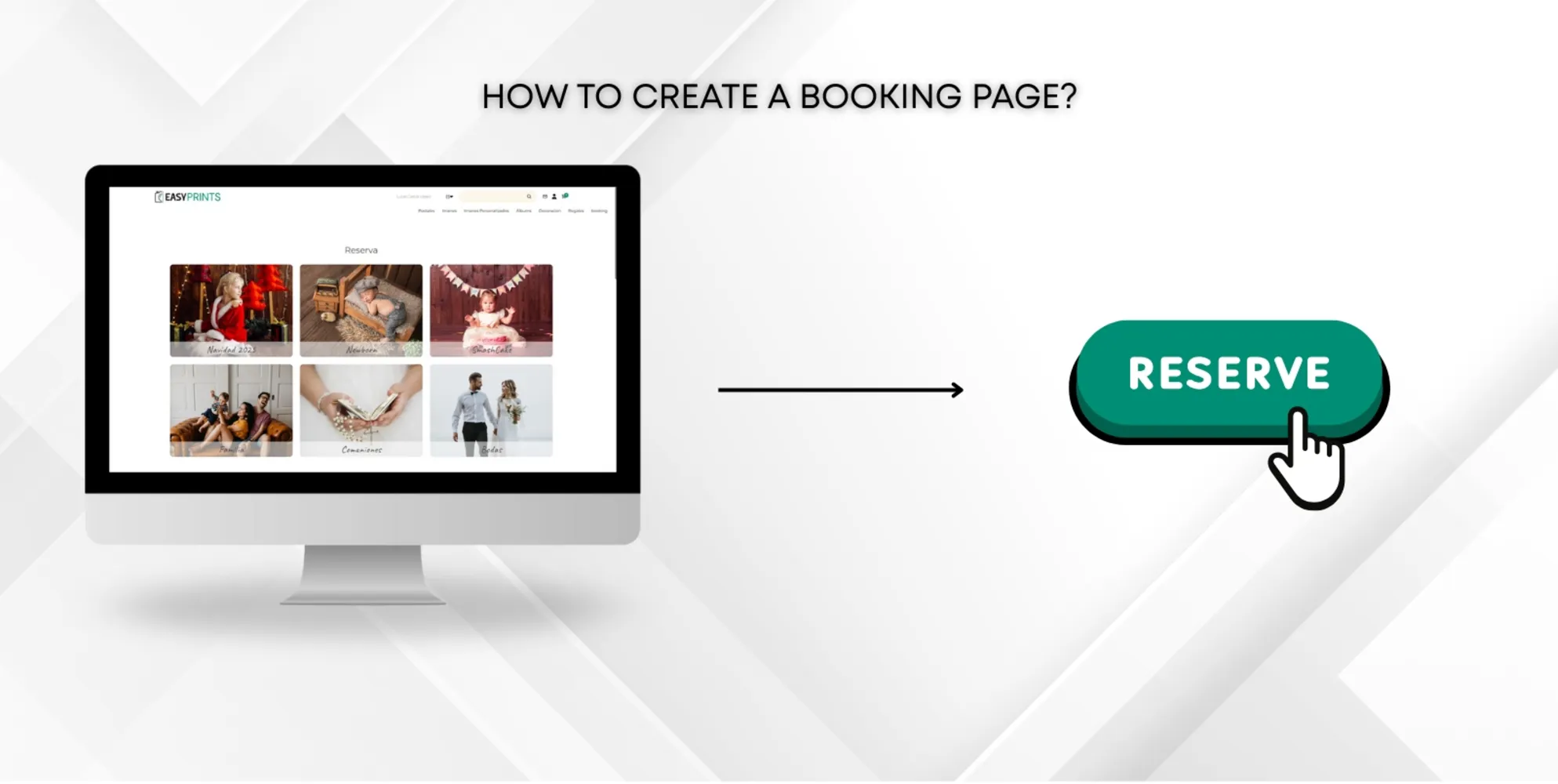
Jak stworzyć stronę rezerwacji
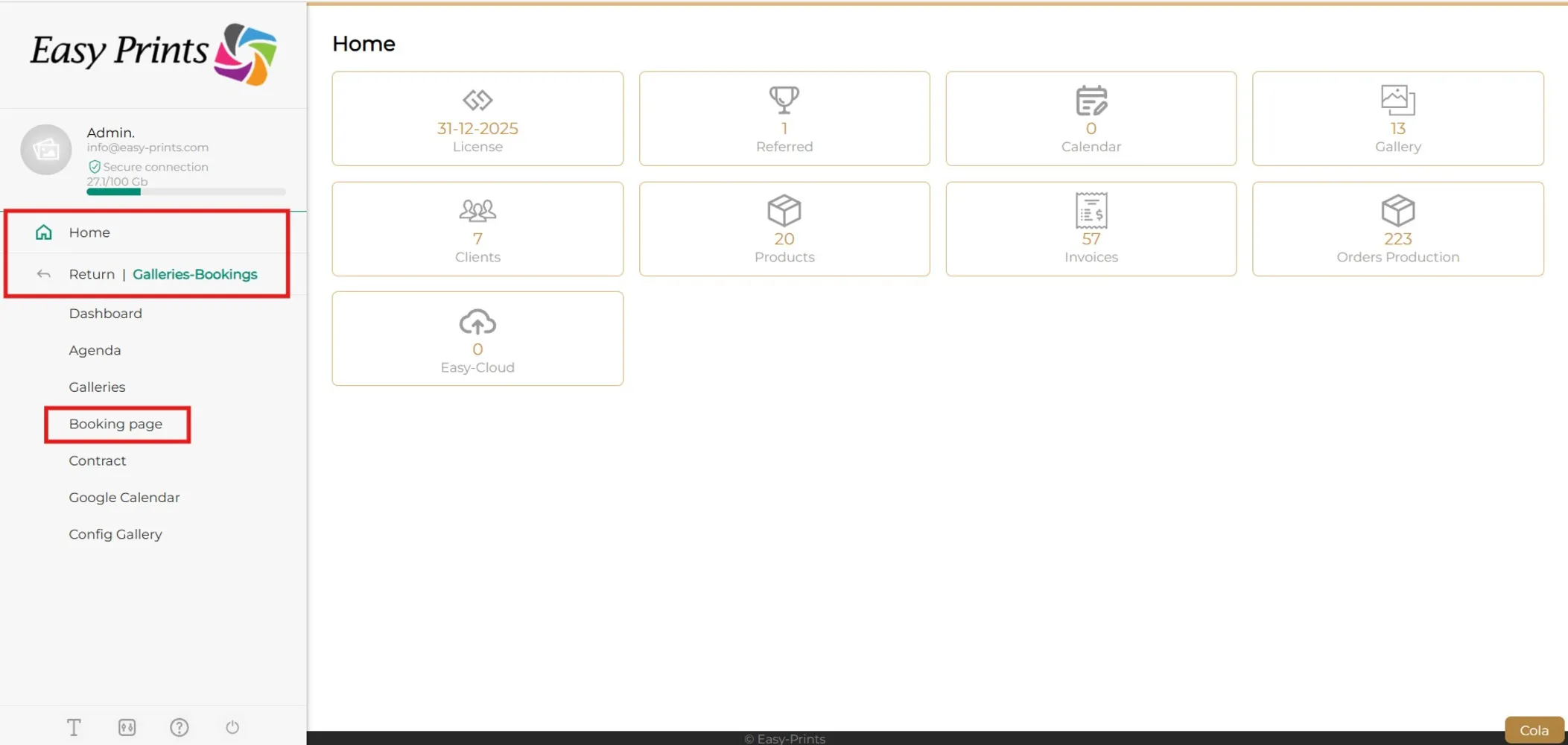
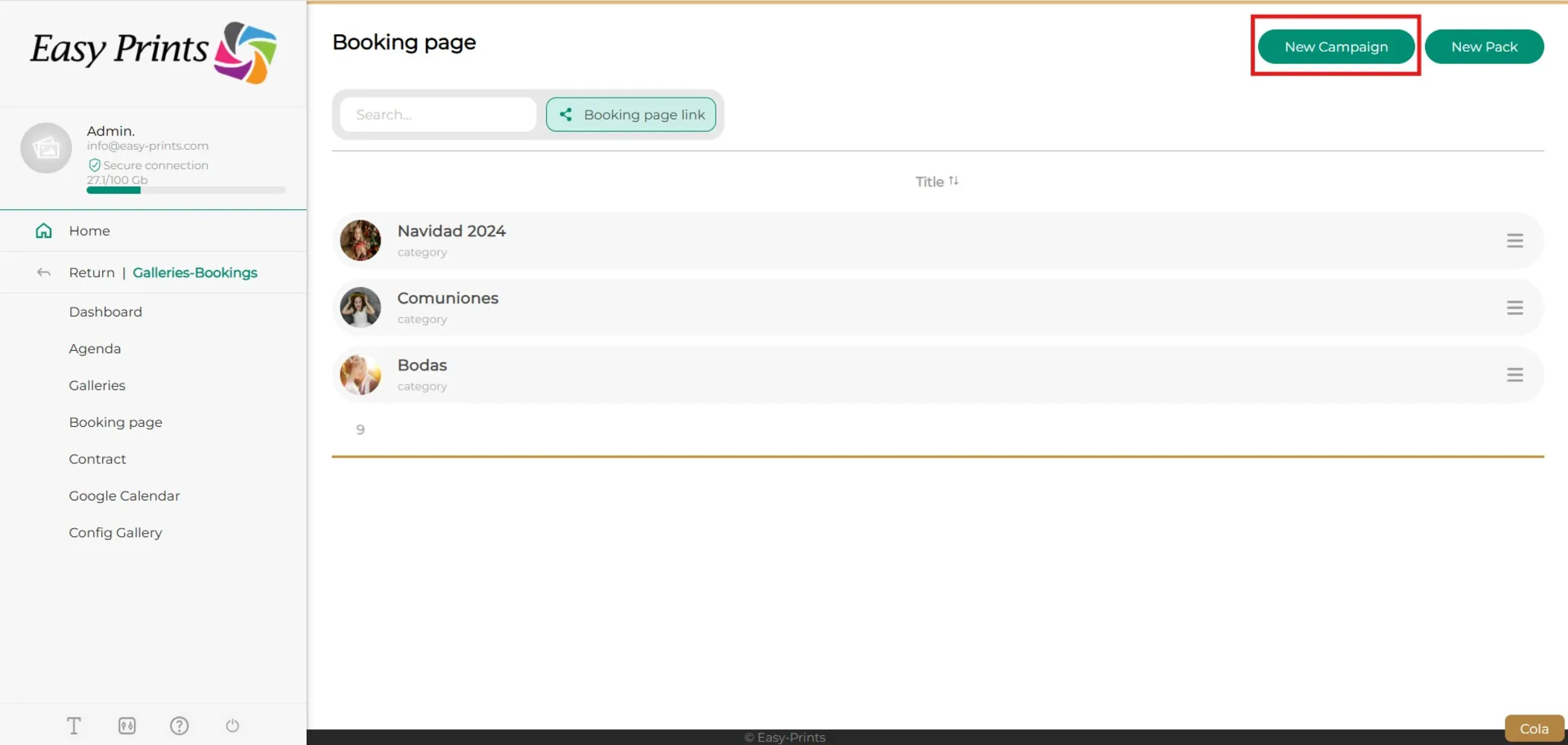
Przejdź do menu głównego, wybierz Galerie i rezerwacje, a następnie kliknij Strona rezerwacji. Aby utworzyć kategorię, kliknij przycisk nowa kampania.
Krok 1
Przejdź do menu głównego, wybierz Galerie i rezerwacje, a następnie kliknij Strona rezerwacji.
Krok 2
Aby utworzyć kategorię, kliknij przycisk nowa kampania.
Krok 3
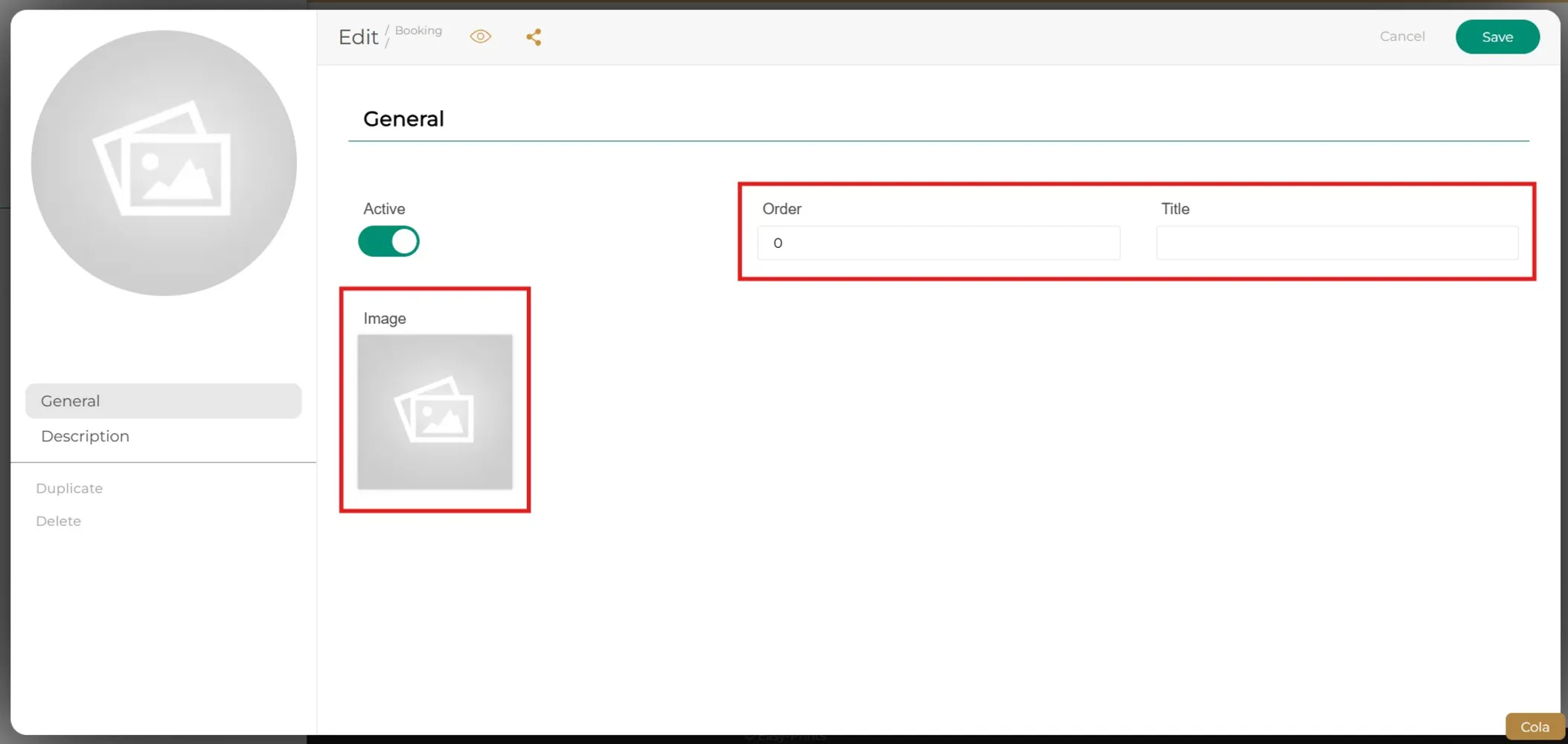
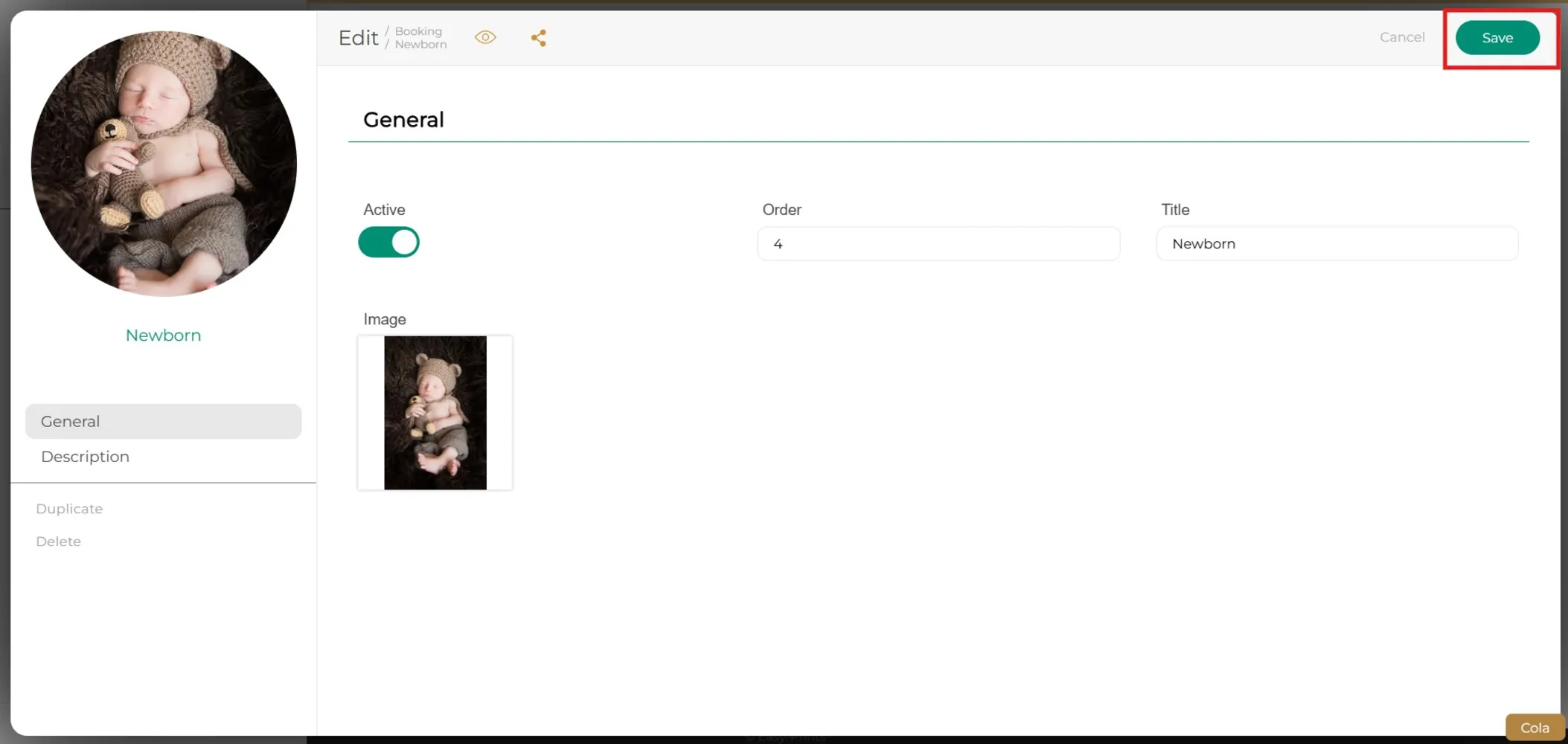
Wybierz zdjęcie, które chcesz ustawić jako okładkę, dodaj tytuł kampanii i ustaw kolejność wyświetlania.
Krok 4
Kliknij „Zapisz”.
Krok 5
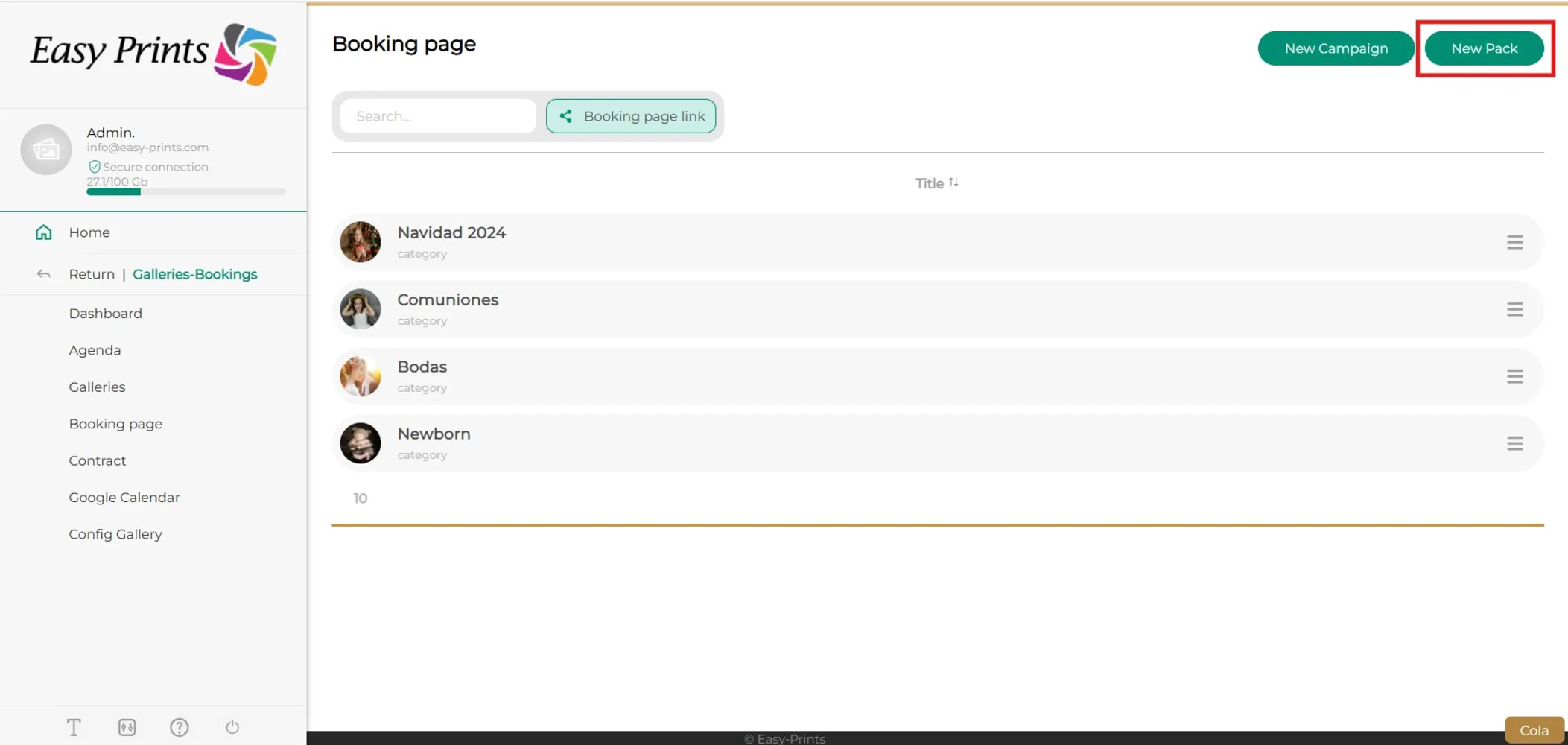
Kliknij przycisk «Nowy pakiet», aby utworzyć typ sesji.
Krok 6
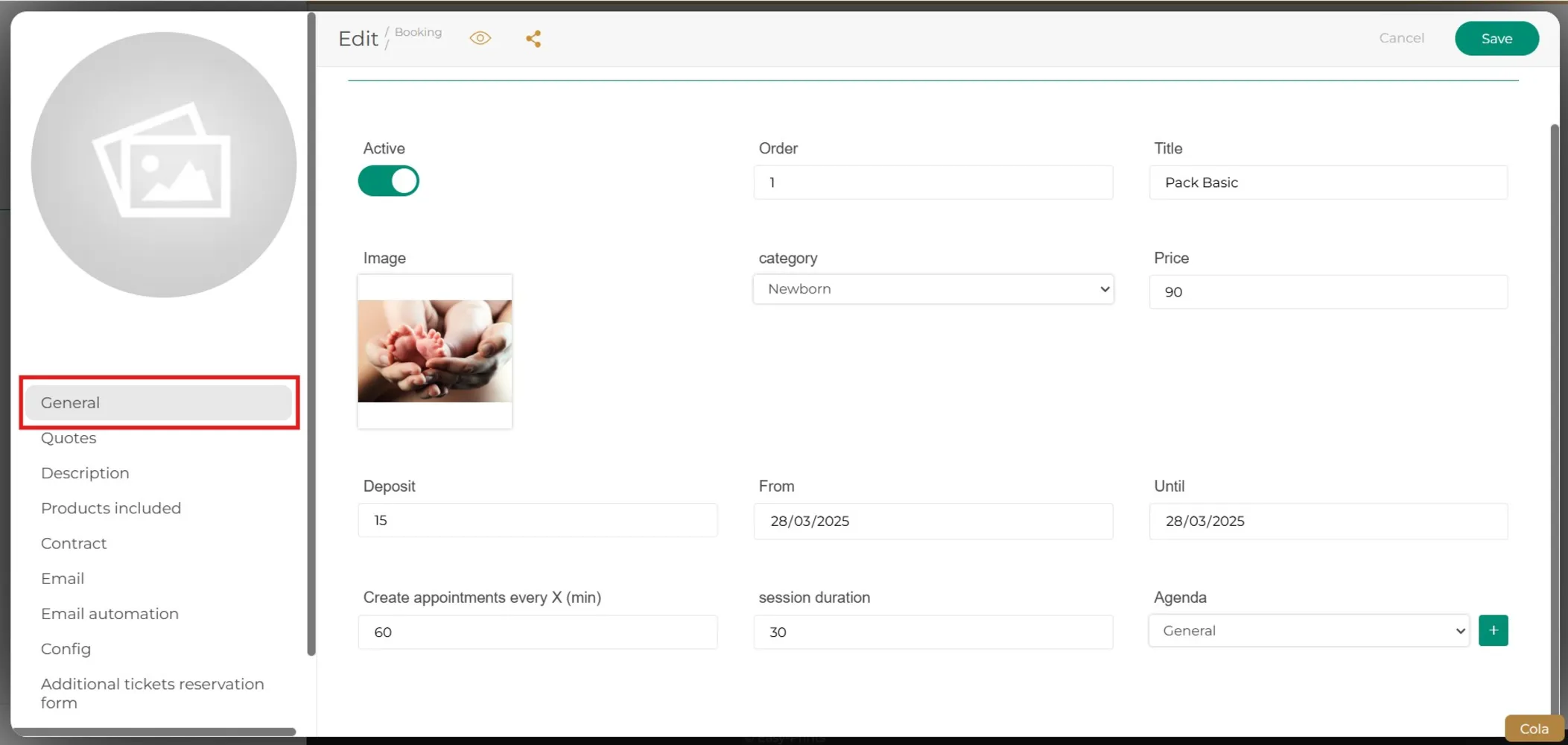
W sekcji «Ogólne» wypełnij wszystkie pola odpowiednimi informacjami. W polu «Kategoria» pamiętaj, aby przypisać ten pakiet do odpowiedniej kategorii, którą wcześniej utworzyłeś.
Krok 7
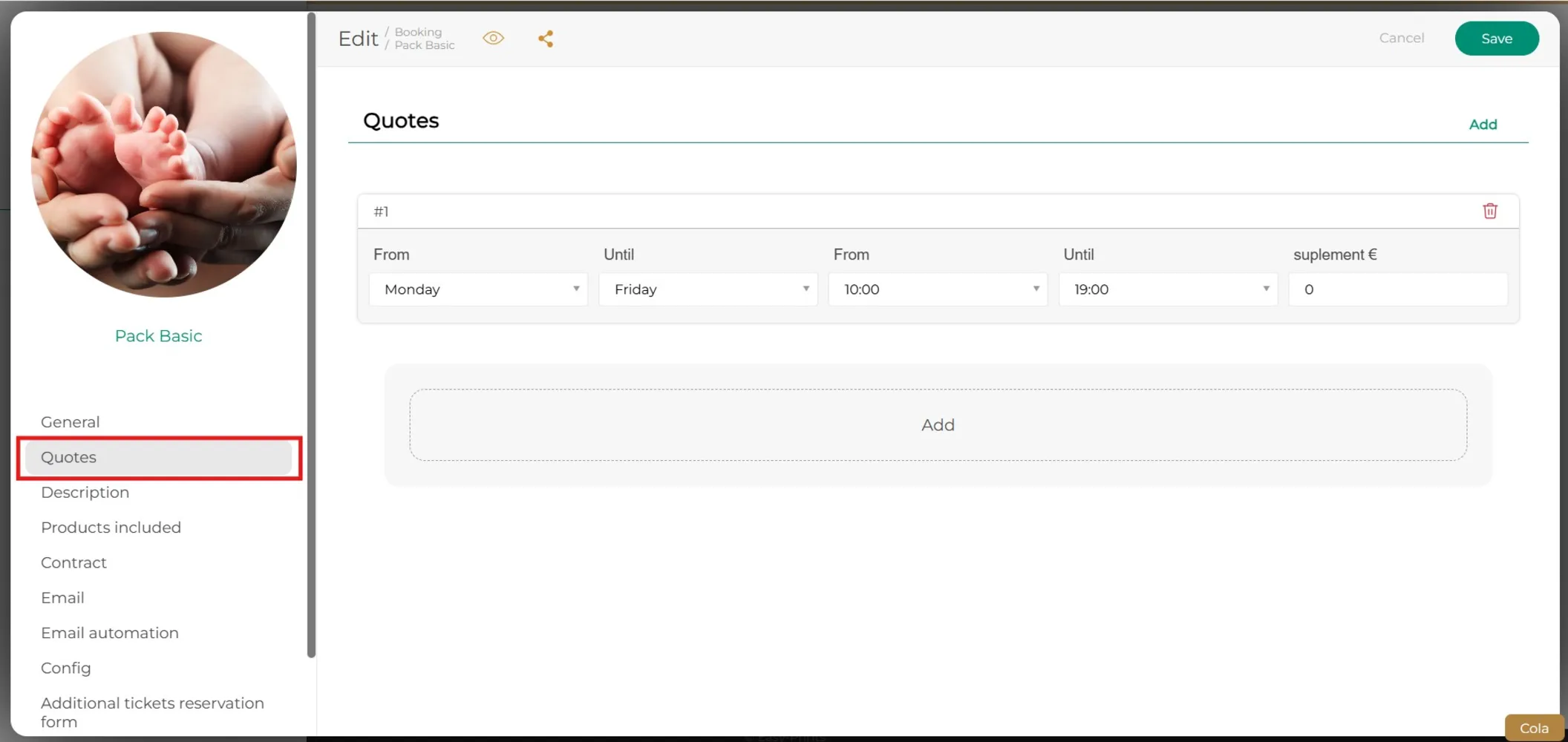
W sekcji «Wizyty» w menu głównym kliknij przycisk «Dodaj». Tam możesz wybrać dni tygodnia i godziny, które chcesz przypisać do sesji.
Krok 8
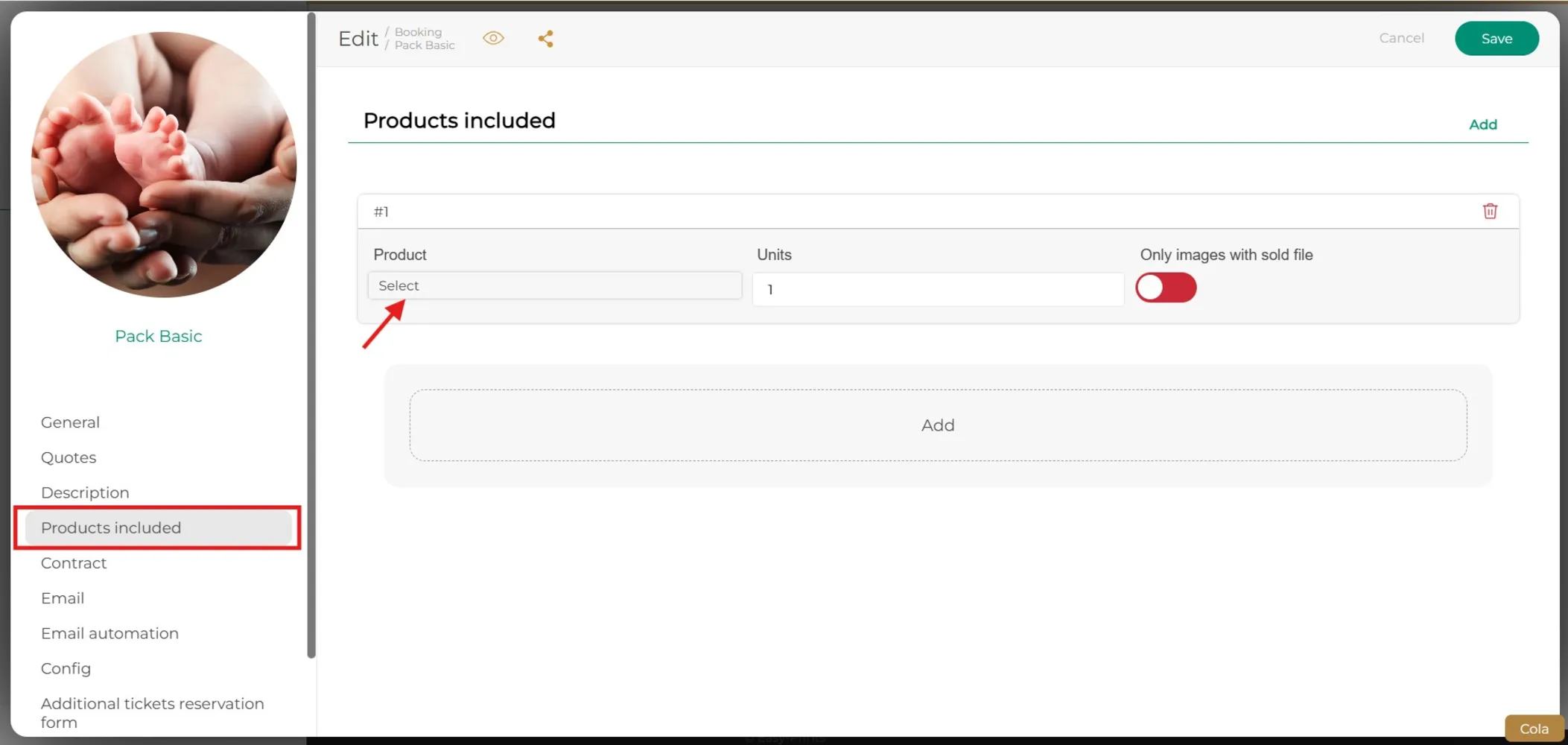
Tak jak w poprzednim kroku, w menu głównym, w sekcji «Produkty w zestawie», kliknij przycisk «Dodaj». Pojawi się okno, w którym możesz wybrać produkt zawarty w pakiecie oraz liczbę sztuk, jeśli chcesz dodać produkt.
Krok 9
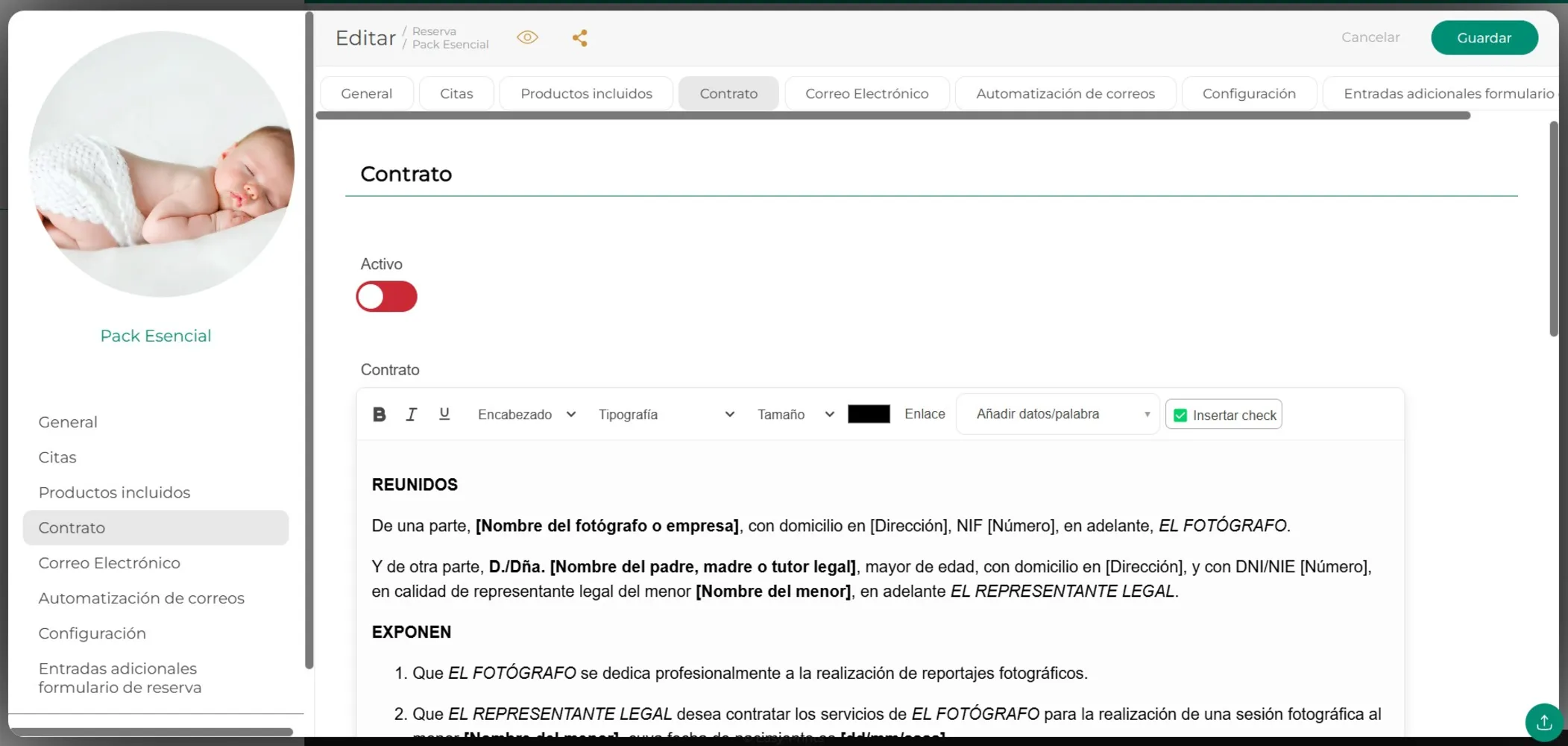
Przejdź do zakładki «Umowa» w menu i dodaj dokument, który klienci muszą podpisać przed sesją, aby wyrazić zgodę na wykorzystanie wizerunku. Podczas dokonywania rezerwacji automatycznie pojawi się okienko, w którym będą mogli podpisać dokument cyfrowo przed potwierdzeniem wizyty.
Krok 10
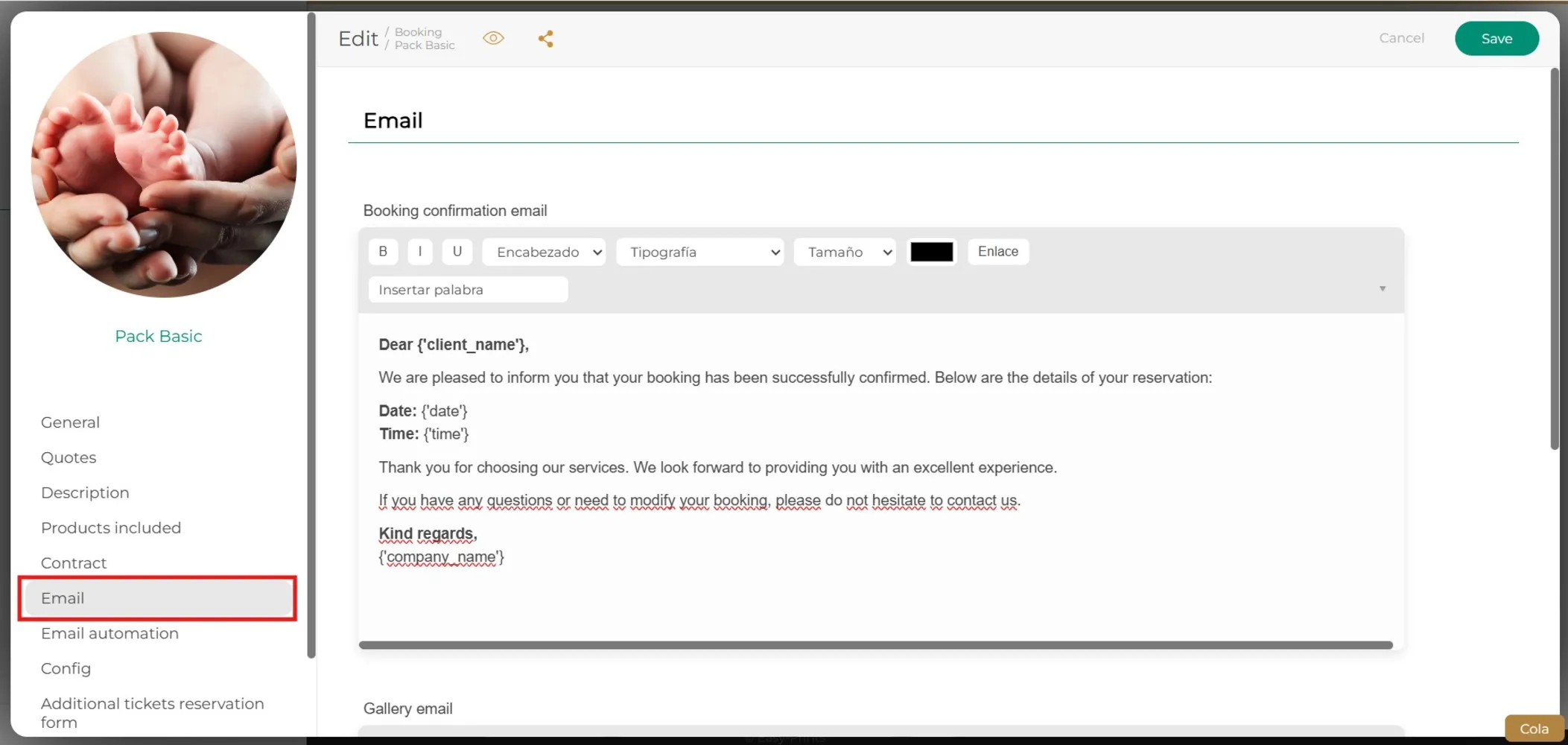
W menu głównym znajdziesz sekcję «E-mail», w której możesz napisać wiadomość do potwierdzenia rezerwacji.
Krok 11
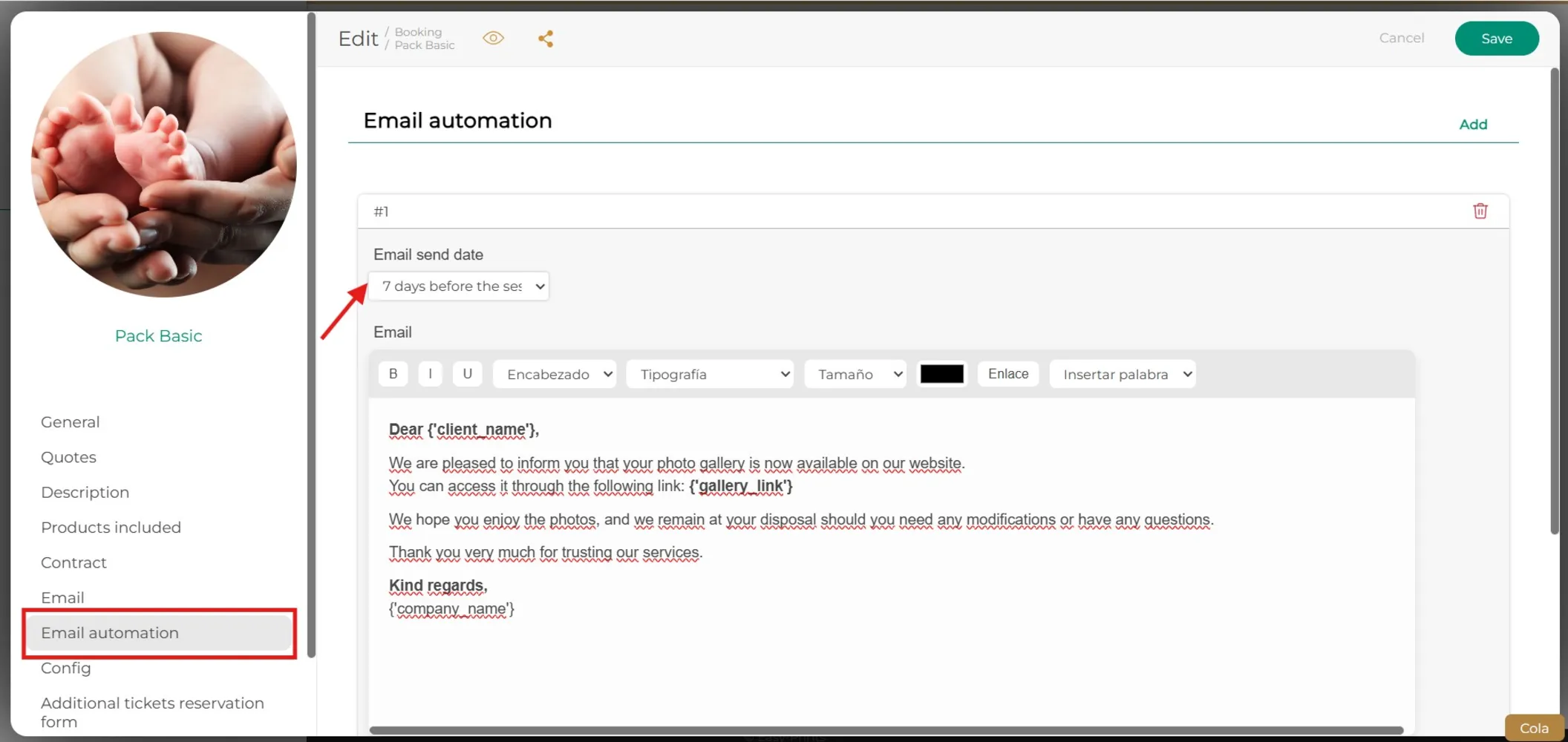
W «Automatyzacji wiadomości» możesz utworzyć e-mail i określić, kiedy ma zostać wysłany. Możesz go zaplanować na kilka dni przed sesją, w dniu sesji, a nawet kilka dni lub miesięcy później.
Krok 12
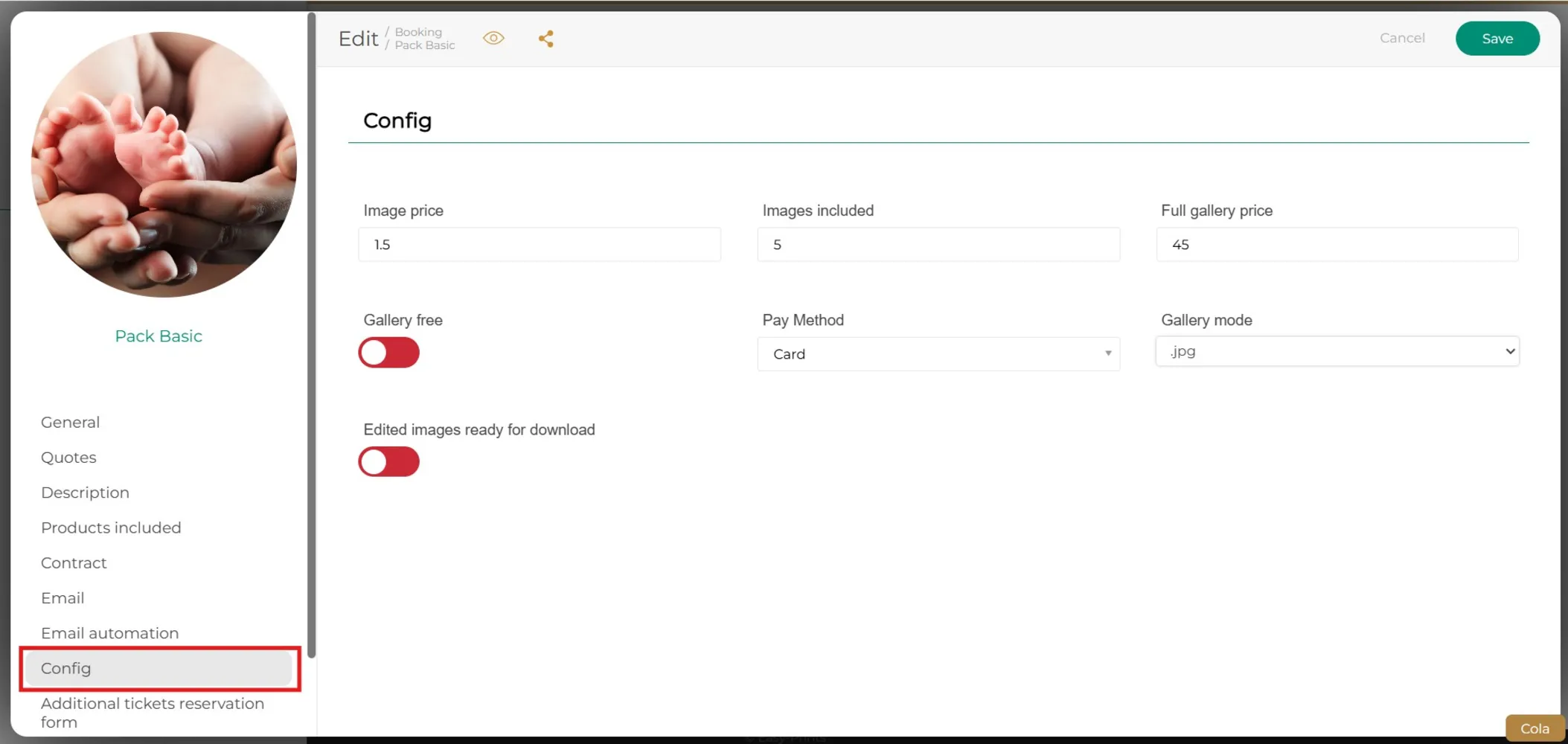
W sekcji «Ustawienia» w menu możesz określić cenę zdjęcia, zawarte zdjęcia, metodę płatności oraz inne ustawienia.
Krok 13
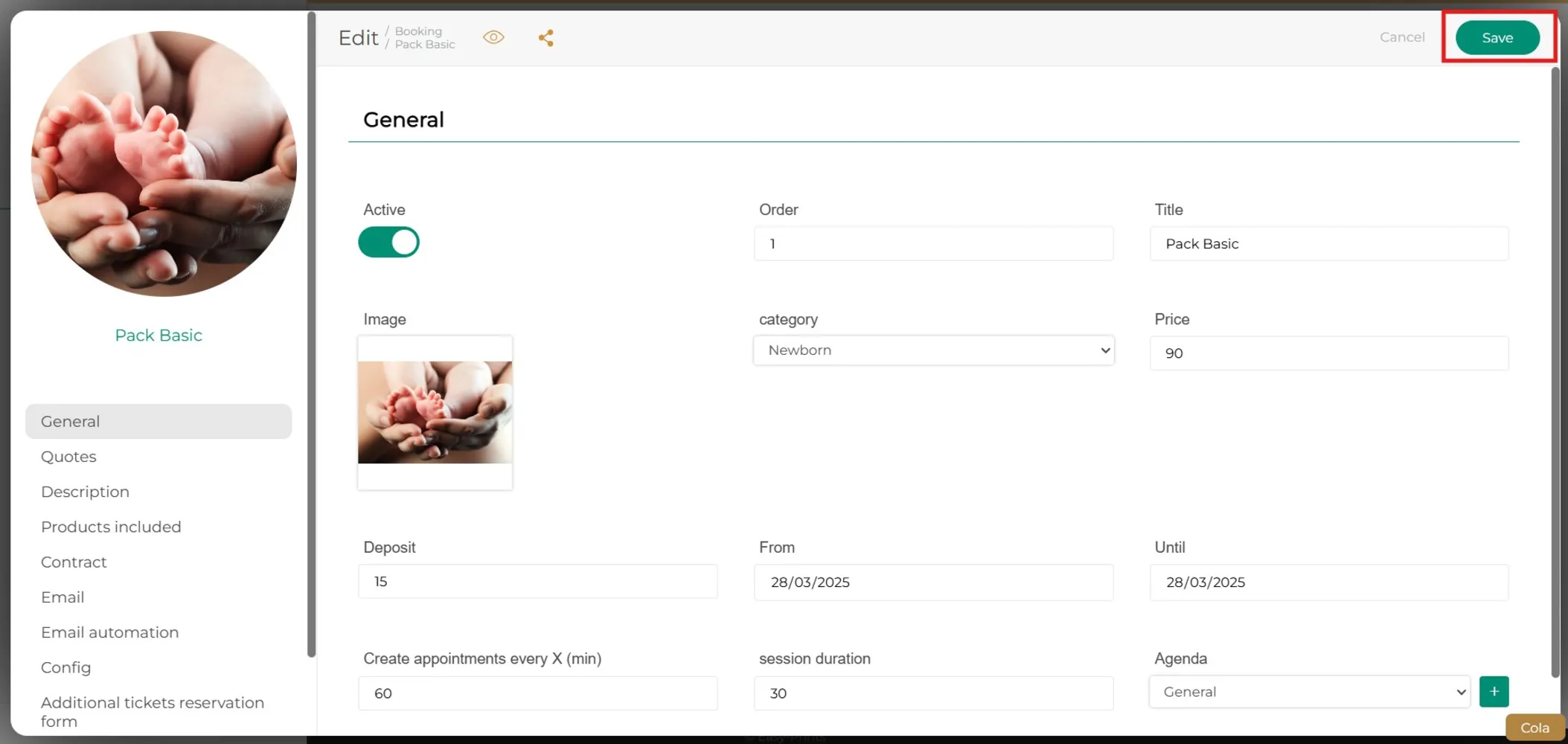
Na końcu kliknij «Zapisz». Jeśli w tej samej kategorii znajduje się więcej niż jeden pakiet, powtórz ten proces od kroku 5.
Wróć do centrum pomocy lub skontaktuj się z Easy-Prints.
← Wróć do centrum pomocy