
Cómo hacer una Página de reservas
Ve al menú principal, selecciona Galerías y reservas y, a continuación, haz clic en Página de reservas. Para crear una categoría, hacer clic en el botón de…
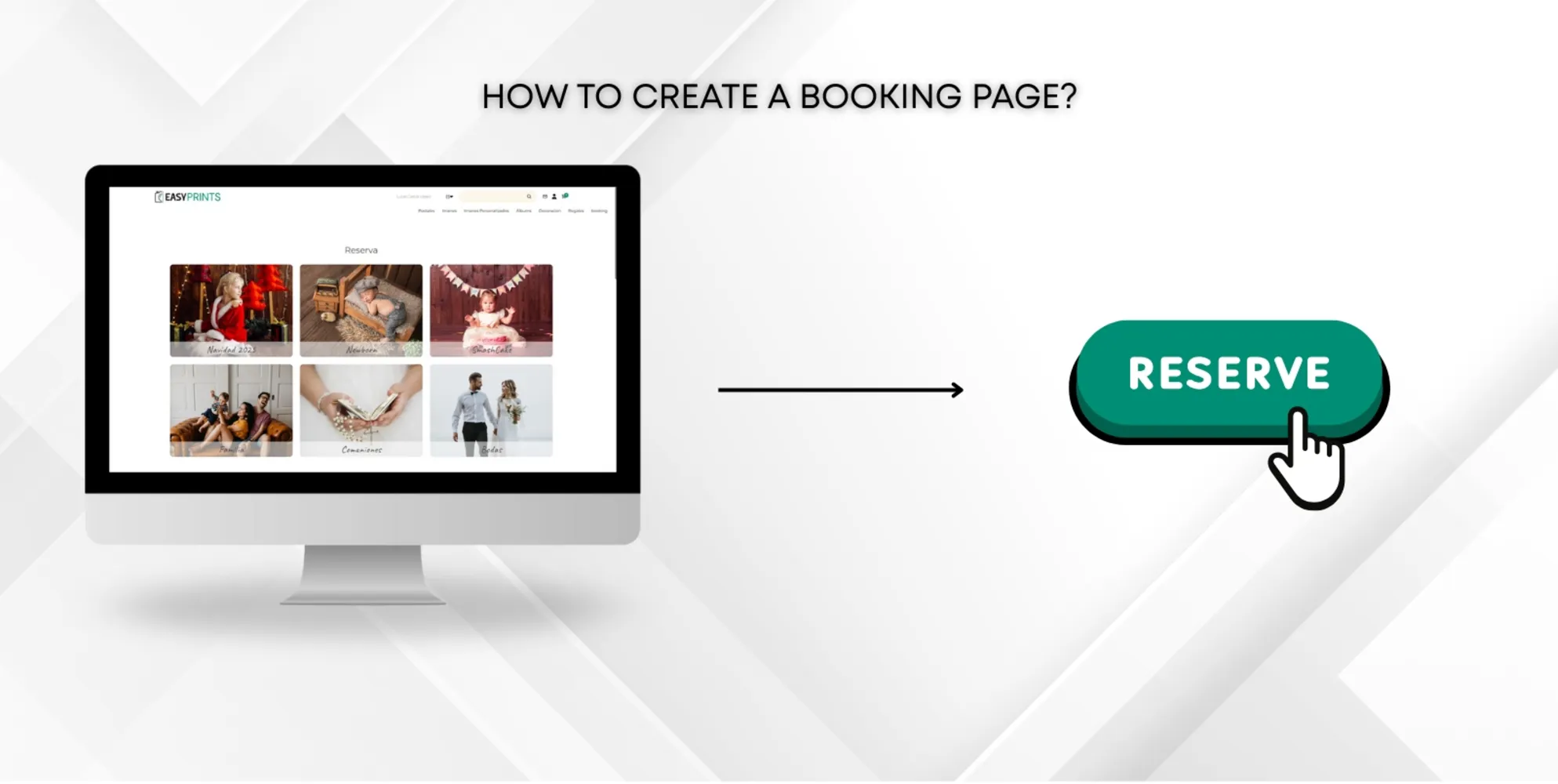
Paso 1
Ve al menú principal, selecciona Galerías y reservas y, a continuación, haz clic en Página de reservas.
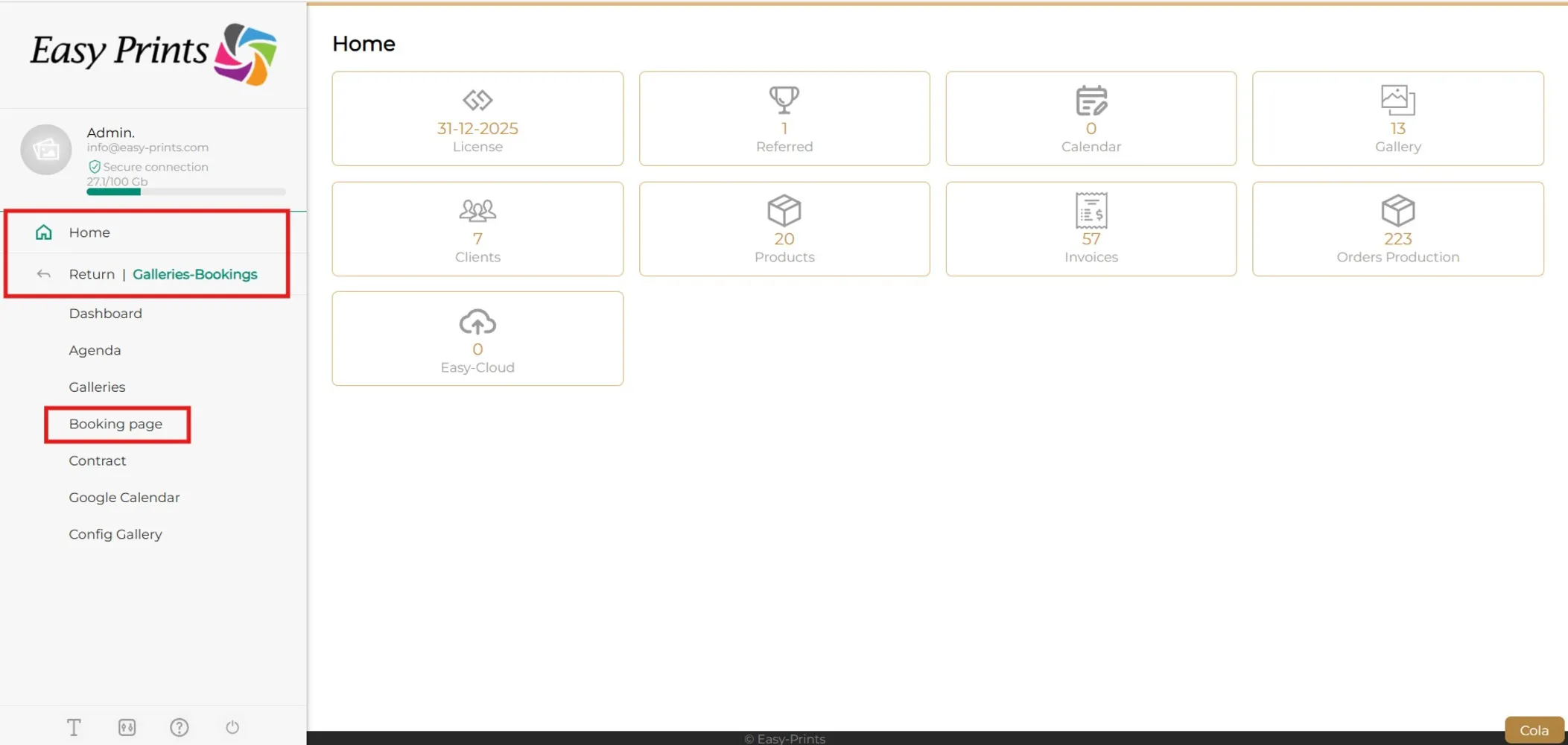
Paso 2
Para crear una categoría, hacer clic en el botón de nueva campaña.
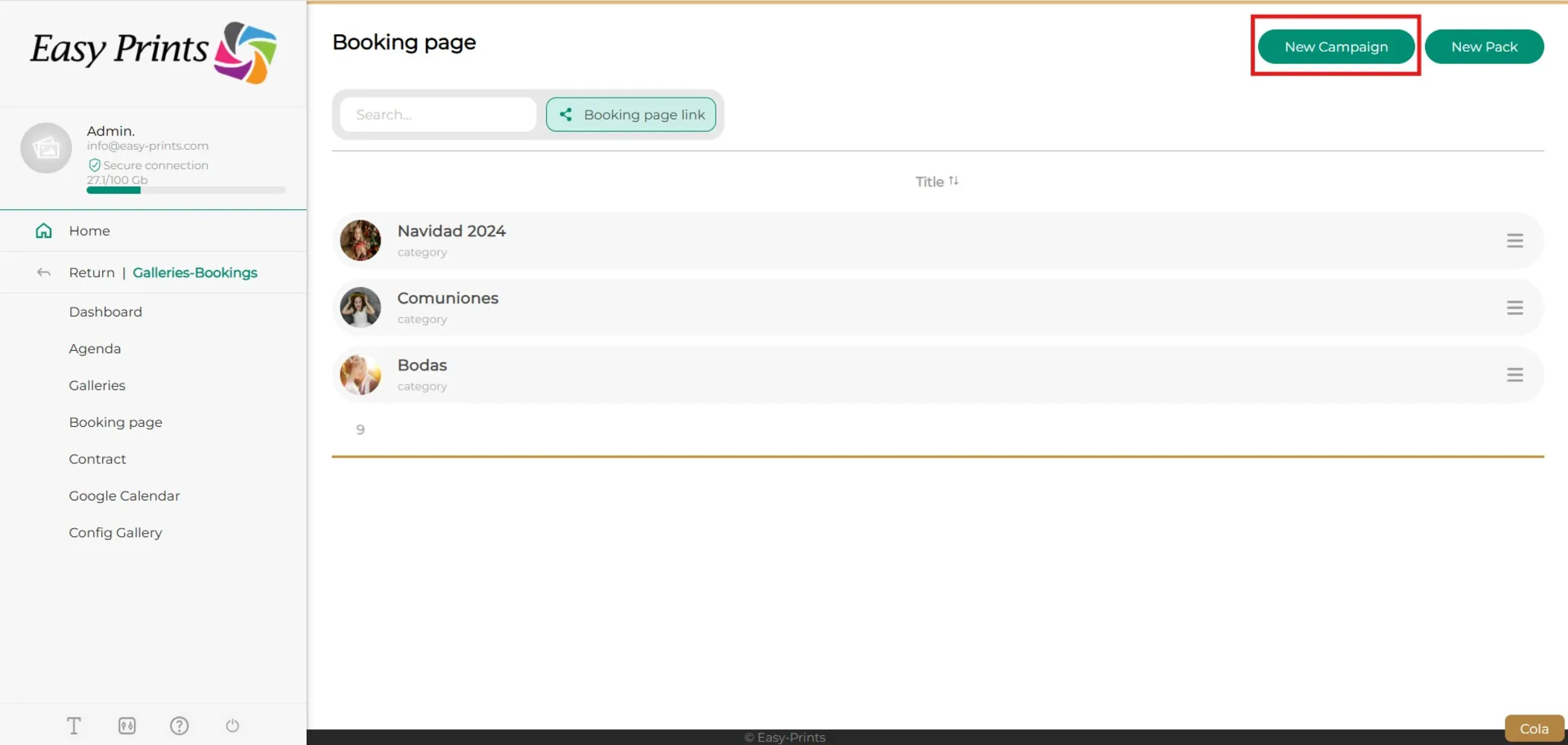
Paso 3
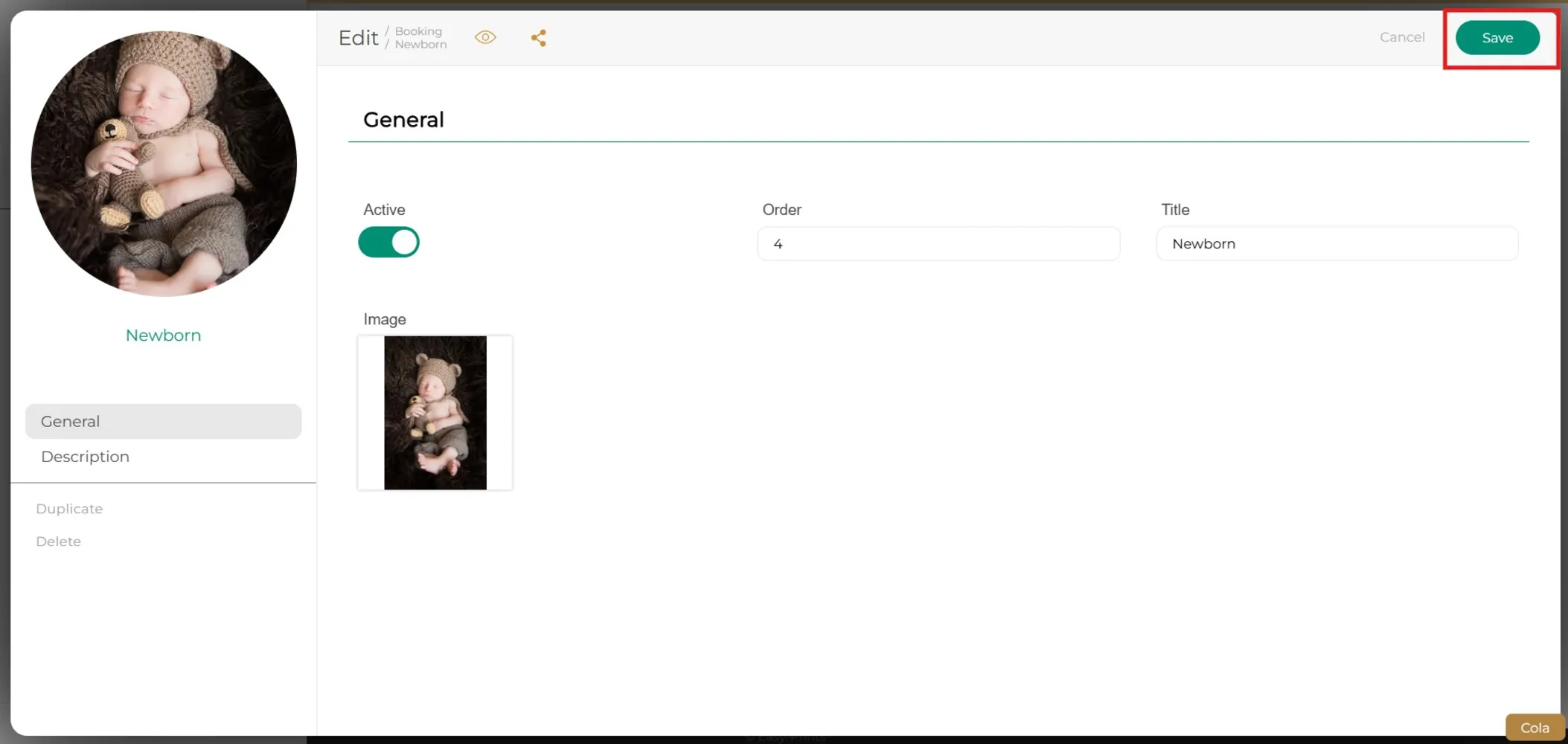
Selecciona la foto que quieras usar como portada, añade un título a la campaña y elige el orden en el que se mostrará.
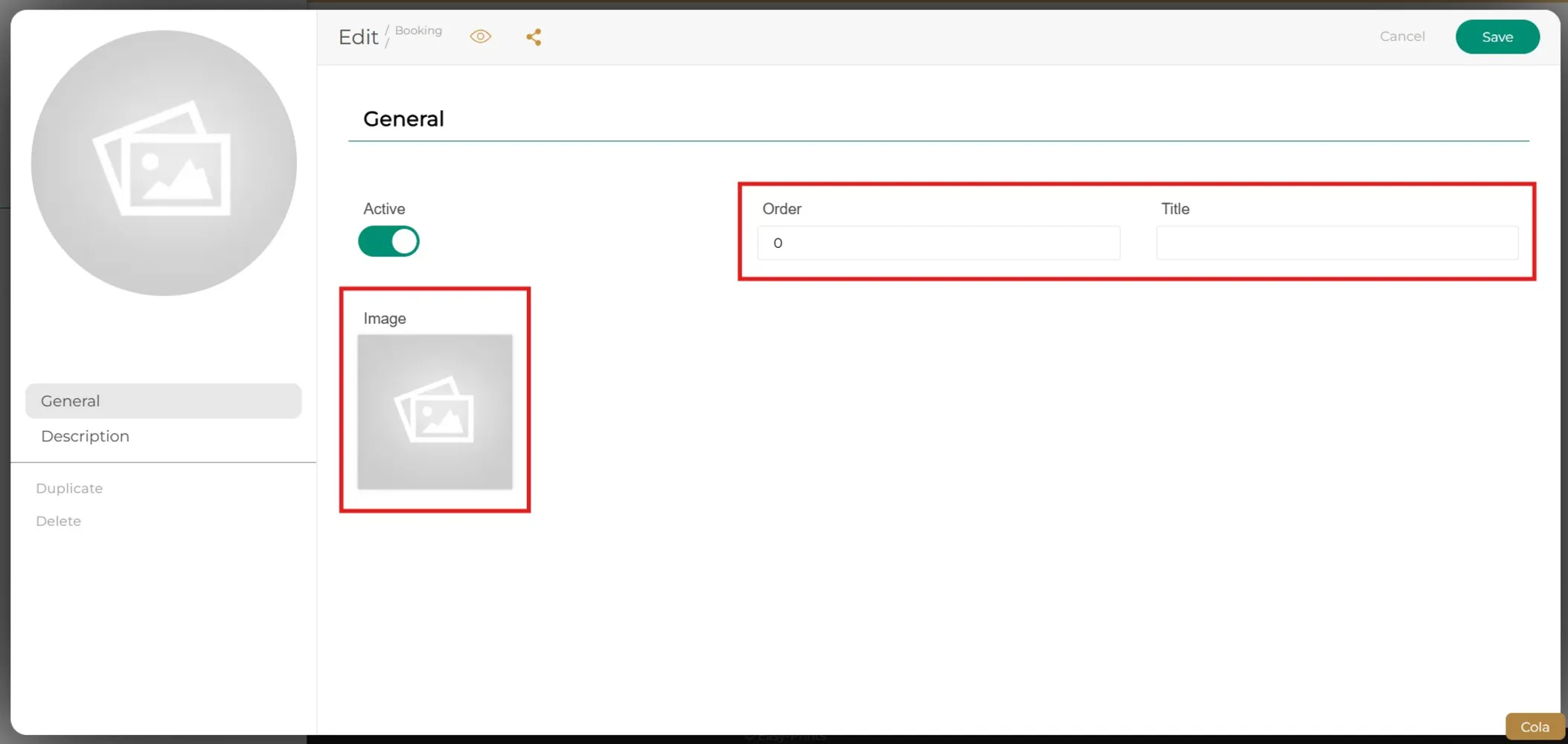
Paso 4
Hacer clic en guardar.
Paso 5
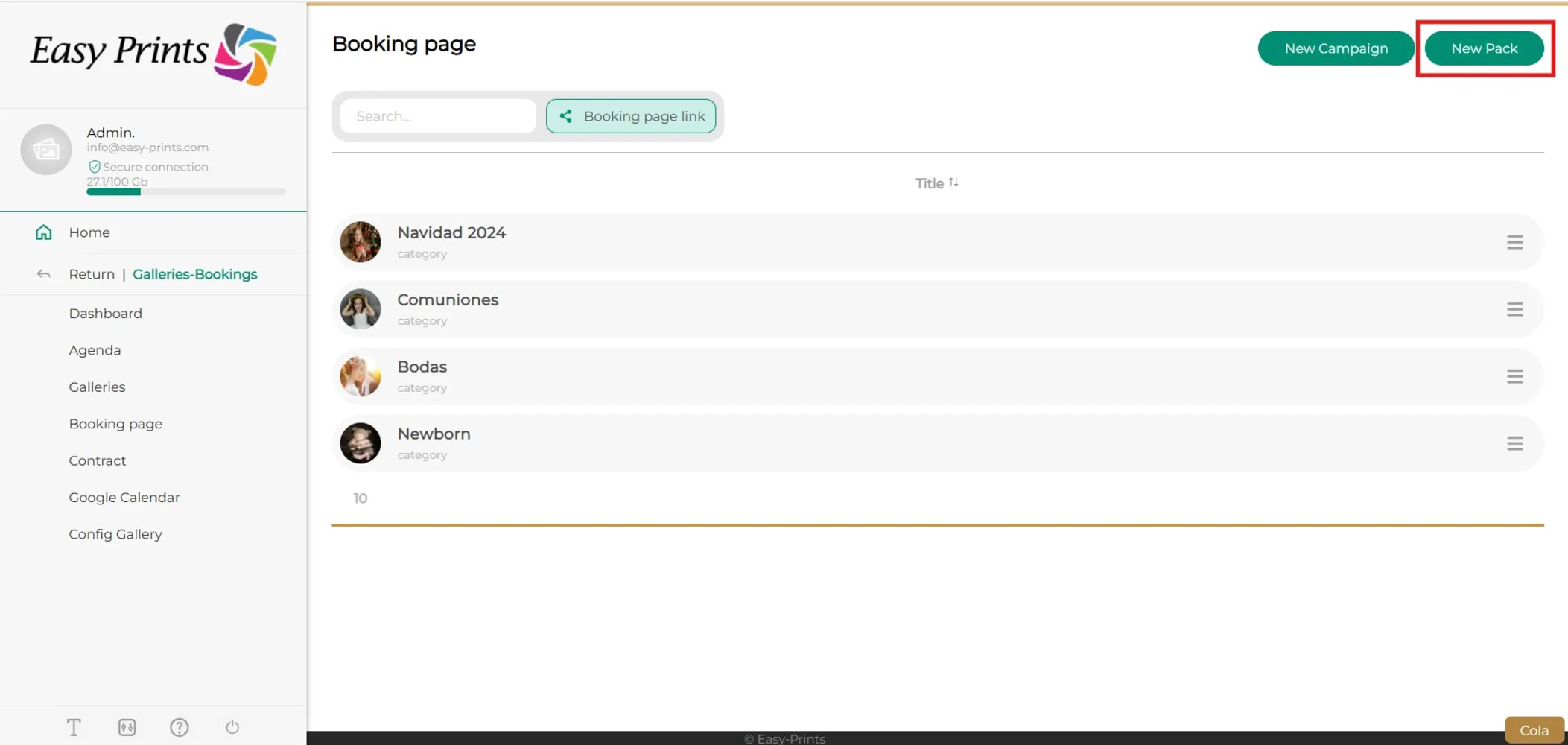
Haz clic en el botón «Nuevo pack» para crear un tipo de sesión.
Paso 6
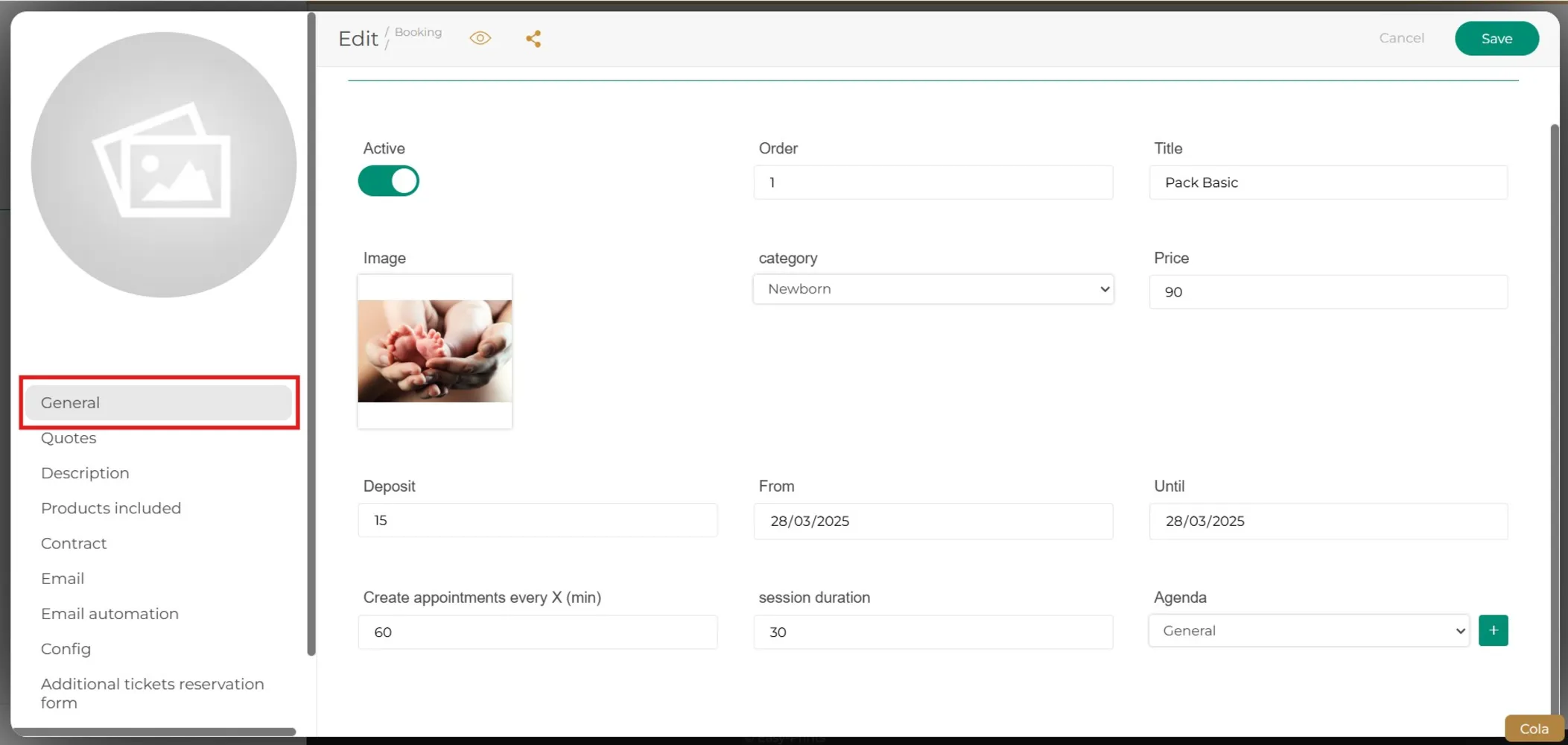
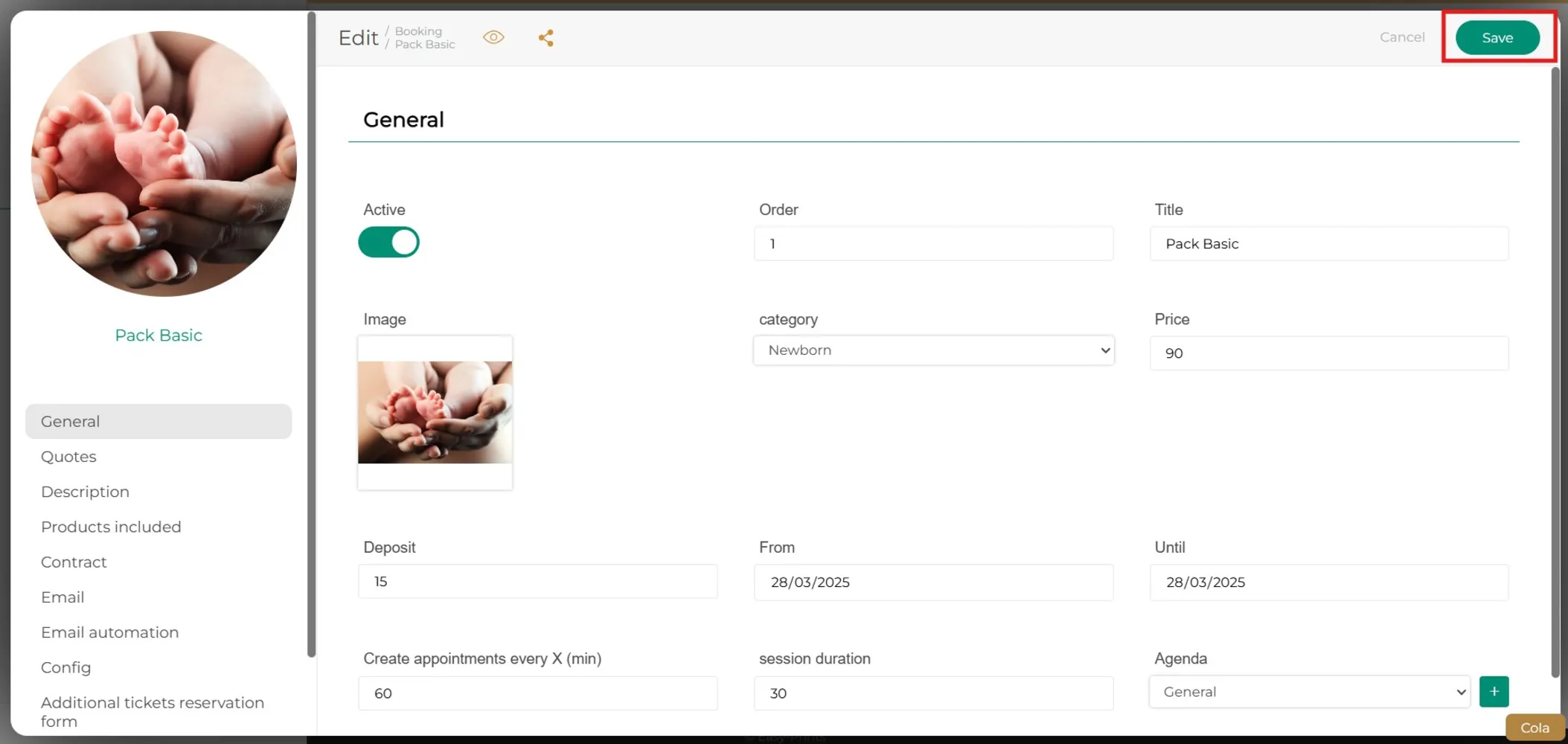
En el apartado «General», rellena todos los recuadros con la información correspondiente. En el recuadro de «Categoría», recuerda asignar este paquete a la categoría adecuada, que habrás creado previamente.
Paso 7
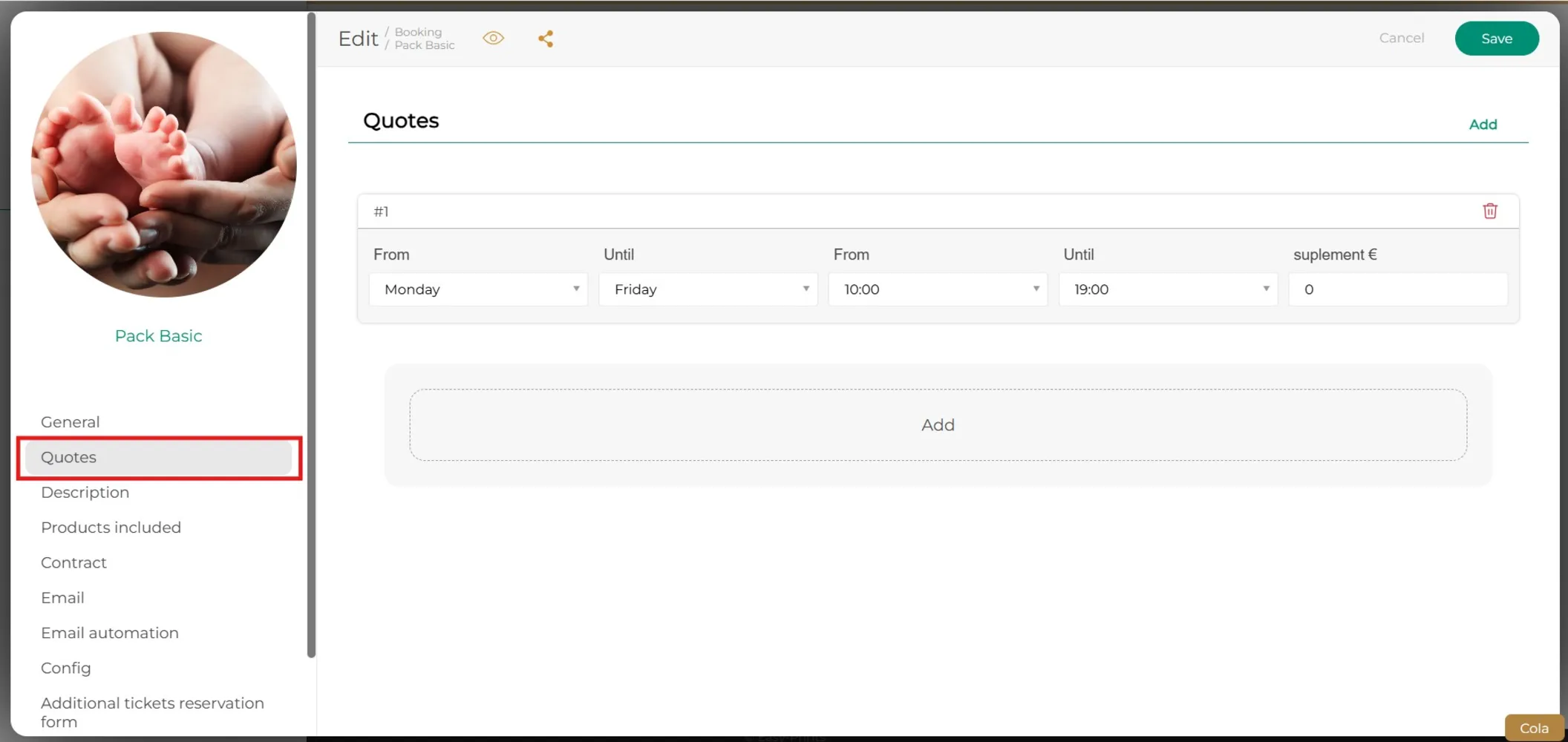
En el apartado «Citas» del menú principal, haz clic en el botón «Añadir». Desde ahí podrás seleccionar los días de la semana y las horas que quieras asignar a la sesión.
Paso 8
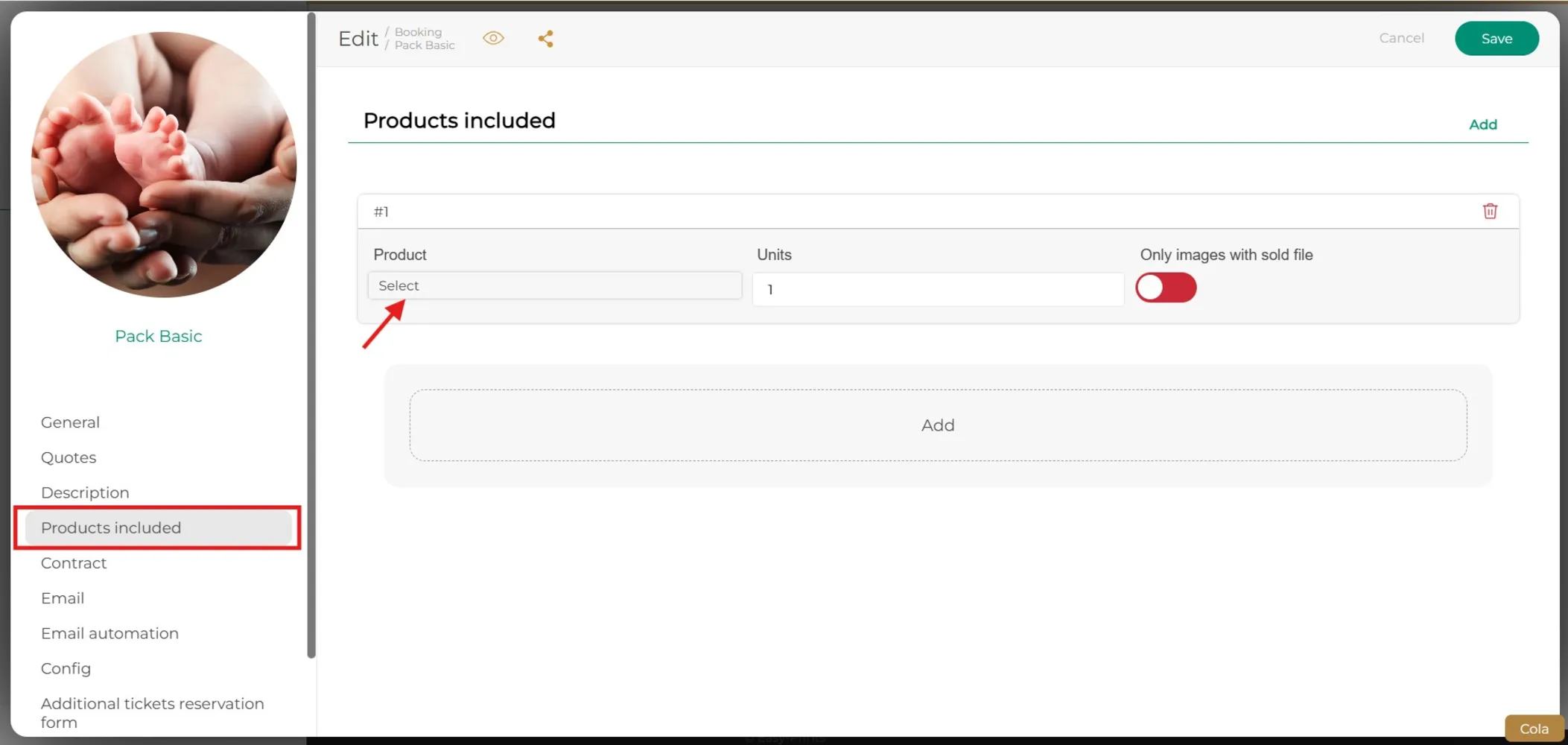
Al igual que en el paso anterior, en el menú principal, en «Productos incluidos», haz clic en el botón «Añadir». Aparecerá un recuadro donde podrás seleccionar el producto que incluye el pack y las unidades, en caso de que quieras añadir un producto.
Paso 9
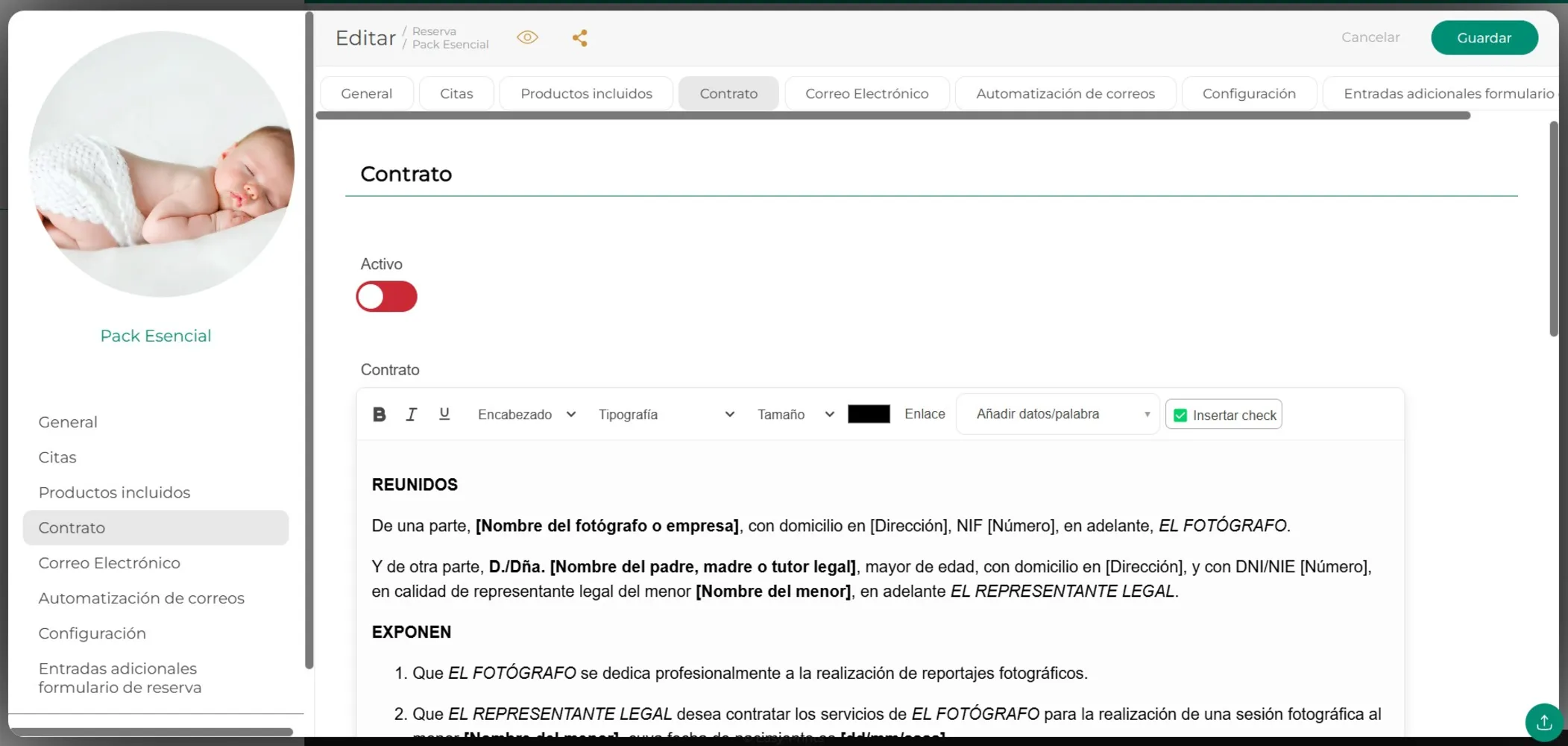
Ve al apartado «Contrato» del menú y sube el documento que tus clientes deben firmar antes de la sesión, para autorizar el uso de imagen. Cuando hagan una reserva, se les mostrará un recuadro automático para que firmen digitalmente antes de completar la cita.
Paso 10
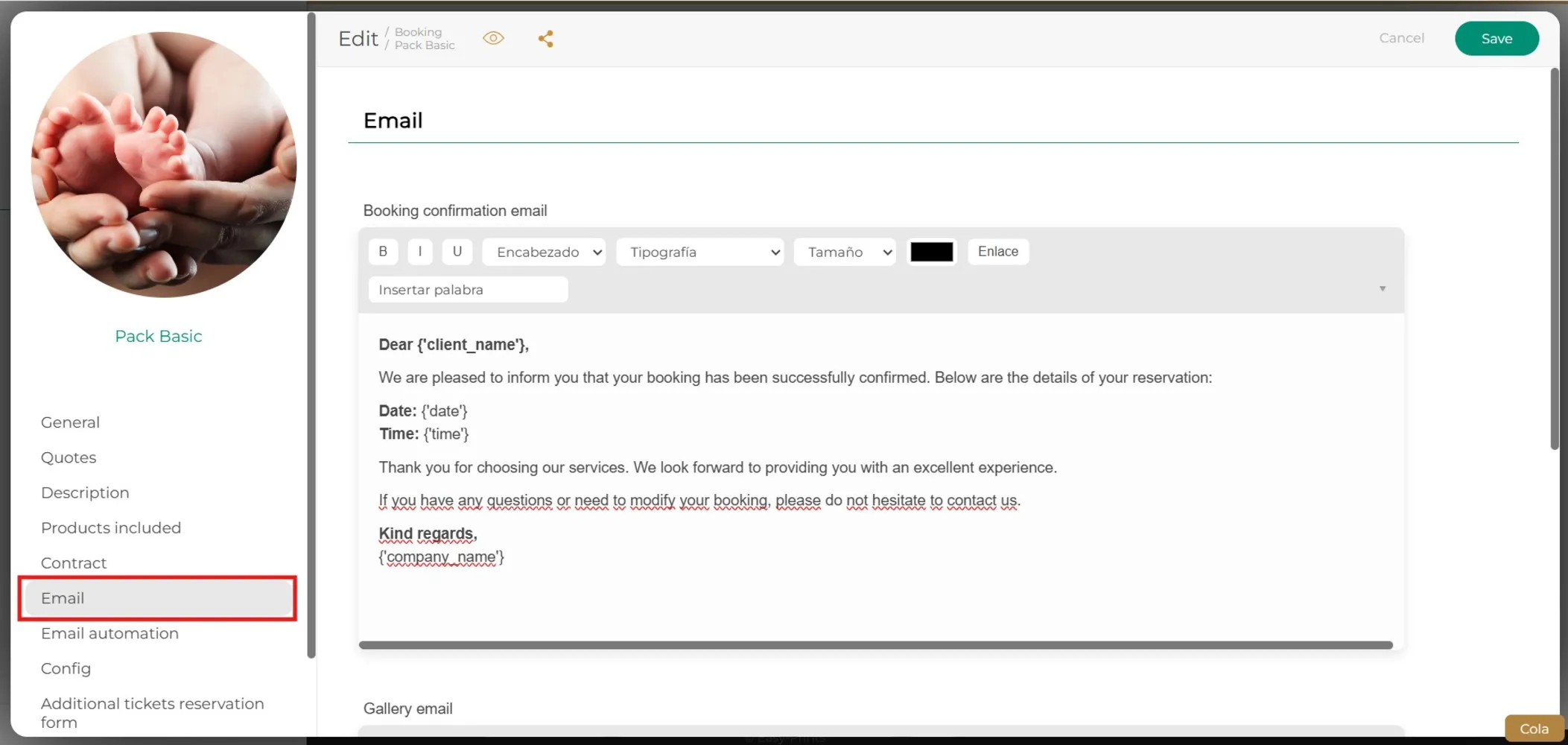
En el menú principal, encontrarás el apartado «Correo Electrónico», en el que podrás escribir un texto para el email de reserva confirmada.
Paso 11
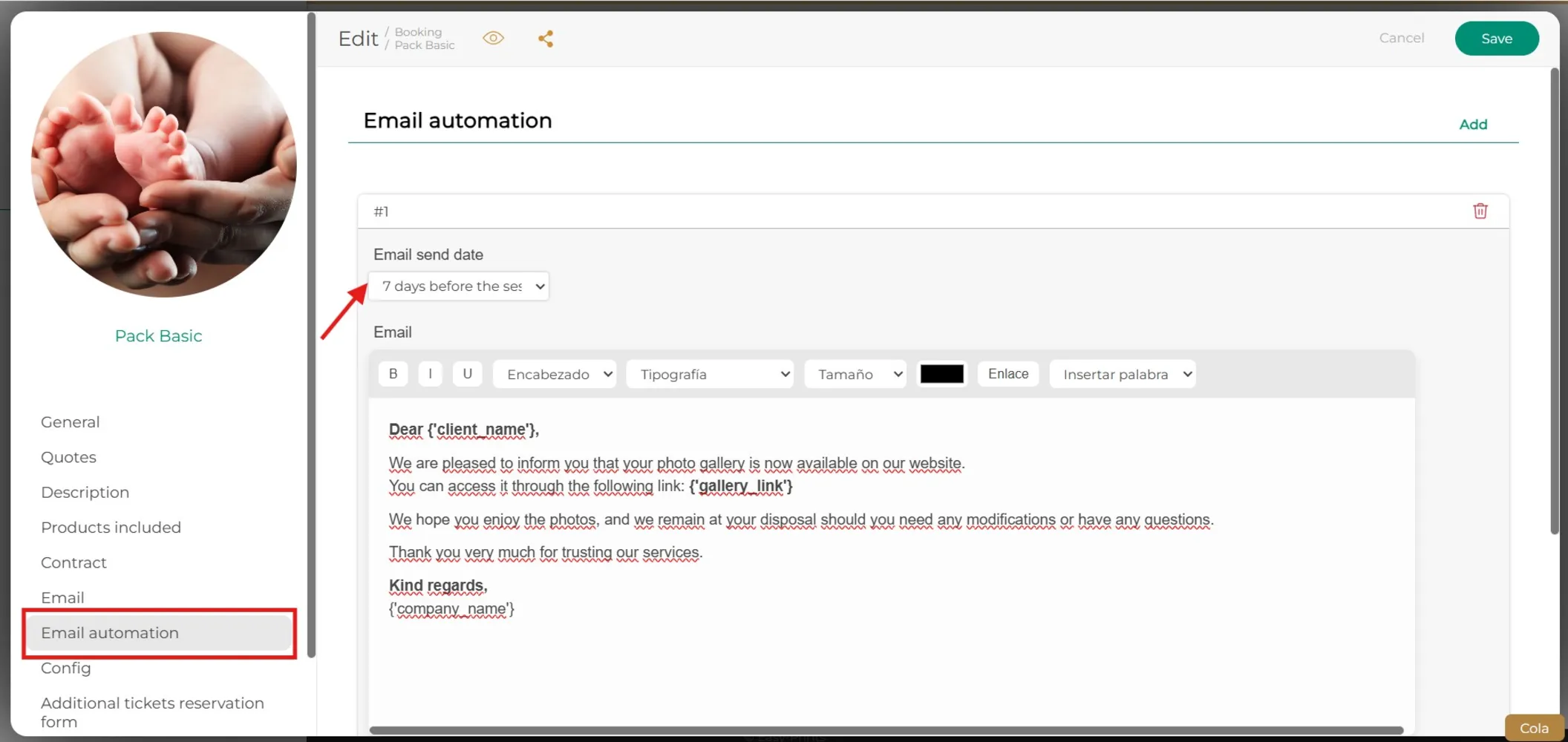
En «Automatización de correos», podrás crear un correo e indicar cuándo quieres que se envíe. Puedes programarlo para varios días antes de la sesión, el mismo día de la sesión, o incluso días o meses después.
Paso 12
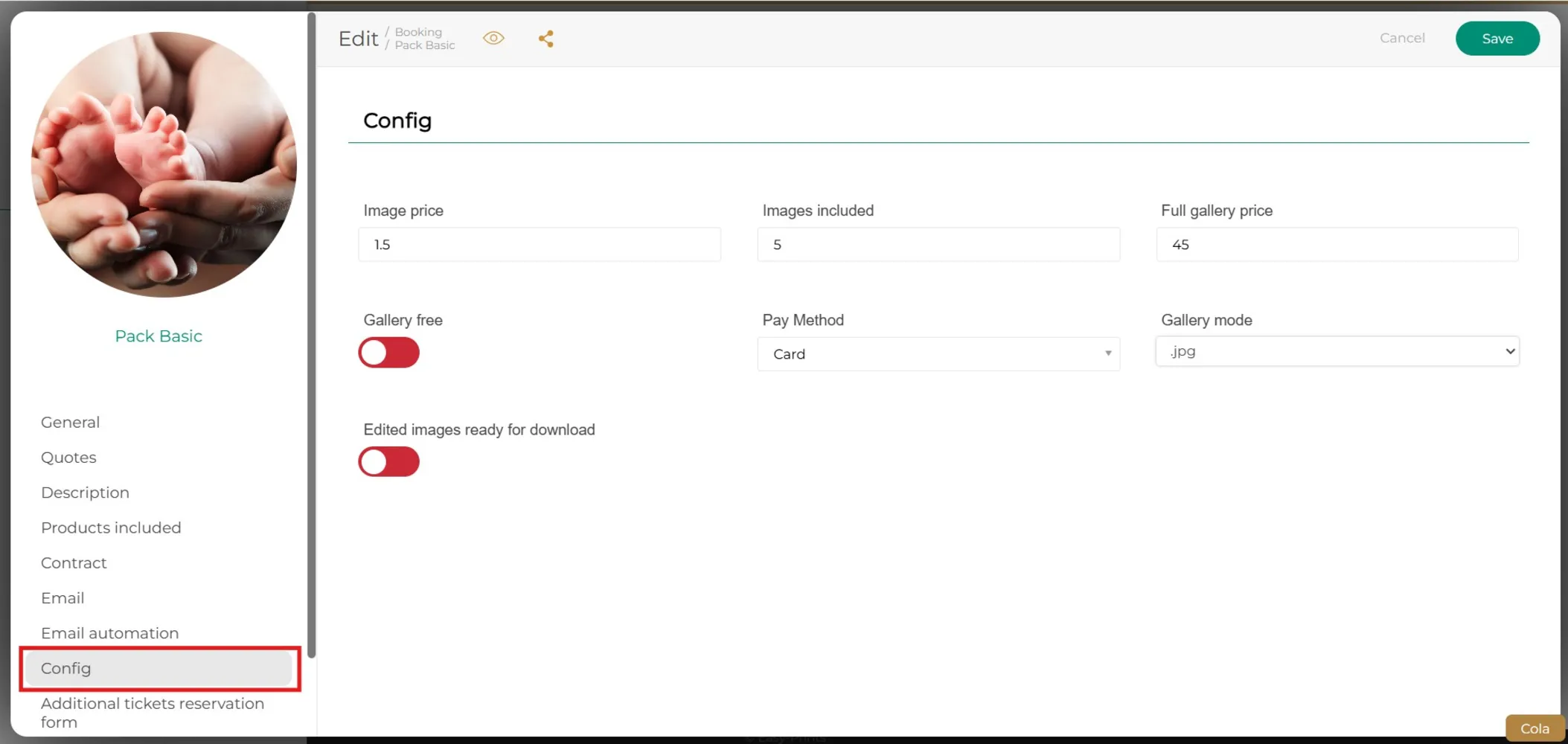
En el apartado de «Configuración» del menú, podrás indicar el precio de la imagen, las imágenes incluidas, el método de pago, entre otros ajustes.
Paso 13
Por último, haz clic en «Guardar». En el caso de que haya más de un pack en una misma categoría, repite este proceso desde el punto 5.
Puedes volver al centro de ayuda o contactar con Easy-Prints.
← Volver al centro de ayuda