
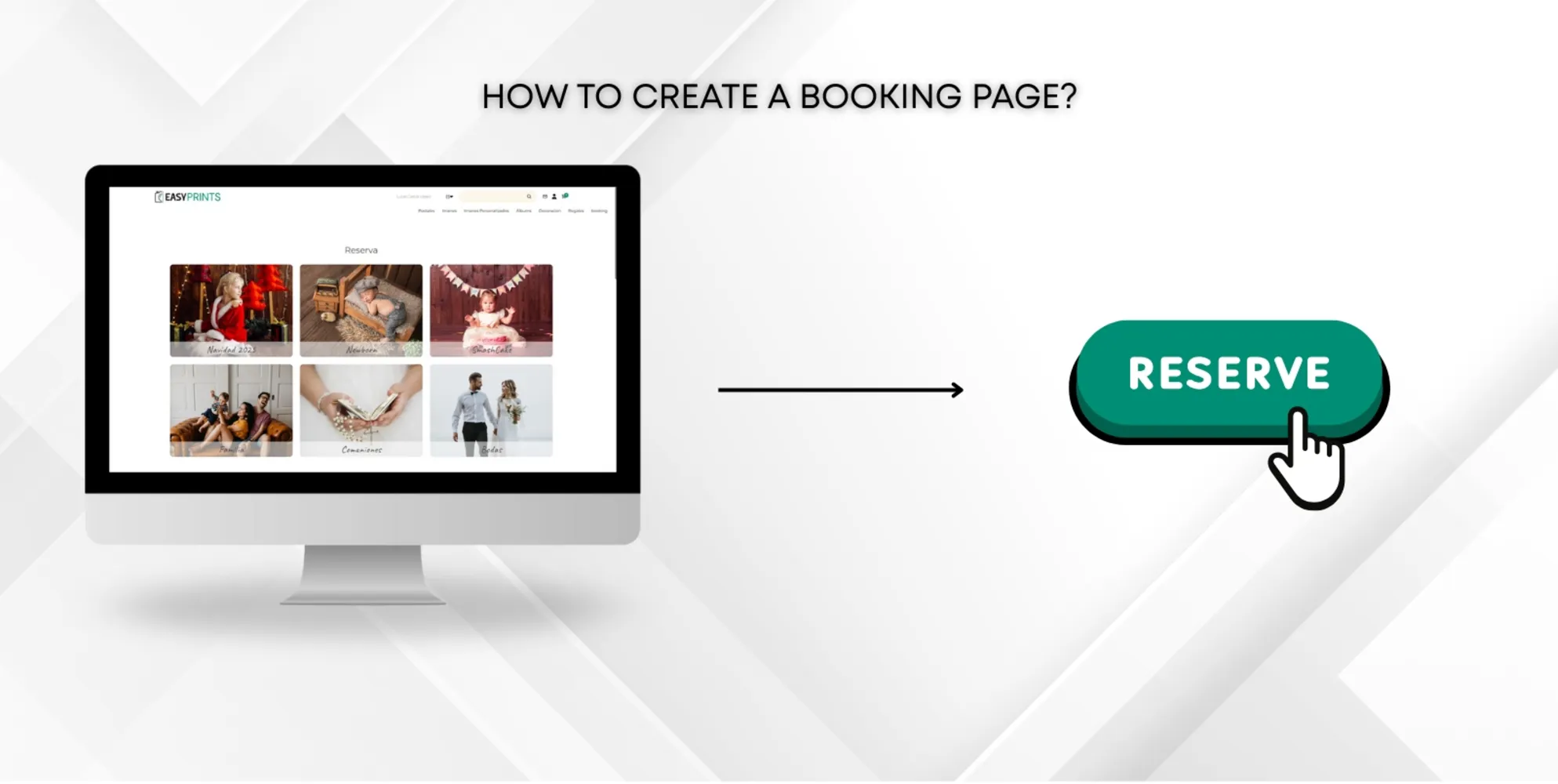
Comment créer une page de réservation
Accédez au menu principal, sélectionnez Galeries et réservations, puis cliquez sur Page de réservation. Pour créer une catégorie, cliquez sur le bouton nou…
Étape 1
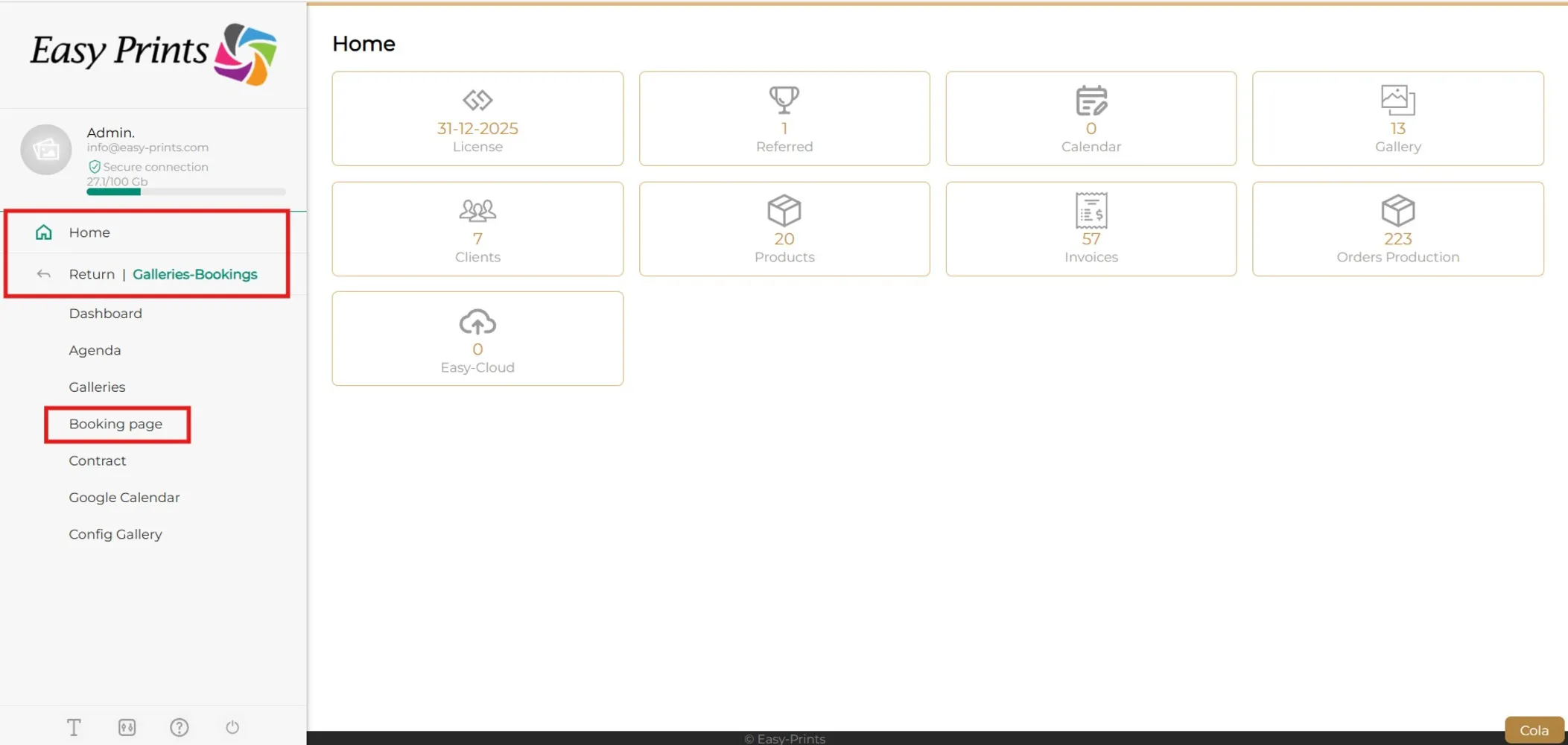
Accédez au menu principal, sélectionnez Galeries et réservations, puis cliquez sur Page de réservation.
Étape 2
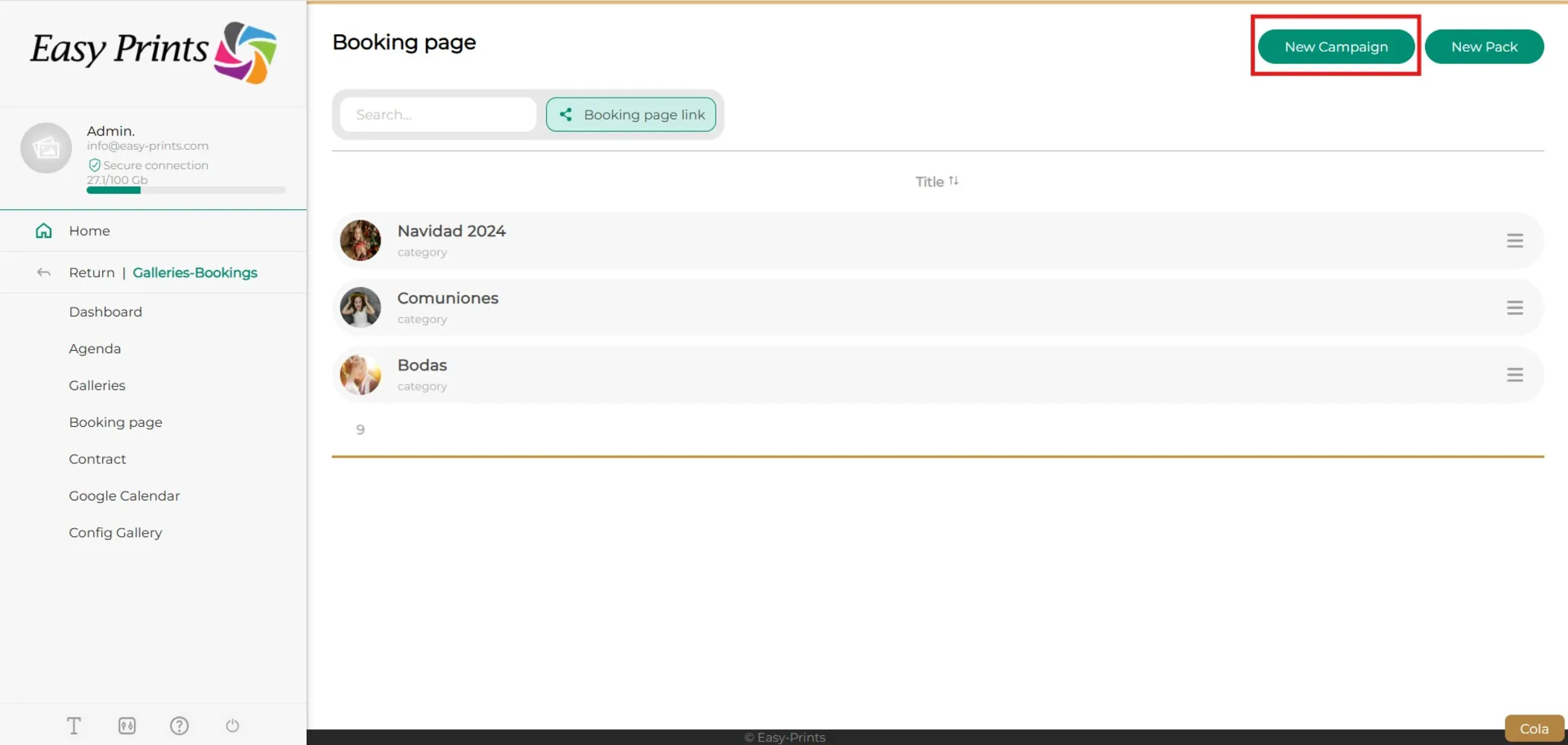
Pour créer une catégorie, cliquez sur le bouton nouvelle campagne.
Étape 3
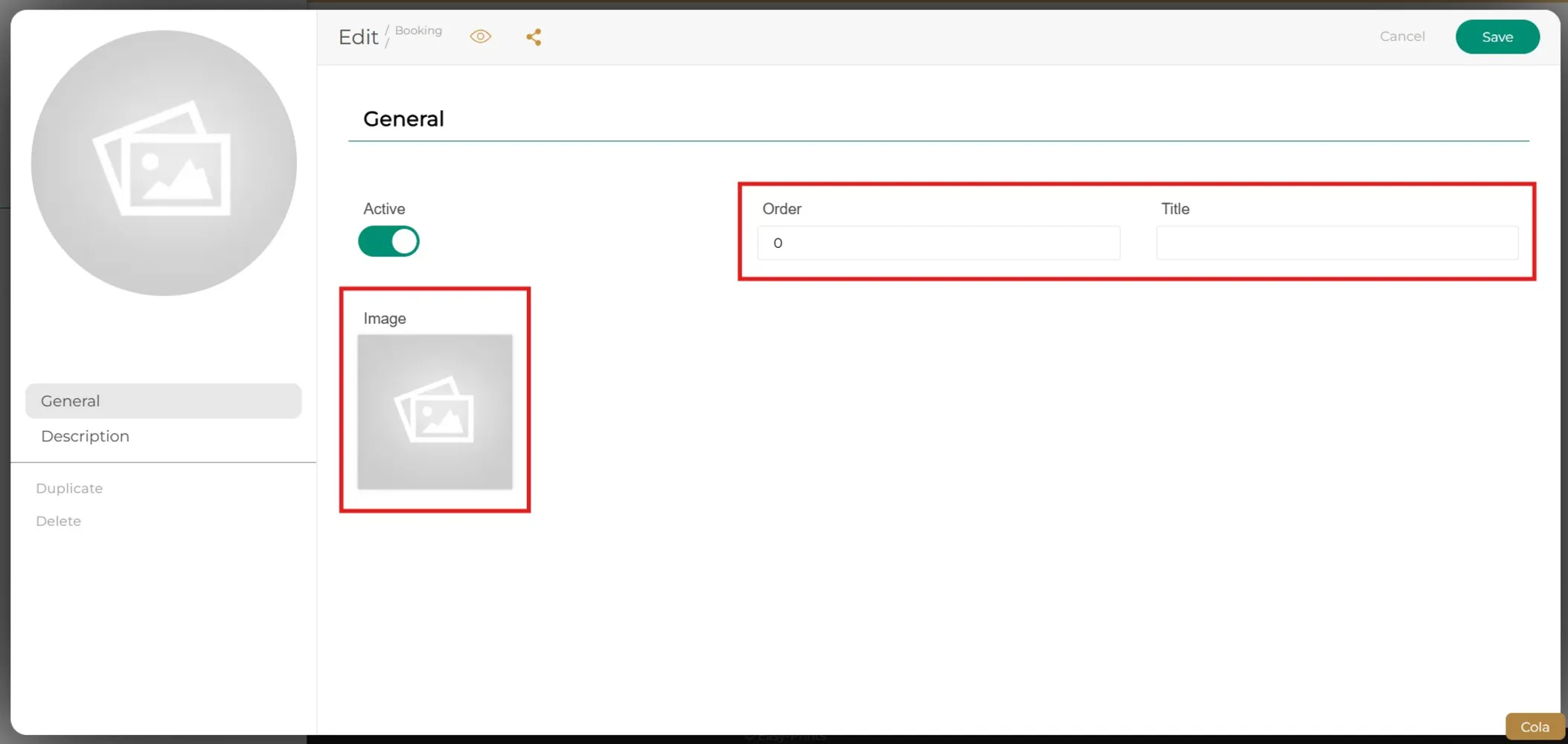
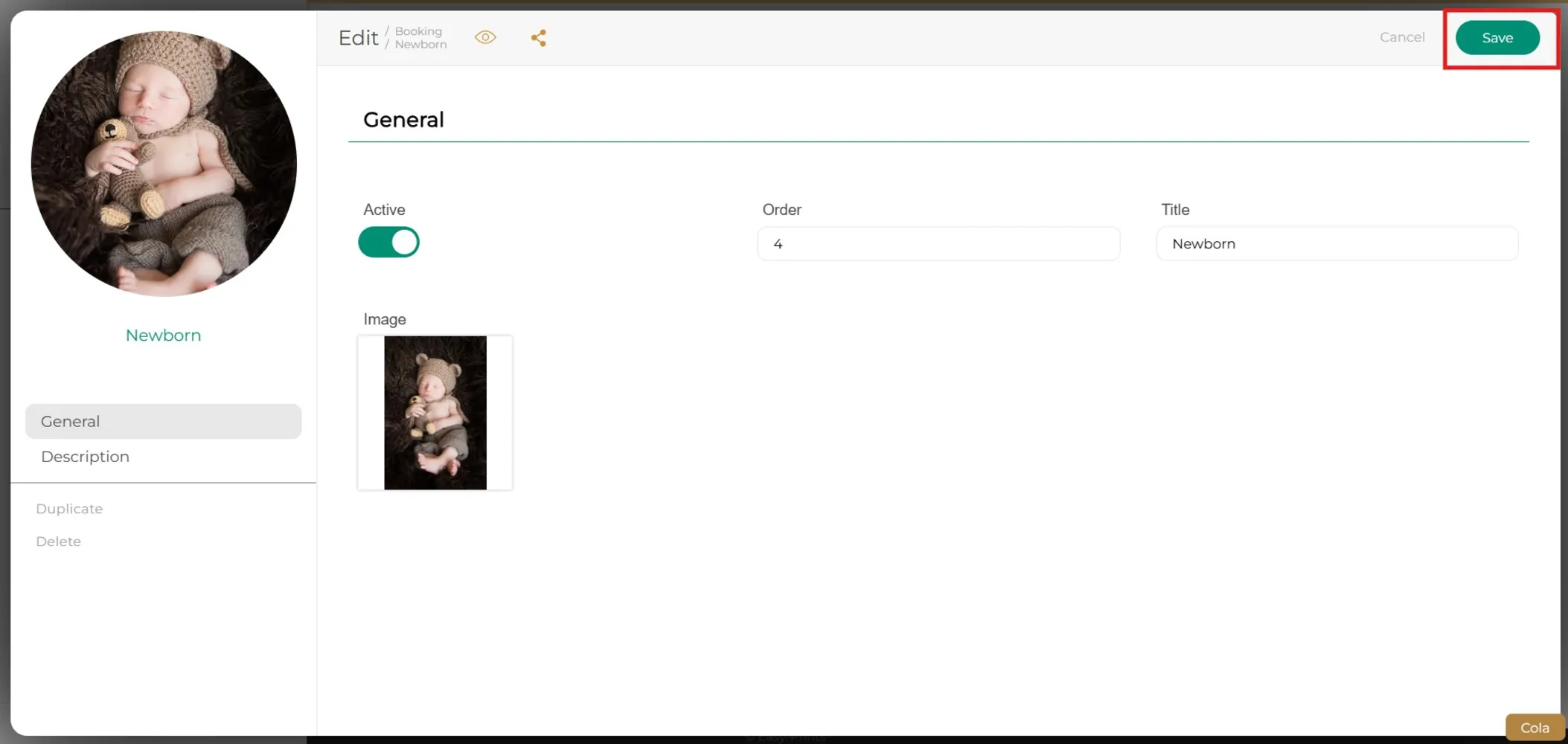
Sélectionnez la photo que vous souhaitez utiliser comme couverture, ajoutez un titre à la campagne et choisissez l'ordre d'affichage.
Étape 4
Cliquez sur enregistrer.
Étape 5
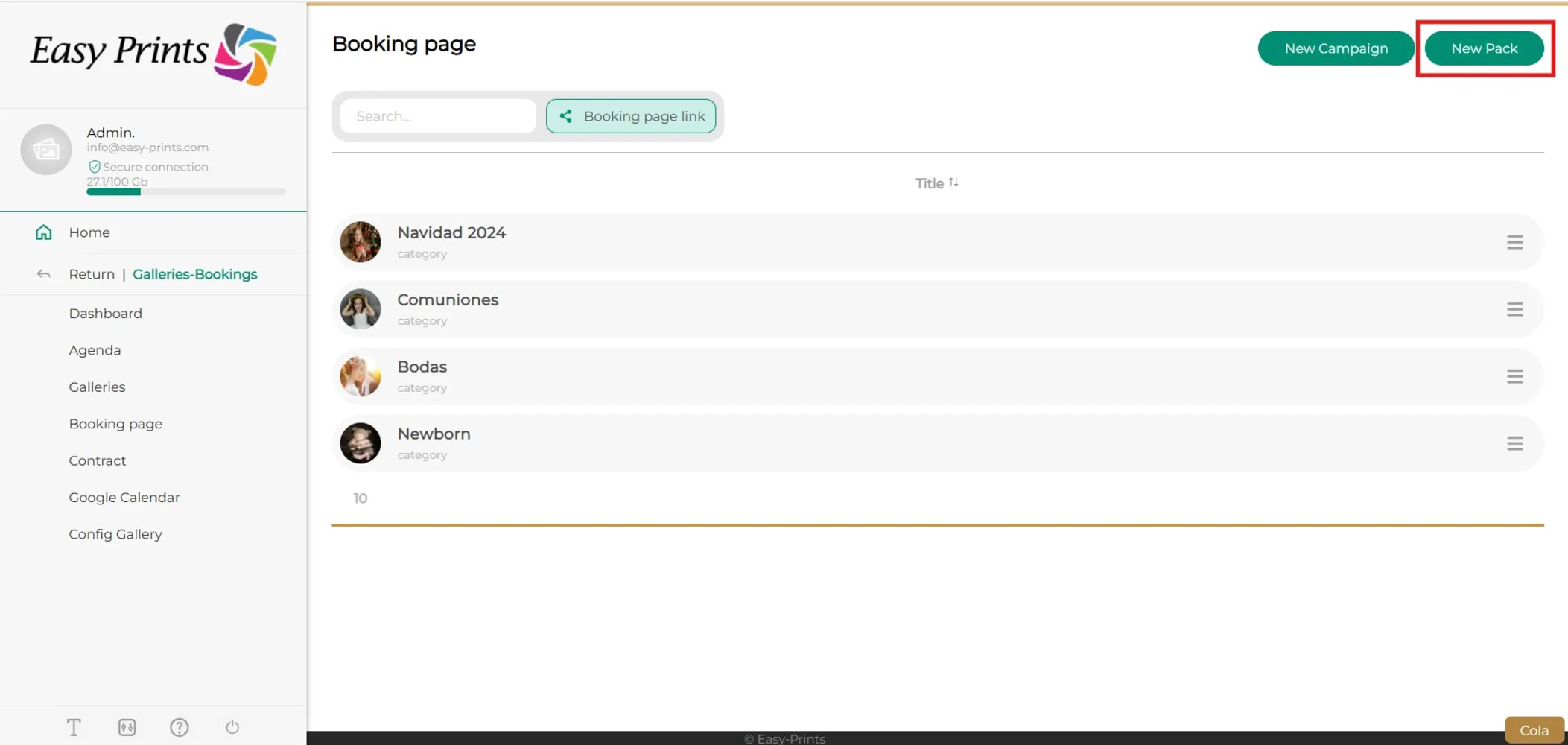
Cliquez sur le bouton « Nouveau pack » pour créer un type de séance.
Étape 6
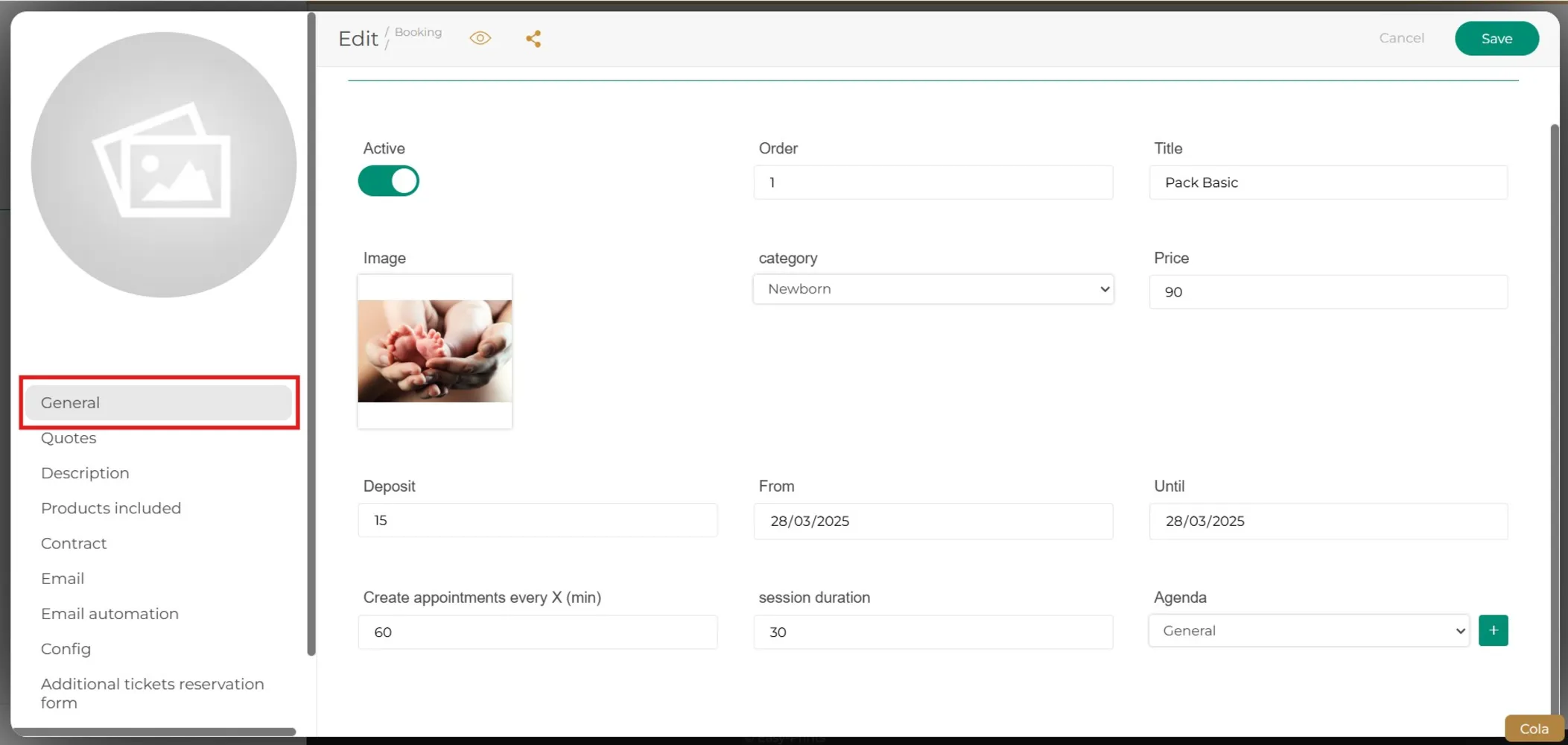
Dans la section « Général », remplissez toutes les cases avec les informations correspondantes. Dans la case « Catégorie », n'oubliez pas d'attribuer ce pack à la catégorie appropriée que vous avez créée précédemment.
Étape 7
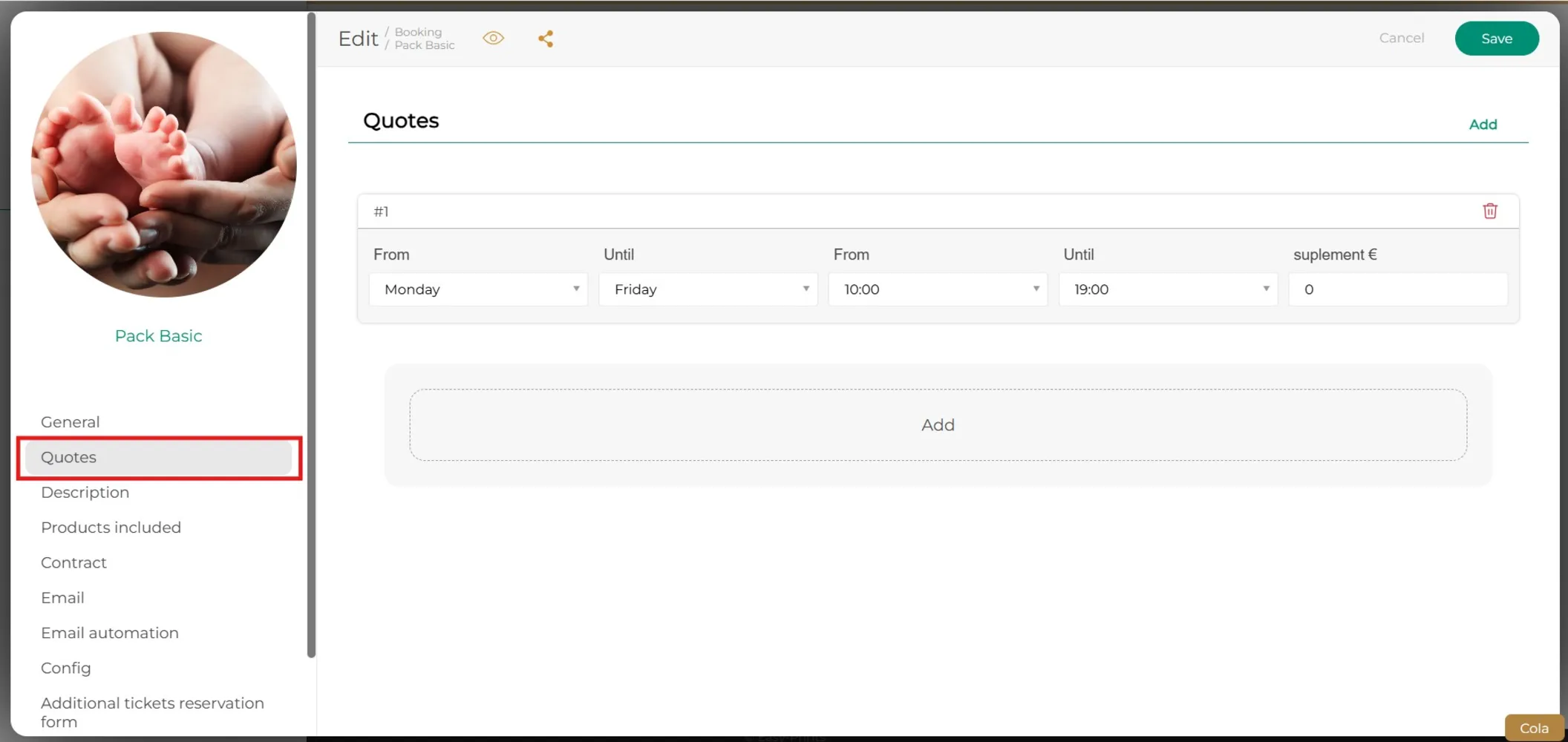
Dans la section « Rendez-vous » du menu principal, cliquez sur le bouton « Ajouter ». À partir de là, vous pourrez sélectionner les jours de la semaine et les heures à attribuer à la séance.
Étape 8
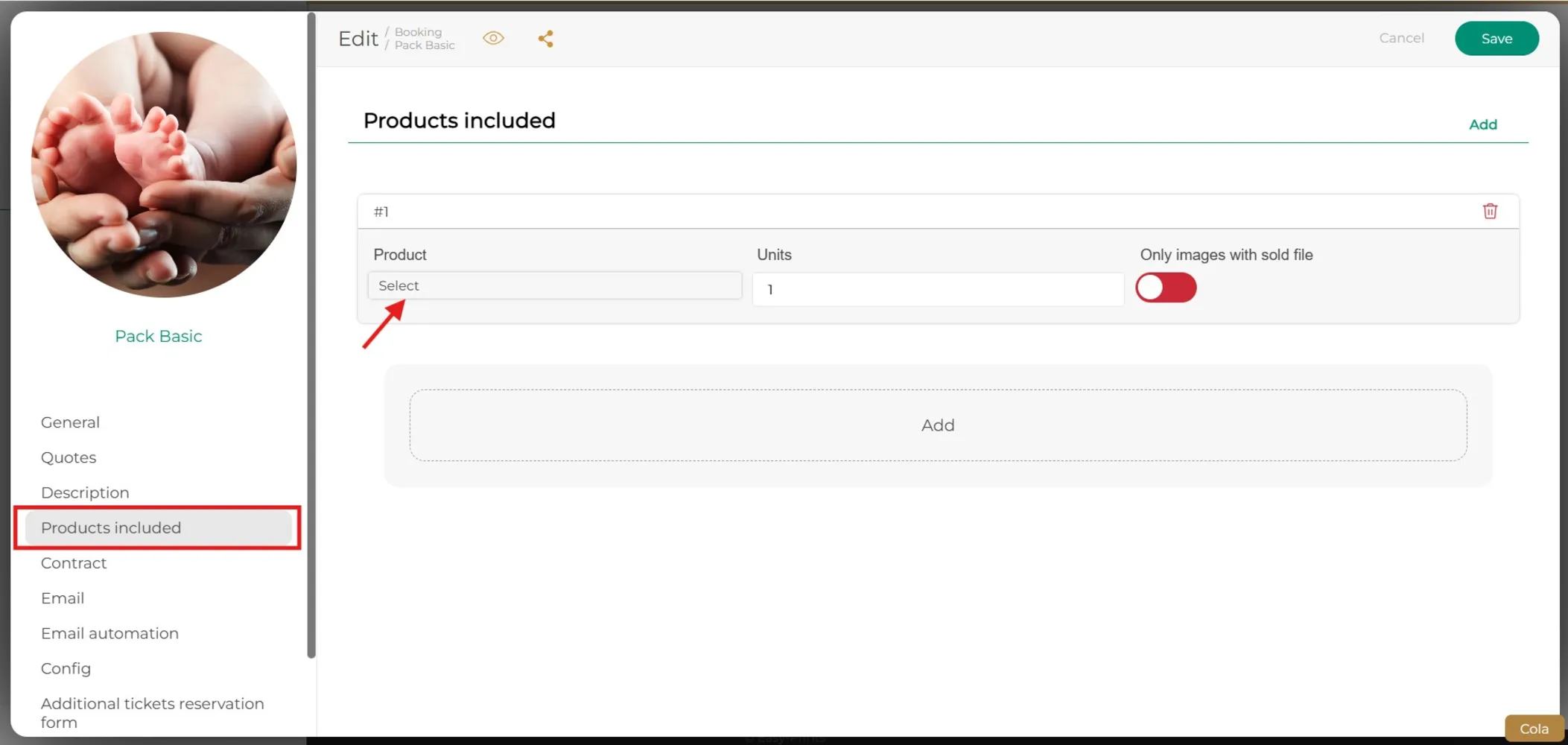
Comme à l'étape précédente, dans le menu principal, dans « Produits inclus », cliquez sur le bouton « Ajouter ». Une fenêtre s'affichera pour vous permettre de sélectionner le produit inclus dans le pack et les unités, si vous souhaitez ajouter un produit.
Étape 9
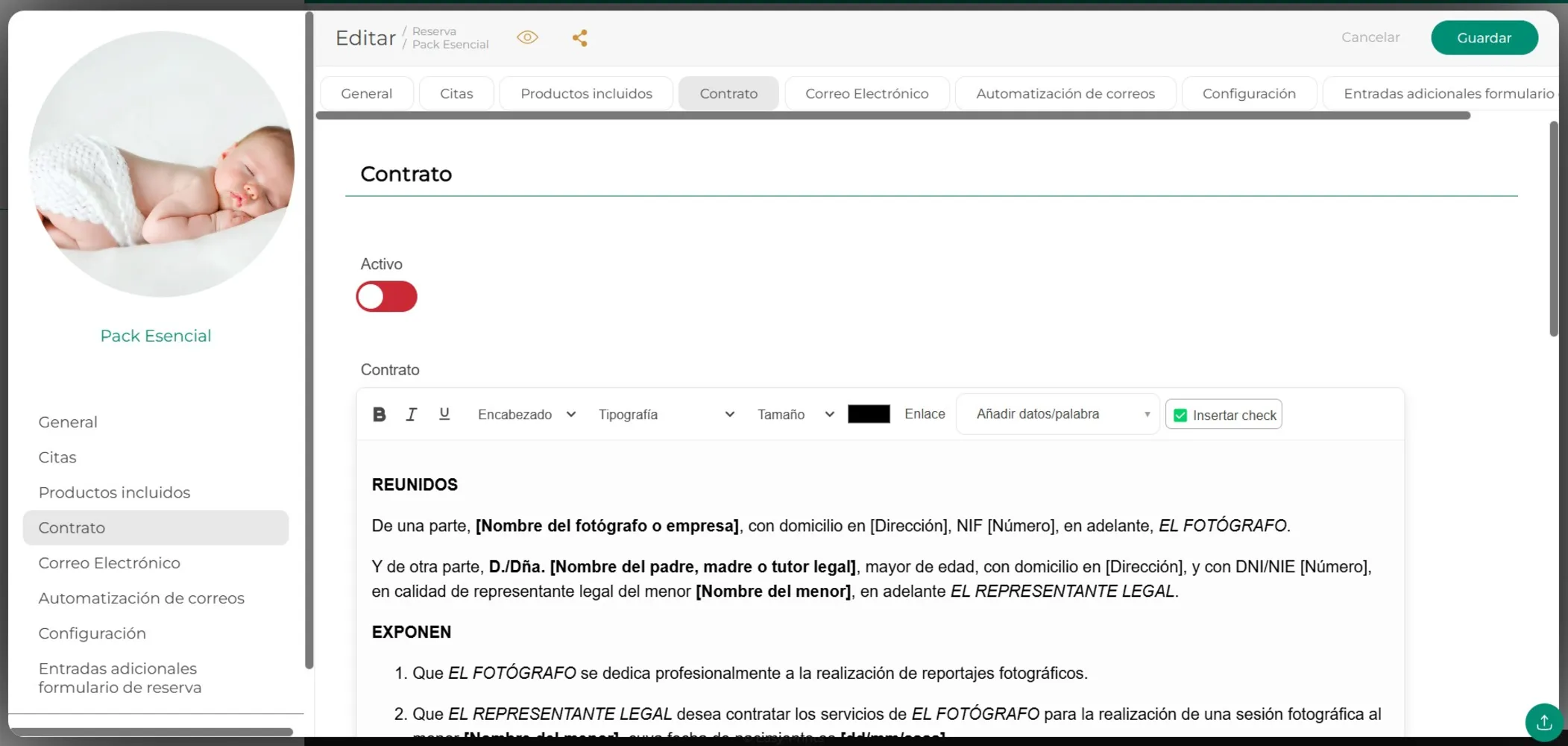
Accédez à la section «Contrat» du menu et téléversez le document que vos clients doivent signer avant la séance, afin d'autoriser l'utilisation de leur image. Lorsqu’ils feront une réservation, une case automatique s’affichera pour leur permettre de signer numériquement avant de finaliser le rendez-vous.
Étape 10
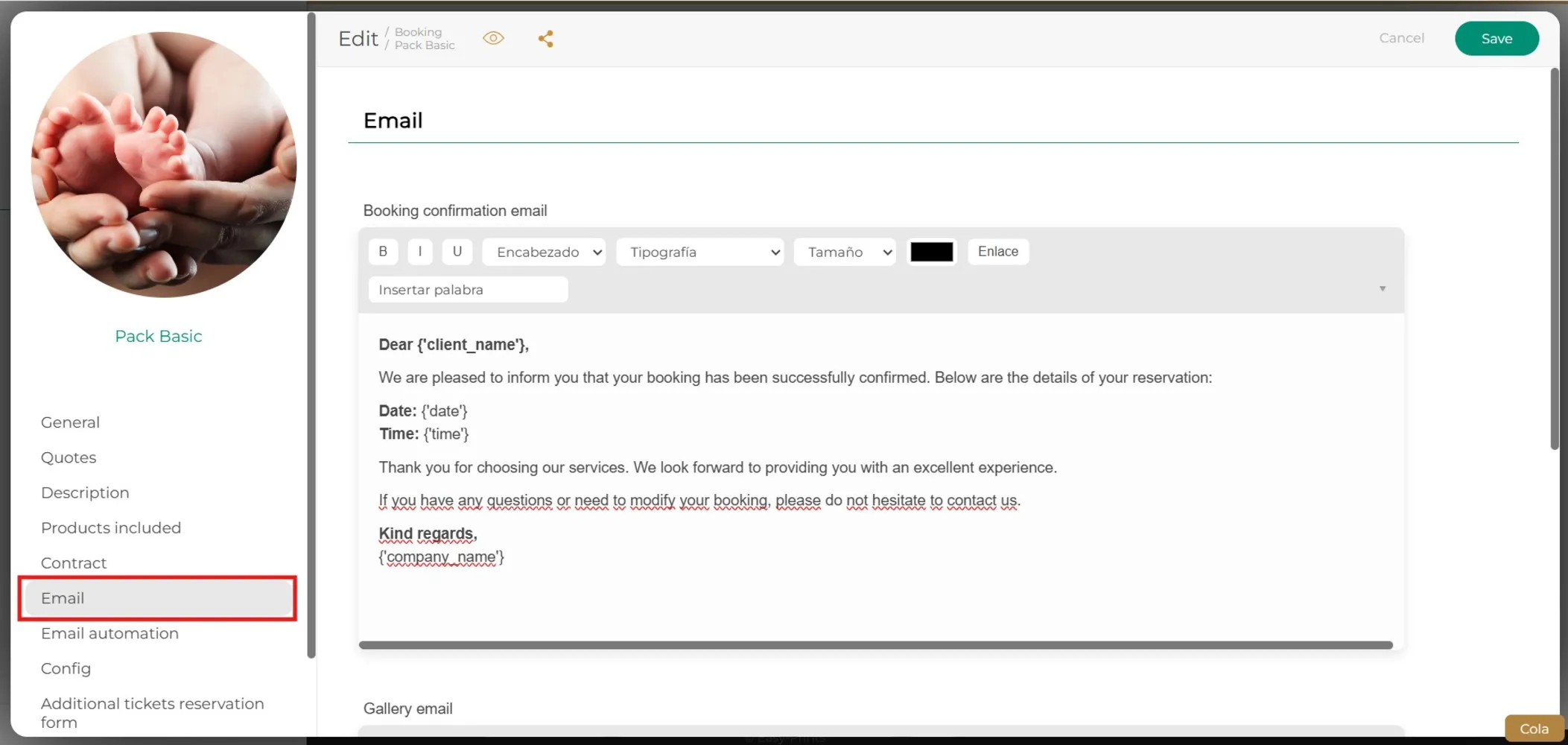
Dans le menu principal, vous trouverez la section « Courriel », où vous pourrez rédiger un message pour l'email de confirmation de réservation.
Étape 11
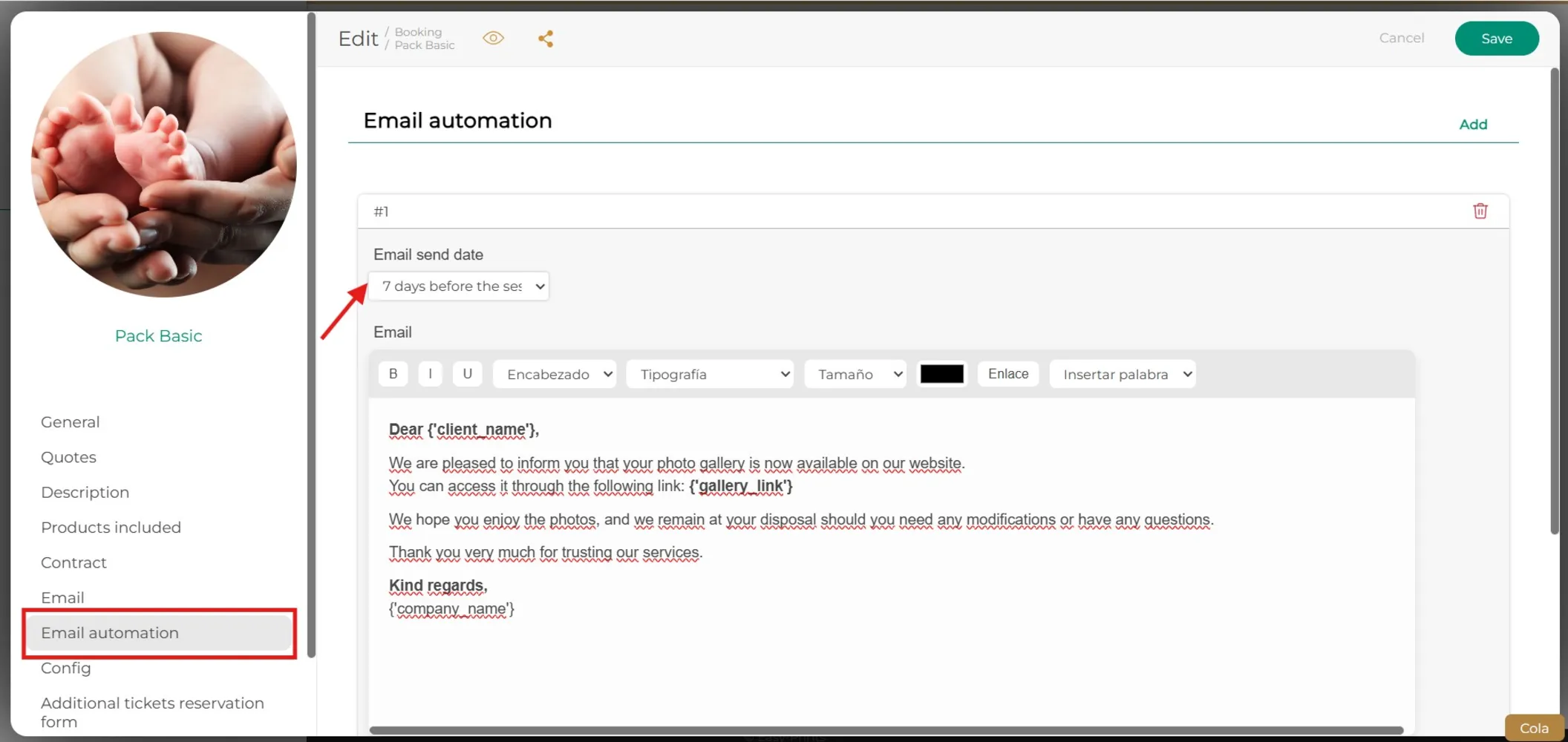
Dans «Automatisation des courriels», vous pouvez créer un courriel et indiquer quand vous souhaitez l’envoyer. Vous pouvez le programmer plusieurs jours avant la séance, le jour même, ou même plusieurs jours ou mois après.
Étape 12
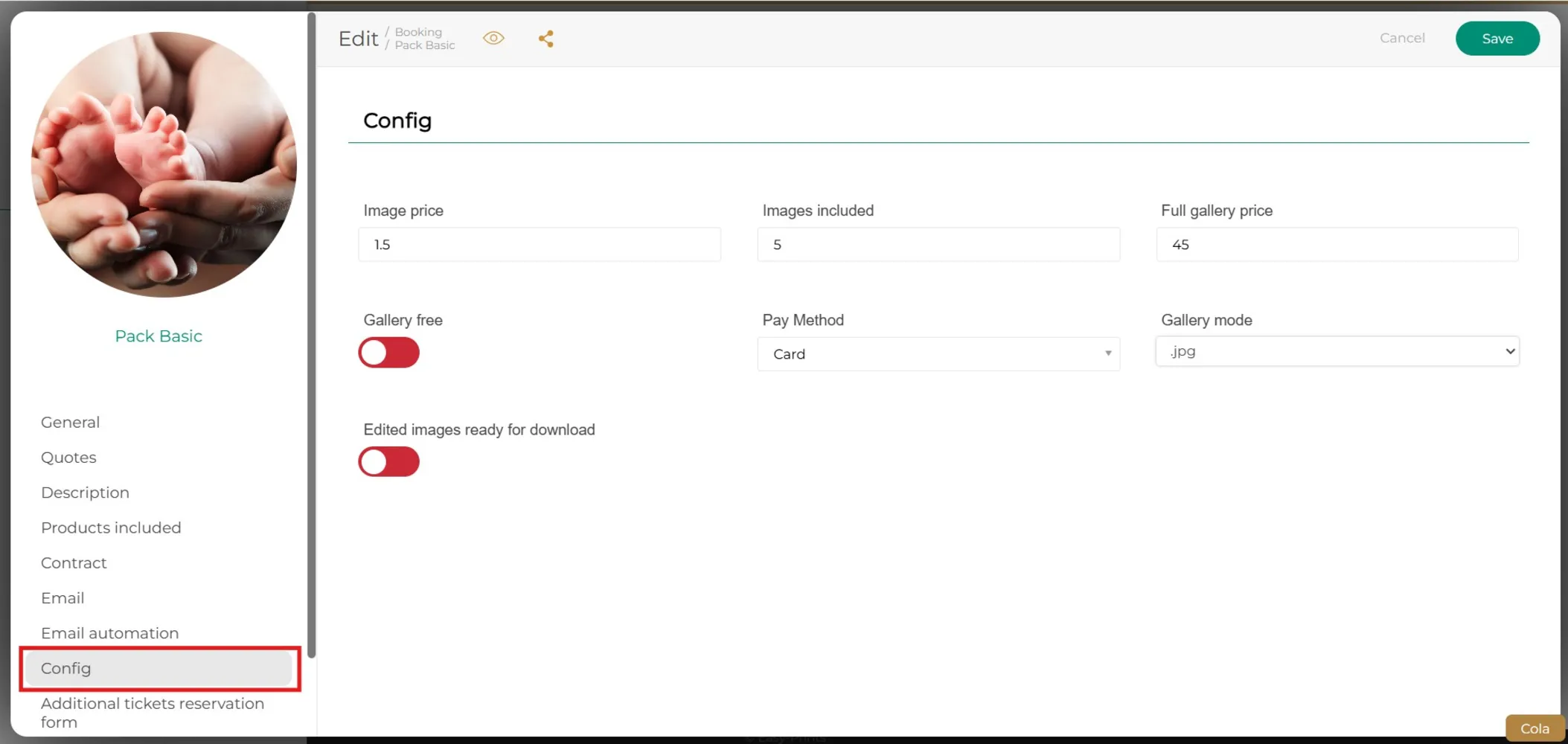
Dans la section « Paramètres » du menu, vous pourrez indiquer le prix de l’image, les images incluses, le mode de paiement, ainsi que d’autres réglages.
Étape 13
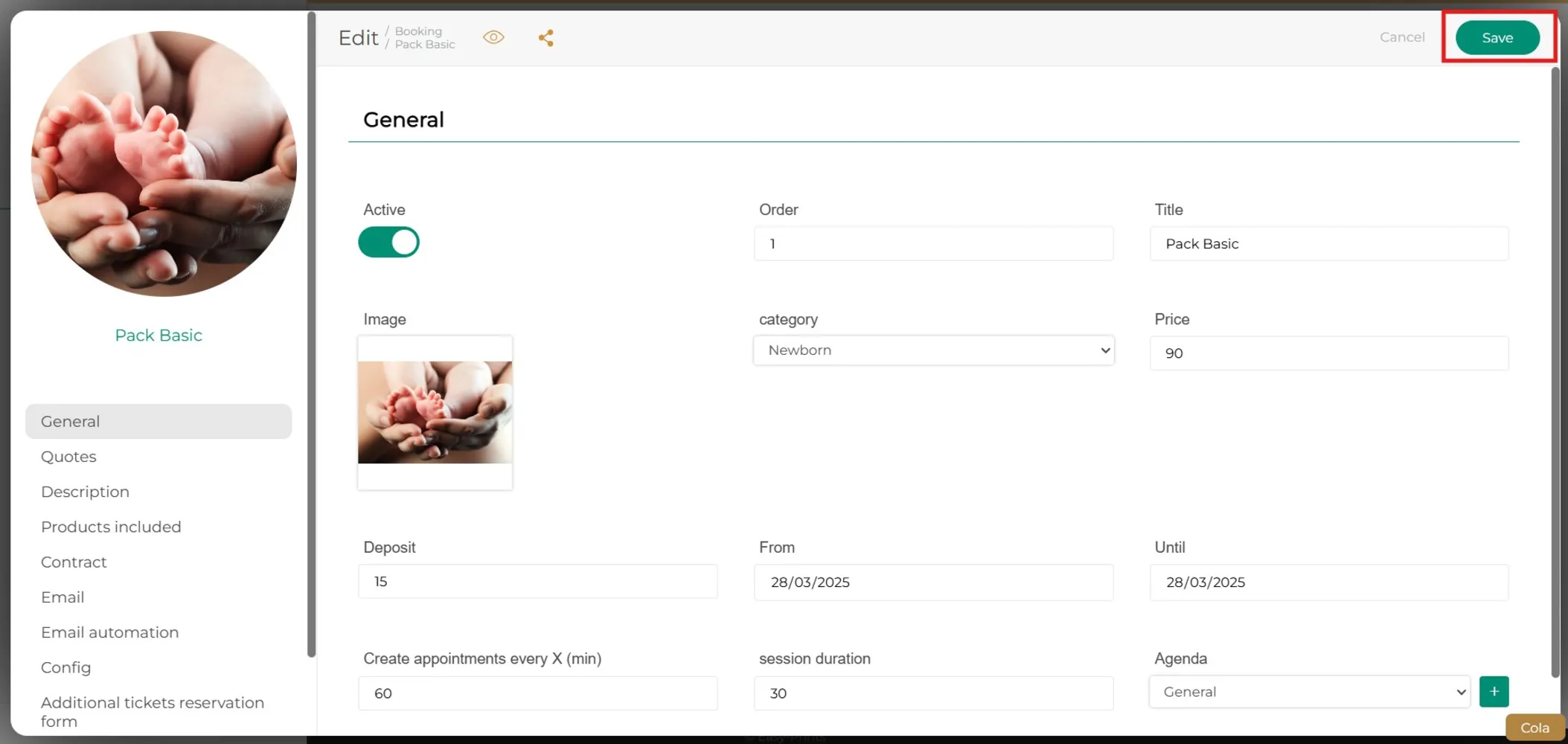
Enfin, cliquez sur « Enregistrer ». S’il y a plus d’un pack dans la même catégorie, répétez ce processus à partir de l’étape 5.
Revenez au centre d'aide ou contactez Easy-Prints.
← Retour au centre d'aide