
ome creare una pagina di prenotazione
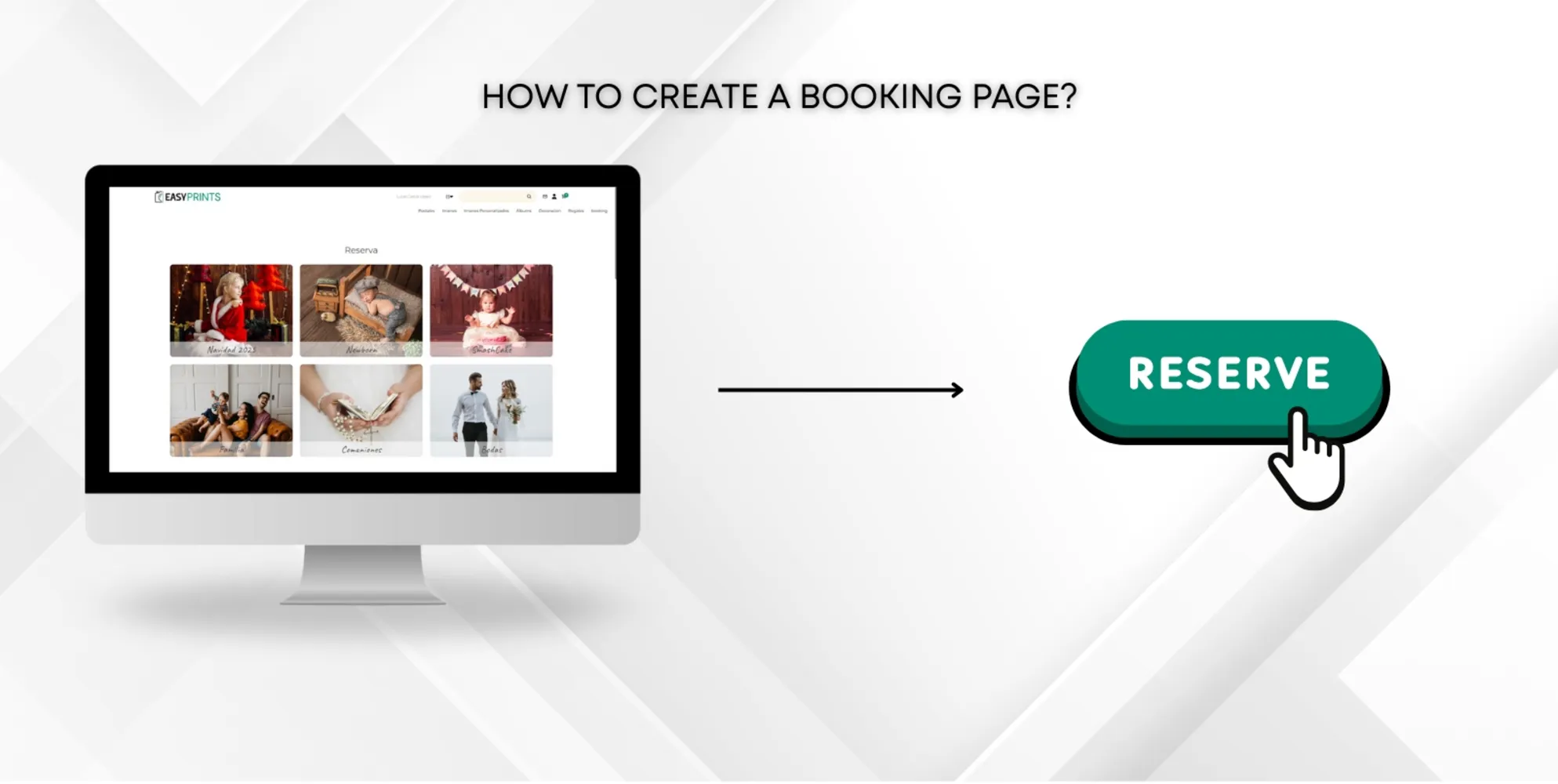
Vai al menu principale, seleziona Gallerie e prenotazioni, quindi fai clic su Pagina di prenotazione. Per creare una categoria, fai clic sul pulsante nuova…
Passaggio 1
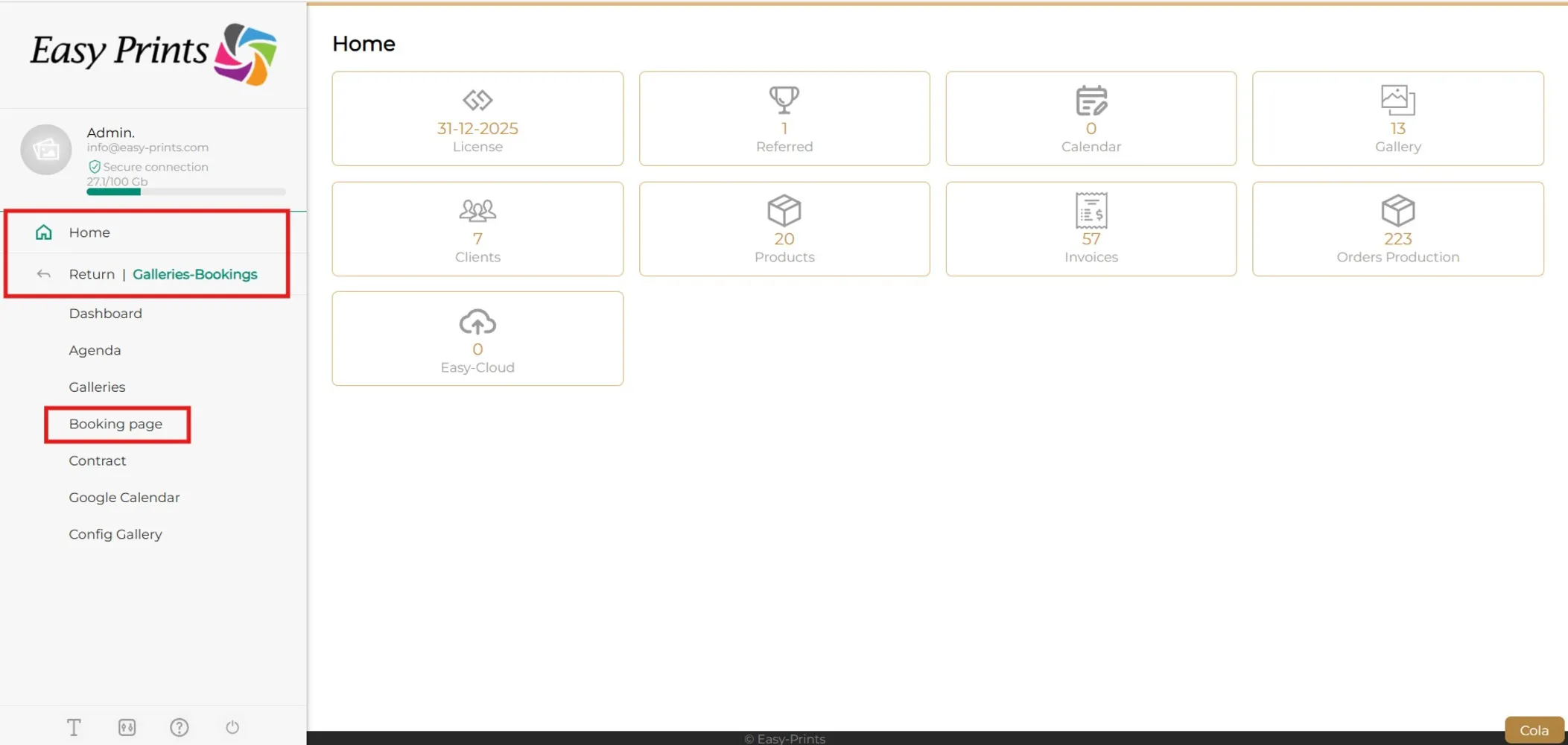
Vai al menu principale, seleziona Gallerie e prenotazioni, quindi fai clic su Pagina di prenotazione.
Passaggio 2
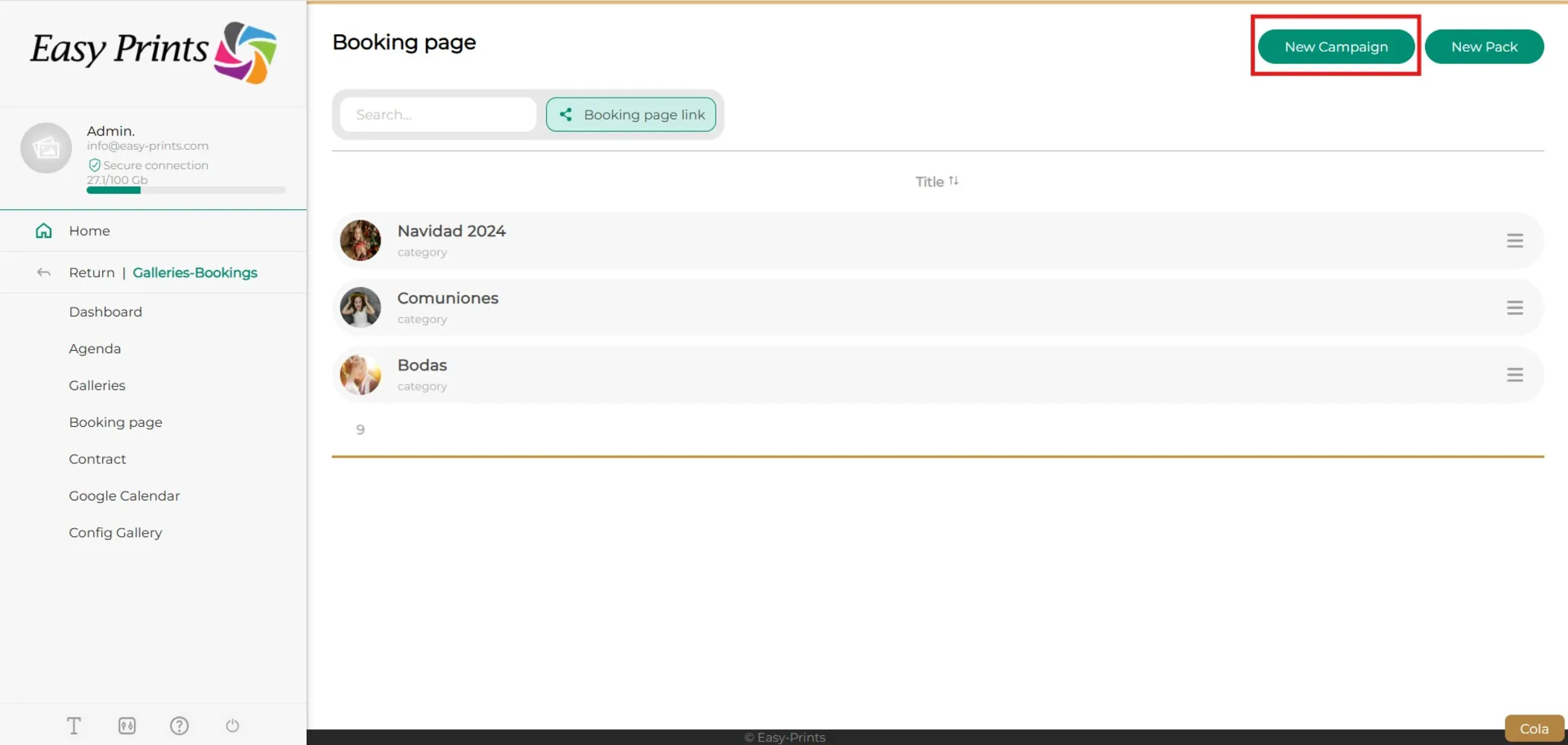
Per creare una categoria, fai clic sul pulsante nuova campagna.
Passaggio 3
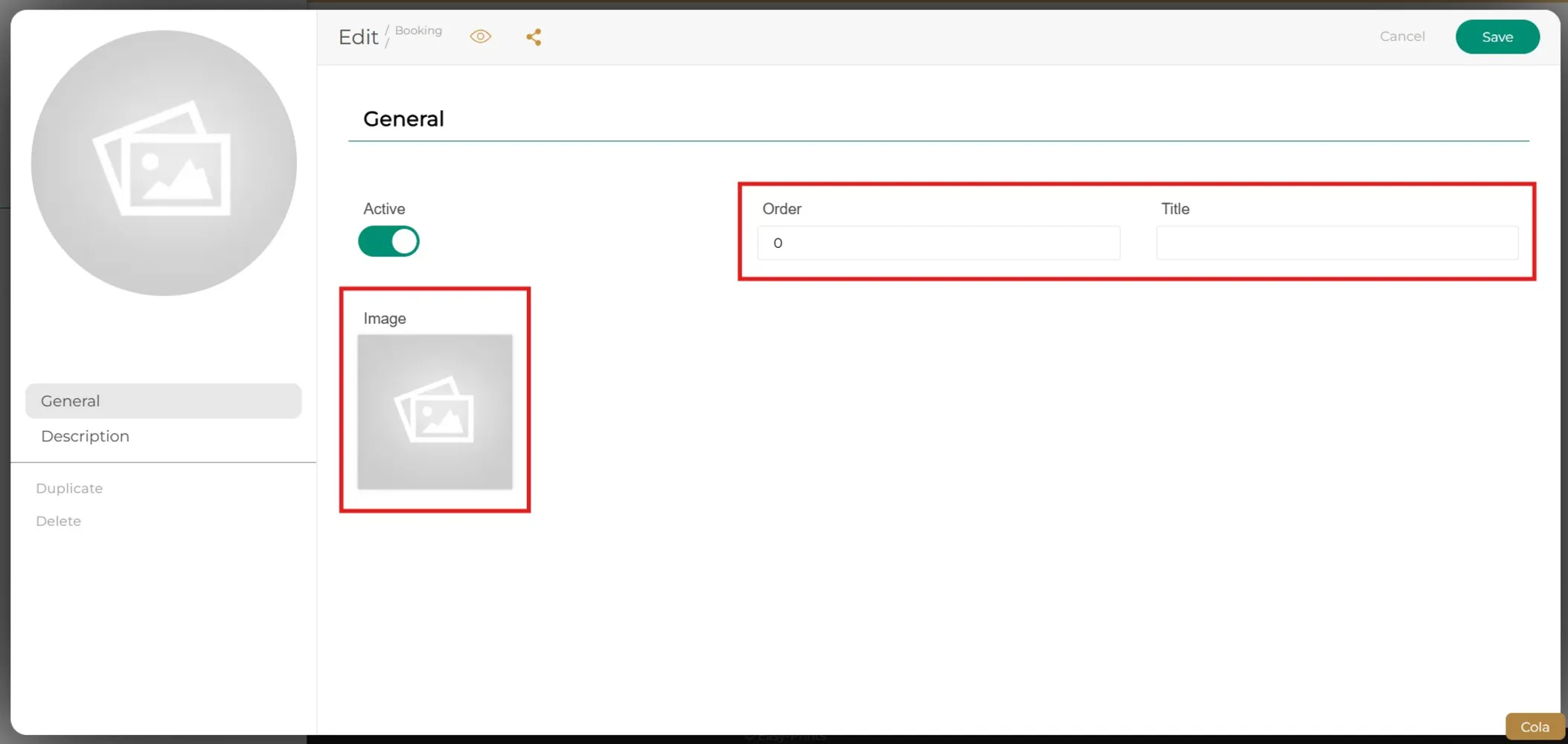
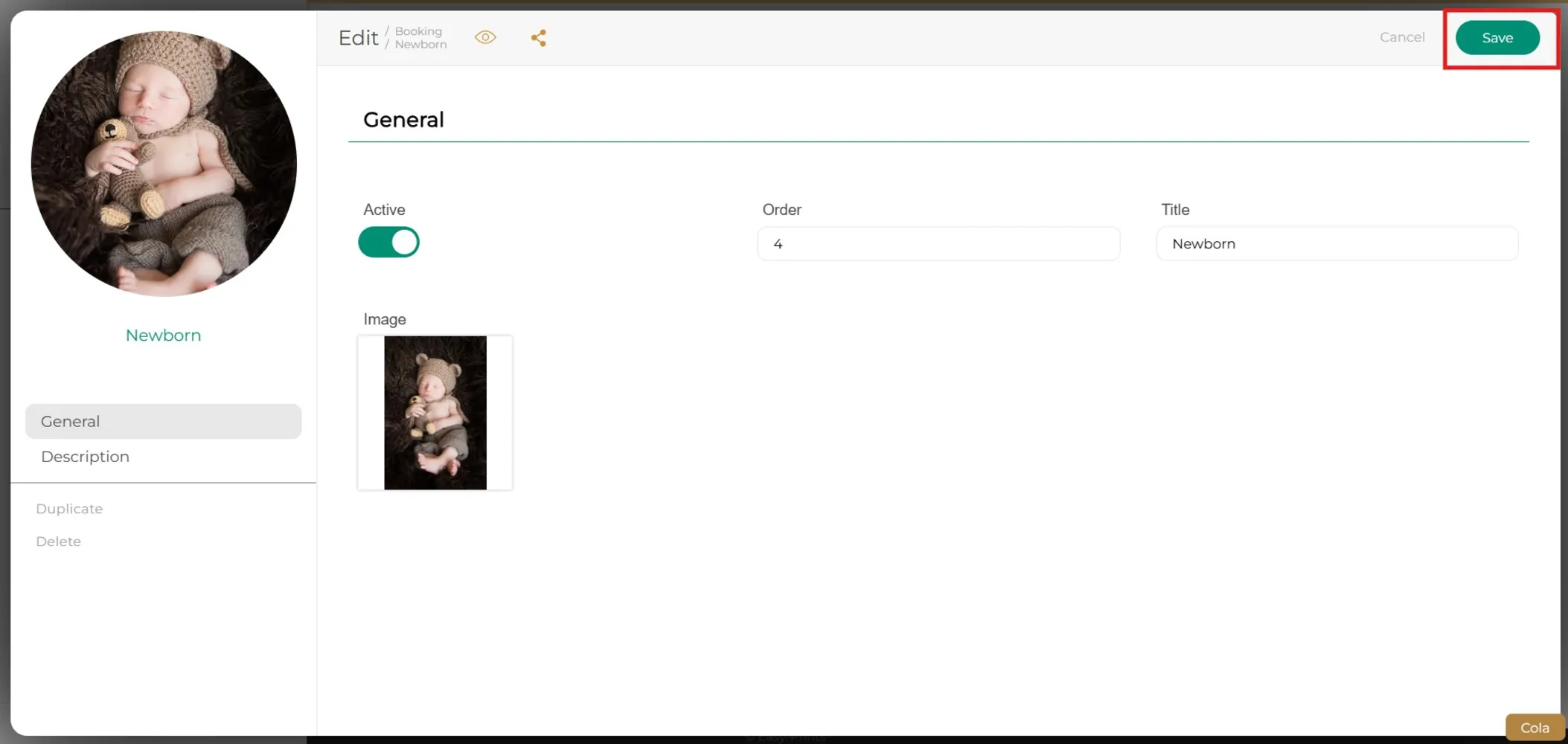
Seleziona la foto che vuoi usare come copertina, aggiungi un titolo alla campagna e scegli l'ordine in cui verrà mostrata.
Passaggio 4
Fai clic su salva.
Passaggio 5
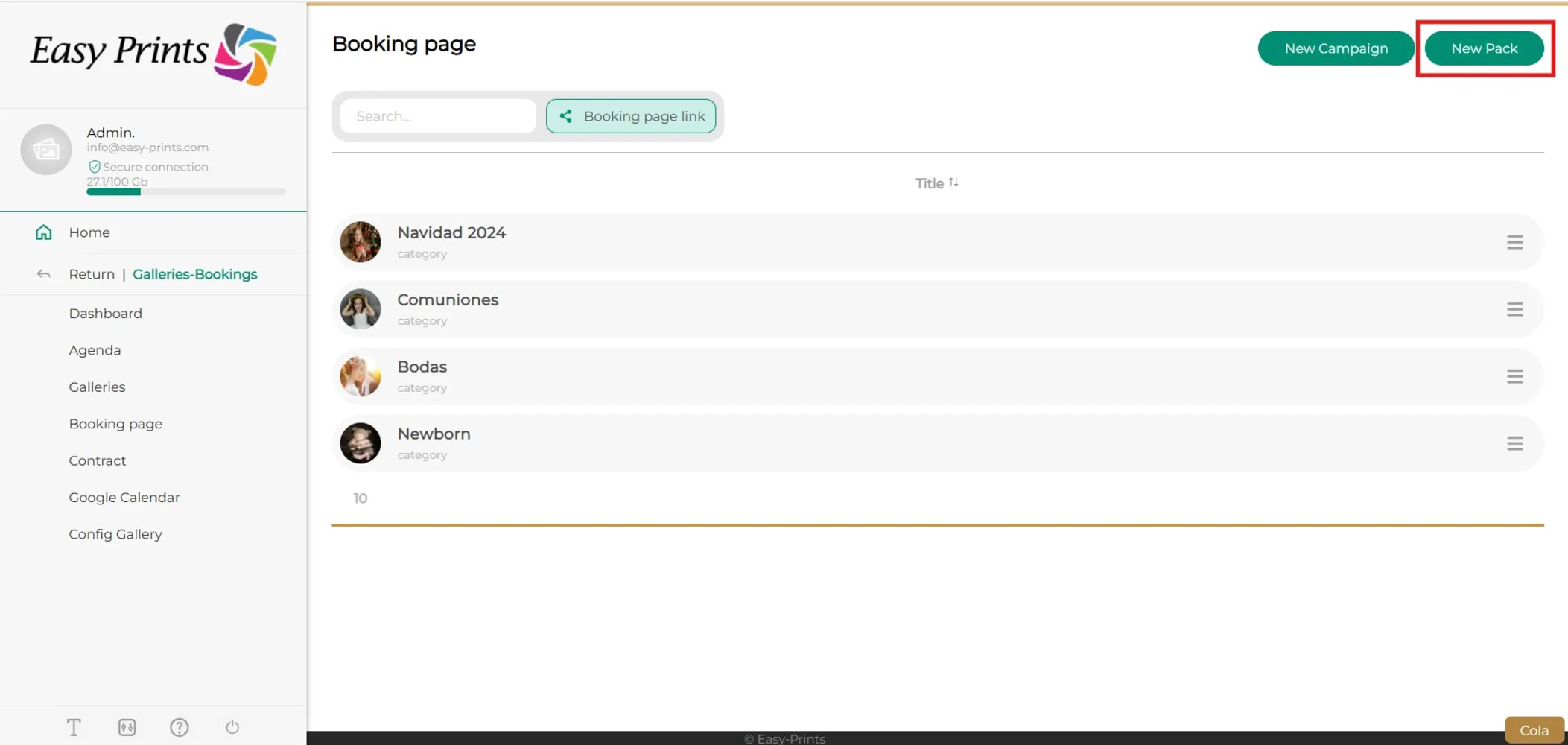
Fai clic sul pulsante «Nuovo pacchetto» per creare un tipo di sessione.
Passaggio 6
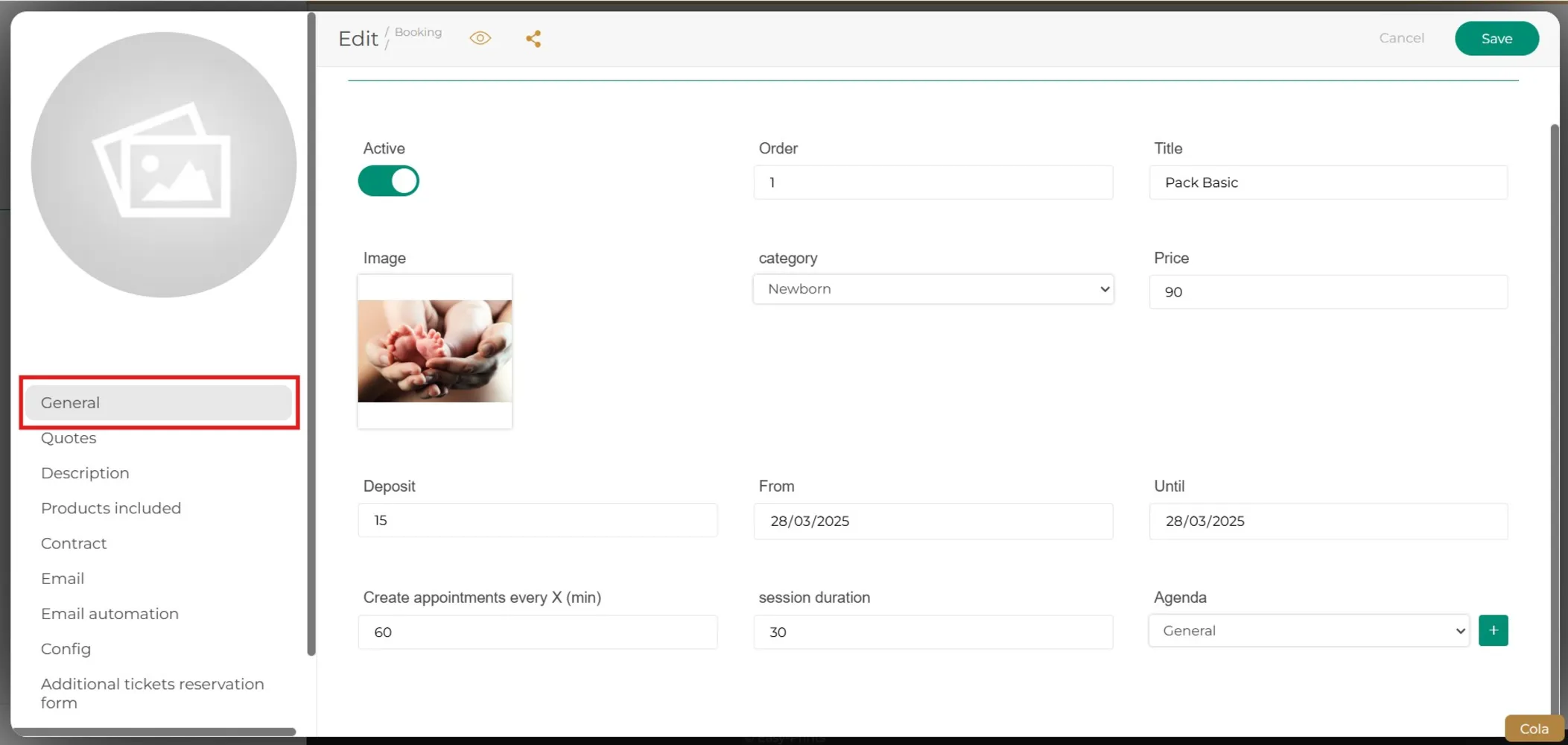
Nella sezione «Generale», compila tutti i campi con le informazioni richieste. Nel campo «Categoria», ricorda di assegnare questo pacchetto alla categoria corretta che hai creato in precedenza.
Passaggio 7
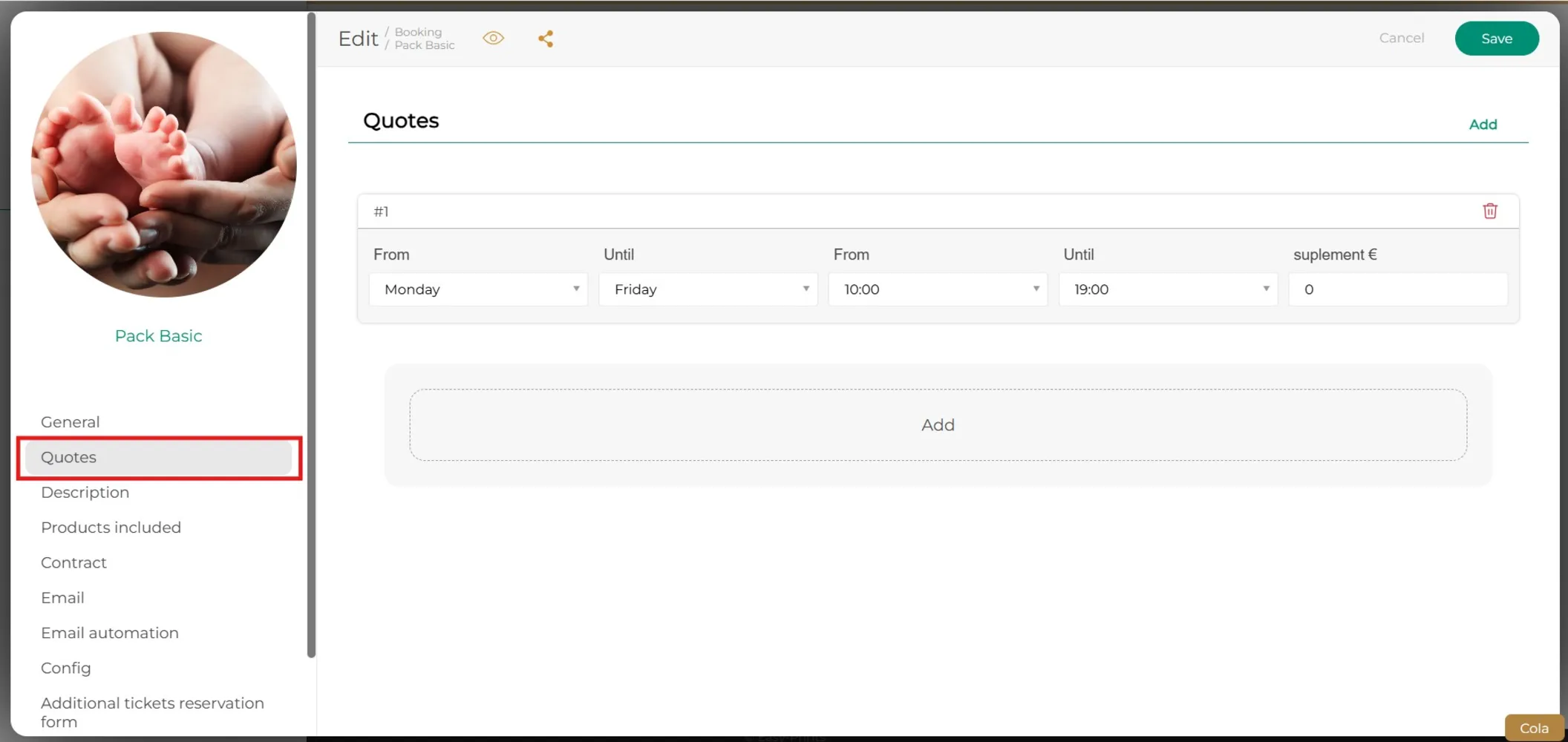
Nella sezione «Appuntamenti» del menu principale, fai clic sul pulsante «Aggiungi». Da lì potrai selezionare i giorni della settimana e gli orari da assegnare alla sessione.
Passaggio 8
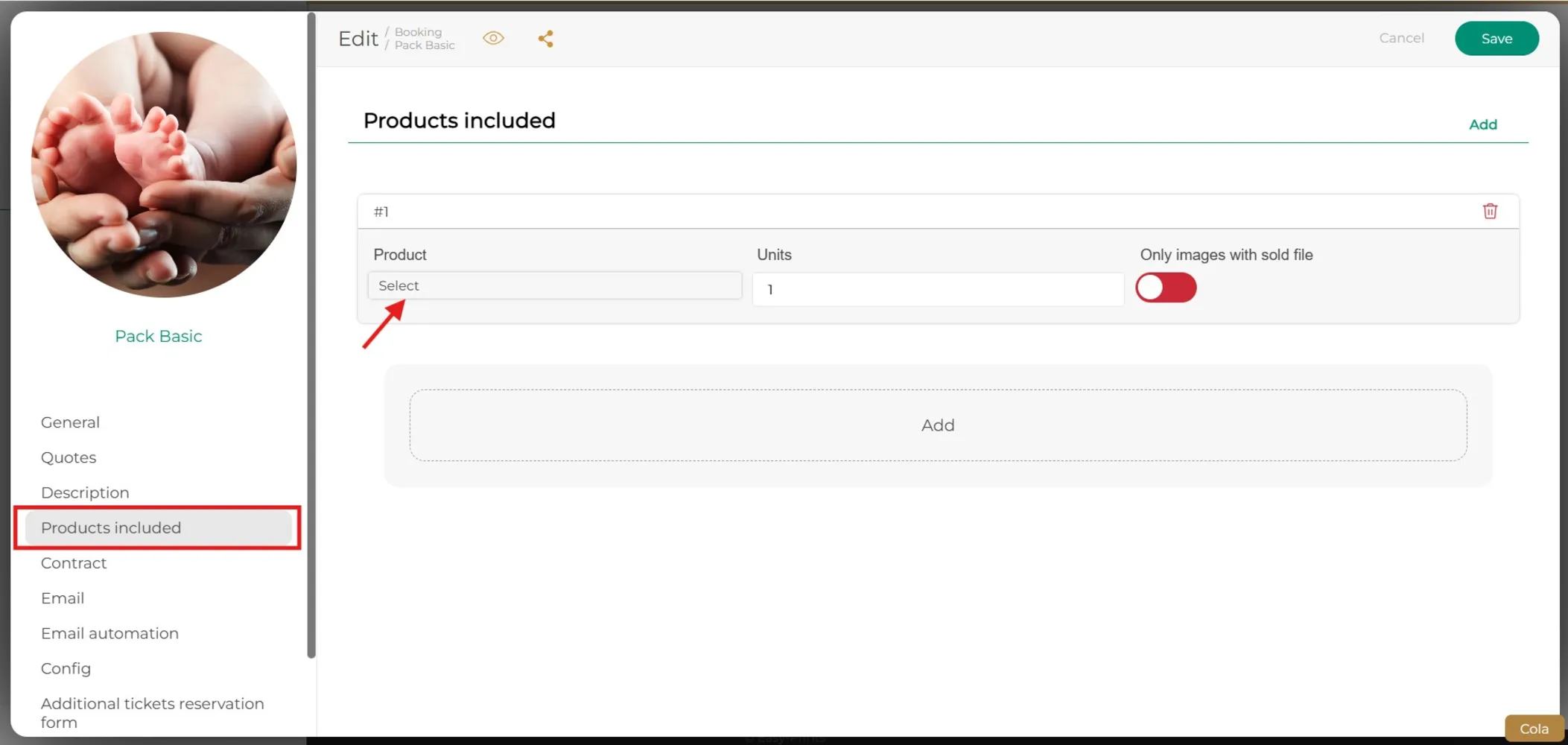
Come nel passaggio precedente, nel menu principale, in «Prodotti inclusi», fai clic sul pulsante «Aggiungi». Apparirà un riquadro dove potrai selezionare il prodotto incluso nel pacchetto e le unità, nel caso in cui desideri aggiungere un prodotto.
Passaggio 9
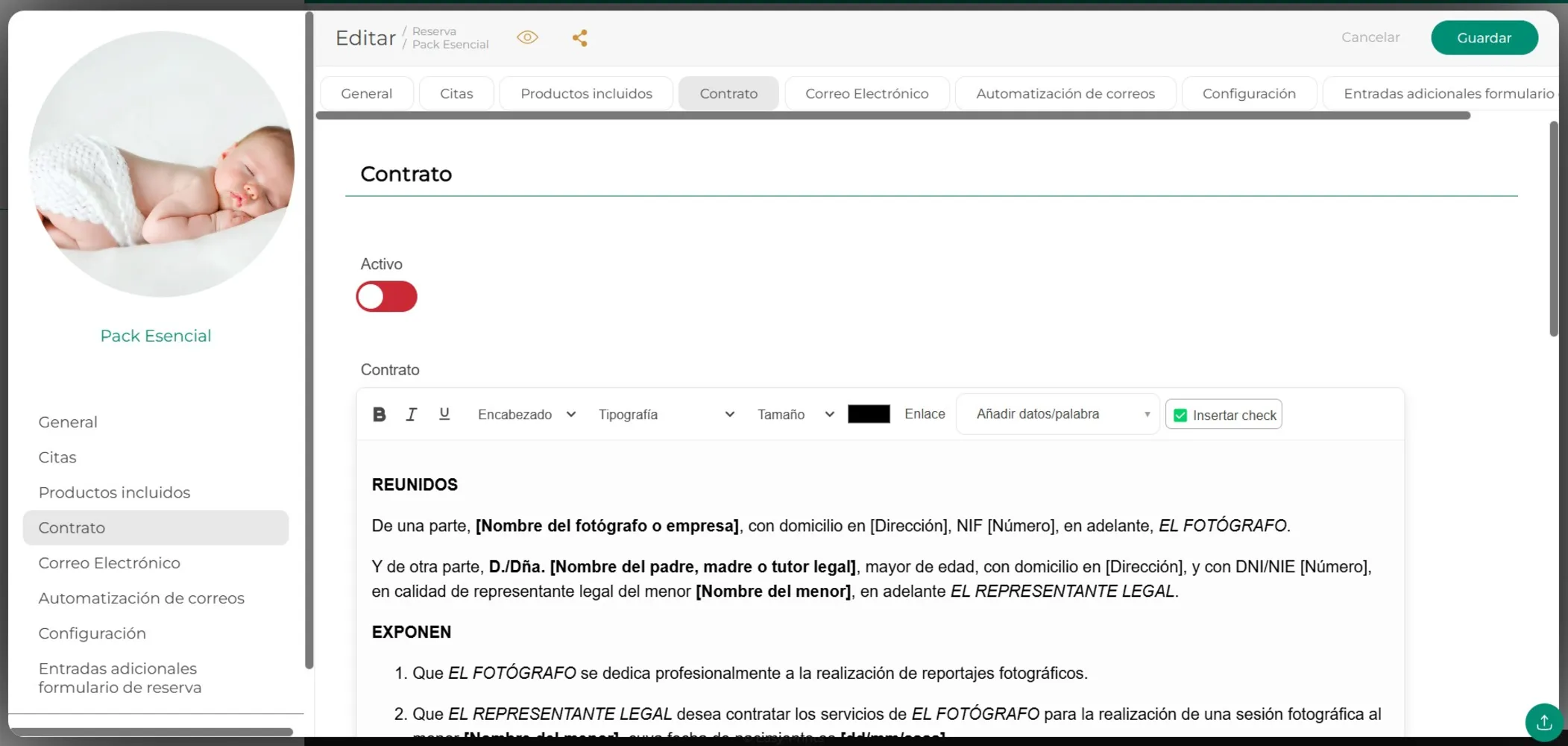
Vai alla sezione «Contratto» del menu e carica il documento che i tuoi clienti devono firmare prima della sessione, per autorizzare l'uso dell'immagine. Quando effettueranno una prenotazione, apparirà automaticamente un riquadro in cui firmare digitalmente prima di completare l'appuntamento.
Passaggio 10
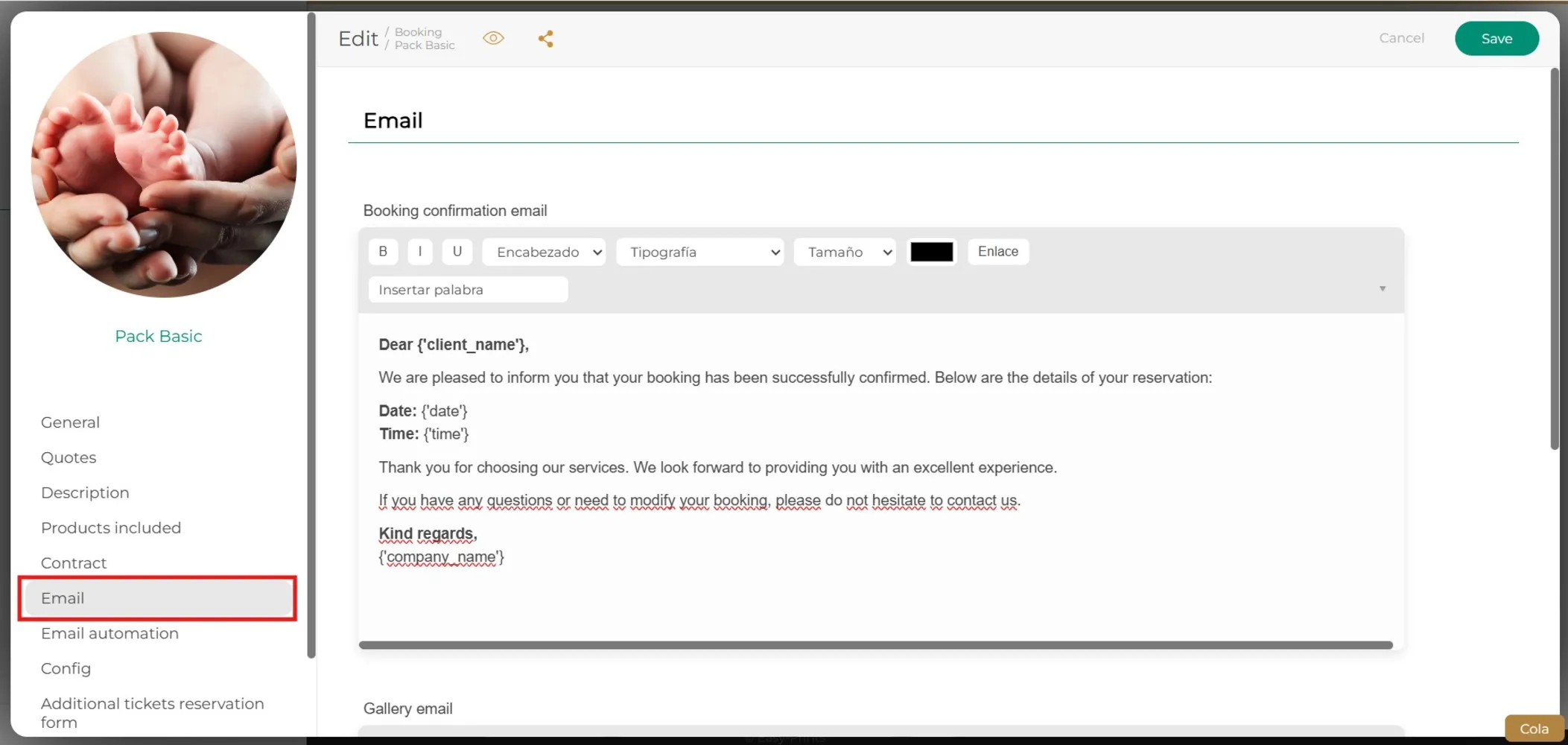
Nel menu principale, troverai la sezione «Email», dove potrai scrivere un testo per l'email di conferma della prenotazione
Passaggio 11
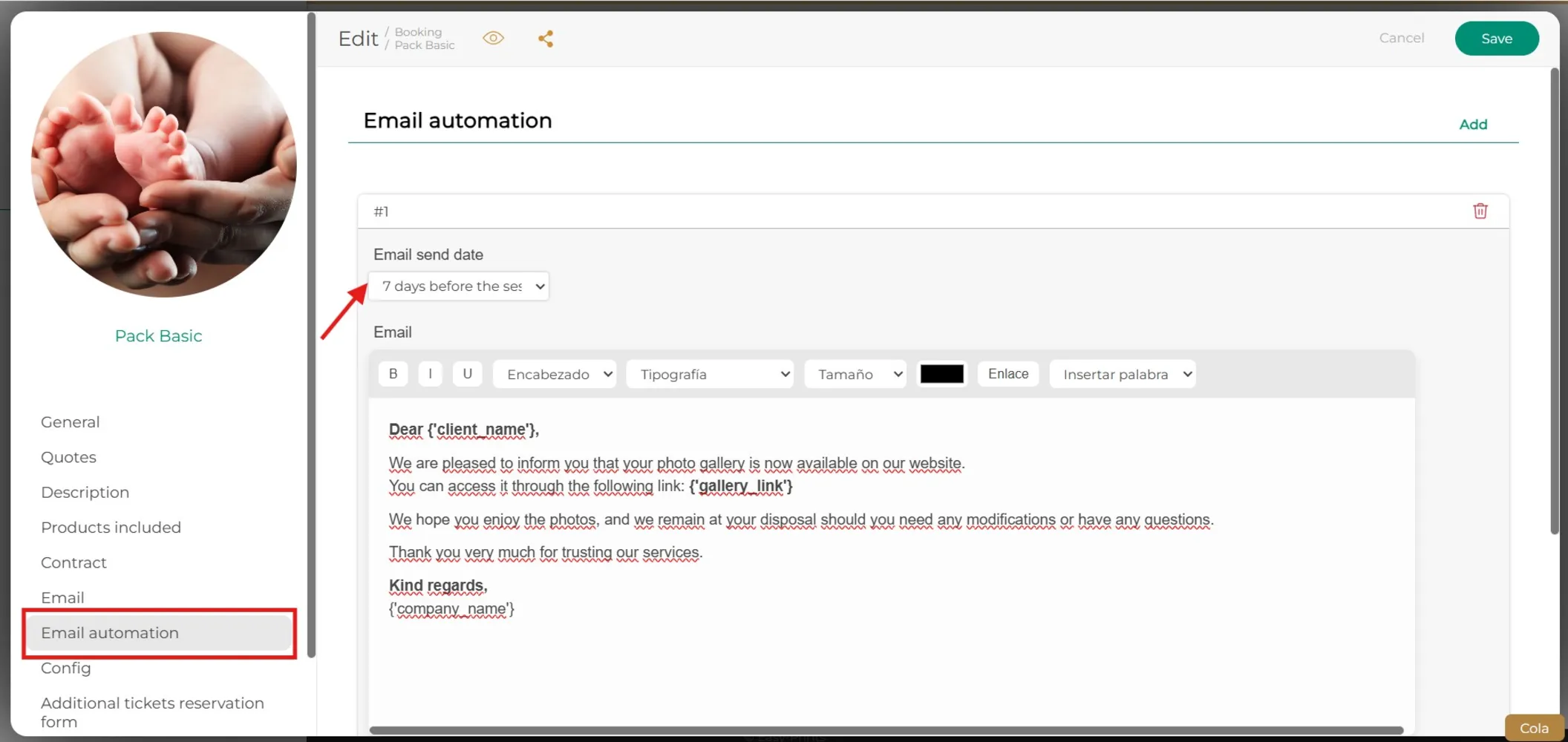
In «Automazione email», puoi creare un'email e indicare quando desideri che venga inviata. Puoi programmarla per diversi giorni prima della sessione, lo stesso giorno o anche giorni o mesi dopo.
Passaggio 12
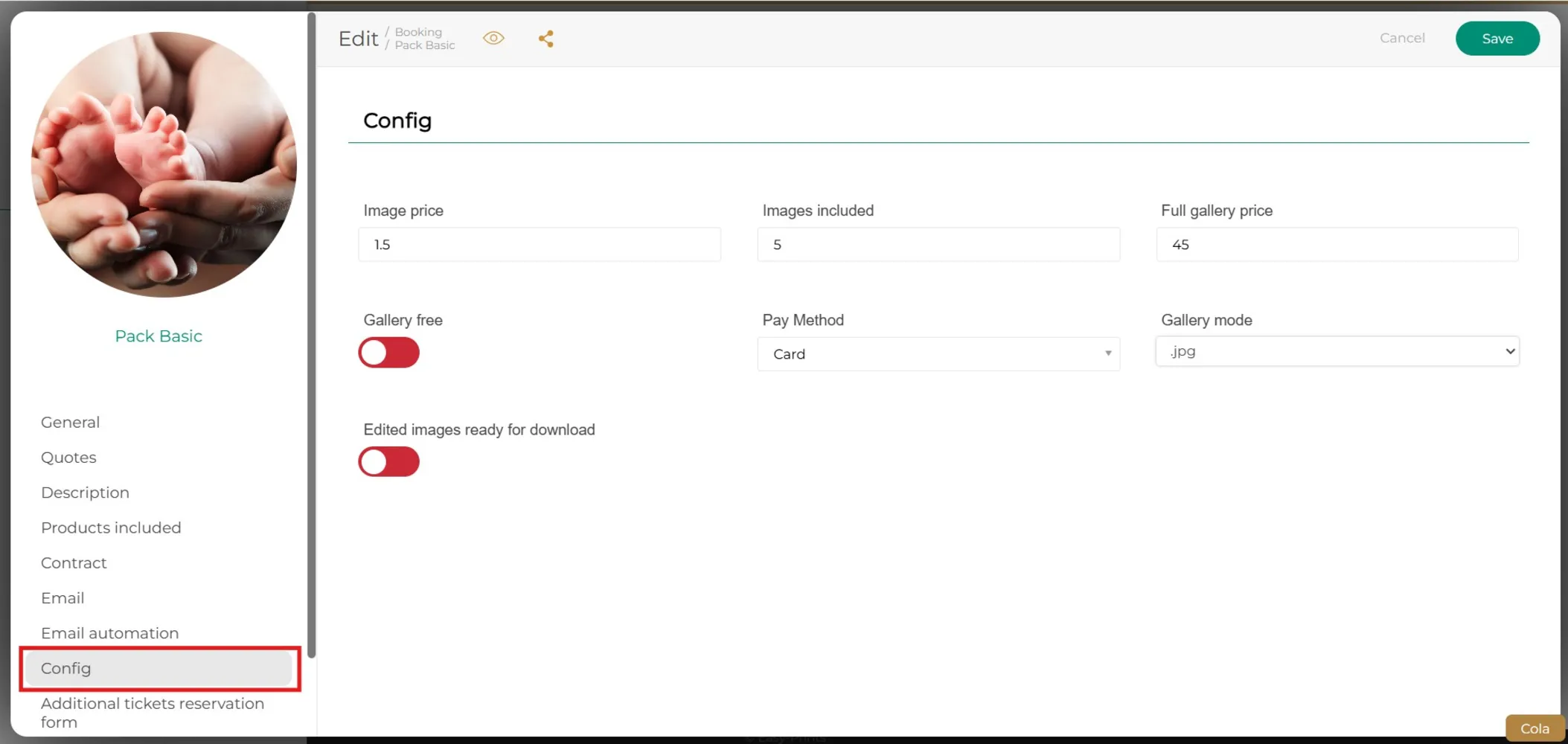
Nella sezione «Impostazioni» del menu, potrai indicare il prezzo dell'immagine, le immagini incluse, il metodo di pagamento e altri parametri.
Passaggio 13
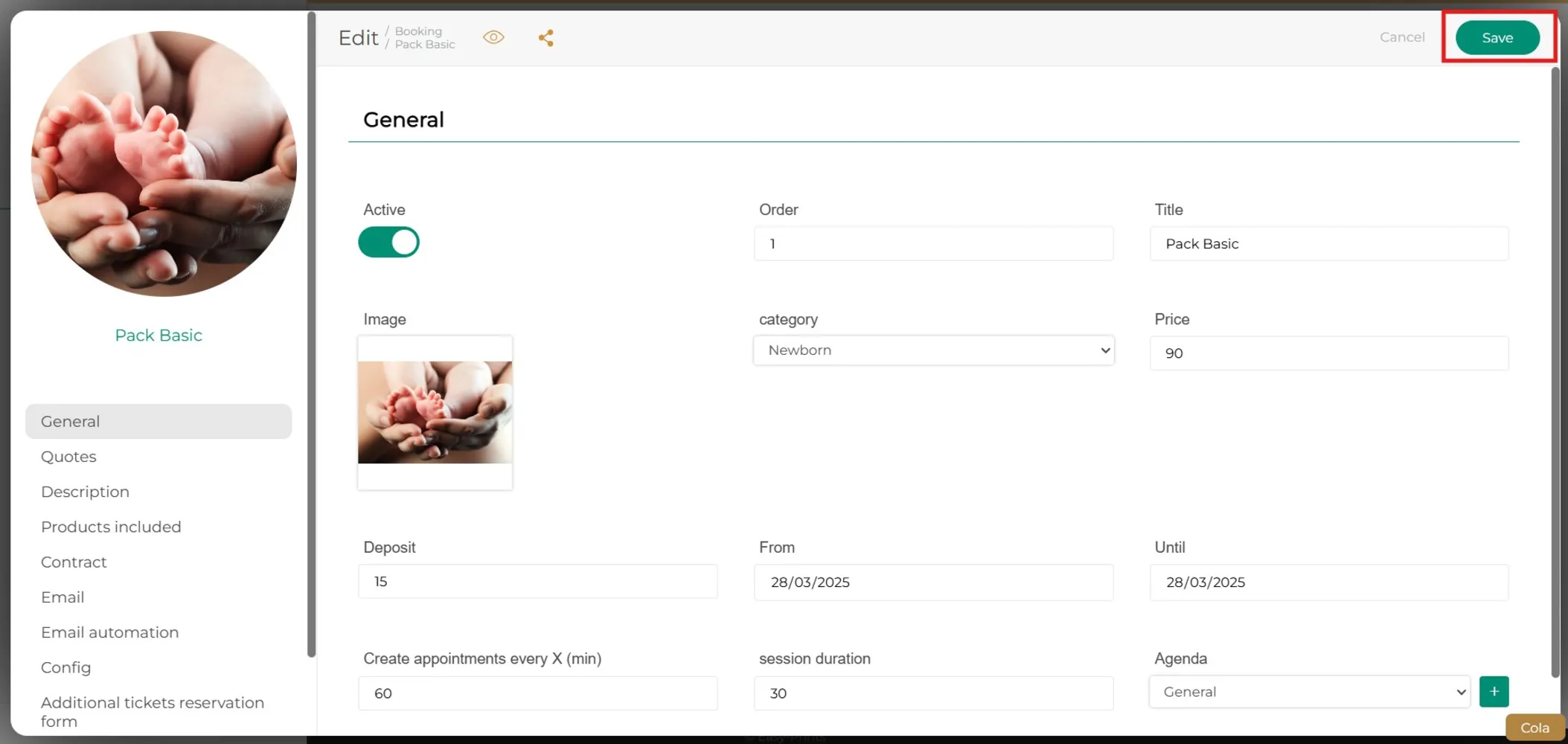
Infine, fai clic su «Salva». Se ci sono più pacchetti nella stessa categoria, ripeti questo processo dal punto 5.
Torna al centro assistenza o contatta Easy-Prints.
← Torna al centro assistenza