
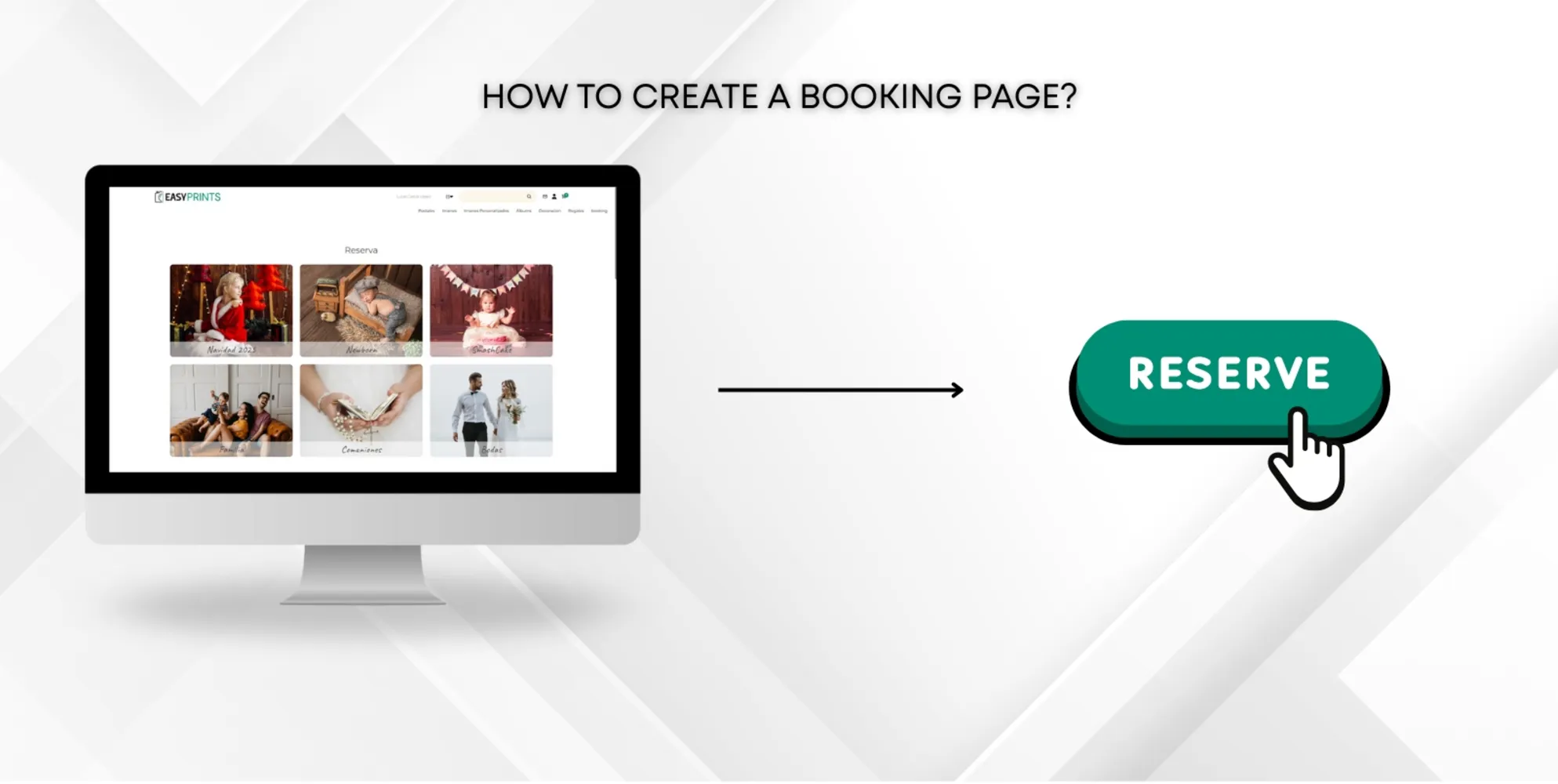
Com fer una pàgina de reserves
Ves al menú principal, selecciona Galeries i reserves i, a continuació, fes clic a Pàgina de reserves. Per crear una categoria, fes clic al botó de nova ca…
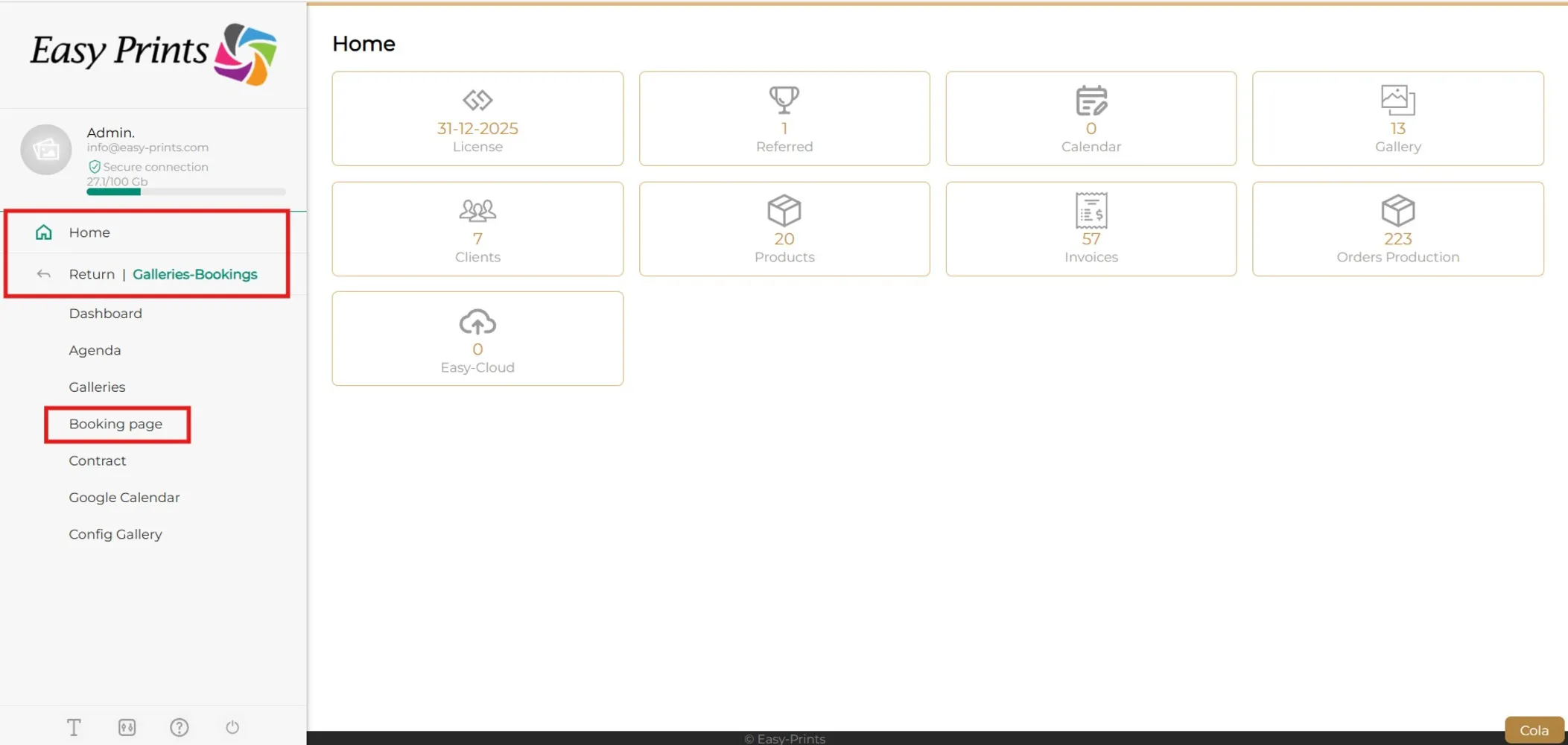
Pas 1
Ves al menú principal, selecciona Galeries i reserves i, a continuació, fes clic a Pàgina de reserves.
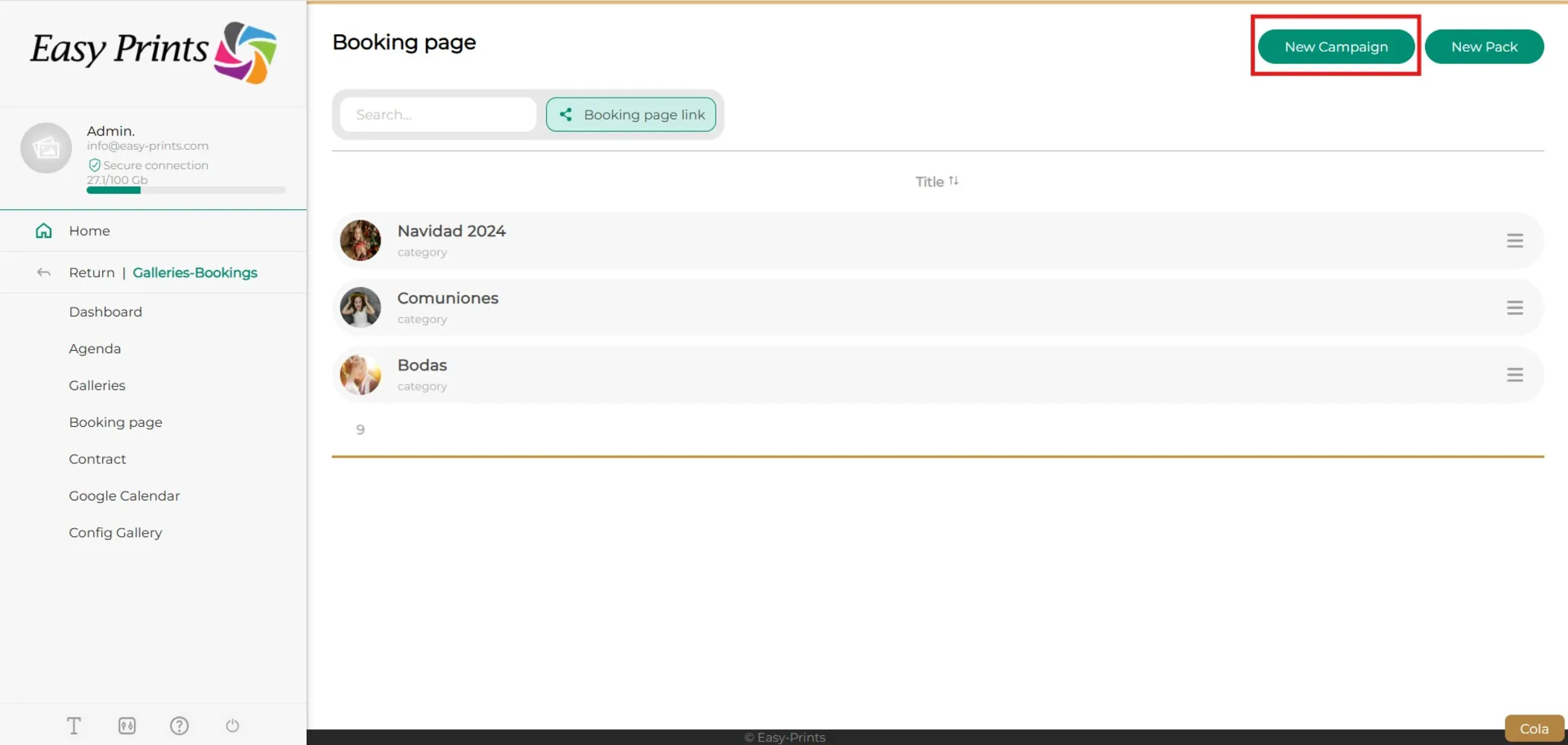
Pas 2
Per crear una categoria, fes clic al botó de nova campanya.
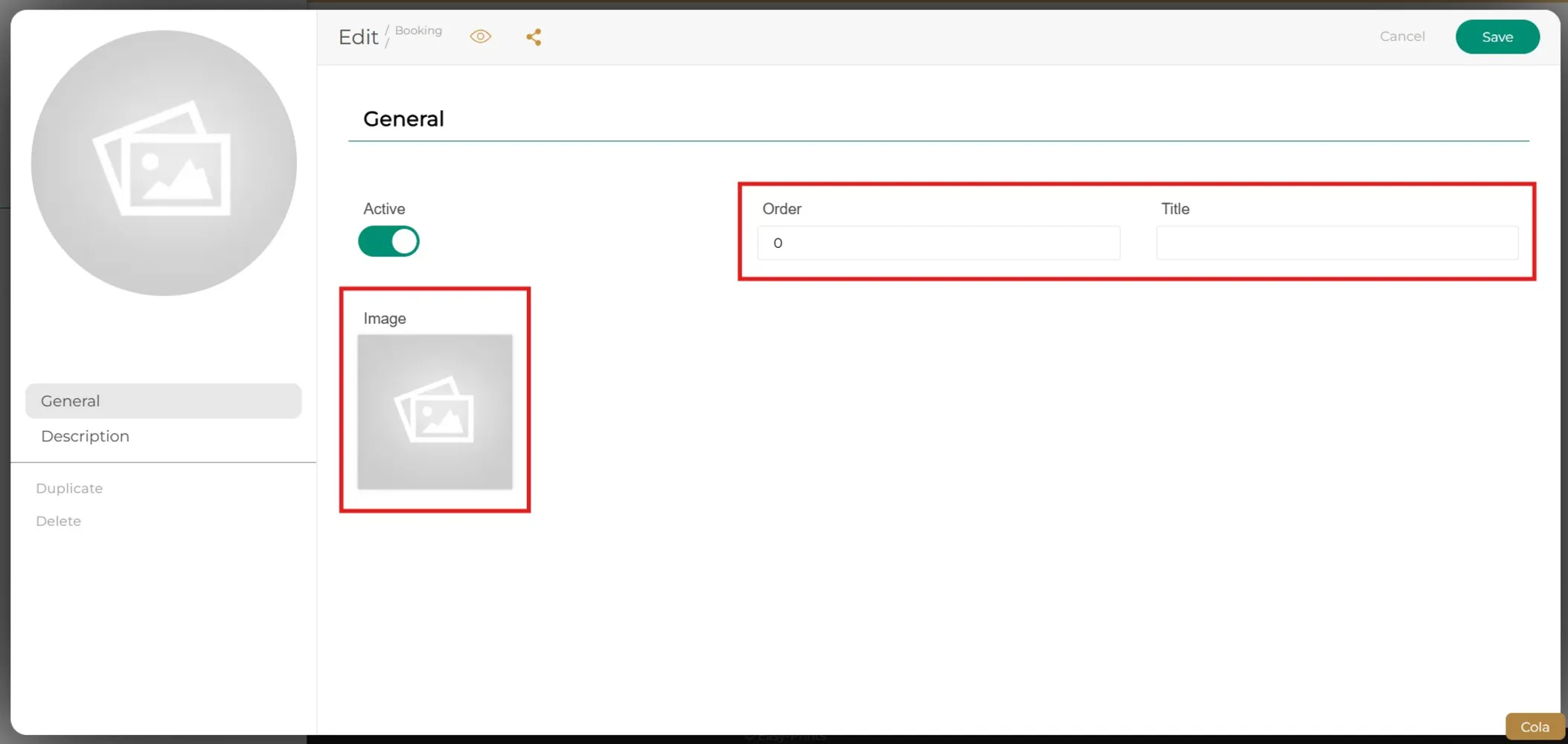
Pas 3
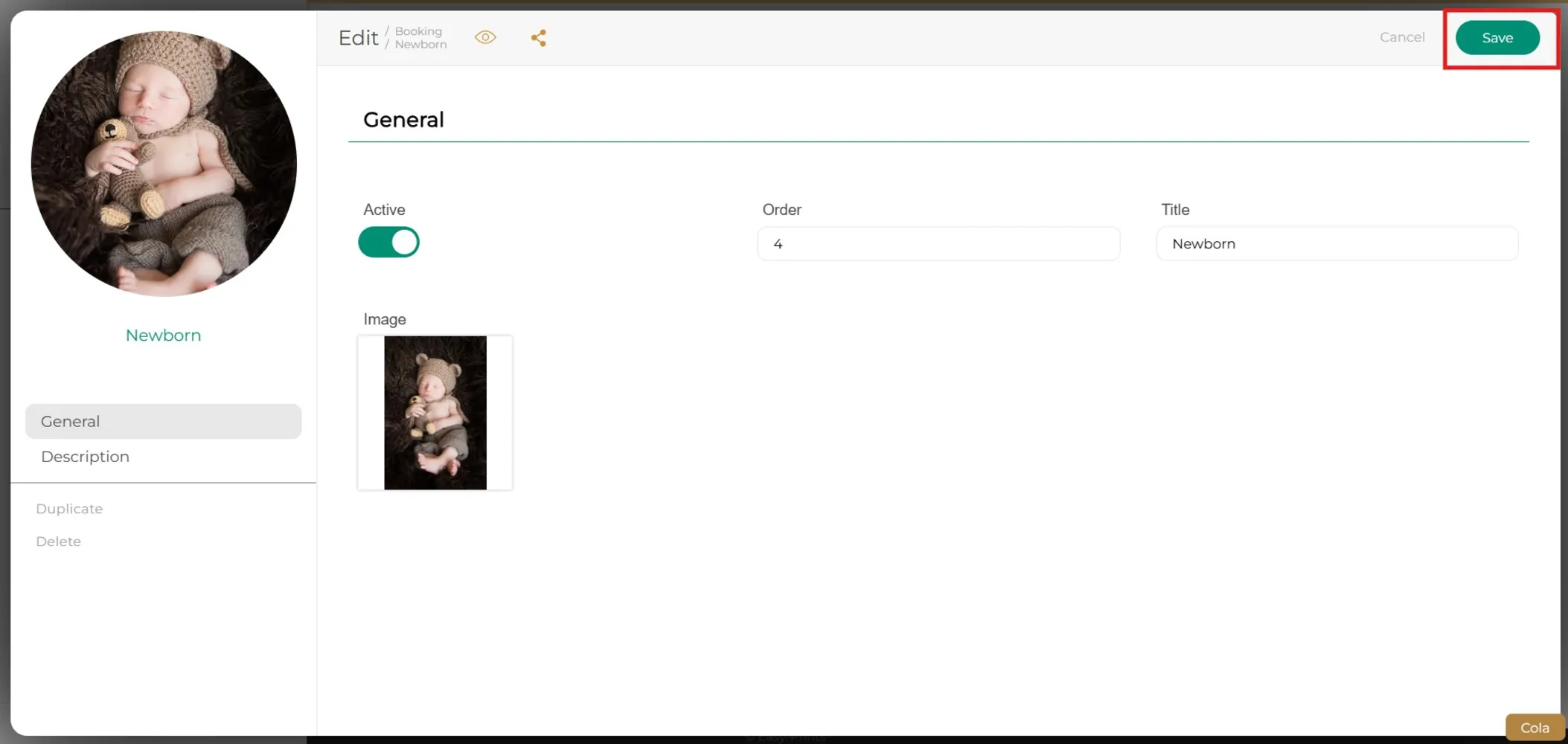
elecciona la foto que vulguis posar com a portada, afegeix un títol a la campanya i tria l'ordre en què es mostrarà.
Pas 4
Fes clic a desar.
Pas 5
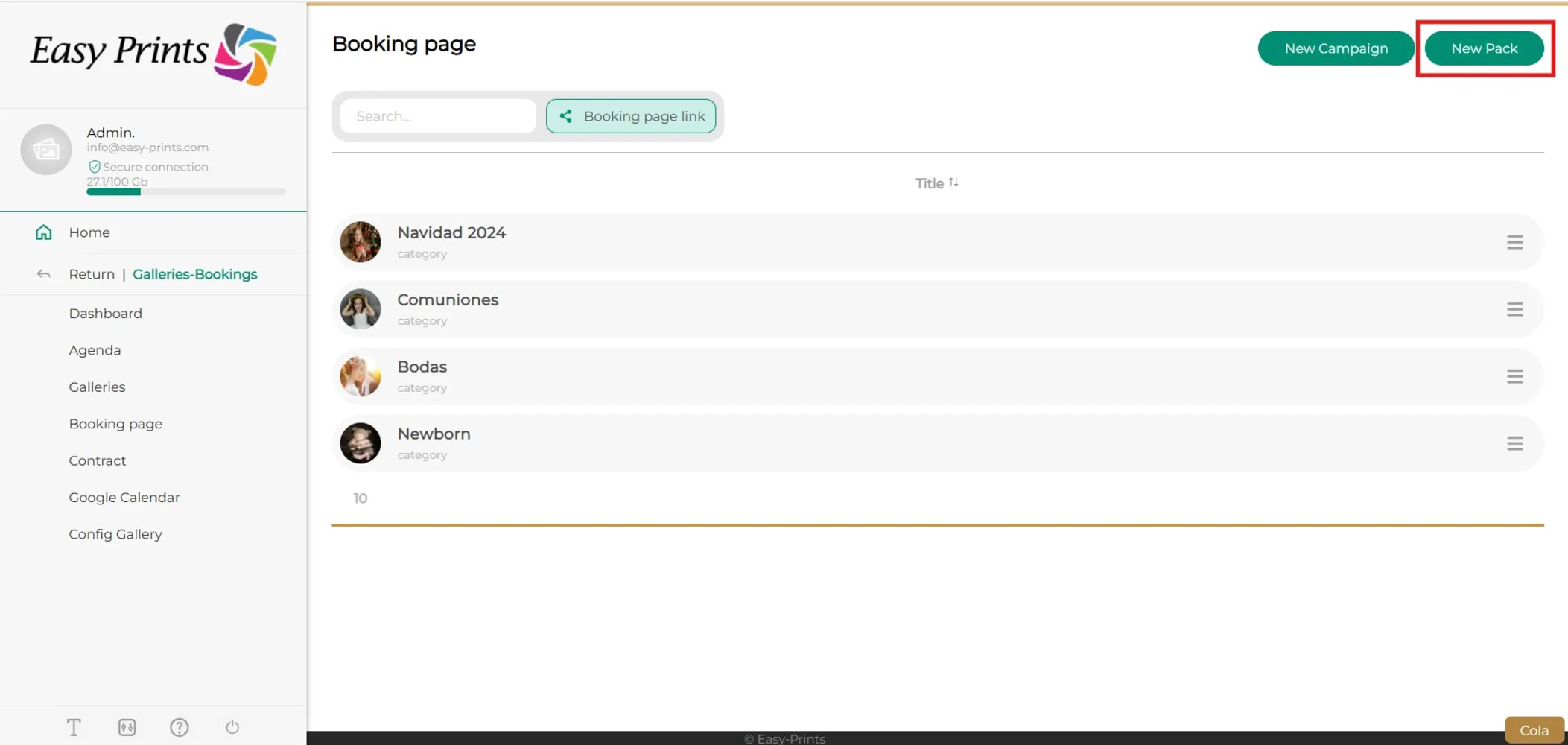
Fes clic al botó «Nou pack» per crear un tipus de sessió.
Pas 6
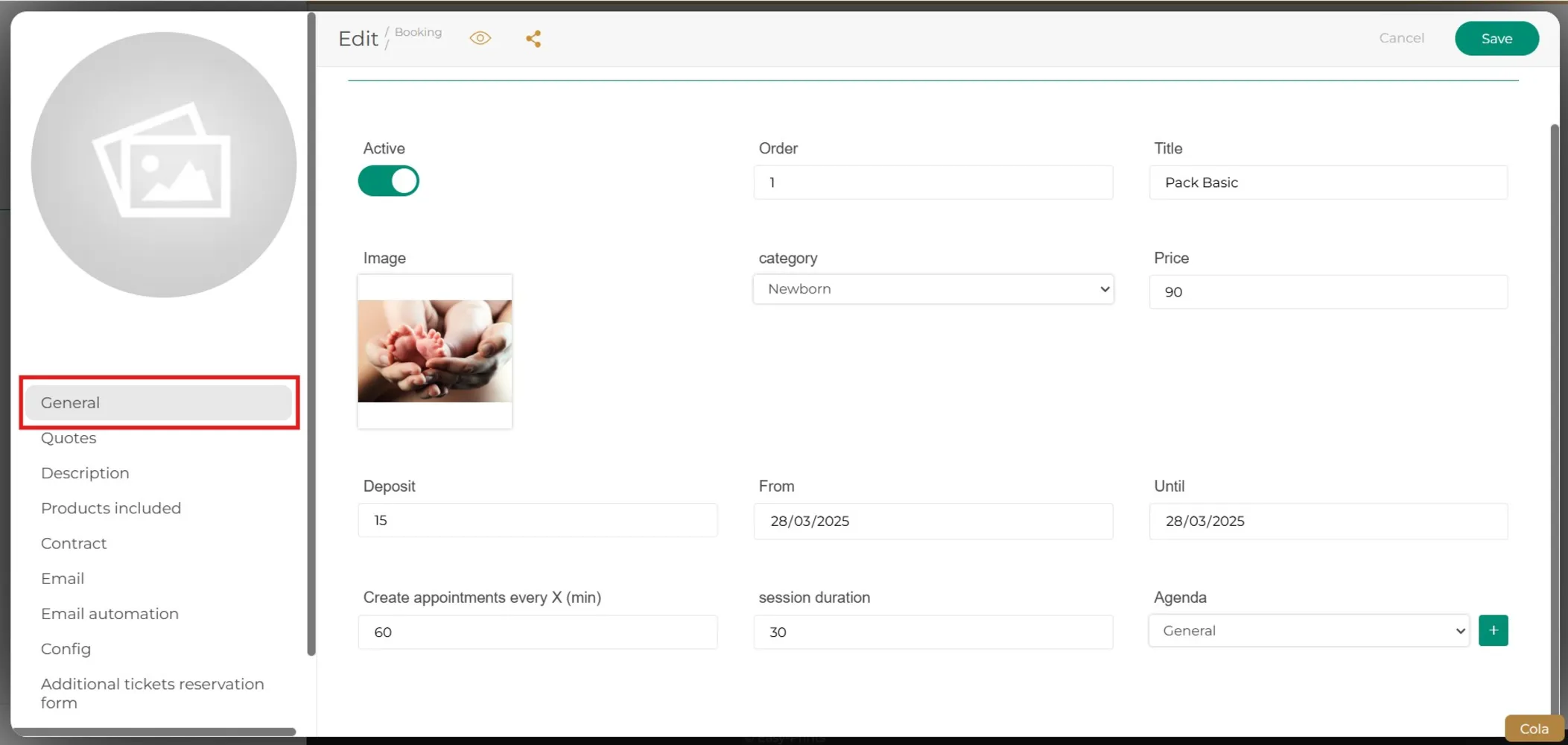
A l'apartat «General», omple totes les caselles amb la informació corresponent. A la casella de «Categoria», recorda assignar aquest paquet a la categoria adequada que hauràs creat prèviament.
Pas 7
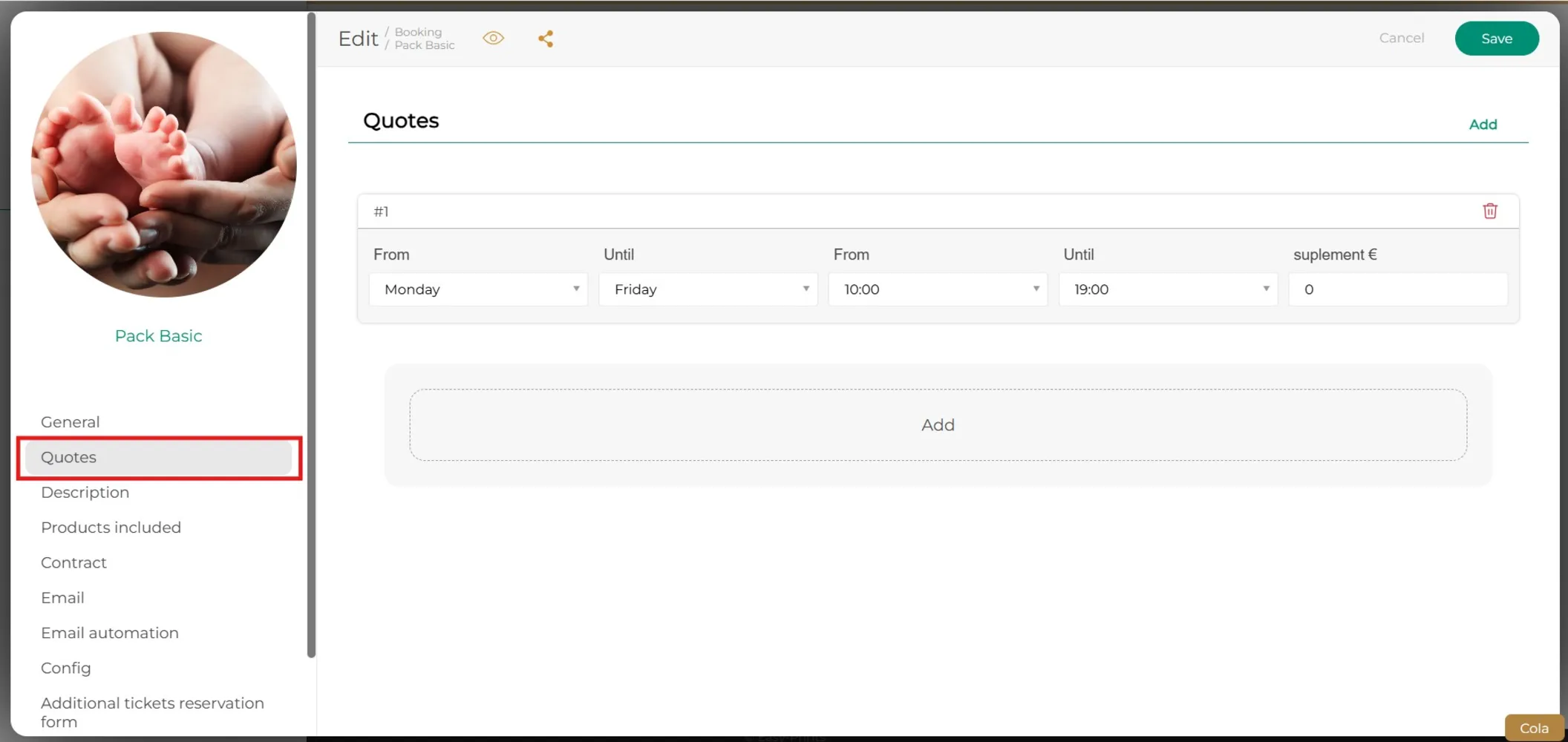
A l'apartat «Cites» del menú principal, fes clic al botó «Afegir». Des d'allà podràs seleccionar els dies de la setmana i les hores que vulguis assignar a la sessió.
Pas 8
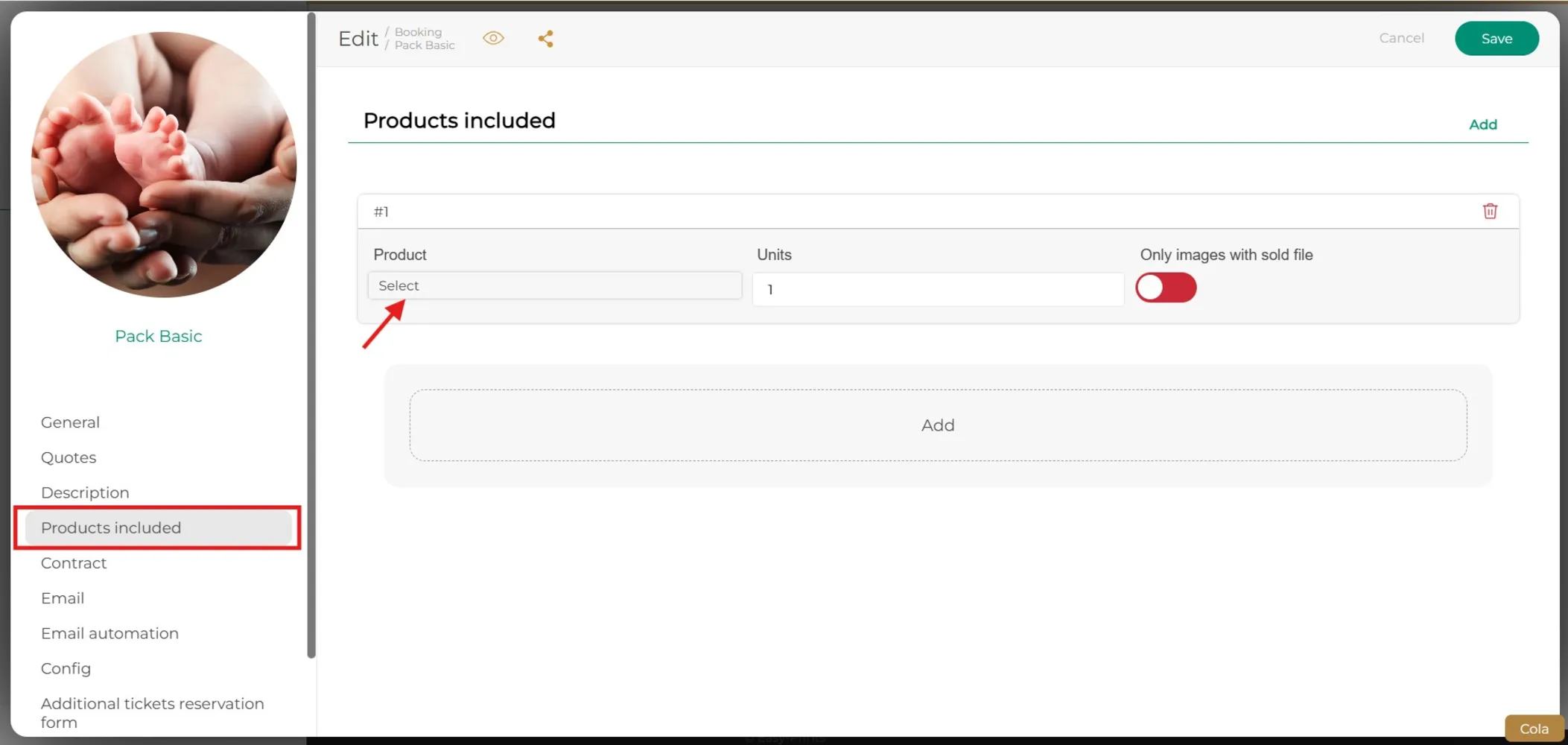
Igual que en el pas anterior, al menú principal, a «Productes inclosos», fes clic al botó «Afegir». Apareixerà un requadre on podràs seleccionar el producte que inclou el pack i les unitats, en cas que vulguis afegir un producte.
Pas 9
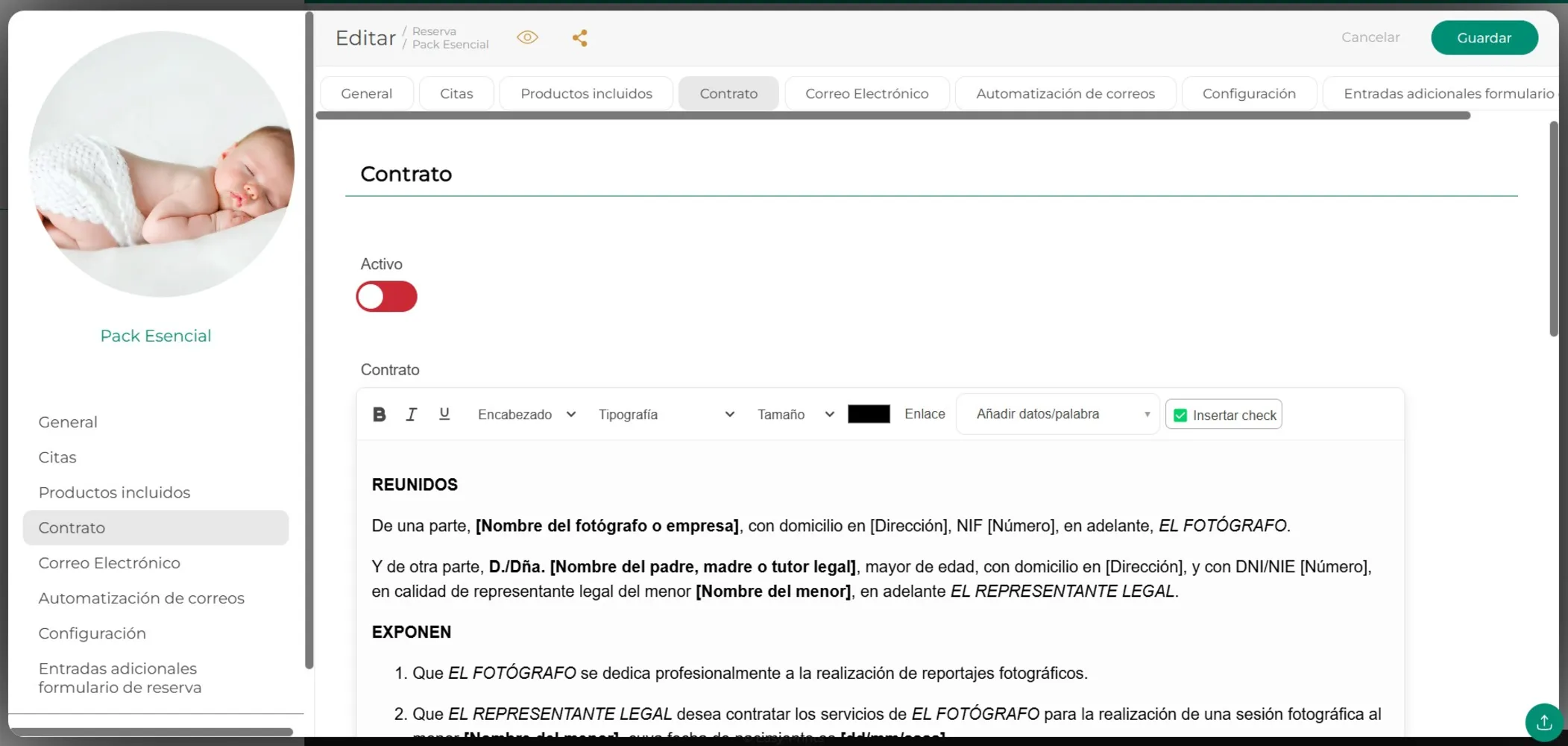
Ves a l'apartat «Contracte» del menú i puja el document que els teus clients han de signar abans de la sessió, per autoritzar l'ús d'imatge. Quan facin una reserva, se'ls mostrarà un quadre automàtic perquè signin digitalment abans de completar la cita.
Pas 10
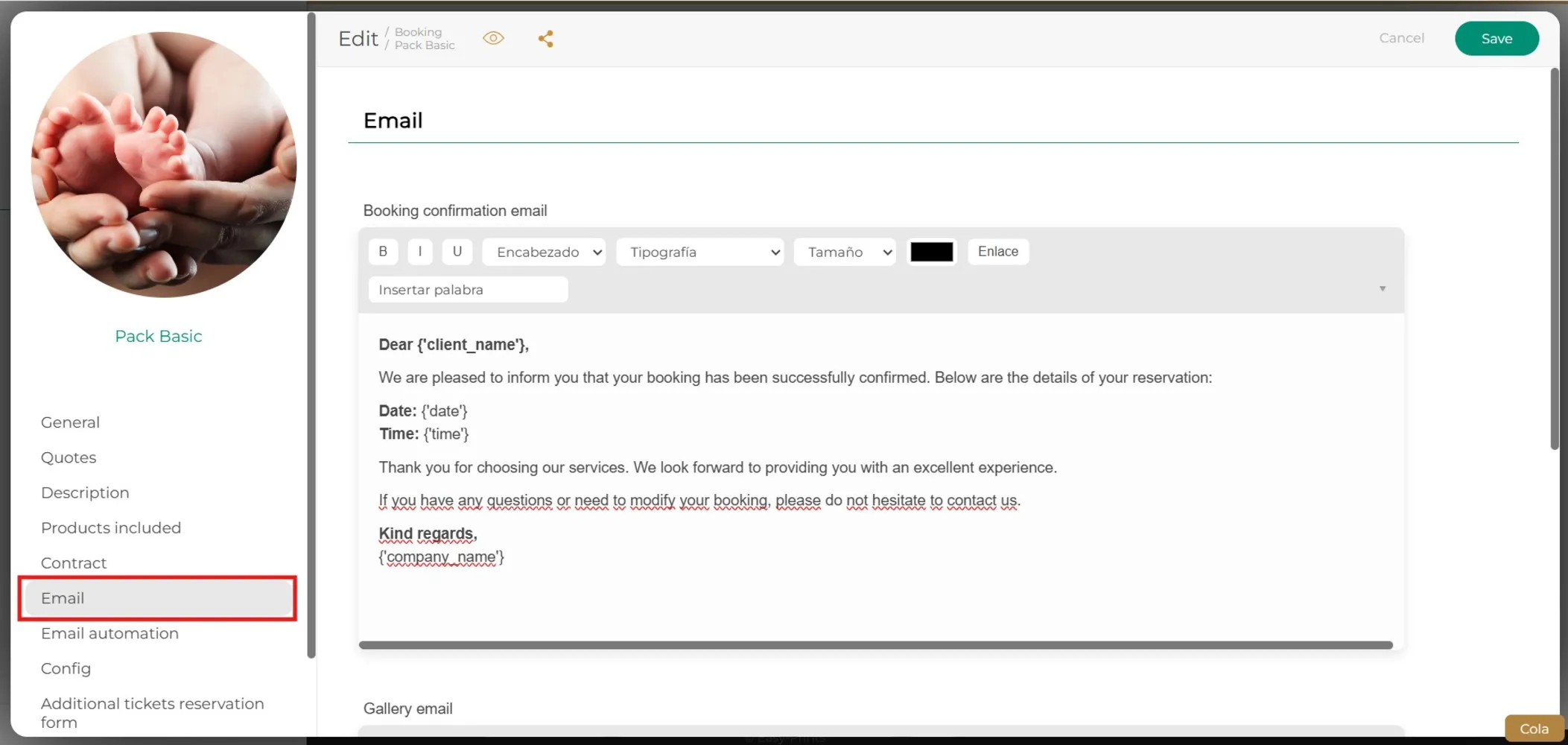
Al menú principal, trobaràs l'apartat «Correu electrònic», on podràs escriure un text per al correu de reserva confirmada.
Pas 11
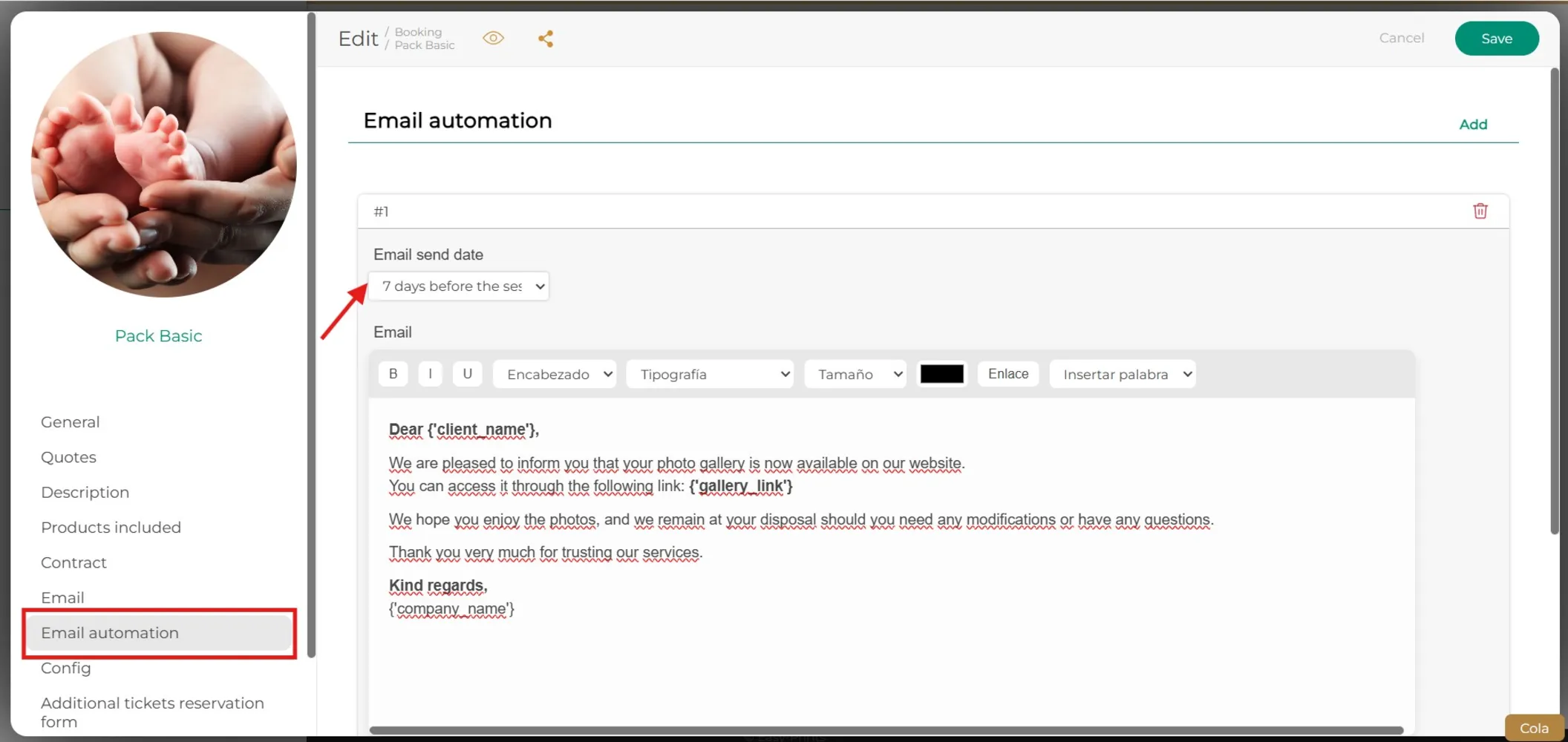
A «Automatització de correus», podràs crear un correu i indicar quan vols que s'enviï. Pots programar-lo per a diversos dies abans de la sessió, el mateix dia de la sessió o fins i tot dies o mesos després.
Pas 12
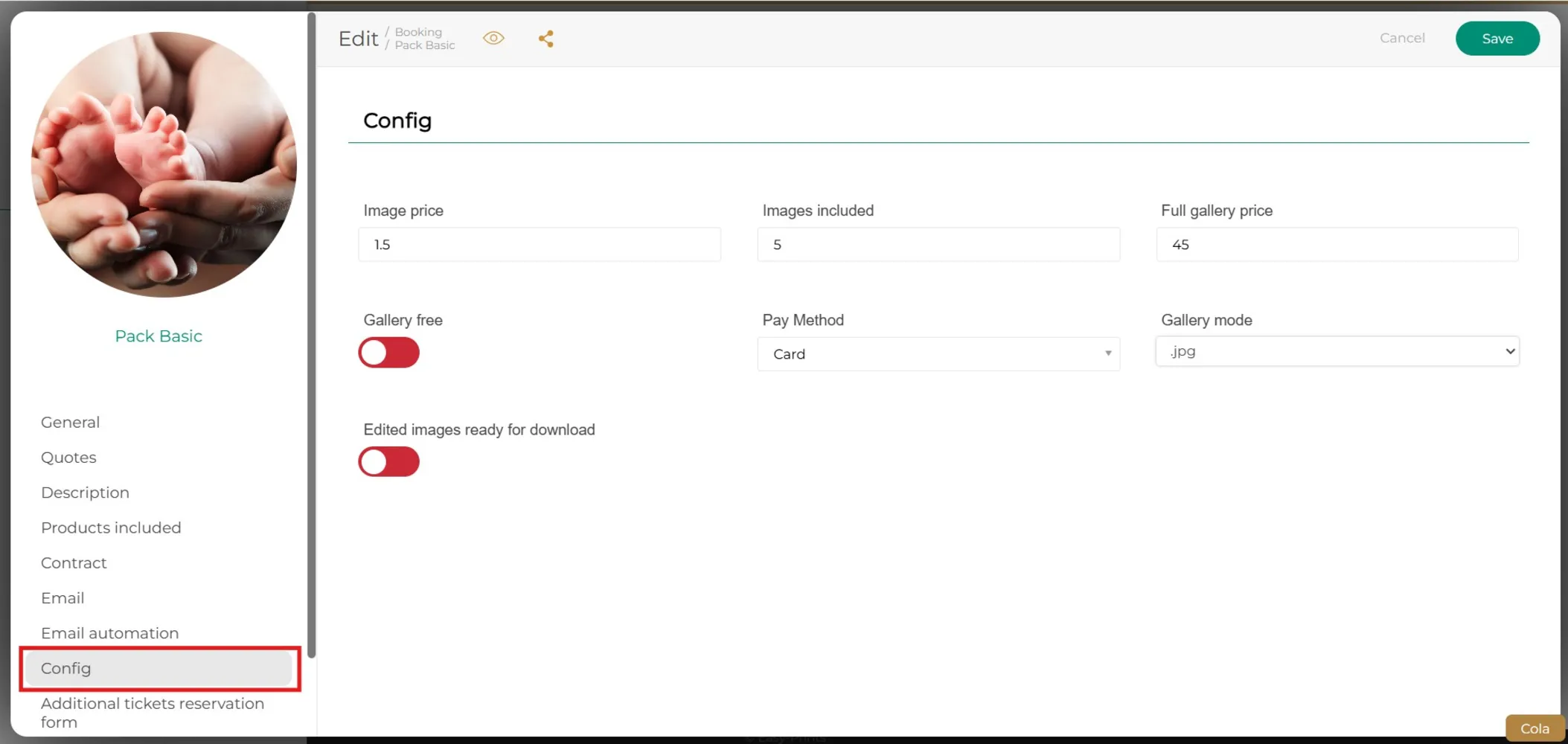
A l'apartat de «Configuració» del menú, podràs indicar el preu de la imatge, les imatges incloses, el mètode de pagament, entre altres ajustos.
Pas 13
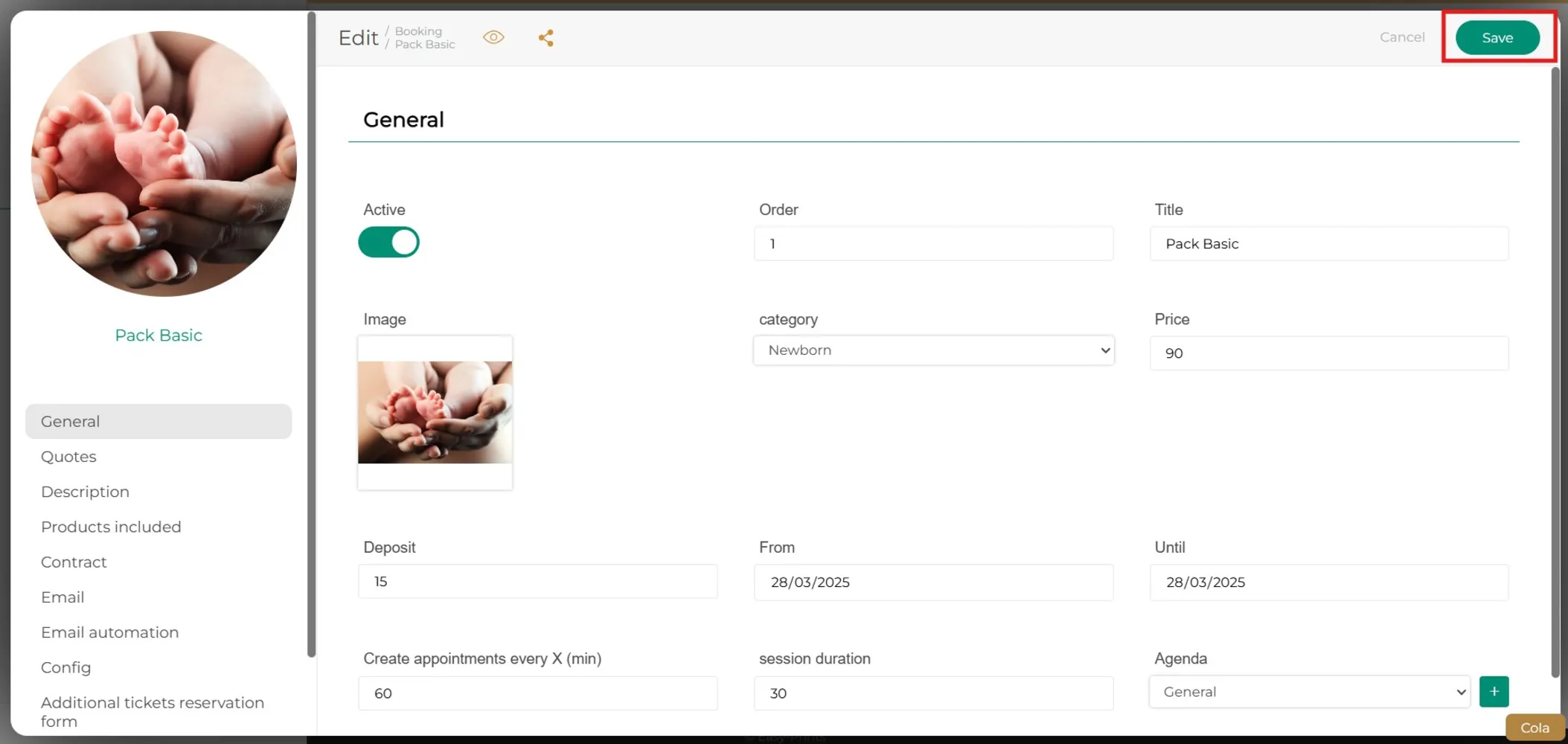
Finalment, fes clic a «Desar». En cas que hi hagi més d’un pack en una mateixa categoria, repeteix aquest procés des del punt 5.
Pots tornar al centre d'ajuda o contactar amb Easy-Prints.
← Torna al centre d'ajuda