
Wie erstellt man eine Buchungsseite
Gehe zum Hauptmenü, wähle Galerien und Buchungen und klicke dann auf Buchungsseite. Um eine Kategorie zu erstellen, klicken Sie auf die Schaltfläche neue K…
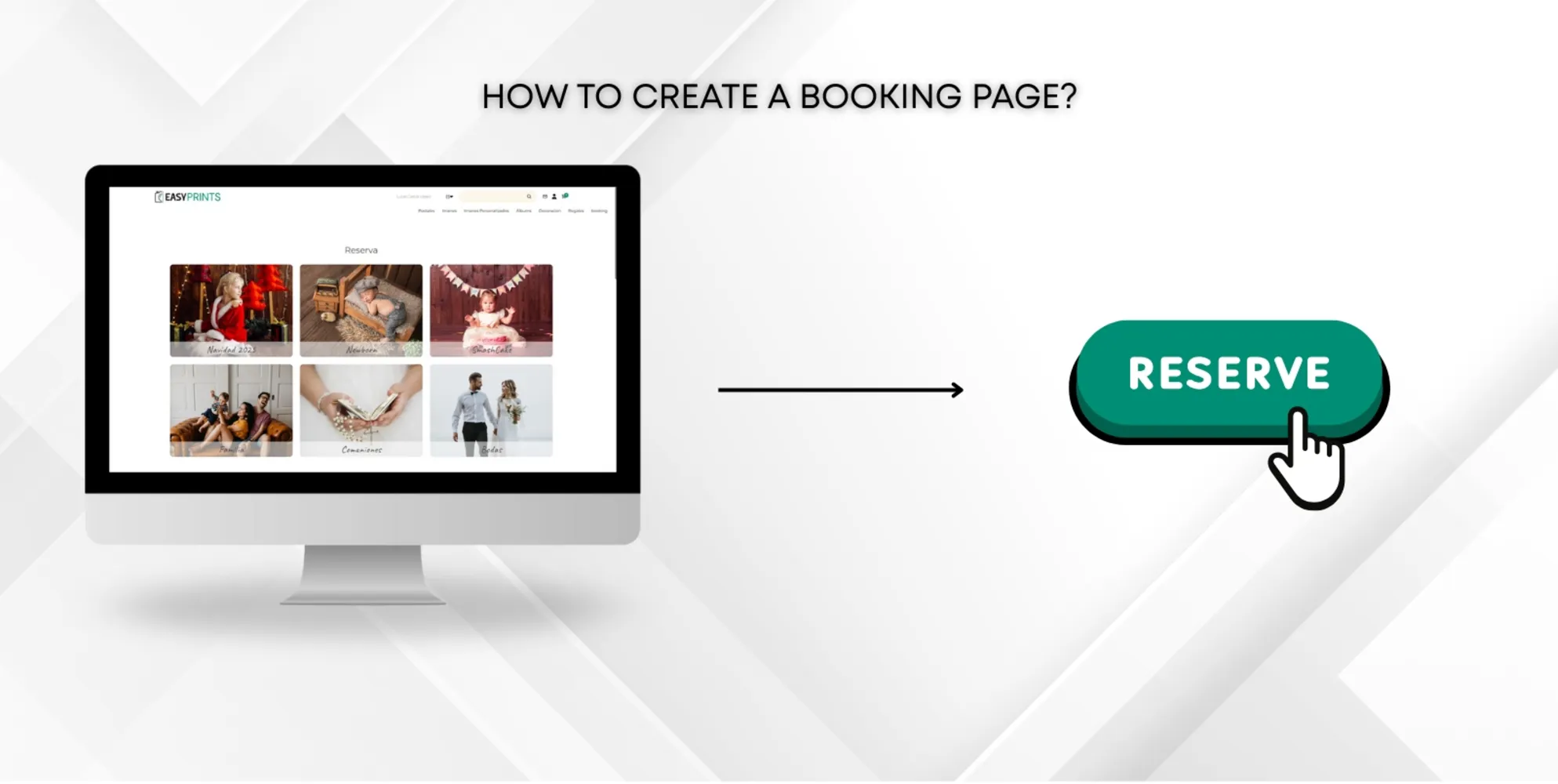
Schritt 1
Gehe zum Hauptmenü, wähle Galerien und Buchungen und klicke dann auf Buchungsseite.
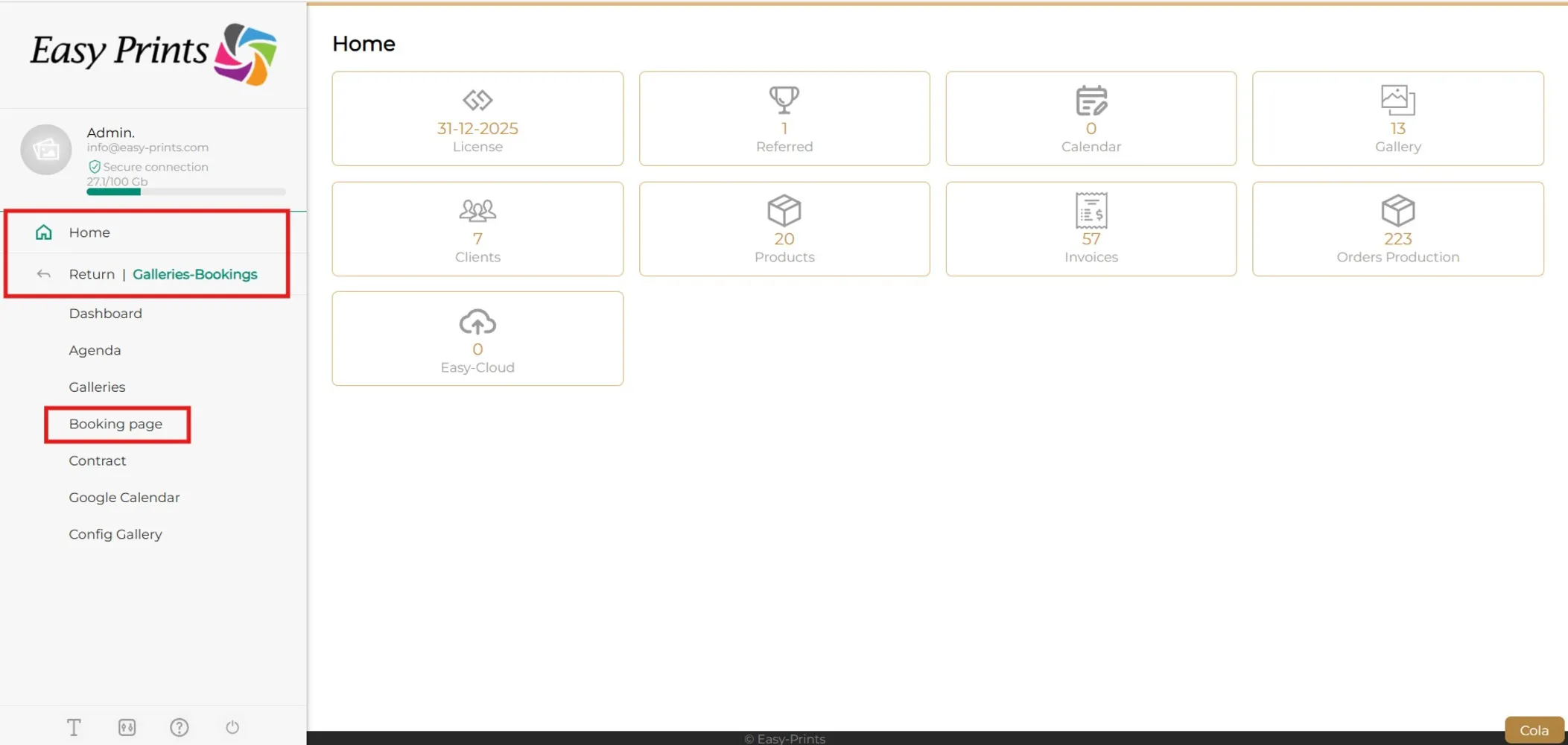
Schritt 2
Um eine Kategorie zu erstellen, klicken Sie auf die Schaltfläche neue Kampagne.
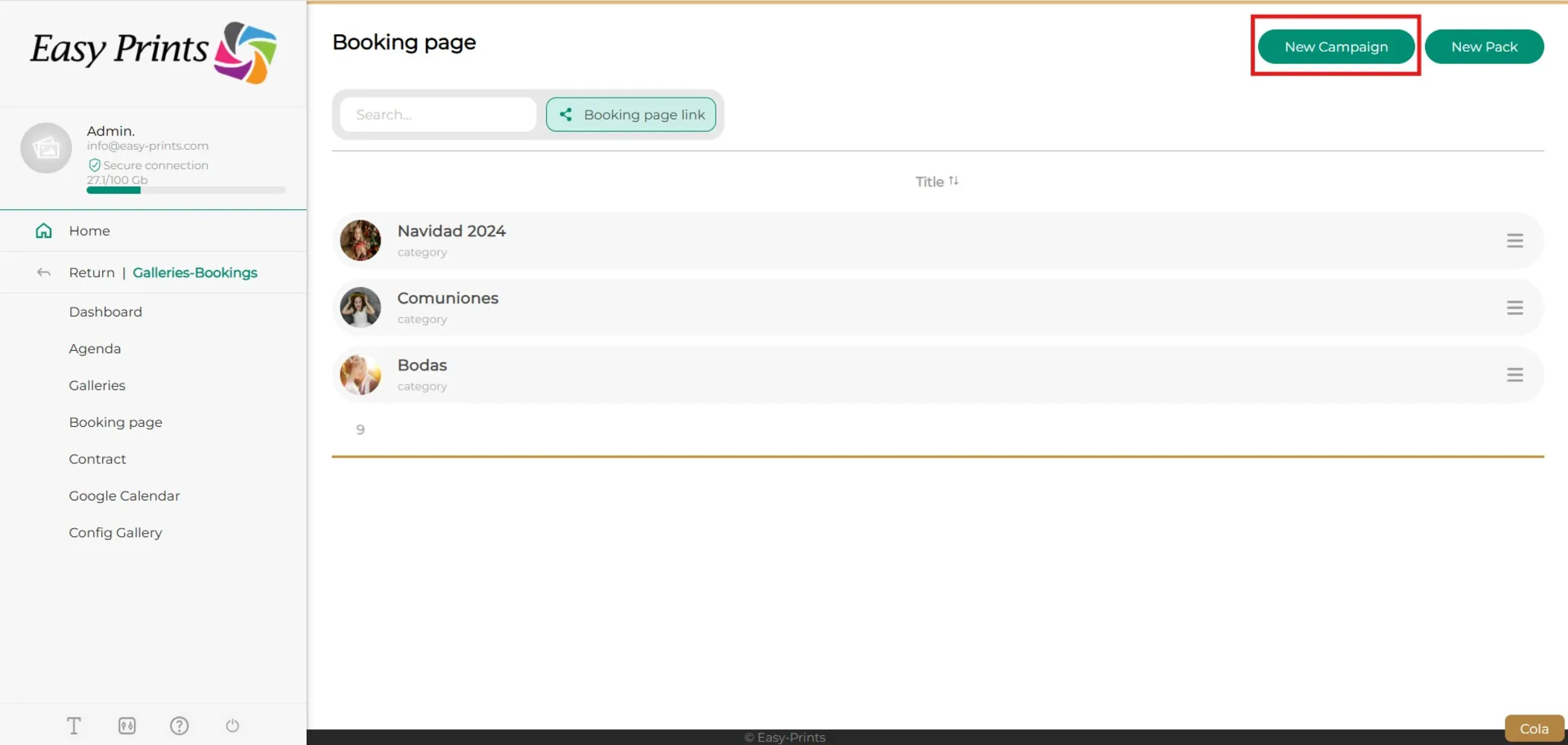
Schritt 3
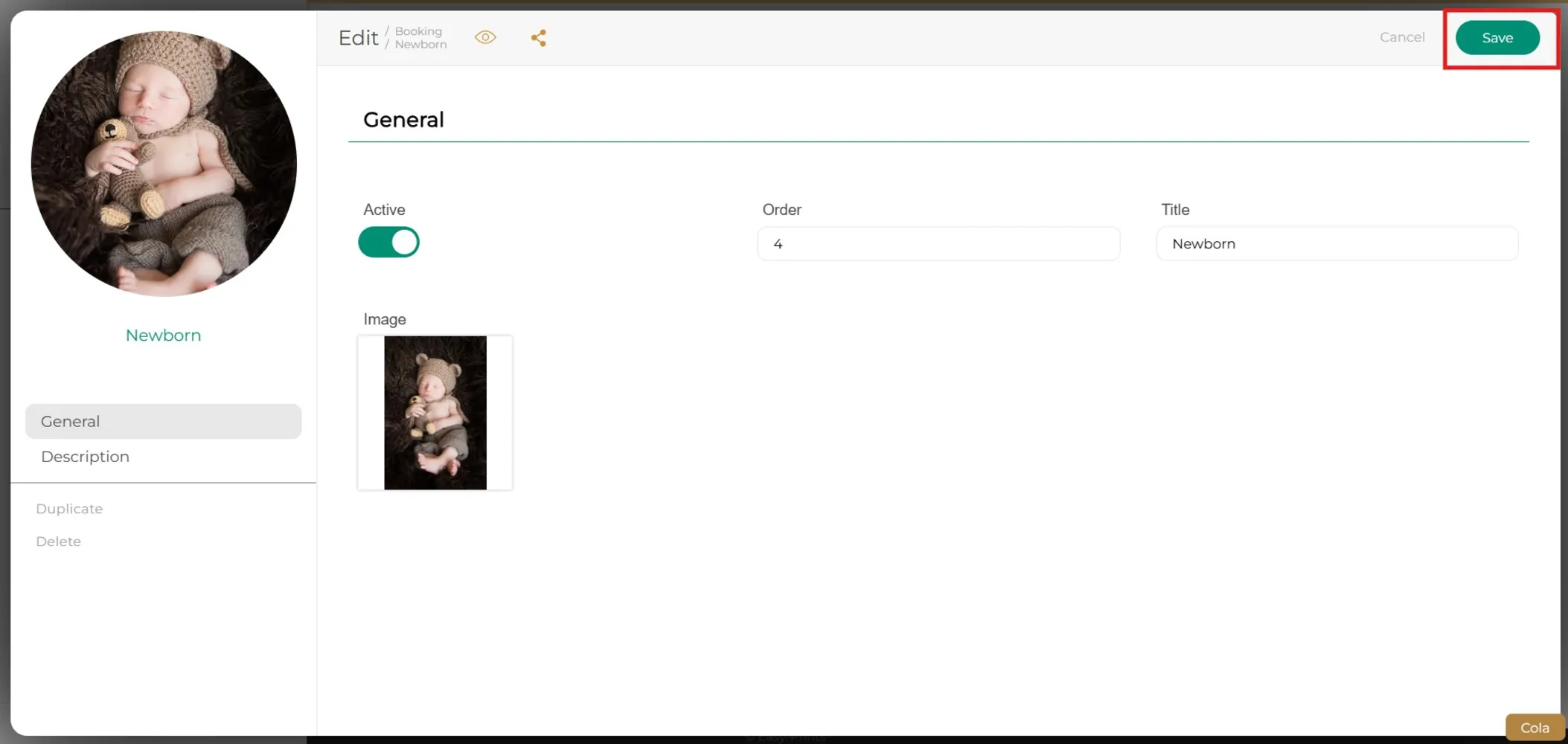
Wähle das Foto aus, das du als Titelbild verwenden möchtest, gib der Kampagne einen Titel und lege die Anzeigereihenfolge fest.
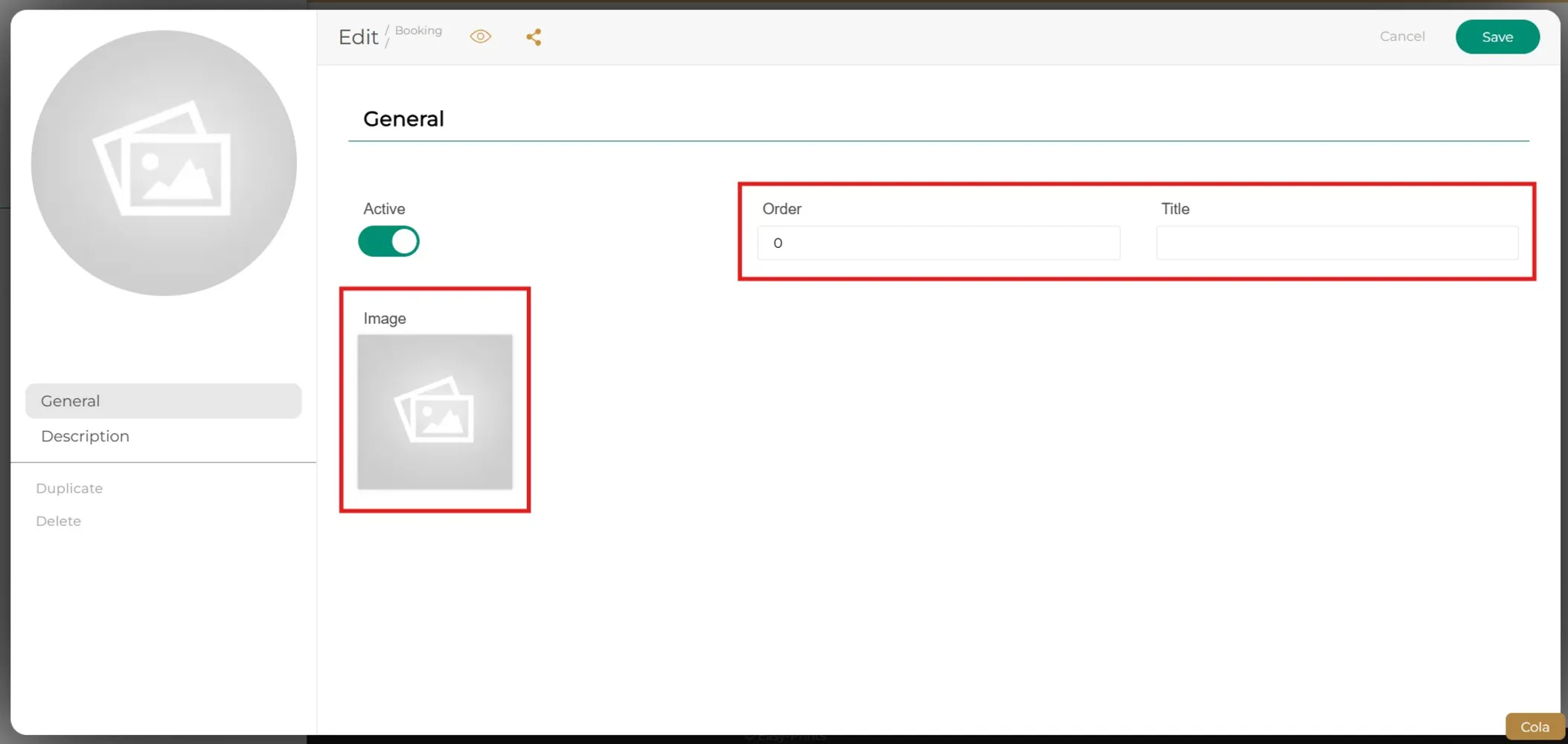
Schritt 4
Klicken Sie auf Speichern.
Schritt 5
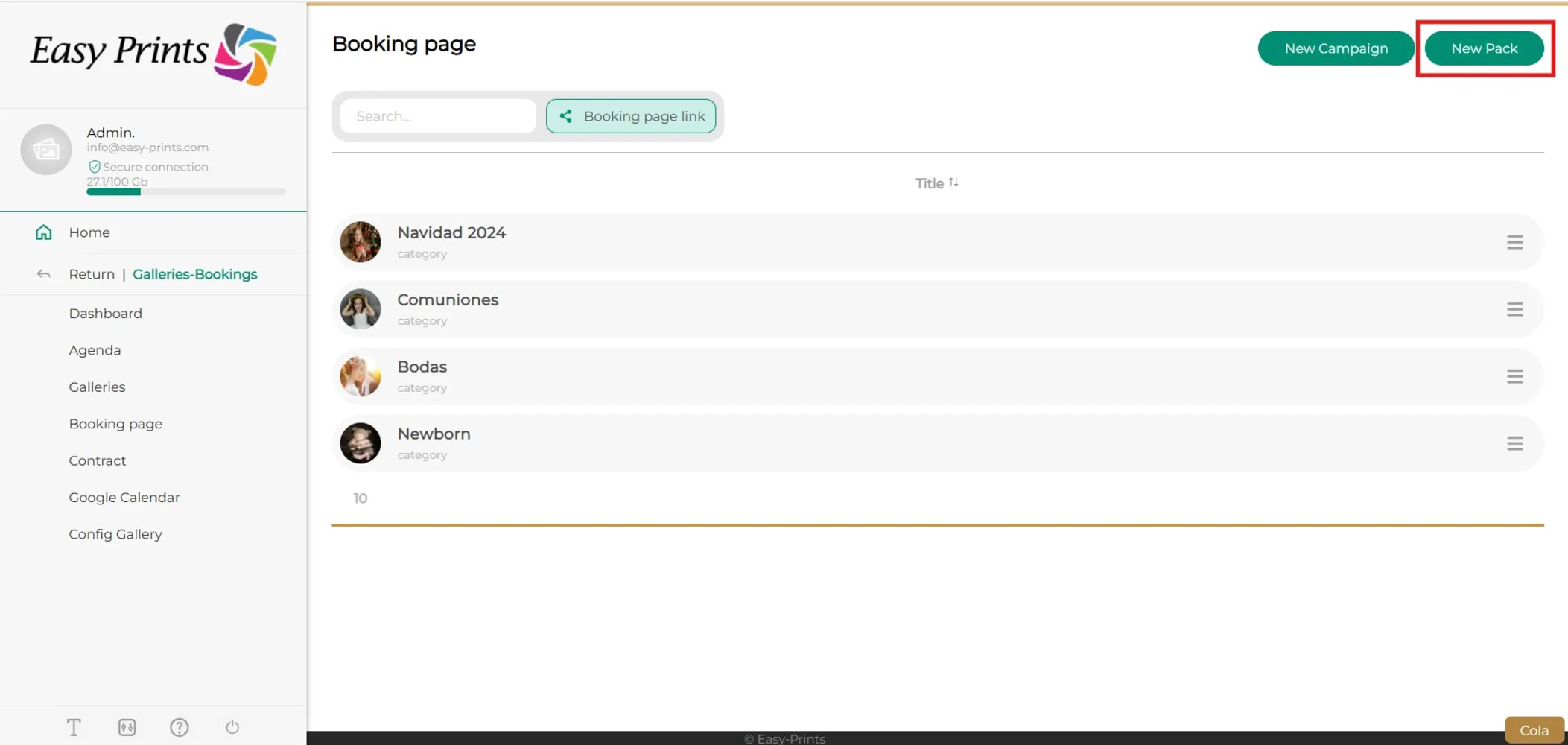
Klicke auf die Schaltfläche «Neues Paket», um eine Sitzungsart zu erstellen.
Schritt 6
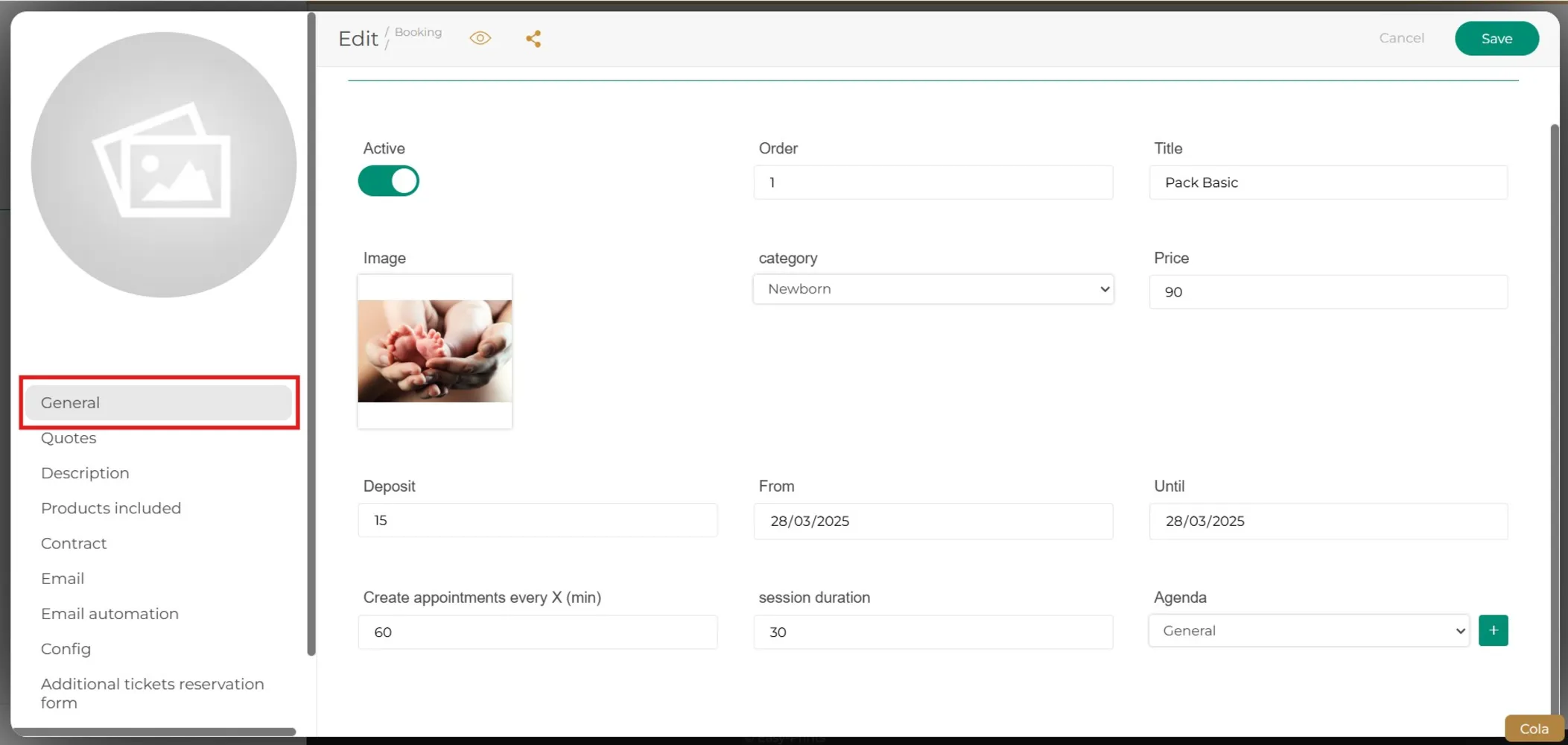
Im Abschnitt «Allgemein» fülle alle Felder mit den entsprechenden Informationen aus. Im Feld «Kategorie» denke daran, dieses Paket der zuvor erstellten passenden Kategorie zuzuordnen.
Schritt 7
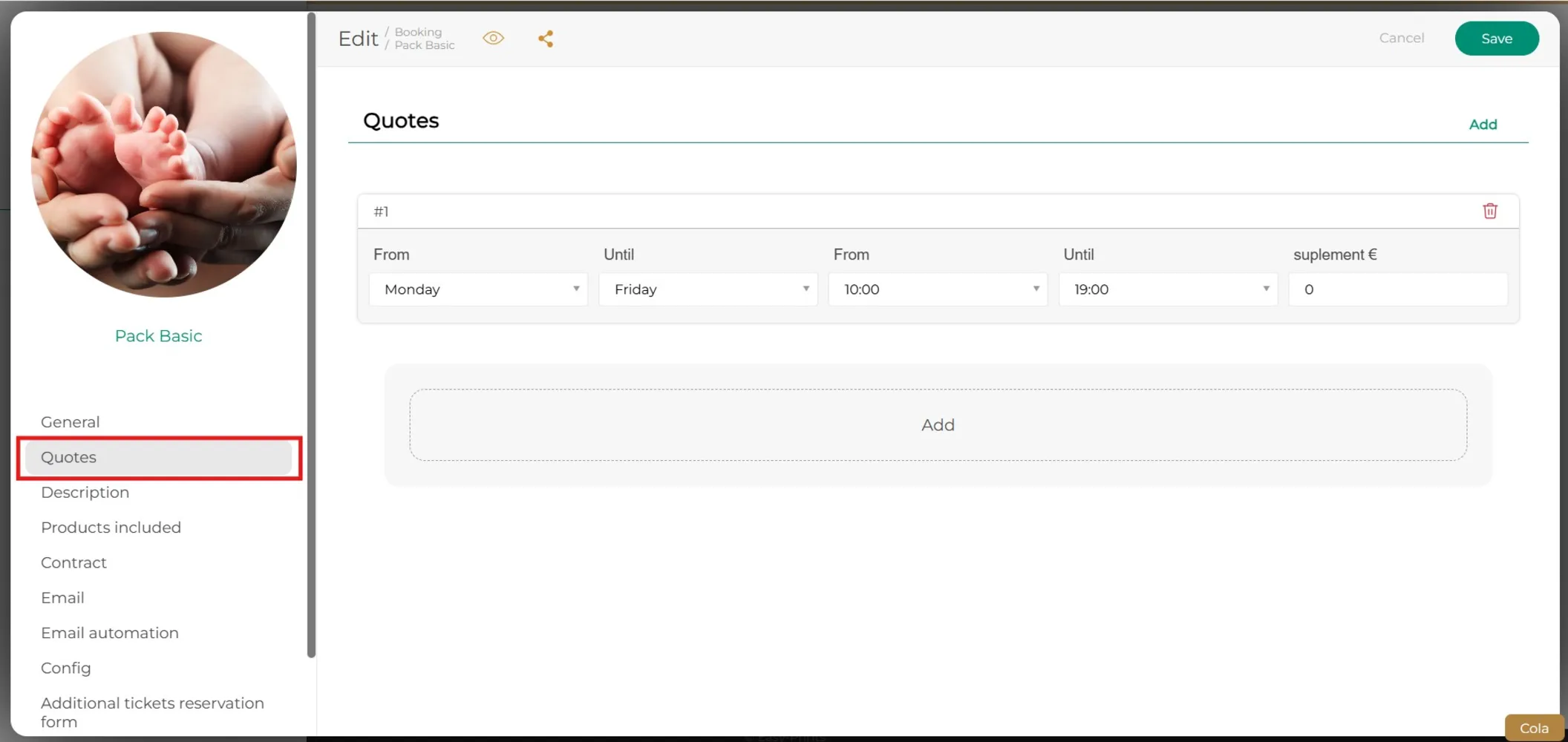
Im Abschnitt «Termine» des Hauptmenüs klicke auf die Schaltfläche «Hinzufügen». Dort kannst du die Wochentage und Uhrzeiten auswählen, die du der Sitzung zuweisen möchtest.
Schritt 8
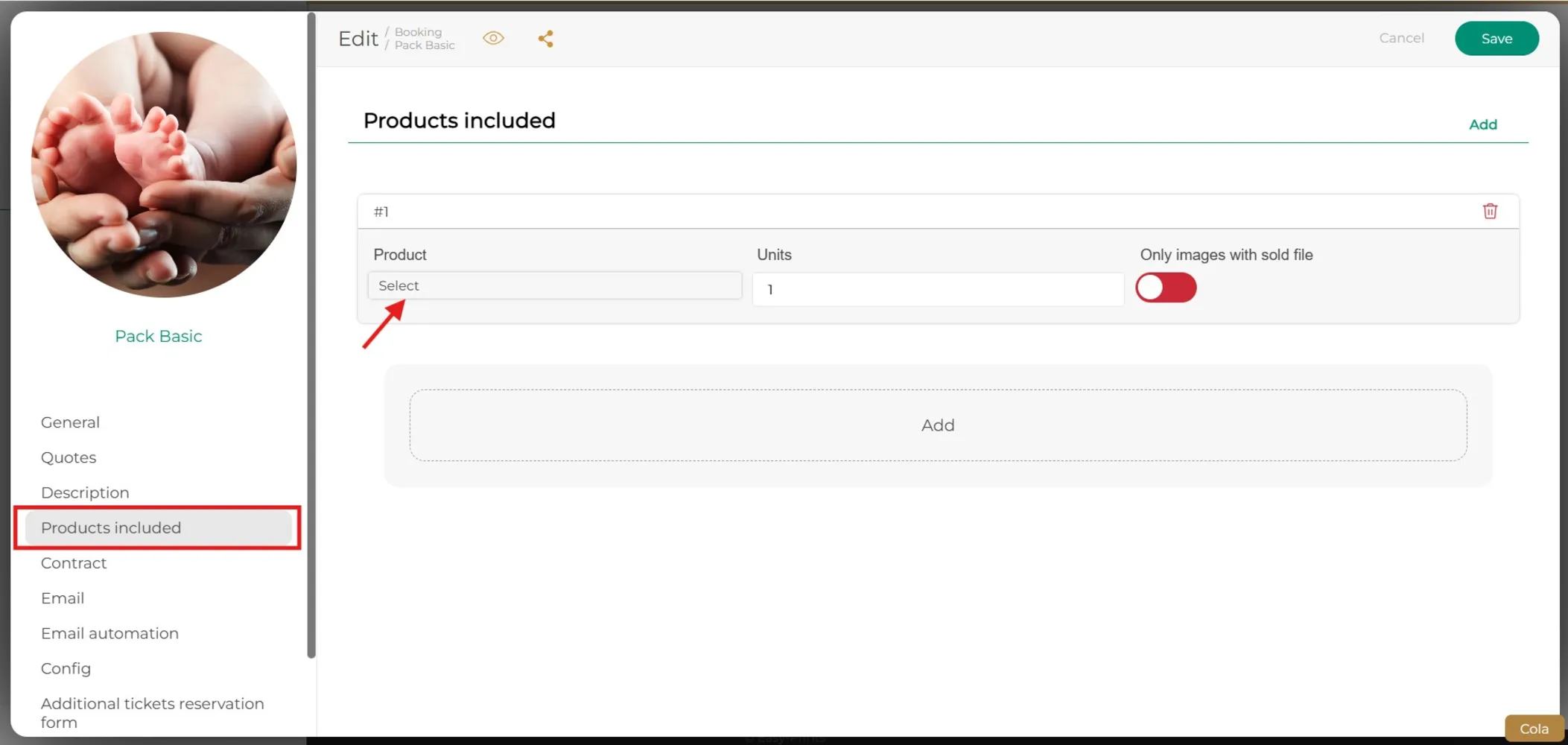
Genau wie im vorherigen Schritt, klicke im Hauptmenü unter «Inklusive Produkte» auf die Schaltfläche «Hinzufügen». Es erscheint ein Feld, in dem du das im Paket enthaltene Produkt und die Stückzahl auswählen kannst, falls du ein Produkt hinzufügen möchtest.
Schritt 9
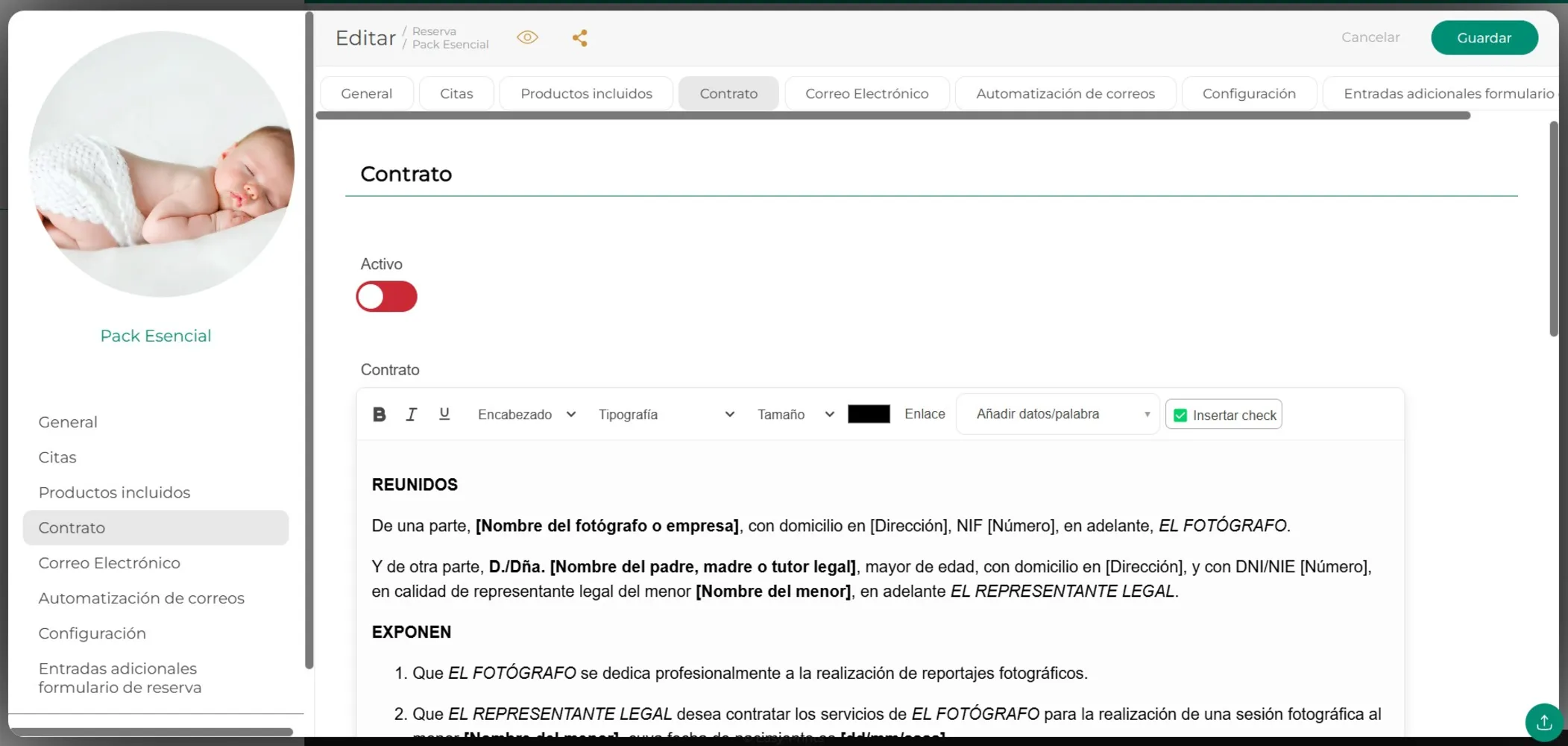
Gehe zum Abschnitt «Vertrag» im Menü und lade das Dokument hoch, das deine Kunden vor dem Fotoshooting unterschreiben müssen, um die Bildverwendung zu genehmigen. Wenn sie eine Buchung vornehmen, erscheint automatisch ein Feld, in dem sie digital unterschreiben müssen, bevor der Termin bestätigt wird.
Schritt 10
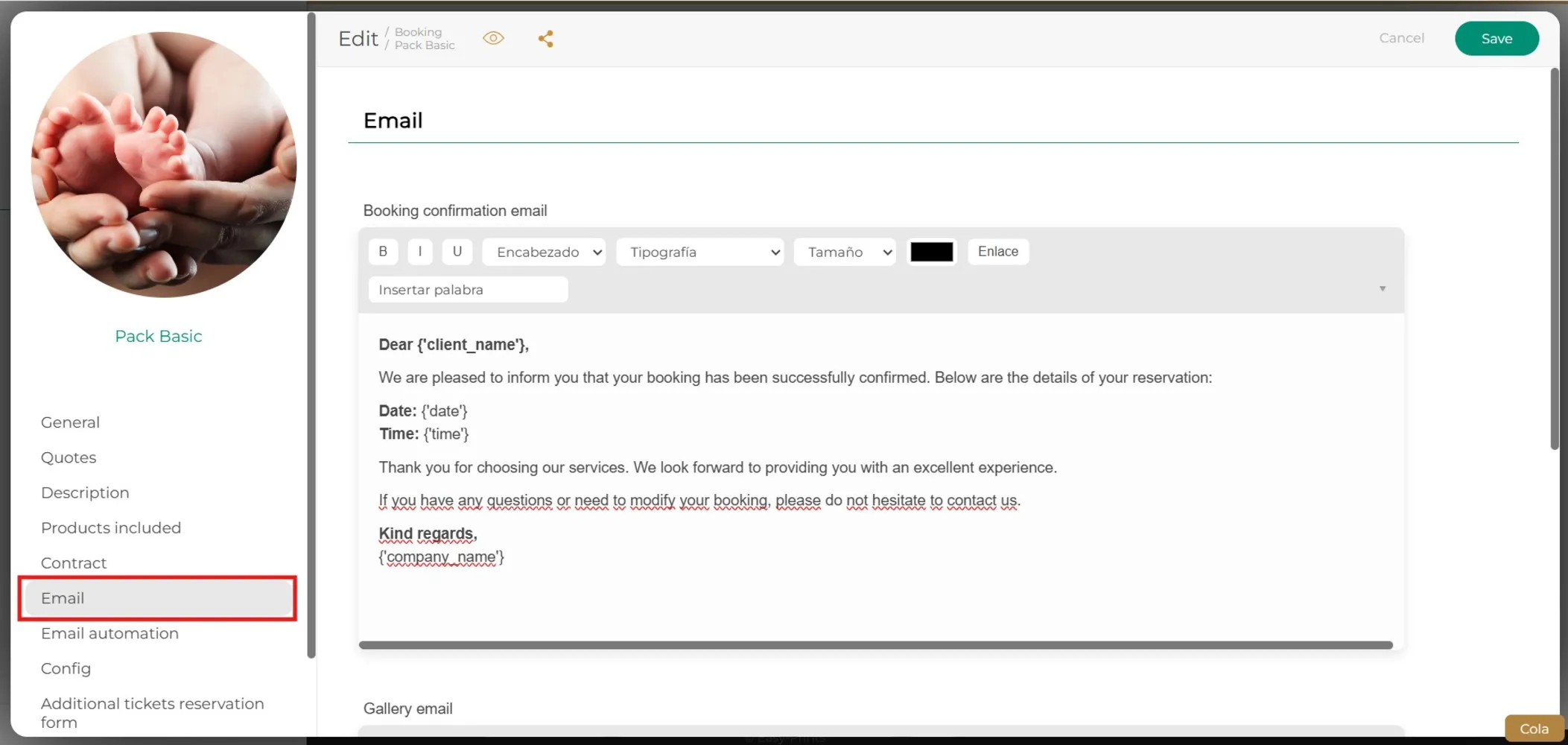
Im Hauptmenü findest du den Abschnitt «E-Mail», in dem du einen Text für die Bestätigungs-E-Mail der Buchung verfassen kannst.
Schritt 11
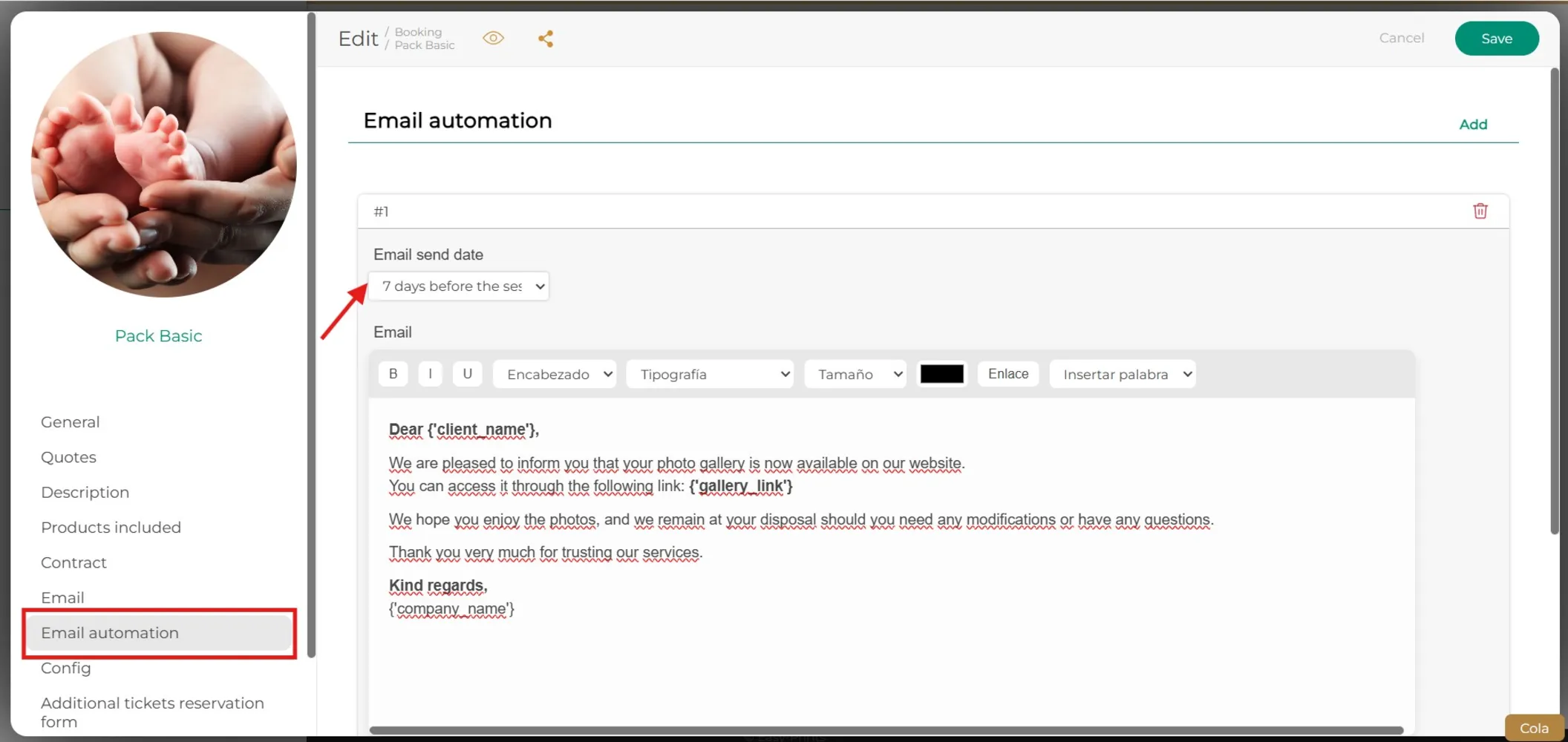
In «E-Mail-Automatisierung» kannst du eine E-Mail erstellen und angeben, wann sie gesendet werden soll. Du kannst sie für mehrere Tage vor der Sitzung, am selben Tag oder sogar Tage oder Monate danach planen.
Schritt 12
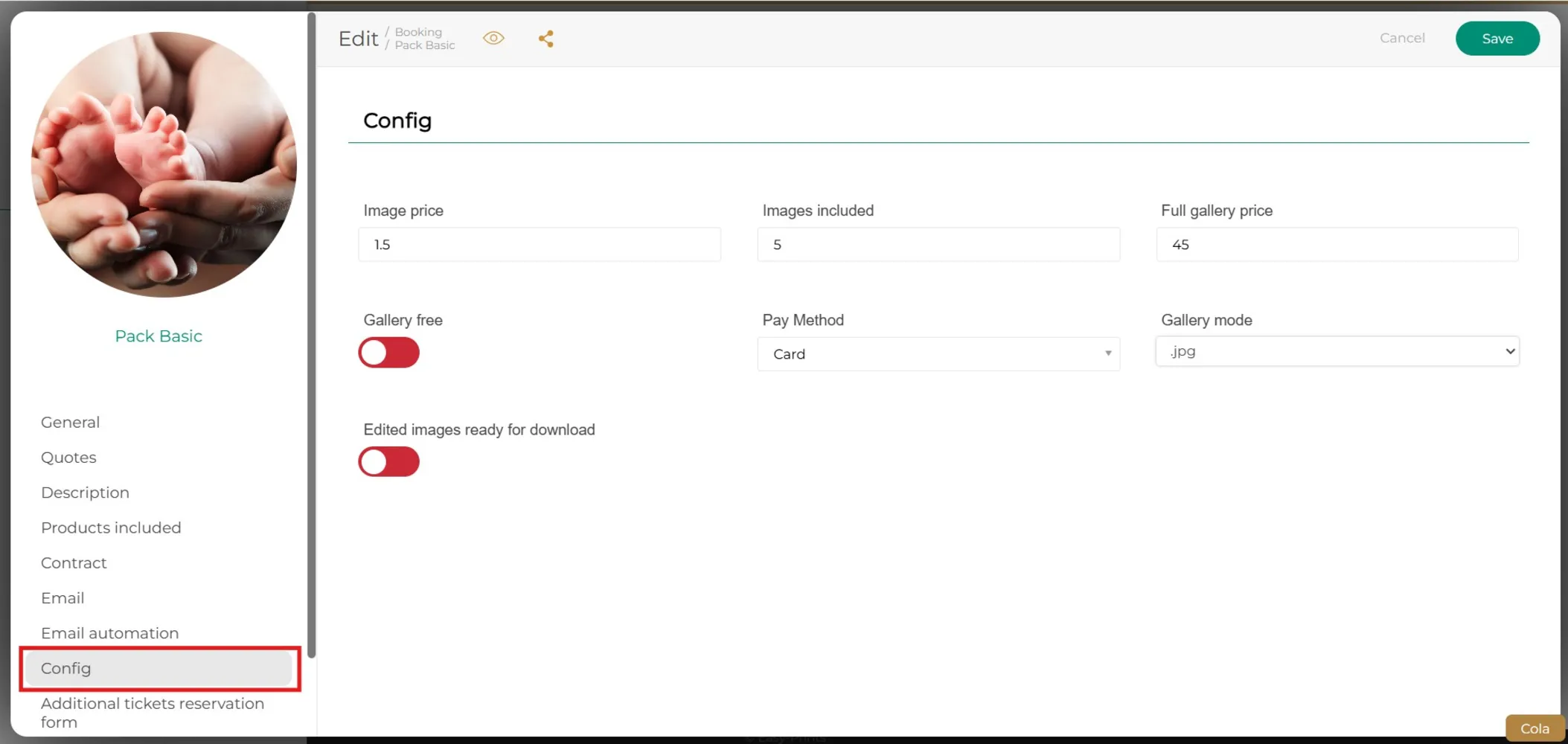
Im Menüabschnitt «Einstellungen» kannst du den Bildpreis, enthaltene Bilder, die Zahlungsmethode und weitere Einstellungen festlegen.
Schritt 13
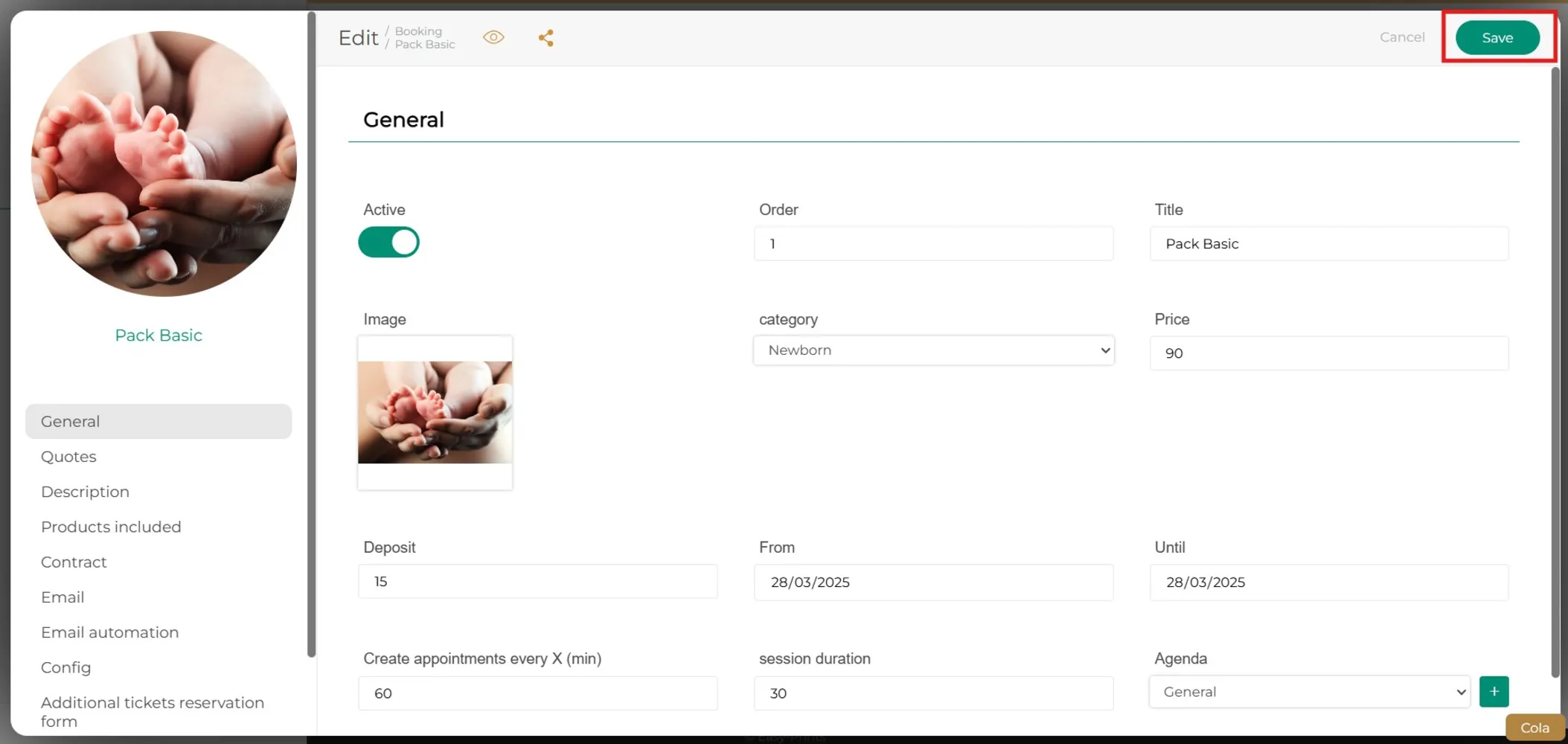
Zum Schluss klicke auf «Speichern». Wenn es mehrere Pakete in derselben Kategorie gibt, wiederhole diesen Vorgang ab Schritt 5.
Gehen Sie zurück zum Hilfezentrum oder kontaktieren Sie Easy-Prints.
← Zurück zum Hilfezentrum