
¿Cómo enviar el flujo de trabajo al centro de producción?
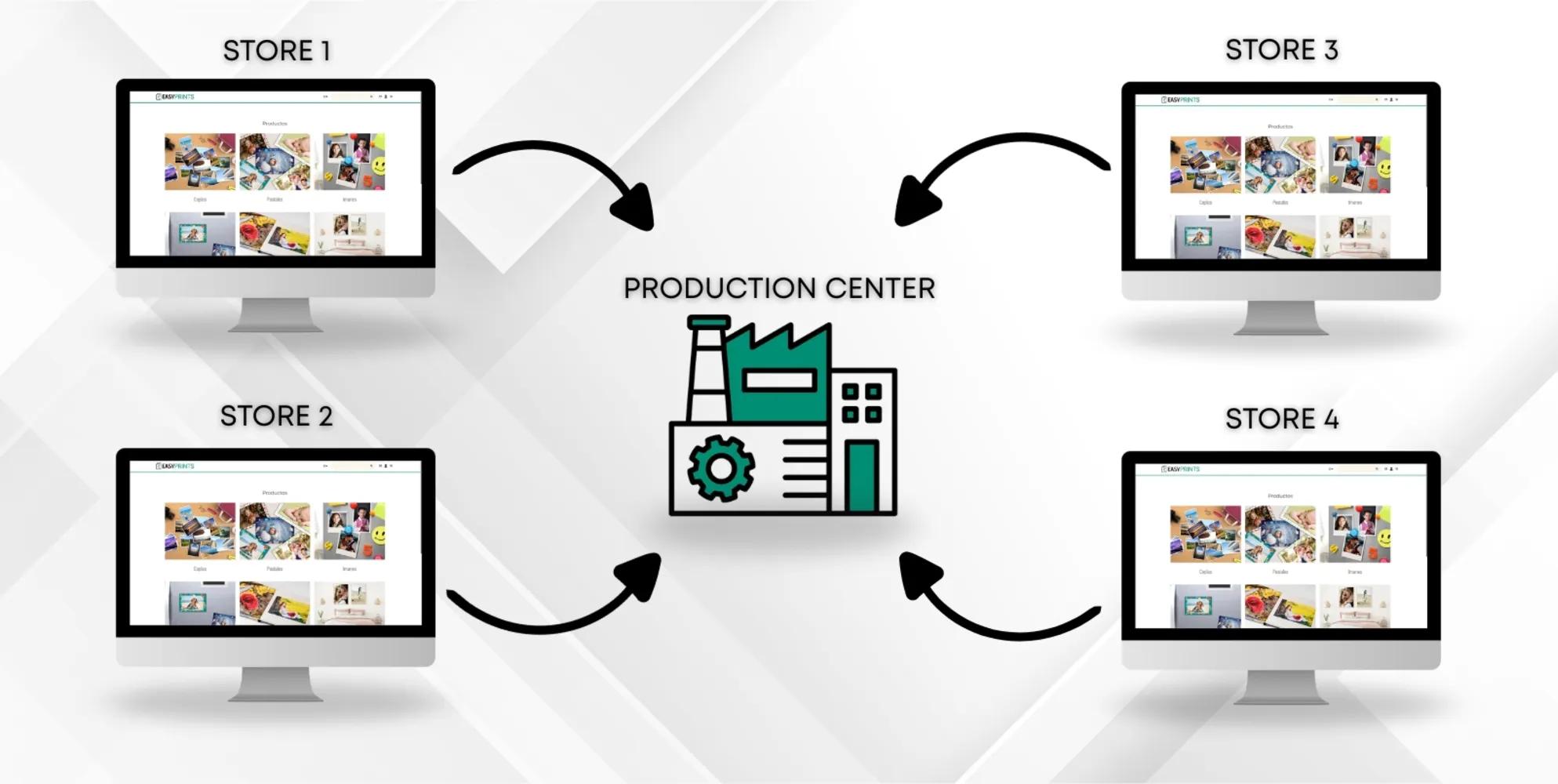
En el apartado Gestión, situado en el menú lateral izquierdo, accede a Tiendas desde la barra superior. Una vez dentro, crea tantas tiendas como sean neces…
ステップ 1
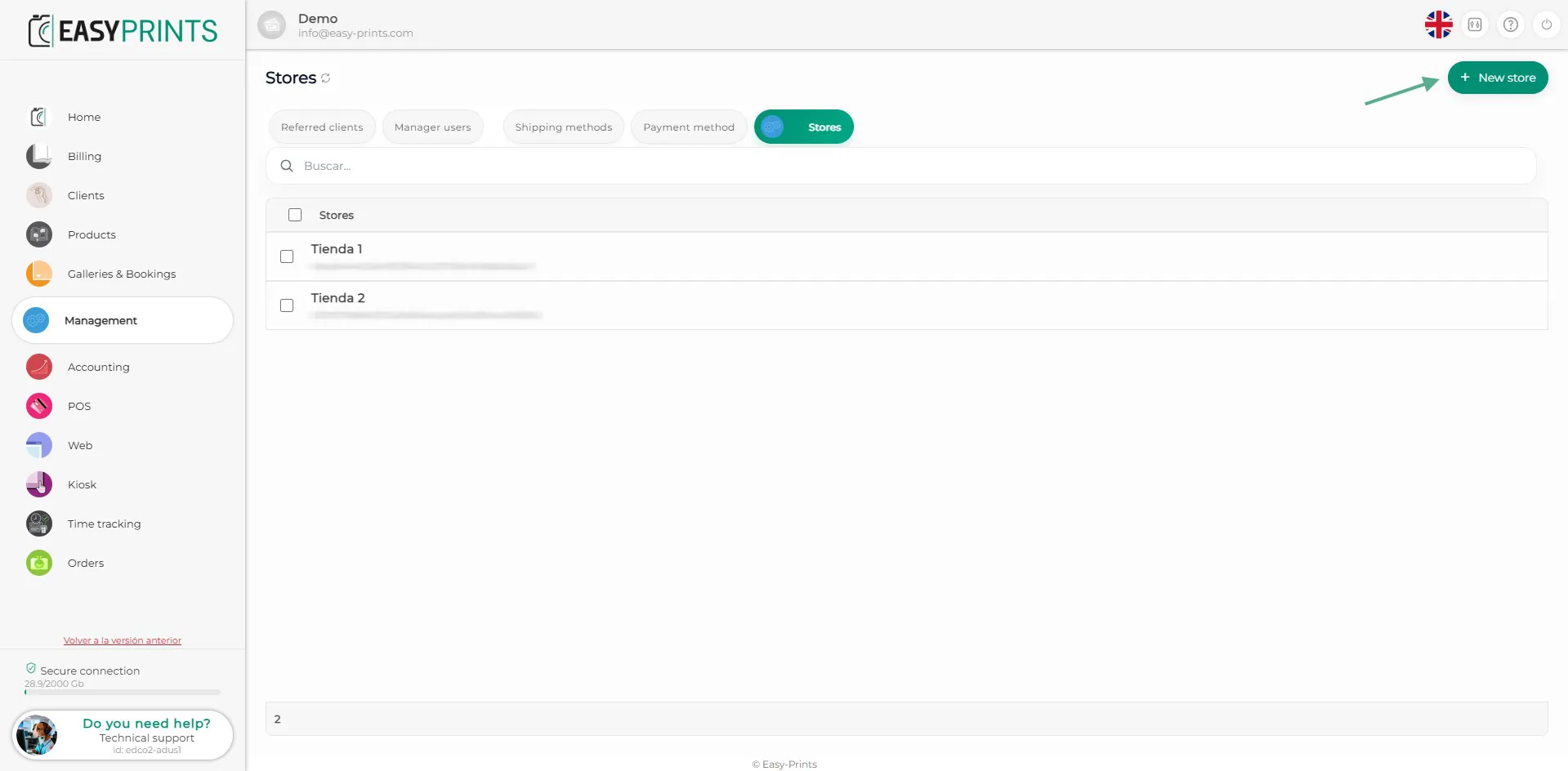
En el apartado Gestión, situado en el menú lateral izquierdo, accede a Tiendas desde la barra superior. Una vez dentro, crea tantas tiendas como sean necesarias. Cada tienda dispondrá de un token diferente.
ステップ 2
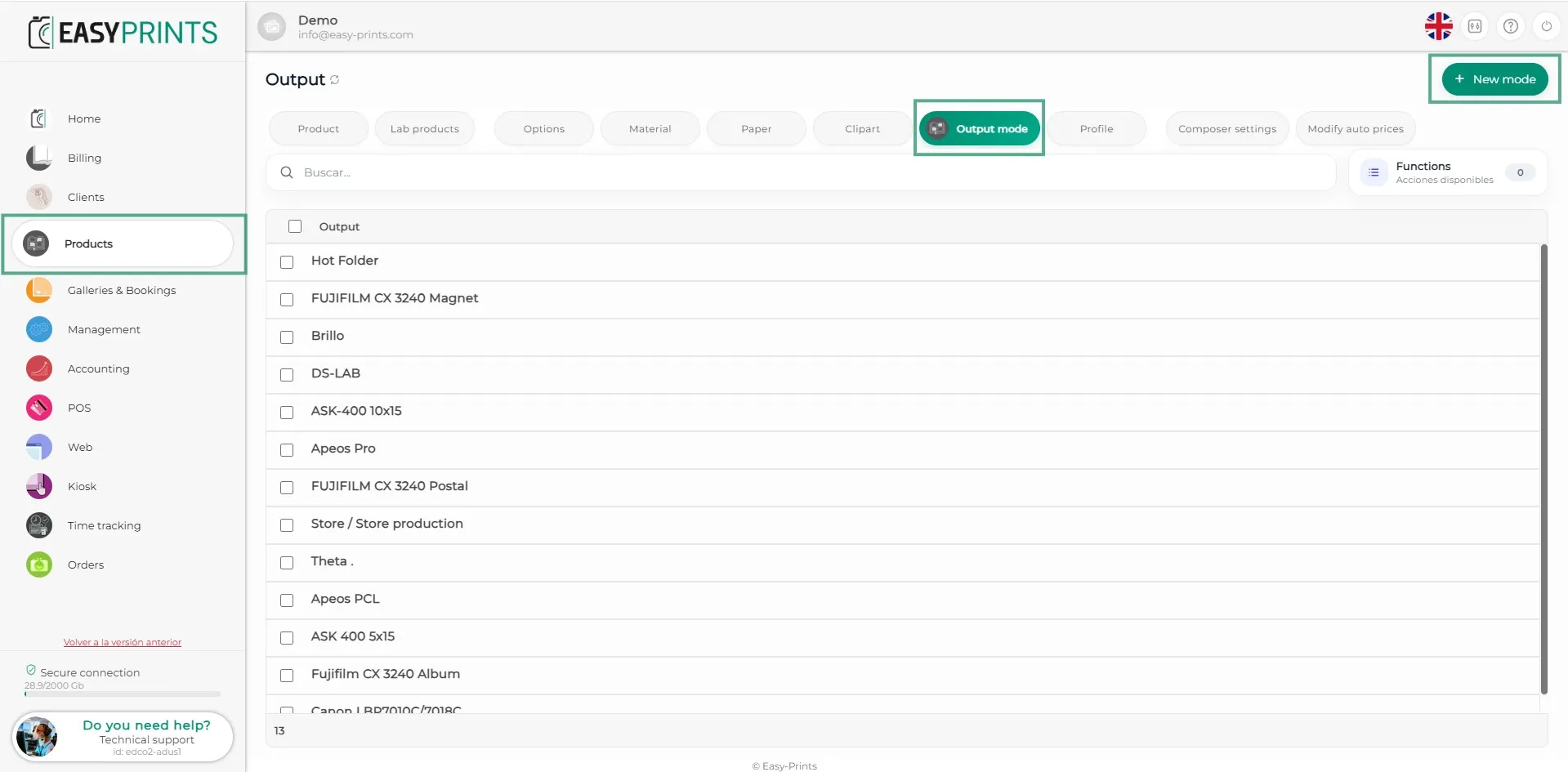
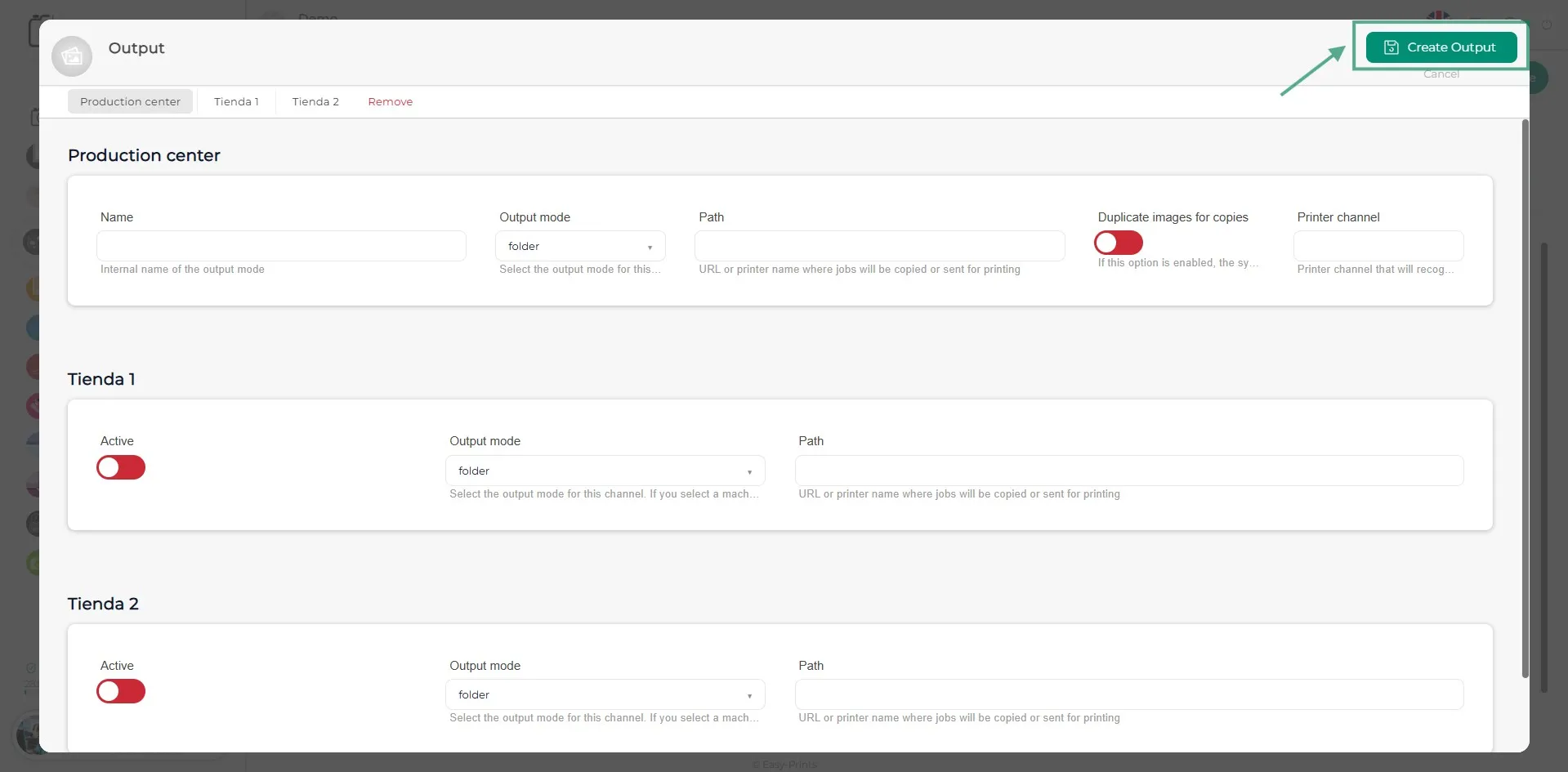
El siguiente paso consiste en volver al panel de administración y acceder al apartado Productos. Dentro de esta sección, dirígete a la categoría Modo de salida. Allí deberás añadir un nuevo modo de salida haciendo clic en el botón verde ubicado en la parte superior derecha.
ステップ 3
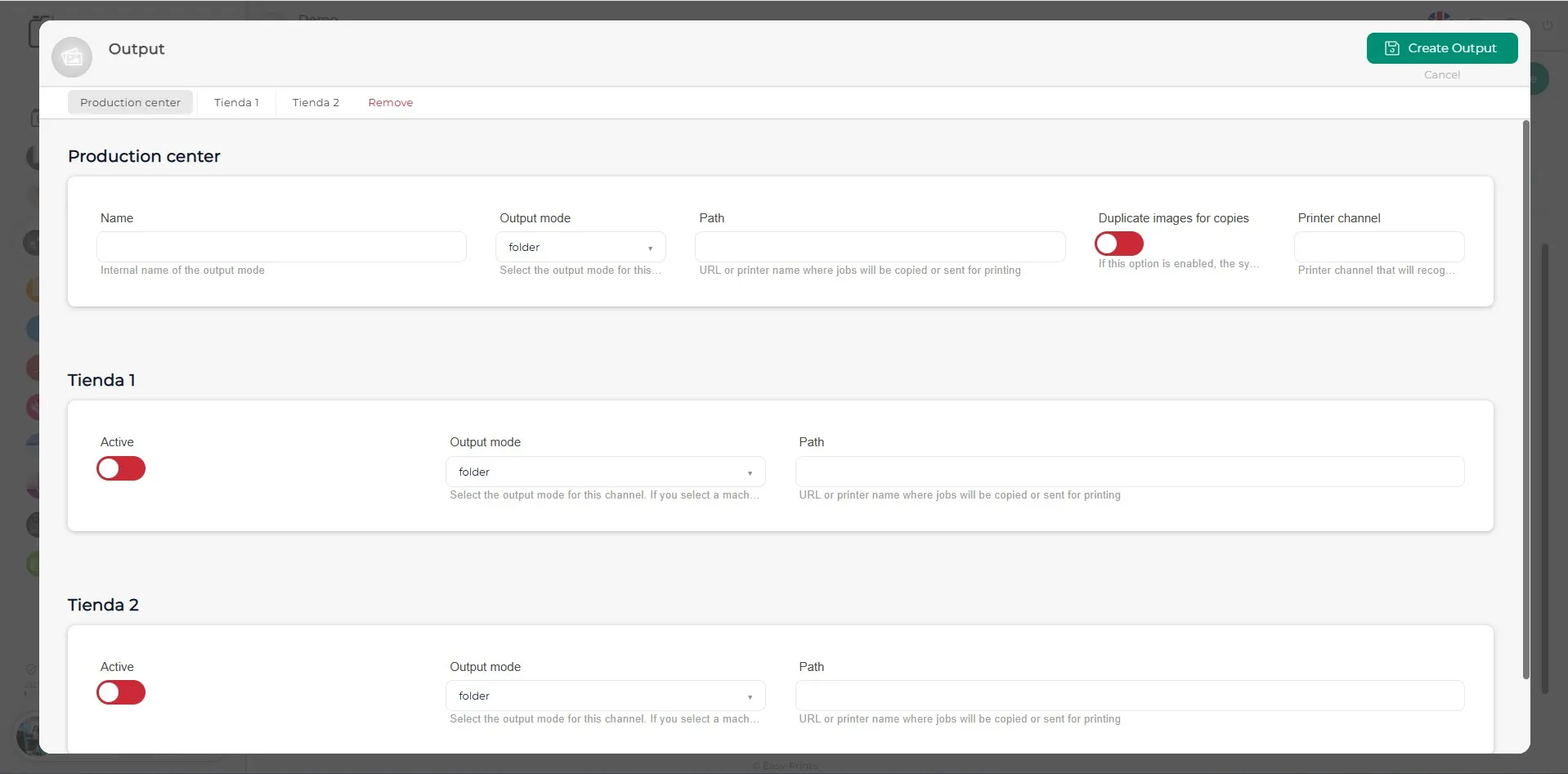
En la nueva ventana que aparece, completa los campos en blanco, selecciona el modo de salida deseado y especifica la ruta de la carpeta (path) donde se guardarán los archivos.
ステップ 4
Una vez completados todos los campos según tus preferencias, recuerda hacer clic en el botón verde de Guardar, ubicado en la parte superior derecha.
ステップ 5
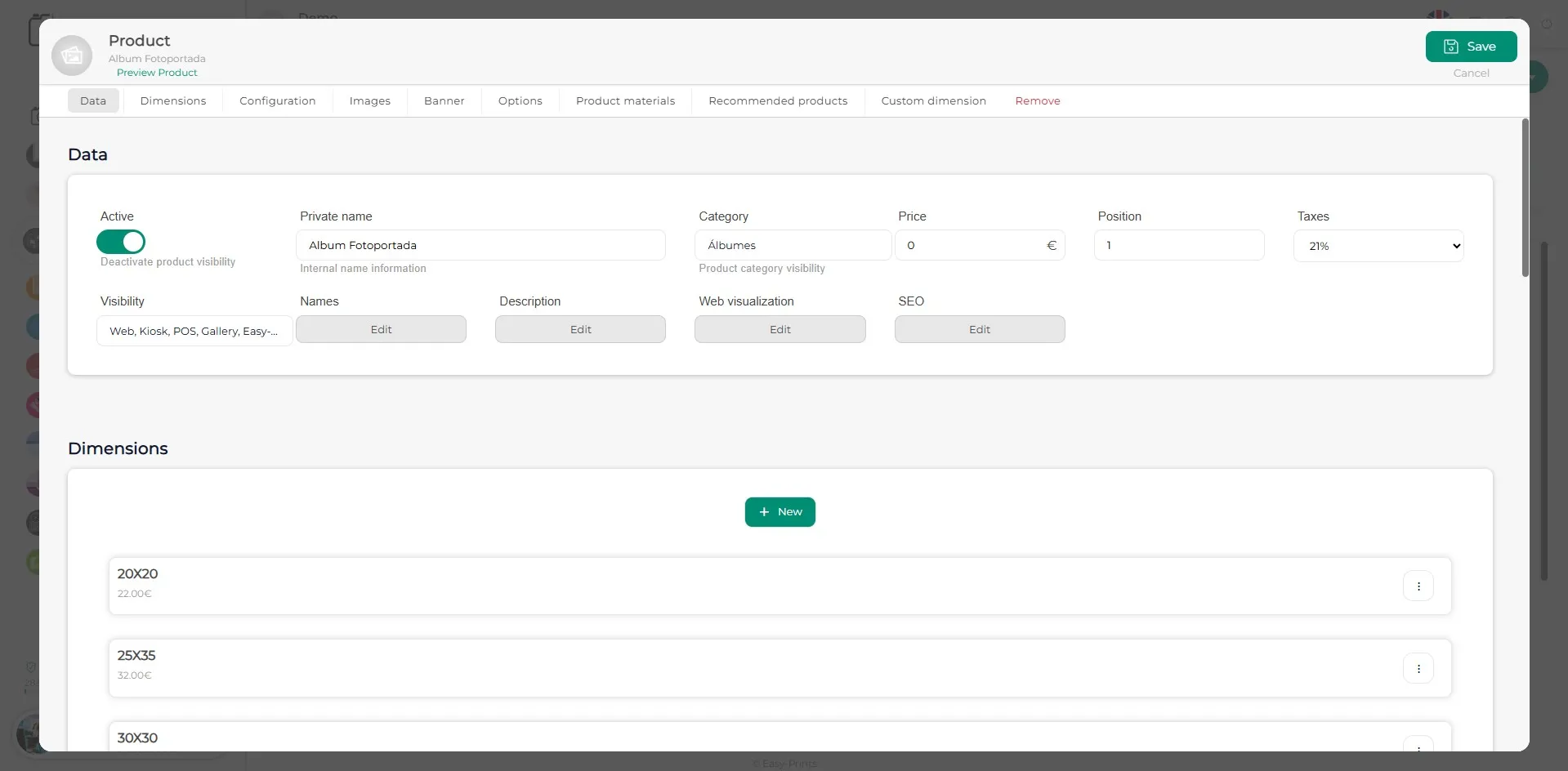
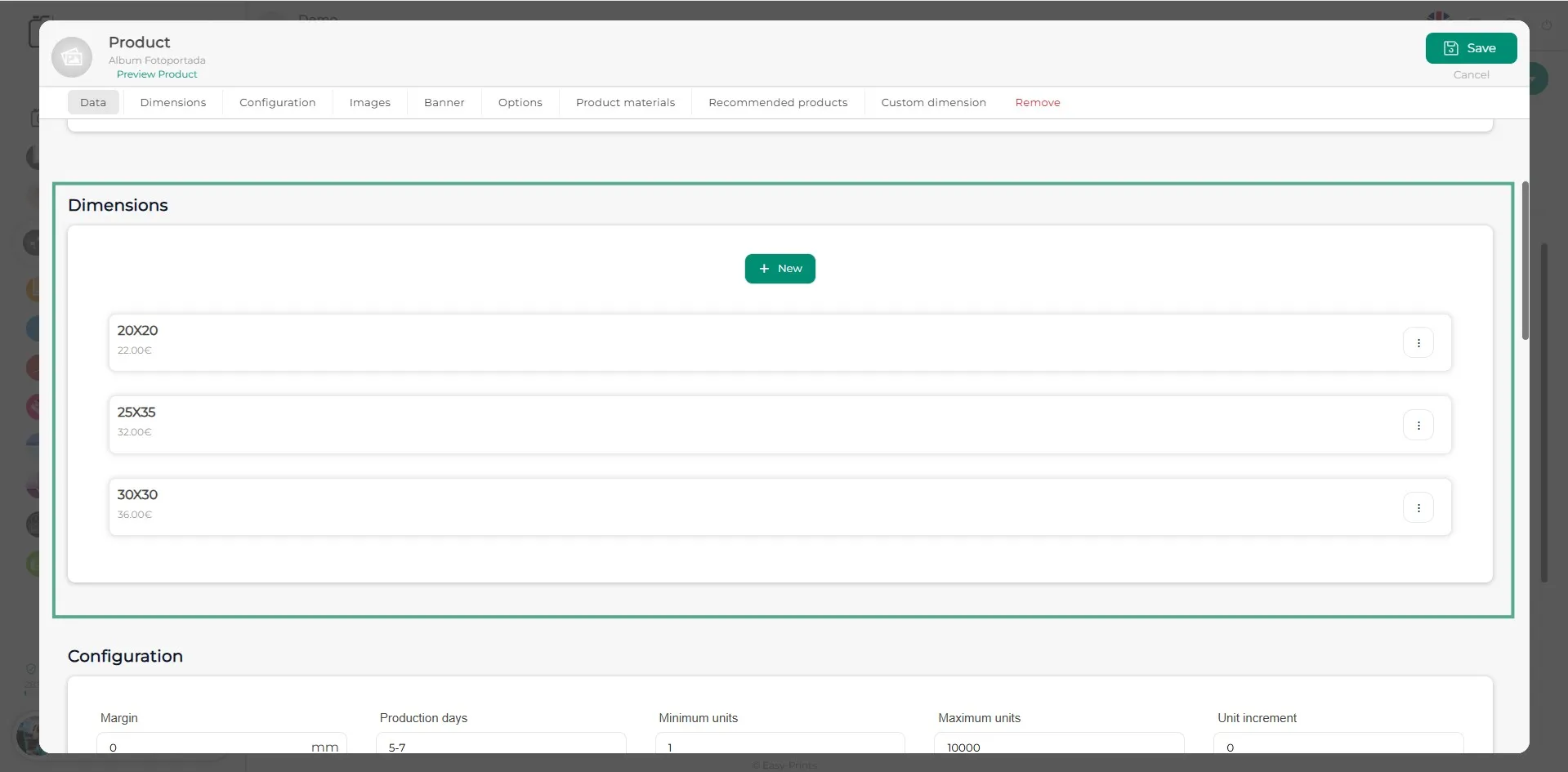
Una vez creado el modo de salida, accede al producto al que se lo has asignado y dirígete a la dimensión correspondiente.
ステップ 6
En el caso de que existan diferentes tamaños del producto, deberás realizar los siguientes pasos para cada uno de ellos.
ステップ 7
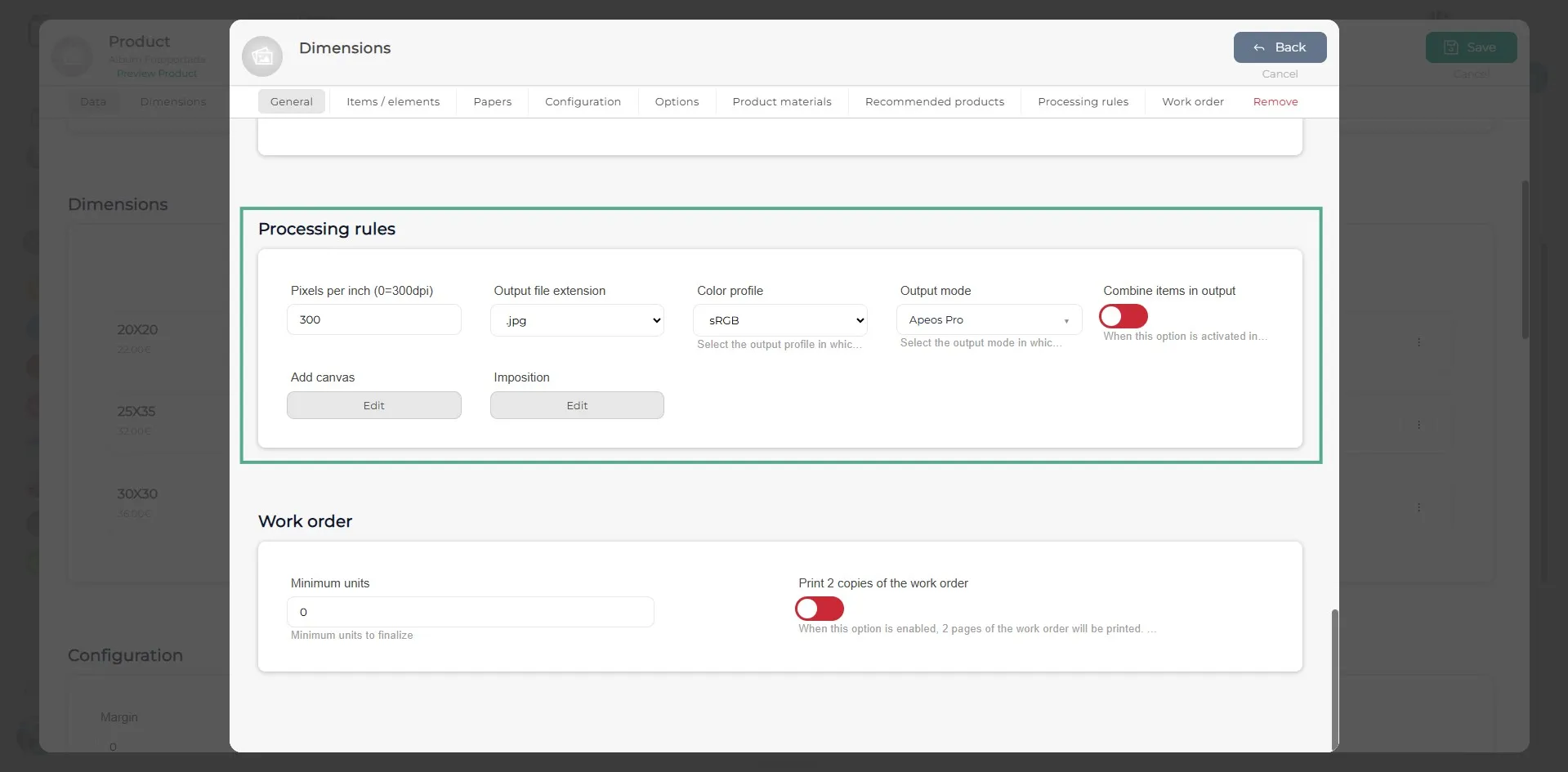
Ahora dirígete al apartado Reglas de procesamiento del producto. En esta sección, deberás completar los campos necesarios. Es muy importante seleccionar el Modo de salida creado previamente. Una vez introducidos todos los datos, asegúrate de guardar los cambios.
ヘルプセンターに戻るか、Easy-Prints までお問い合わせください。
← ヘルプセンターに戻る