
Cómo instalar el kiosco en modo isla tipo A.
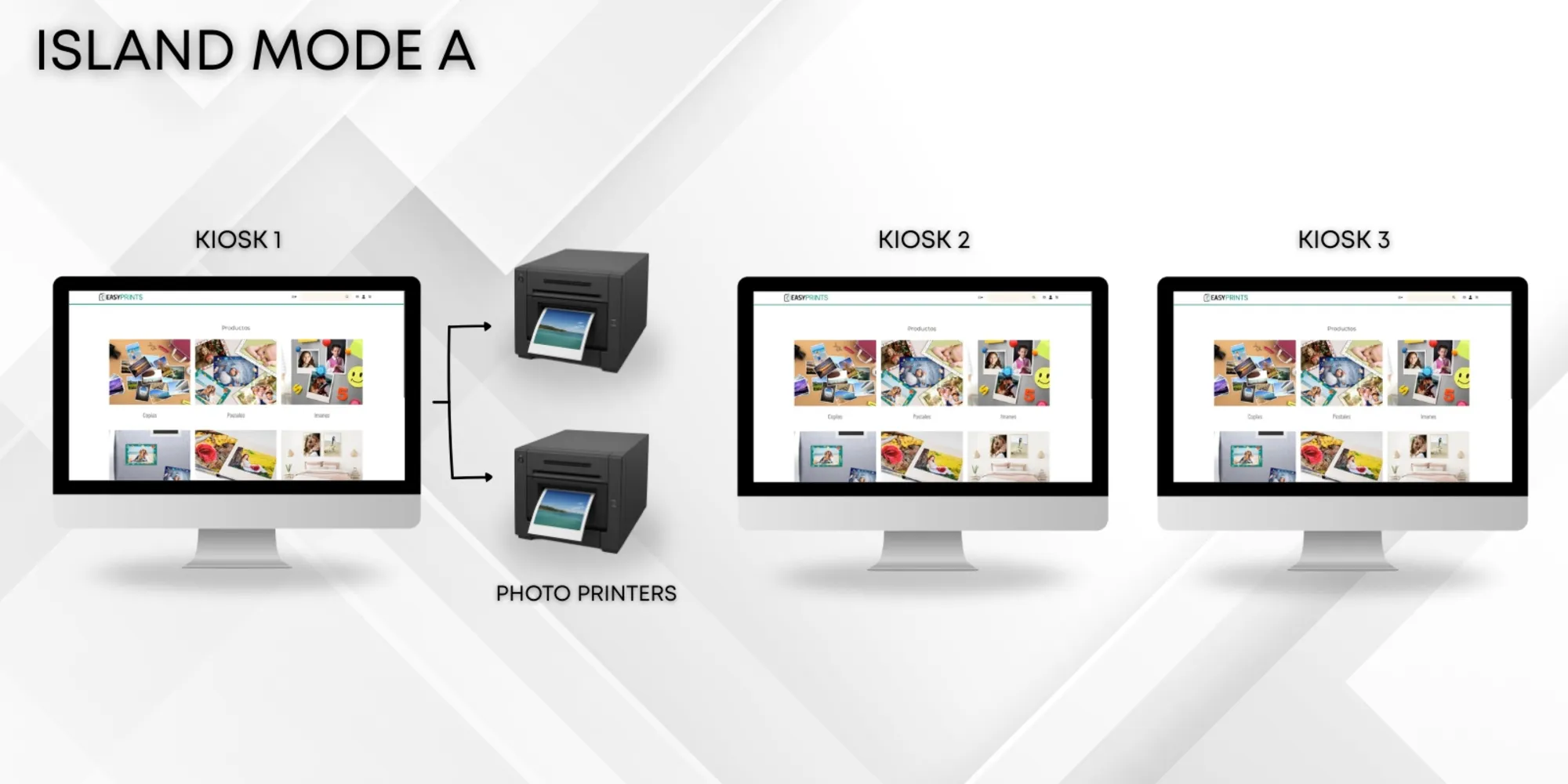
Antes de comenzar, deberás tener instalada la aplicación Easy-Prints en cada uno de los kioscos que vayas a utilizar. En este ejemplo, trabajaremos con tre…
Paso 1
Antes de comenzar, deberás tener instalada la aplicación Easy-Prints en cada uno de los kioscos que vayas a utilizar. En este ejemplo, trabajaremos con tres kioscos.
Paso 2
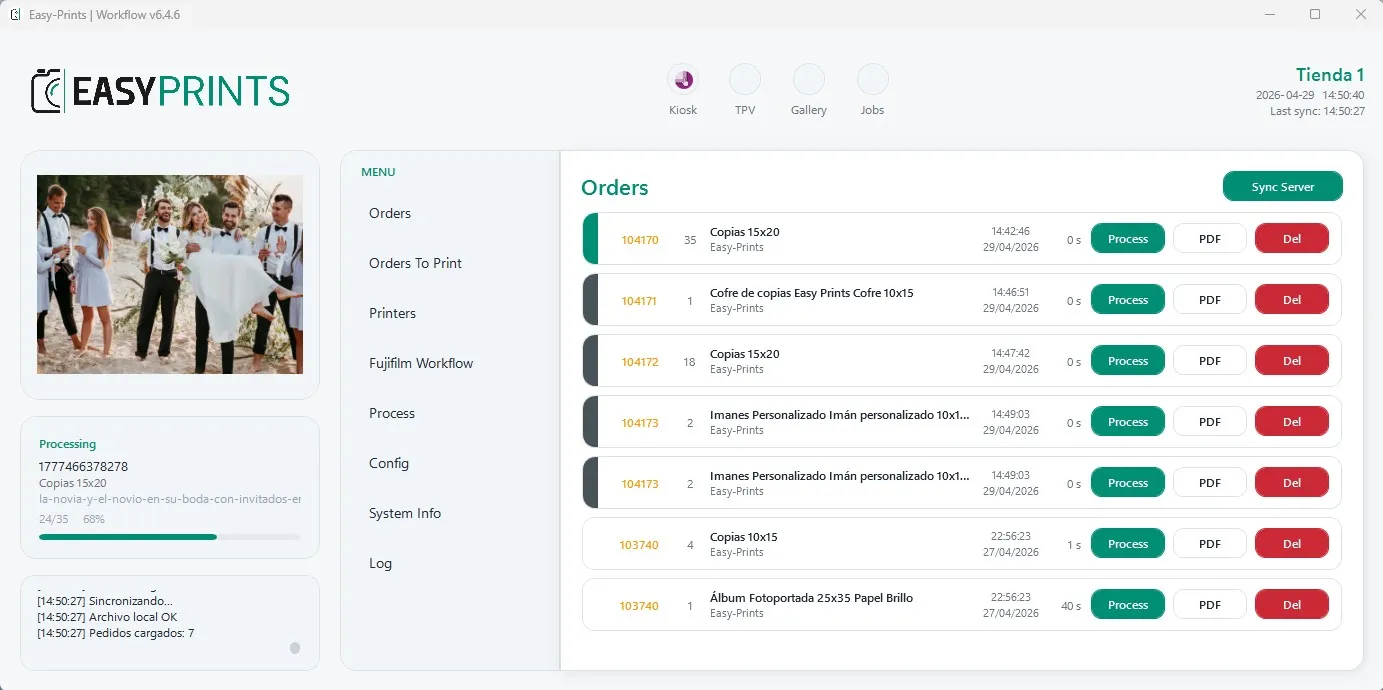
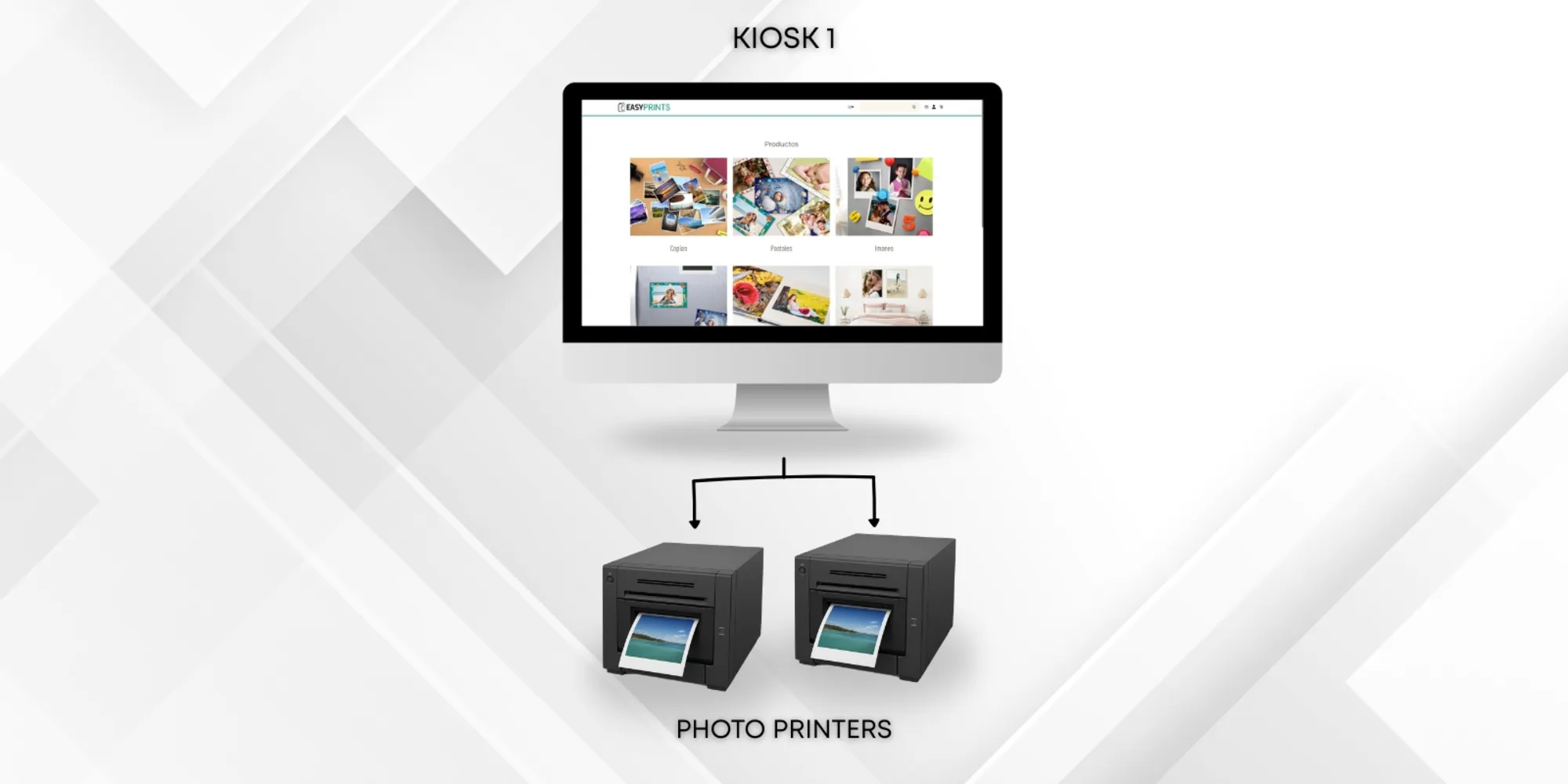
A continuación, asegúrate de tener instaladas las impresoras en el Kiosco 1.
Paso 3
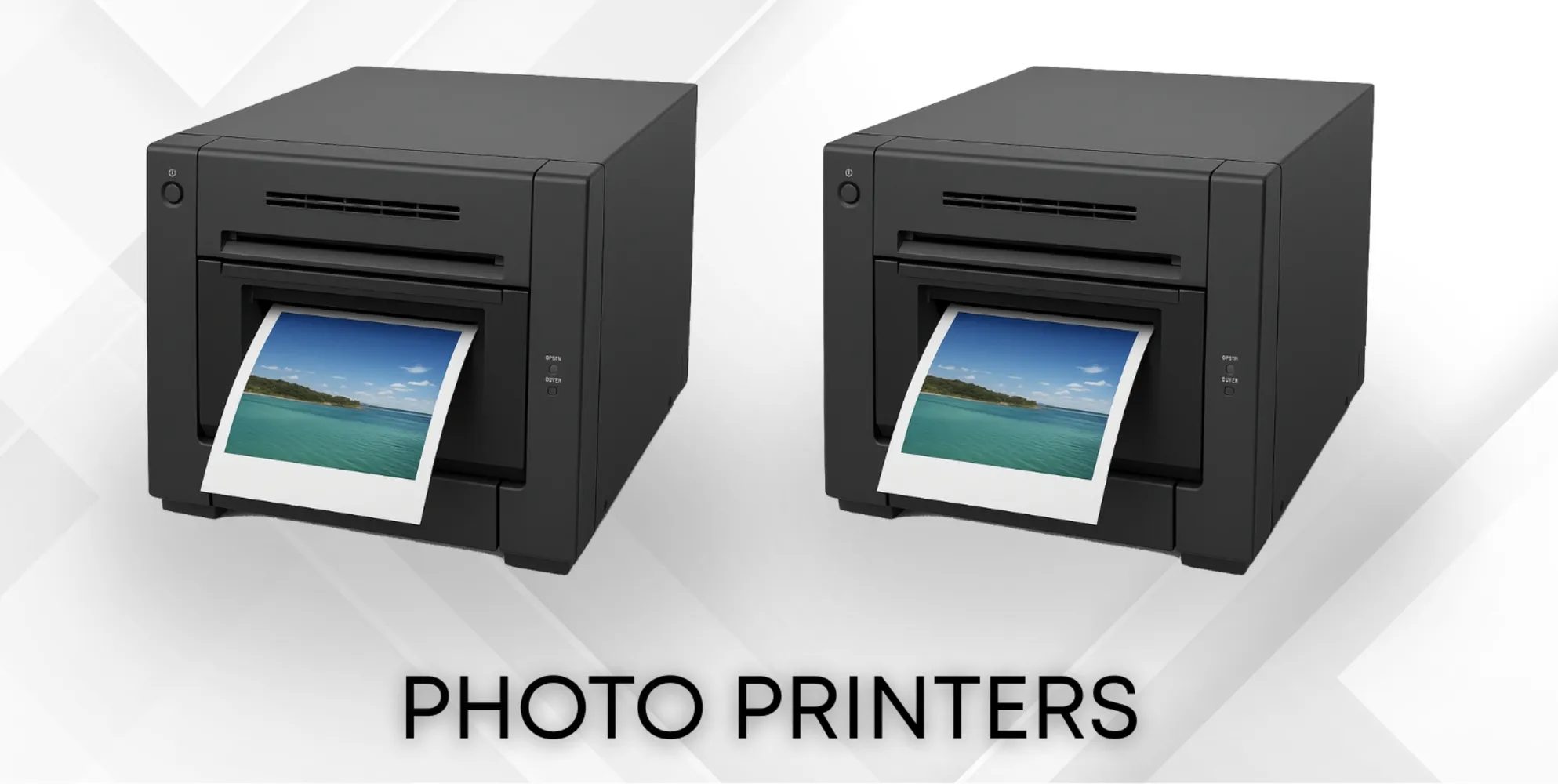
En el Kiosco 1 realizaremos la instalación del programa del mismo modo que en la configuración en modo local. Para ello, consulta el manual de instalación del kiosco en modo local.
Paso 4
Ahora, en los Kioscos 2 y 3 realizaremos los siguientes pasos.
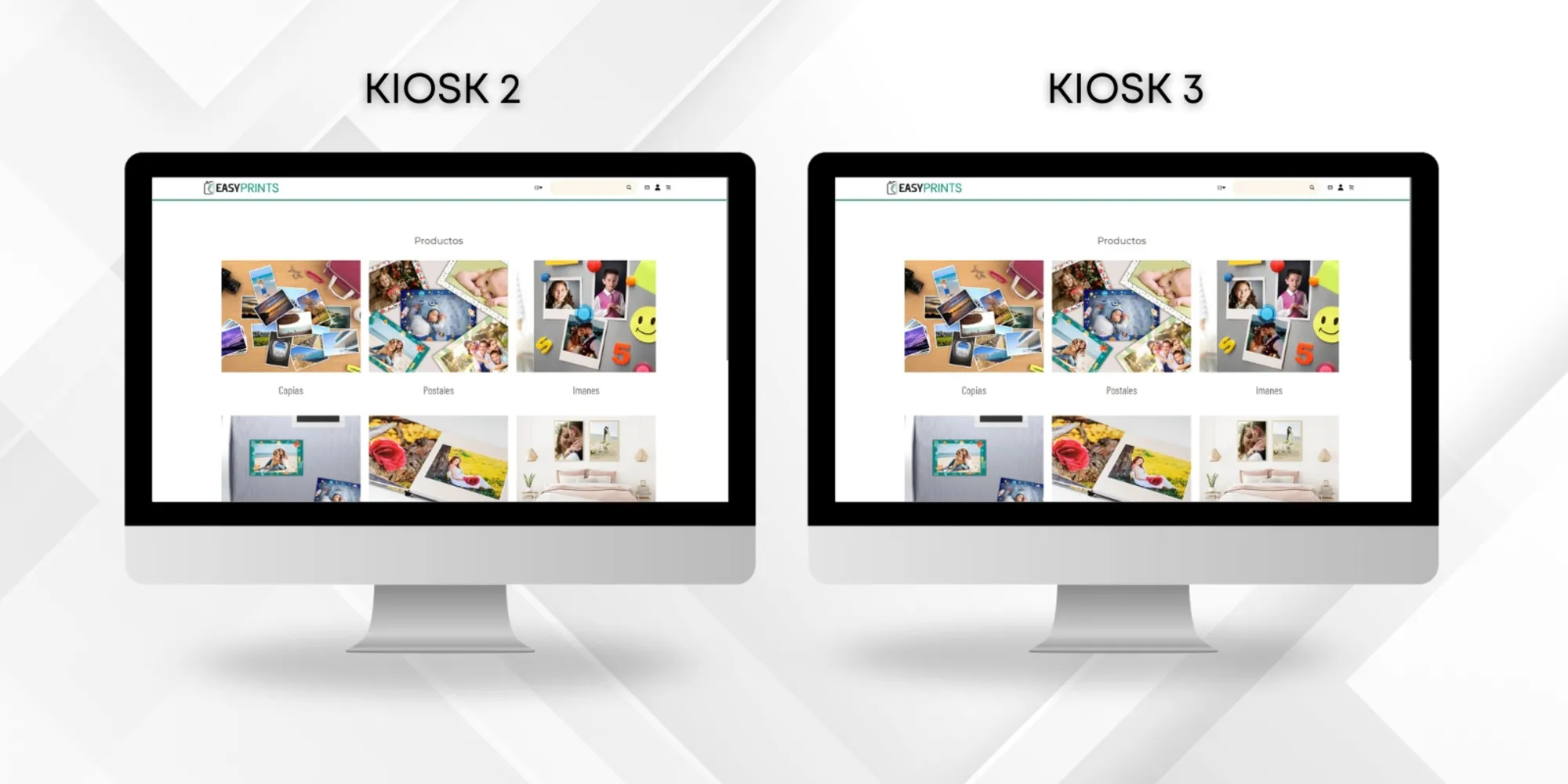
Paso 5
En cada kiosco, abre la aplicación Easy-Prints y accede al apartado Configuración.
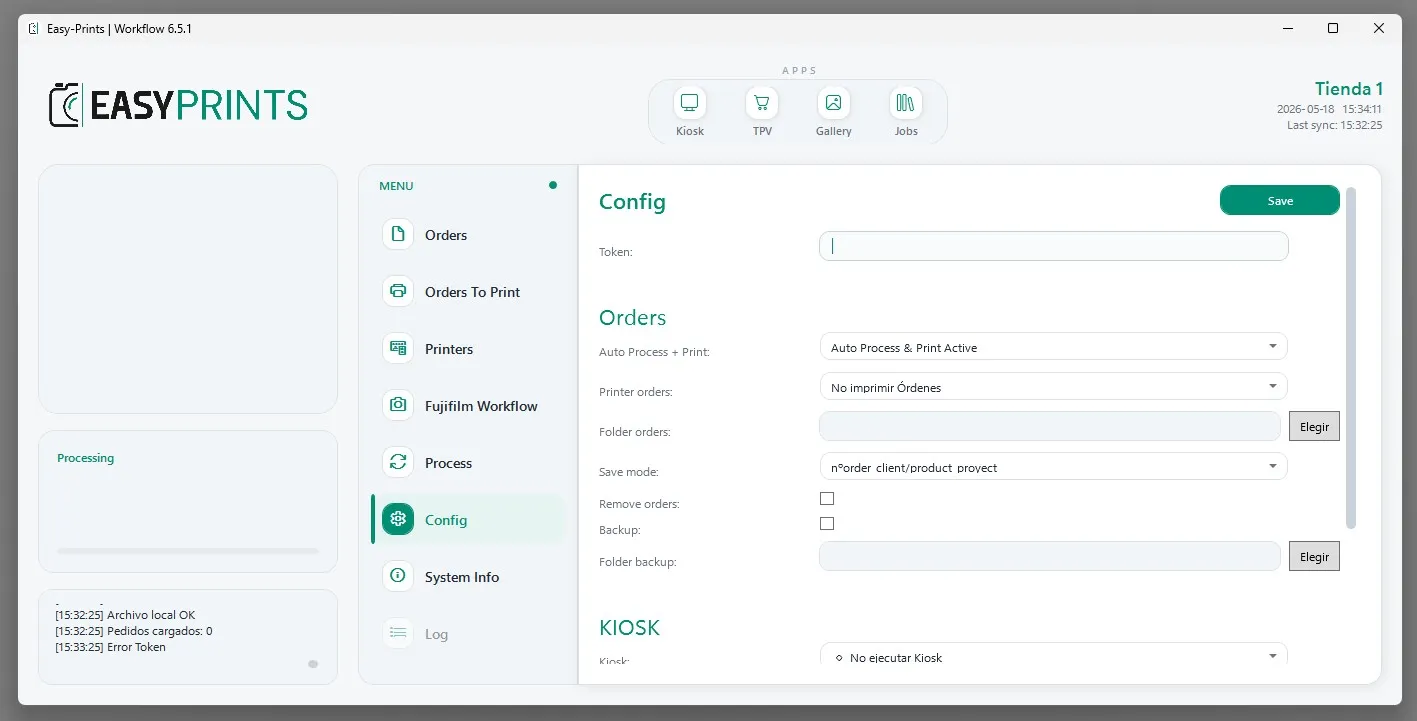
Paso 6
Dentro del apartado Configuración, introduce el mismo token que se ha configurado en el kiosco 1. En el desplegable Descarga y proceso de pedidos web, selecciona la opción Desactivado. En el apartado Kiosco, indica cómo deseas que se abra el programa al encender el ordenador. Puedes configurarlo para que se ejecute a pantalla completa, se abra en una ventana o no se ejecute.
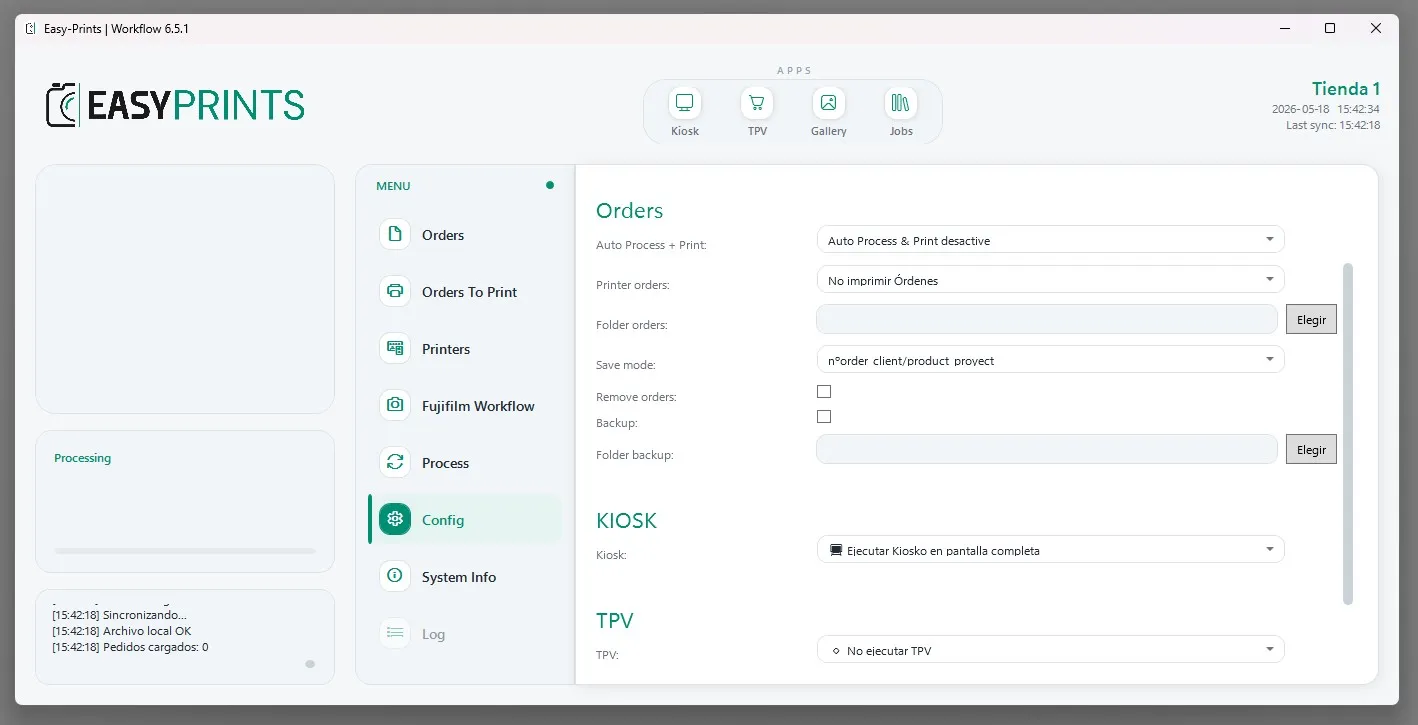
Paso 7
Por último, guarda los cambios y reinicia la aplicación Easy-Prints. Recuerda que estos pasos deberás realizarlos tanto en el kiosco 2 como en el kiosco 3.
Puedes volver al centro de ayuda o contactar con Easy-Prints.
← Volver al centro de ayuda