
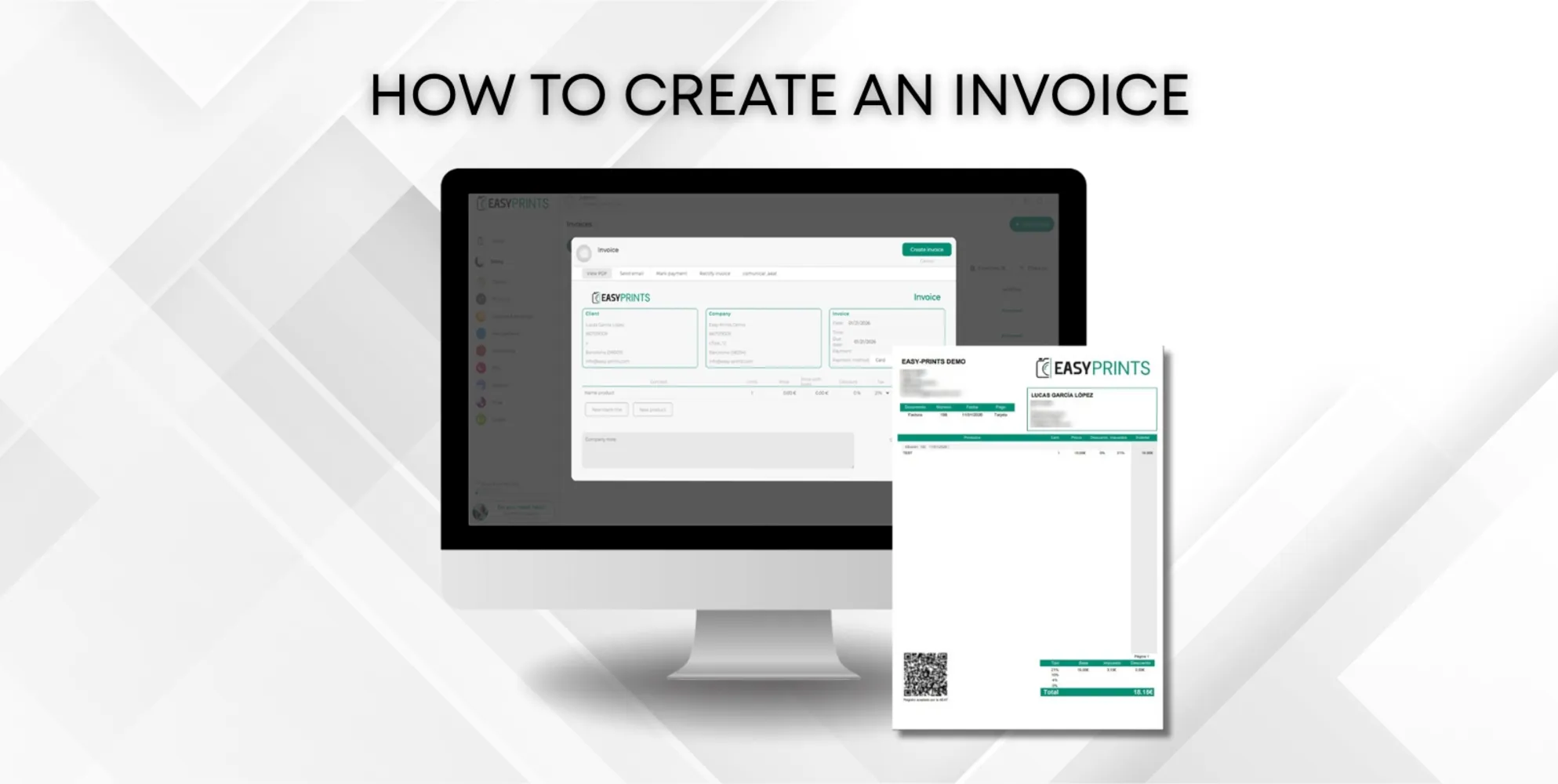
Hoe maak je een factuur aan
Ga naar de sectie Facturatie in het linkermenu. Binnen Facturatie, ga in de bovenste categoriebalk naar de sectie Facturen en klik op de groene knop Factuu…
Stap 1
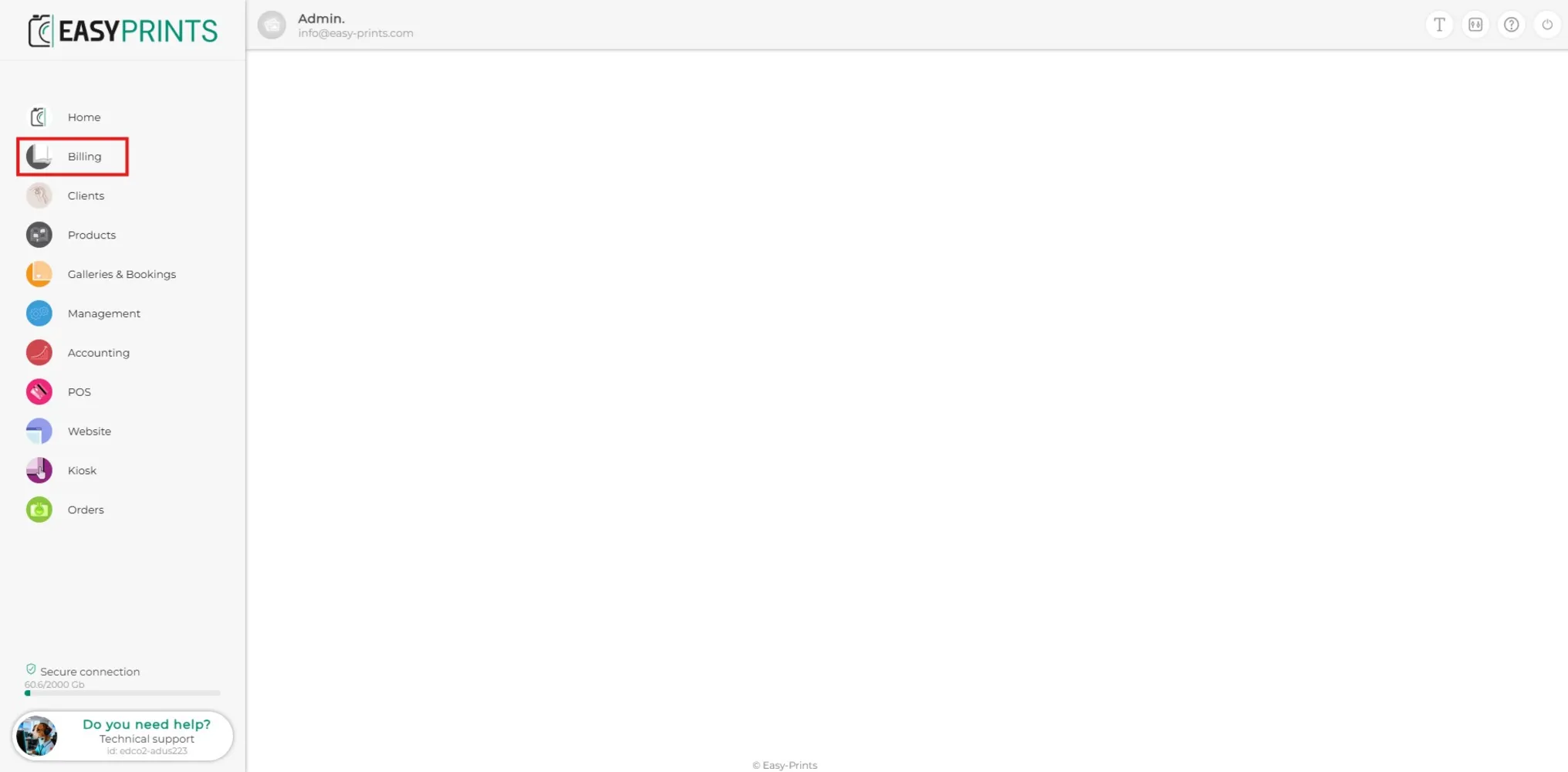
Ga naar de sectie Facturatie in het linkermenu.
Stap 2
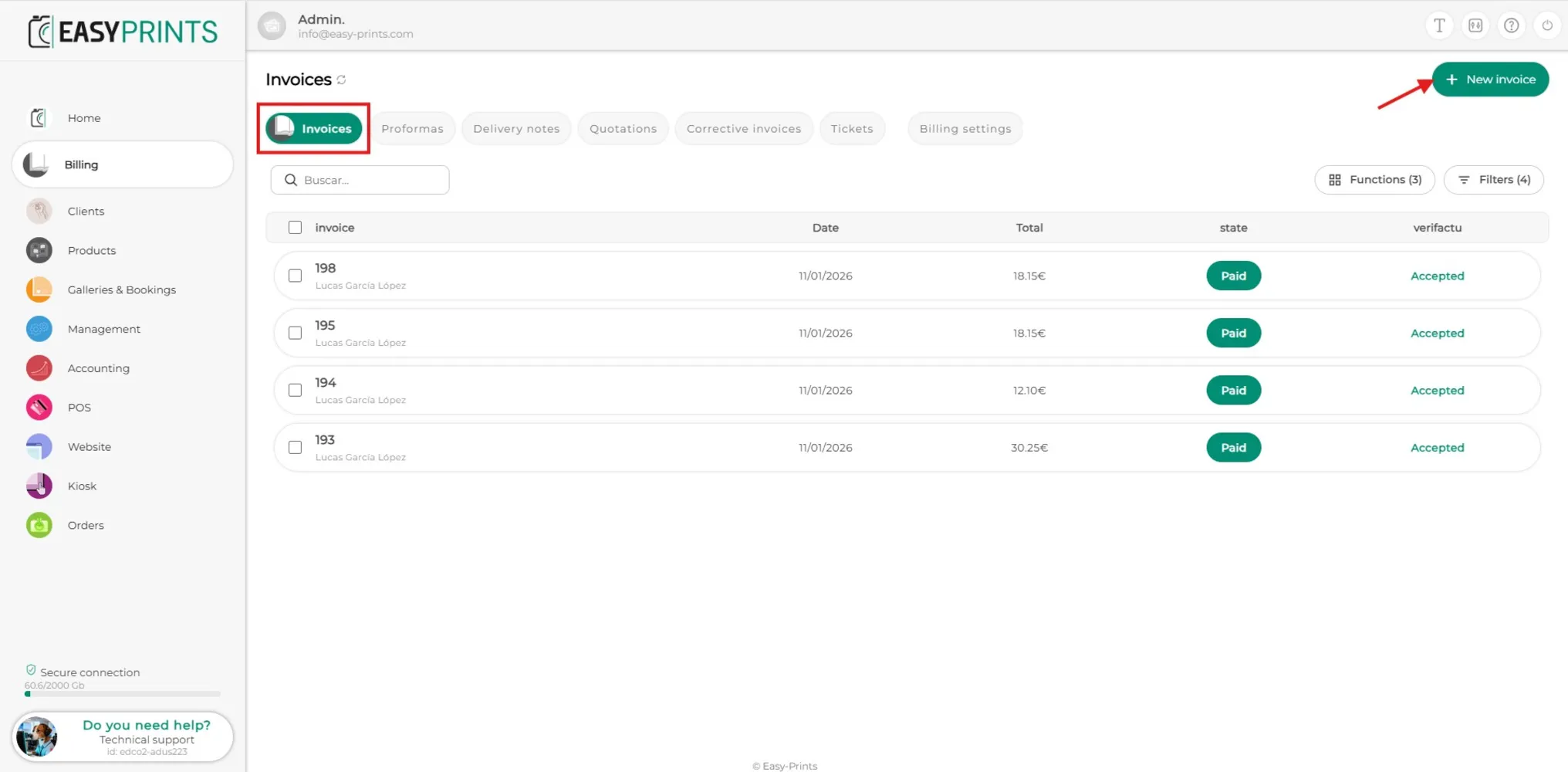
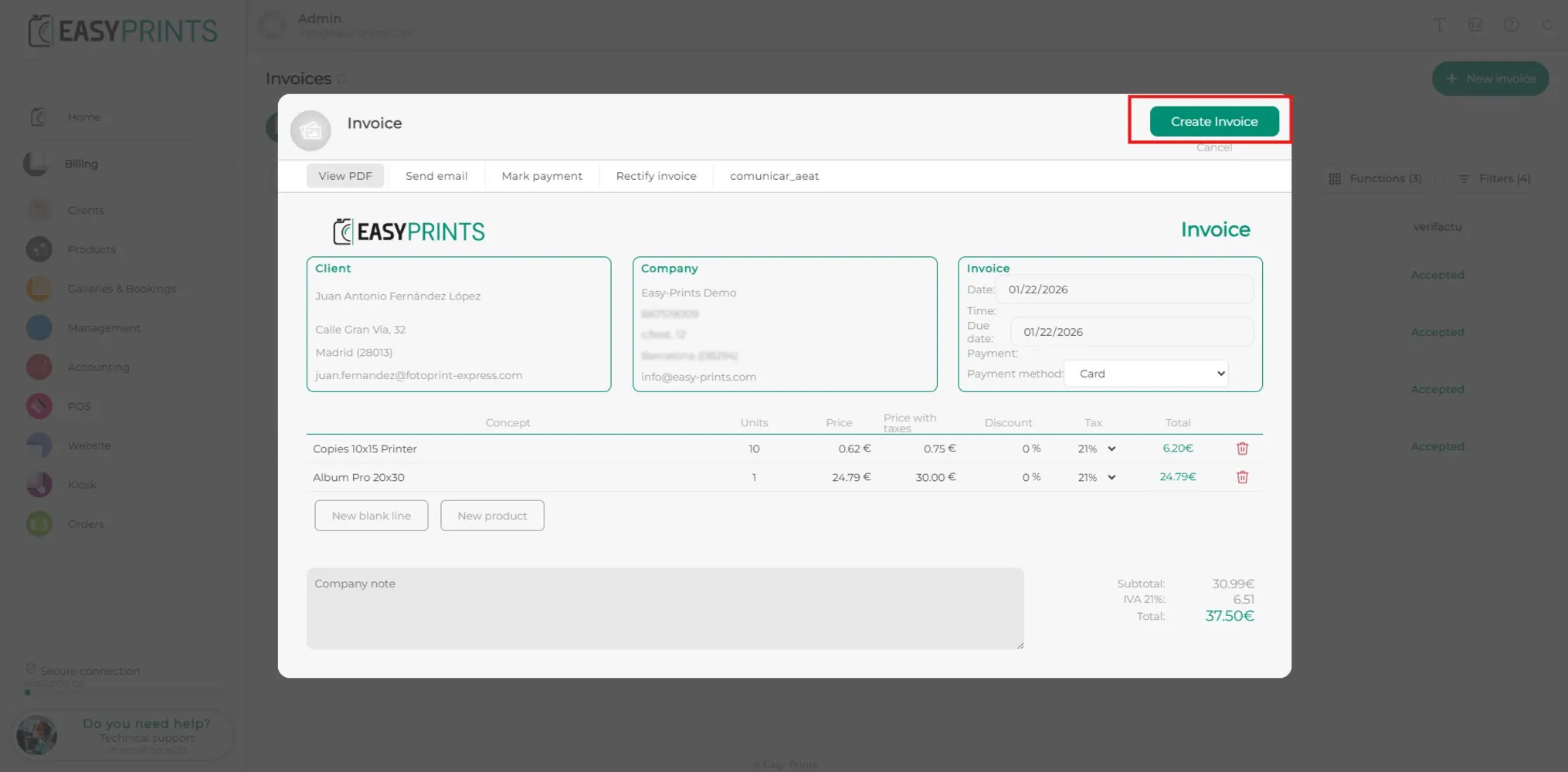
Binnen Facturatie, ga in de bovenste categoriebalk naar de sectie Facturen en klik op de groene knop Factuur maken bovenaan het scherm.
Stap 3
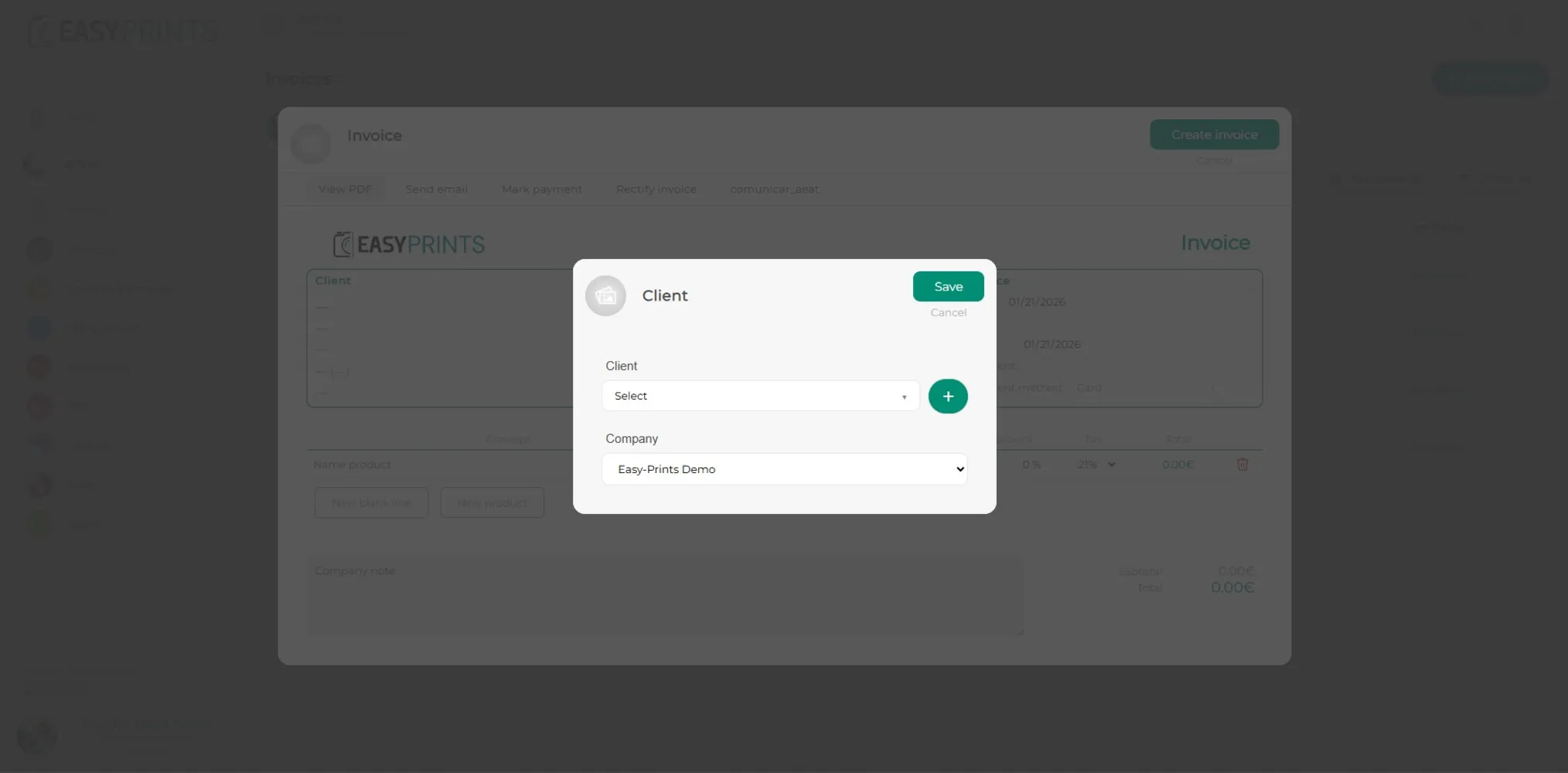
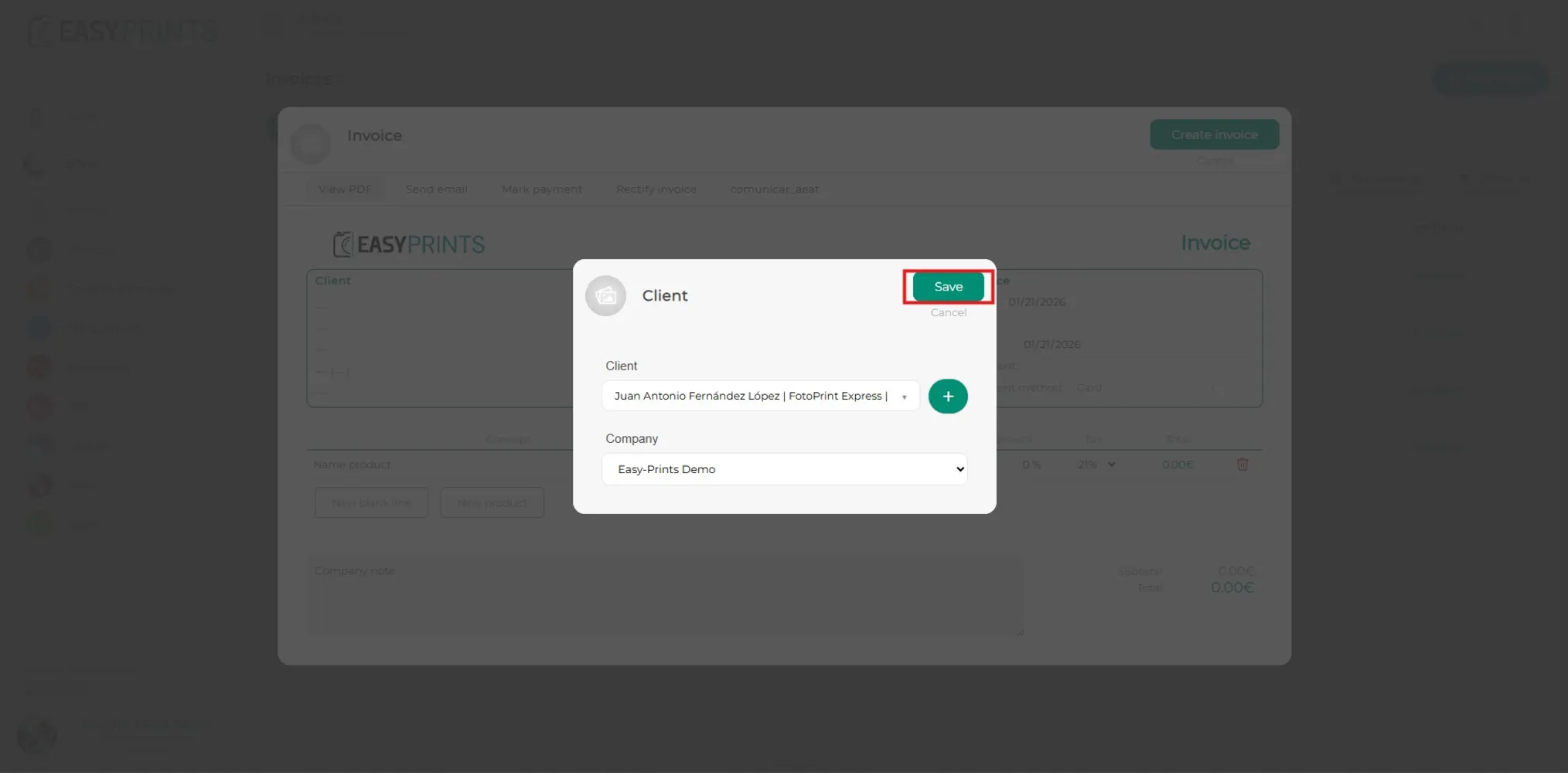
In het nieuwe venster moet je de klant (reeds geregistreerd) en het facturerende bedrijf (jouw bedrijf) opgeven. Als de klant nog niet is geregistreerd, kun je op de groene ronde knop + klikken om een nieuwe klant toe te voegen.
Stap 4
Om verder te gaan, klik op de groene knop Opslaan.
Stap 5
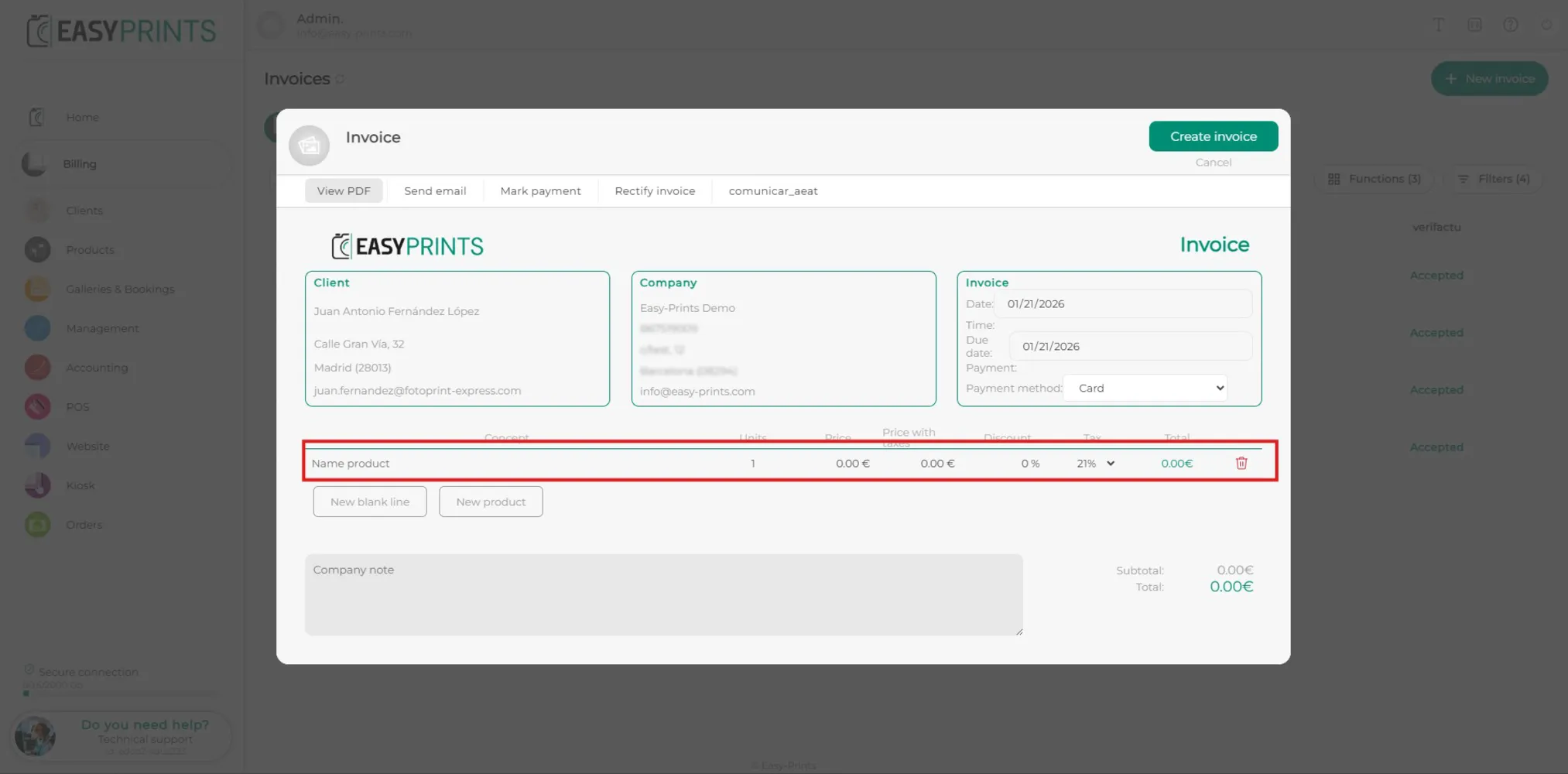
In het huidige venster moet je de artikelen of producten toevoegen die aan de klant gefactureerd worden.
Stap 6
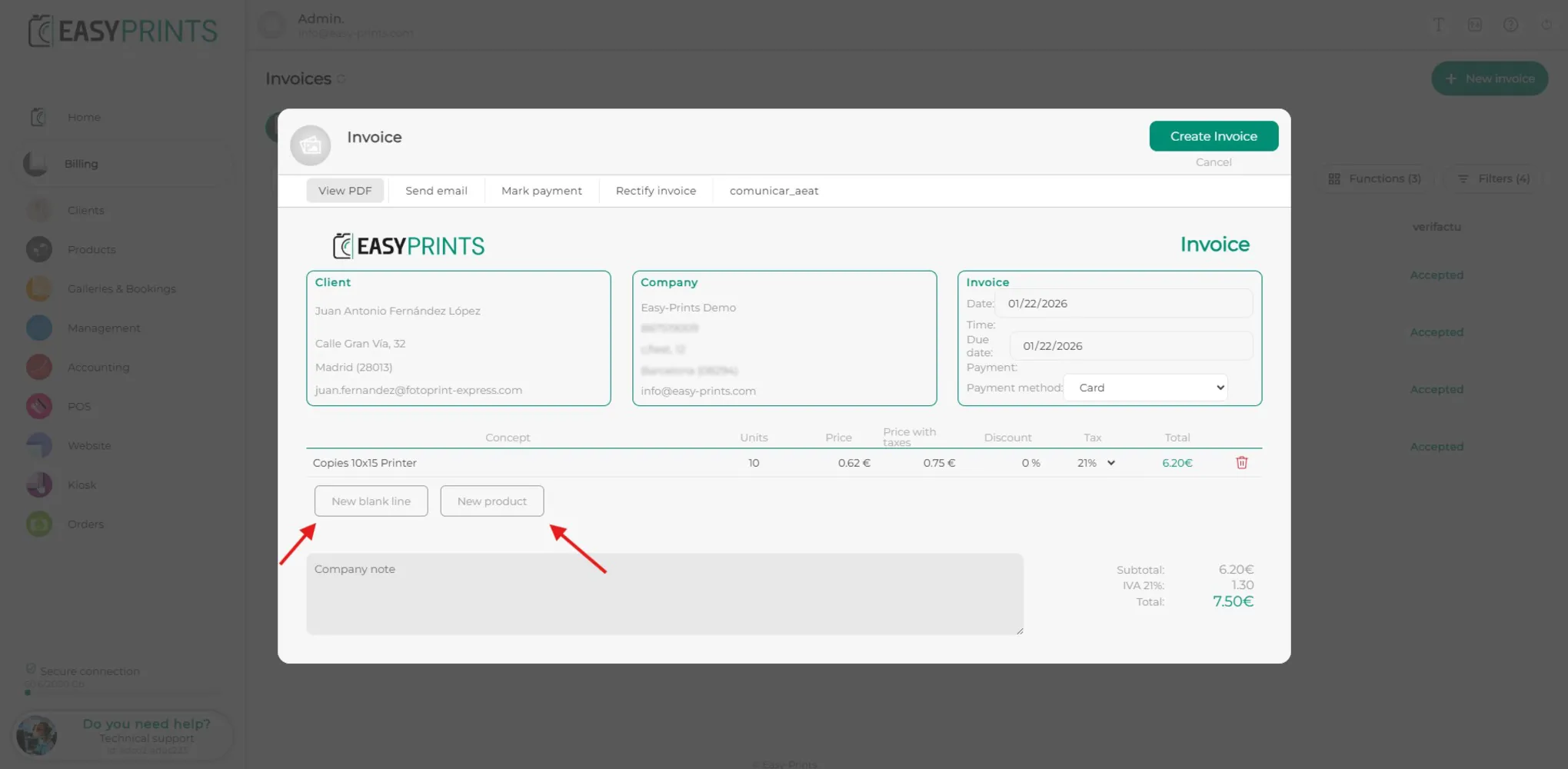
Om nieuwe producten aan de factuur toe te voegen, kun je dit op twee manieren doen via de knoppen in de afbeelding: Nieuwe lege regel (je moet de gegevens handmatig invoeren) of Nieuw product (je kunt het in je catalogus zoeken).
Stap 7
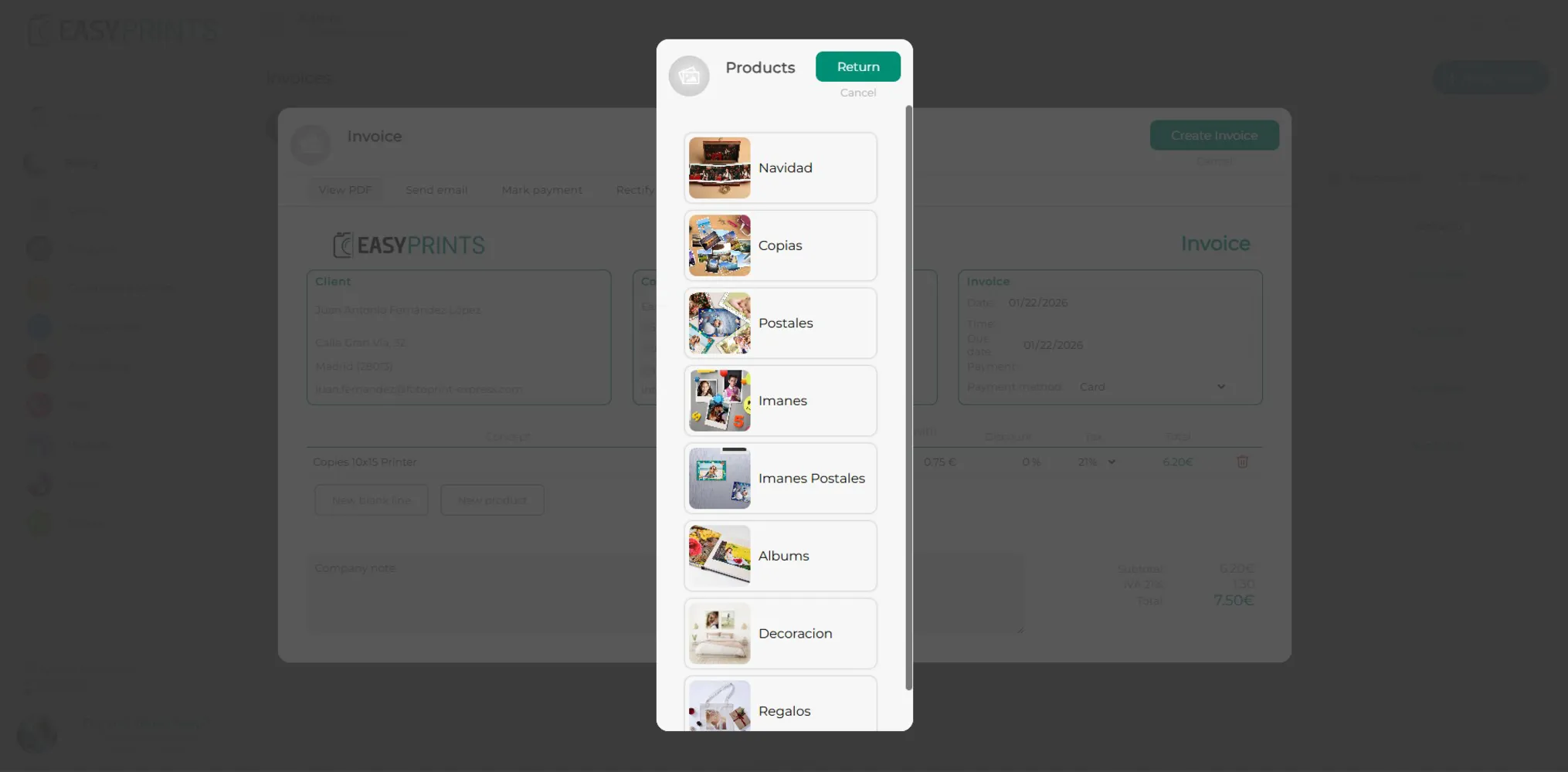
In de optie Nieuw product kun je op de volgende manier in je productcatalogus zoeken. De prijs die in je catalogus is ingesteld, wordt automatisch toegepast. Vervolgens moet je handmatig de hoeveelheid van het product invoeren.
Stap 8
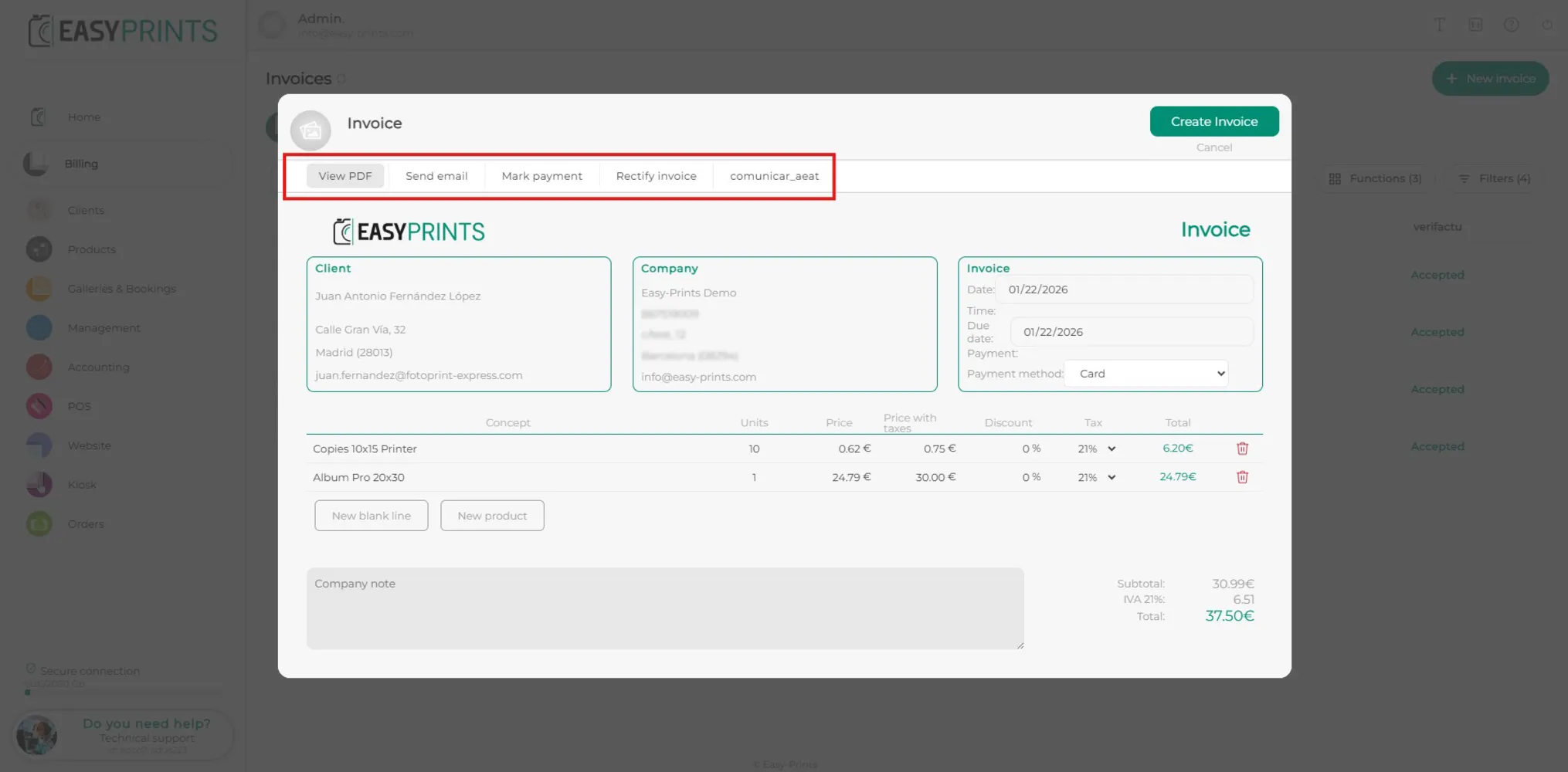
Bovenaan het venster vind je verschillende opties: de factuur als PDF bekijken, de factuur per e-mail verzenden, betaling markeren, betaallink verzenden en fiscale communicatie.
Stap 9
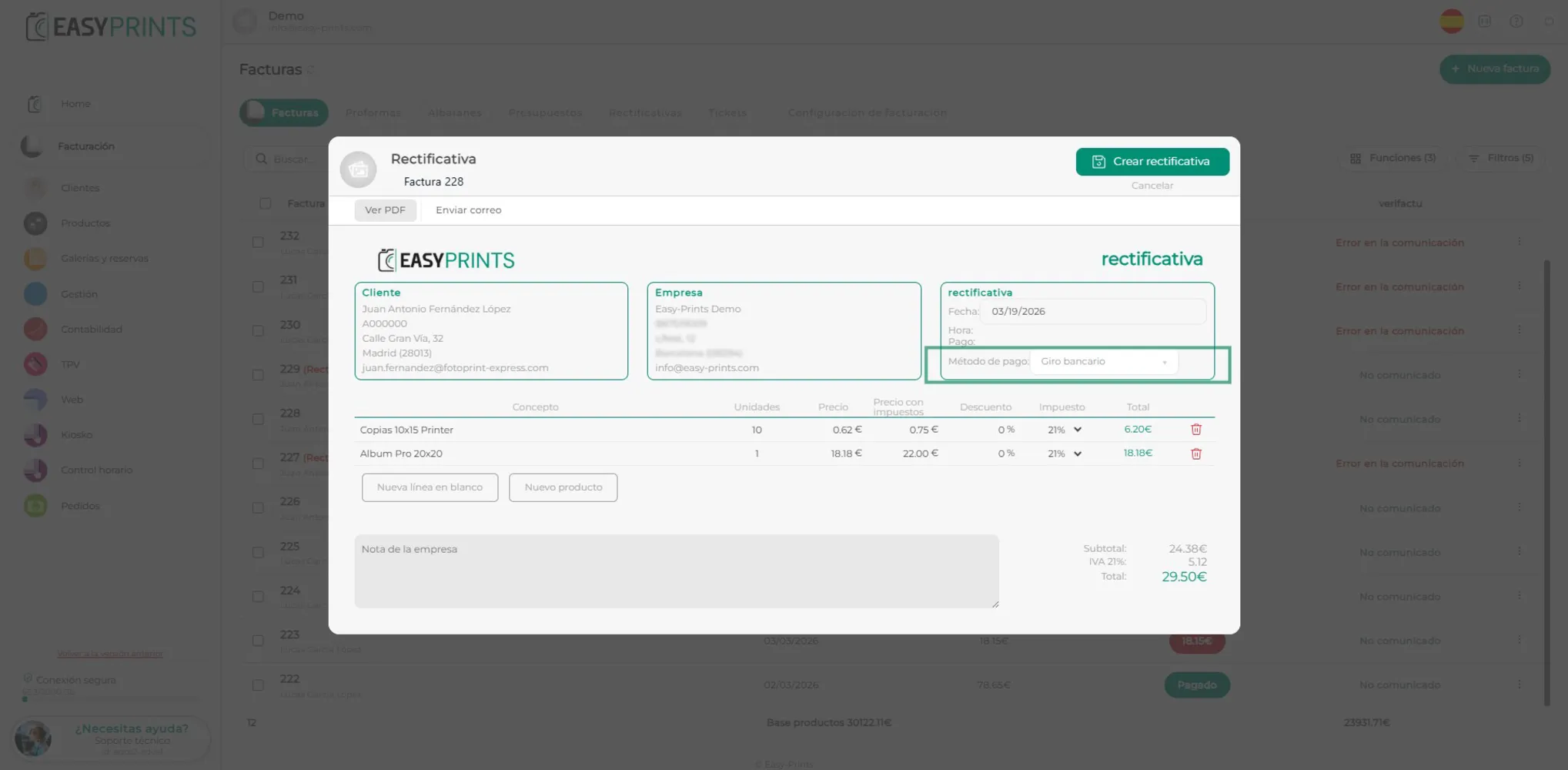
Geef de betaalmethode aan waarmee de factuur aan de klant wordt gefactureerd.
Stap 10
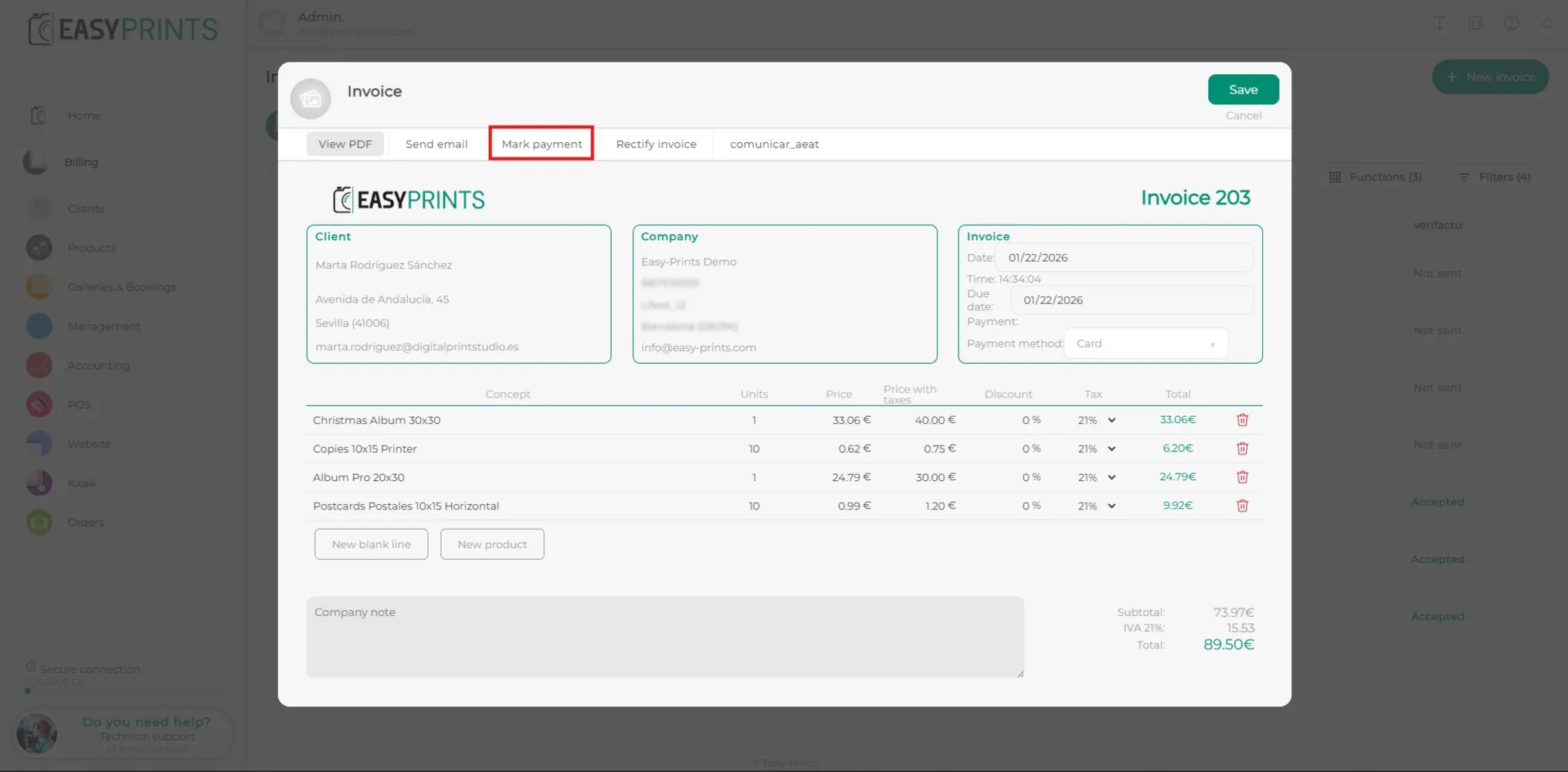
Als je wilt aangeven dat de klant een deel van de factuur heeft betaald, klik op de knop Betaling markeren.
Stap 11
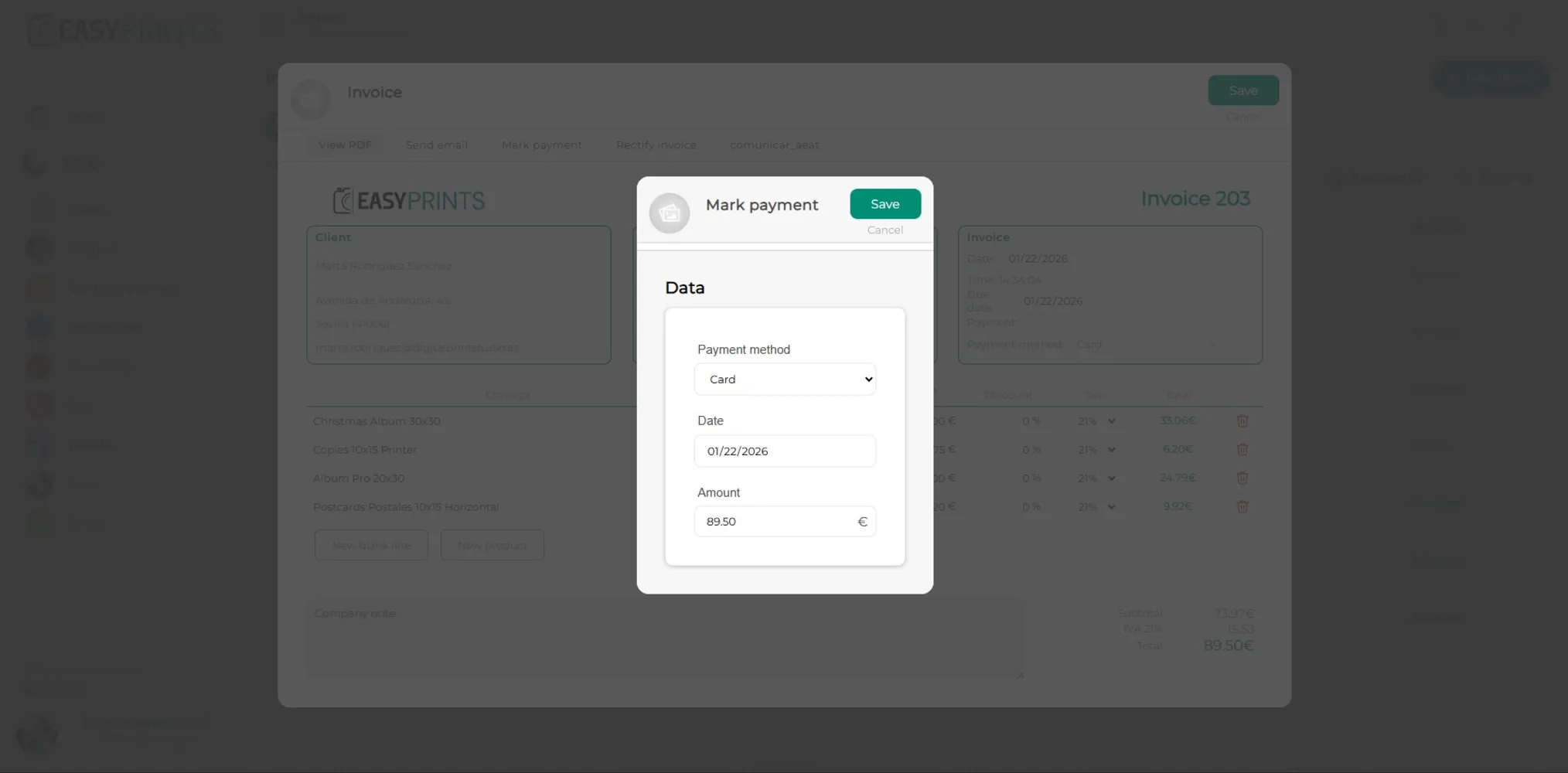
In het nieuwe venster kun je de gebruikte betaalmethode, de datum en het bedrag aangeven. Het bedrag kan volledig of gedeeltelijk zijn. Klik na afloop op Opslaan.
Stap 12
Nadat de factuur is aangemaakt, klik op de groene knop Opslaan bovenaan het venster.
Stap 13
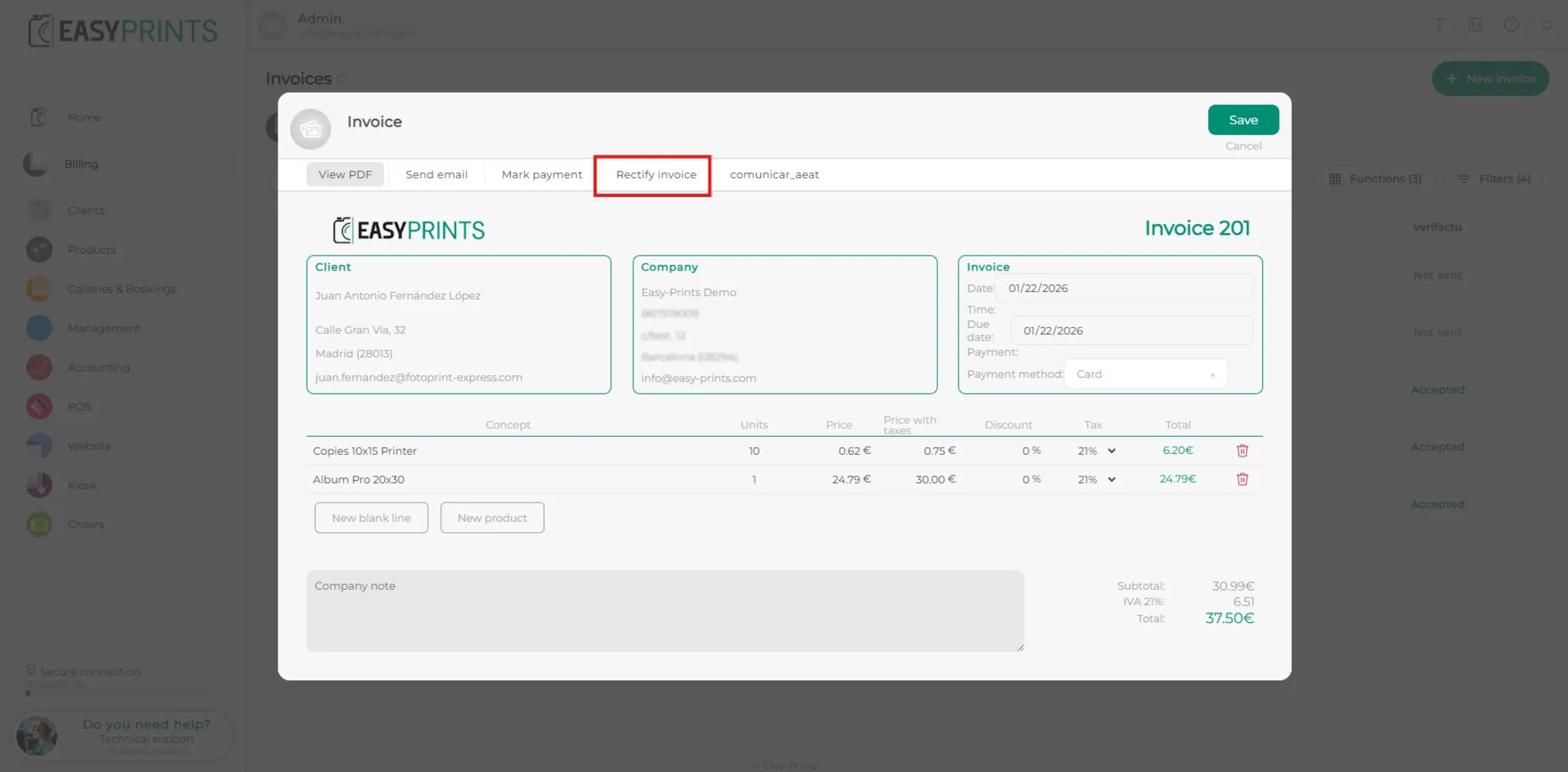
Als je een factuur wilt corrigeren, klik dan op de aangemaakte factuur en bovenaan vind je de optie Factuur corrigeren. Sla na het corrigeren de factuur op.
Ga terug naar het helpcentrum of neem contact op met Easy-Prints.
← Terug naar het helpcentrum