
Como criar uma fatura
Vá à secção Faturação no menu à esquerda. Dentro de Faturação, na barra superior de categorias, vá à secção Faturas e clique no botão verde Criar fatura, l…
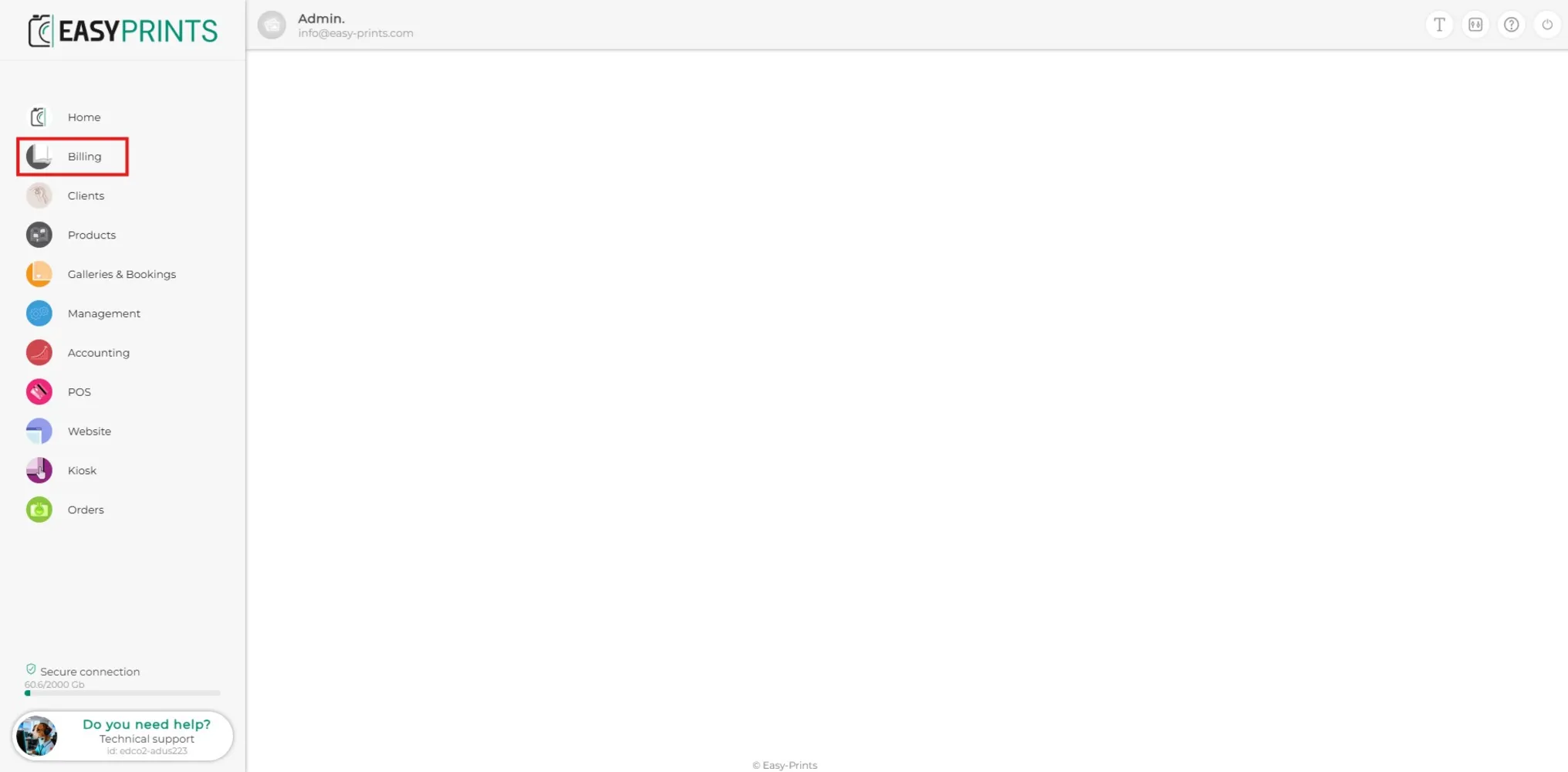
Passo 1
Vá à secção Faturação no menu à esquerda.
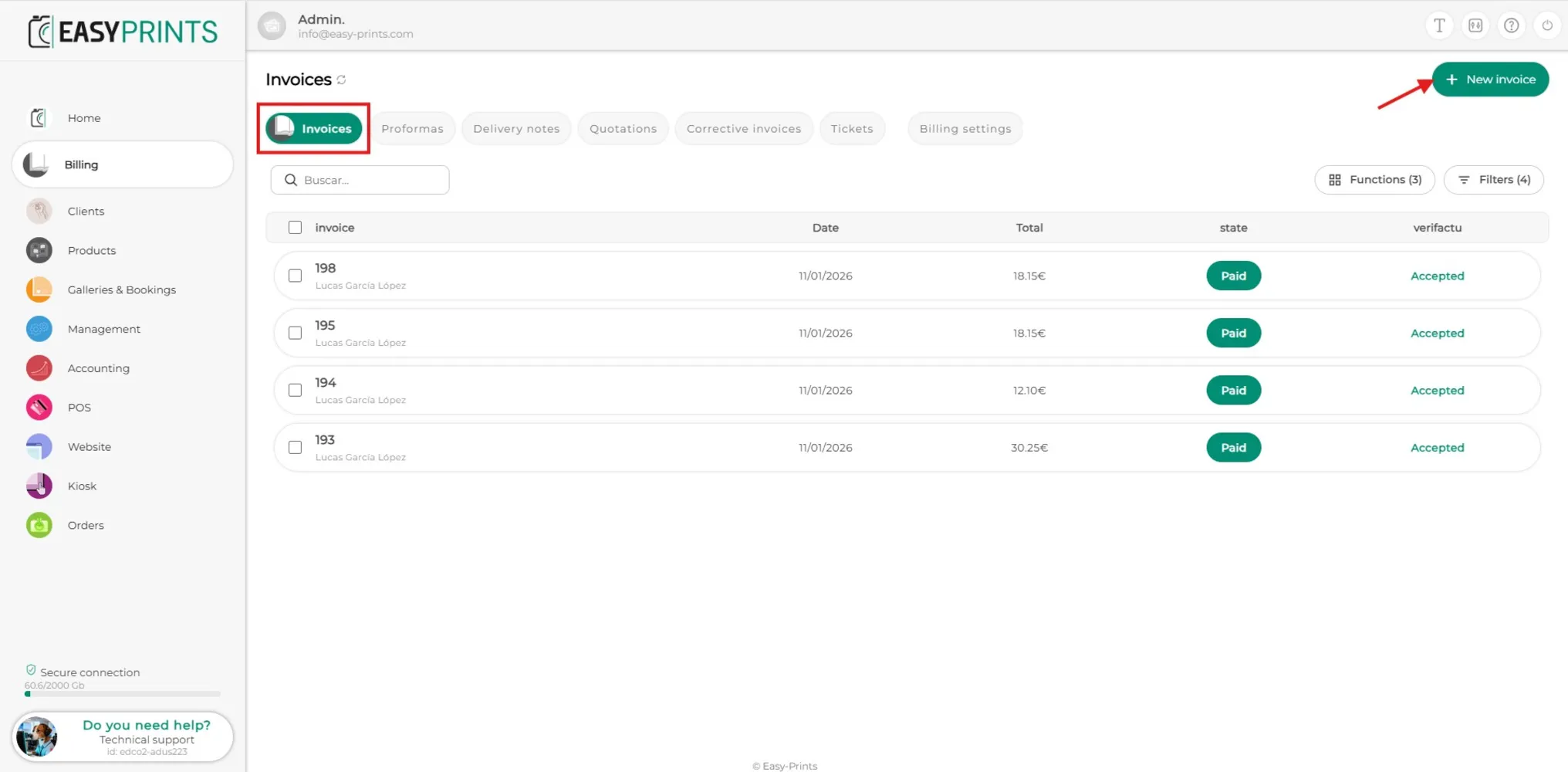
Passo 2
Dentro de Faturação, na barra superior de categorias, vá à secção Faturas e clique no botão verde Criar fatura, localizado na parte superior do ecrã.
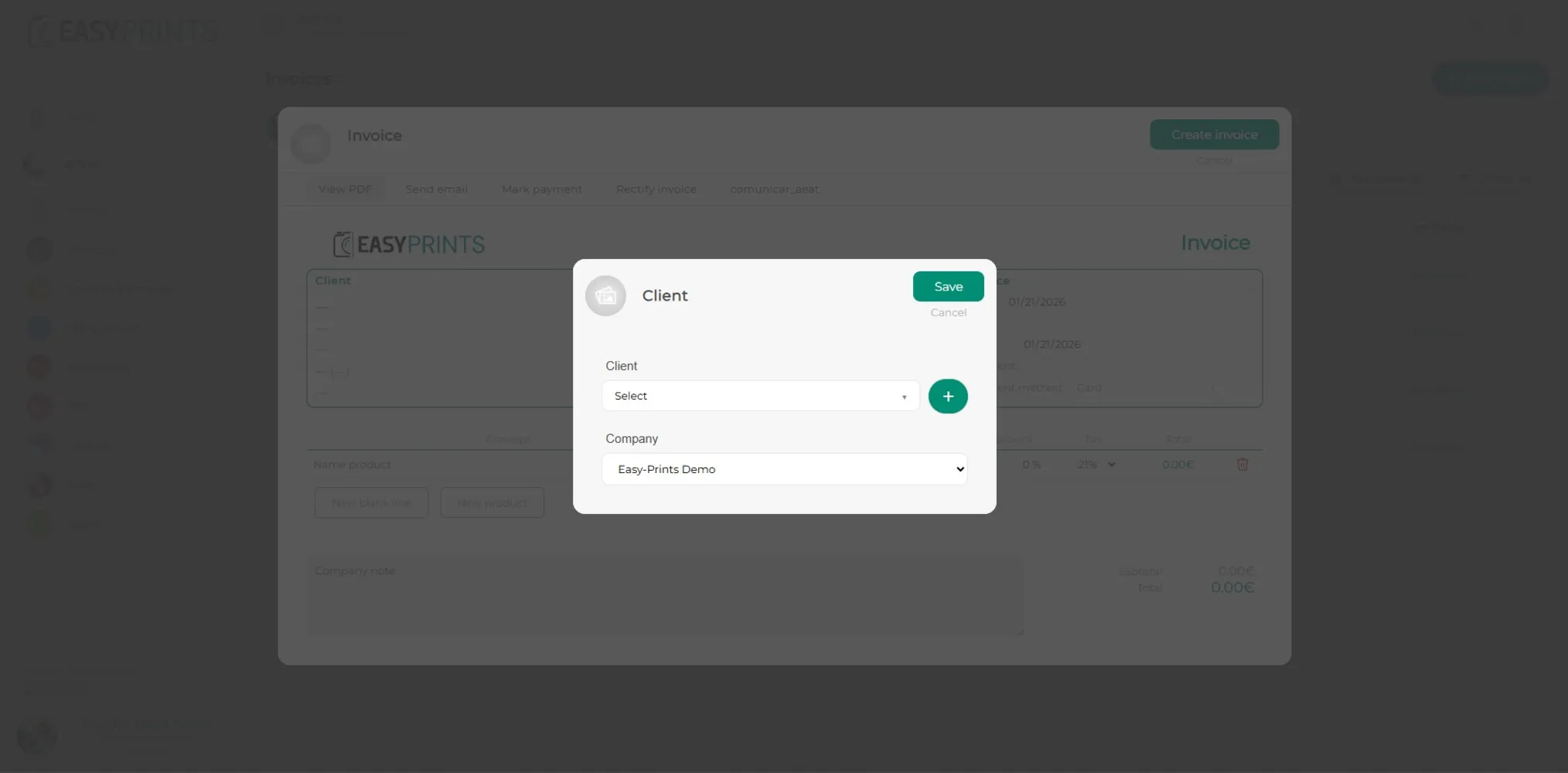
Passo 3
Im neuen Fenster müssen Sie den Kunden (bereits registriert) und das ausstellende Unternehmen der Rechnung (Ihr Unternehmen) angeben. Falls der Kunde noch nicht registriert ist, können Sie auf die grüne runde Schaltfläche + klicken, um einen neuen Kunden zu registrieren.
Passo 4
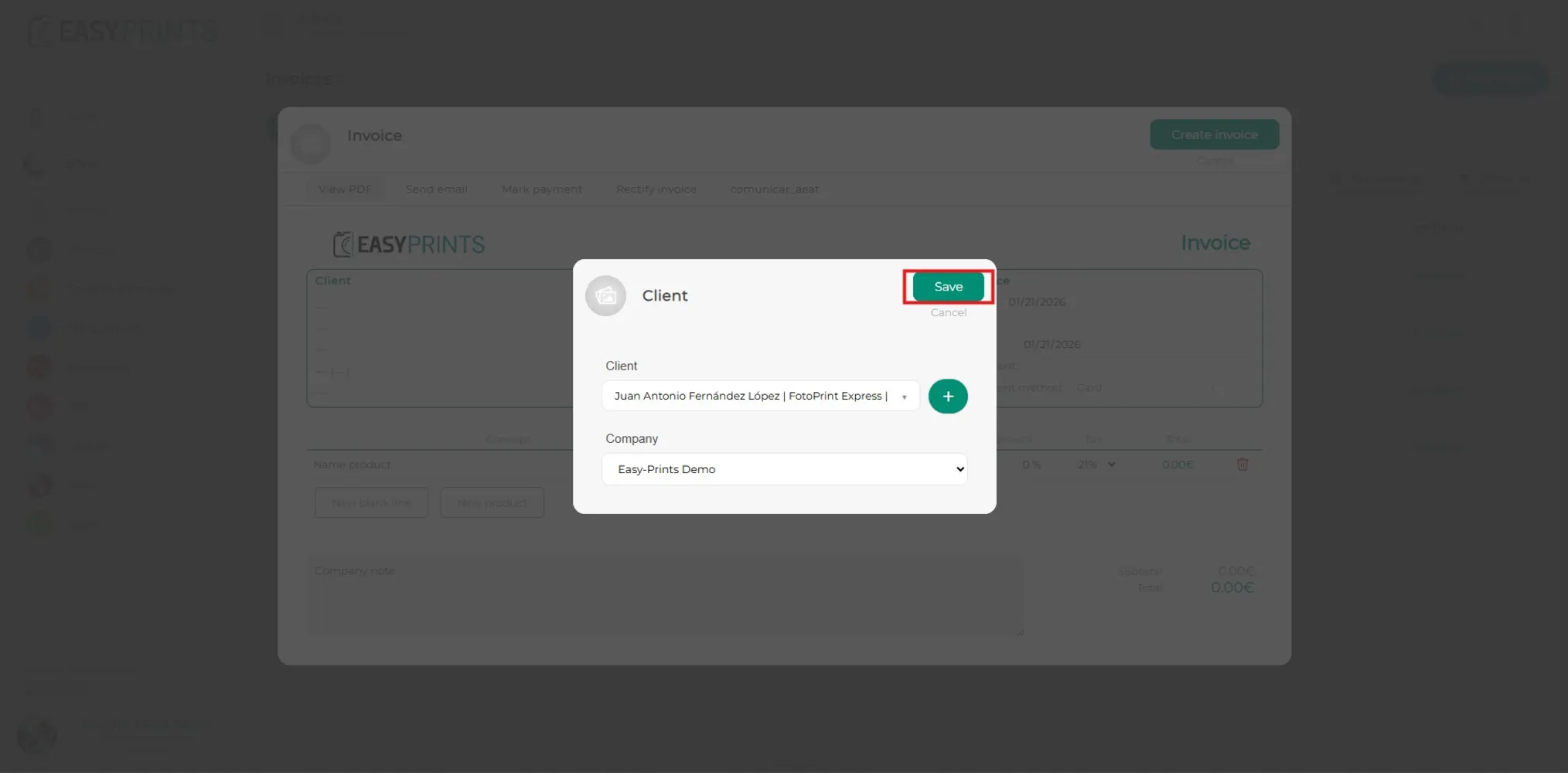
Para continuar, clique no botão verde Guardar.
Passo 5
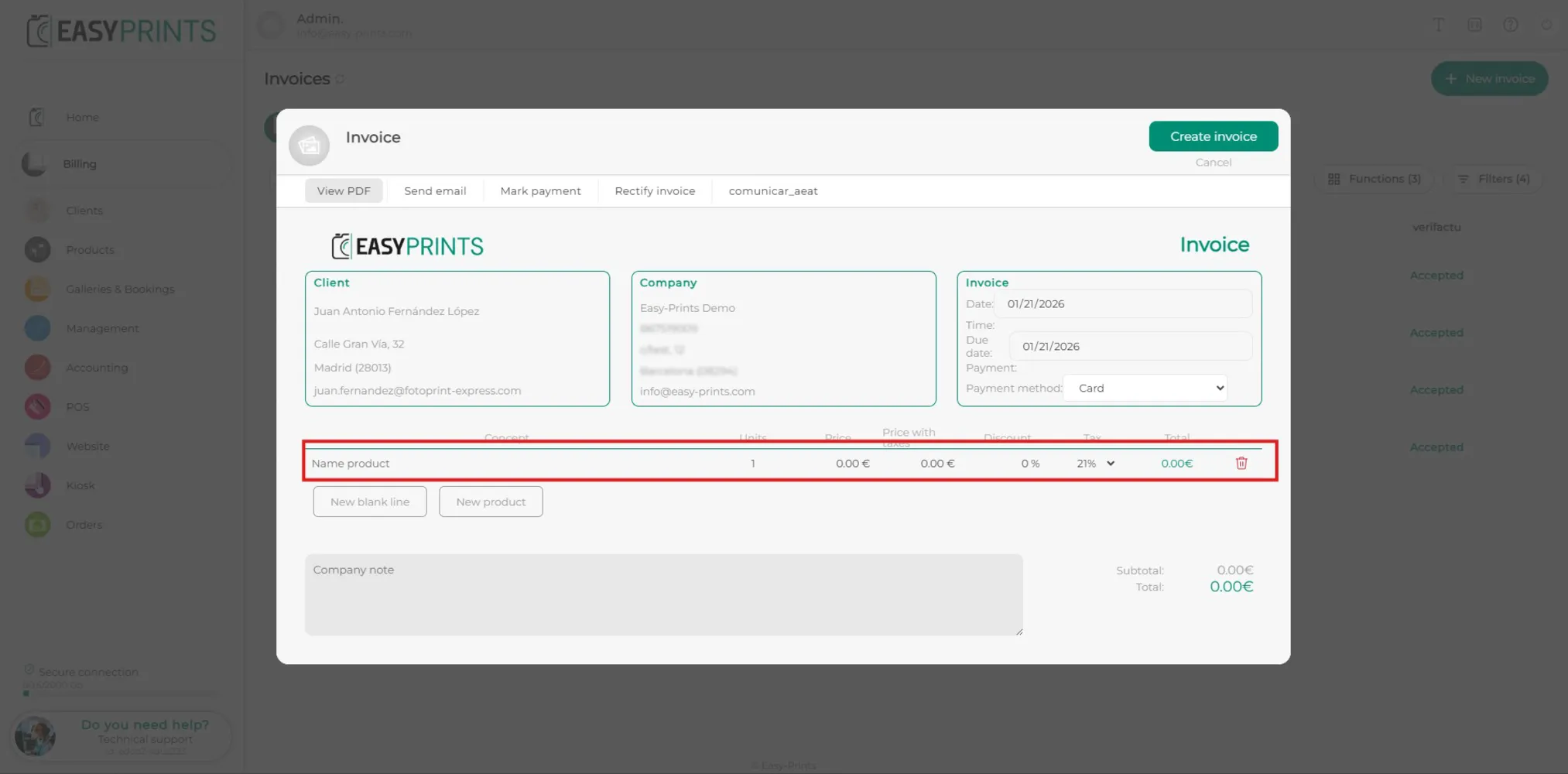
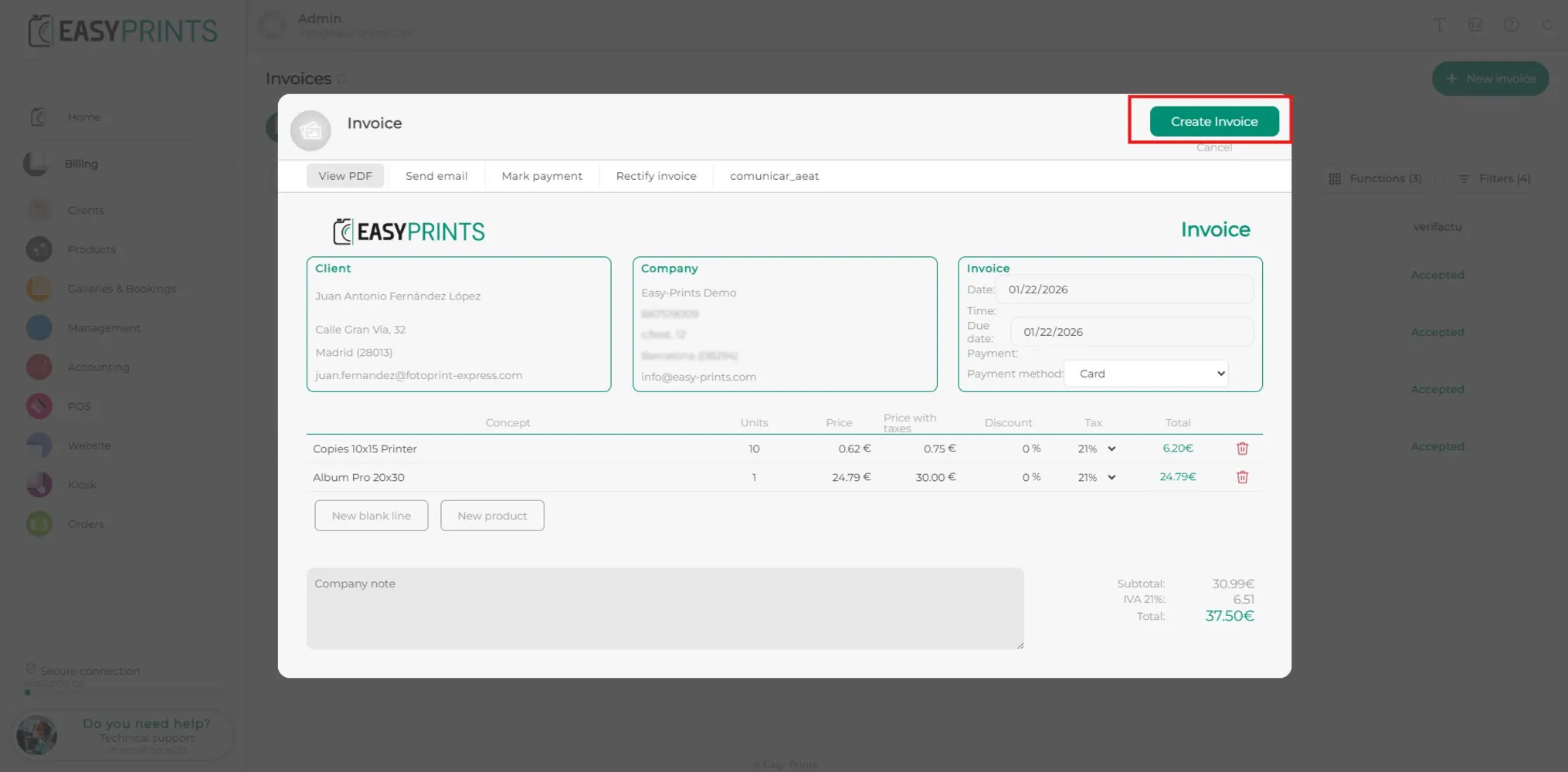
Na janela atual, deverá incluir os artigos ou produtos que serão faturados ao cliente.
Passo 6
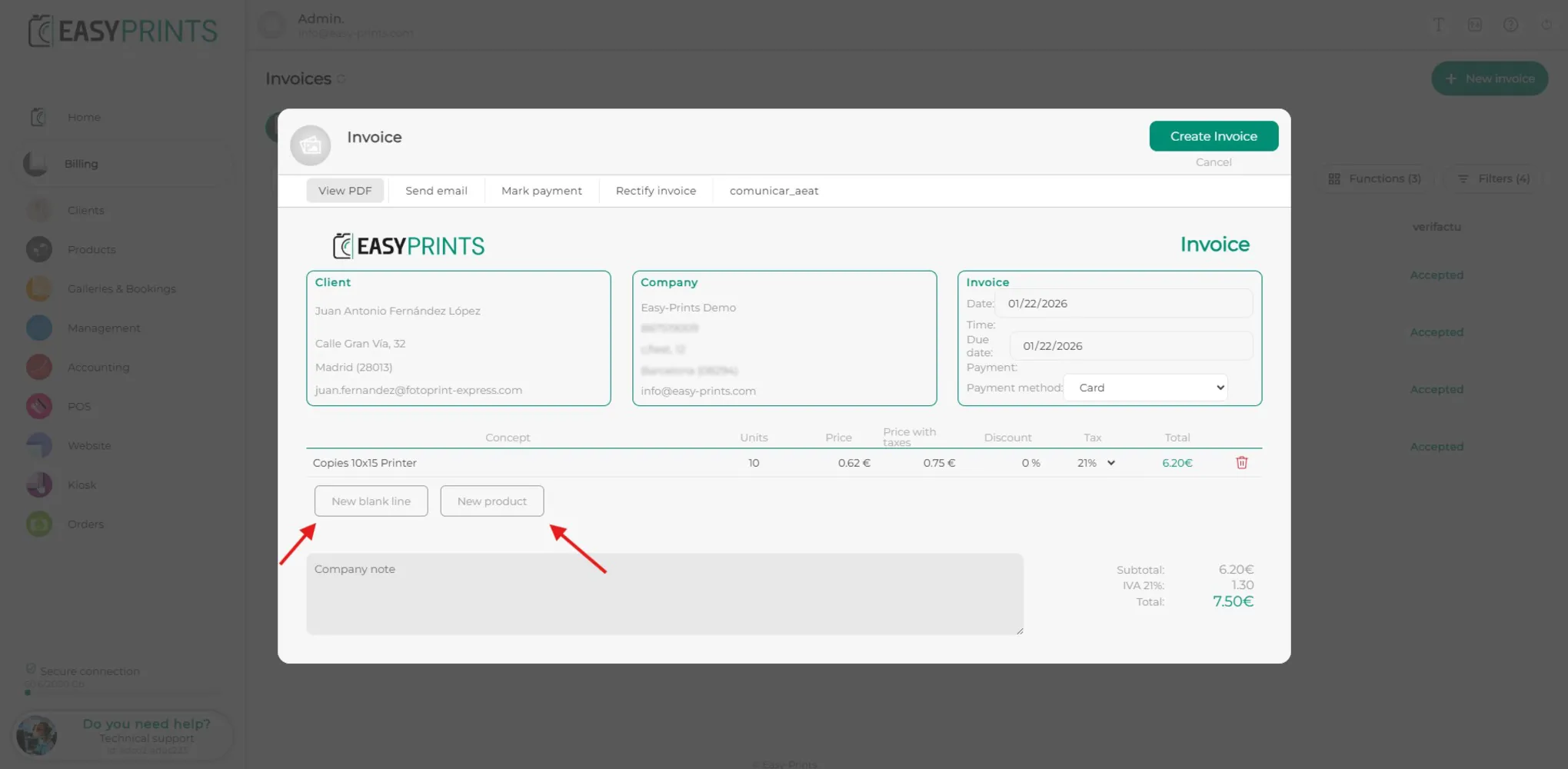
Para adicionar novos produtos à fatura, pode fazê-lo de duas formas através dos botões indicados na imagem: Nova linha em branco (deverá introduzir os dados manualmente) ou Novo produto (pode procurá-lo no seu catálogo).
Passo 7
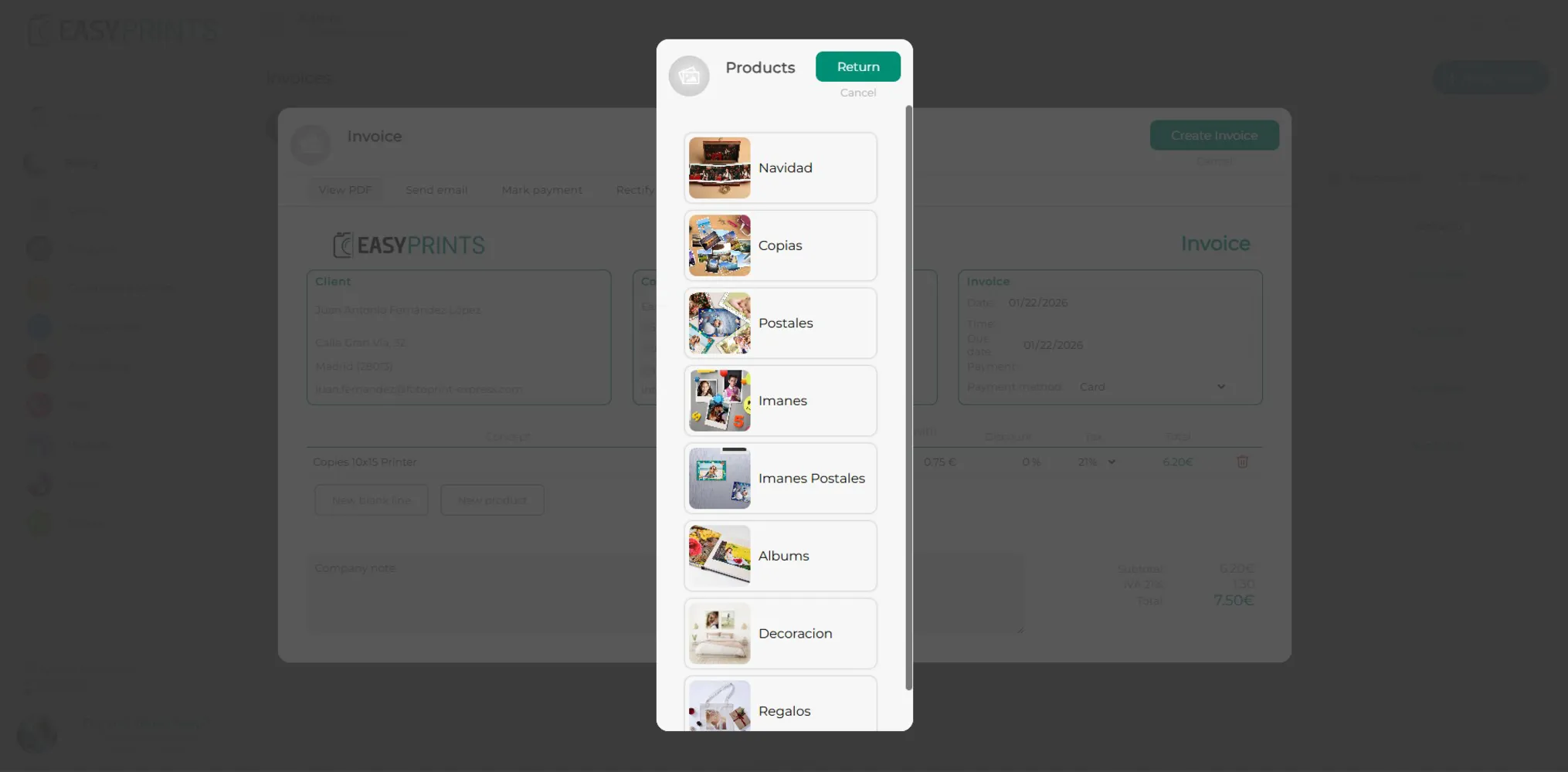
Na opção Novo produto, pode procurar no seu catálogo de produtos da seguinte forma. O preço configurado no seu catálogo será aplicado automaticamente. Depois, deverá indicar manualmente a quantidade do produto.
Passo 8
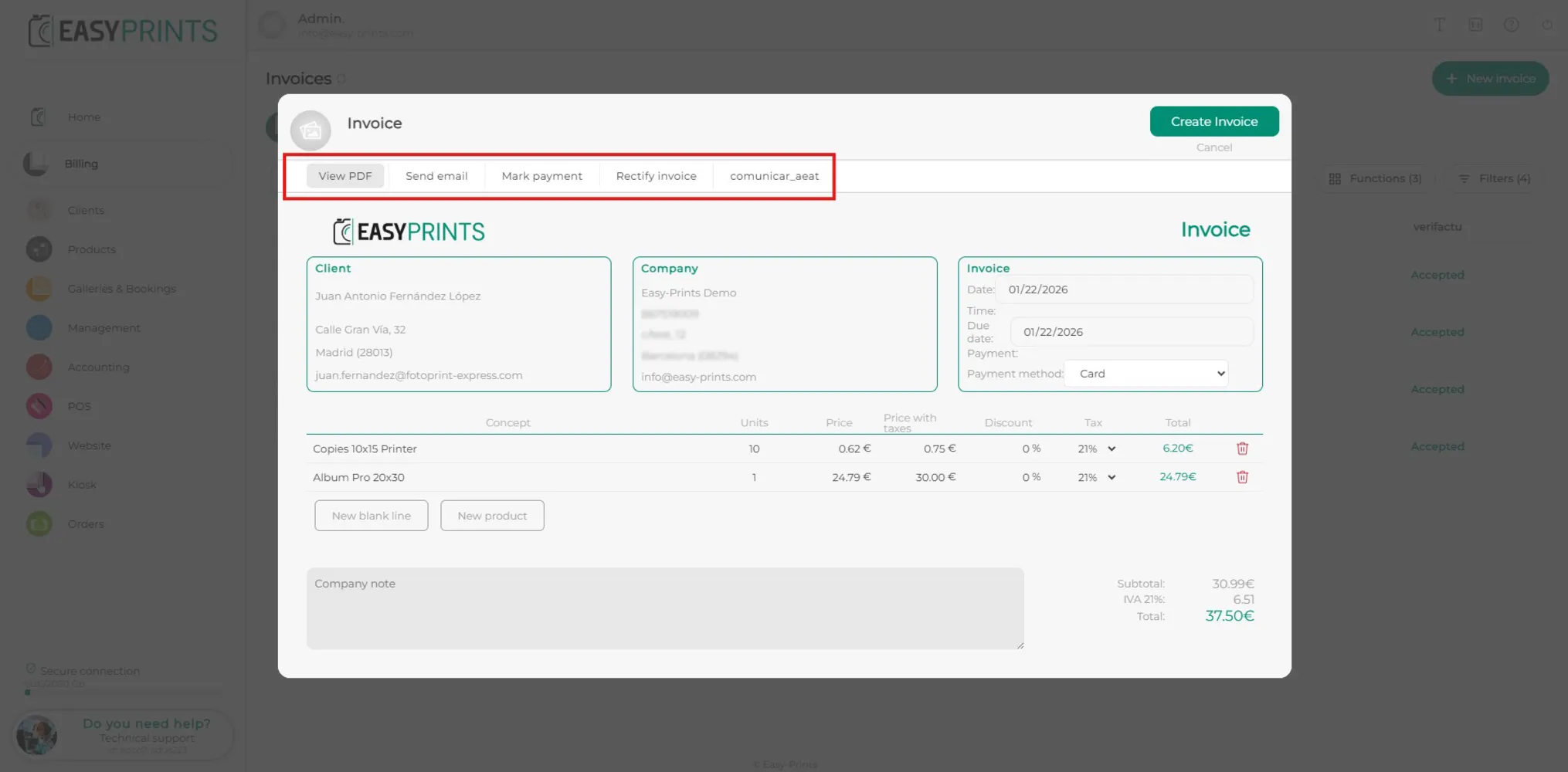
Na parte superior da janela encontrará várias opções: ver o PDF da fatura, enviar a fatura por e-mail, marcar o pagamento, enviar link de pagamento e comunicação fiscal.
Passo 9
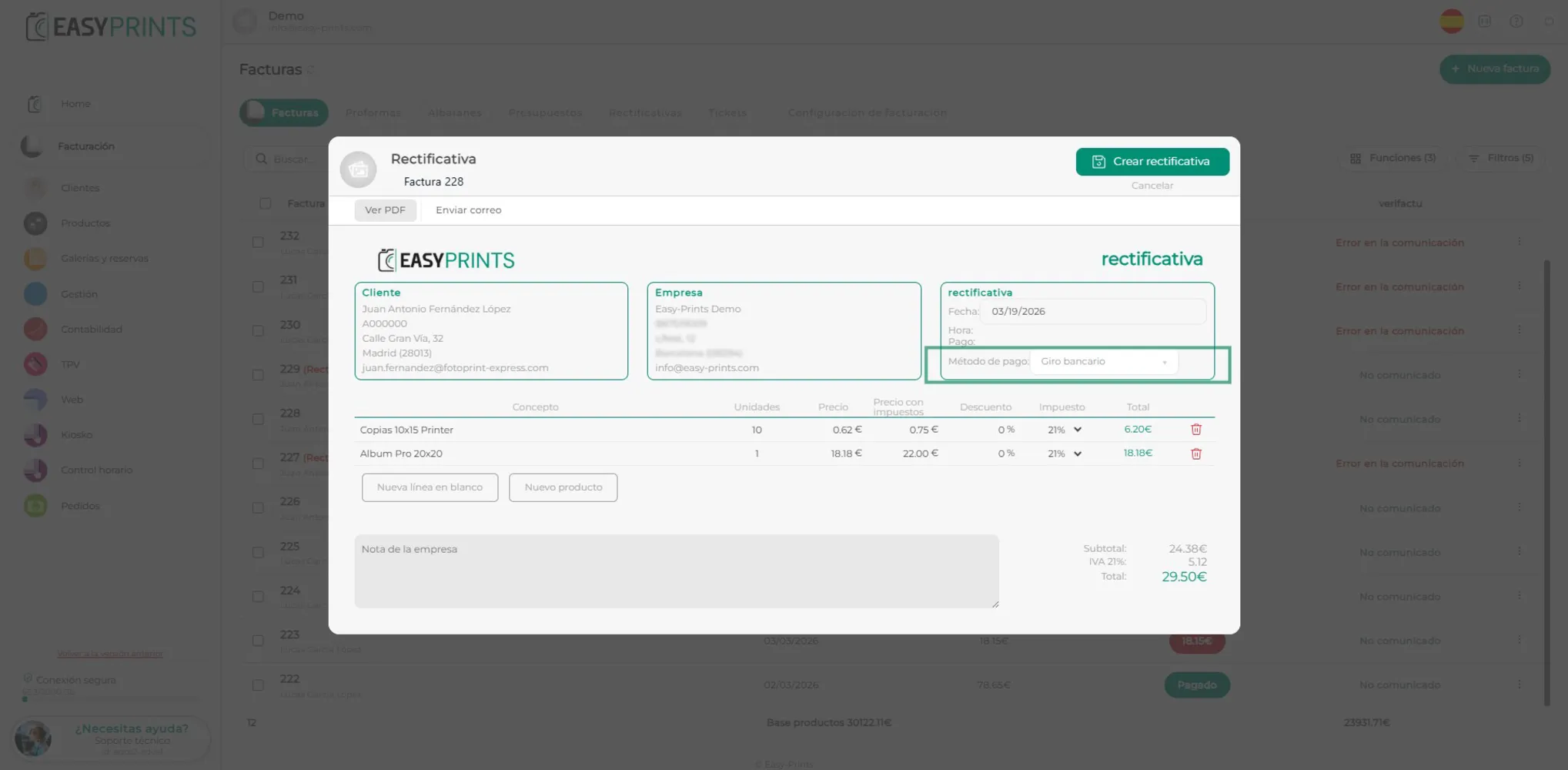
Indique o método de pagamento que será utilizado para cobrar a fatura ao cliente.
Passo 10
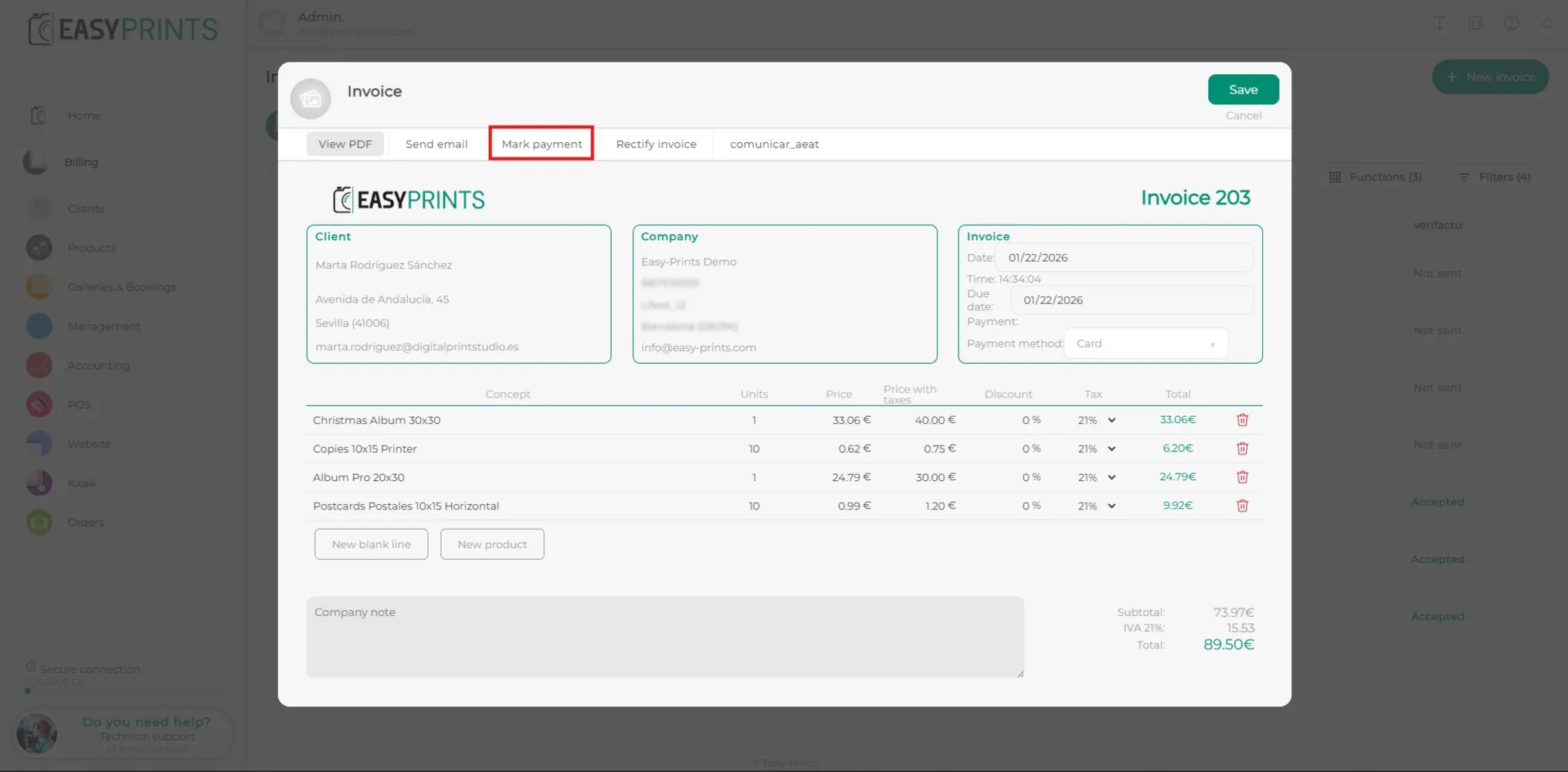
Se quiser indicar que o cliente pagou uma parte da fatura, clique no botão Marcar pagamento.
Passo 11
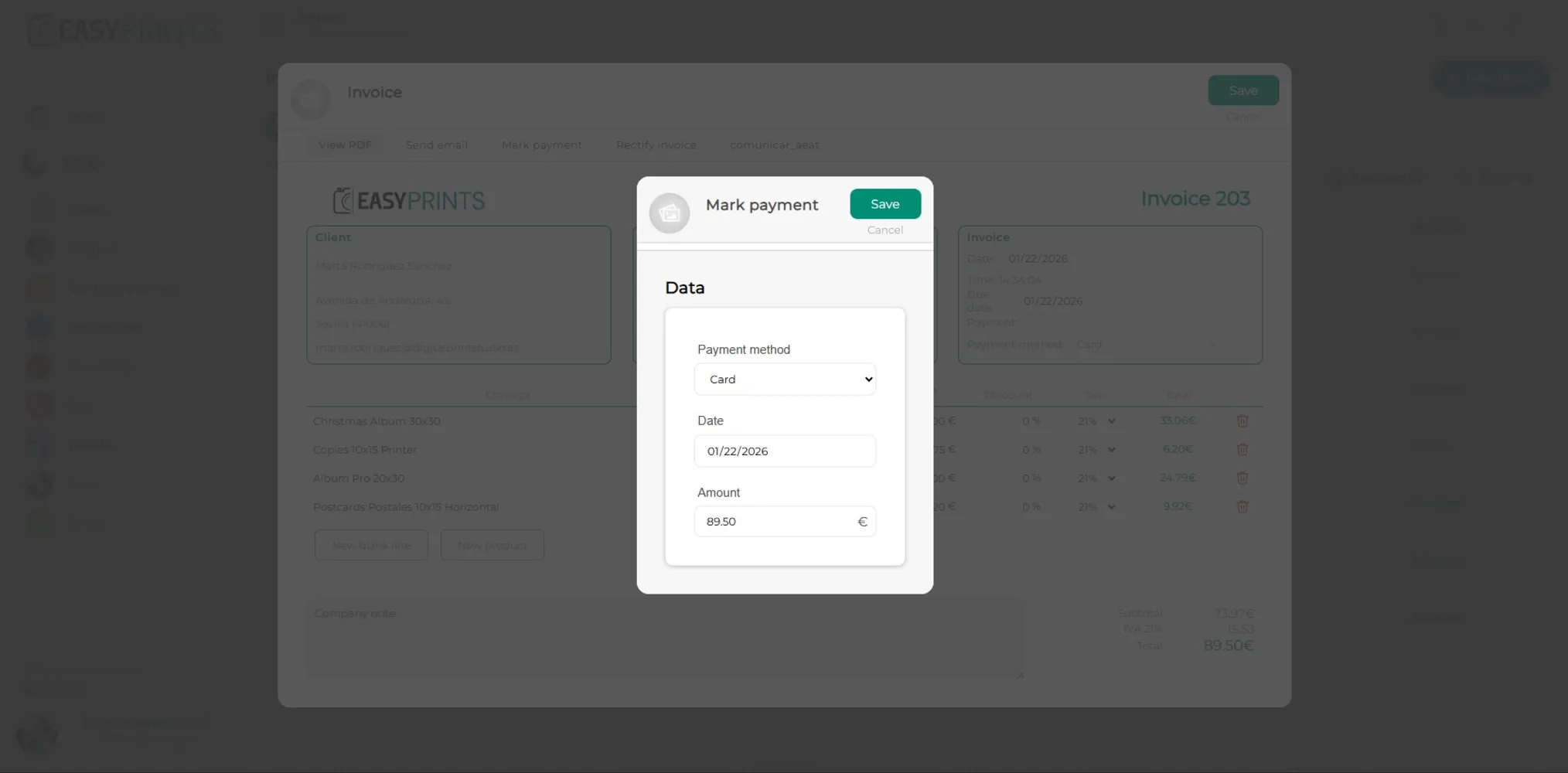
Na nova janela, poderá indicar o método de pagamento utilizado, a data e o valor. O valor pode ser total ou parcial. Ao terminar, clique em Guardar.
Passo 12
Depois de criada a fatura, clique no botão verde Guardar localizado na parte superior da janela.
Passo 13
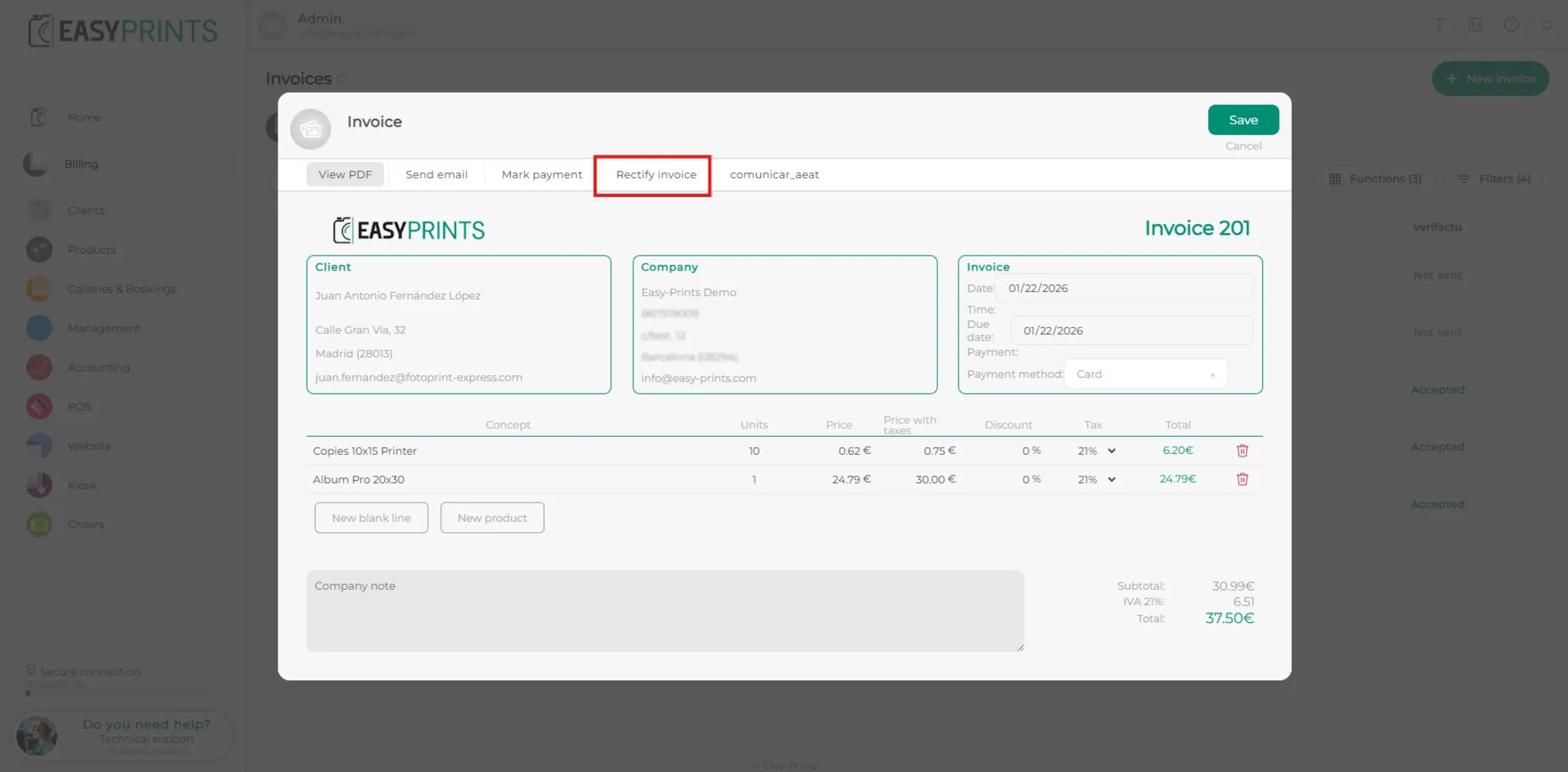
Se quiser retificar uma fatura, clique na fatura criada e, na parte superior, encontrará a opção Retificar fatura. Depois de retificada, guarde a fatura.
Volte ao centro de ajuda ou contacte a Easy-Prints.
← Voltar ao centro de ajuda