
Comment créer une facture
Allez dans la section Facturation du menu de gauche. Dans Facturation, dans la barre supérieure des catégories, allez dans la section Factures et cliquez s…
Étape 1
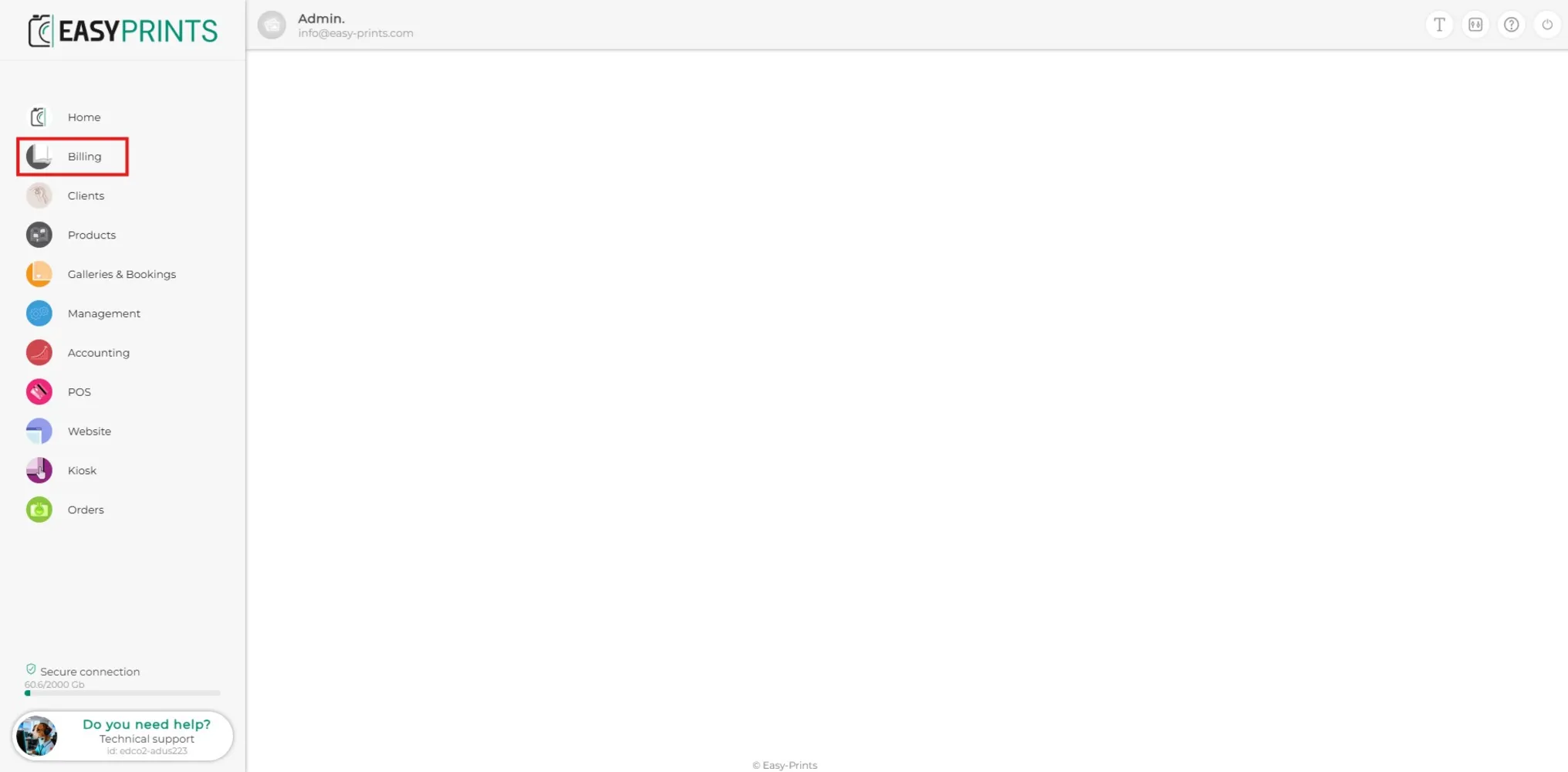
Allez dans la section Facturation du menu de gauche.
Étape 2
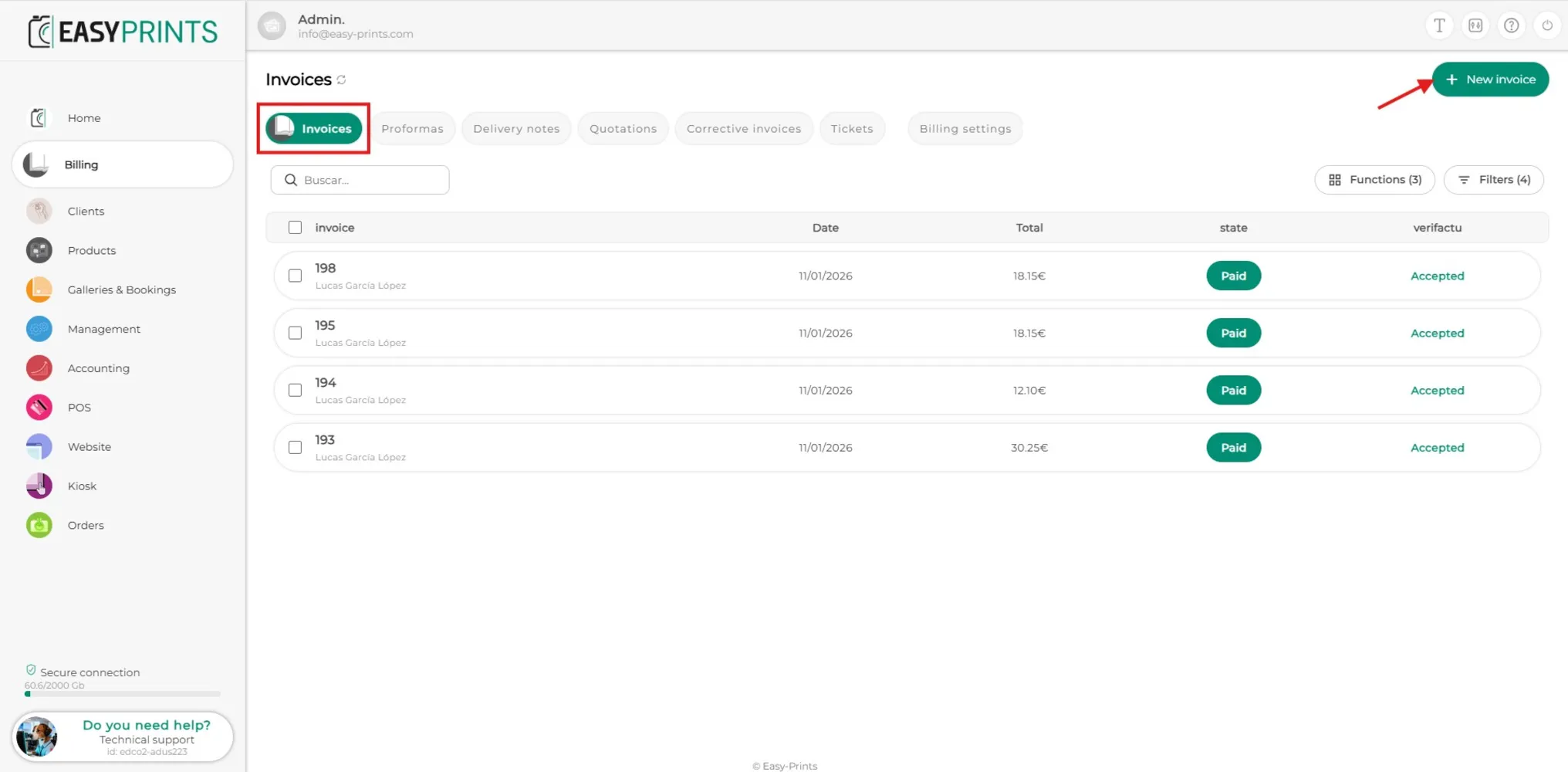
Dans Facturation, dans la barre supérieure des catégories, allez dans la section Factures et cliquez sur le bouton vert Créer une facture situé en haut de l’écran.
Étape 3
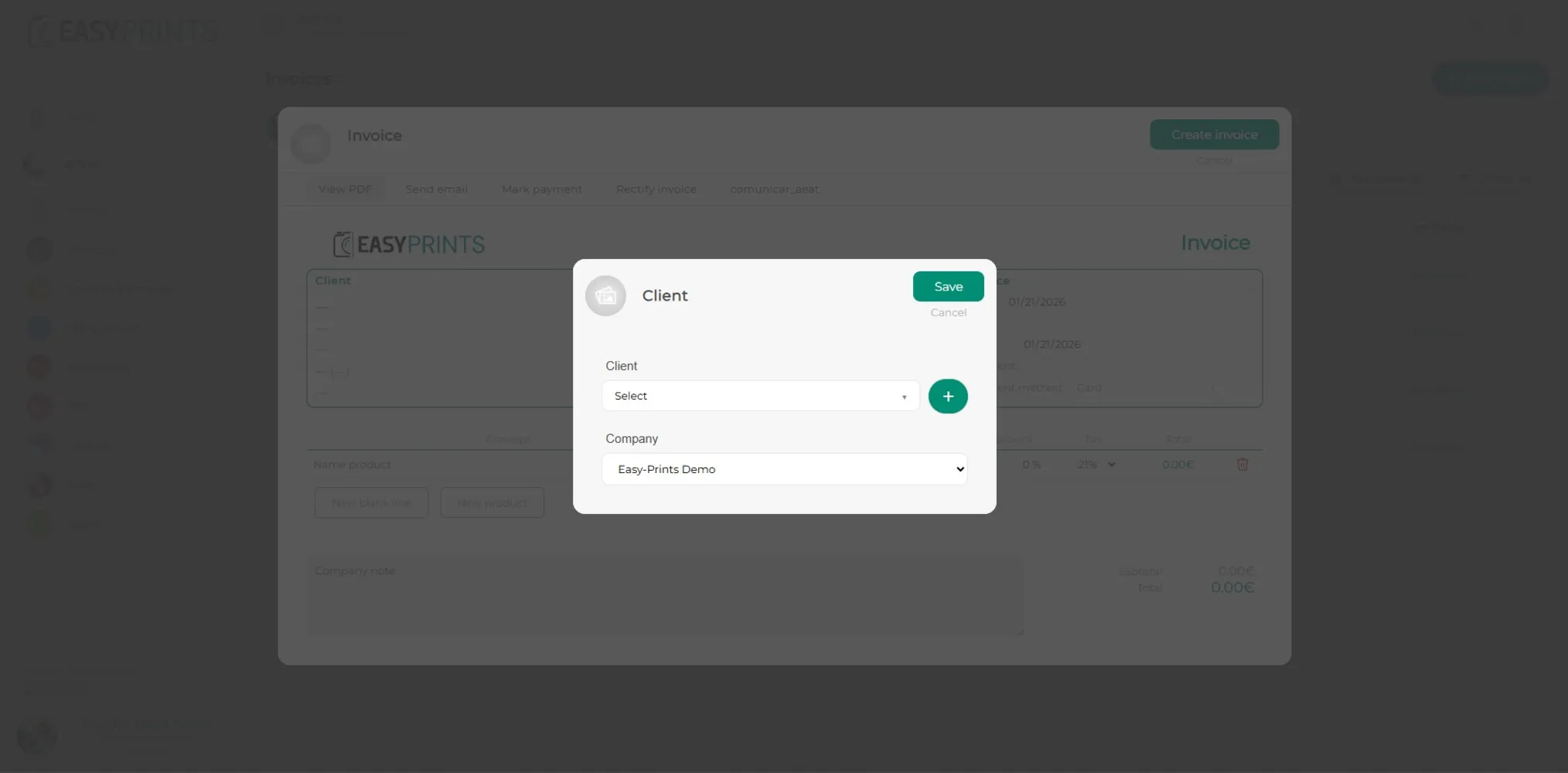
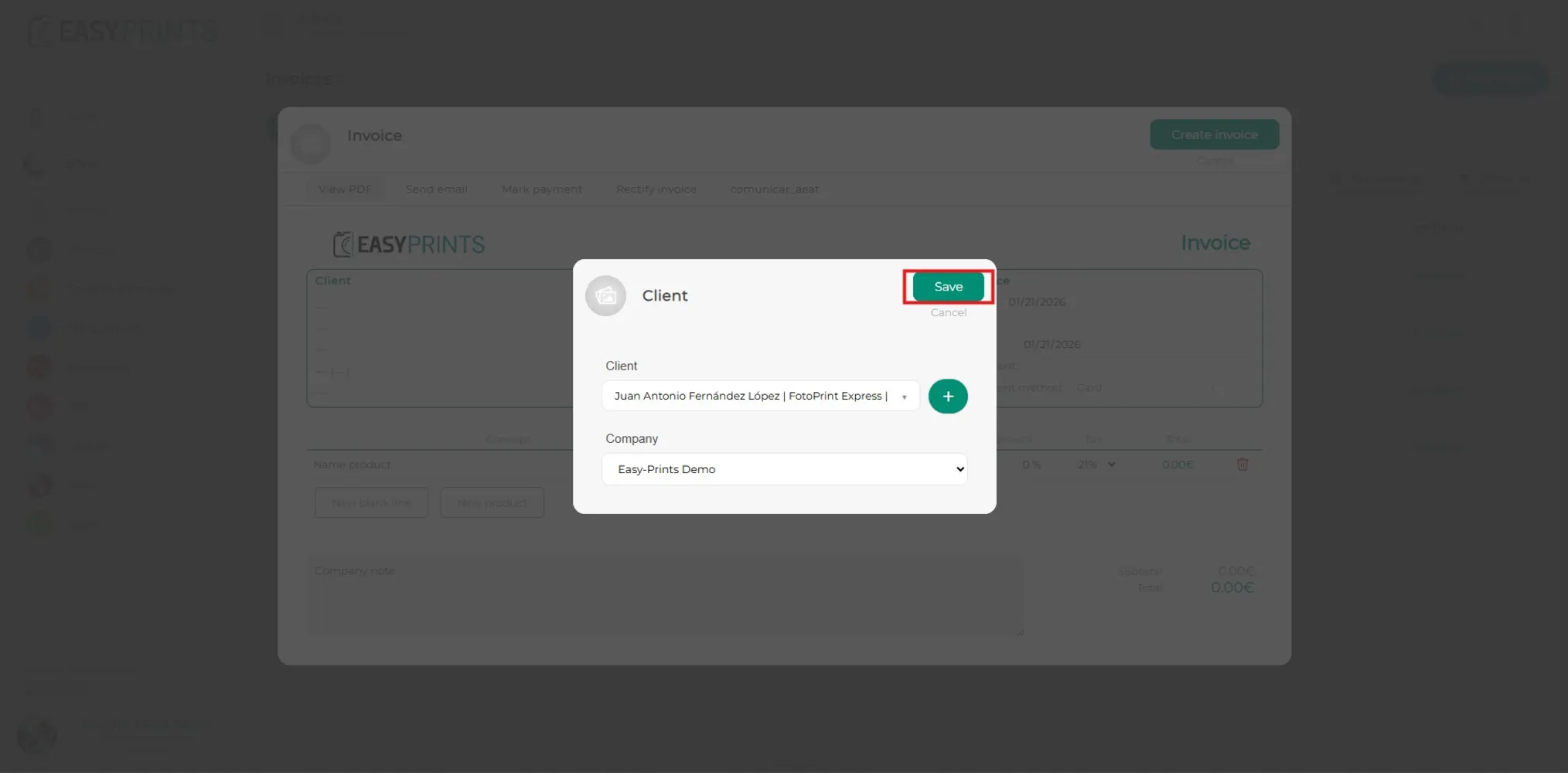
Dans la nouvelle fenêtre, vous devrez indiquer le client (déjà enregistré) et l’entreprise émettrice de la facture (votre entreprise). Si le client n’est pas enregistré, vous pouvez cliquer sur le bouton rond vert + pour enregistrer un nouveau client.
Étape 4
Pour continuer, cliquez sur le bouton vert Enregistrer.
Étape 5
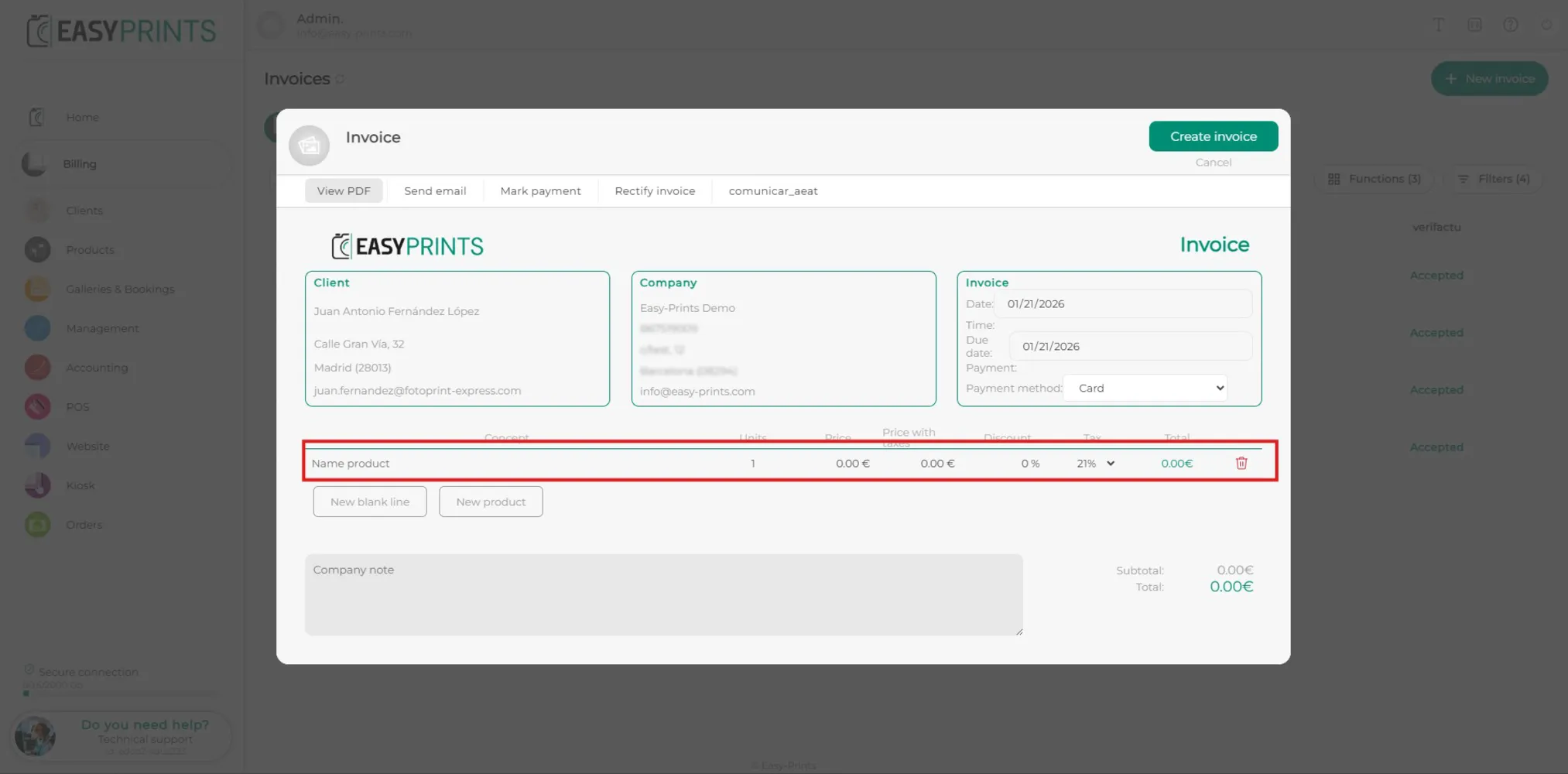
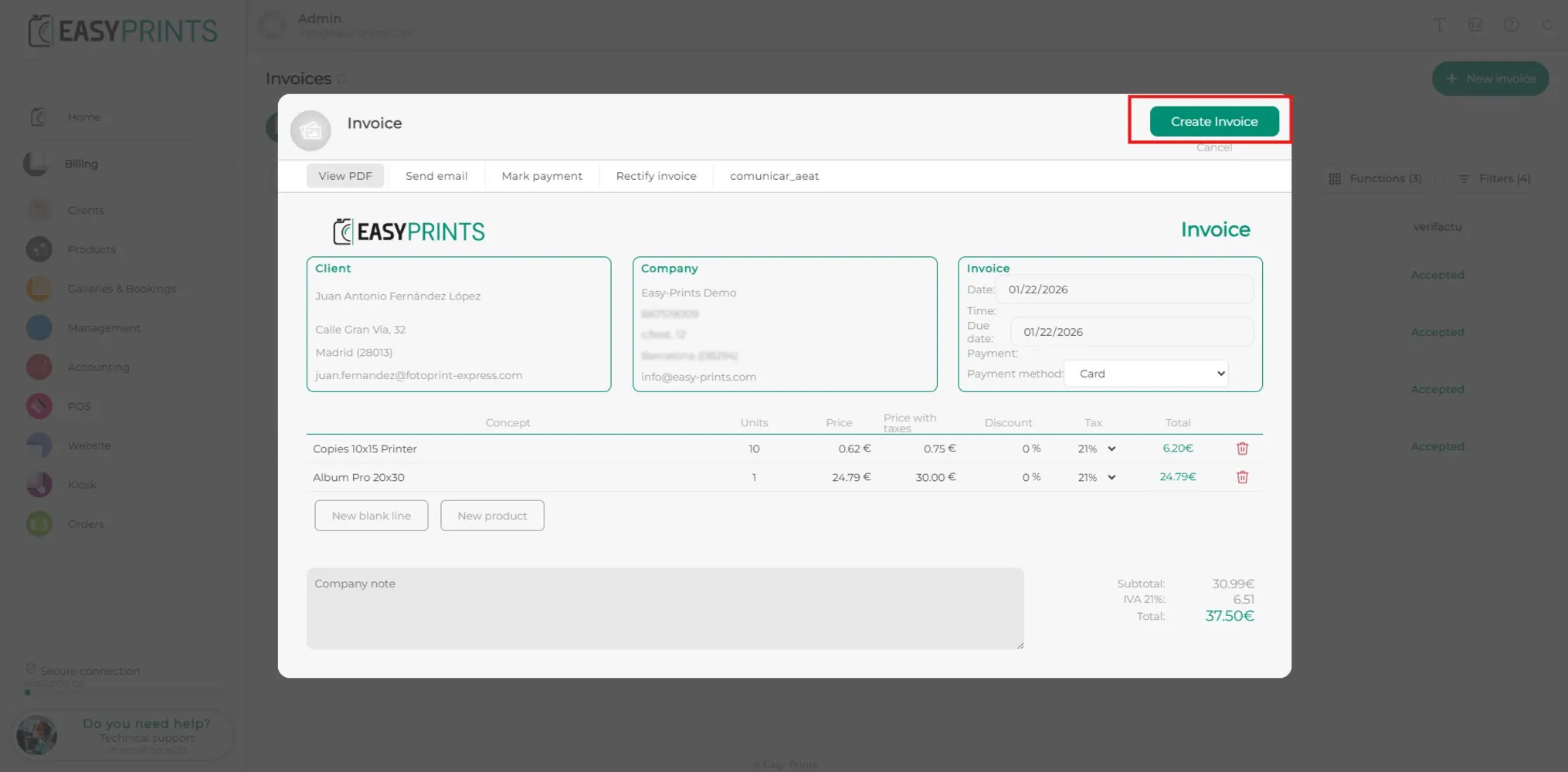
Dans la fenêtre actuelle, vous devrez inclure les articles ou produits qui seront facturés au client.
Étape 6
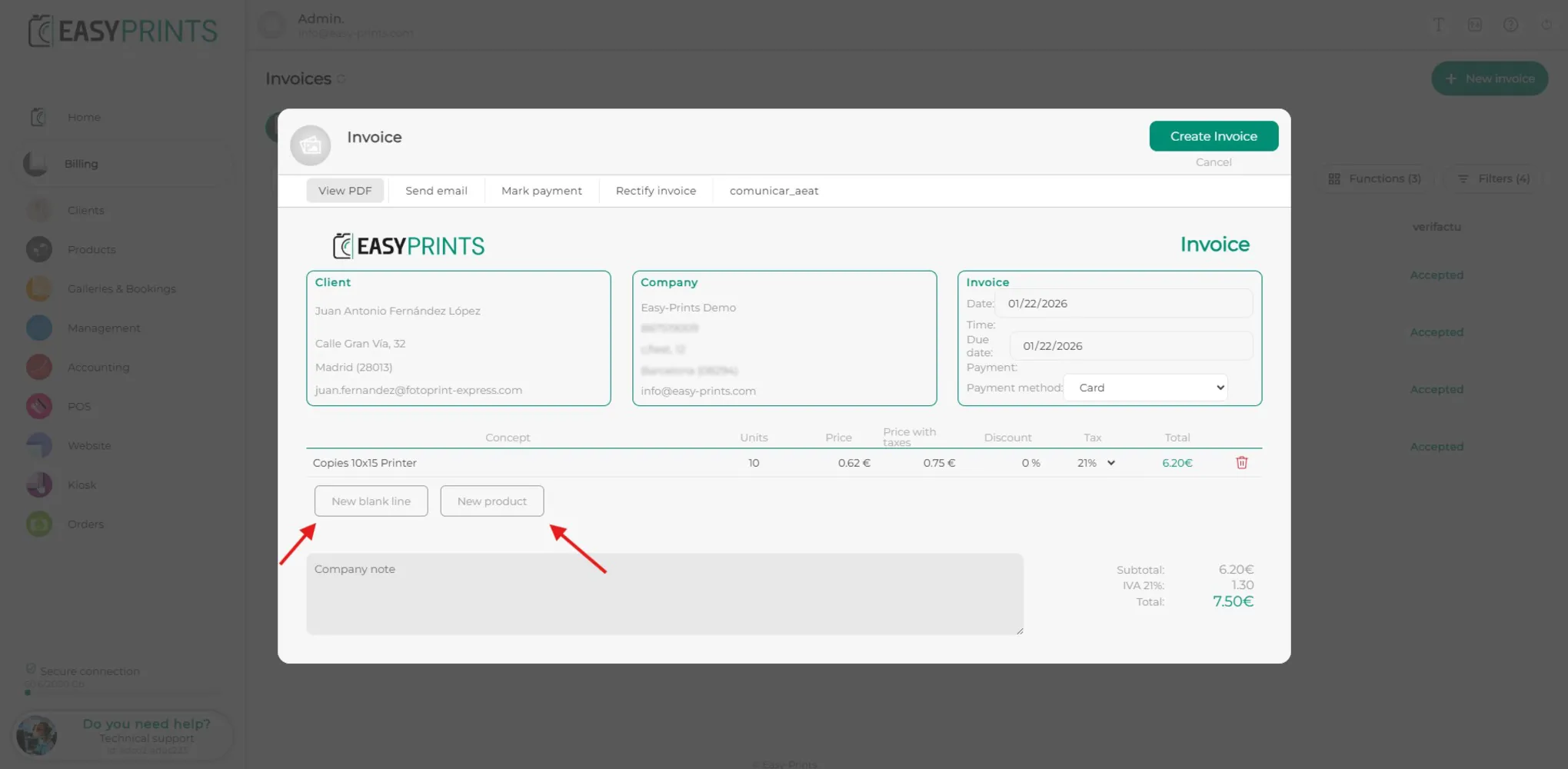
Pour ajouter de nouveaux produits à la facture, vous pouvez le faire de deux manières à l’aide des boutons indiqués sur l’image : Nouvelle ligne vide (vous devrez saisir les données manuellement) ou Nouveau produit (vous pouvez le rechercher dans votre catalogue).
Étape 7
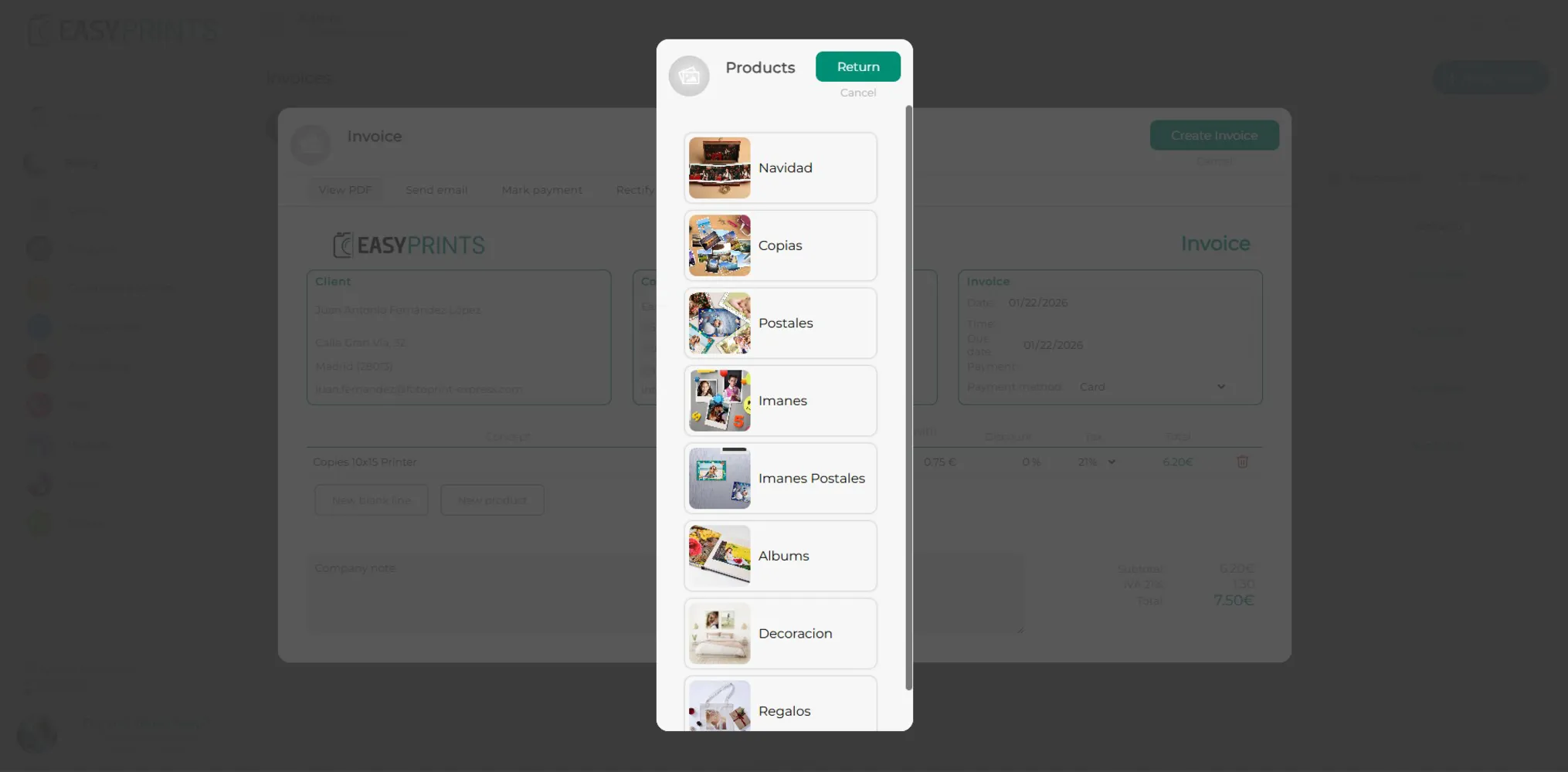
Dans l’option Nouveau produit, vous pouvez rechercher dans votre catalogue de produits de la manière suivante. Le prix configuré dans votre catalogue sera appliqué automatiquement. Ensuite, vous devrez indiquer manuellement la quantité du produit.
Étape 8
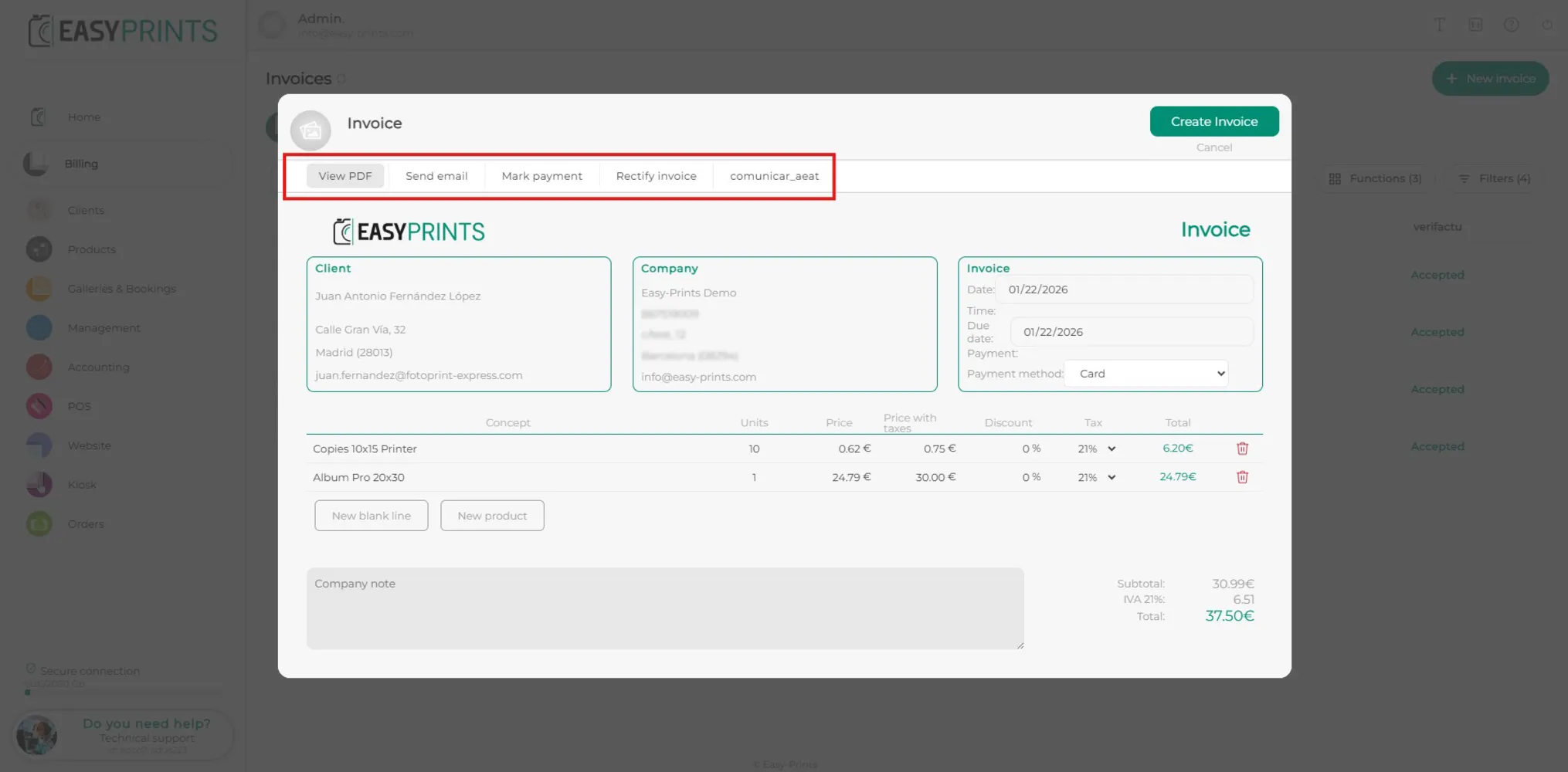
En haut de la fenêtre, vous trouverez plusieurs options : voir le PDF de la facture, envoyer la facture par e-mail, marquer le paiement, envoyer un lien de paiement et communication fiscale.
Étape 9
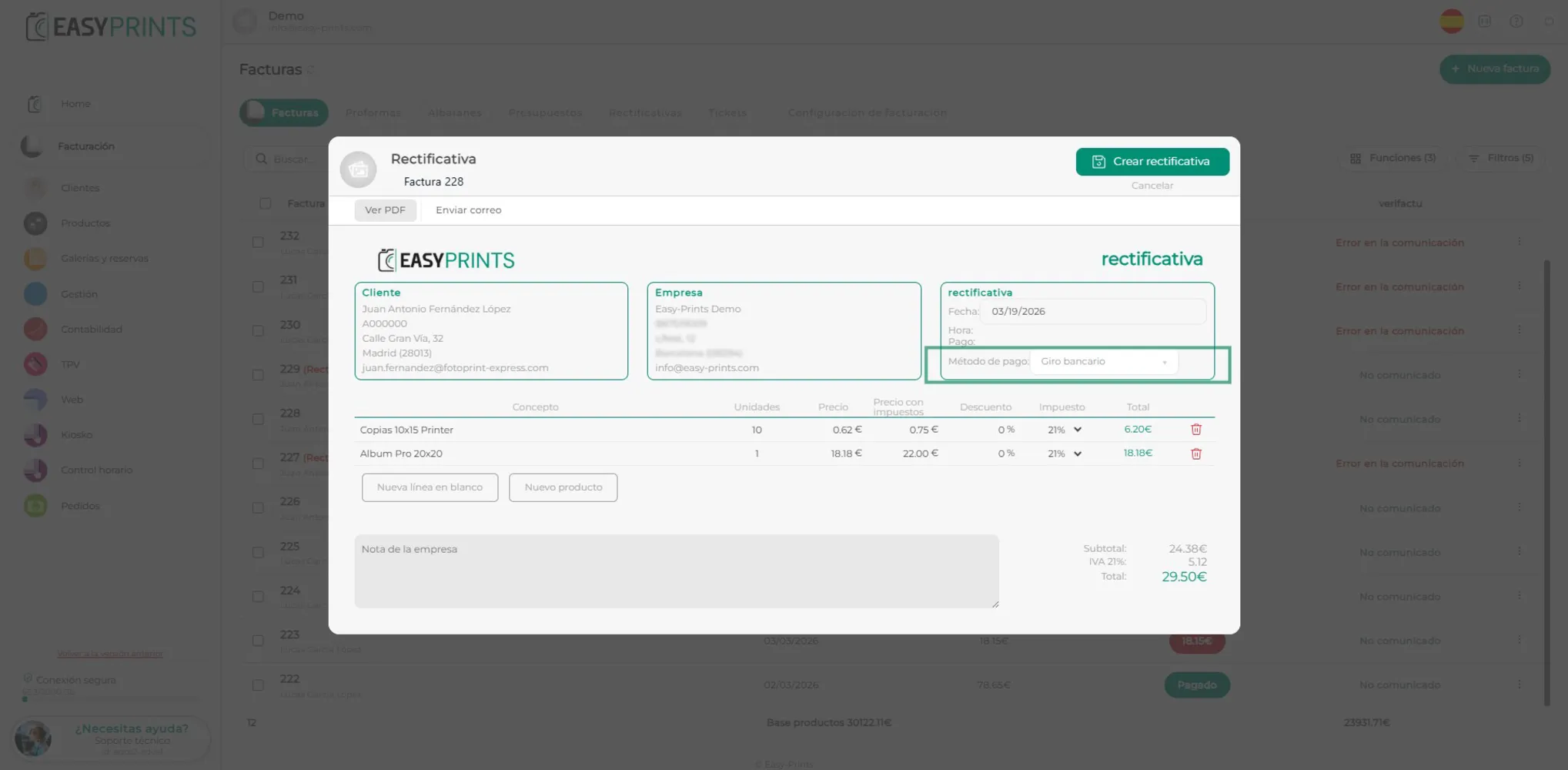
Indiquez le mode de paiement qui sera utilisé pour facturer la facture au client.
Étape 10
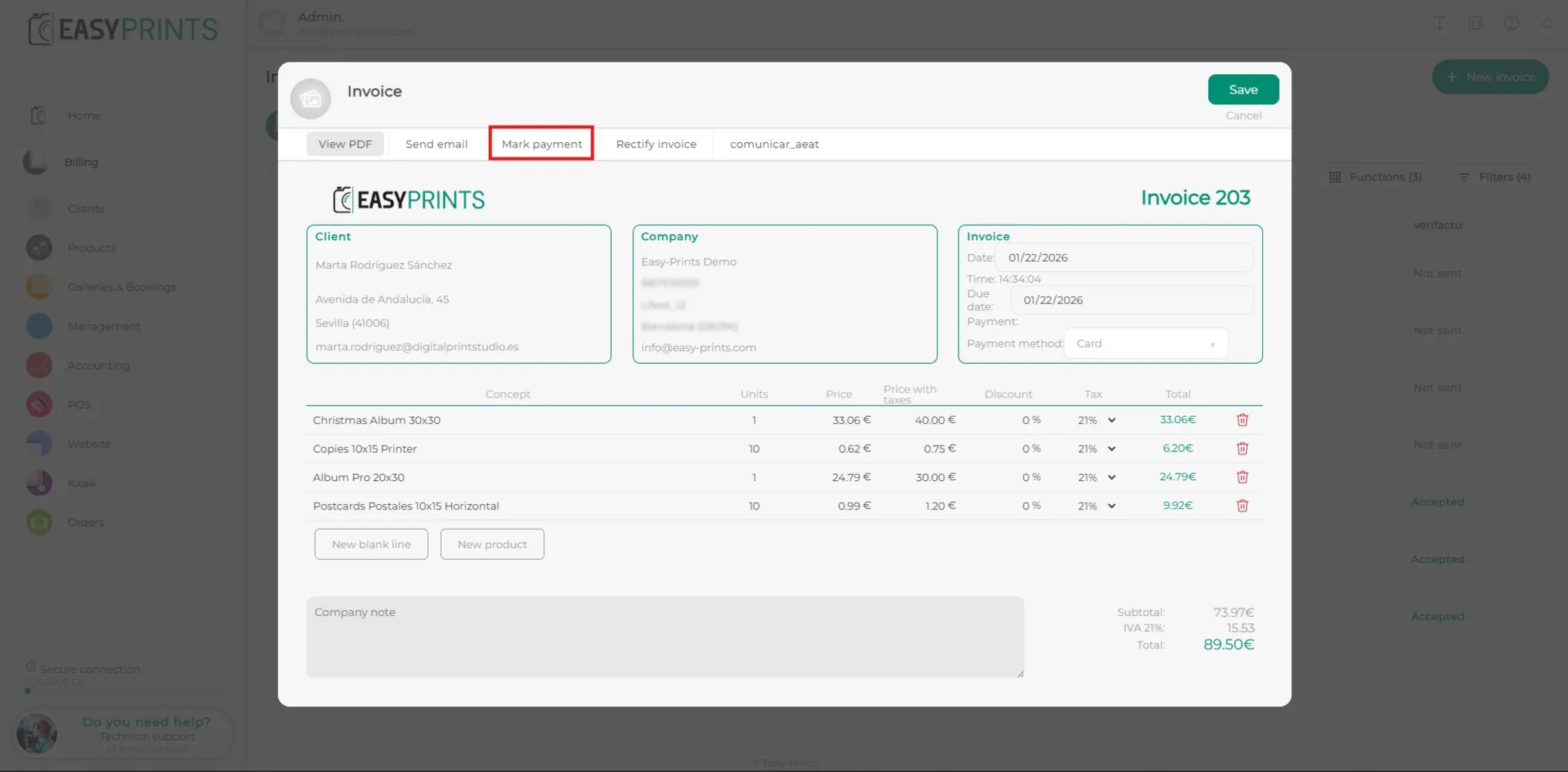
Si vous souhaitez indiquer que le client a payé une partie de la facture, cliquez sur le bouton Marquer le paiement.
Étape 11
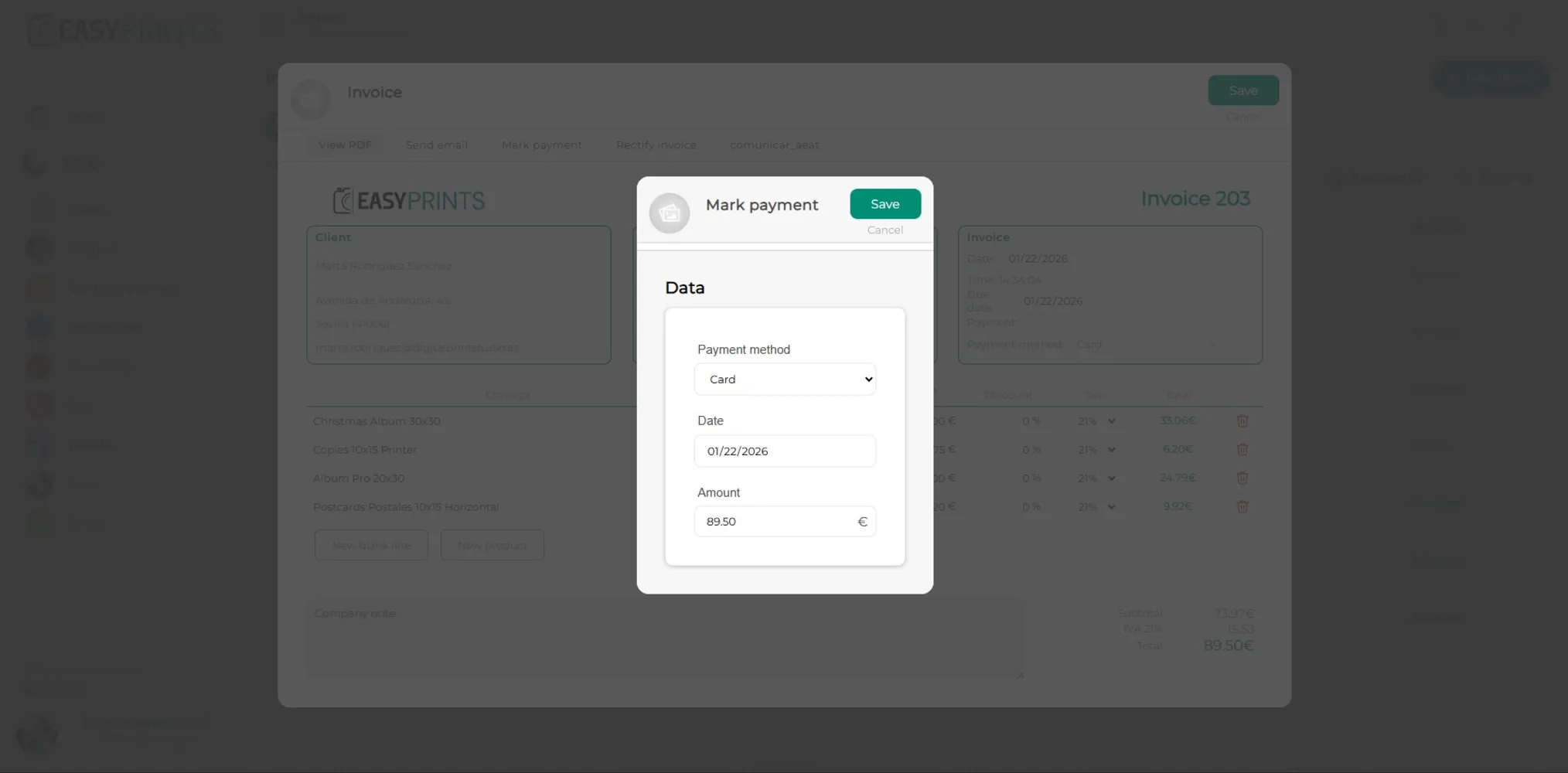
Dans la nouvelle fenêtre, vous pourrez indiquer le mode de paiement utilisé, la date et le montant. Le montant peut être total ou partiel. Une fois terminé, cliquez sur Enregistrer.
Étape 12
Une fois la facture créée, cliquez sur le bouton vert Enregistrer situé en haut de la fenêtre.
Étape 13
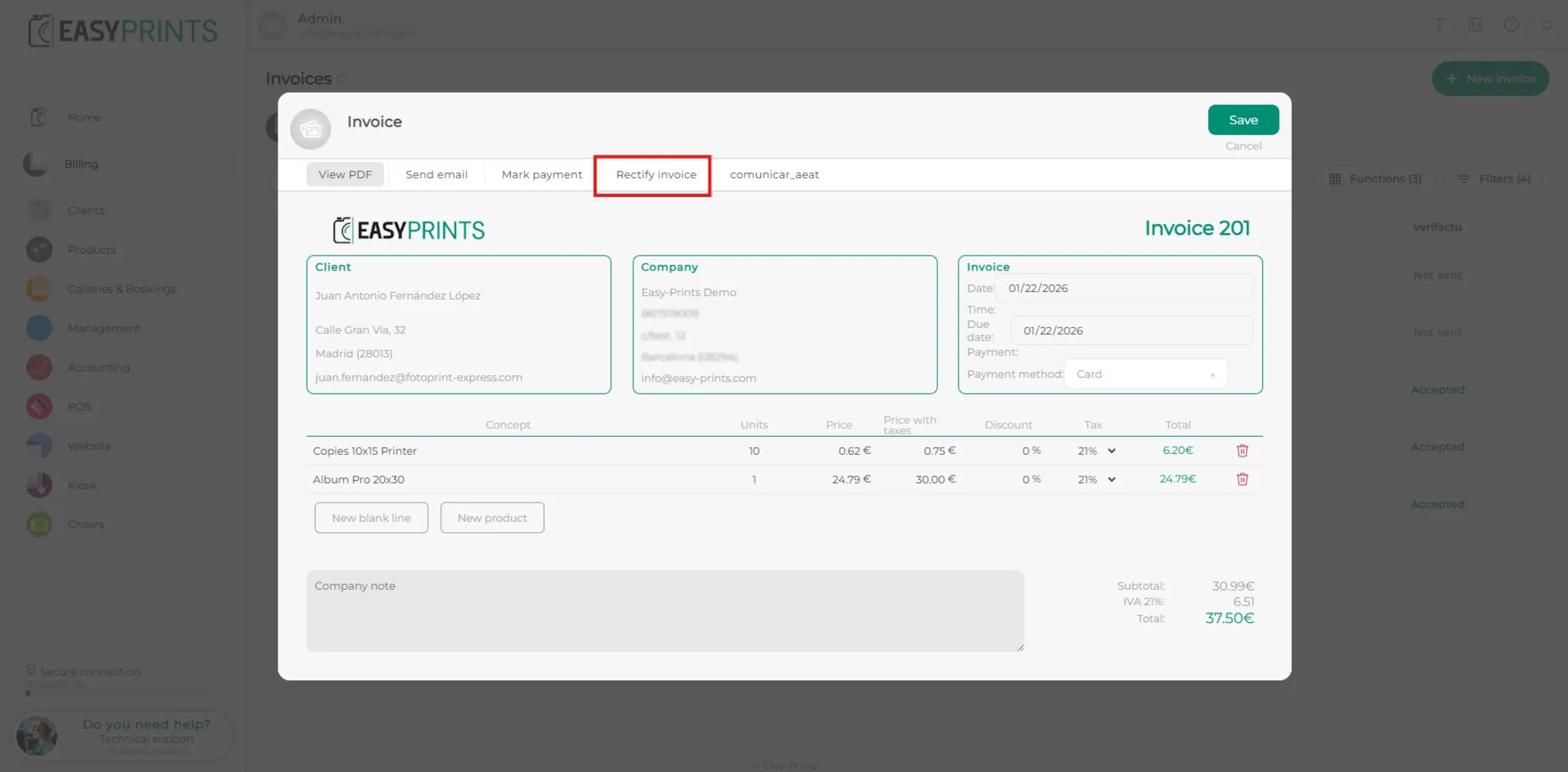
Si vous souhaitez rectifier une facture, cliquez sur la facture créée et, en haut, vous trouverez l’option Rectifier la facture. Une fois rectifiée, enregistrez la facture.
Revenez au centre d'aide ou contactez Easy-Prints.
← Retour au centre d'aide