
Cómo crear una factura
Ve al apartado Facturación del menú de la izquierda. Dentro de Facturación, en la barra superior de categorías, ve al apartado Facturas y haz clic en el bo…
ステップ 1
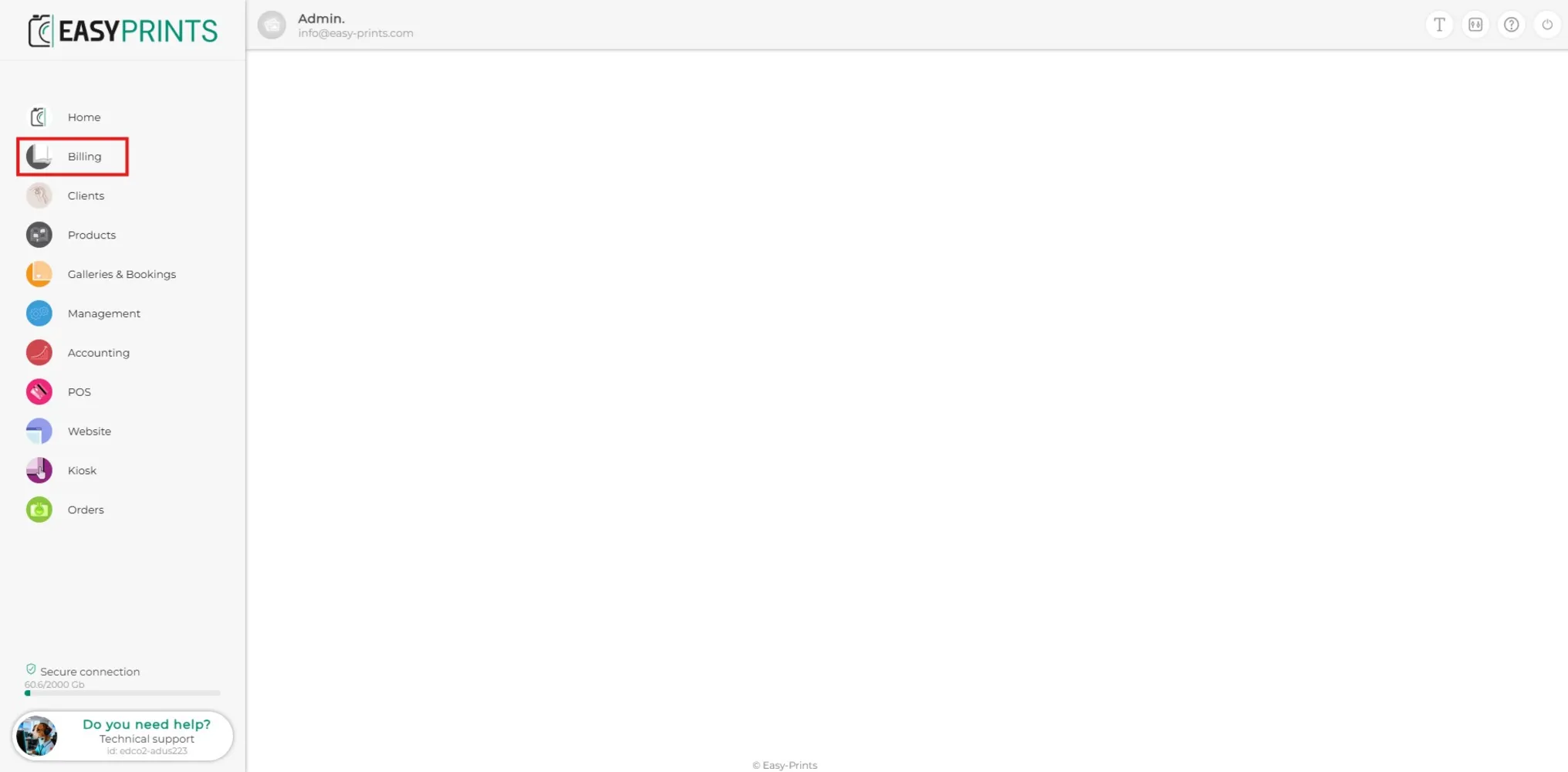
Ve al apartado Facturación del menú de la izquierda.
ステップ 2
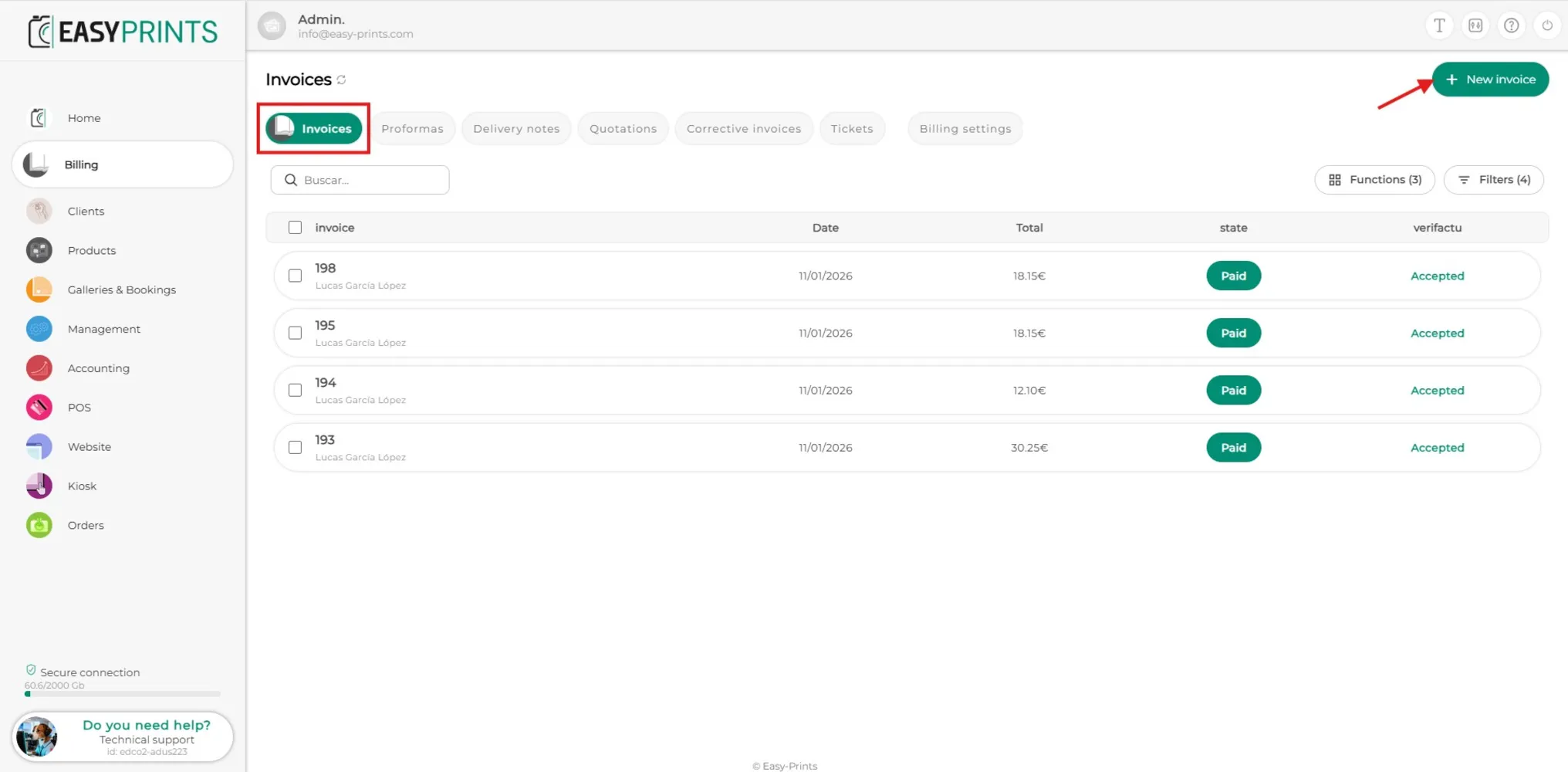
Dentro de Facturación, en la barra superior de categorías, ve al apartado Facturas y haz clic en el botón verde Crear factura, ubicado en la parte superior de la pantalla.
ステップ 3
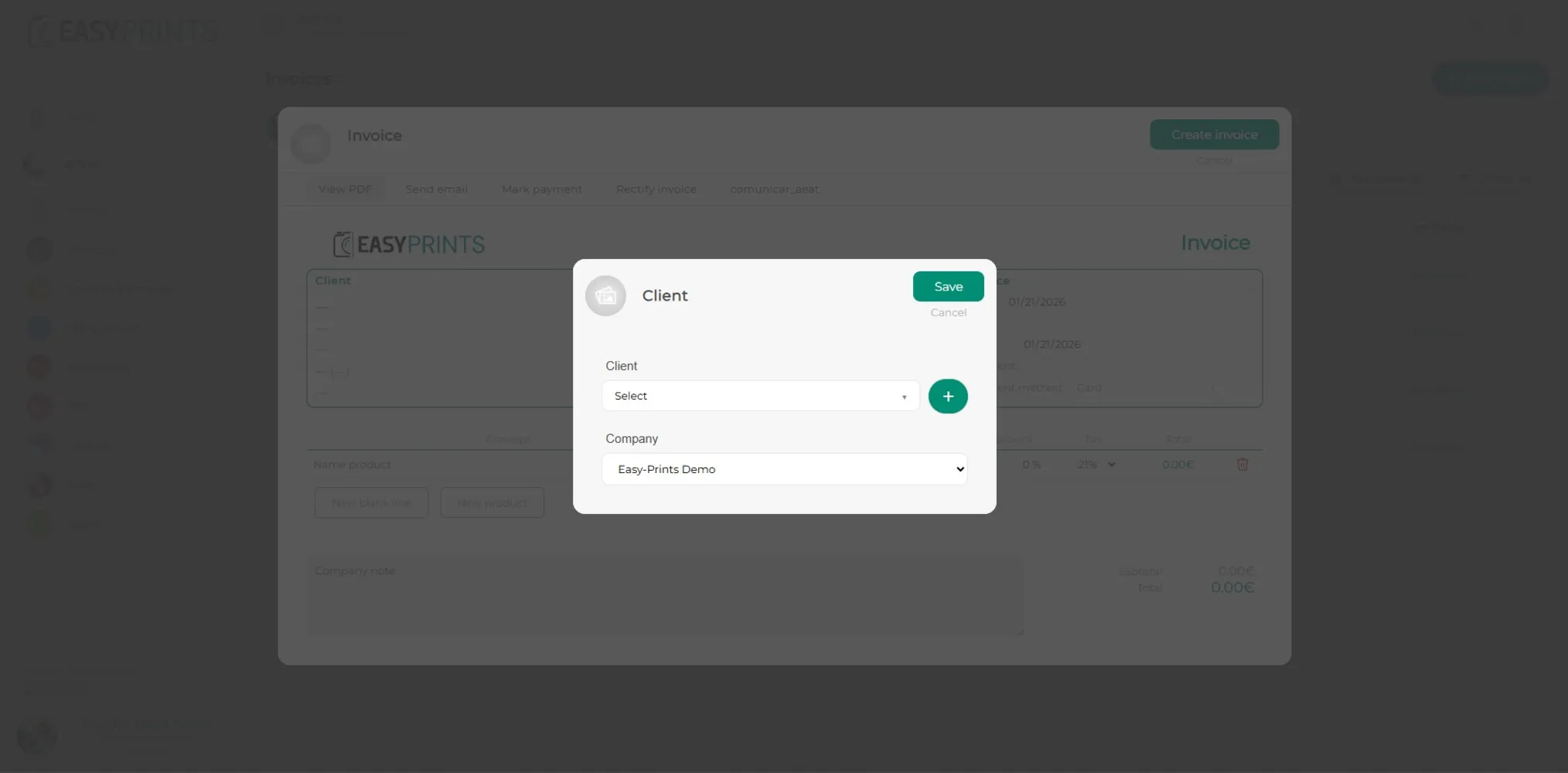
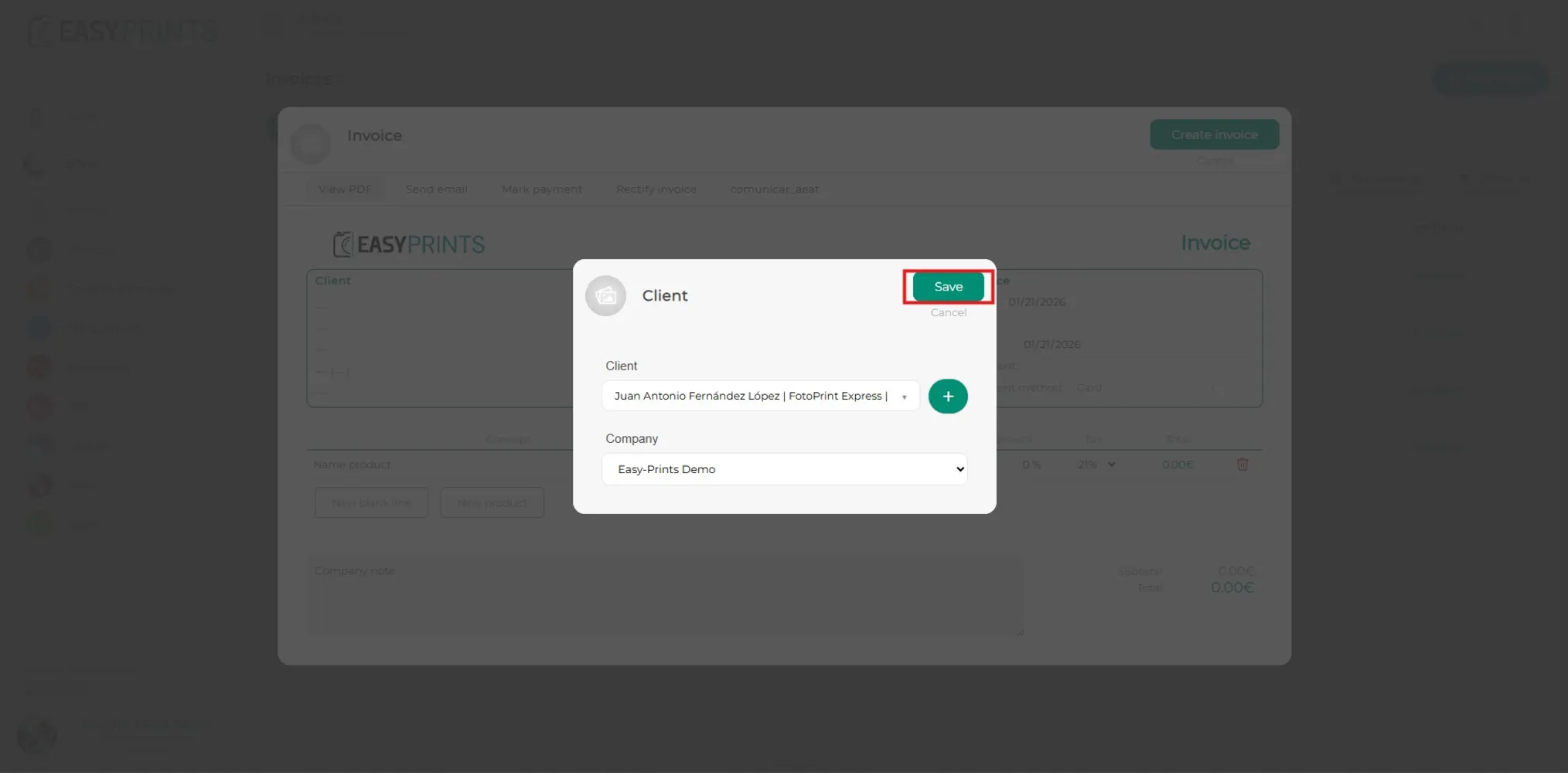
En la nueva ventana, deberás indicar el cliente (ya registrado) y la empresa emisora de la factura (tu empresa). En caso de no tener registrado el cliente, puedes hacer clic en el botón redondo verde + para registrar un nuevo cliente.
ステップ 4
Para continuar, haz clic en el botón verde Guardar.
ステップ 5
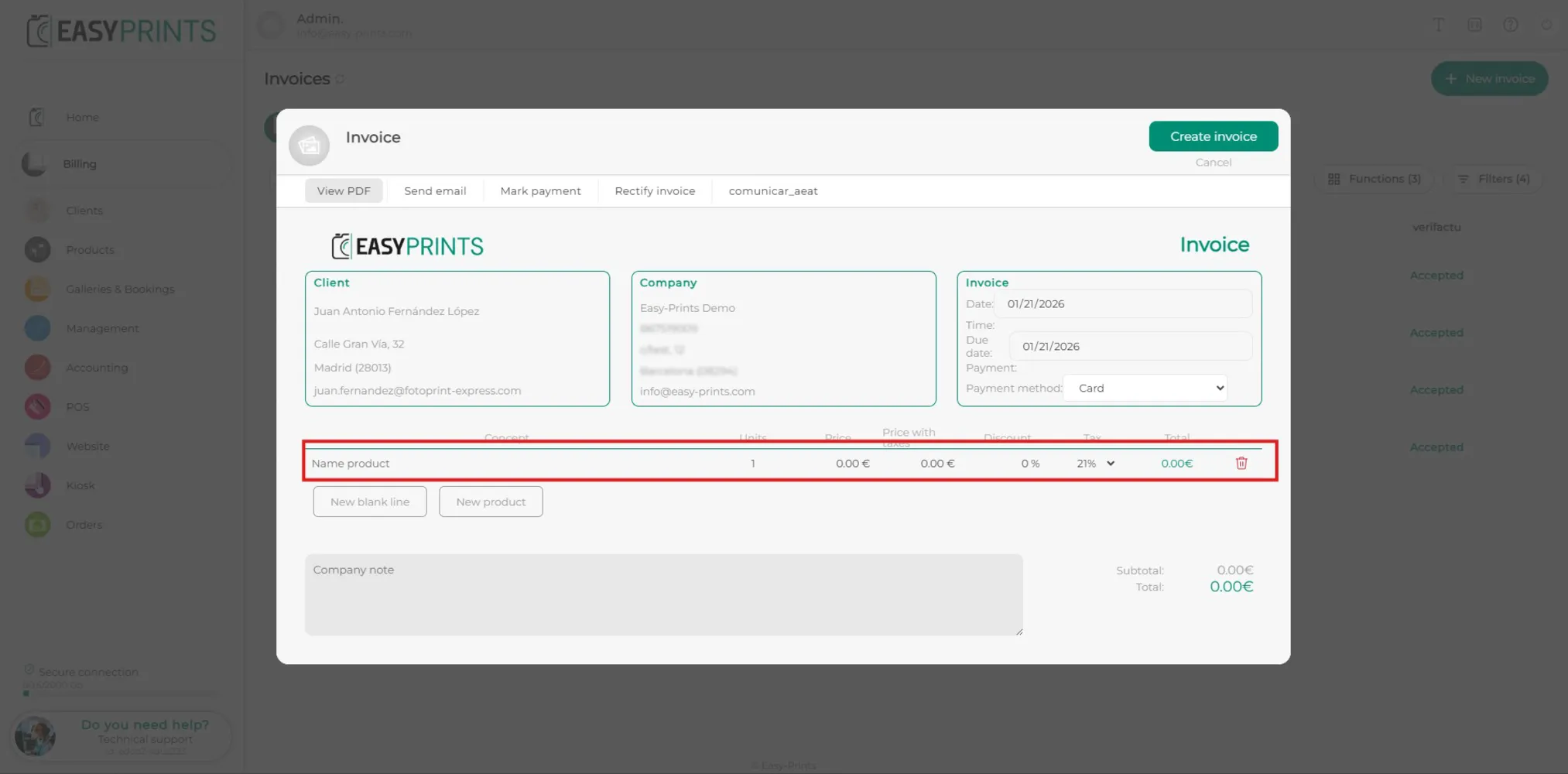
En la ventana actual, deberás incluir los artículos o productos que se van a facturar al cliente.
ステップ 6
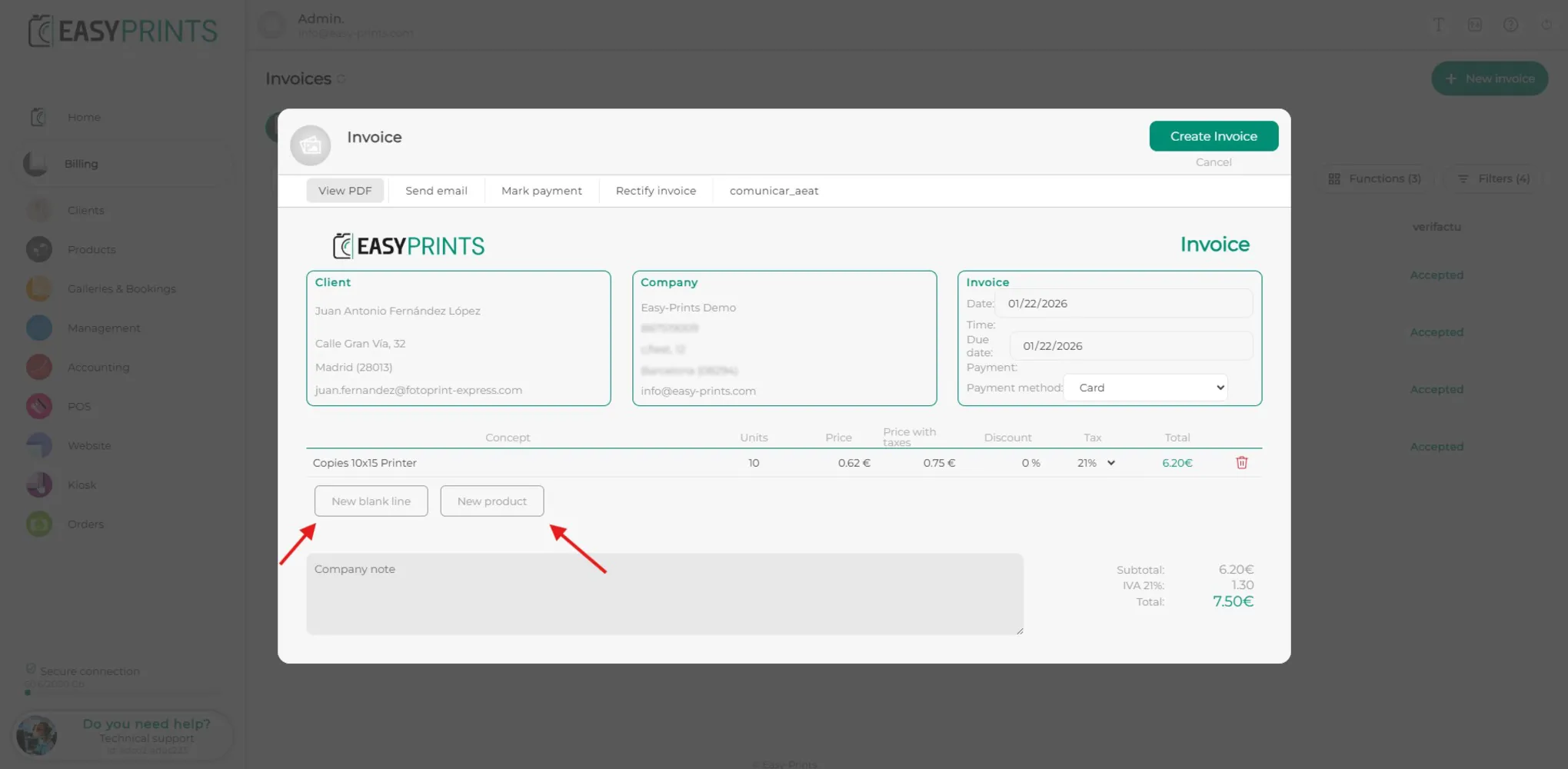
Para añadir nuevos productos a la factura, puedes hacerlo de dos formas mediante los botones indicados en la imagen: Nueva línea en blanco (deberás introducir los datos manualmente) o Nuevo producto (puedes buscarlo en tu catálogo).
ステップ 7
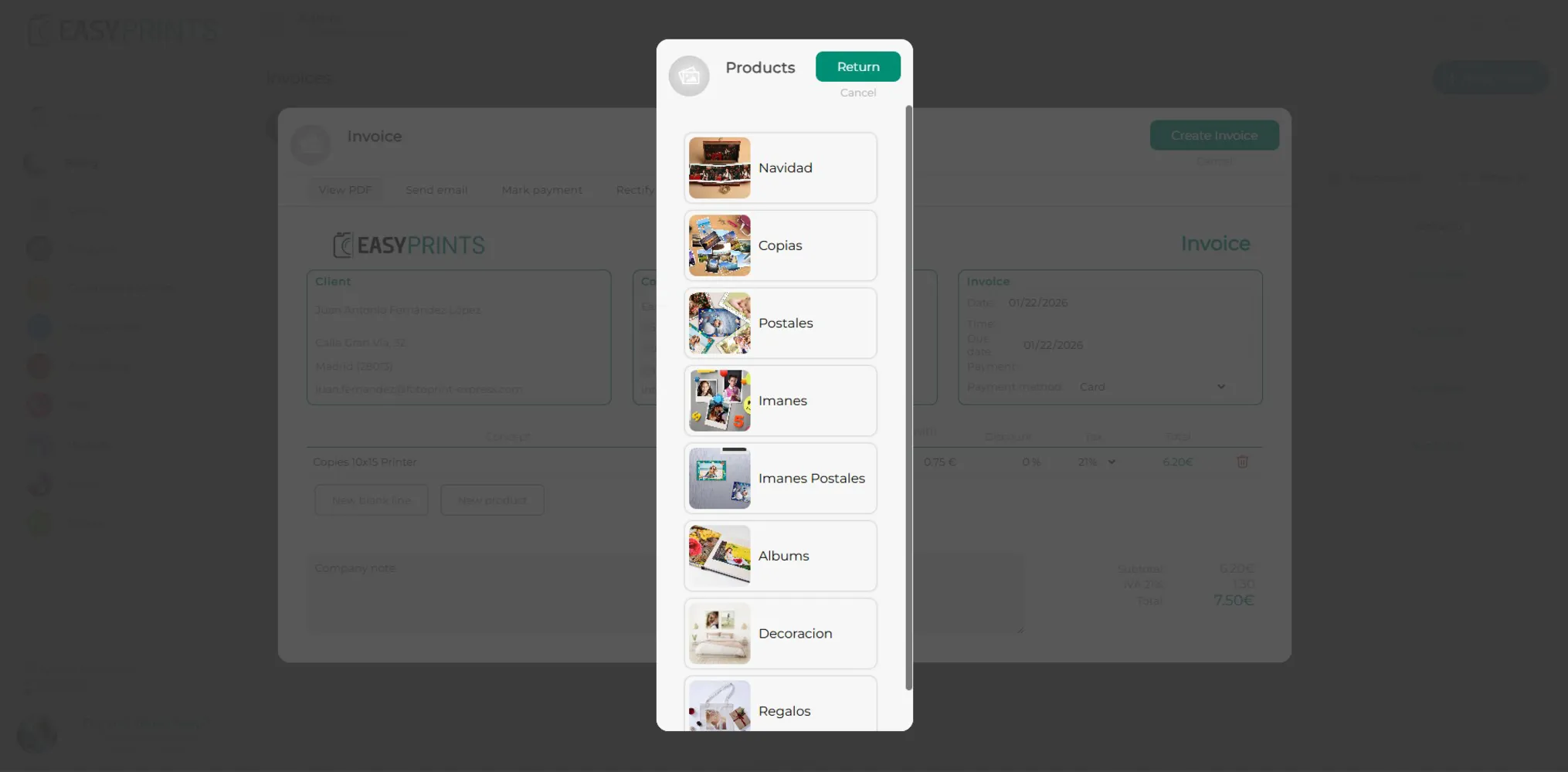
En la opción Nuevo producto, podrás buscar en tu catálogo de productos de la siguiente manera. Se asignará automáticamente el precio configurado en tu catálogo. Después, deberás indicar manualmente la cantidad del producto.
ステップ 8
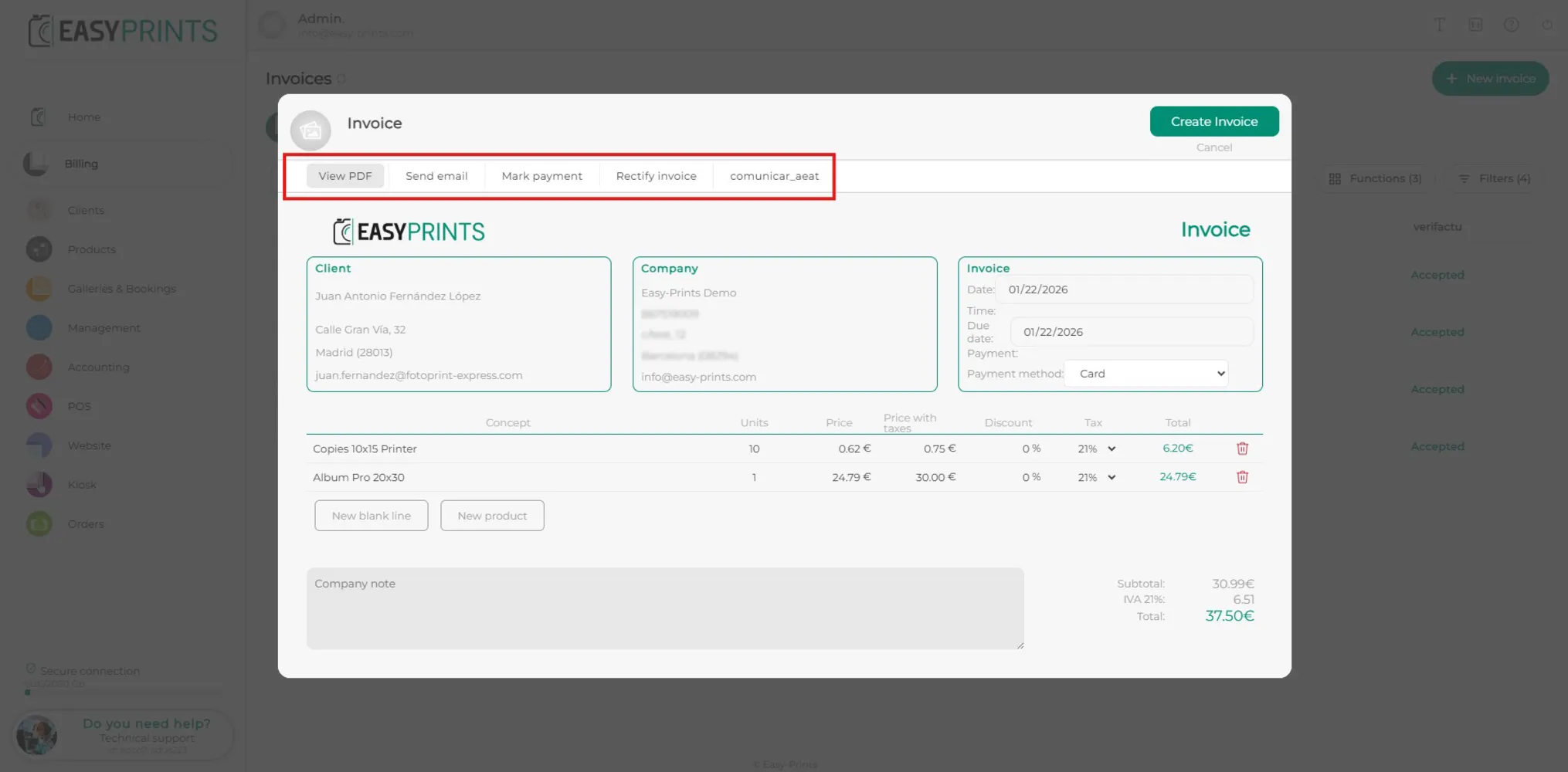
En la parte superior de la ventana encontrarás varias opciones: ver el PDF de la factura, enviar la factura por correo, marcar el pago, enviar enlace de pago y comunicación fiscal.
ステップ 9
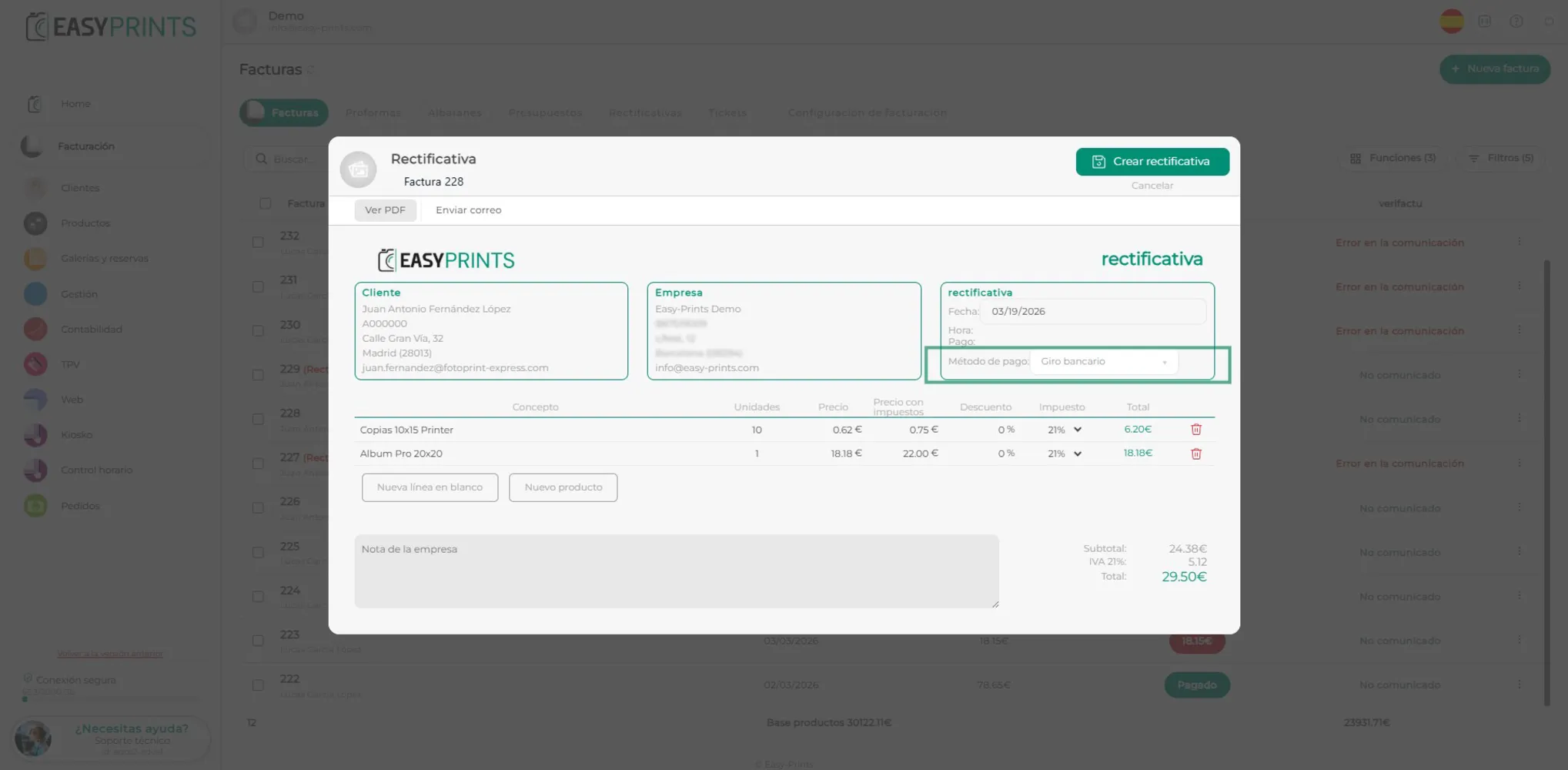
Indica el método de pago con el que se cobrará la factura al cliente.
ステップ 10
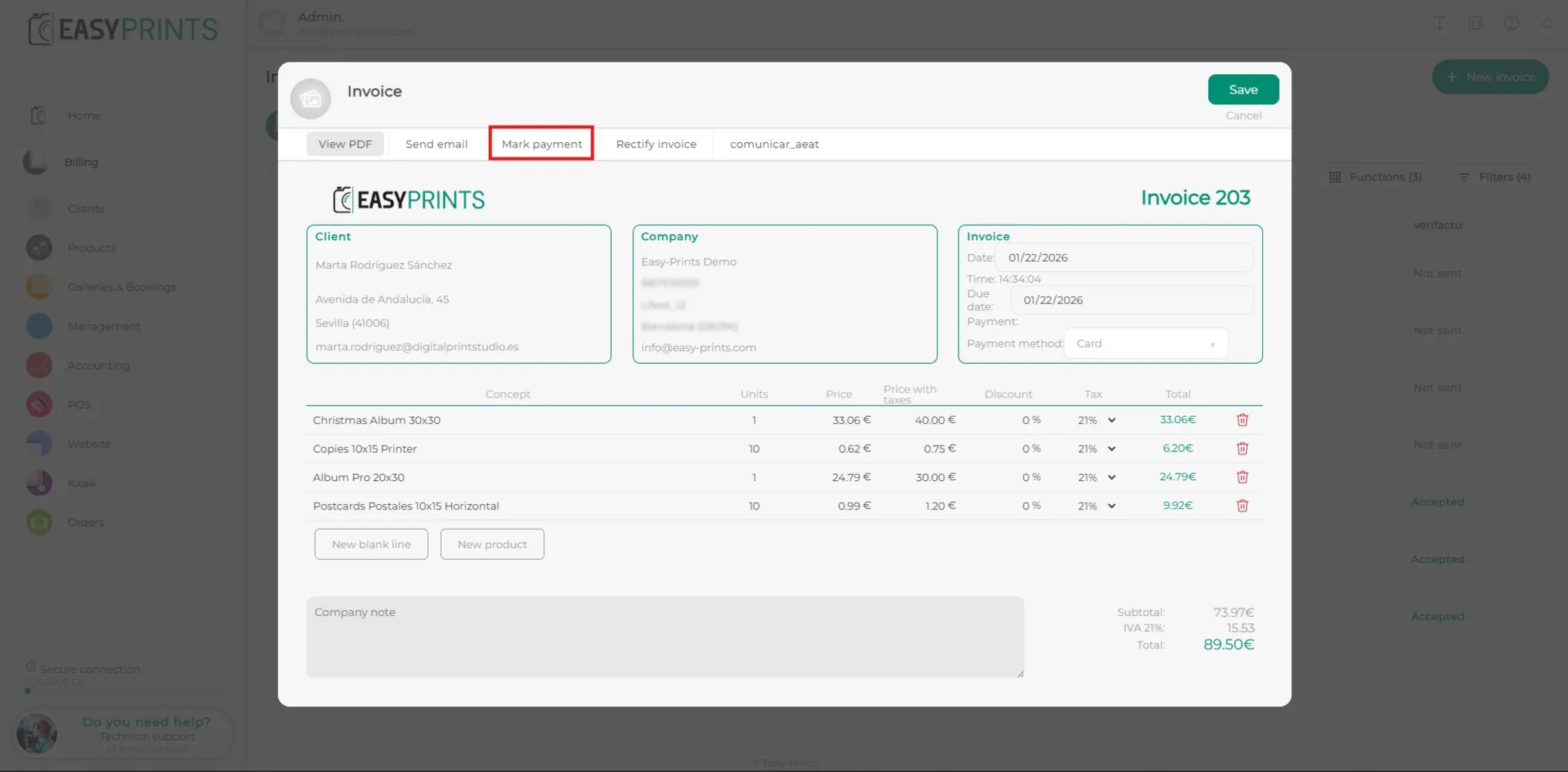
En caso de querer marcar que el cliente ha pagado una parte de la factura, haz clic en el botón Marcar pago.
ステップ 11
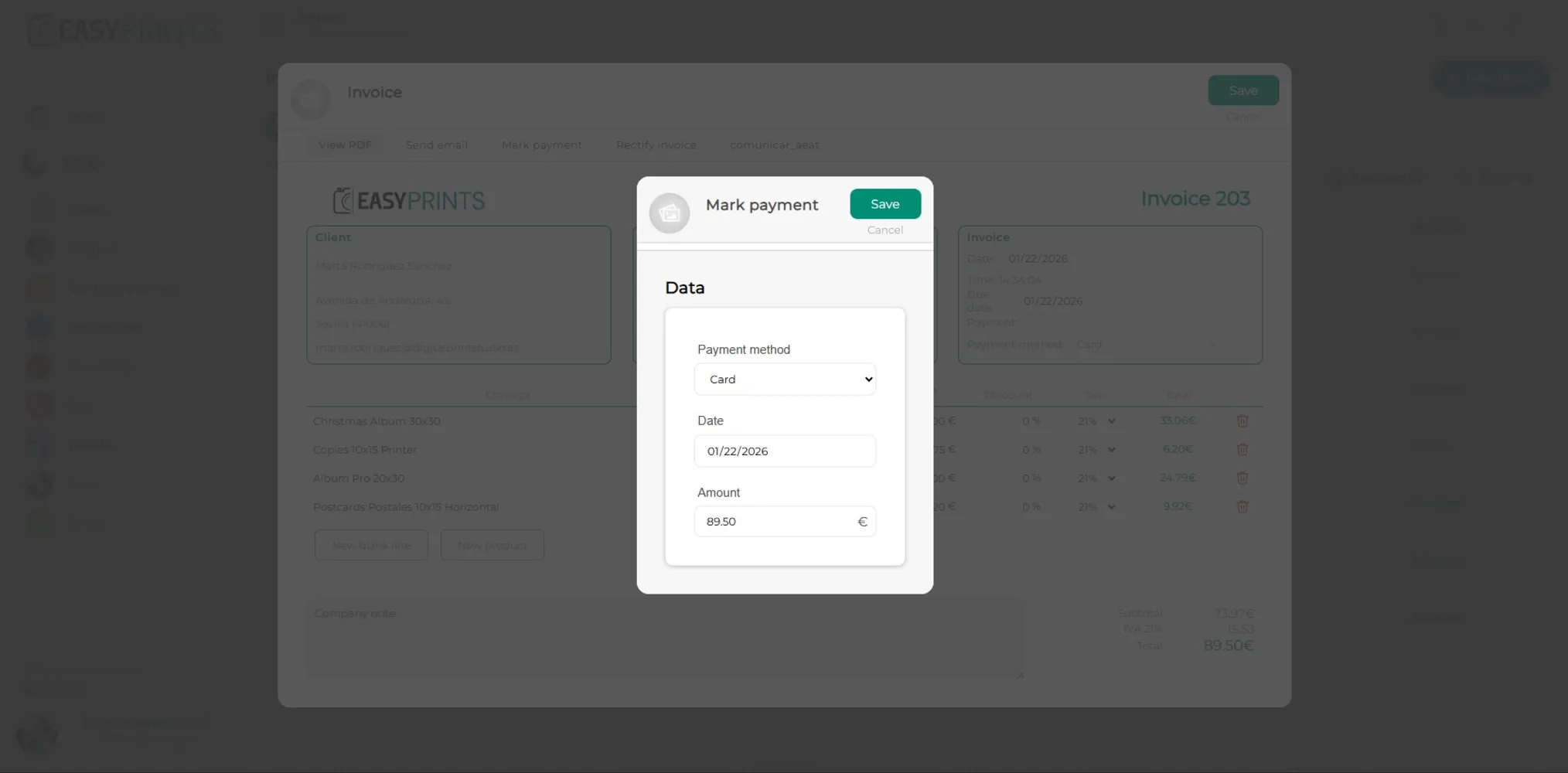
En la nueva ventana, podrás indicar con qué método se ha realizado el pago, la fecha y la cantidad. La cantidad puede ser total o parcial. Al finalizar, haz clic en Guardar.
ステップ 12
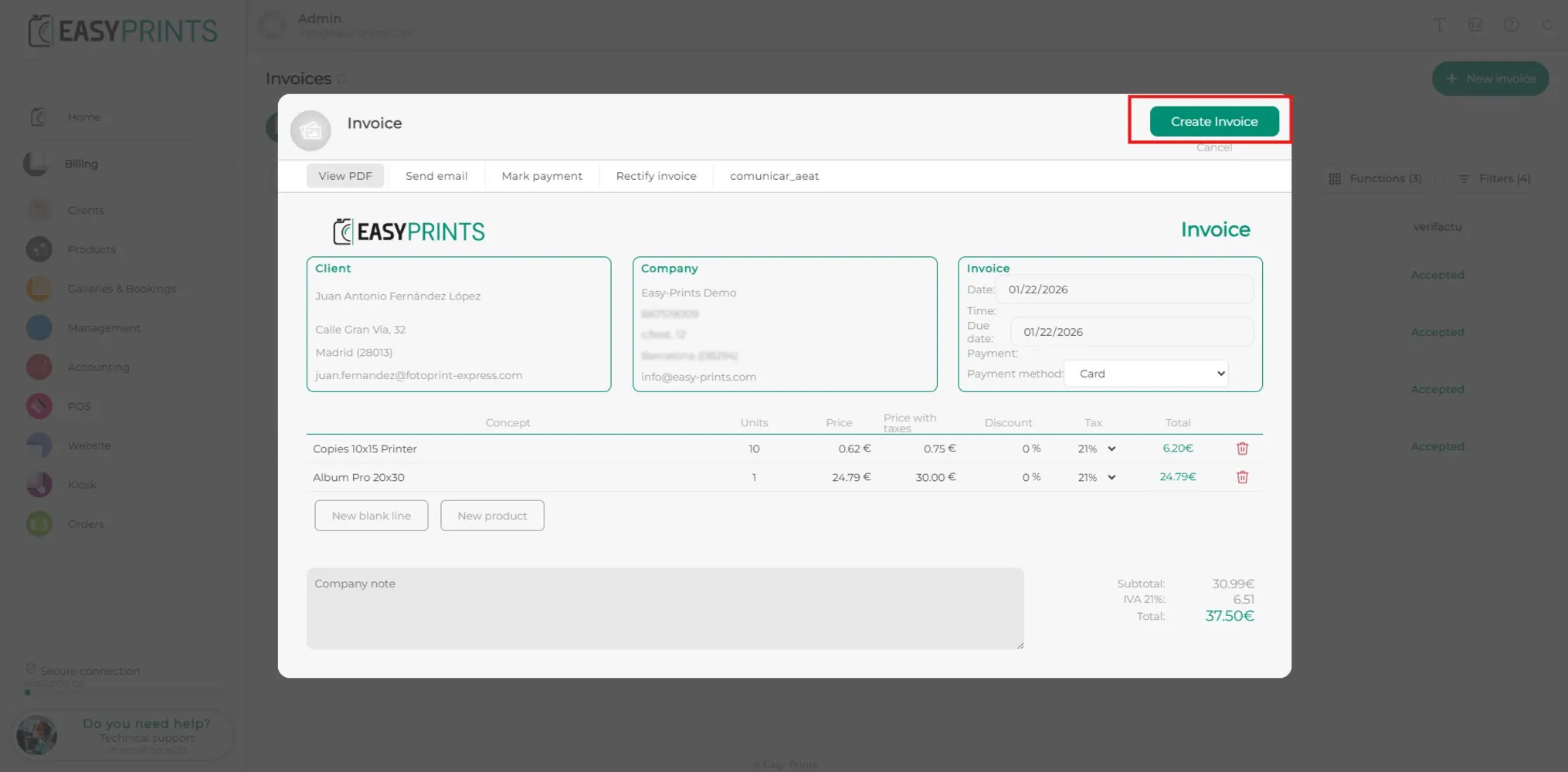
Una vez creada la factura, haz clic en el botón verde Guardar, ubicado en la parte superior de la ventana.
ステップ 13
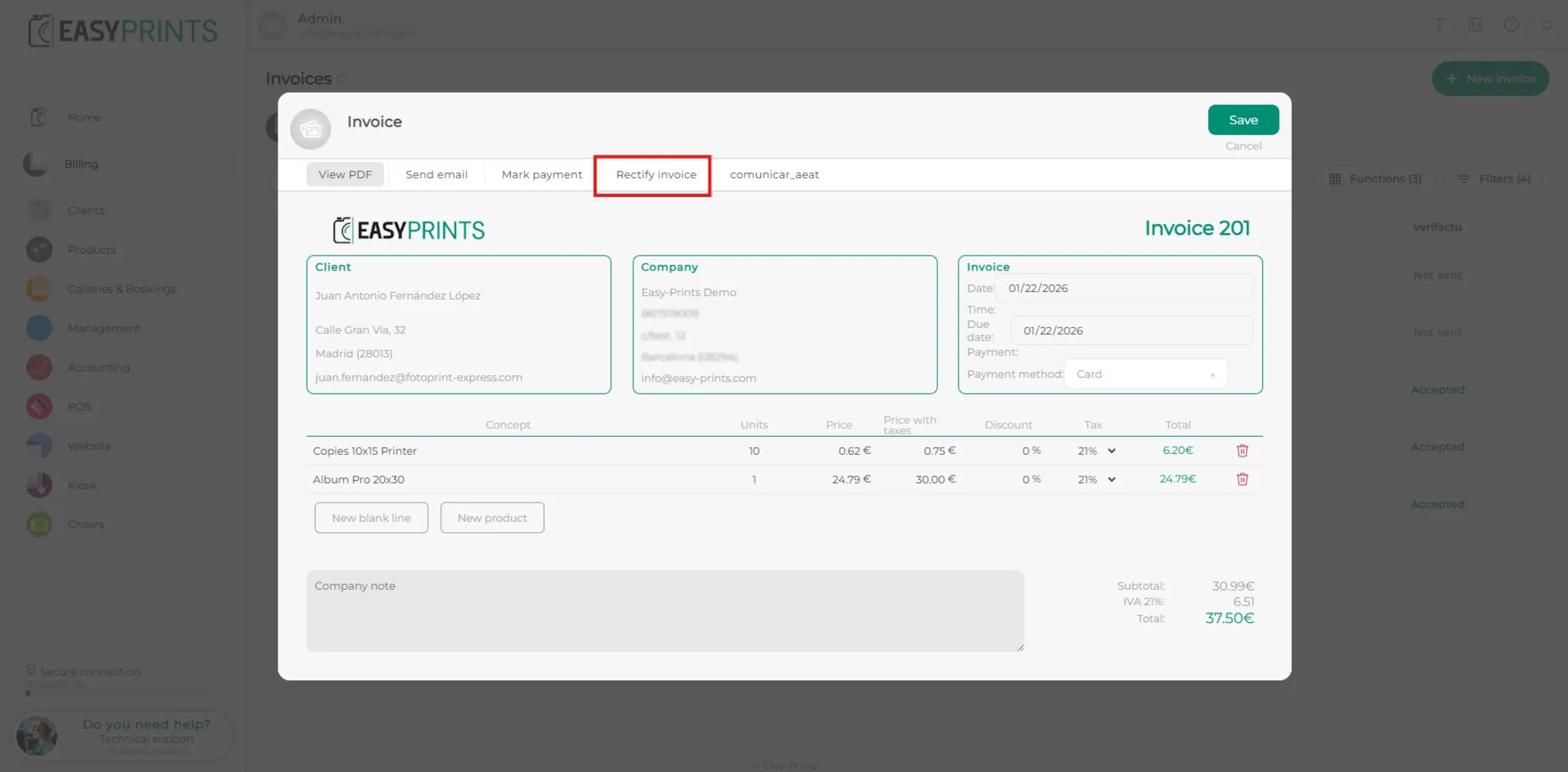
En caso de querer rectificar una factura, haz clic en la factura creada y, en la parte superior, encontrarás la opción Rectificar factura. Una vez rectificada, guarda la factura.
ヘルプセンターに戻るか、Easy-Prints までお問い合わせください。
← ヘルプセンターに戻る