
Com crear una factura
Ves a l’apartat Facturació del menú de l’esquerra. Dins de Facturació, a la barra superior de categories, ves a l’apartat Factures i fes clic al botó verd…
Pas 1
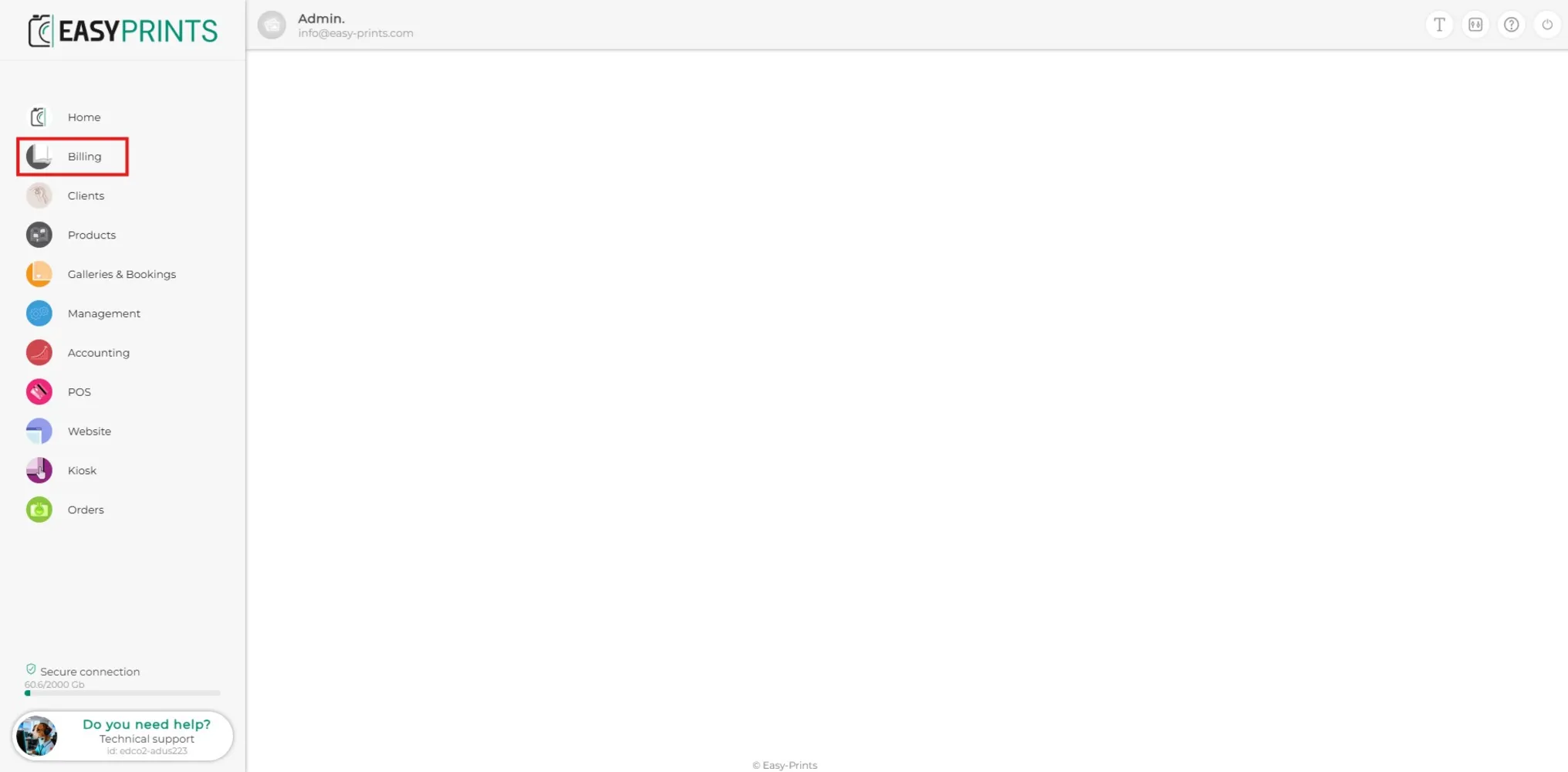
Ves a l’apartat Facturació del menú de l’esquerra.
Pas 2
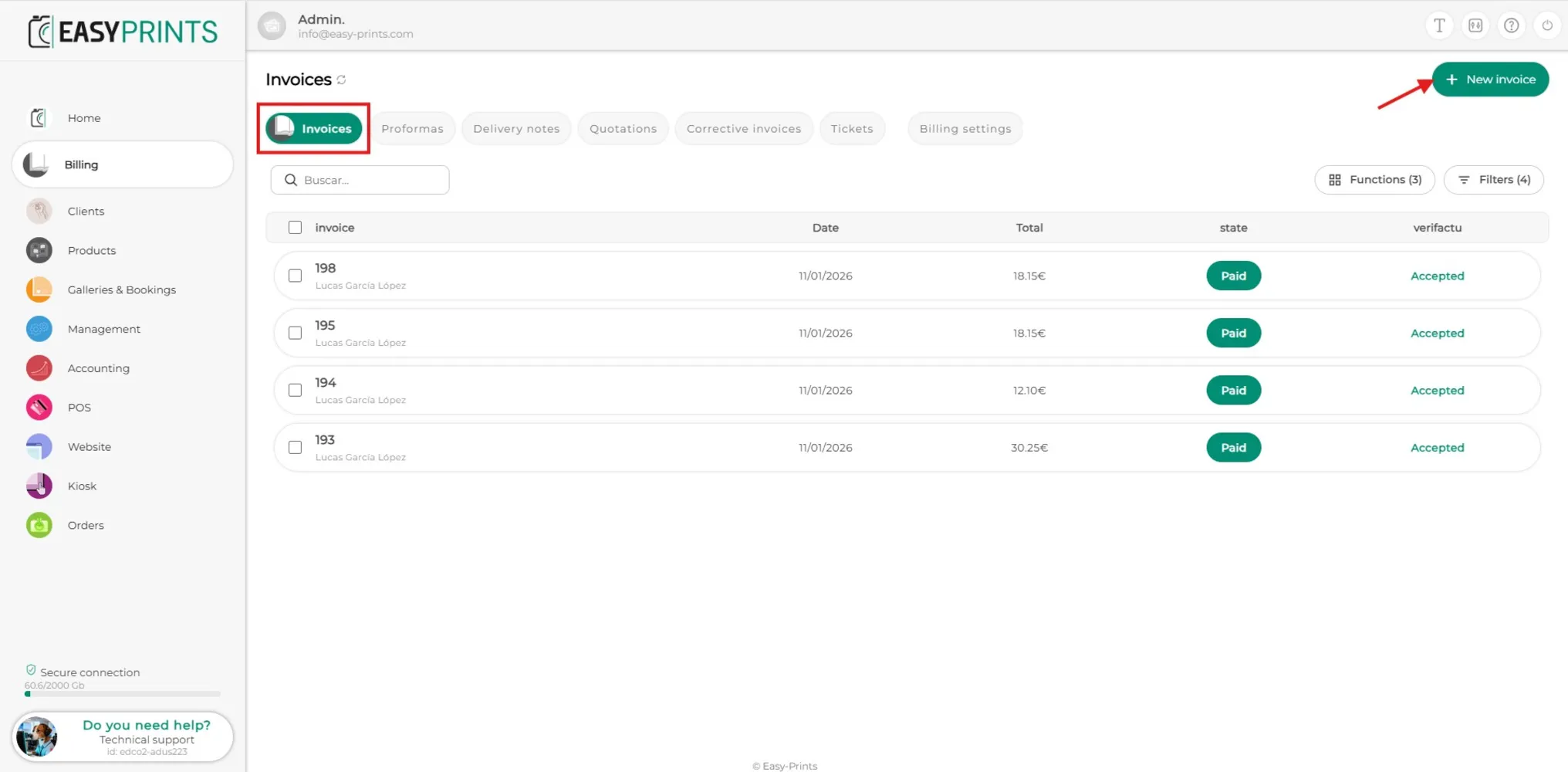
Dins de Facturació, a la barra superior de categories, ves a l’apartat Factures i fes clic al botó verd Crear factura, situat a la part superior de la pantalla.
Pas 3
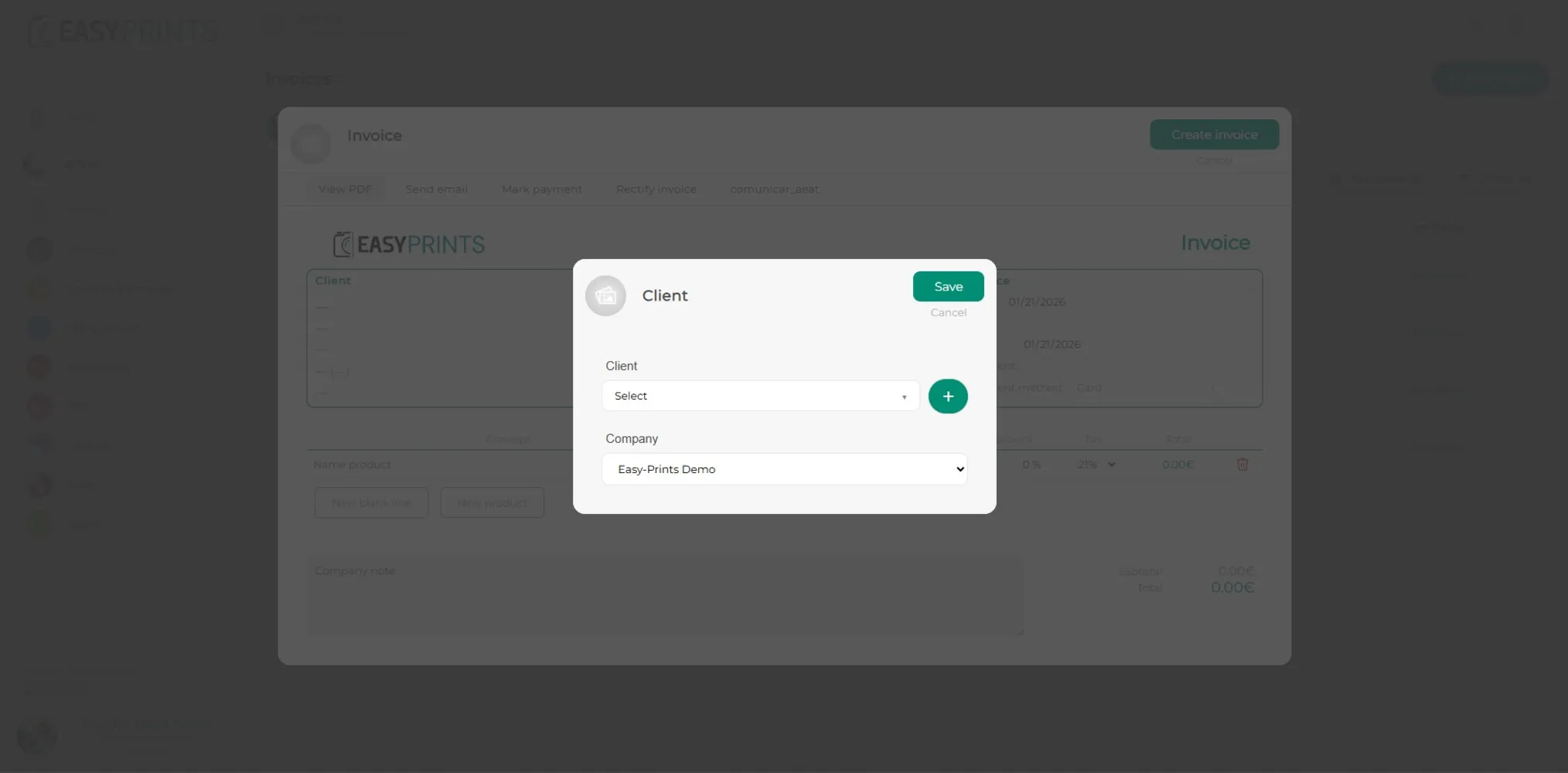
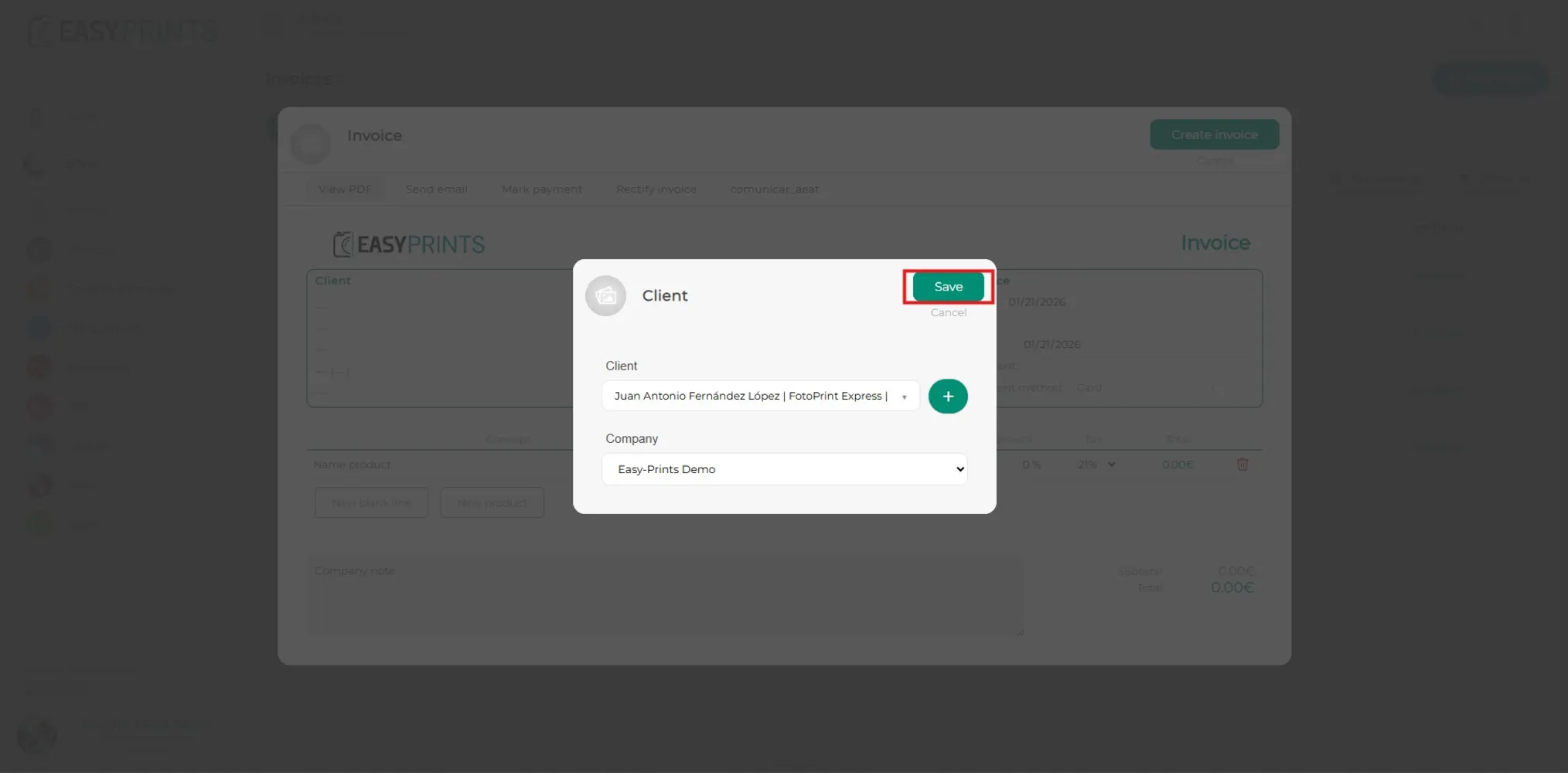
A la nova finestra, hauràs d’indicar el client (ja registrat) i l’empresa emissora de la factura (la teva empresa). En cas de no tenir el client registrat, pots fer clic al botó rodó verd + per registrar un nou client.
Pas 4
Per continuar, fes clic al botó verd Desar.
Pas 5
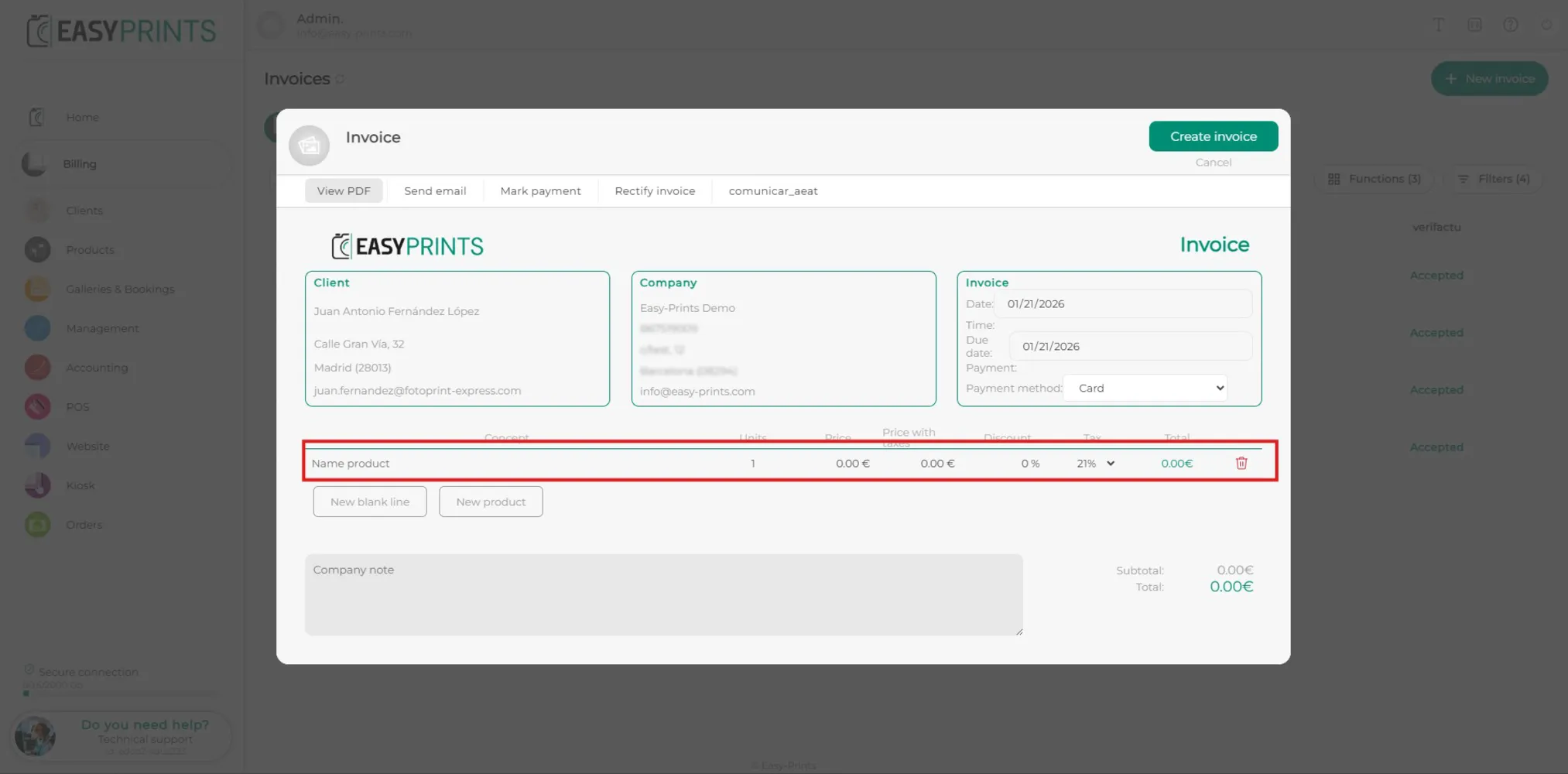
A la finestra actual, hauràs d’incloure els articles o productes que es facturaran al client.
Pas 6
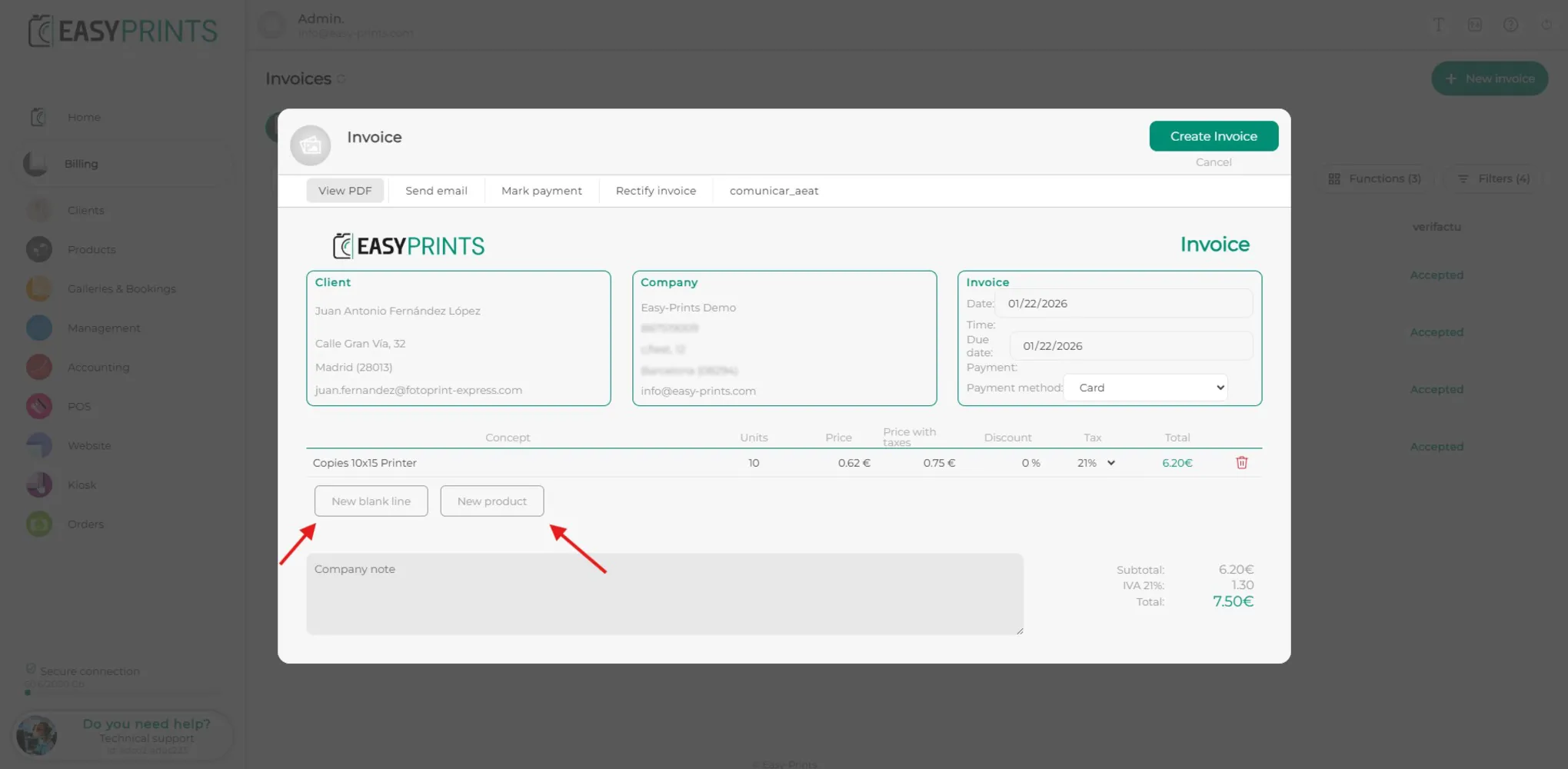
Per afegir nous productes a la factura, ho pots fer de dues maneres mitjançant els botons indicats a la imatge: Nova línia en blanc (hauràs d’introduir les dades manualment) o Nou producte (el pots buscar al teu catàleg).
Pas 7
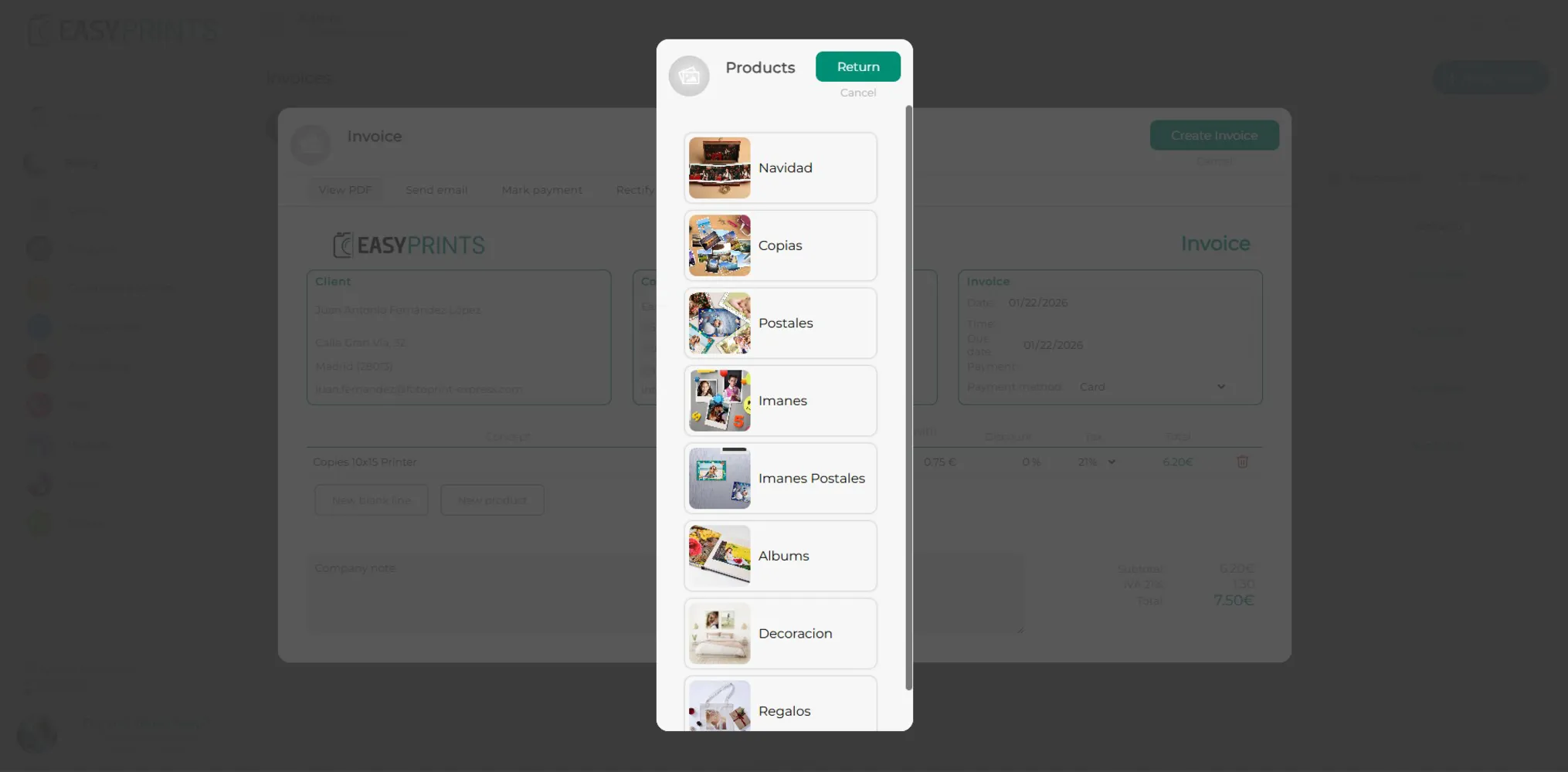
A l’opció Nou producte, podràs cercar al teu catàleg de productes de la següent manera. Es assignarà automàticament el preu configurat al teu catàleg. Després, hauràs d’indicar manualment la quantitat del producte.
Pas 8
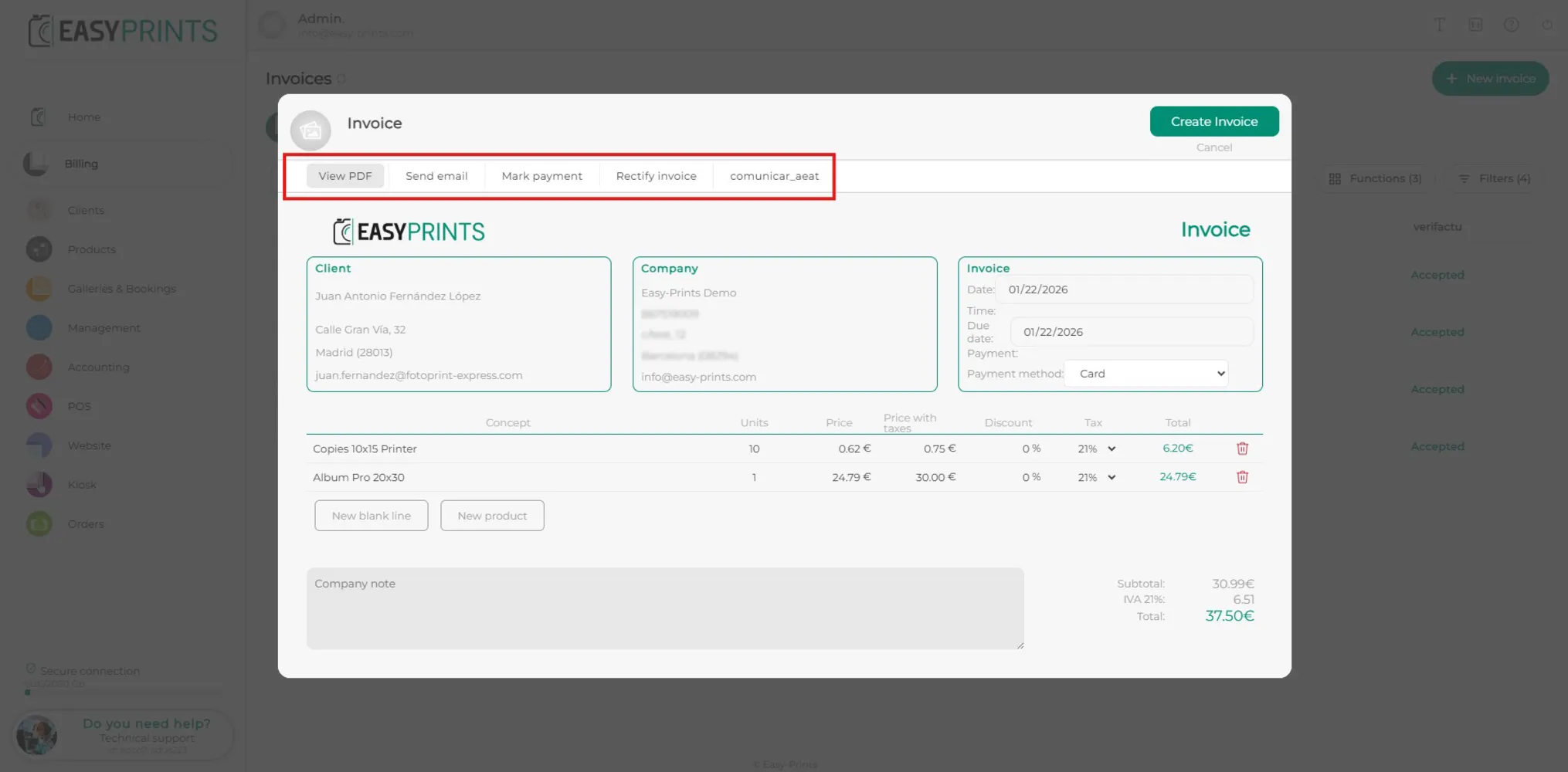
A la part superior de la finestra trobaràs diverses opcions: veure el PDF de la factura, enviar la factura per correu, marcar el pagament, enviar enllaç de pagament i comunicació fiscal.
Pas 9
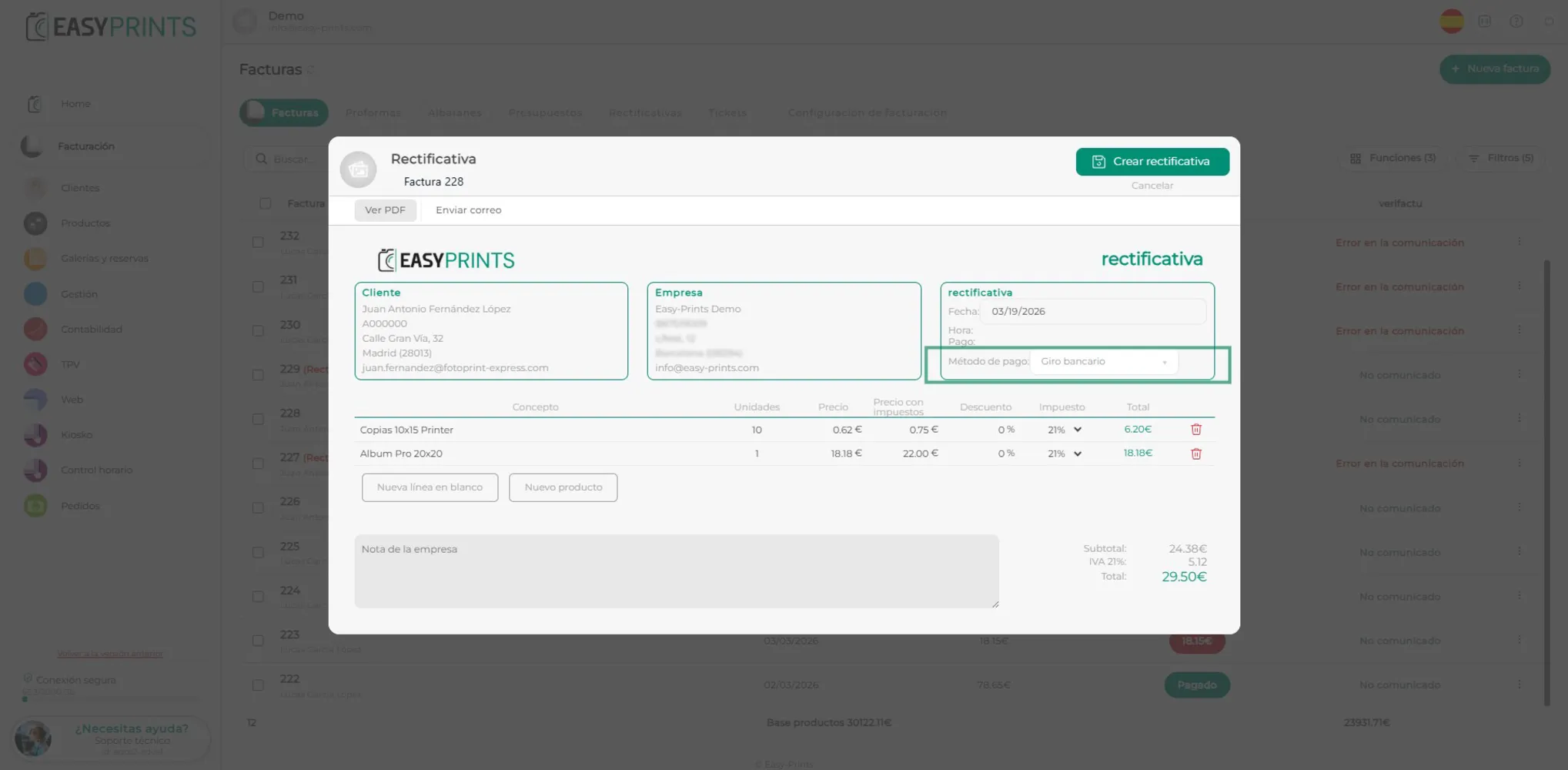
Indica el mètode de pagament amb el qual es cobrarà la factura al client.
Pas 10
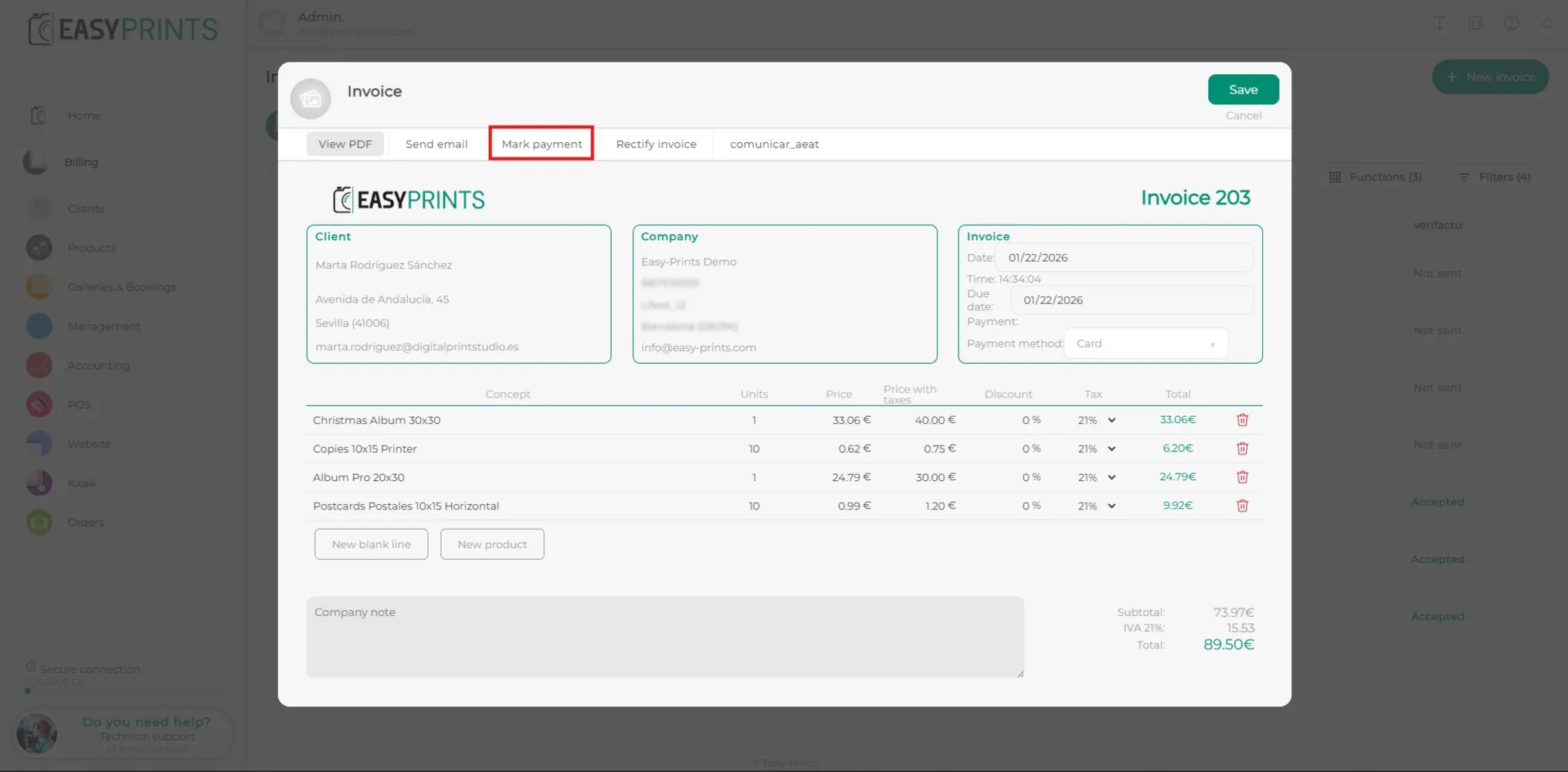
En cas de voler marcar que el client ha pagat una part de la factura, fes clic al botó Marcar pagament.
Pas 11
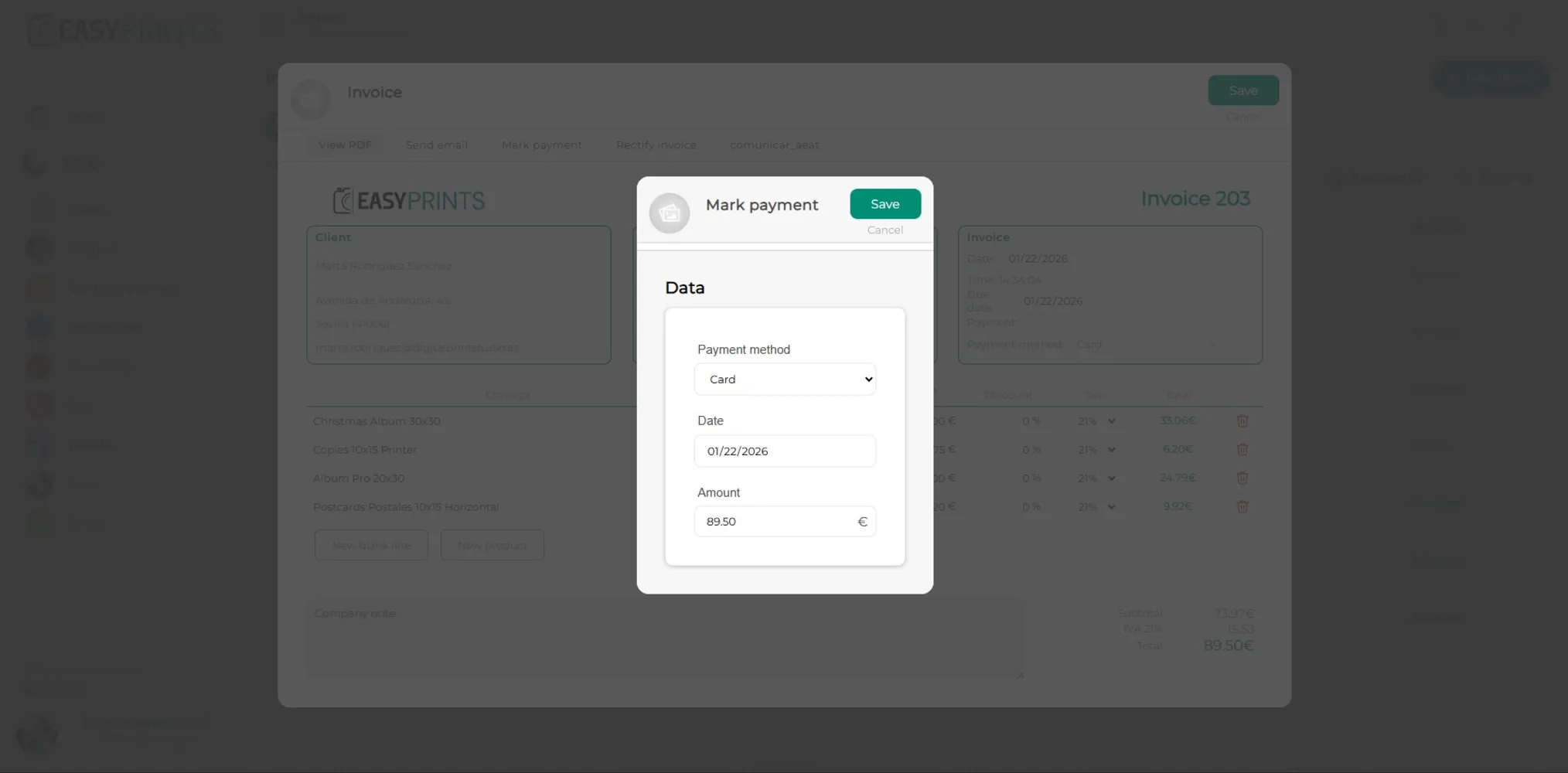
A la nova finestra, podràs indicar amb quin mètode s’ha realitzat el pagament, la data i la quantitat. La quantitat pot ser total o parcial. En acabar, fes clic a Desar.
Pas 12
Un cop creada la factura, fes clic al botó verd Desar, situat a la part superior de la finestra.
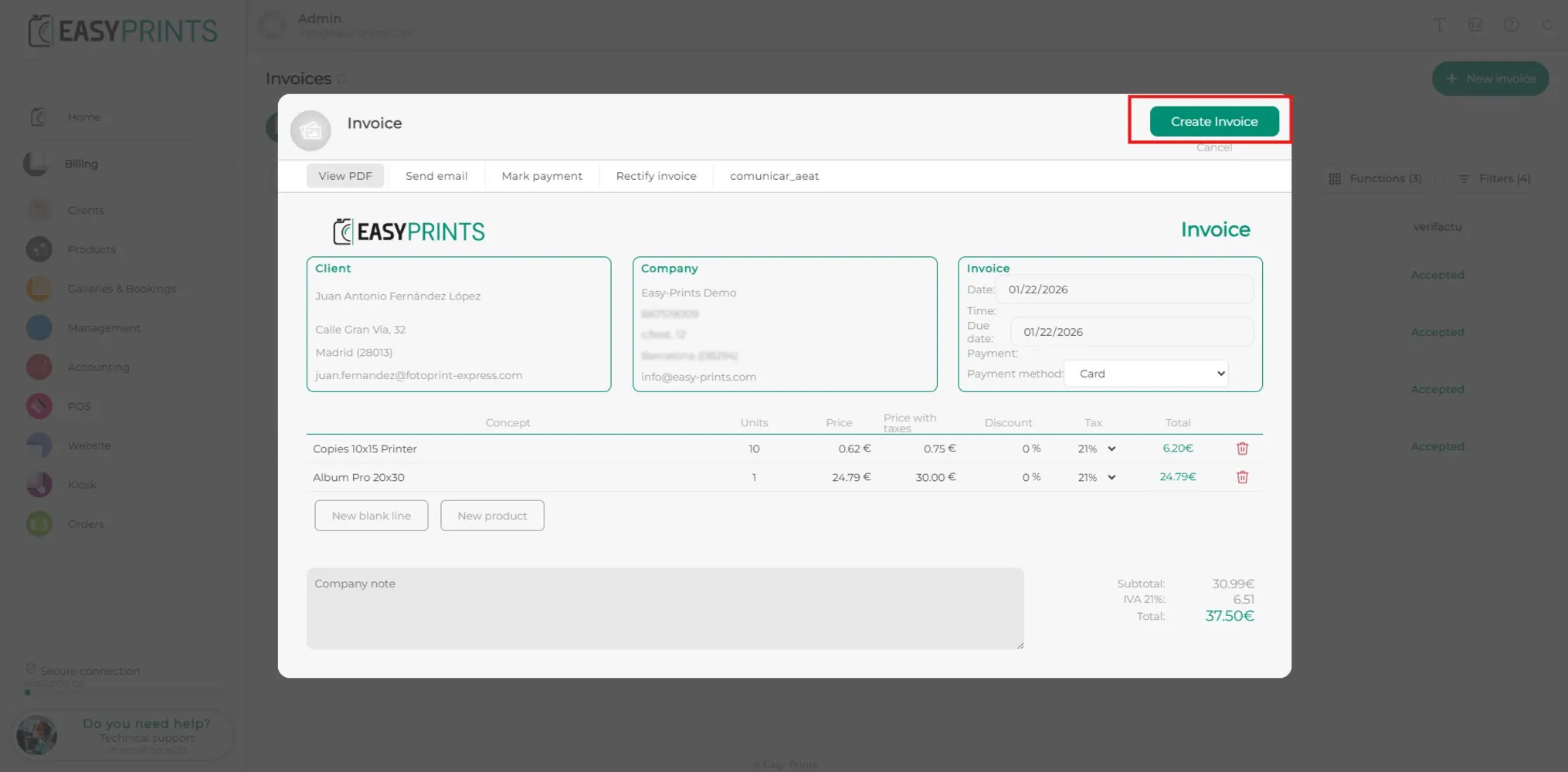
Pas 13
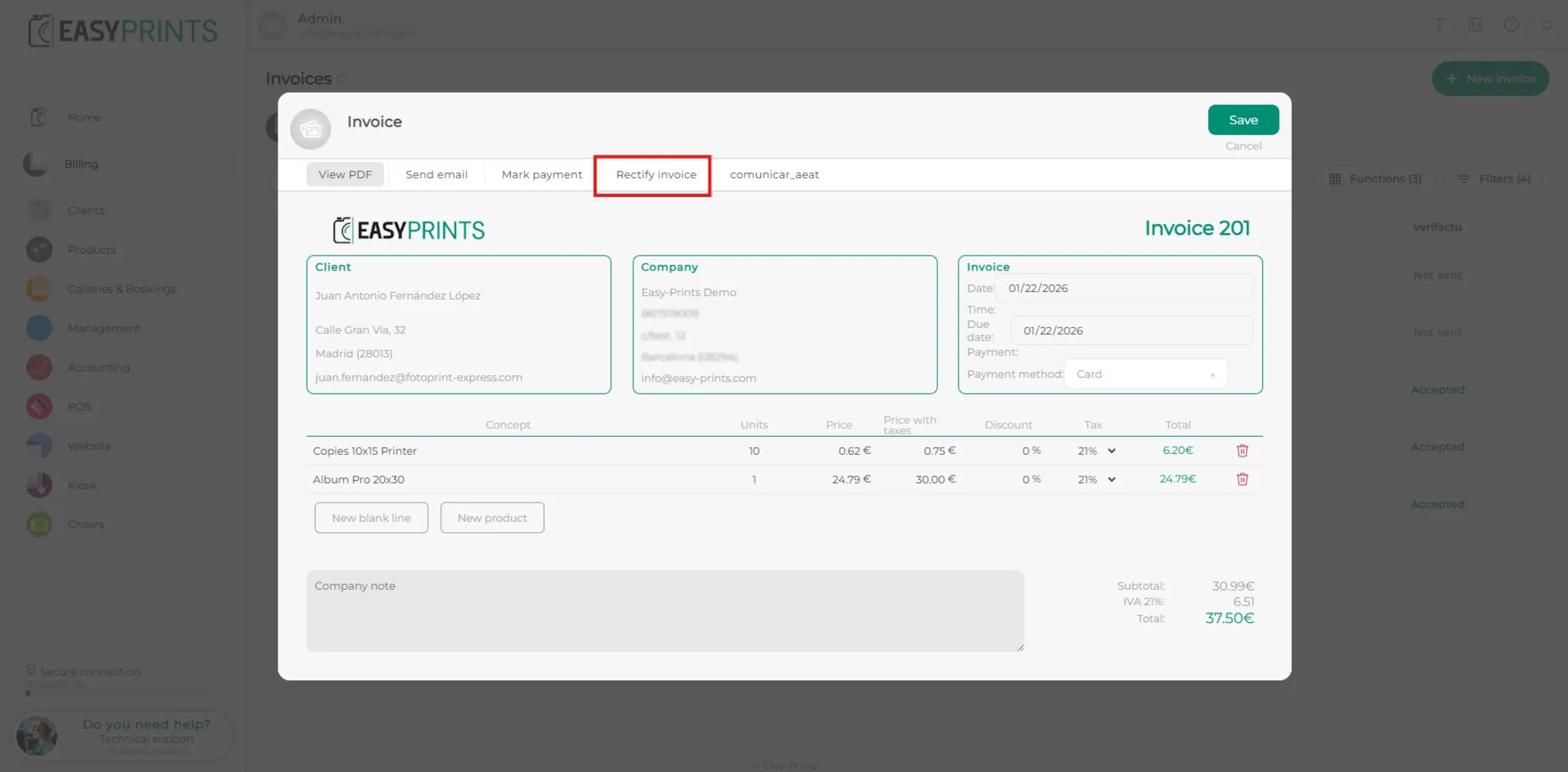
En cas de voler rectificar una factura, fes clic a la factura creada i, a la part superior, trobaràs l’opció Rectificar factura. Un cop rectificada, desa la factura.
Pots tornar al centre d'ajuda o contactar amb Easy-Prints.
← Torna al centre d'ajuda