
Come creare una fattura
Vai alla sezione Fatturazione nel menu a sinistra. All’interno di Fatturazione, nella barra superiore delle categorie, vai alla sezione Fatture e fai clic…
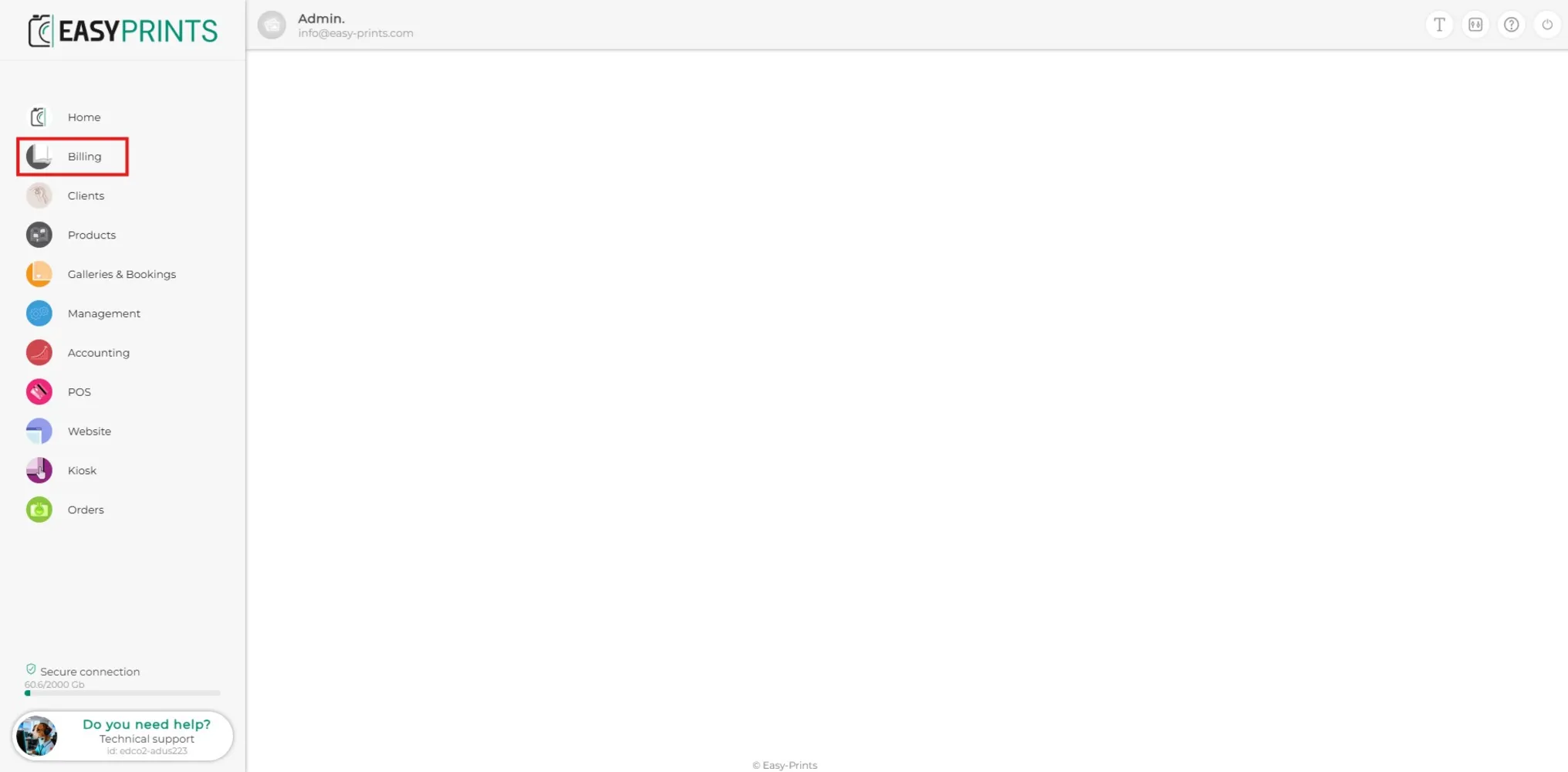
Passaggio 1
Vai alla sezione Fatturazione nel menu a sinistra.
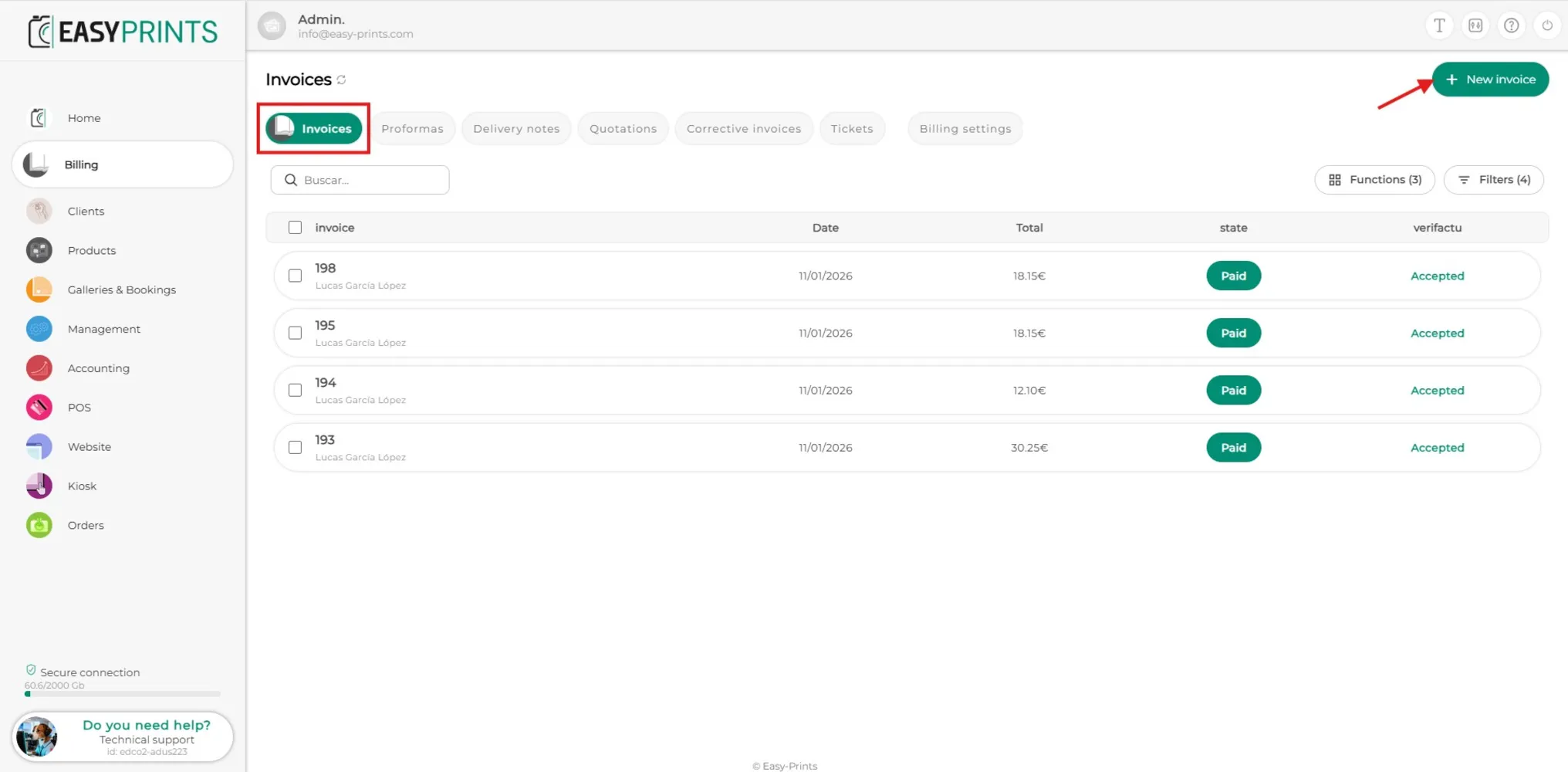
Passaggio 2
All’interno di Fatturazione, nella barra superiore delle categorie, vai alla sezione Fatture e fai clic sul pulsante verde Crea fattura situato nella parte superiore dello schermo.
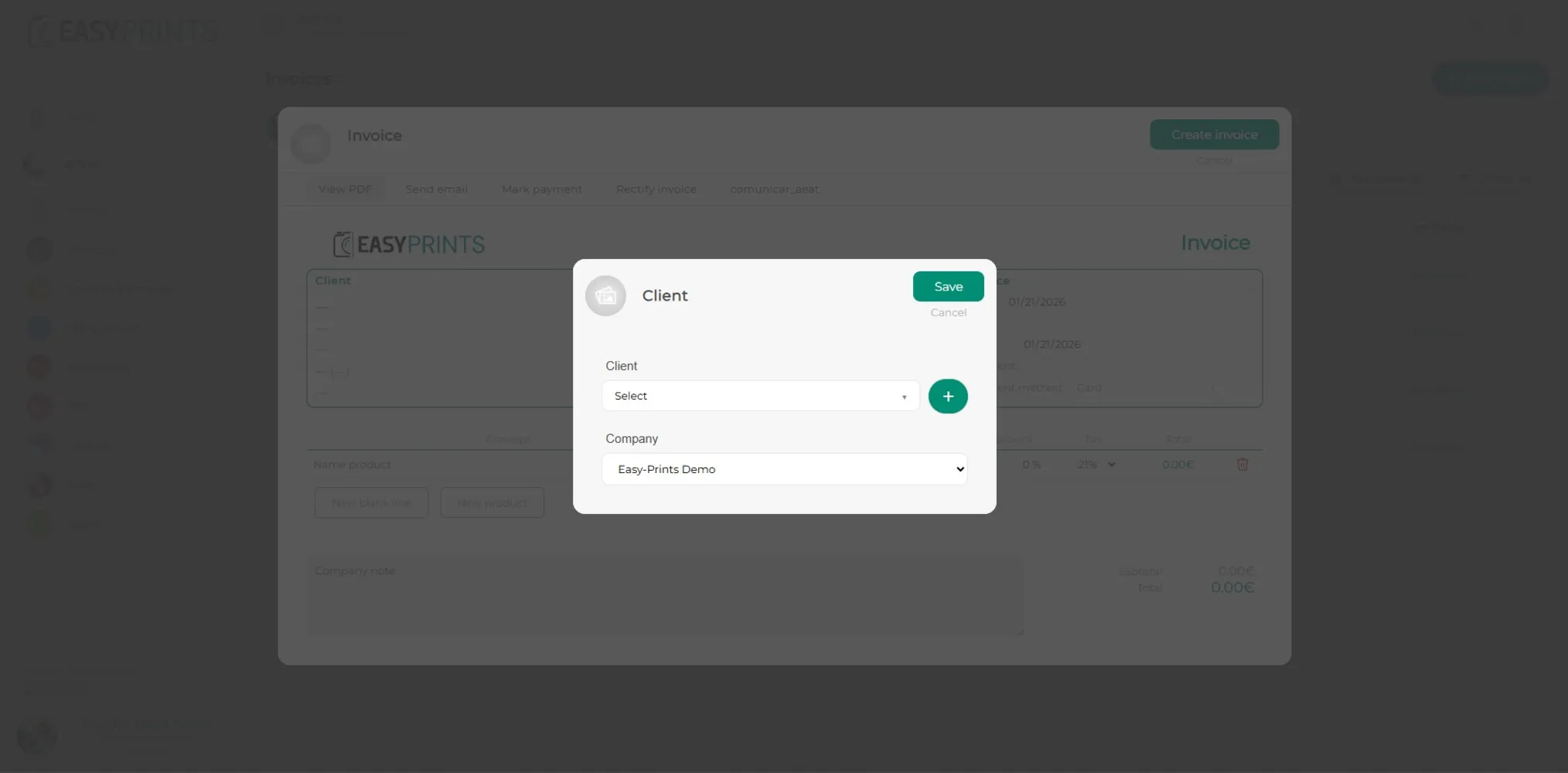
Passaggio 3
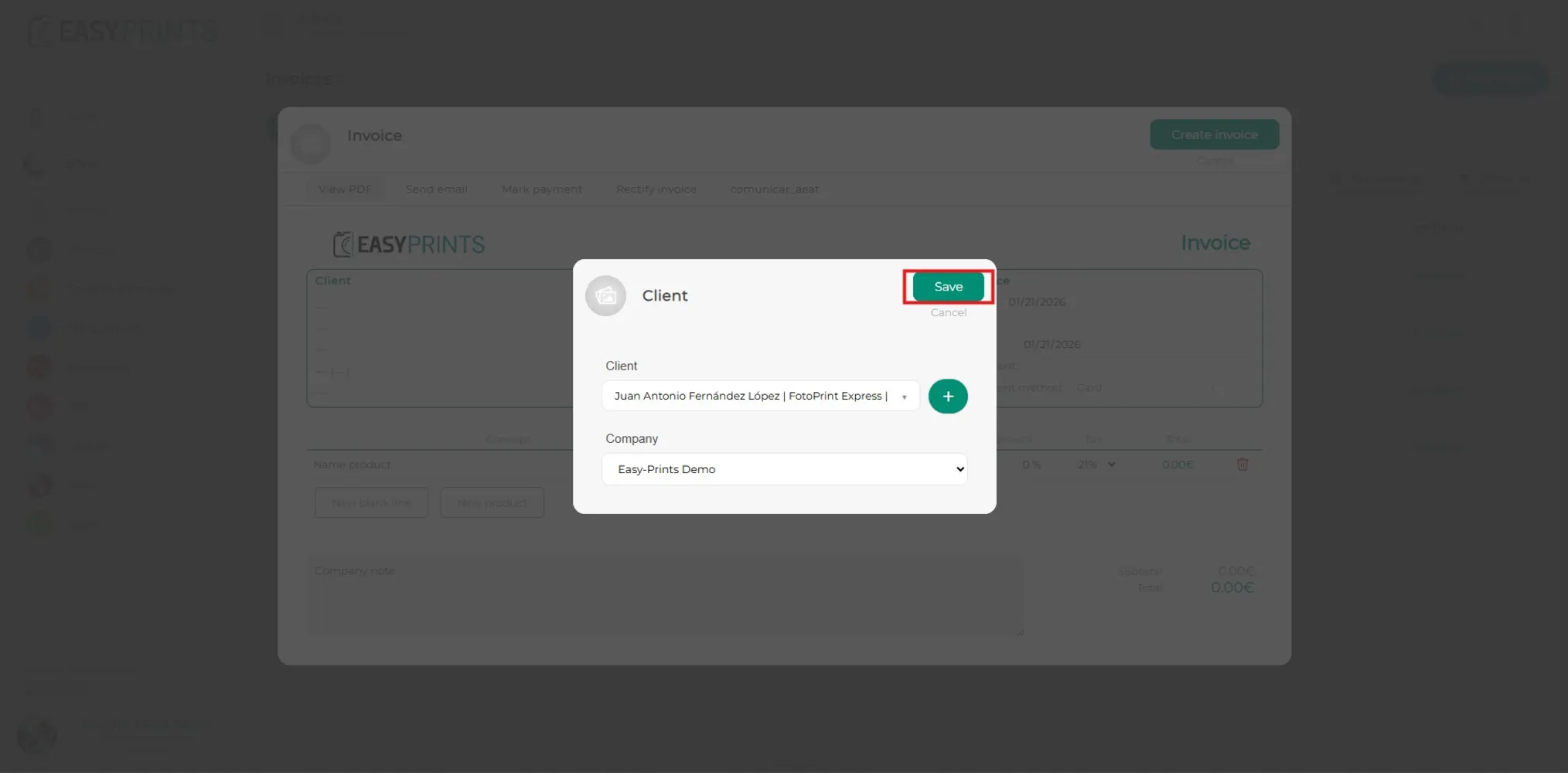
Nella nuova finestra, dovrai indicare il cliente (già registrato) e l’azienda emittente della fattura (la tua azienda). Se il cliente non è registrato, puoi fare clic sul pulsante rotondo verde + per registrare un nuovo cliente.
Passaggio 4
Per continuare, fai clic sul pulsante verde Salva.
Passaggio 5
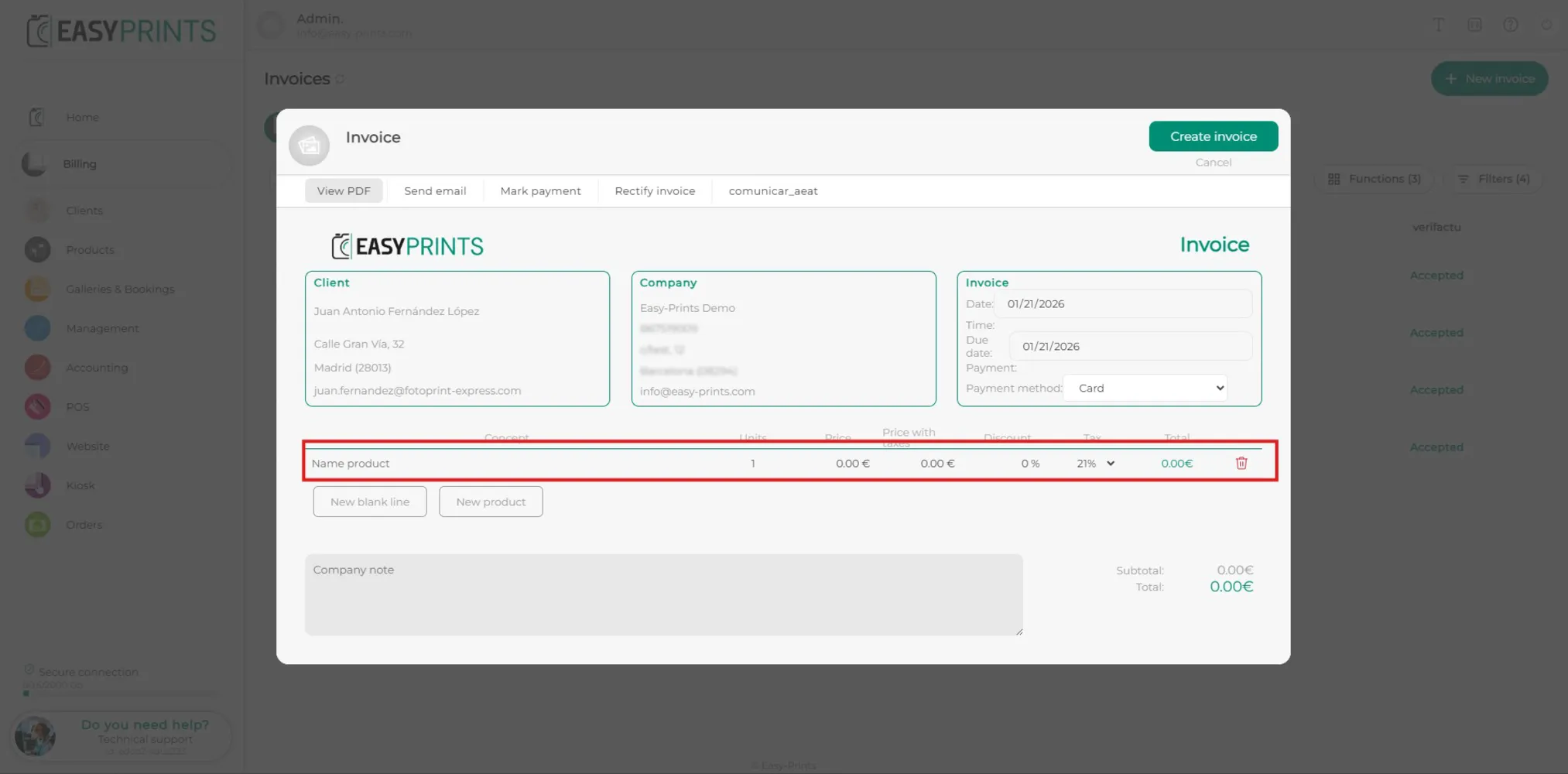
Nella finestra attuale, dovrai includere gli articoli o prodotti che verranno fatturati al cliente.
Passaggio 6
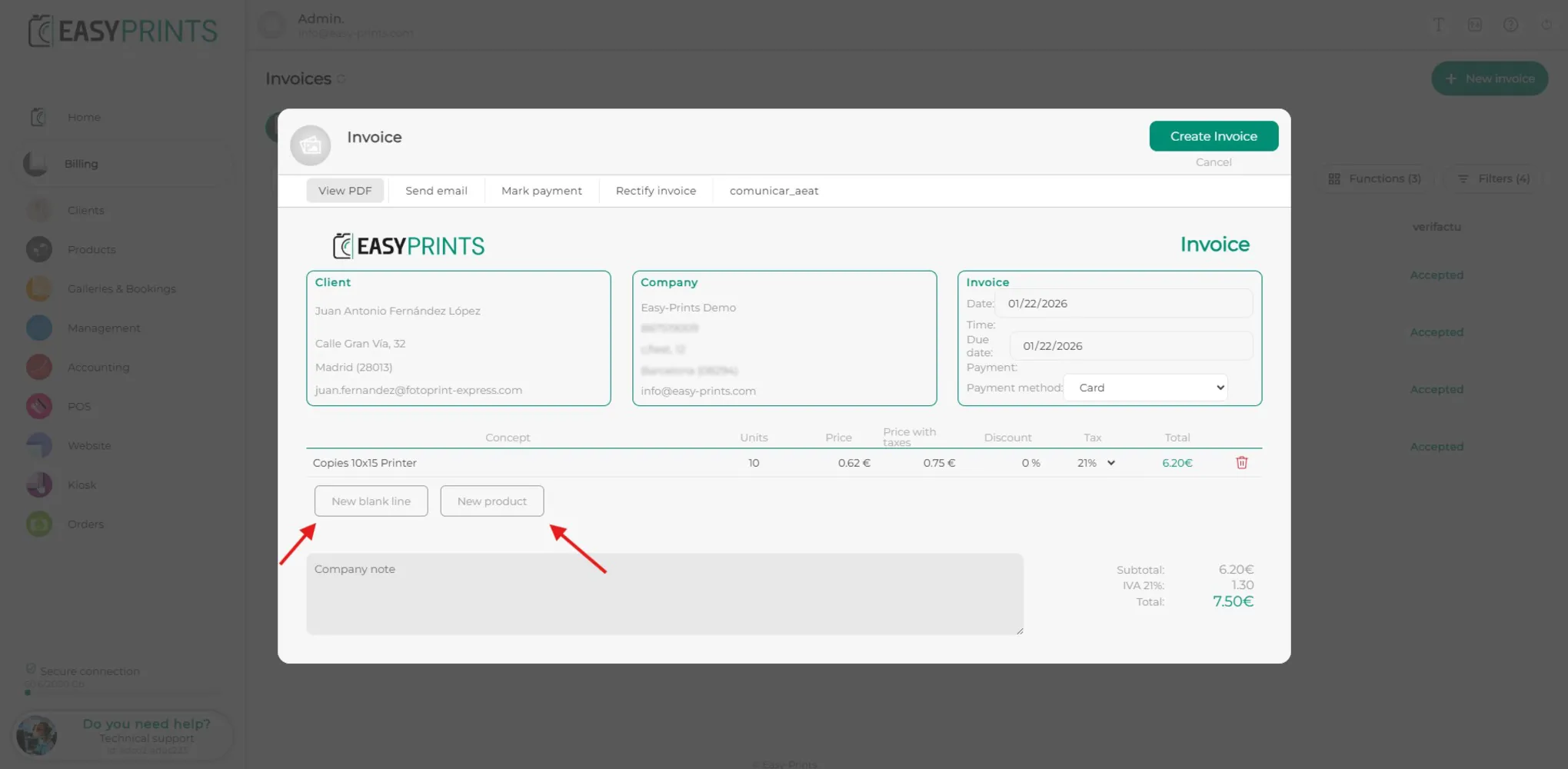
Per aggiungere nuovi prodotti alla fattura, puoi farlo in due modi utilizzando i pulsanti indicati nell’immagine: Nuova riga vuota (dovrai inserire i dati manualmente) o Nuovo prodotto (puoi cercarlo nel tuo catalogo).
Passaggio 7
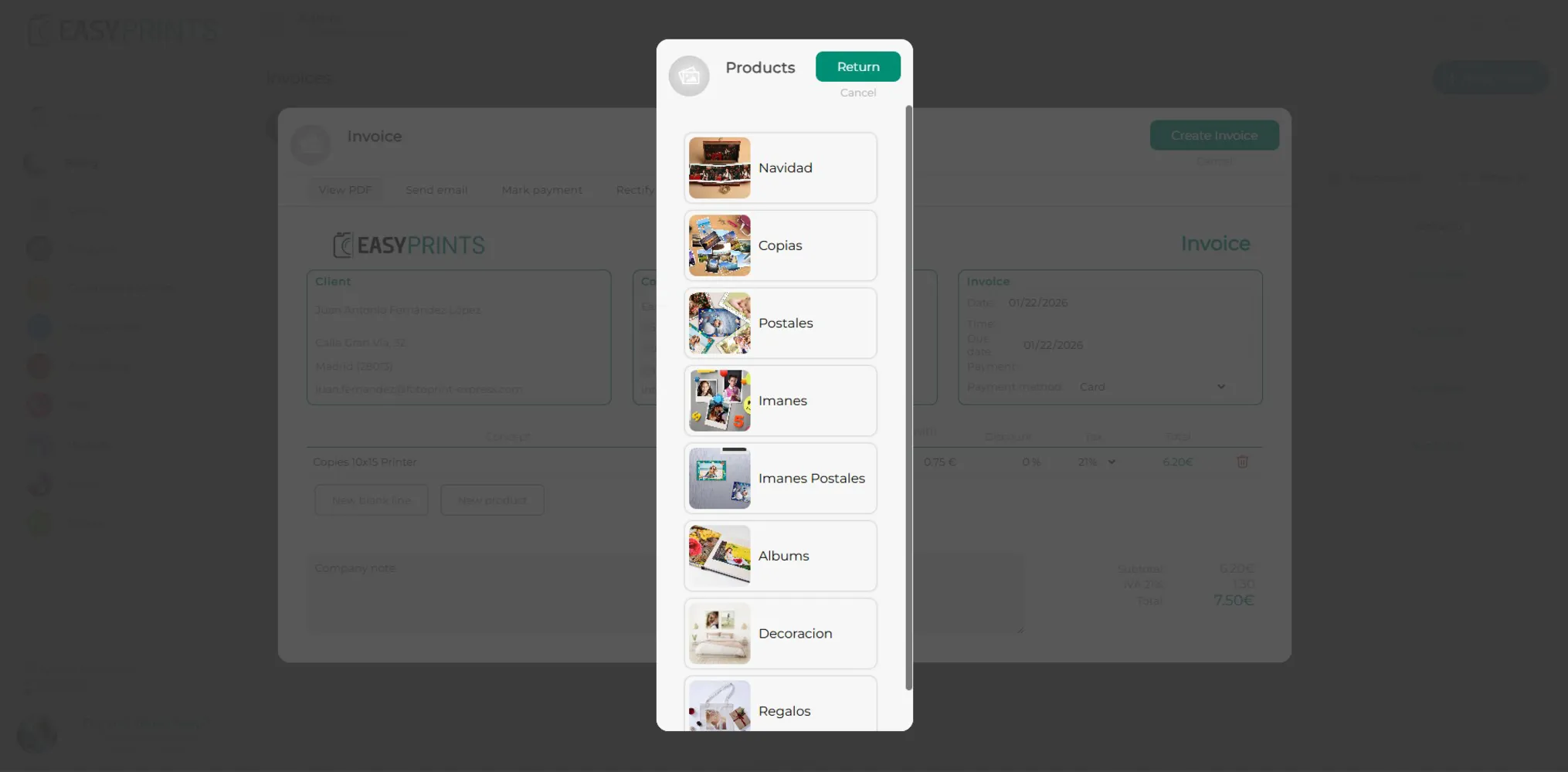
Nell’opzione Nuovo prodotto, puoi cercare nel tuo catalogo prodotti nel seguente modo. Il prezzo configurato nel tuo catalogo verrà applicato automaticamente. Successivamente, dovrai inserire manualmente la quantità del prodotto.
Passaggio 8
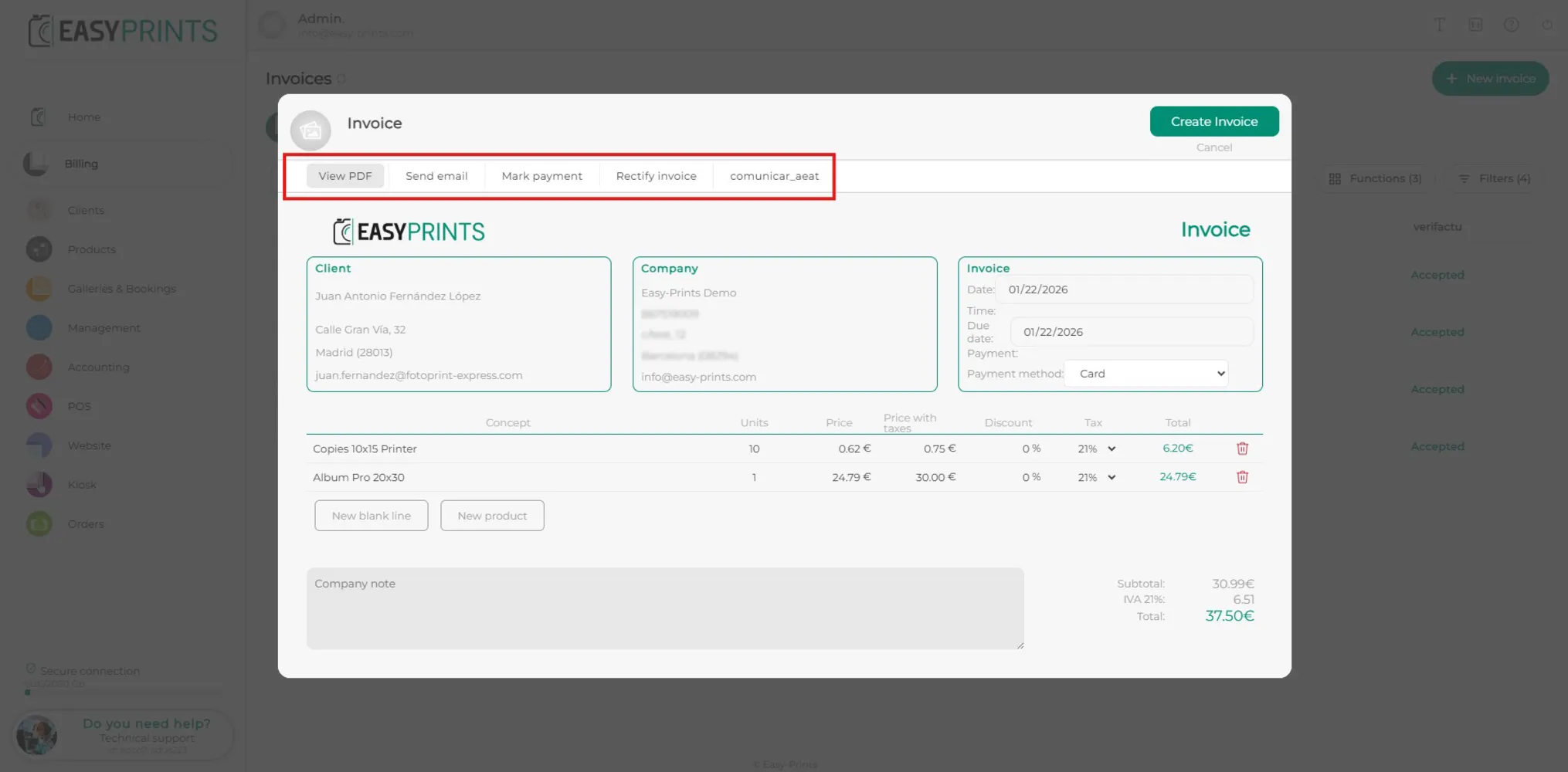
Nella parte superiore della finestra troverai diverse opzioni: visualizzare il PDF della fattura, inviare la fattura via email, segnare il pagamento, inviare il link di pagamento e comunicazione fiscale.
Passaggio 9
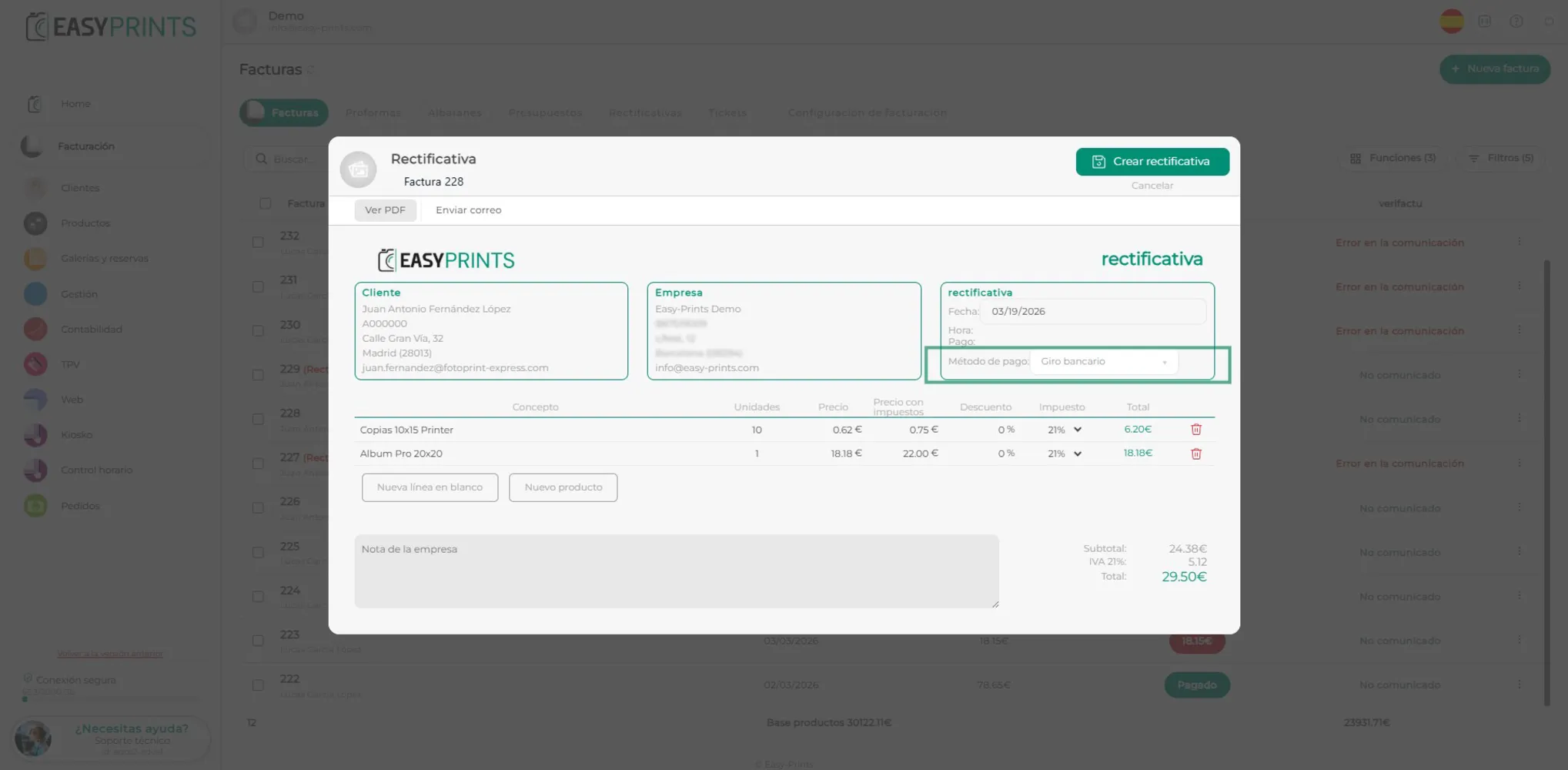
Indica il metodo di pagamento con cui verrà addebitata la fattura al cliente.
Passaggio 10
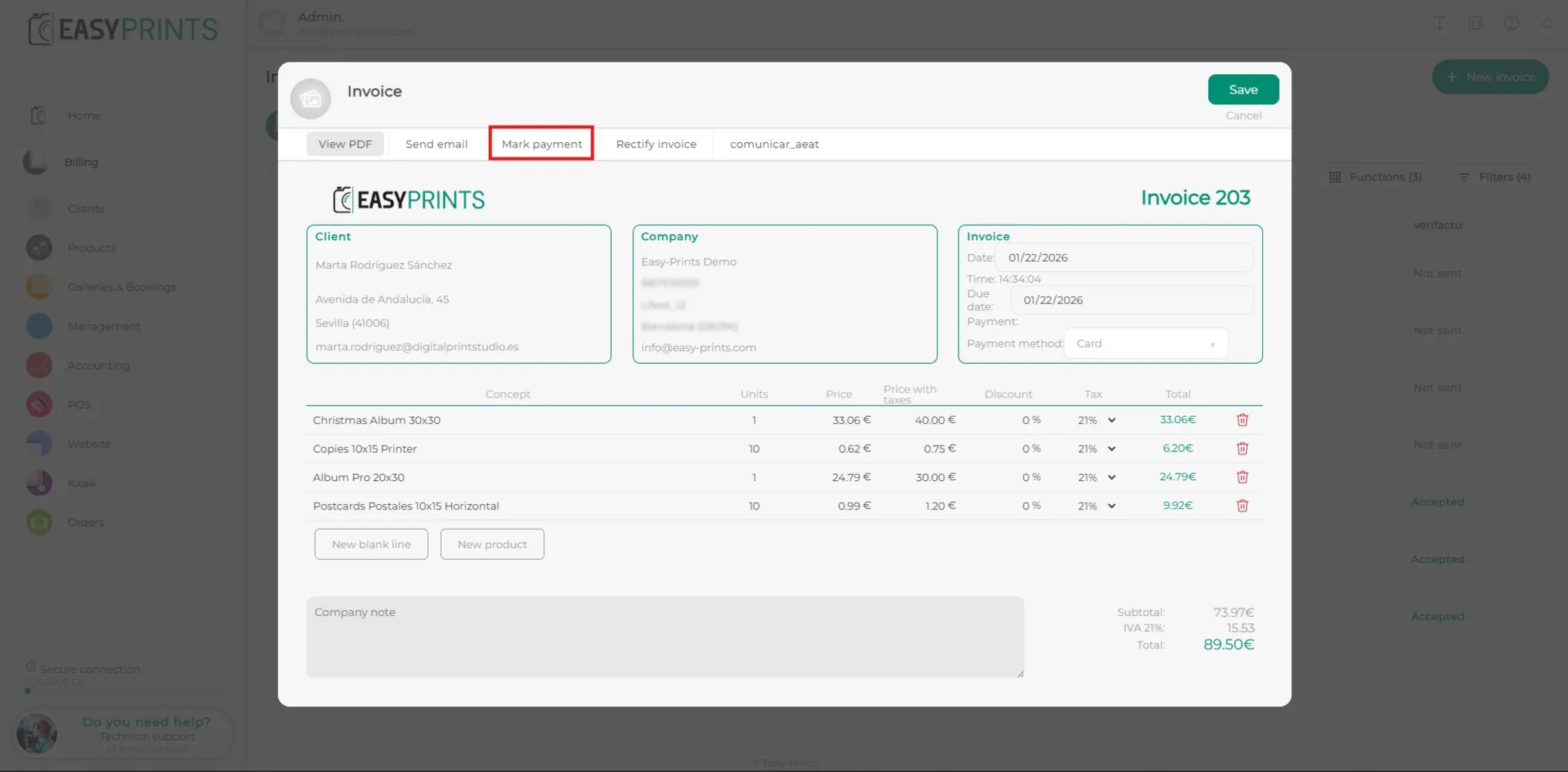
Se desideri indicare che il cliente ha pagato una parte della fattura, fai clic sul pulsante Segna pagamento.
Passaggio 11
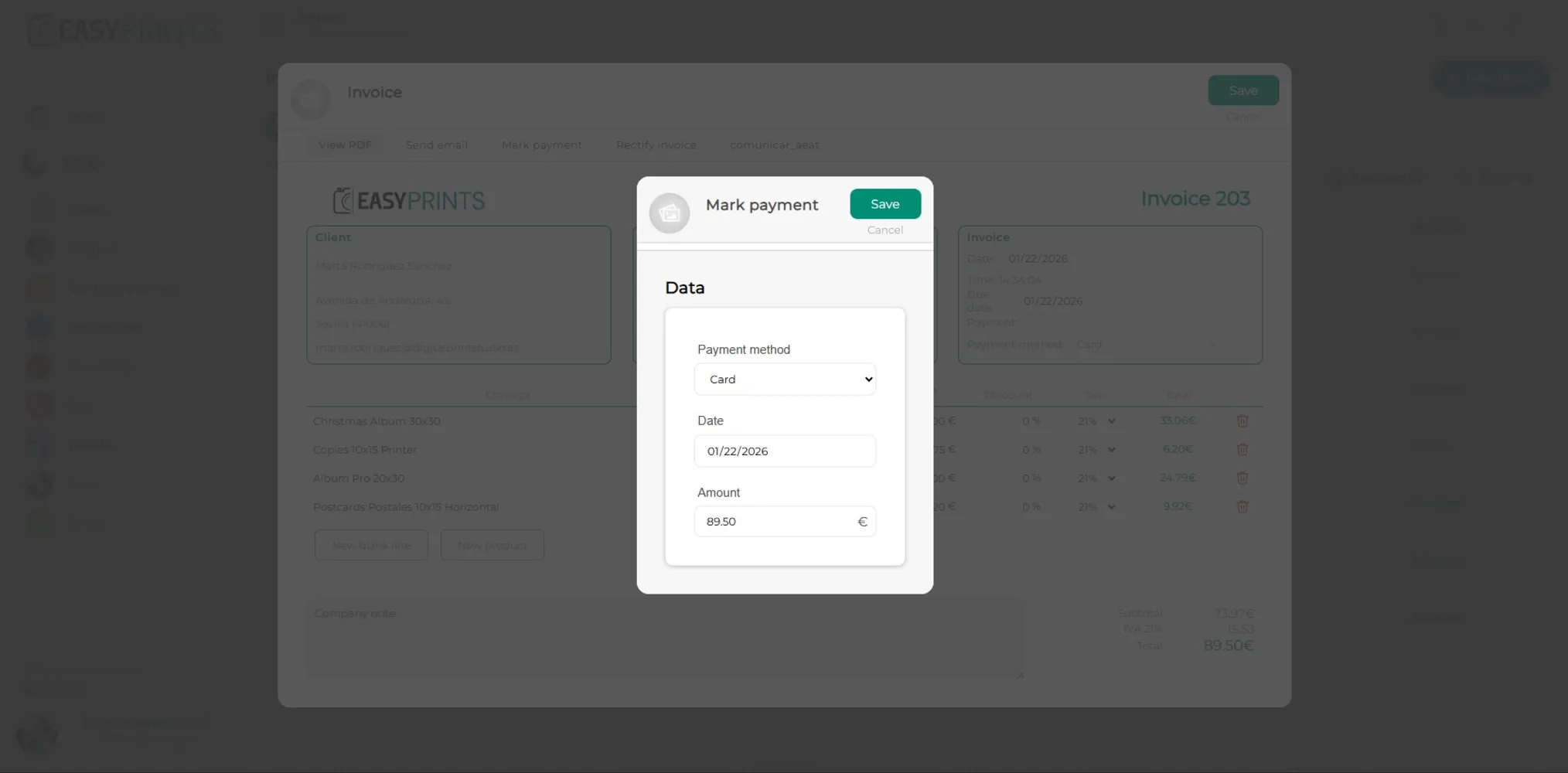
Nella nuova finestra, potrai indicare il metodo di pagamento utilizzato, la data e l’importo. L’importo può essere totale o parziale. Una volta terminato, fai clic su Salva.
Passaggio 12
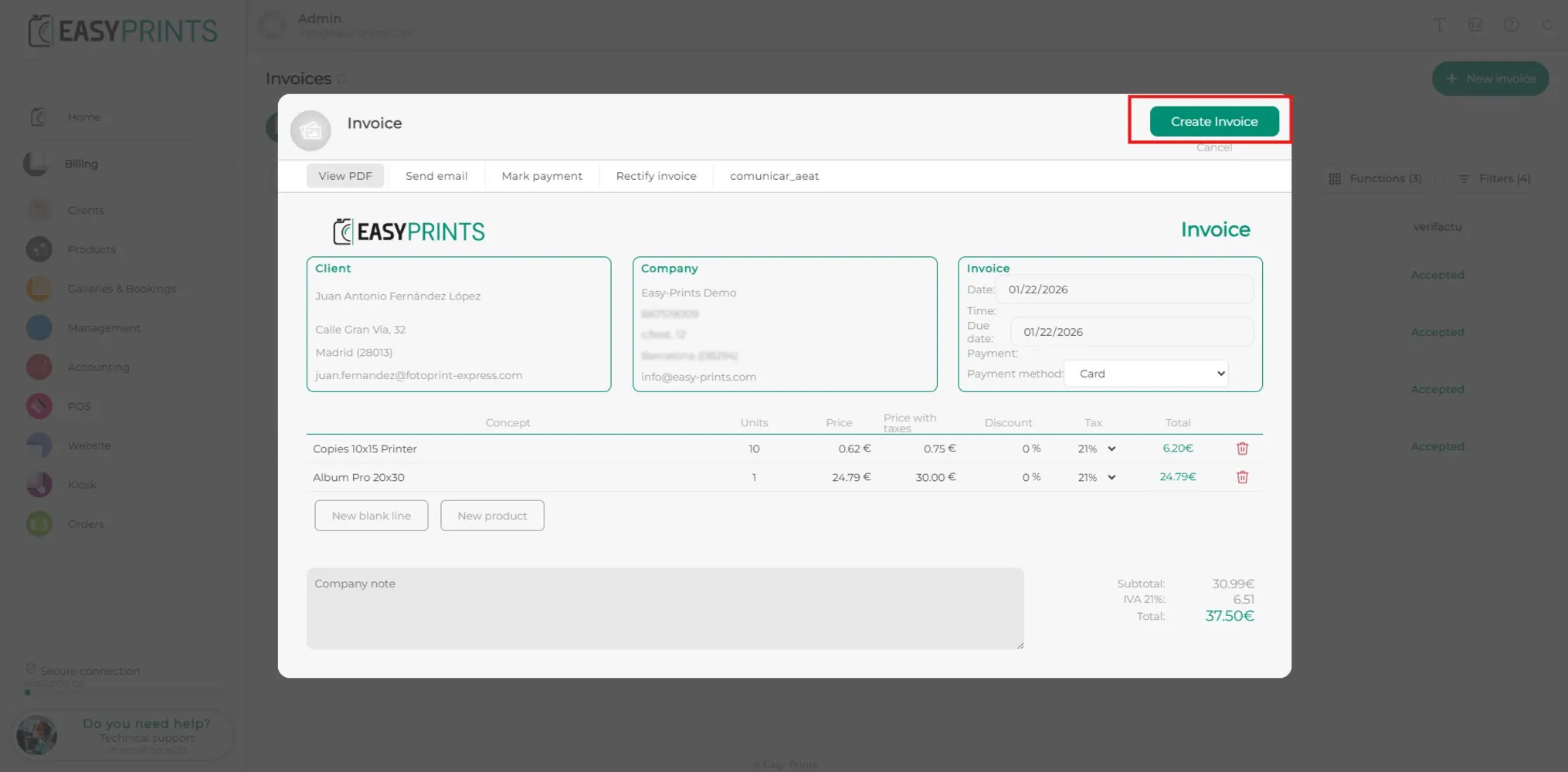
Una volta creata la fattura, fai clic sul pulsante verde Salva situato nella parte superiore della finestra.
Passaggio 13
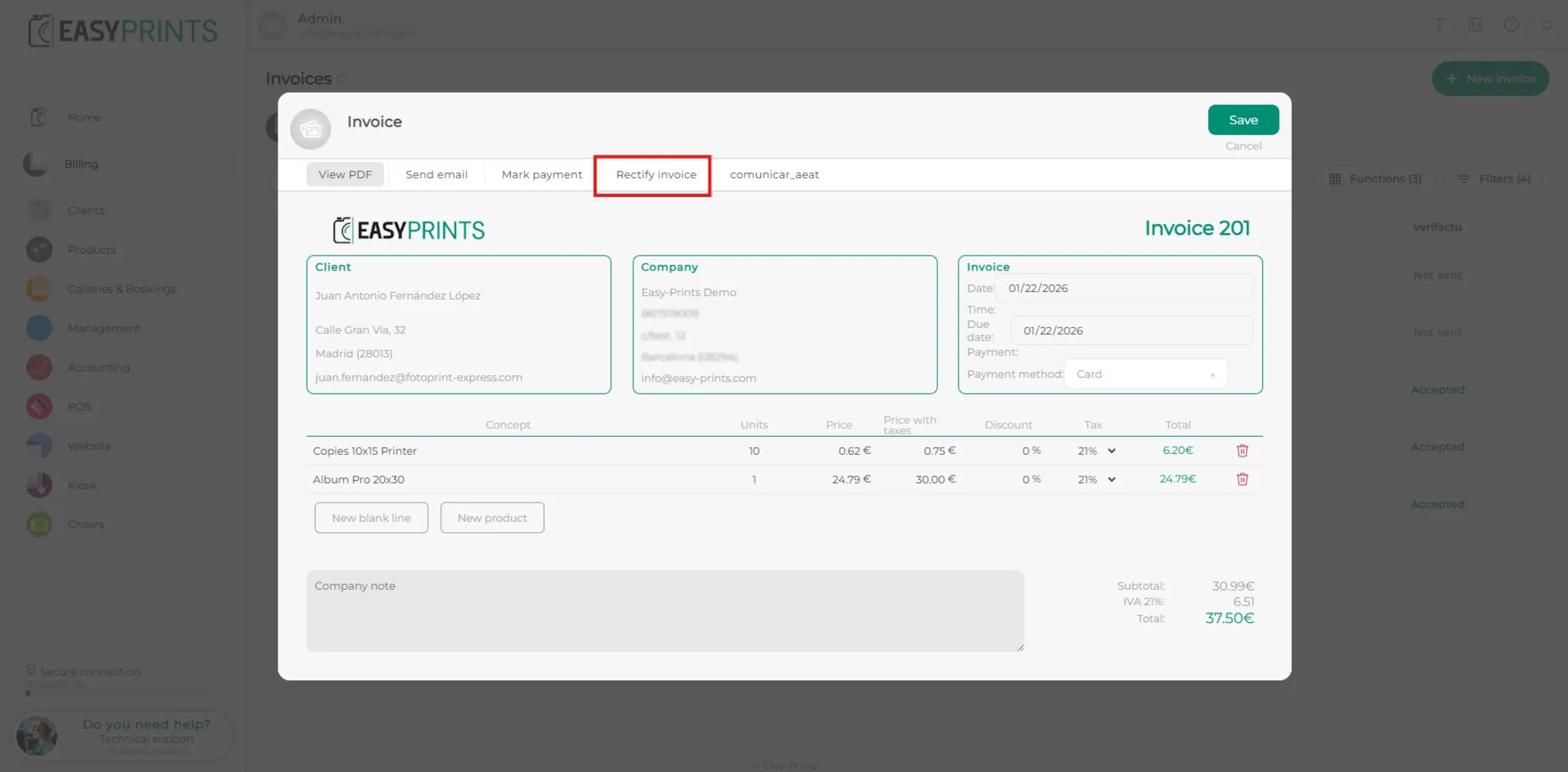
Se desideri rettificare una fattura, fai clic sulla fattura creata e, nella parte superiore, troverai l’opzione Rettifica fattura. Una volta rettificata, salva la fattura.
Torna al centro assistenza o contatta Easy-Prints.
← Torna al centro assistenza