
Hoe een proforma aanmaken
Om een proforma aan te maken, ga je in het menu aan de linkerkant van het scherm naar het onderdeel Facturatie. Na het aanklikken verschijnt er bovenaan ee…
Stap 1
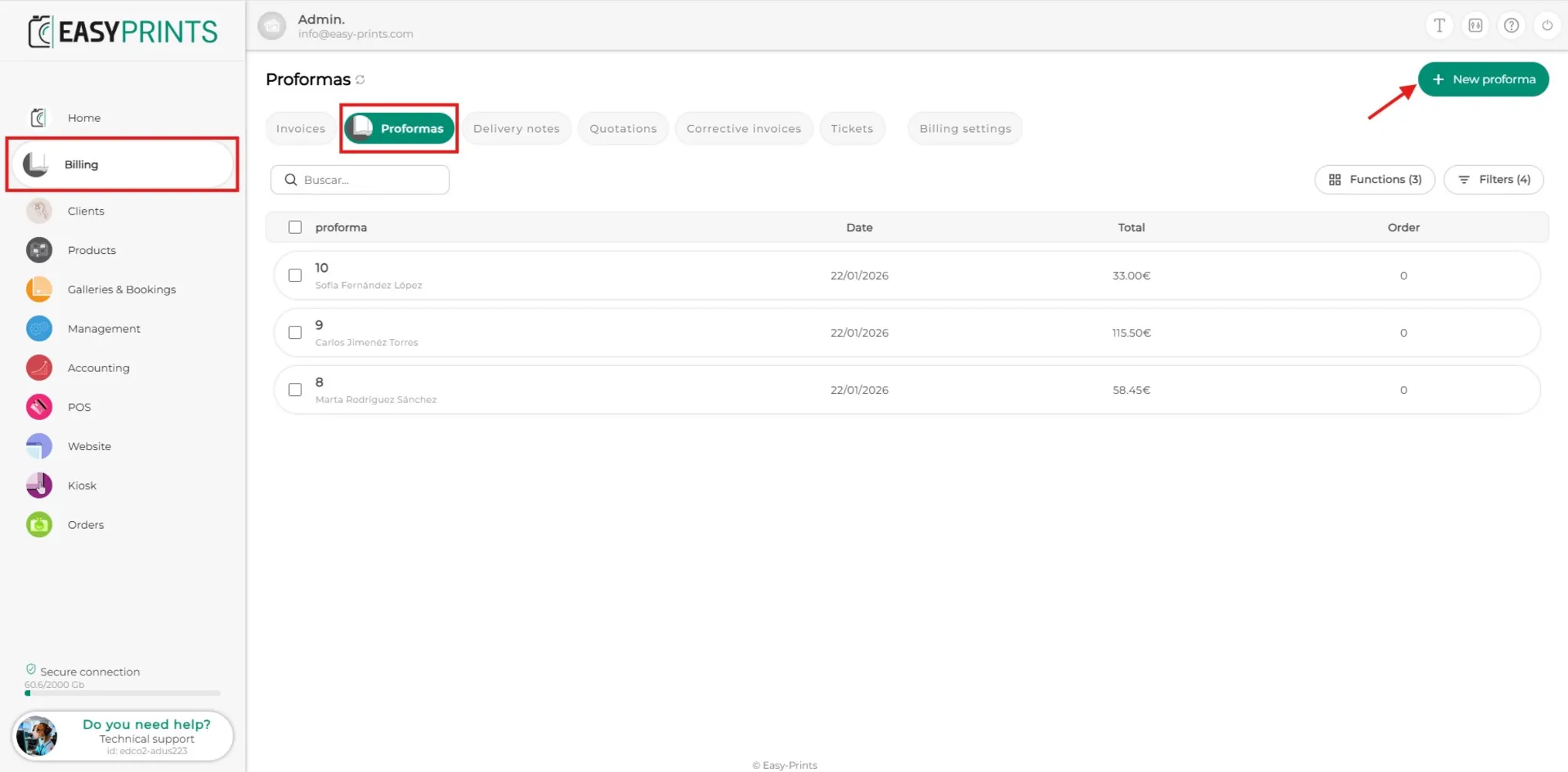
Om een proforma aan te maken, ga je in het menu aan de linkerkant van het scherm naar het onderdeel Facturatie. Na het aanklikken verschijnt er bovenaan een balk met verschillende opties: Facturen, Proforma’s, Pakbonnen, Offertes, Correctiefacturen en Tickets. Klik op Proforma’s. Klik vervolgens op de groene knop + Nieuwe proforma, rechtsboven in het scherm, zoals op de afbeelding wordt aangegeven.
Stap 2
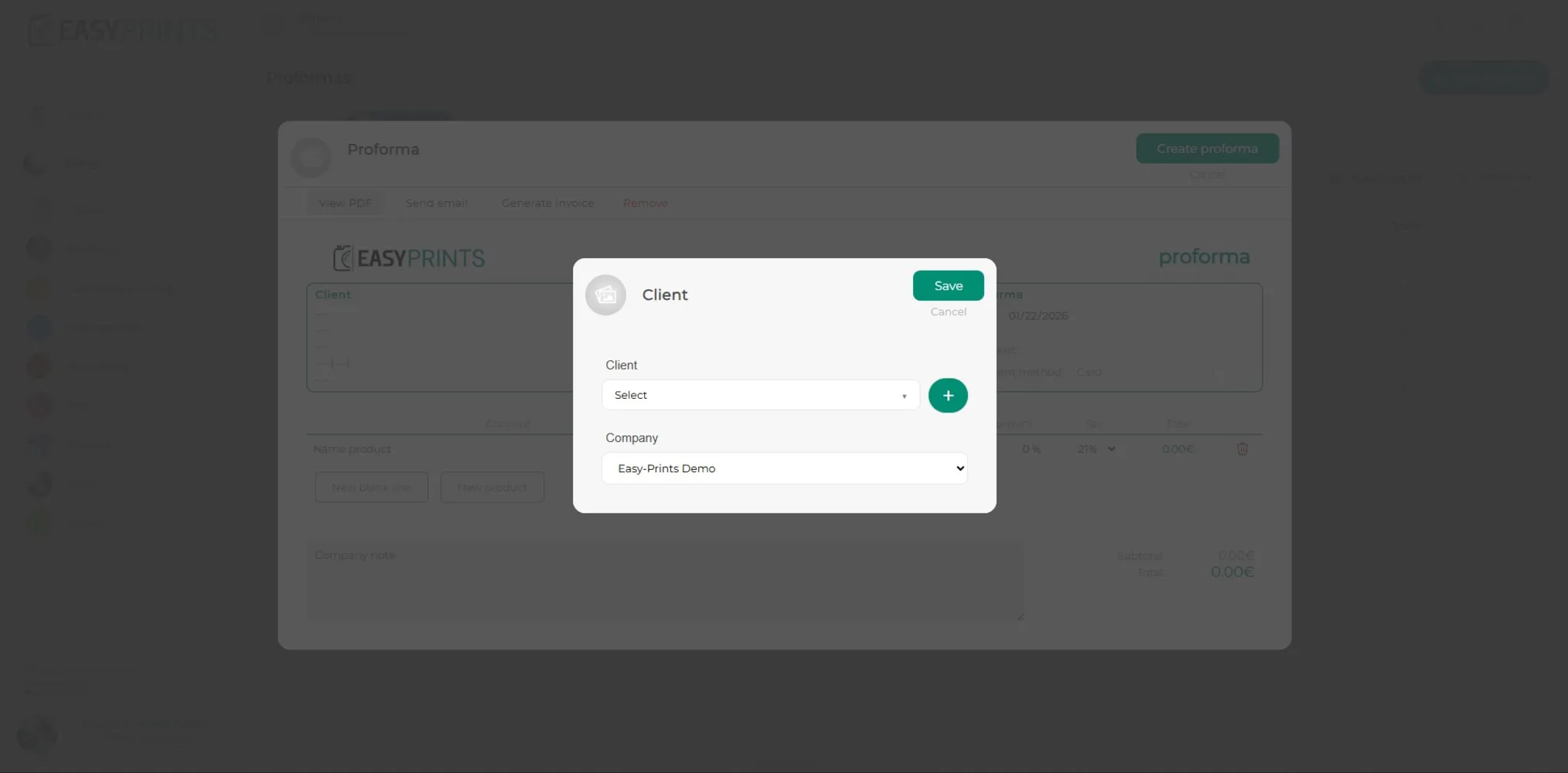
Er wordt een nieuw venster geopend. Hierin moet je de klant selecteren voor wie de proforma wordt aangemaakt en het bedrijf dat deze opstelt. Zoals op de afbeelding te zien is, worden zowel de klant als het bedrijf geselecteerd via vervolgkeuzemenu’s. Als het om een nieuwe klant gaat, kun je deze aanmaken via de groene +-knop naast het klantmenu. Zodra alle velden zijn ingevuld, klik je op de groene knop Opslaan rechtsboven in het venster.
Stap 3
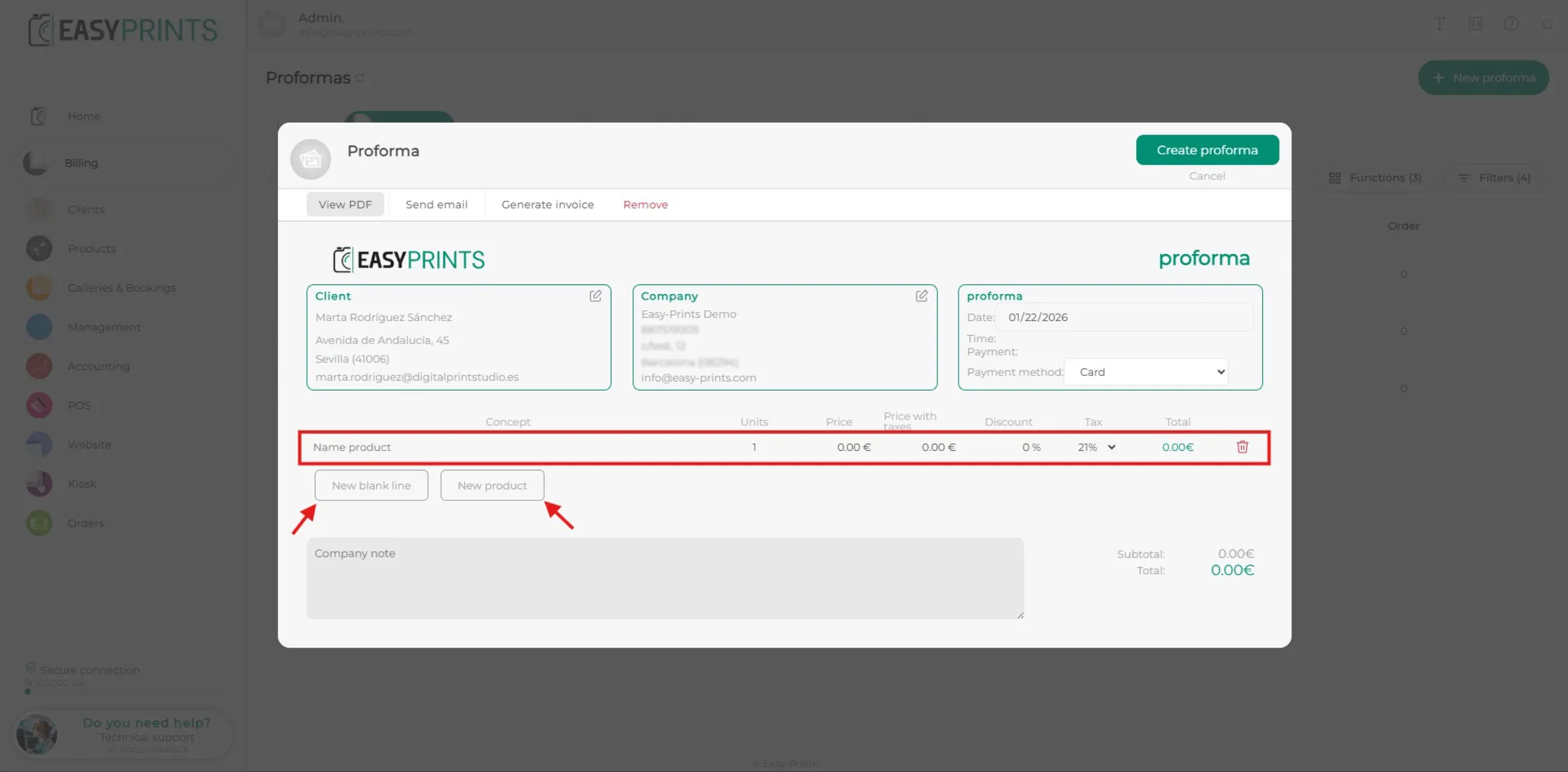
Zodra de klant is geselecteerd, wordt er een venster weergegeven waarin de producten aan de proforma kunnen worden toegevoegd. Standaard verschijnt er een lege regel die kan worden bewerkt door op elk veld te klikken. Als je meer dan één product wilt toevoegen, zijn er twee mogelijkheden: klikken op de knop om een nieuwe lege regel toe te voegen, waardoor een regel wordt aangemaakt die identiek is aan de standaardregel in de proforma, of klikken op Product toevoegen, waarna alle in het systeem aangemaakte producten worden weergegeven. Naast het product moet je ook het aantal eenheden, de korting indien van toepassing, en andere gegevens invoeren. Deze handeling moet worden herhaald voor elk product dat in de proforma wordt opgenomen.
Stap 4
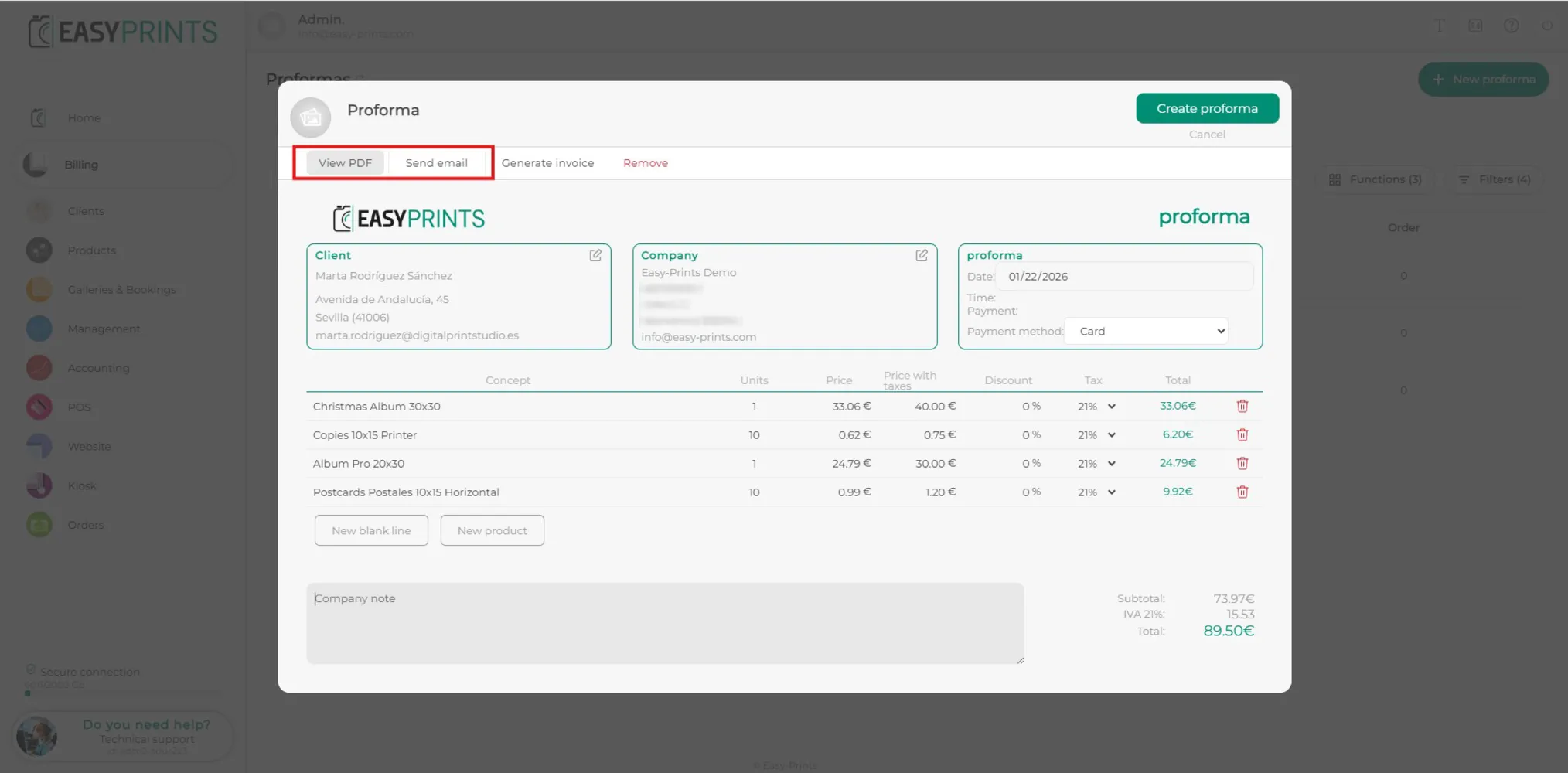
Zodra de producten zijn toegevoegd, kun je de proforma als PDF bekijken en/of per e-mail verzenden via de knoppen bovenaan het venster, zoals op de afbeelding wordt aangegeven.
Stap 5
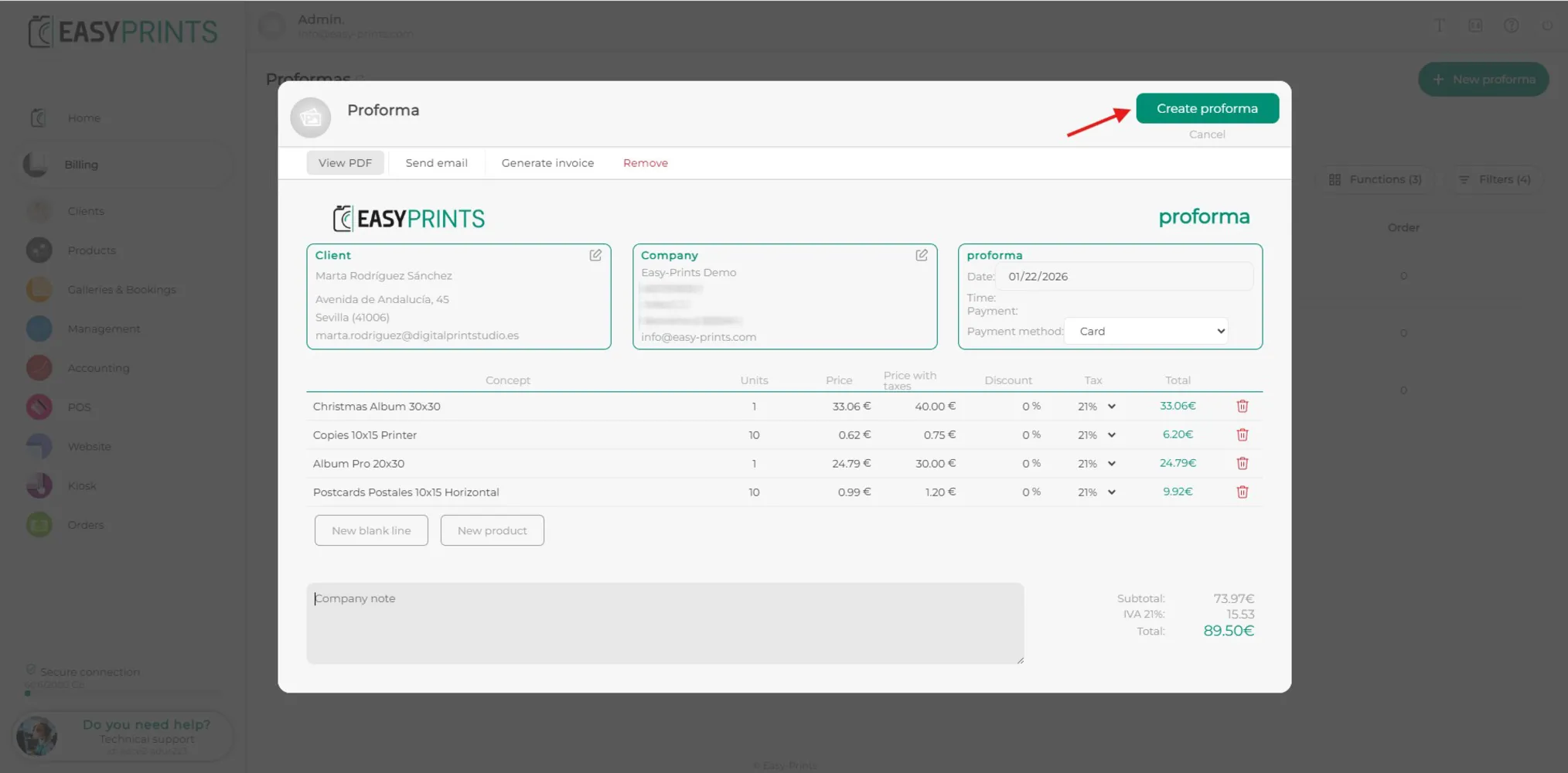
Zorg ervoor dat je de proforma opslaat door op de groene knop Proforma aanmaken te klikken, rechtsboven in het venster, zoals op de afbeelding wordt aangegeven.
Ga terug naar het helpcentrum of neem contact op met Easy-Prints.
← Terug naar het helpcentrum