
Jak wystawić fakturę
Przejdź do sekcji Fakturowanie w lewym menu. W sekcji Fakturowanie, na górnym pasku kategorii przejdź do sekcji Faktury i kliknij zielony przycisk Utwórz f…
Krok 1
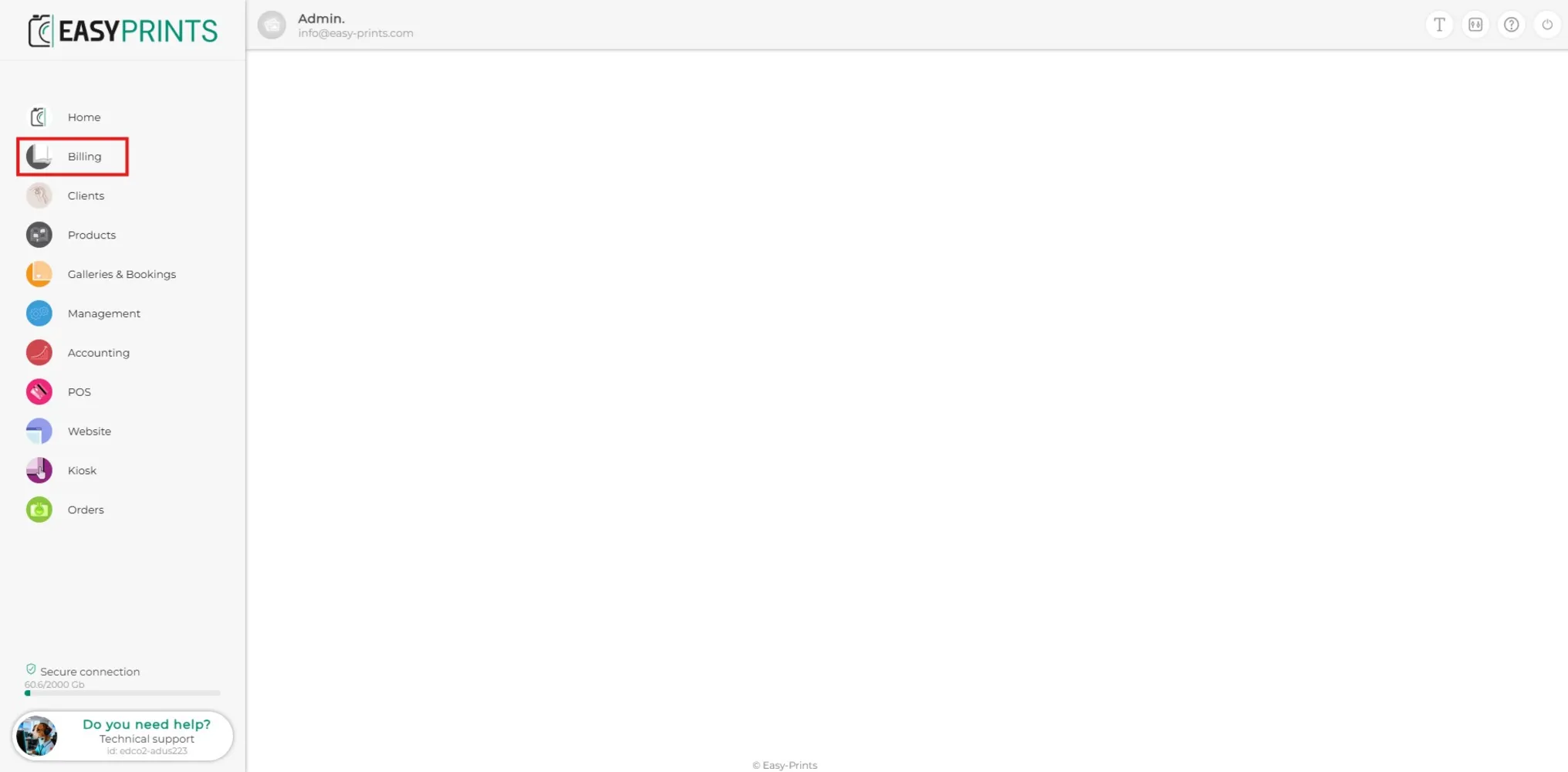
Przejdź do sekcji Fakturowanie w lewym menu.
Krok 2
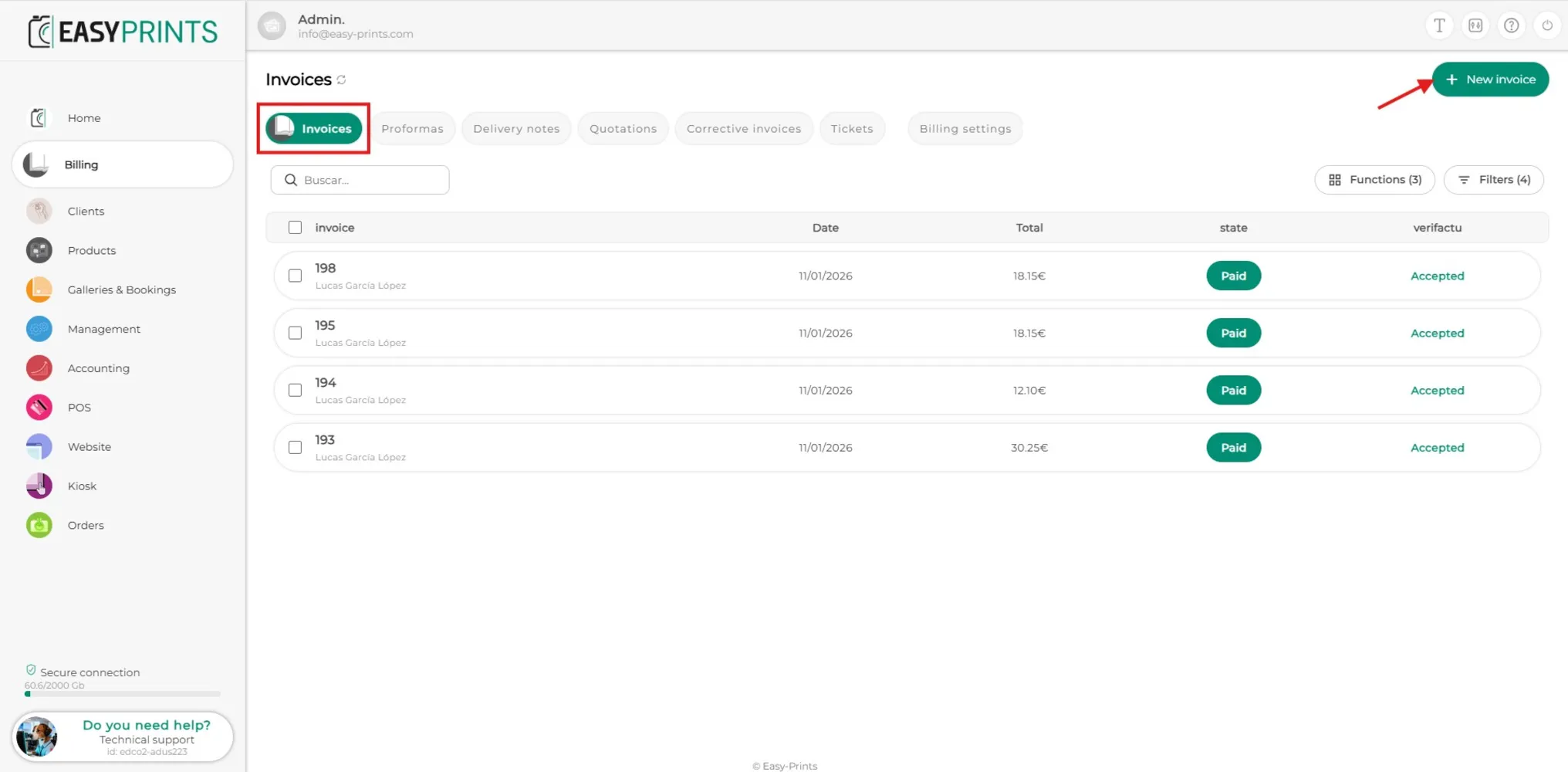
W sekcji Fakturowanie, na górnym pasku kategorii przejdź do sekcji Faktury i kliknij zielony przycisk Utwórz fakturę znajdujący się w górnej części ekranu.
Krok 3
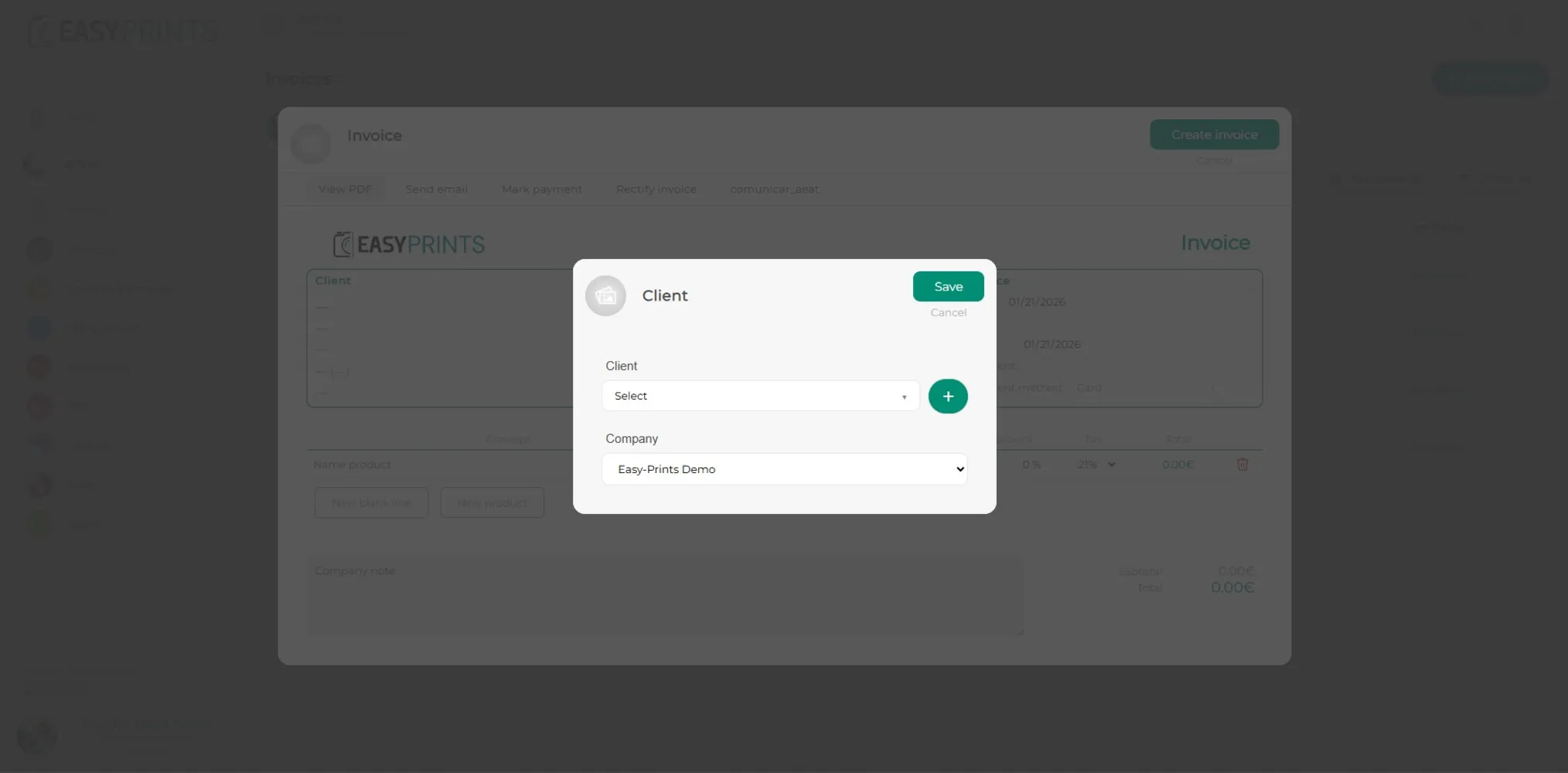
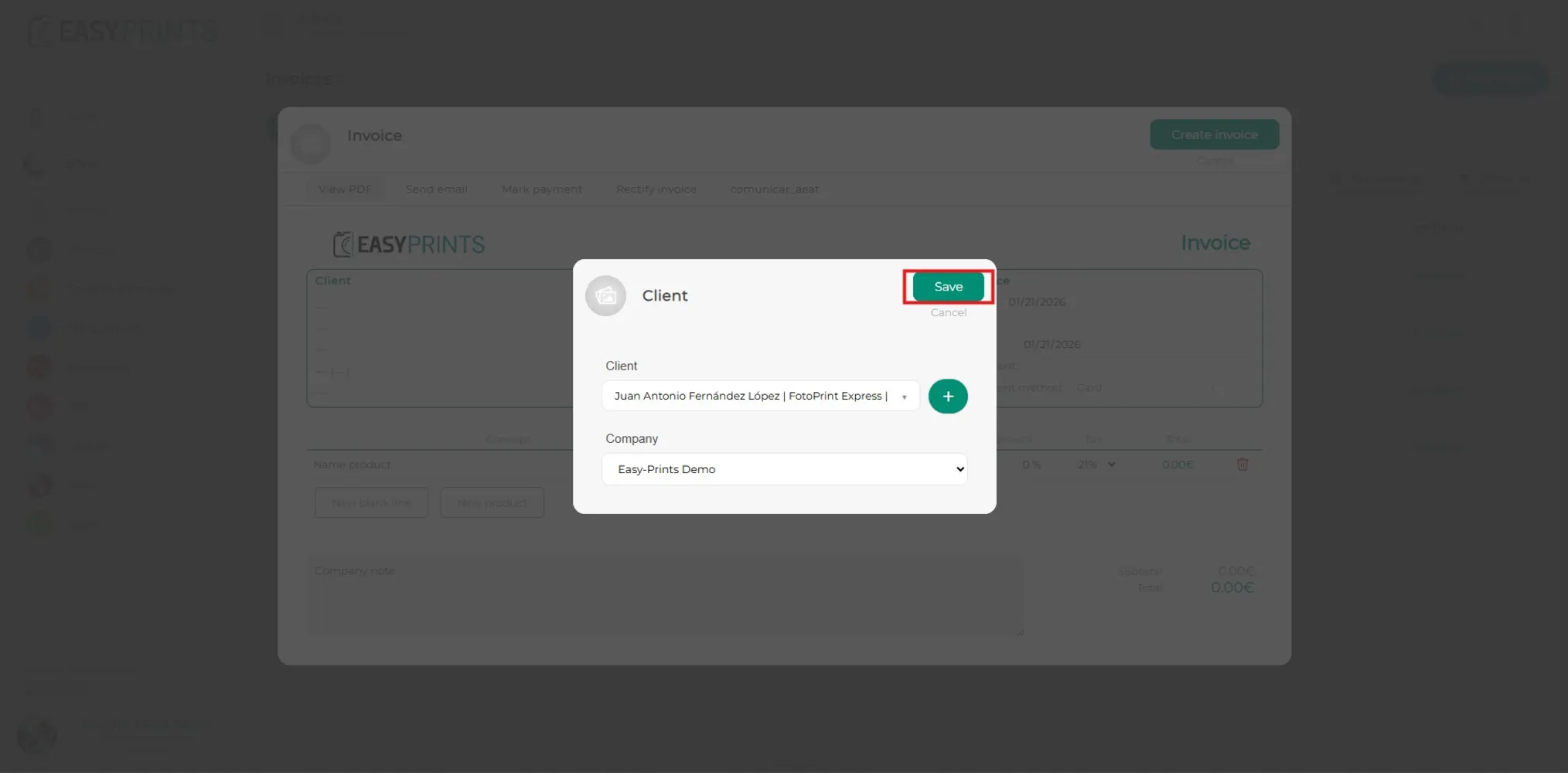
W nowym oknie należy wskazać klienta (już zarejestrowanego) oraz firmę wystawiającą fakturę (Twoją firmę). Jeśli klient nie jest zarejestrowany, możesz kliknąć zielony okrągły przycisk +, aby dodać nowego klienta.
Krok 4
Aby kontynuować, kliknij zielony przycisk Zapisz.
Krok 5
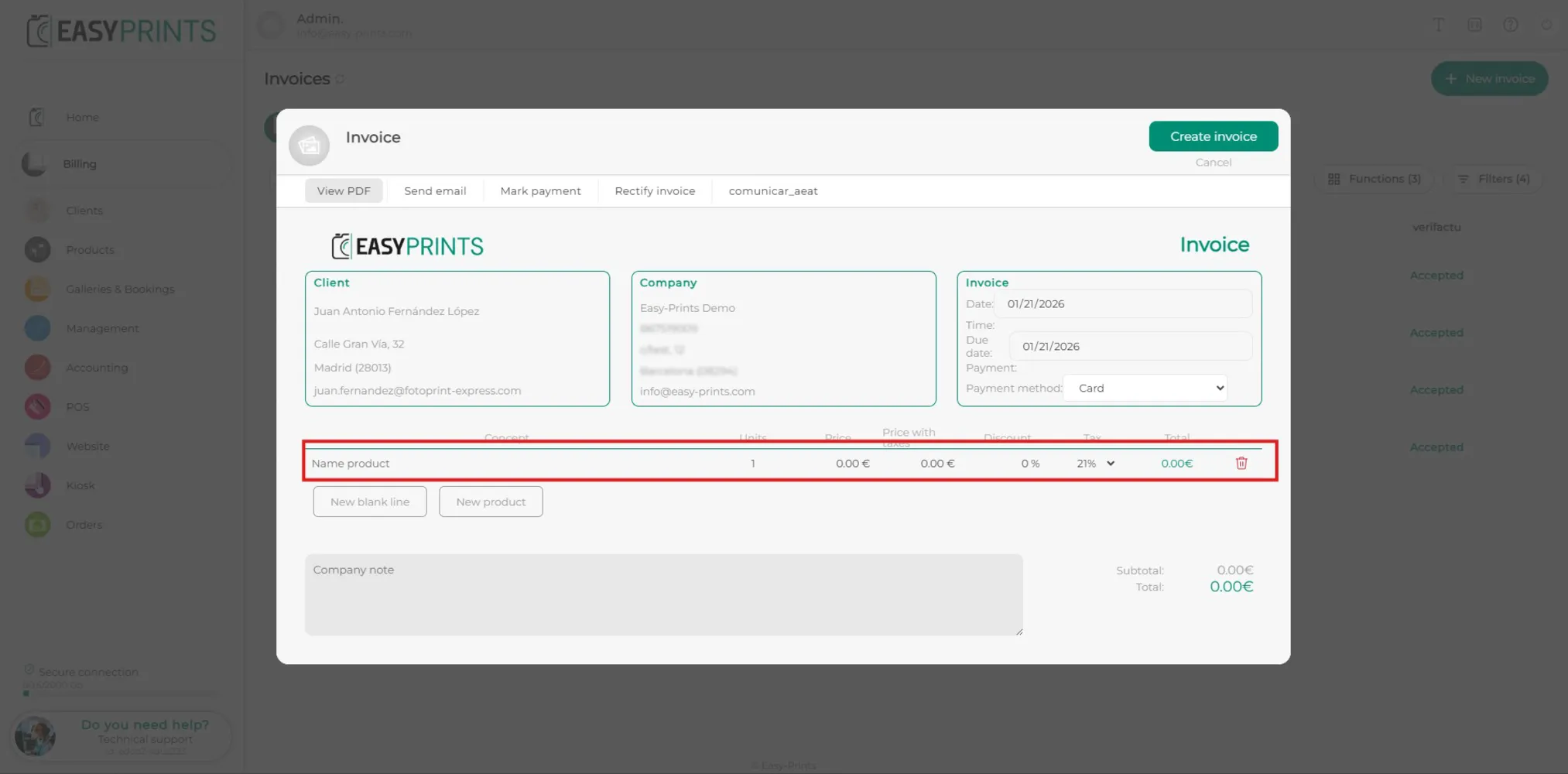
W bieżącym oknie należy dodać artykuły lub produkty, które będą fakturowane klientowi.
Krok 6
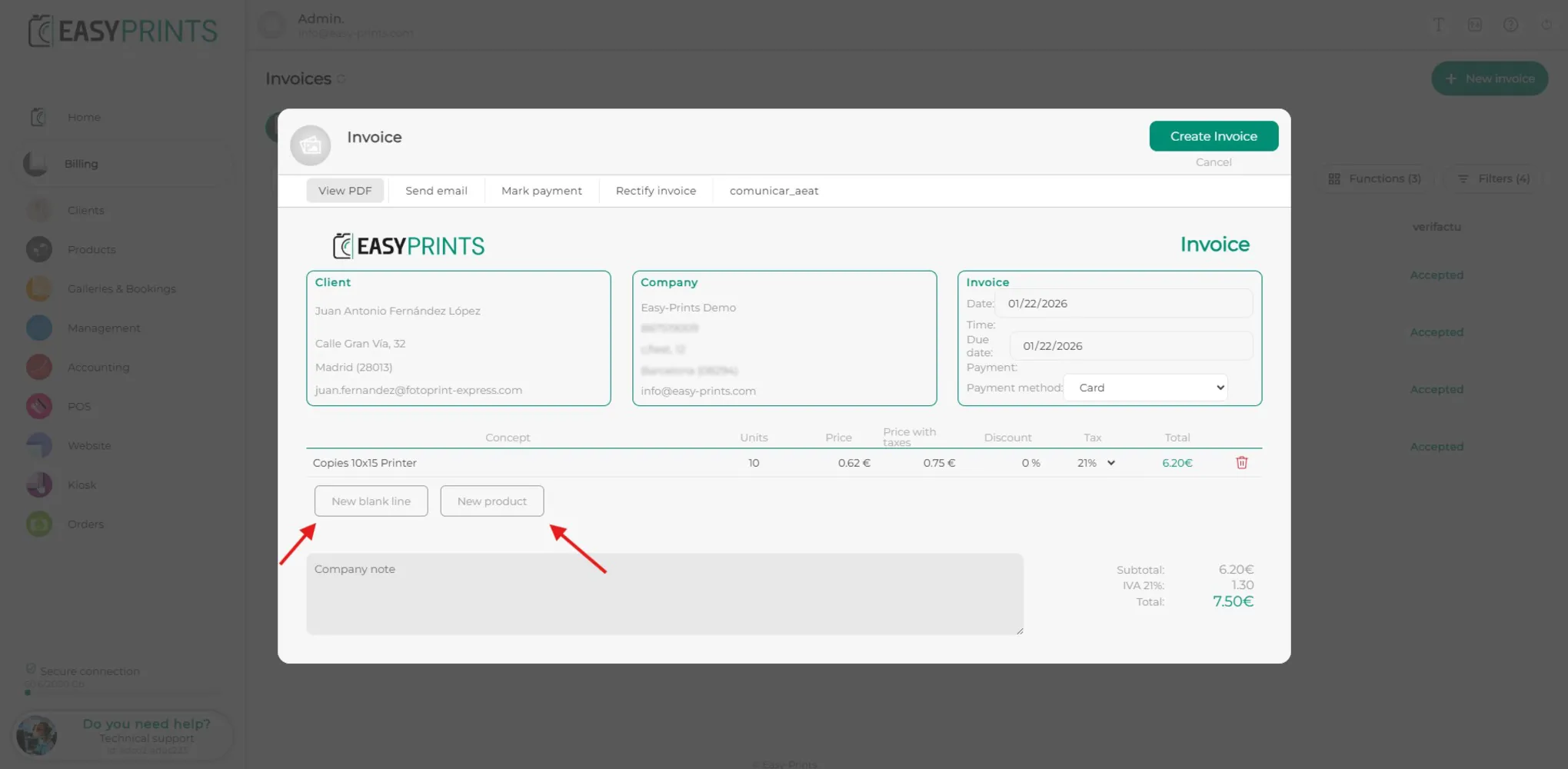
Aby dodać nowe produkty do faktury, możesz to zrobić na dwa sposoby za pomocą przycisków wskazanych na obrazie: Nowa pusta linia (należy wprowadzić dane ręcznie) lub Nowy produkt (możesz wyszukać go w katalogu).
Krok 7
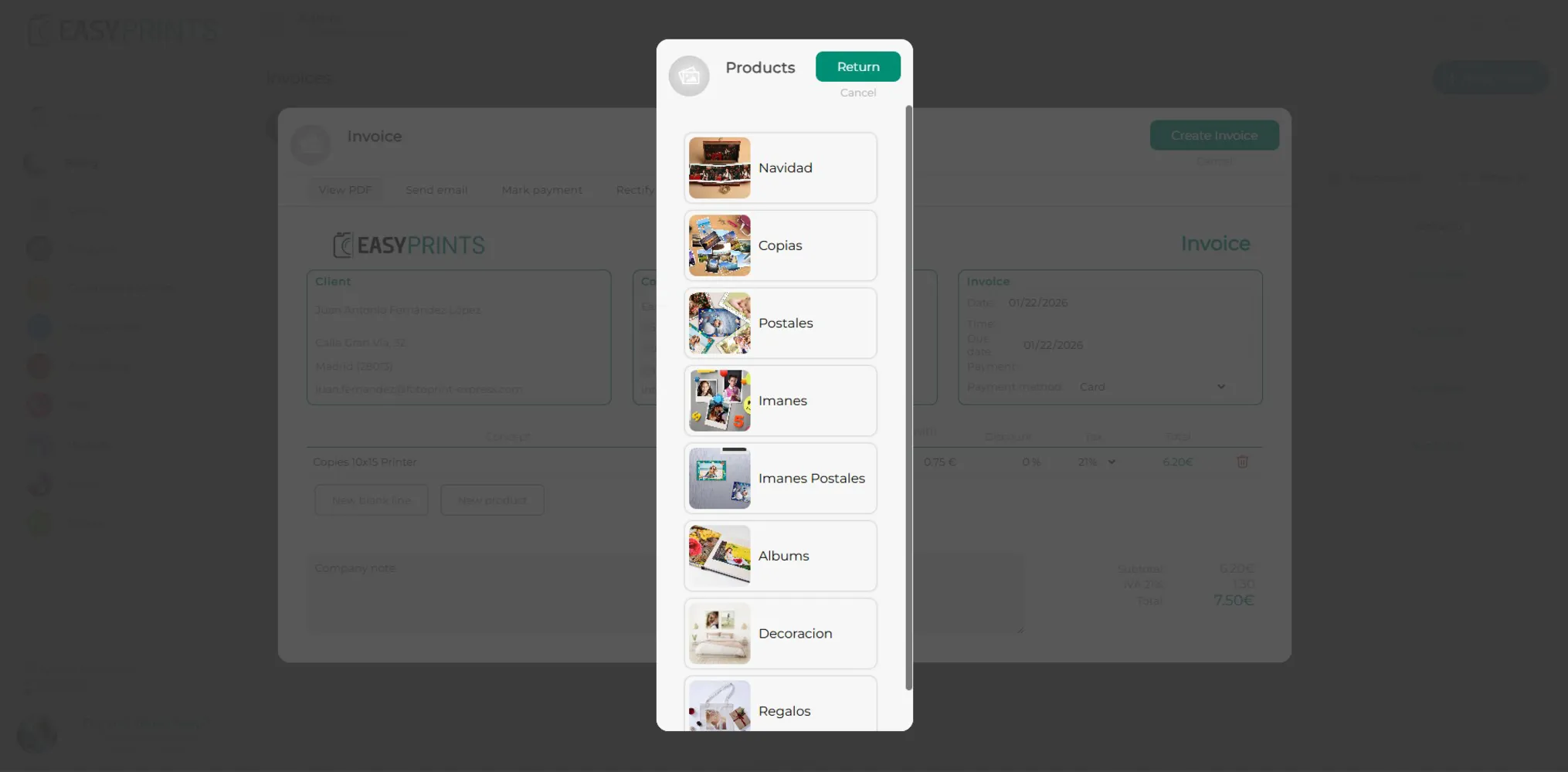
W opcji Nowy produkt możesz wyszukiwać w katalogu produktów w następujący sposób. Cena skonfigurowana w katalogu zostanie automatycznie zastosowana. Następnie należy ręcznie wprowadzić ilość produktu.
Krok 8
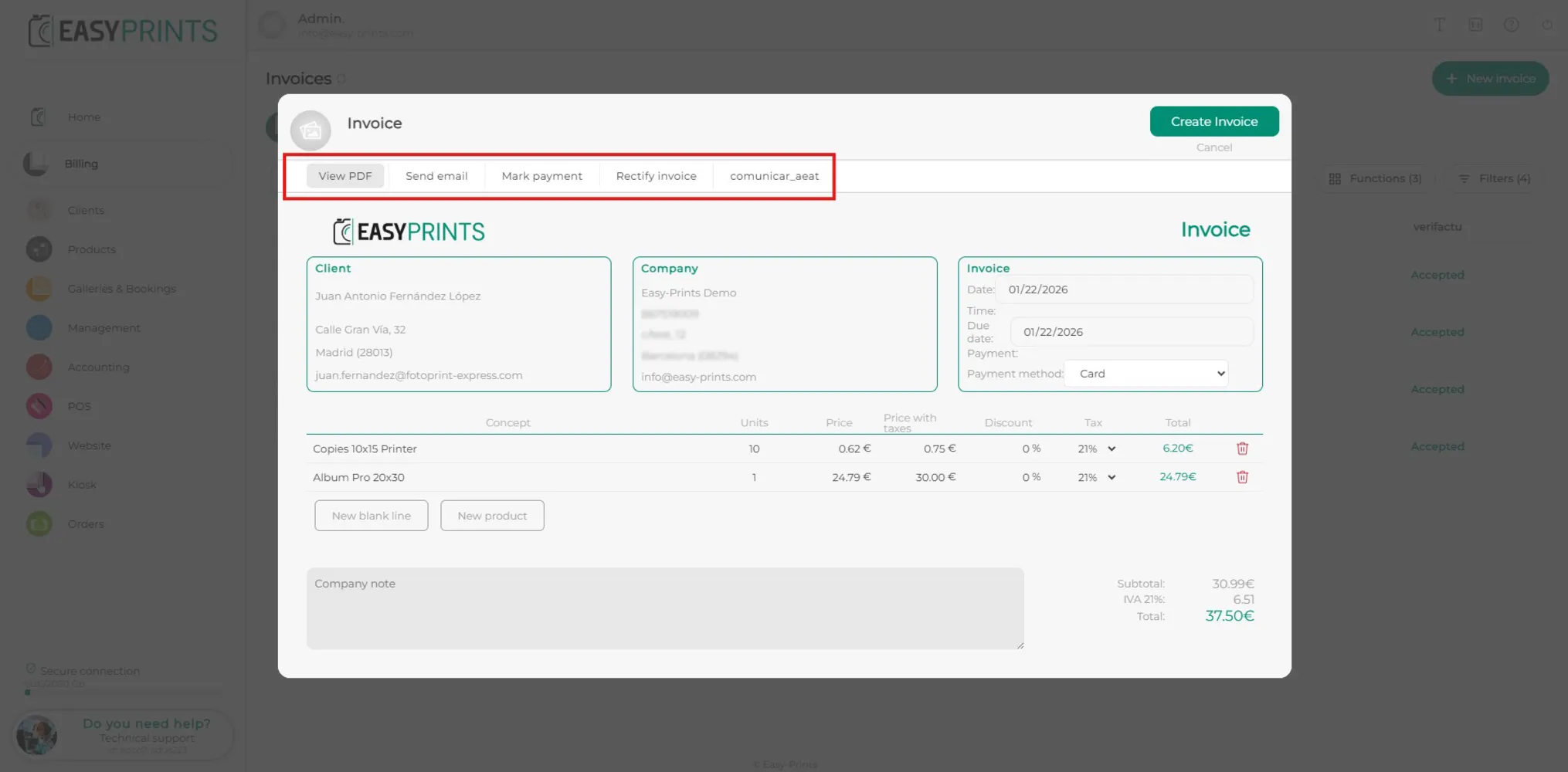
W górnej części okna znajdziesz kilka opcji: wyświetlenie PDF faktury, wysłanie faktury e-mailem, oznaczenie płatności, wysłanie linku do płatności oraz komunikacja fiskalna.
Krok 9
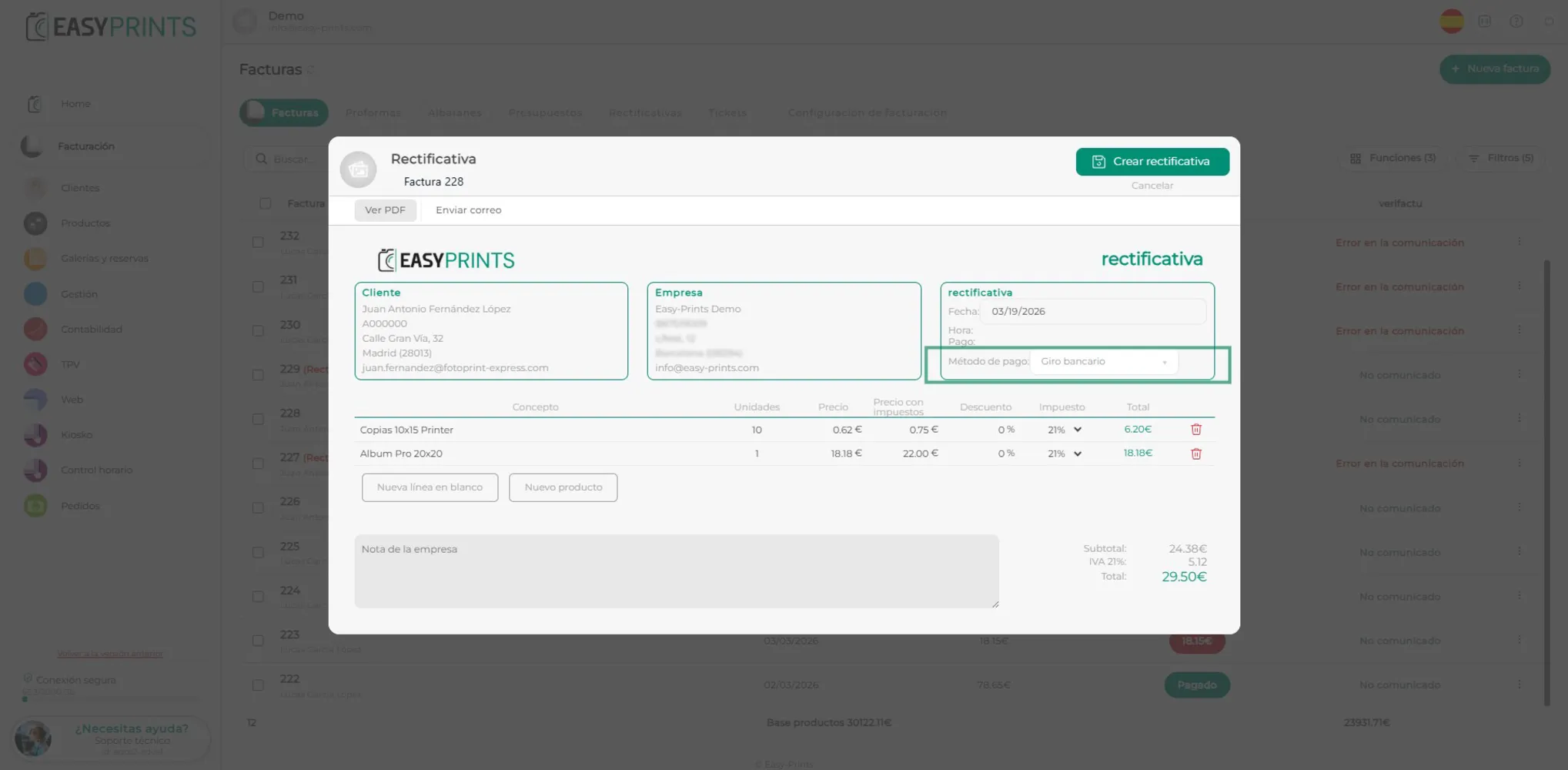
Indique o método de pagamento que será utilizado para cobrar a fatura ao cliente.
Krok 10
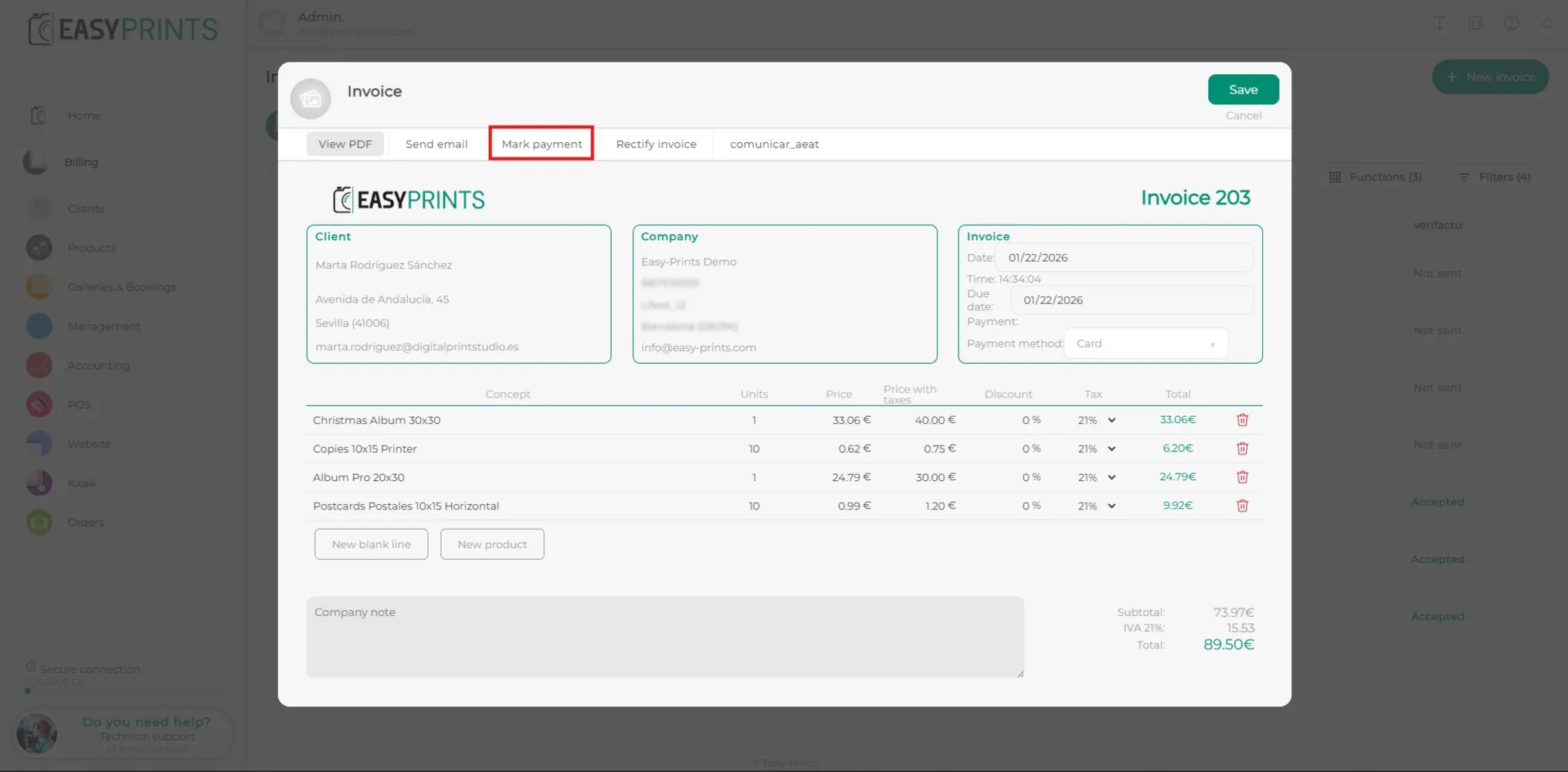
Jeśli chcesz zaznaczyć, że klient zapłacił część faktury, kliknij przycisk Oznacz płatność.
Krok 11
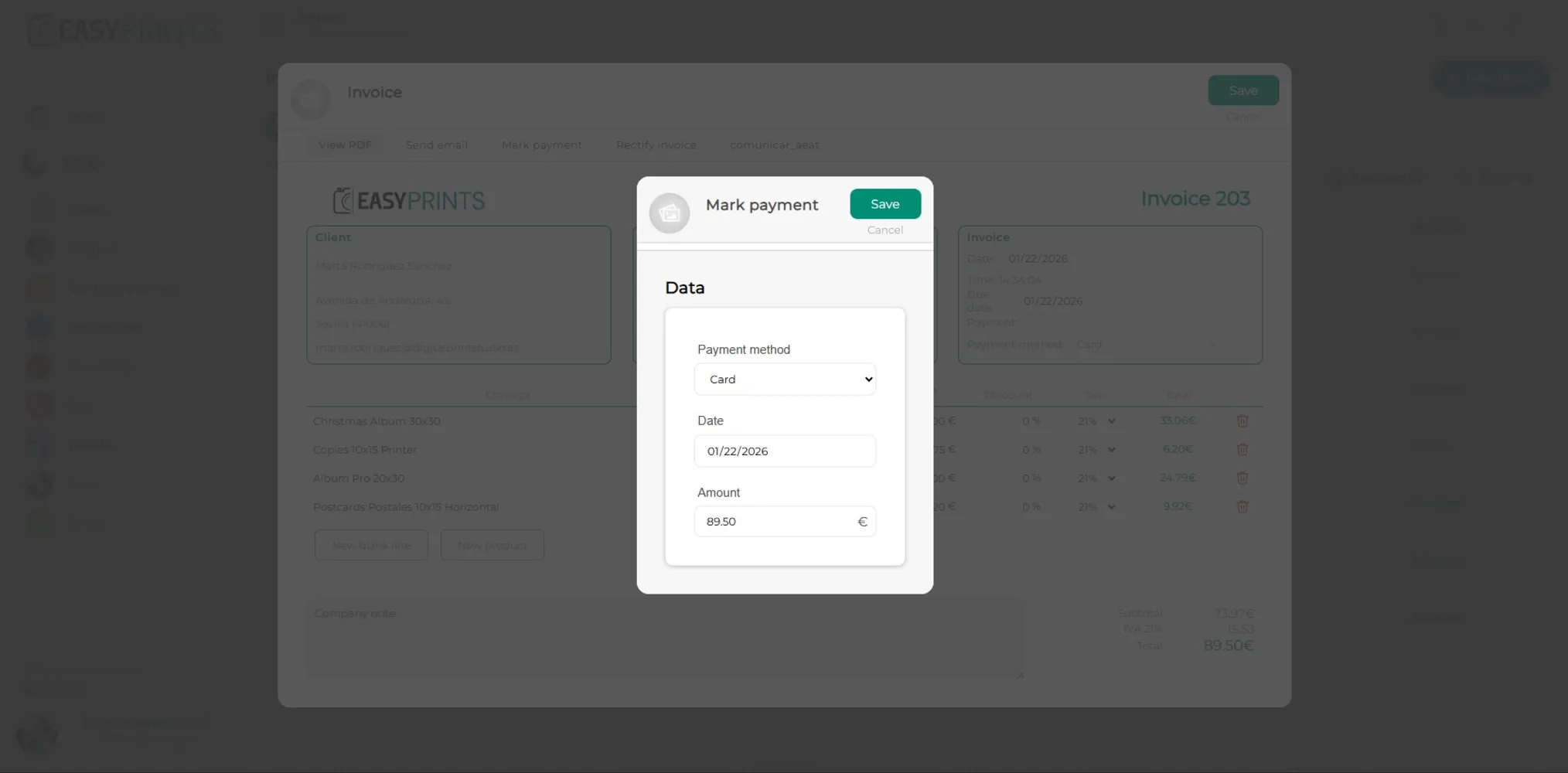
W nowym oknie możesz wskazać metodę płatności, datę oraz kwotę. Kwota może być pełna lub częściowa. Po zakończeniu kliknij Zapisz.
Krok 12
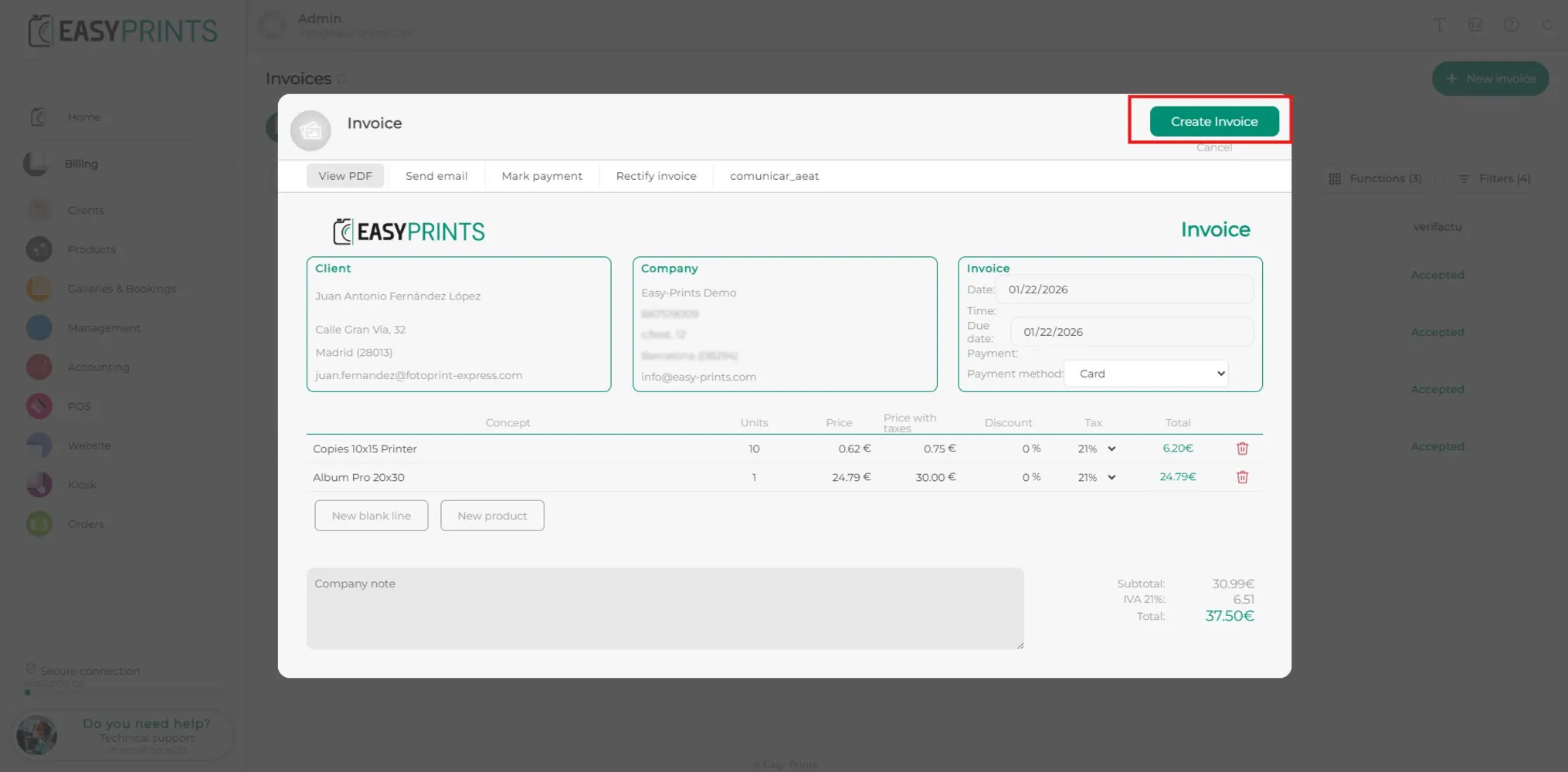
Po utworzeniu faktury kliknij zielony przycisk Zapisz znajdujący się w górnej części okna.
Krok 13
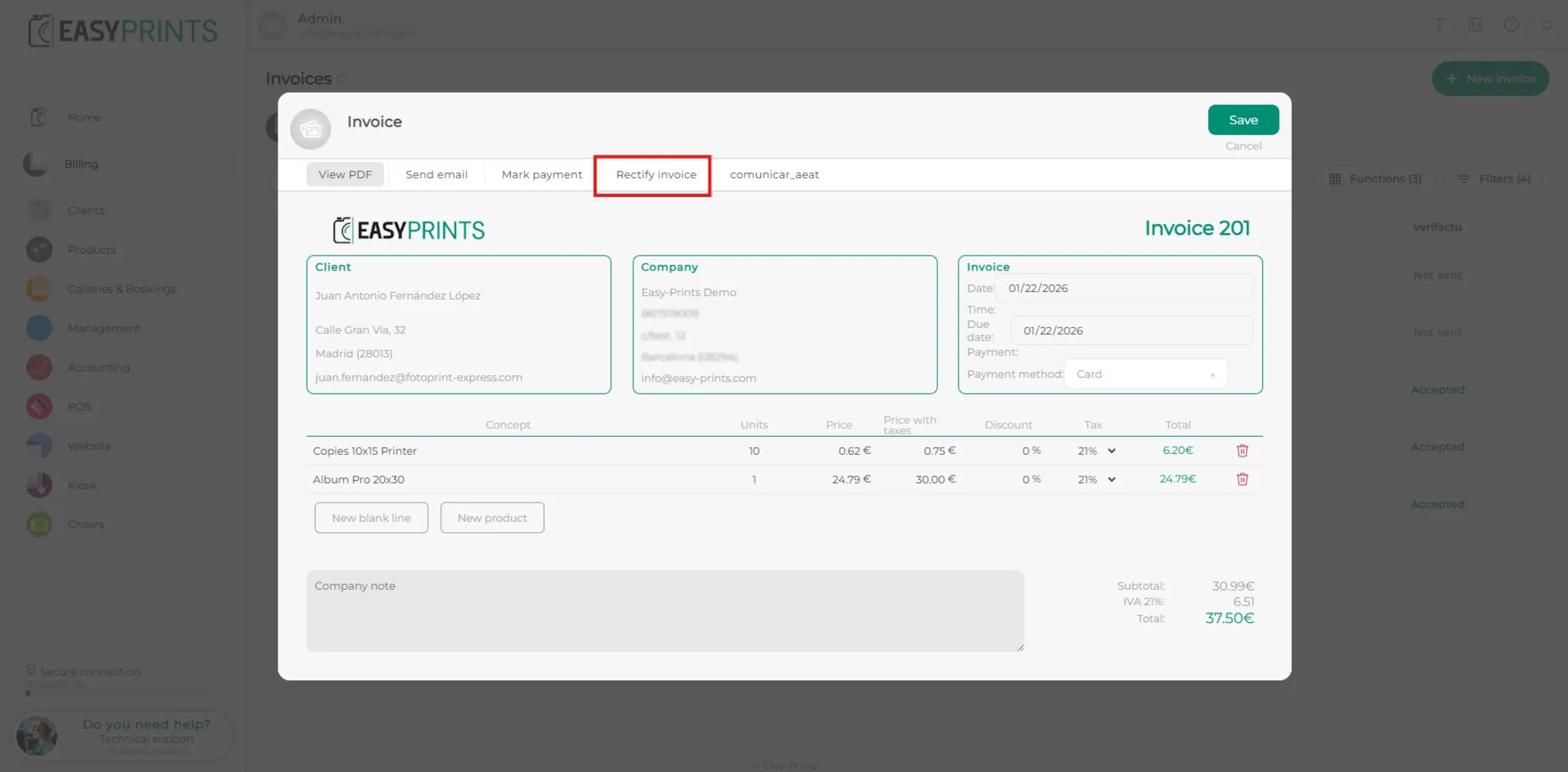
Jeśli chcesz skorygować fakturę, kliknij utworzoną fakturę, a u góry znajdziesz opcję Koryguj fakturę. Po dokonaniu korekty zapisz fakturę.
Wróć do centrum pomocy lub skontaktuj się z Easy-Prints.
← Wróć do centrum pomocy