
Как создать счет
Перейдите в раздел Выставление счетов в левом меню. В разделе Фактурирование, в верхней панели категорий, перейдите в раздел Счета и нажмите зелёную кнопку…
Шаг 1
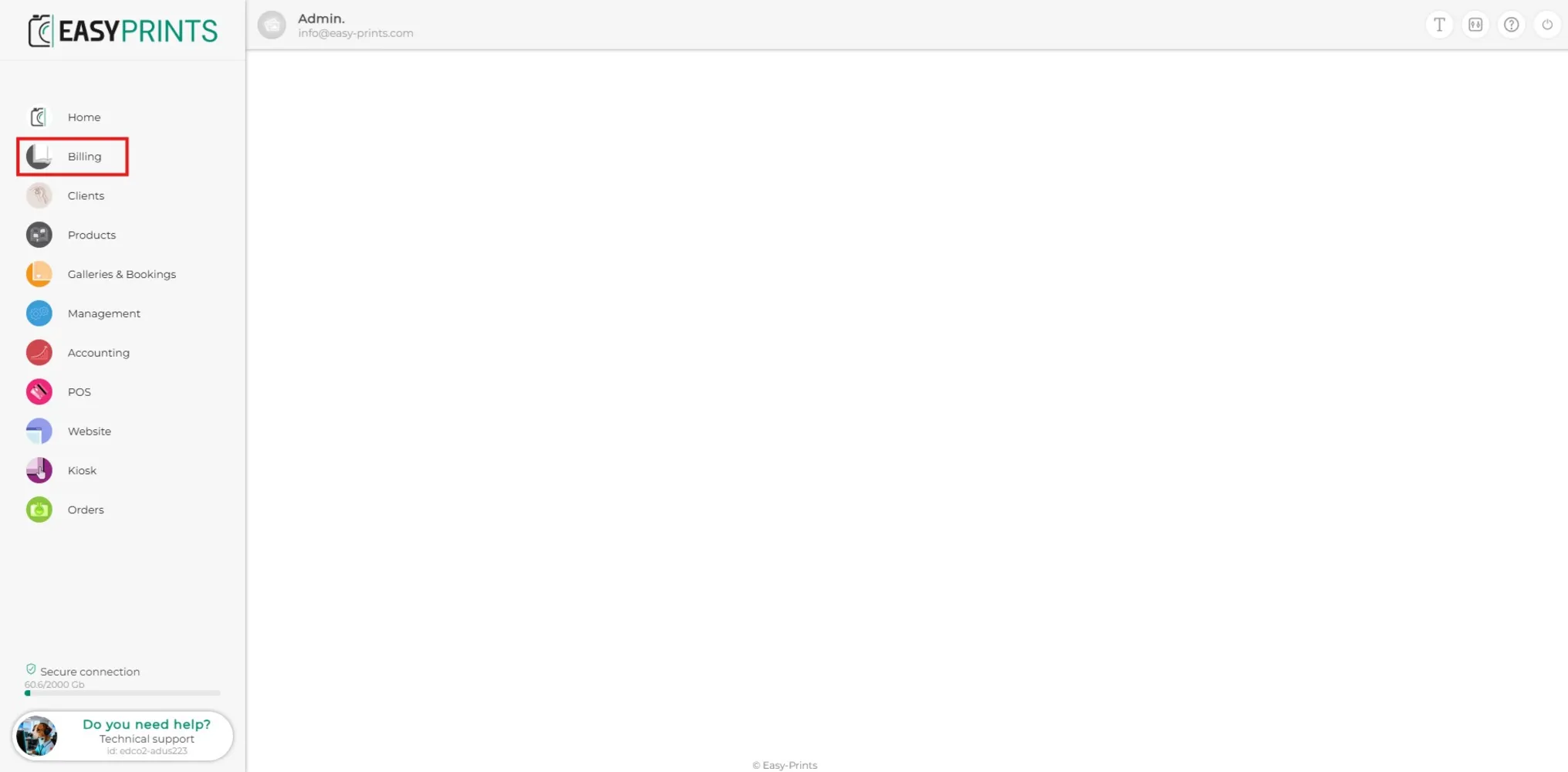
Перейдите в раздел Выставление счетов в левом меню.
Шаг 2
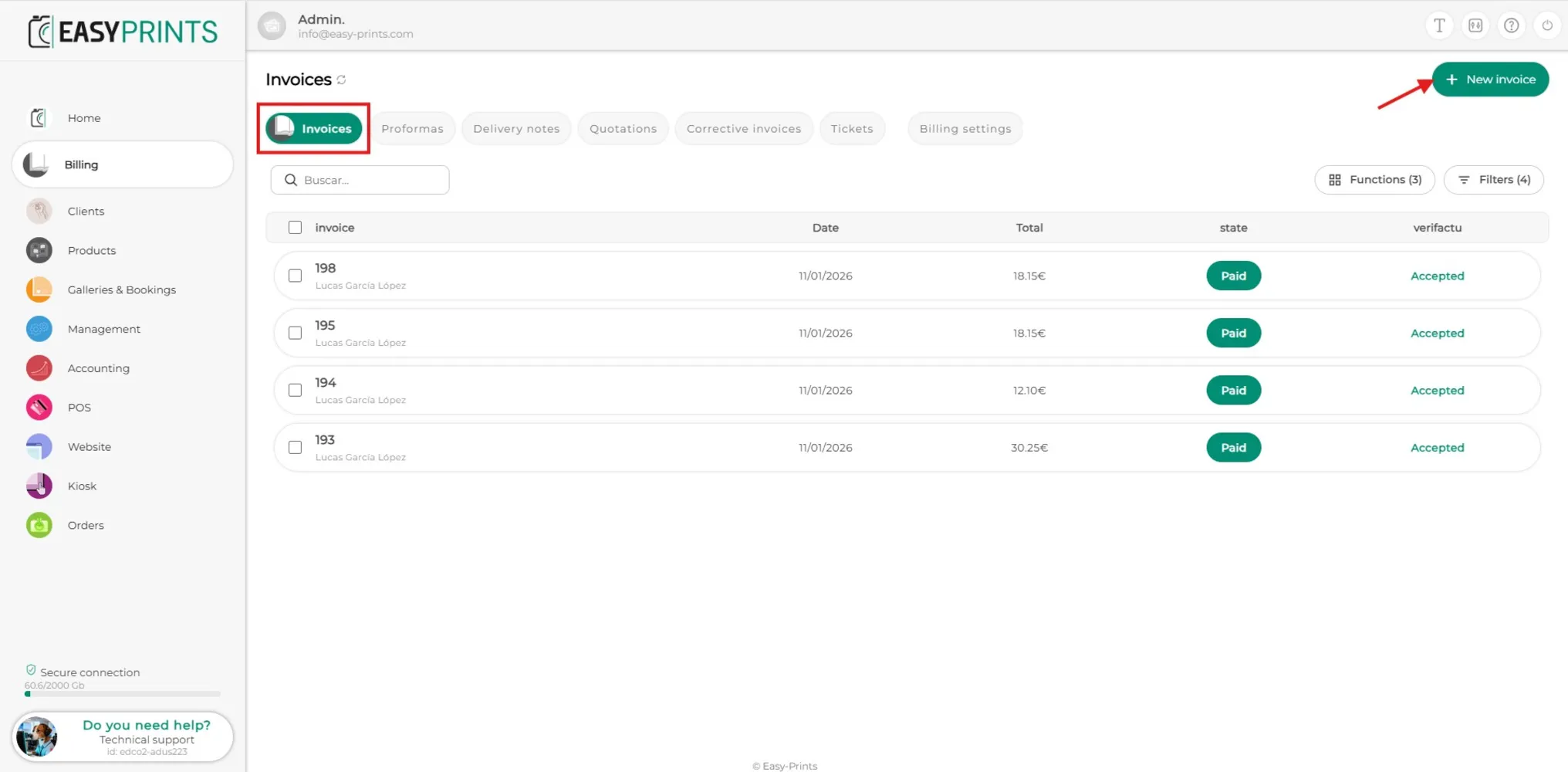
В разделе Фактурирование, в верхней панели категорий, перейдите в раздел Счета и нажмите зелёную кнопку Создать счёт, расположенную в верхней части экрана.
Шаг 3
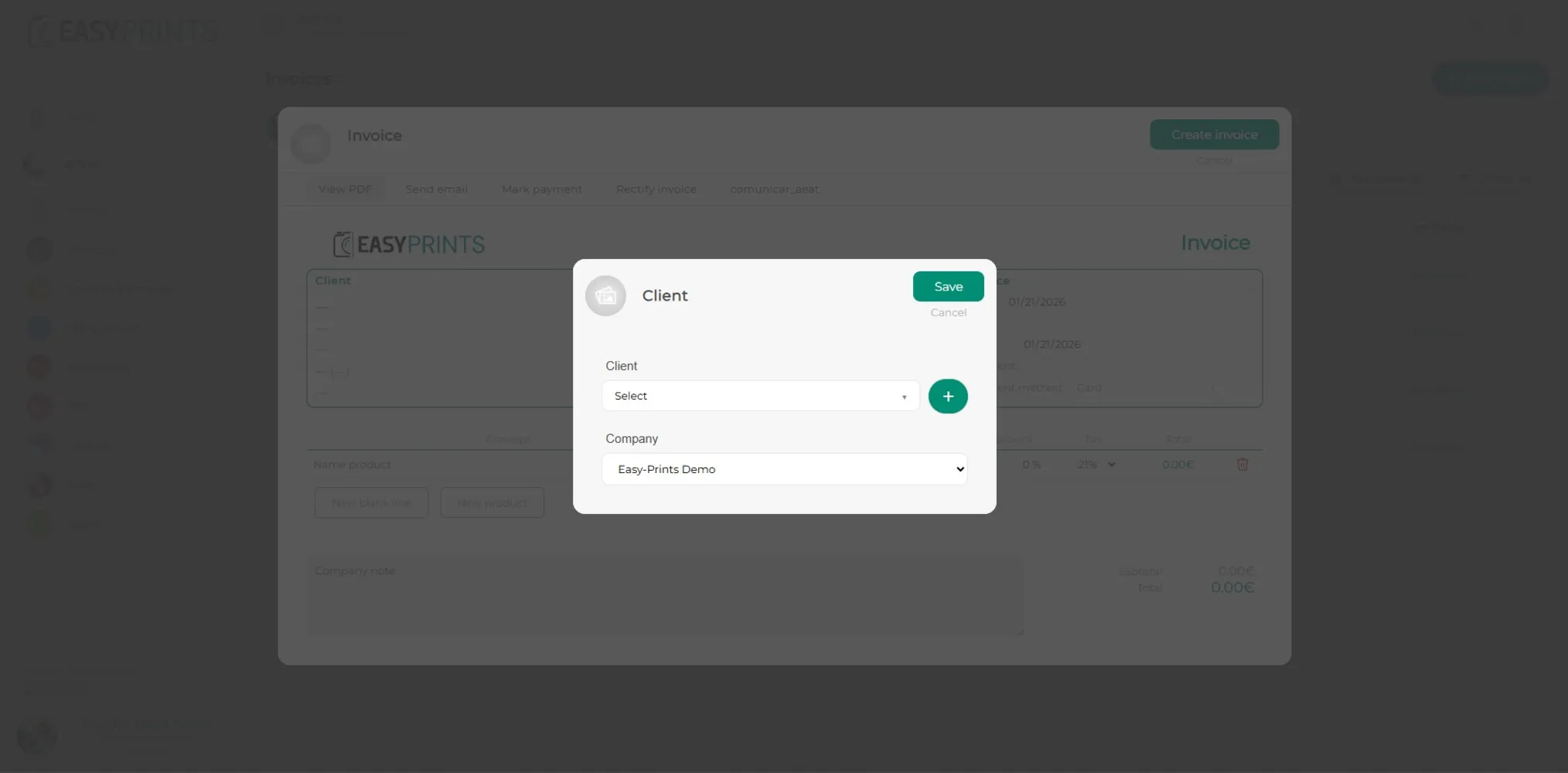
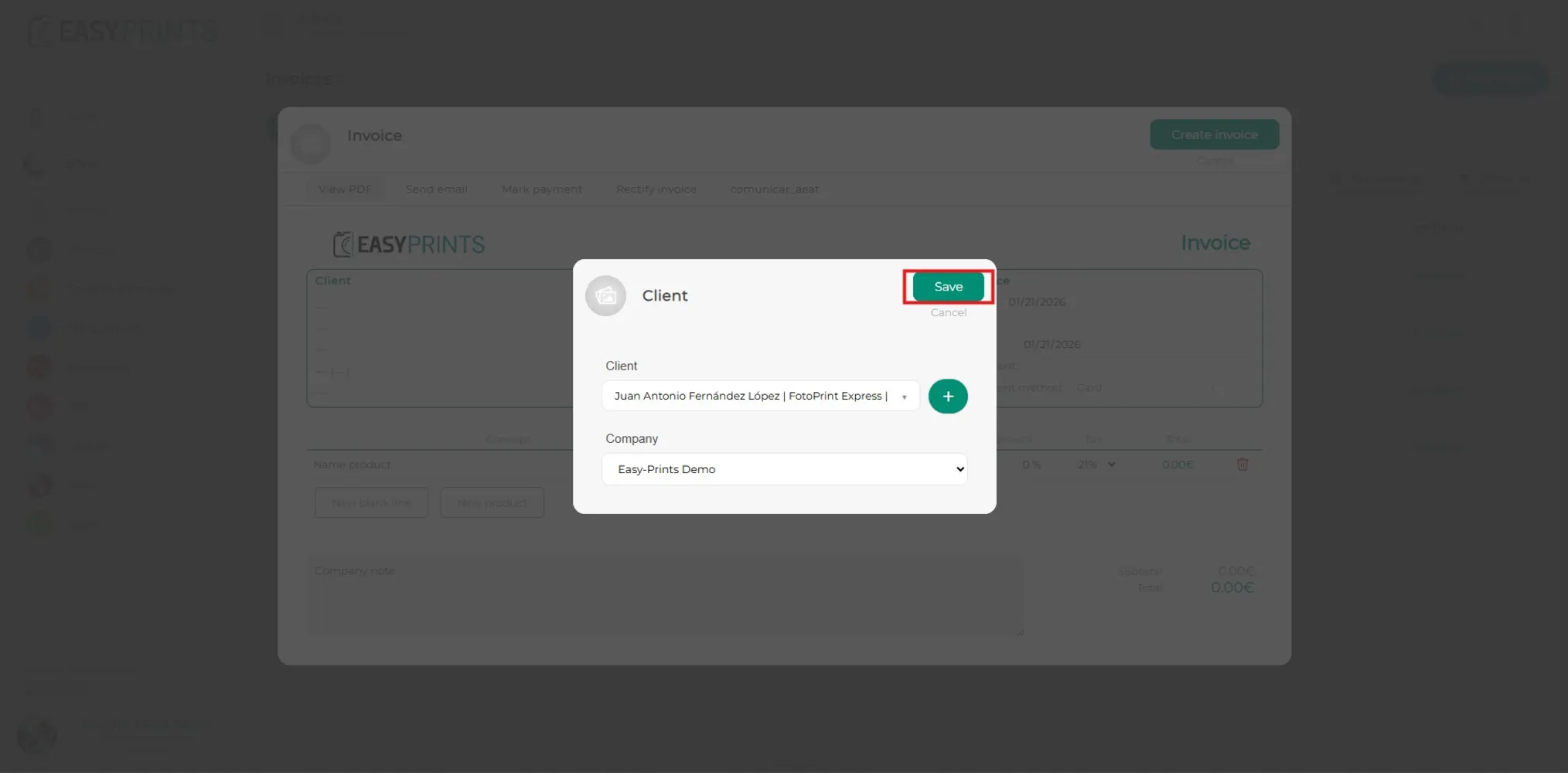
В новом окне необходимо указать клиента (уже зарегистрированного) и компанию-эмитента счета (вашу компанию). Если клиент не зарегистрирован, вы можете нажать на зелёную круглую кнопку +, чтобы добавить нового клиента.
Шаг 4
Чтобы продолжить, нажмите зелёную кнопку Сохранить.
Шаг 5
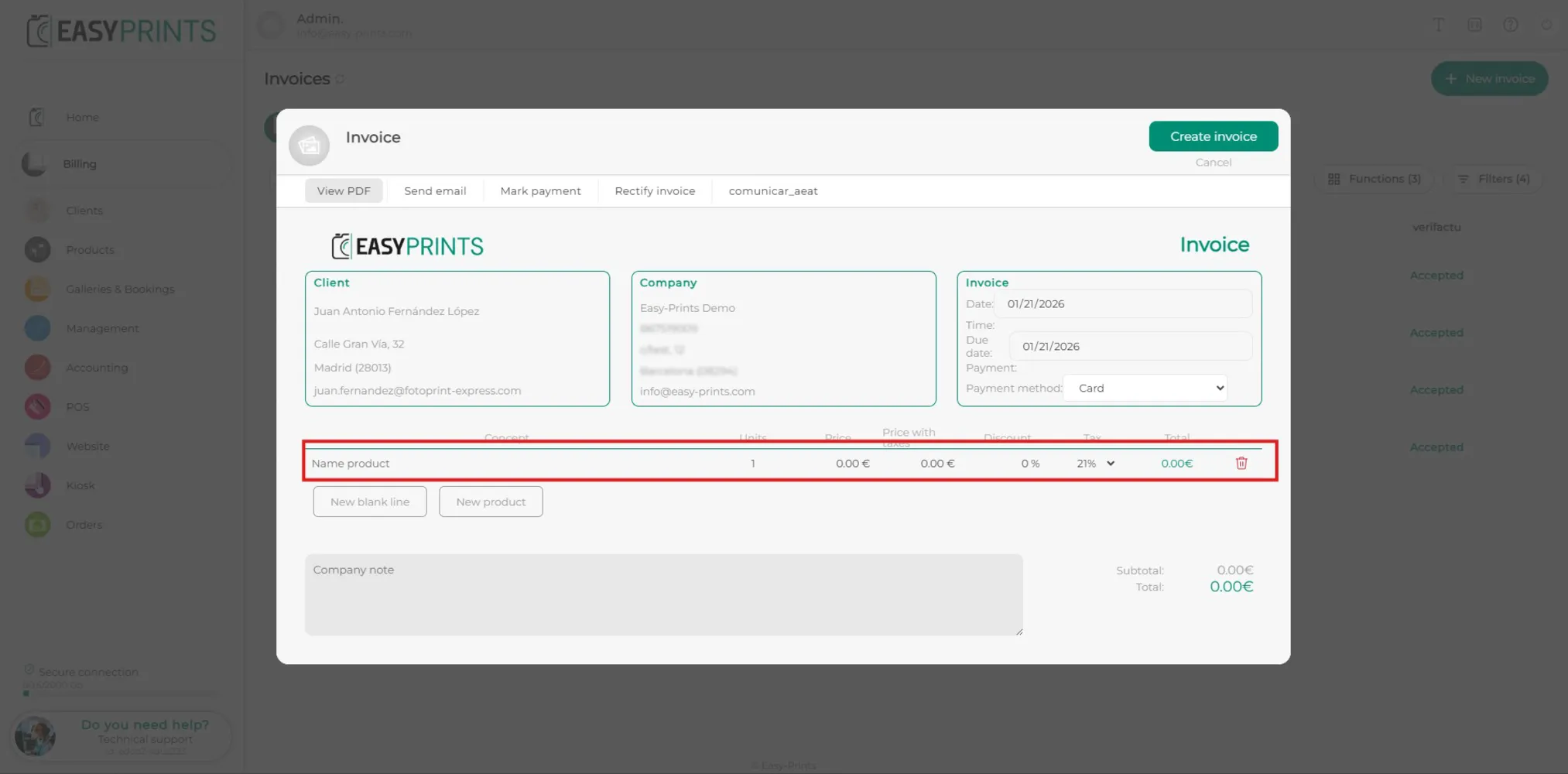
В текущем окне необходимо добавить товары или продукты, которые будут выставлены клиенту в счёт.
Шаг 6
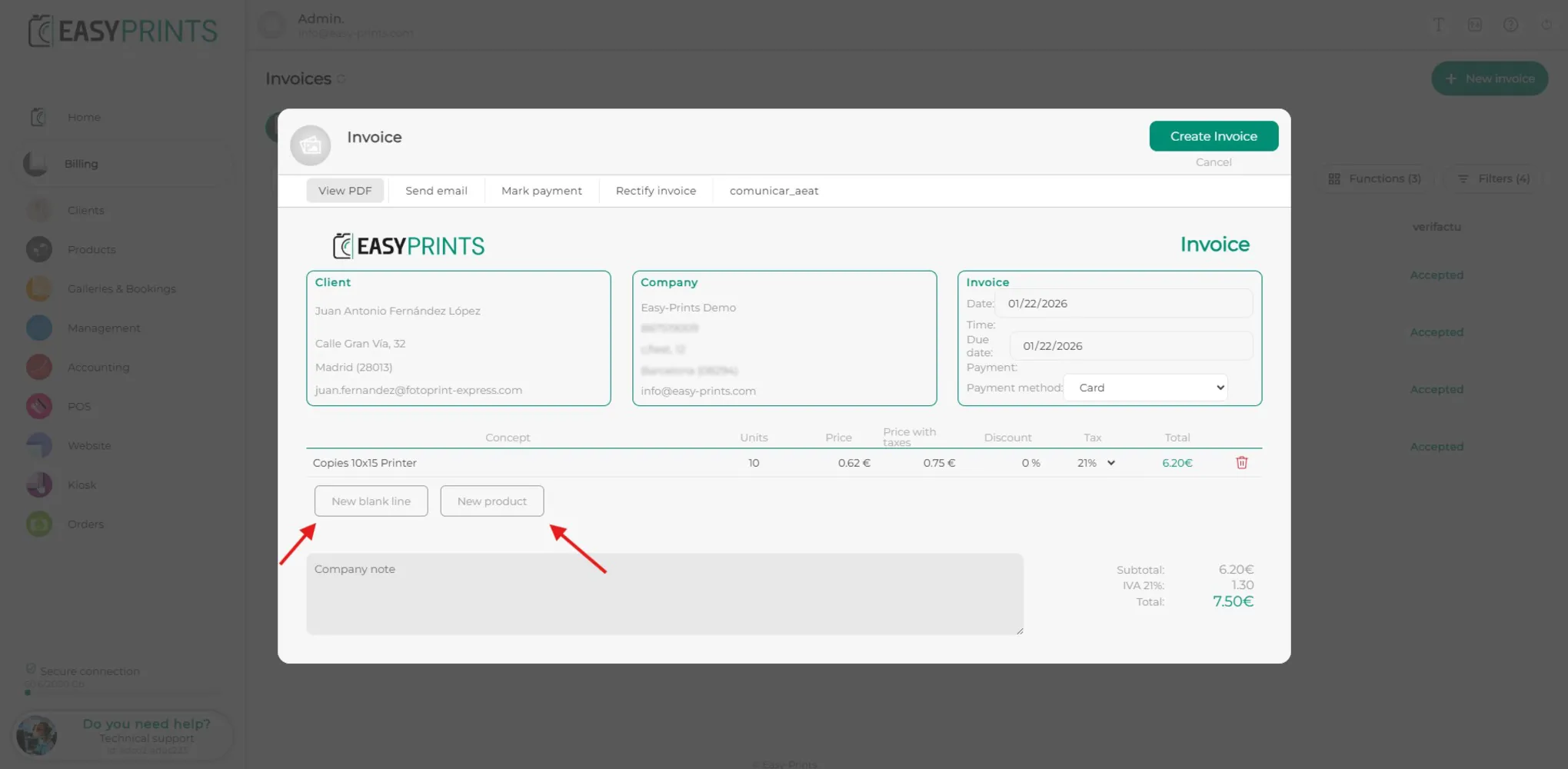
Чтобы добавить новые продукты в счёт, вы можете сделать это двумя способами с помощью кнопок, указанных на изображении: Новая пустая строка (данные вводятся вручную) или Новый продукт (можно найти в каталоге).
Шаг 7
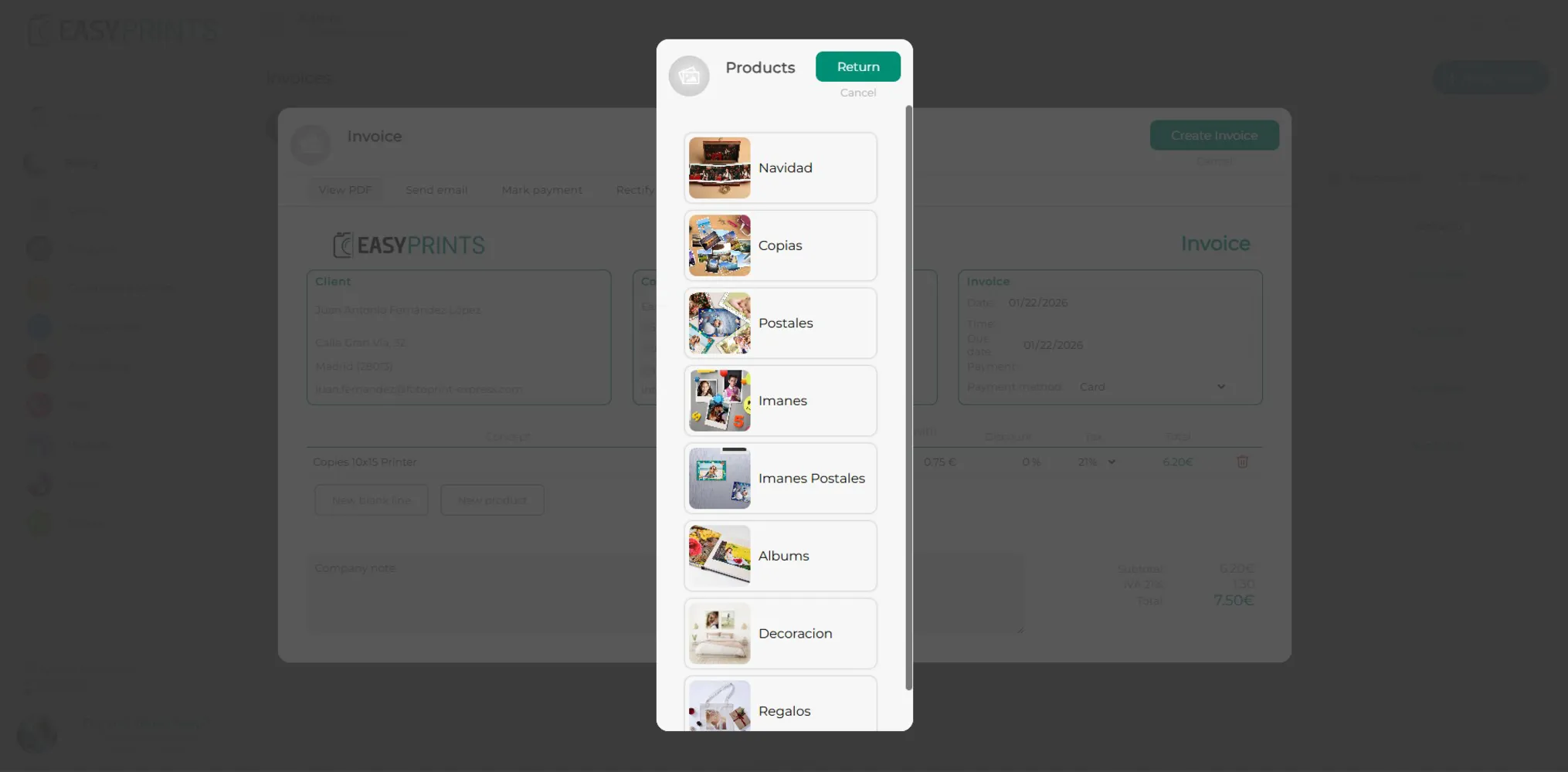
В опции Новый продукт вы можете искать в своём каталоге товаров следующим образом. Цена, настроенная в каталоге, будет применена автоматически. Затем необходимо вручную указать количество товара.
Шаг 8
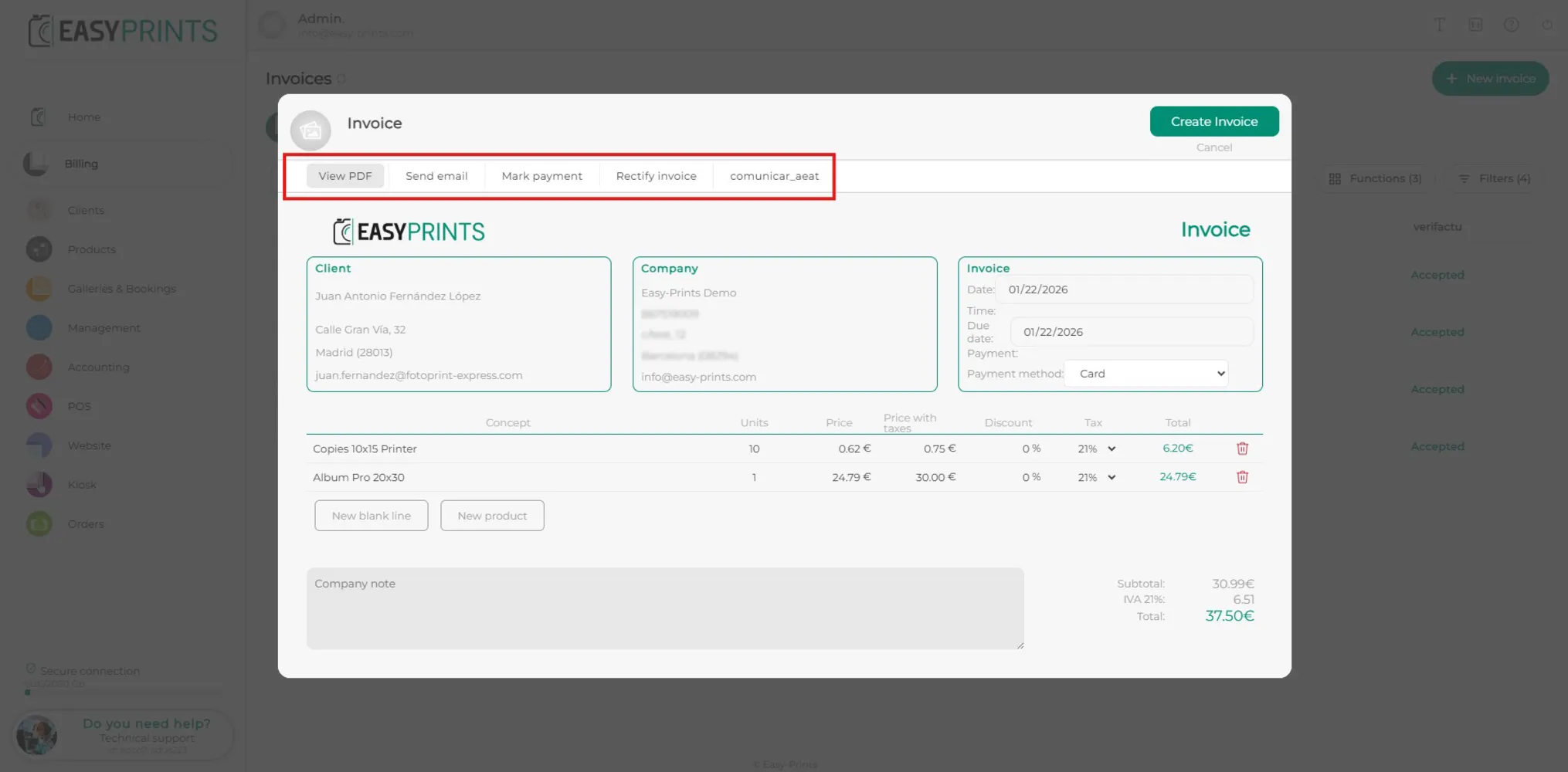
В верхней части окна вы найдете несколько опций: просмотр PDF счета, отправка счета по электронной почте, отметка оплаты, отправка ссылки на оплату и фискальная коммуникация.
Шаг 9
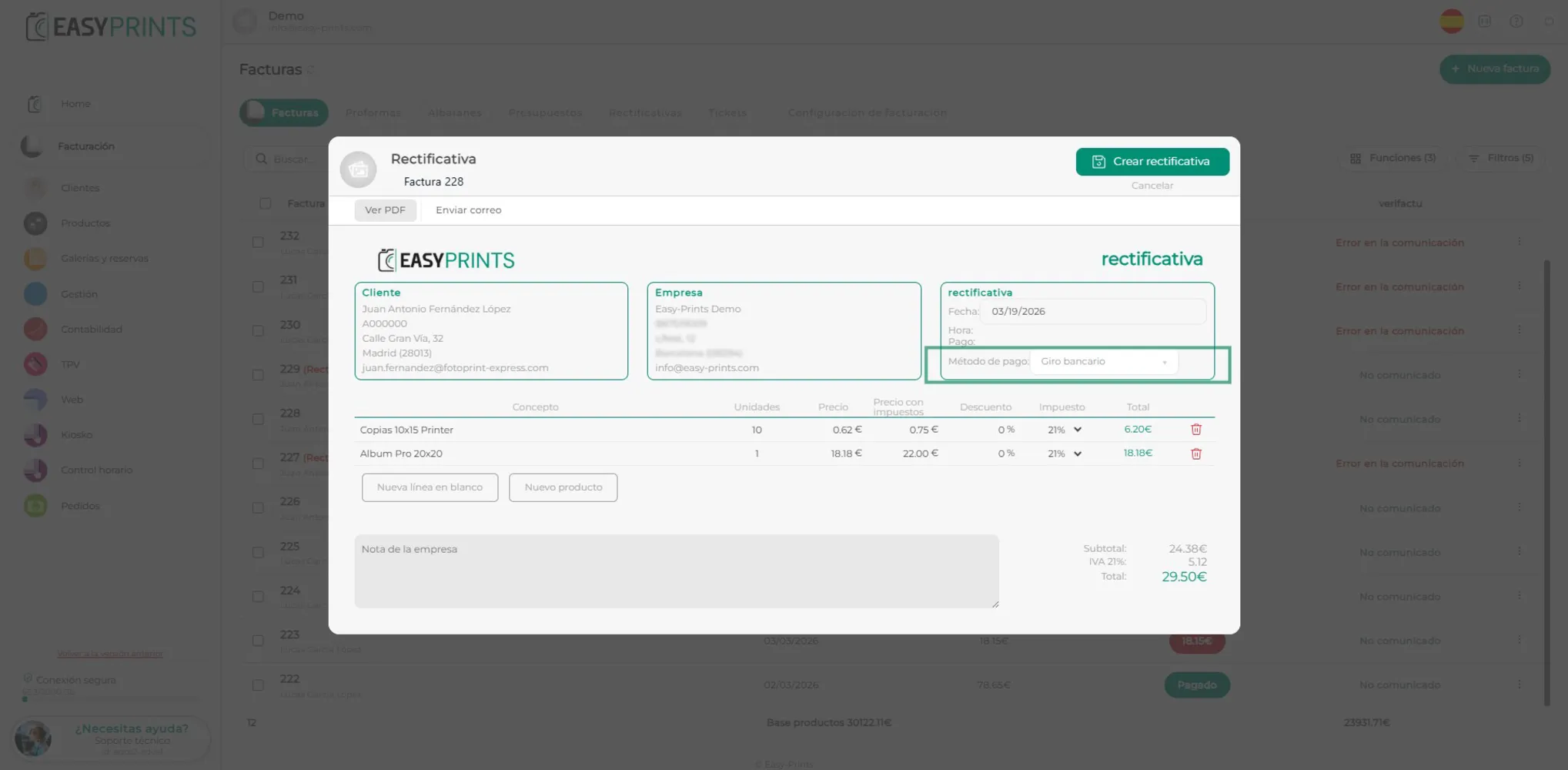
Укажите способ оплаты, с помощью которого будет выставлен счёт клиенту.
Шаг 10
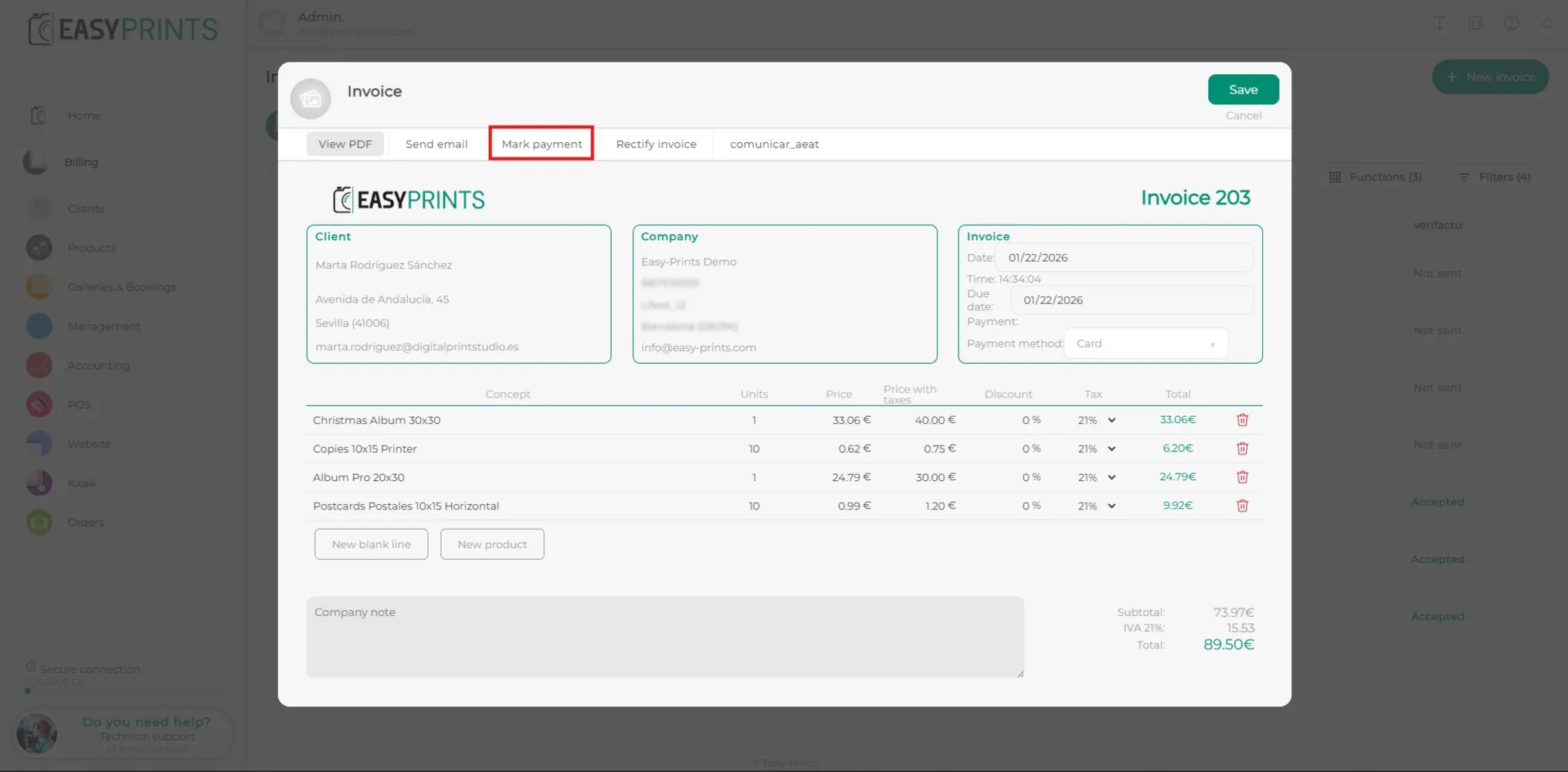
Если вы хотите отметить, что клиент оплатил часть счёта, нажмите кнопку Отметить оплату.
Шаг 11
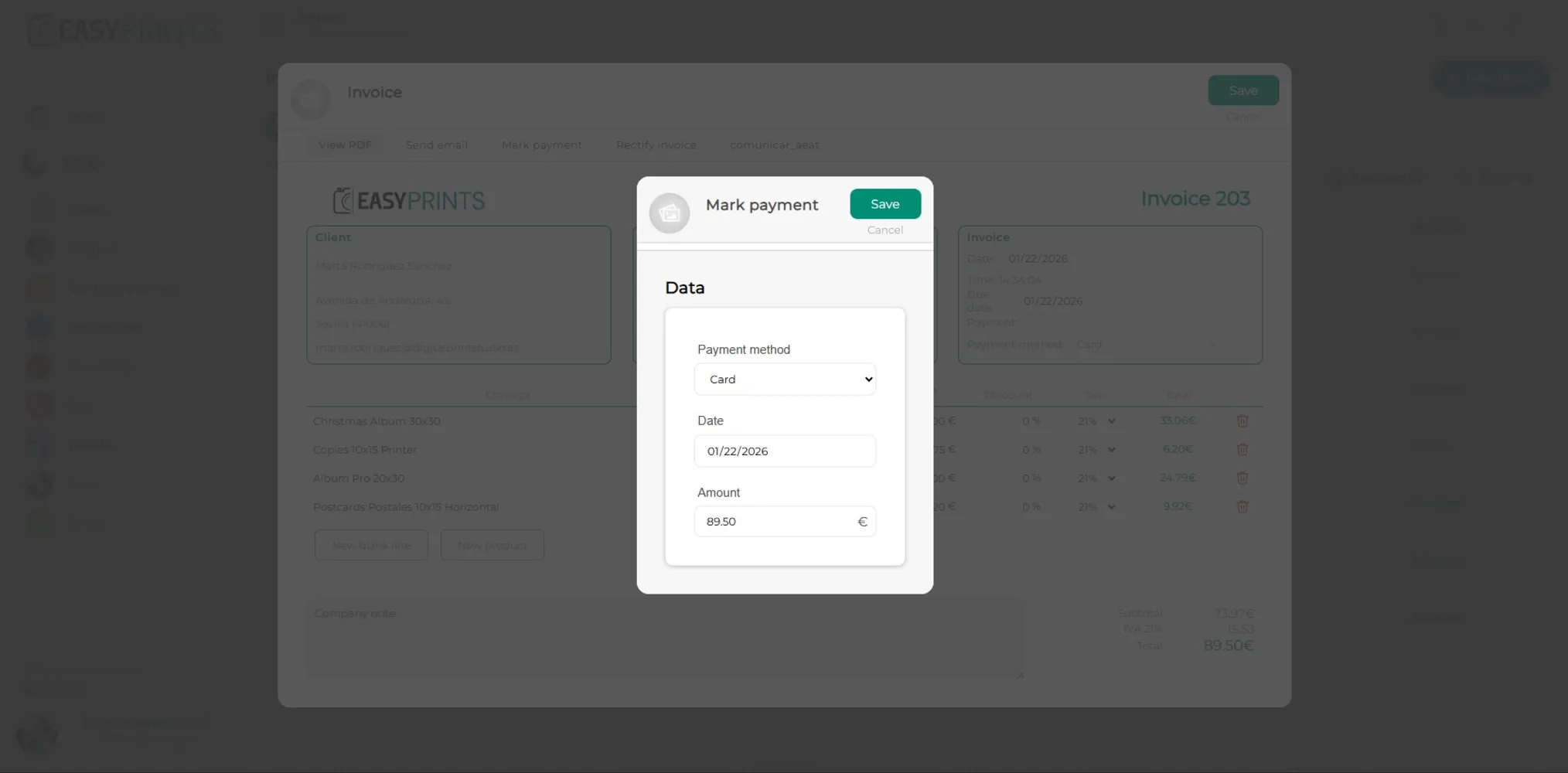
В новом окне вы можете указать способ оплаты, дату и сумму. Сумма может быть полной или частичной. По завершении нажмите Сохранить.
Шаг 12
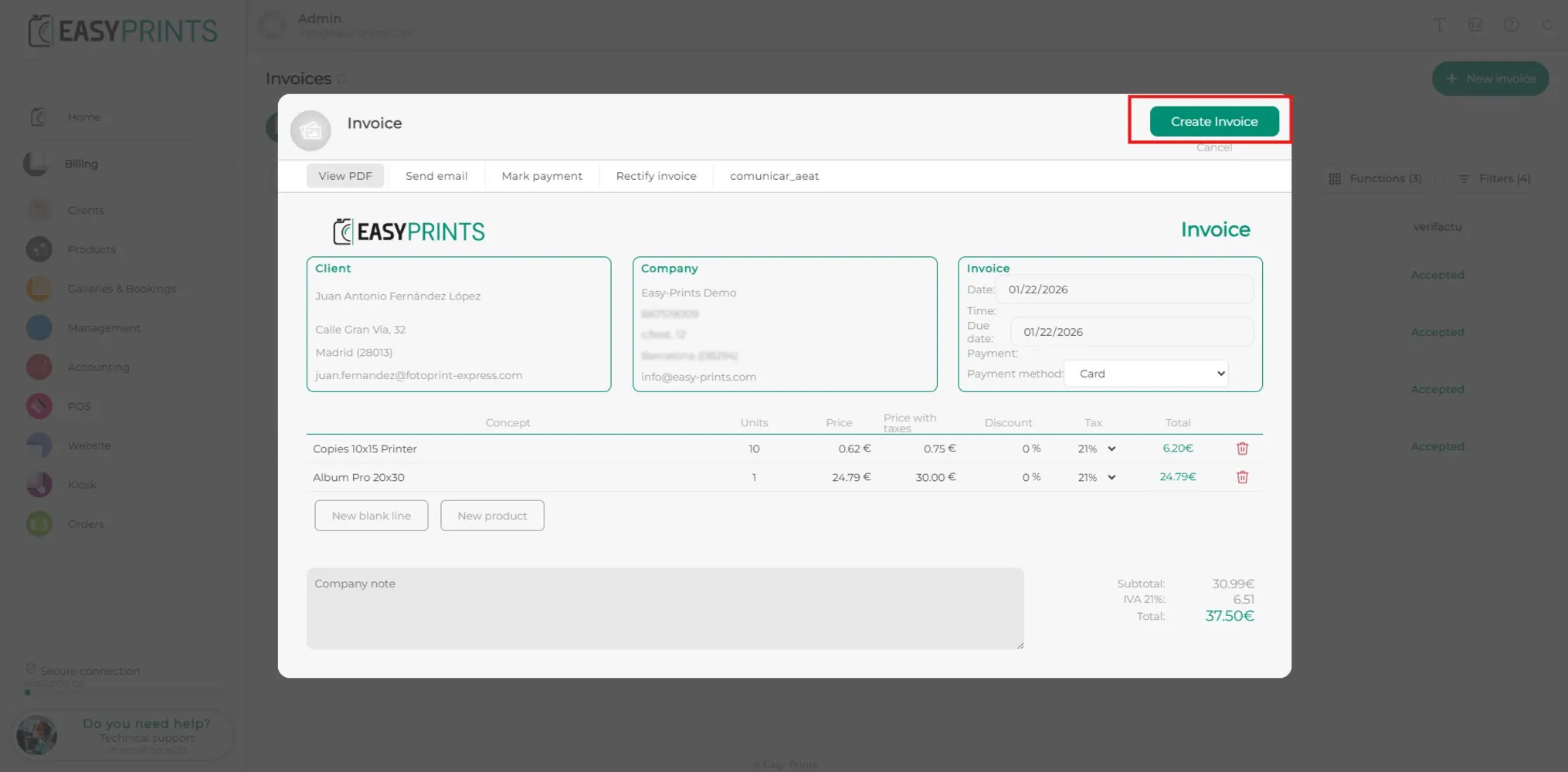
После создания счёта нажмите зелёную кнопку «Сохранить», расположенную в верхней части окна.
Шаг 13
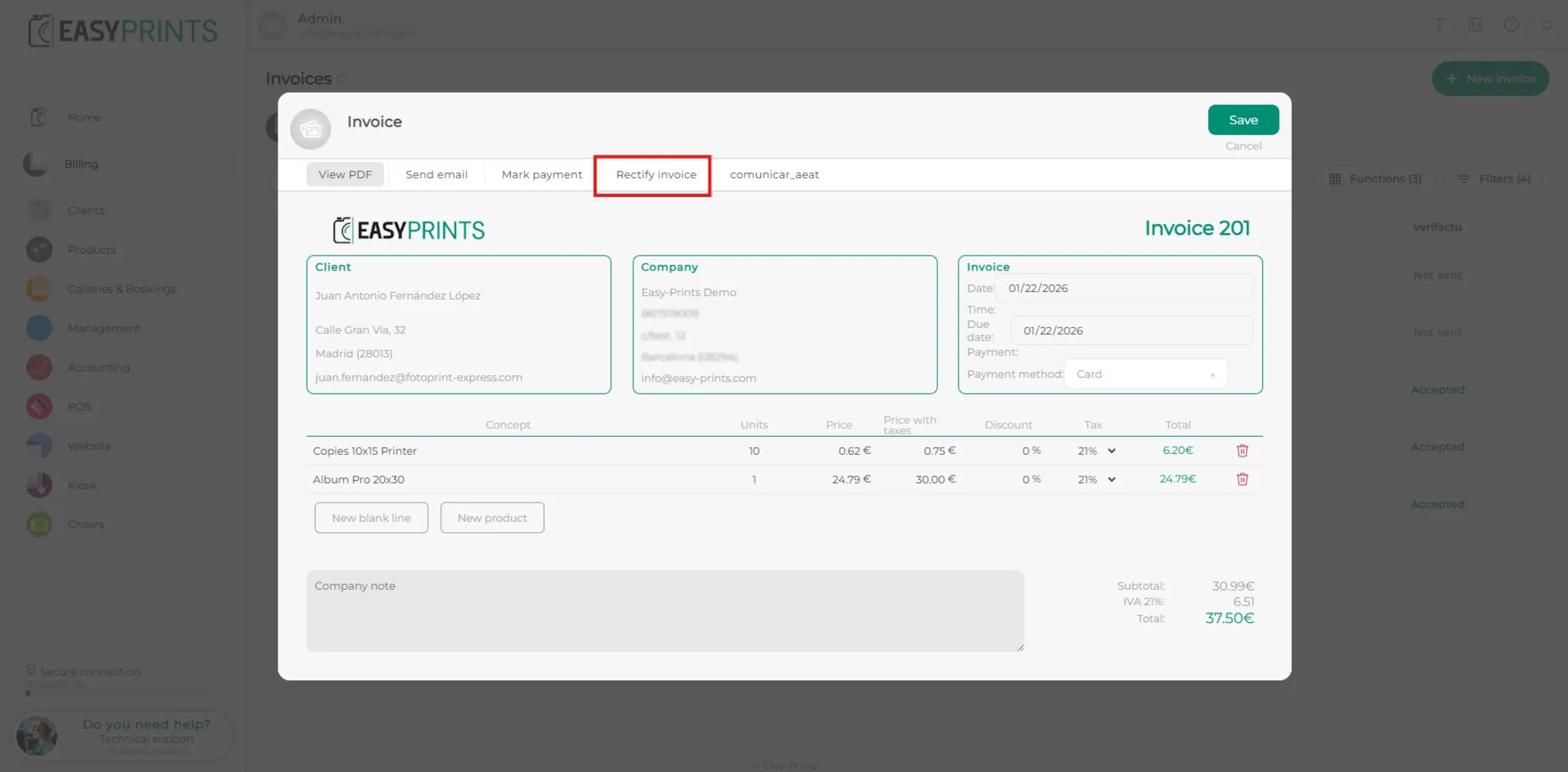
Если вы хотите исправить счёт, нажмите на созданный счёт и в верхней части найдите опцию Исправить счёт. После исправления сохраните счёт
Вернитесь в центр помощи или свяжитесь с Easy-Prints.
← Вернуться в центр помощи