
Wie man eine Rechnung erstellt
Gehen Sie zum Bereich Abrechnung im linken Menü. Gehen Sie im Bereich Abrechnung in der oberen Kategorienleiste zum Abschnitt Rechnungen und klicken Sie au…
Schritt 1
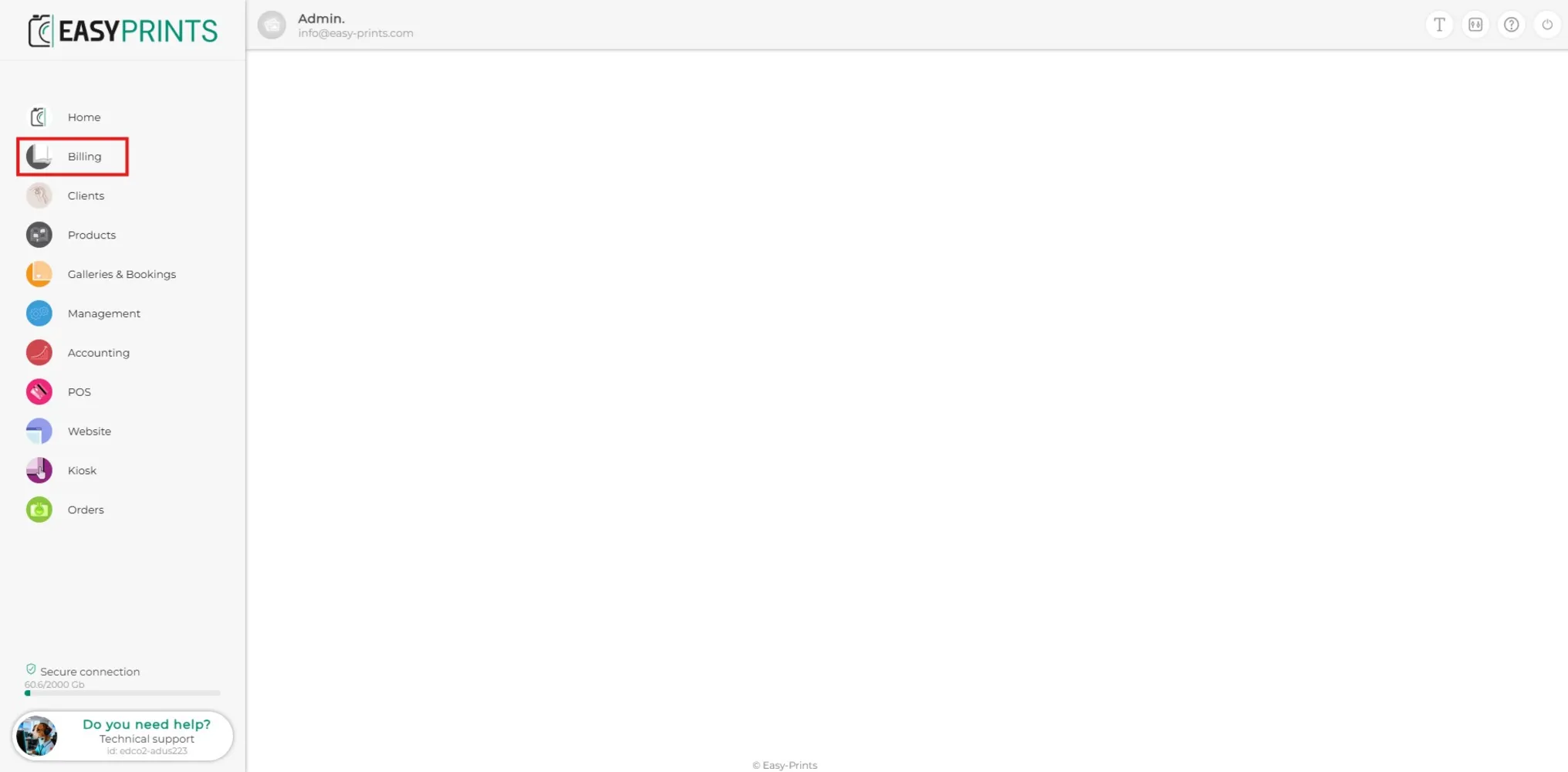
Gehen Sie zum Bereich Abrechnung im linken Menü.
Schritt 2
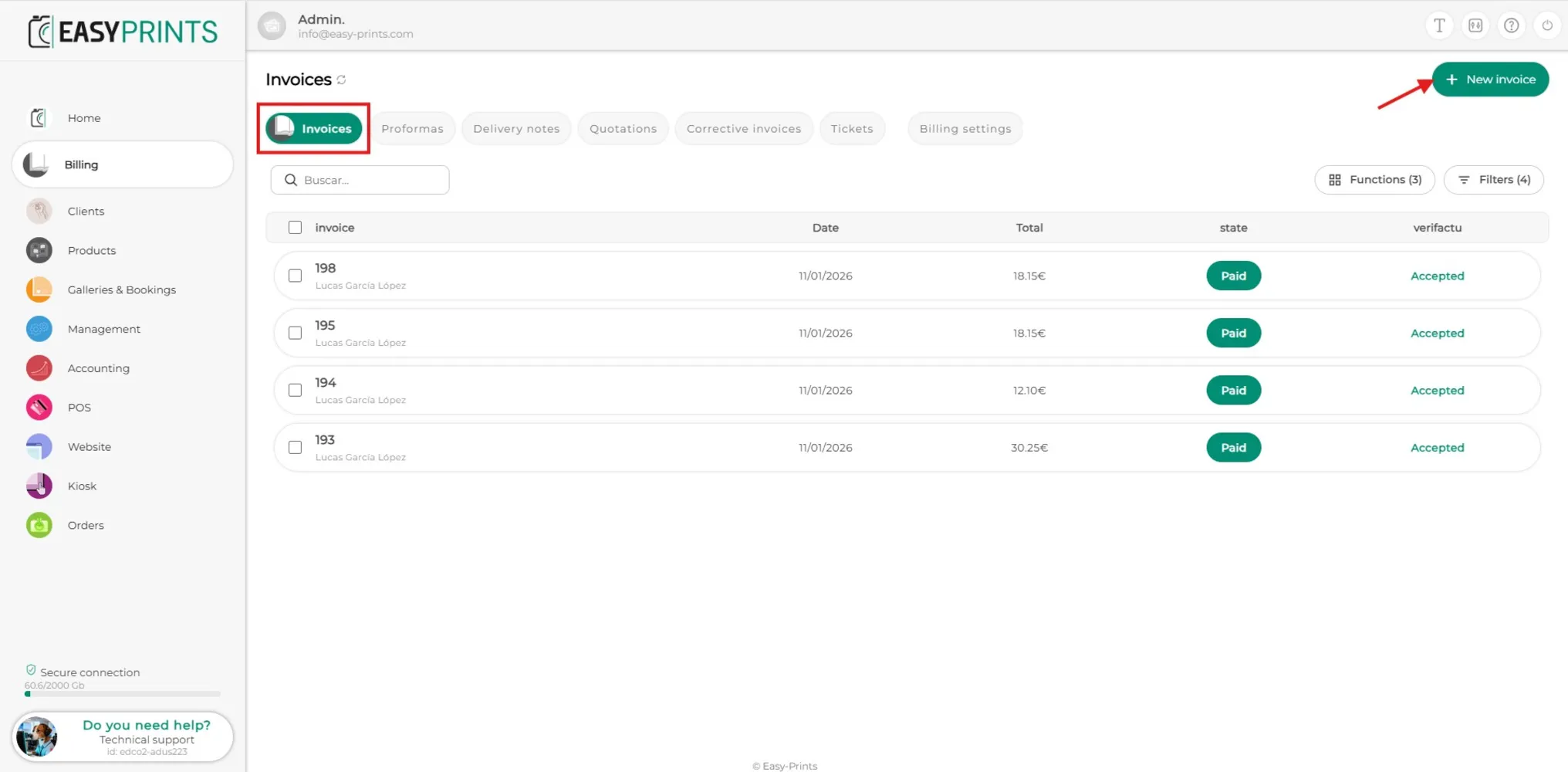
Gehen Sie im Bereich Abrechnung in der oberen Kategorienleiste zum Abschnitt Rechnungen und klicken Sie auf die grüne Schaltfläche Rechnung erstellen, die sich oben auf dem Bildschirm befindet.
Schritt 3
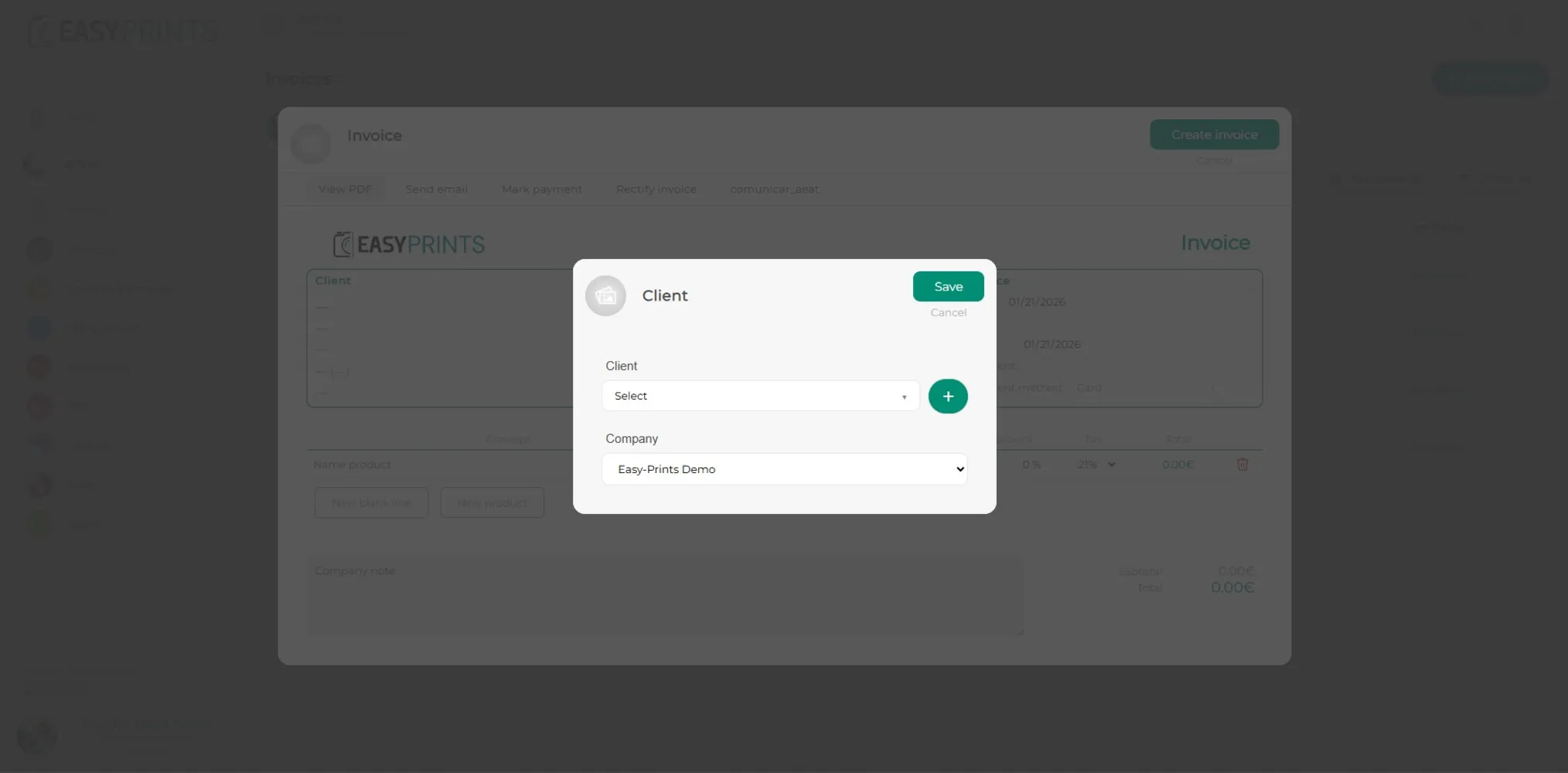
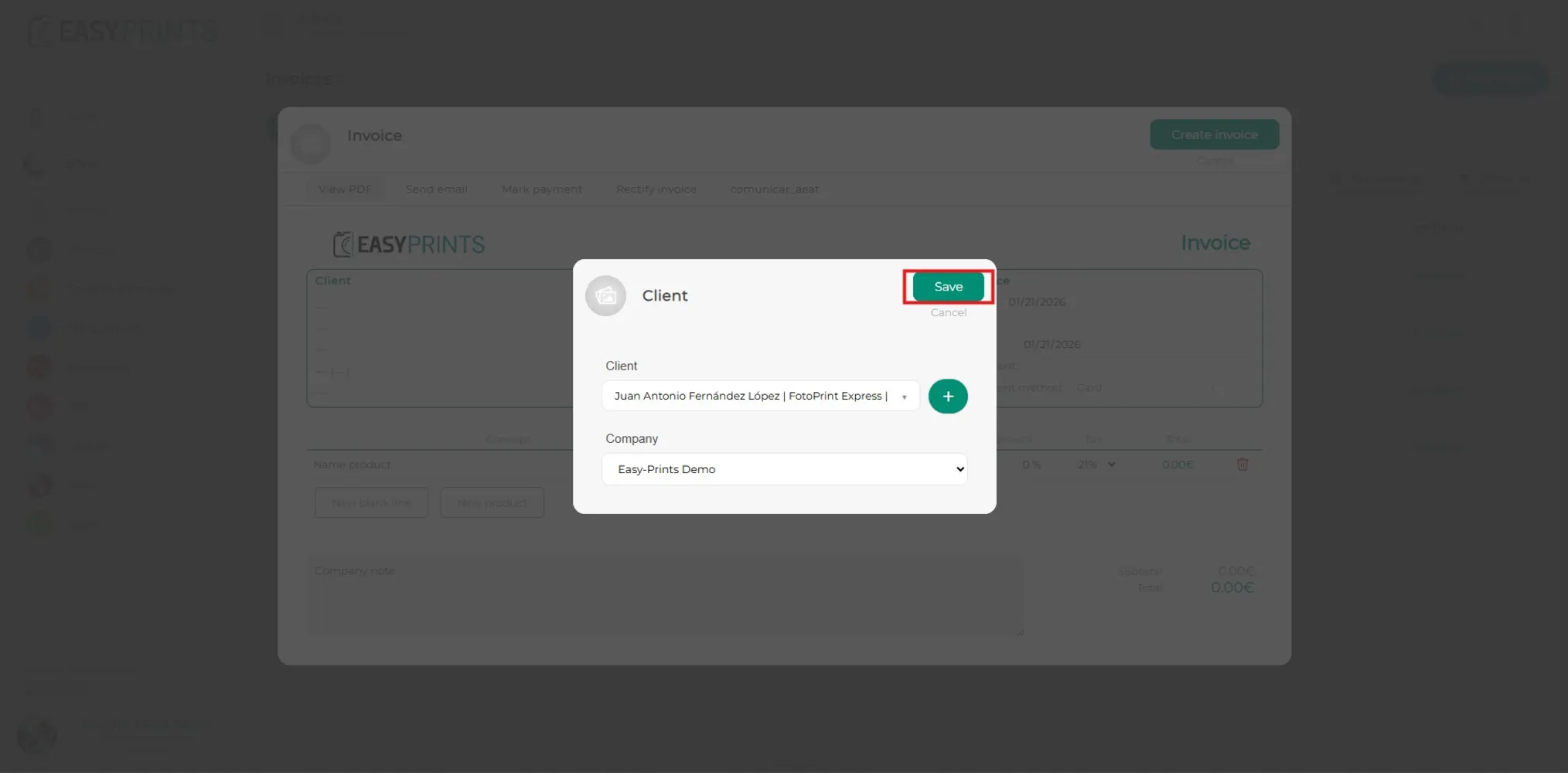
Im neuen Fenster müssen Sie den Kunden (bereits registriert) und das ausstellende Unternehmen der Rechnung (Ihr Unternehmen) angeben. Falls der Kunde noch nicht registriert ist, können Sie auf die grüne runde Schaltfläche + klicken, um einen neuen Kunden zu registrieren.
Schritt 4
Um fortzufahren, klicken Sie auf die grüne Schaltfläche Speichern.
Schritt 5
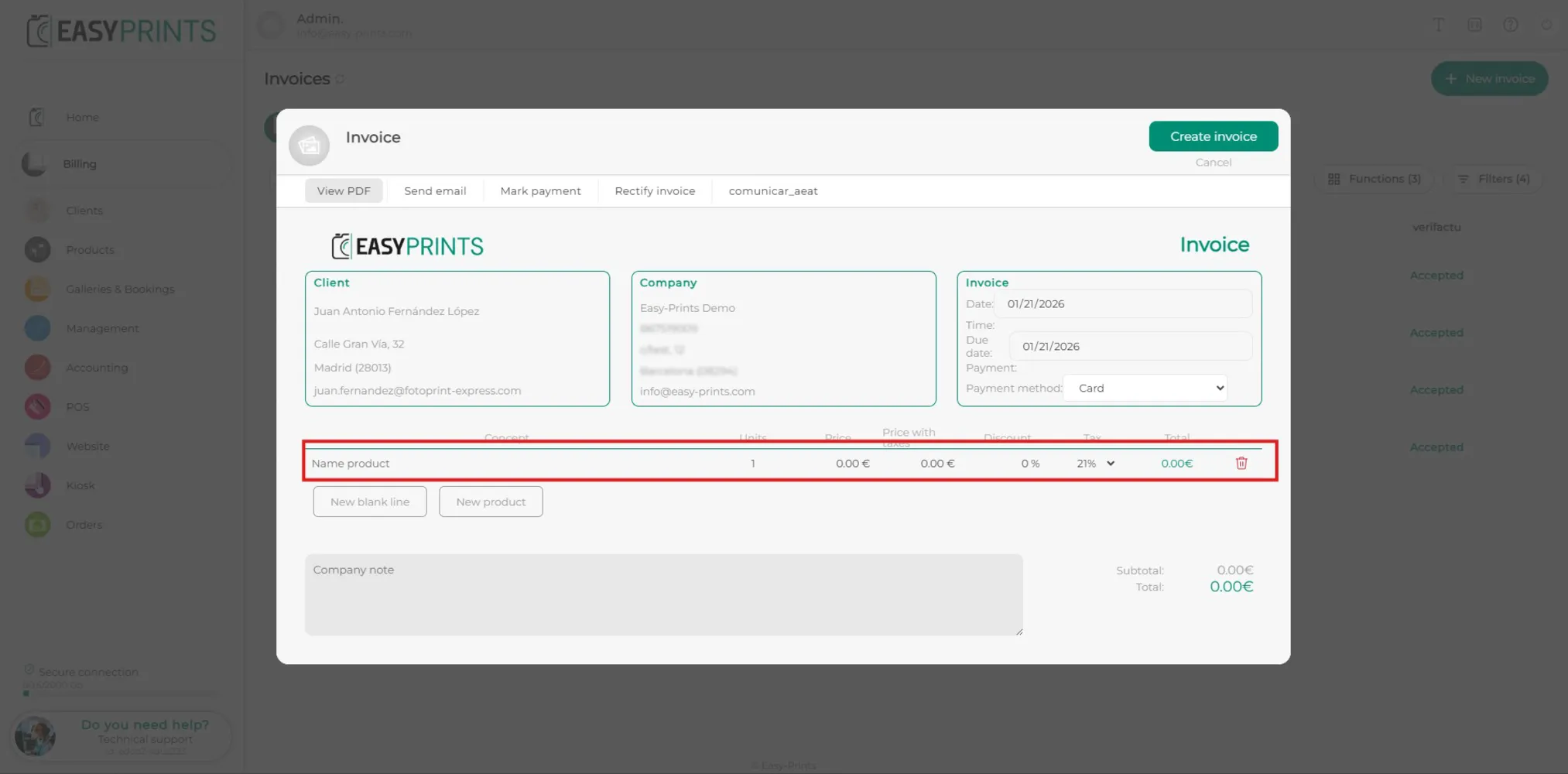
Im aktuellen Fenster müssen Sie die Artikel oder Produkte hinzufügen, die dem Kunden in Rechnung gestellt werden.
Schritt 6
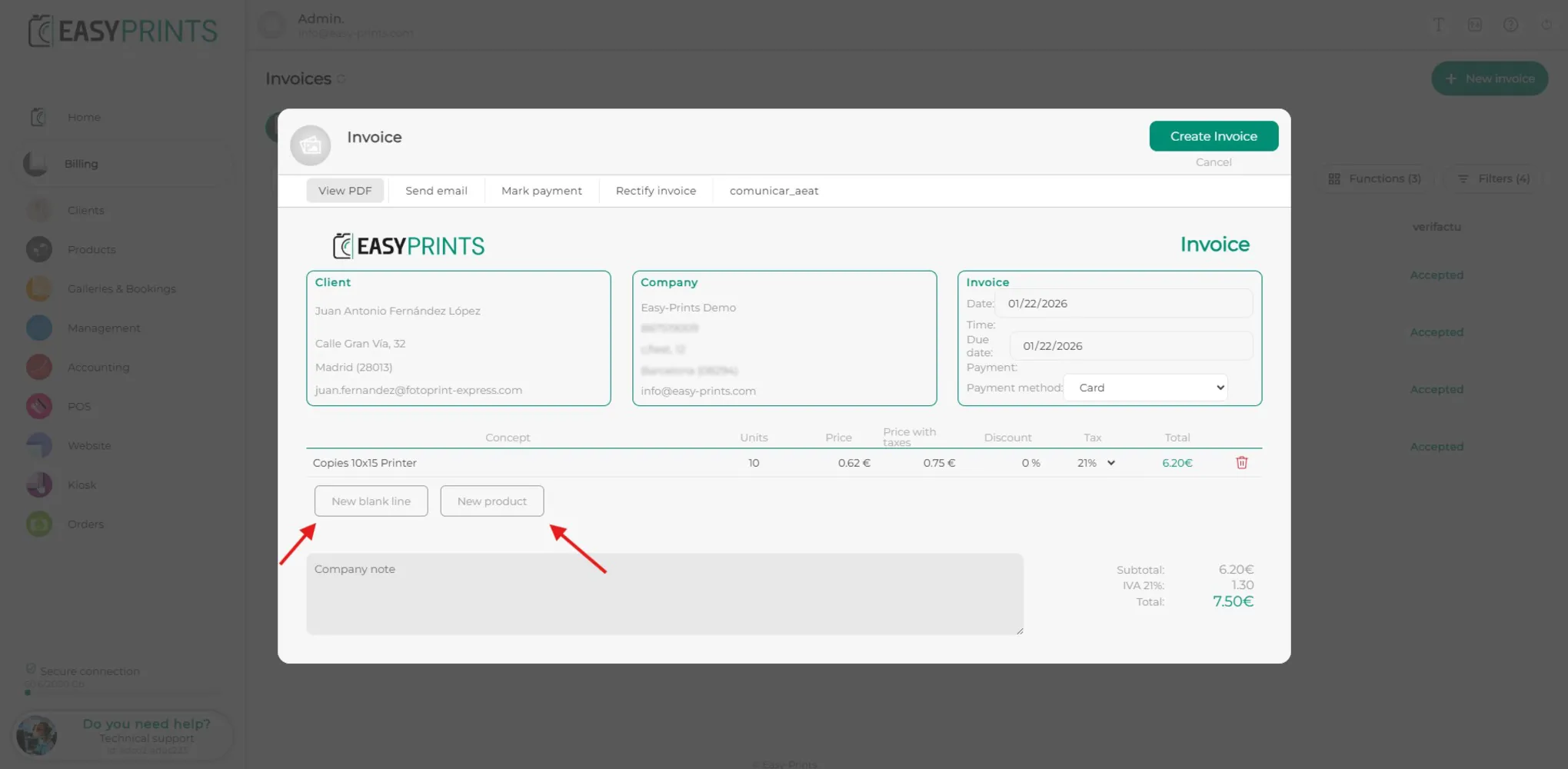
Um neue Produkte zur Rechnung hinzuzufügen, können Sie dies auf zwei Arten über die in der Abbildung gezeigten Schaltflächen tun: Neue leere Zeile (Daten manuell eingeben) oder Neues Produkt (im Katalog suchen).
Schritt 7
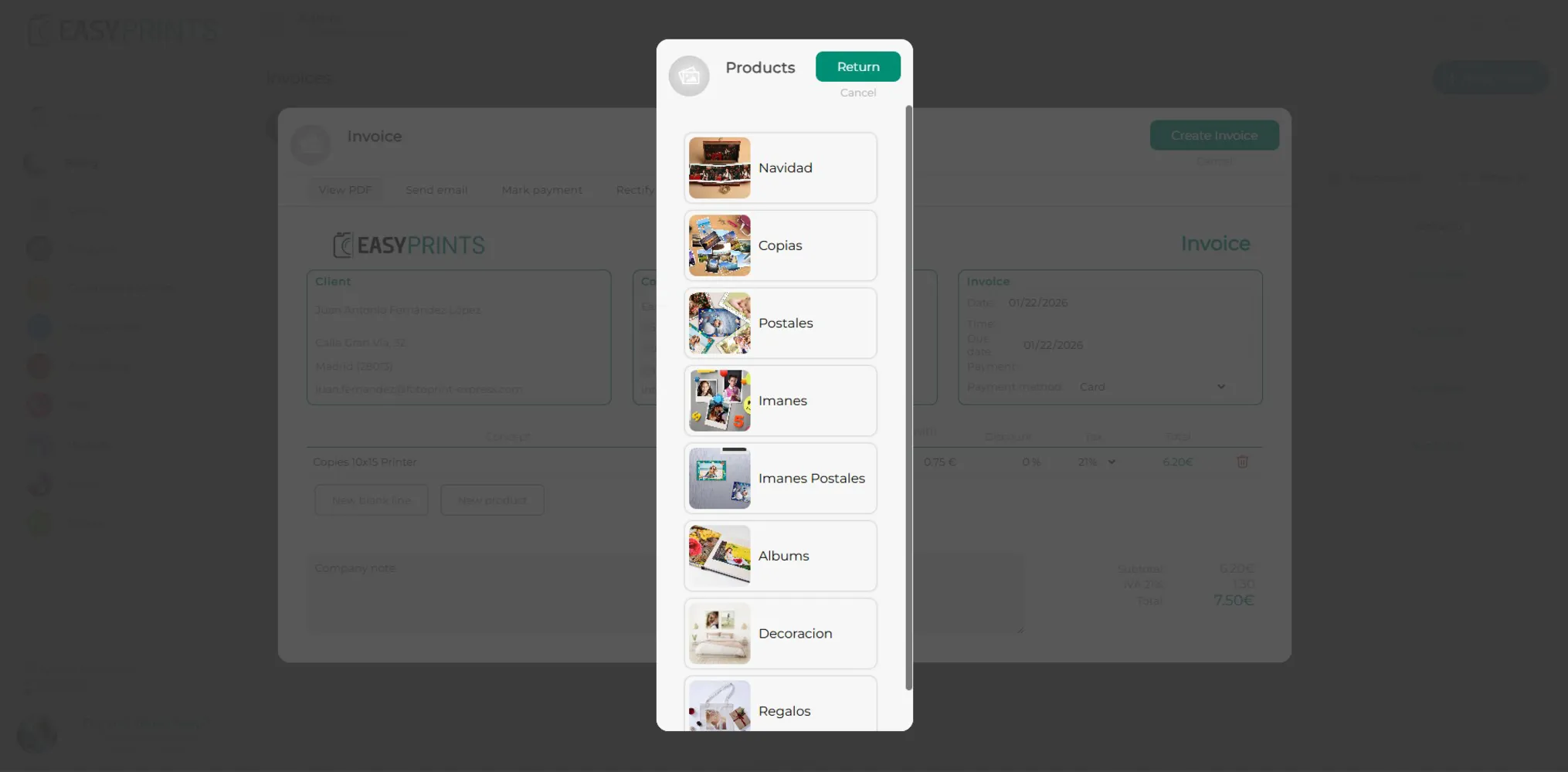
In der Option Neues Produkt können Sie in Ihrem Produktkatalog wie folgt suchen. Der im Katalog konfigurierte Preis wird automatisch übernommen. Anschließend müssen Sie die Produktmenge manuell eingeben.
Schritt 8
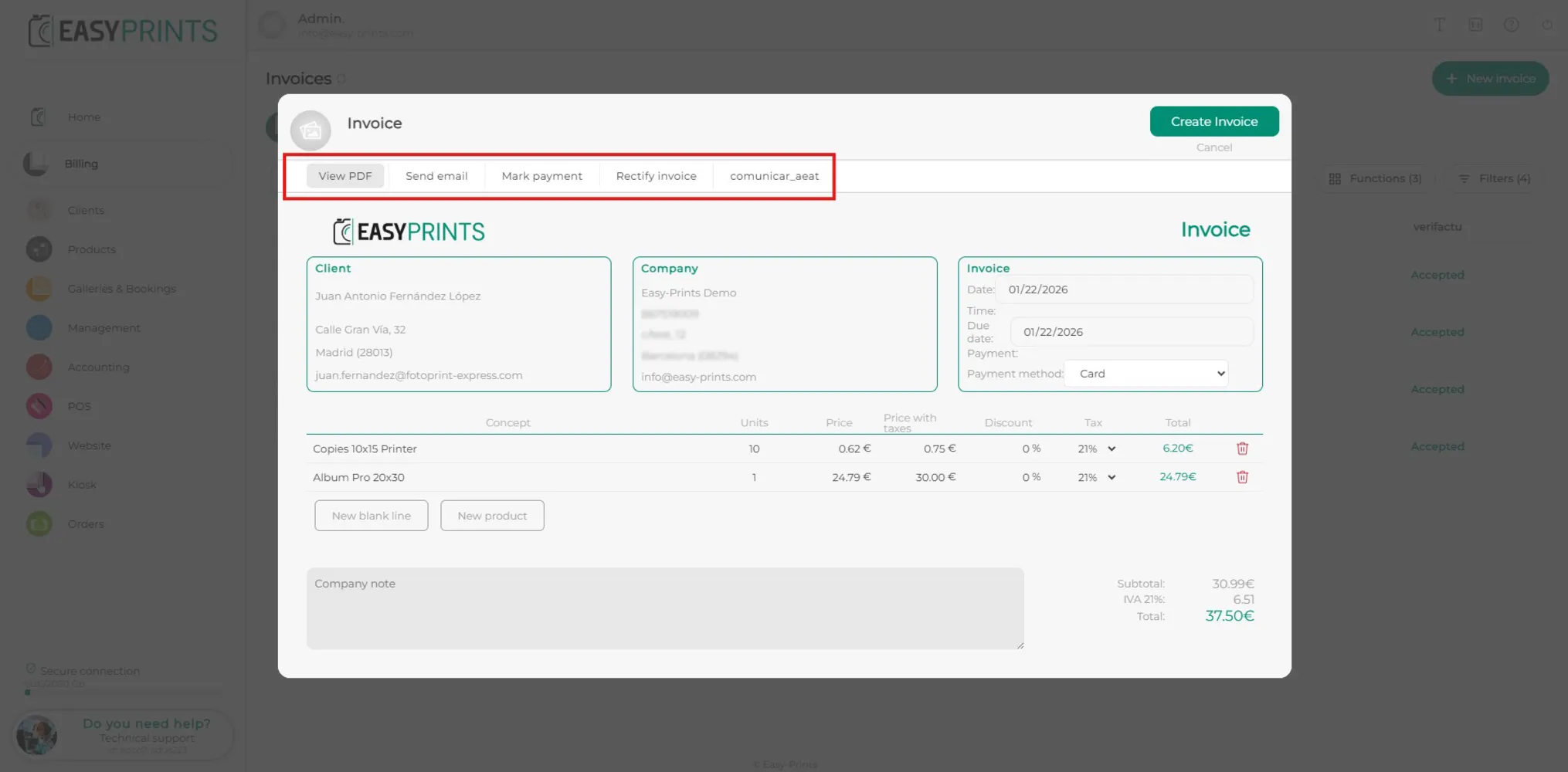
Im oberen Bereich des Fensters finden Sie mehrere Optionen: Rechnung als PDF anzeigen, Rechnung per E-Mail senden, Zahlung markieren, Zahlungslink senden und steuerliche Kommunikation.
Schritt 9
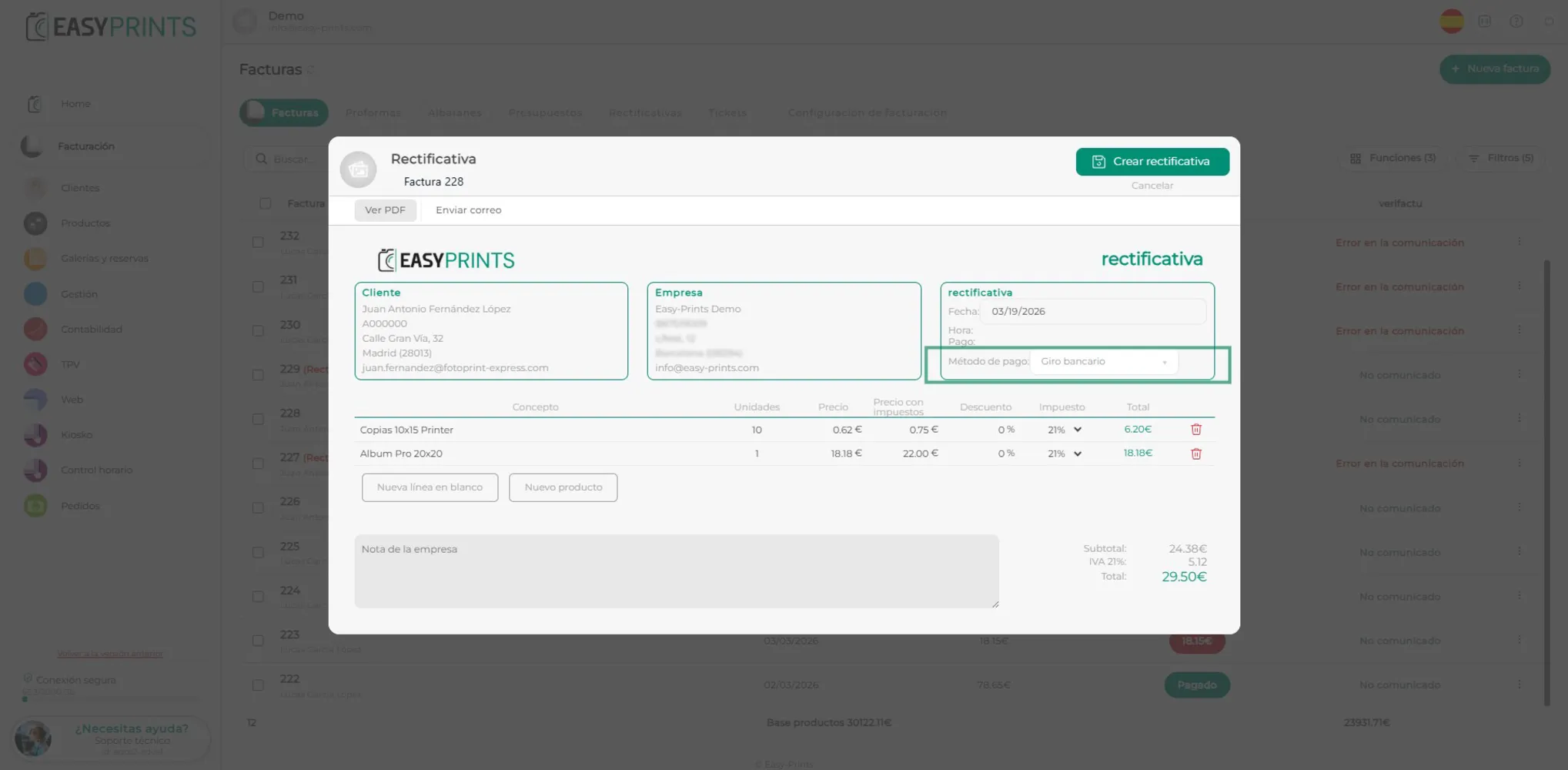
Geben Sie die Zahlungsmethode an, mit der die Rechnung dem Kunden berechnet wird.
Schritt 10
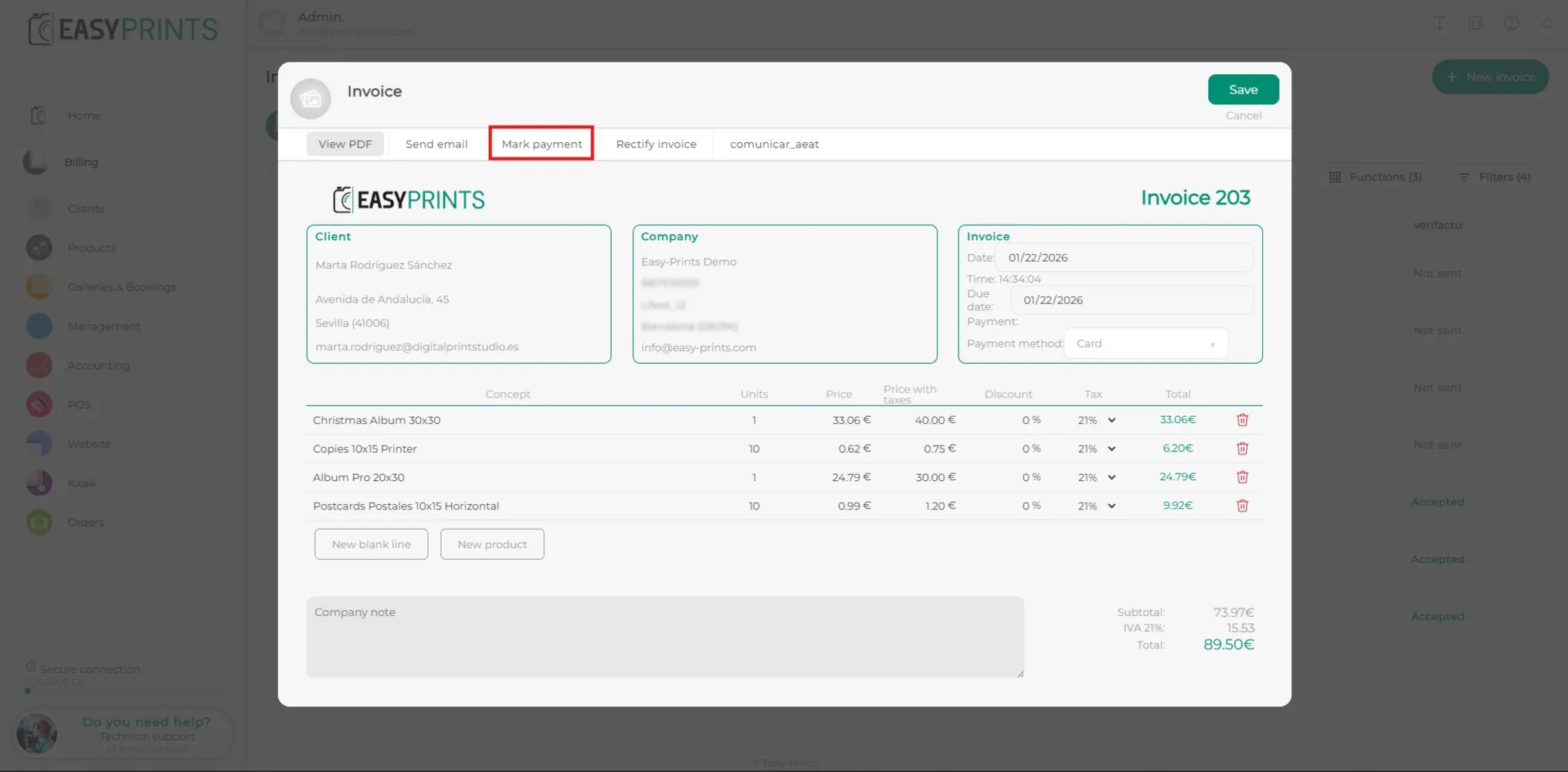
Wenn Sie markieren möchten, dass der Kunde einen Teil der Rechnung bezahlt hat, klicken Sie auf die Schaltfläche Zahlung markieren.
Schritt 11
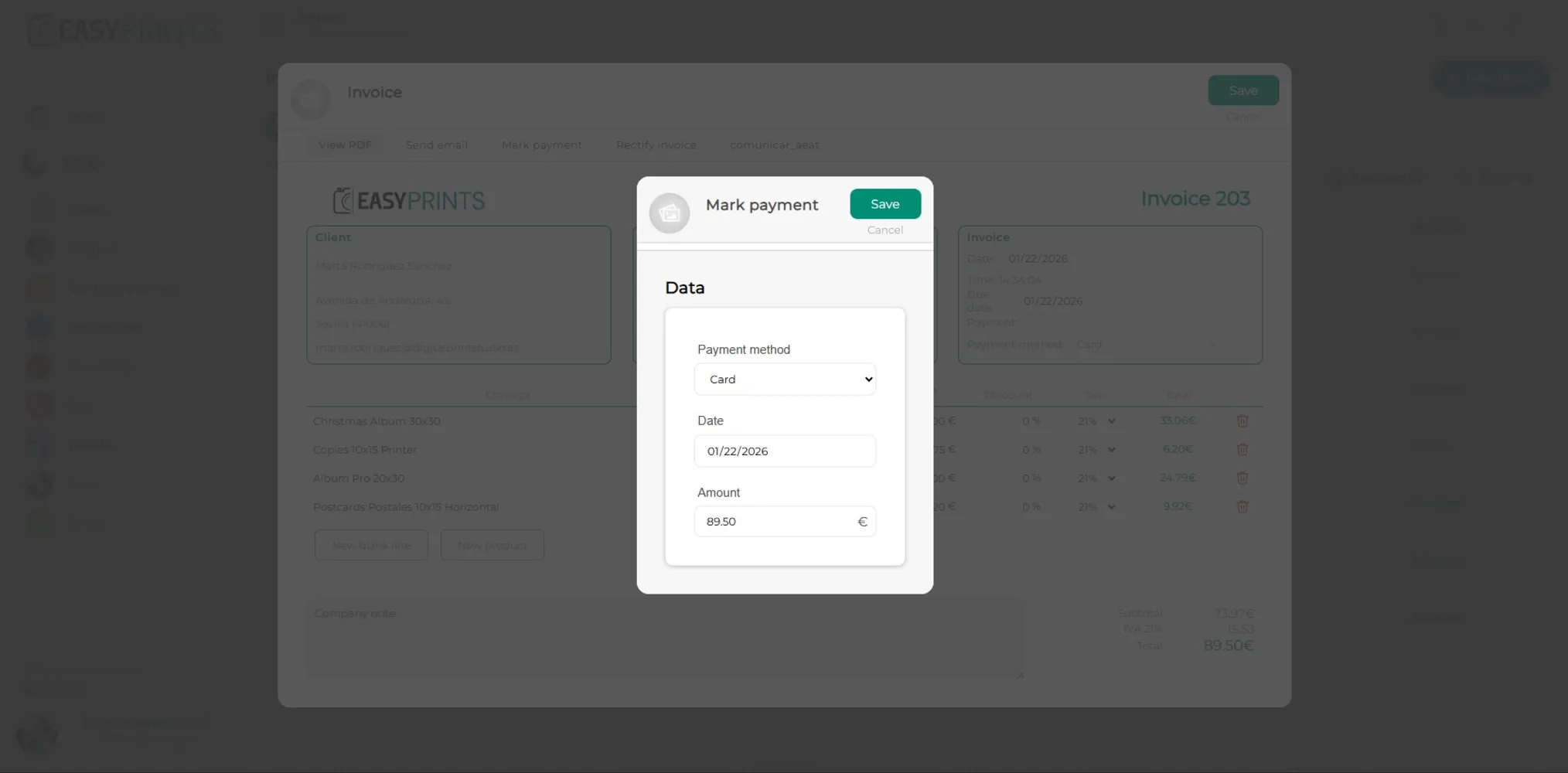
Im neuen Fenster können Sie die verwendete Zahlungsmethode, das Datum und den Betrag angeben. Der Betrag kann vollständig oder teilweise sein. Klicken Sie anschließend auf Speichern.
Schritt 12
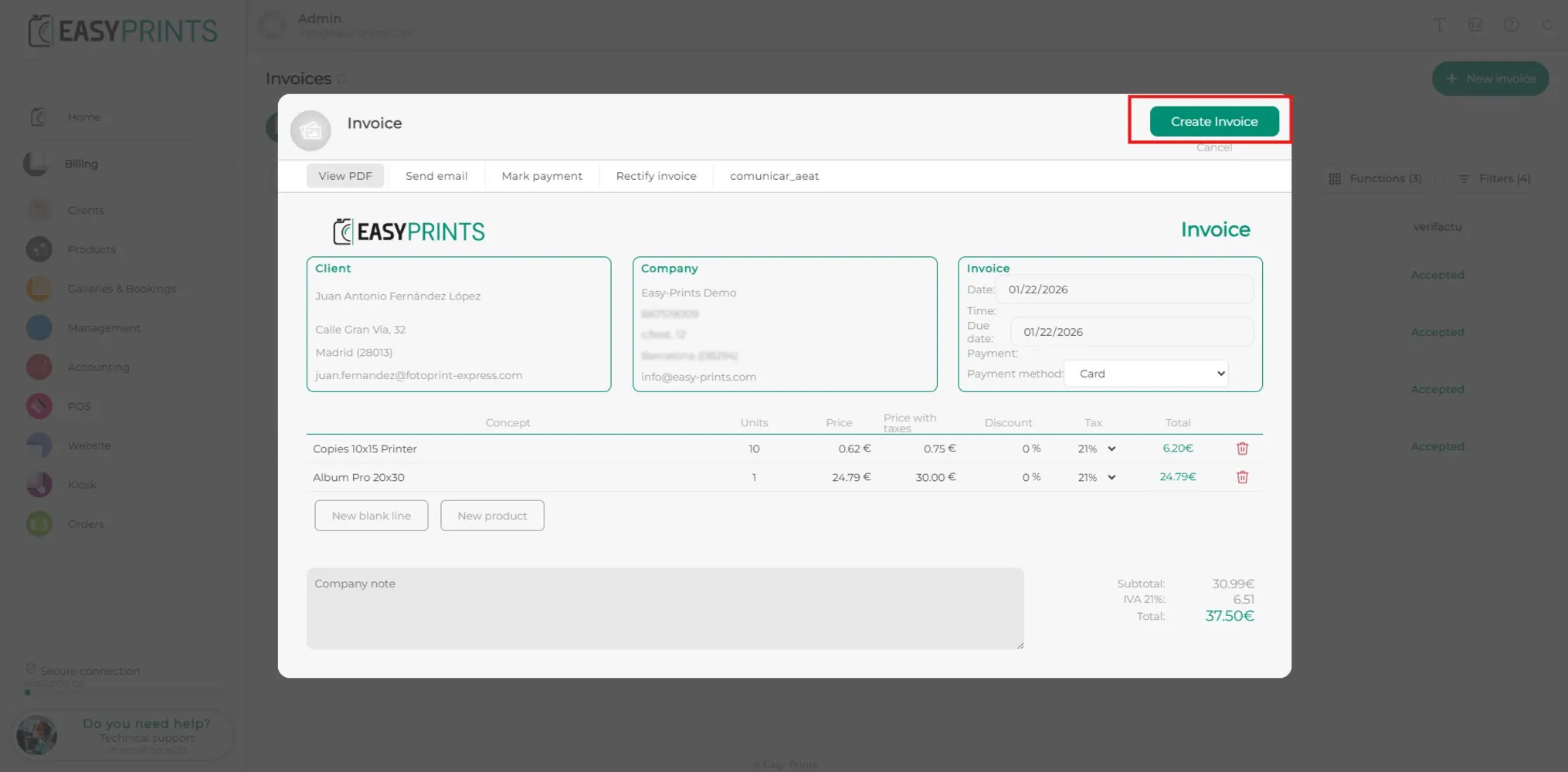
Nachdem die Rechnung erstellt wurde, klicken Sie auf die grüne Schaltfläche Speichern, die sich oben im Fenster befindet.
Schritt 13
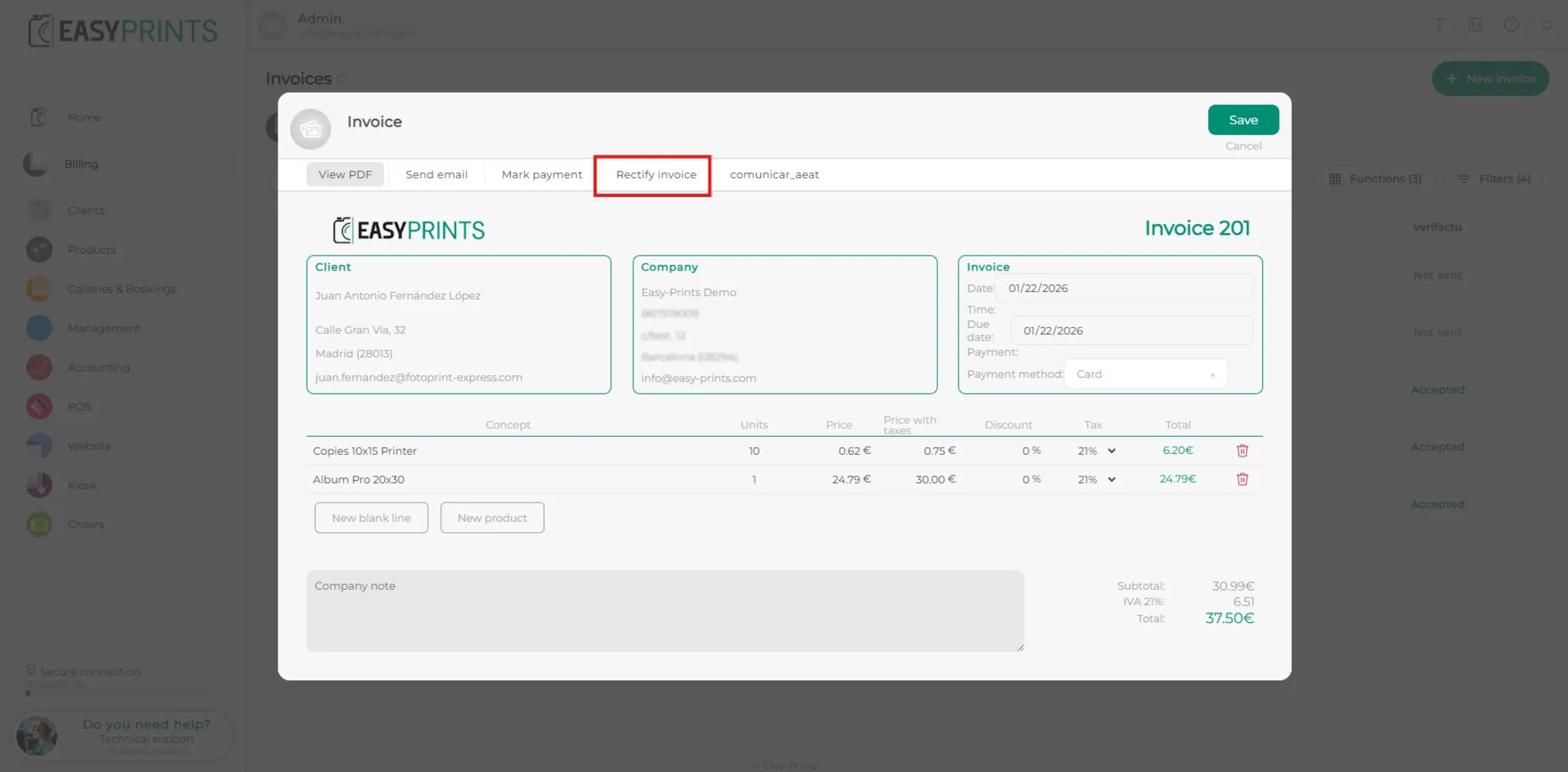
Wenn Sie eine Rechnung korrigieren möchten, klicken Sie auf die erstellte Rechnung und oben finden Sie die Option Rechnung korrigieren. Nach der Korrektur speichern Sie die Rechnung.
Gehen Sie zurück zum Hilfezentrum oder kontaktieren Sie Easy-Prints.
← Zurück zum Hilfezentrum