
Hoe voeg je een materiaal toe
Ga naar de sectie Producten in het linkermenu. Binnen Producten vind je in de bovenste balk de optie Materiaal. Klik erop. Rechtsboven bevindt zich de groe…
Stap 1
Ga naar de sectie Producten in het linkermenu.
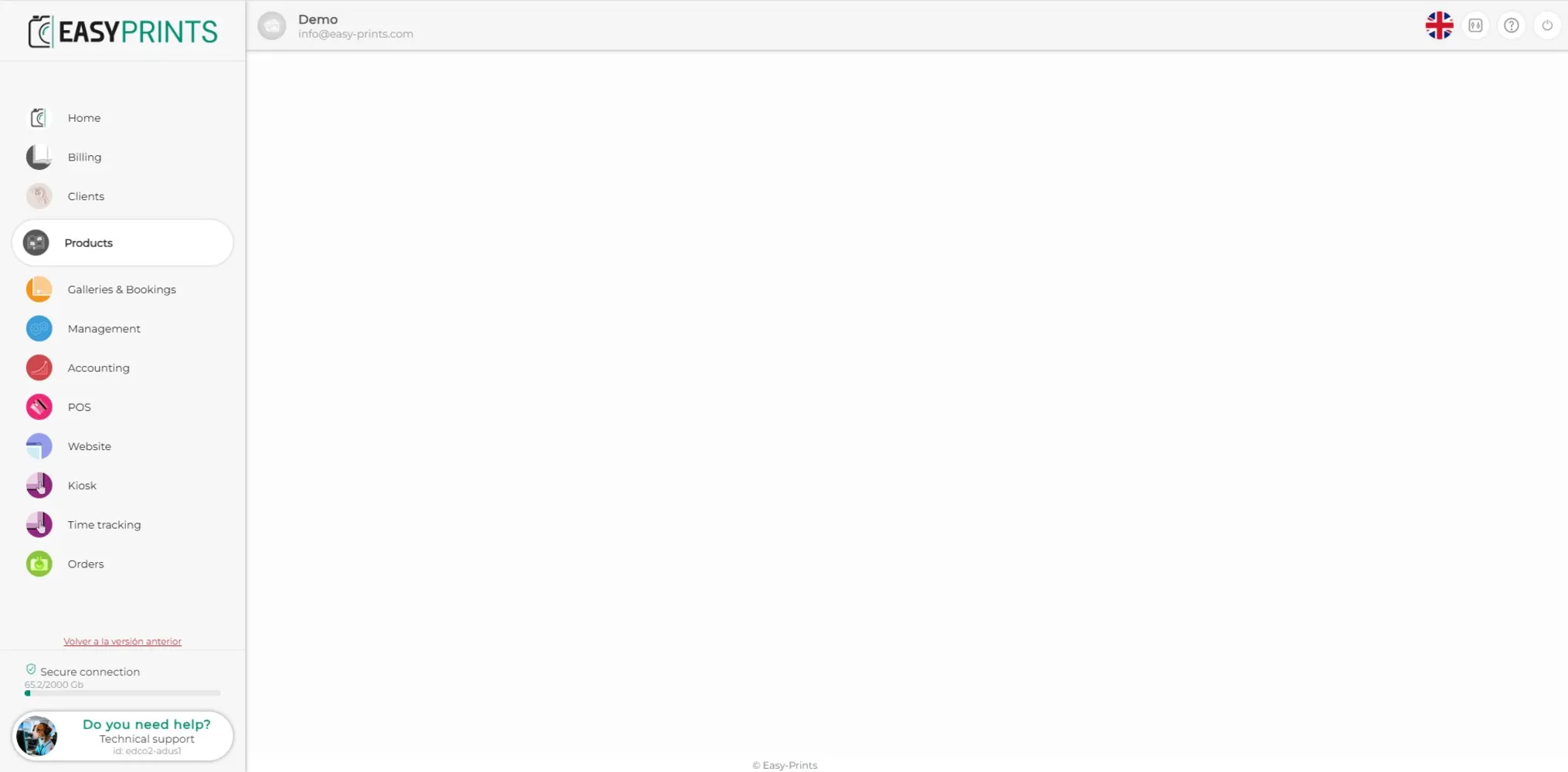
Stap 2
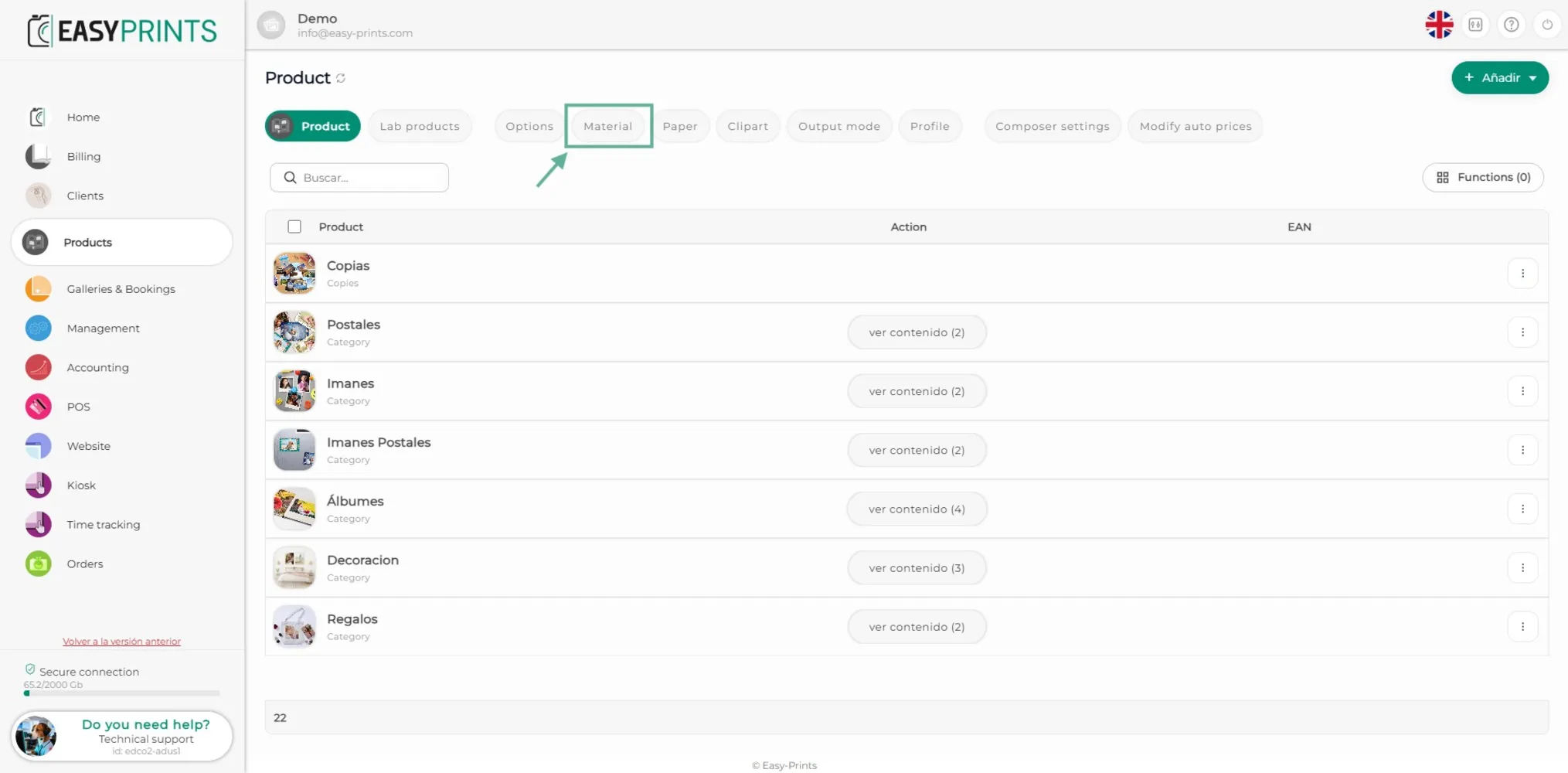
Binnen Producten vind je in de bovenste balk de optie Materiaal. Klik erop.
Stap 3
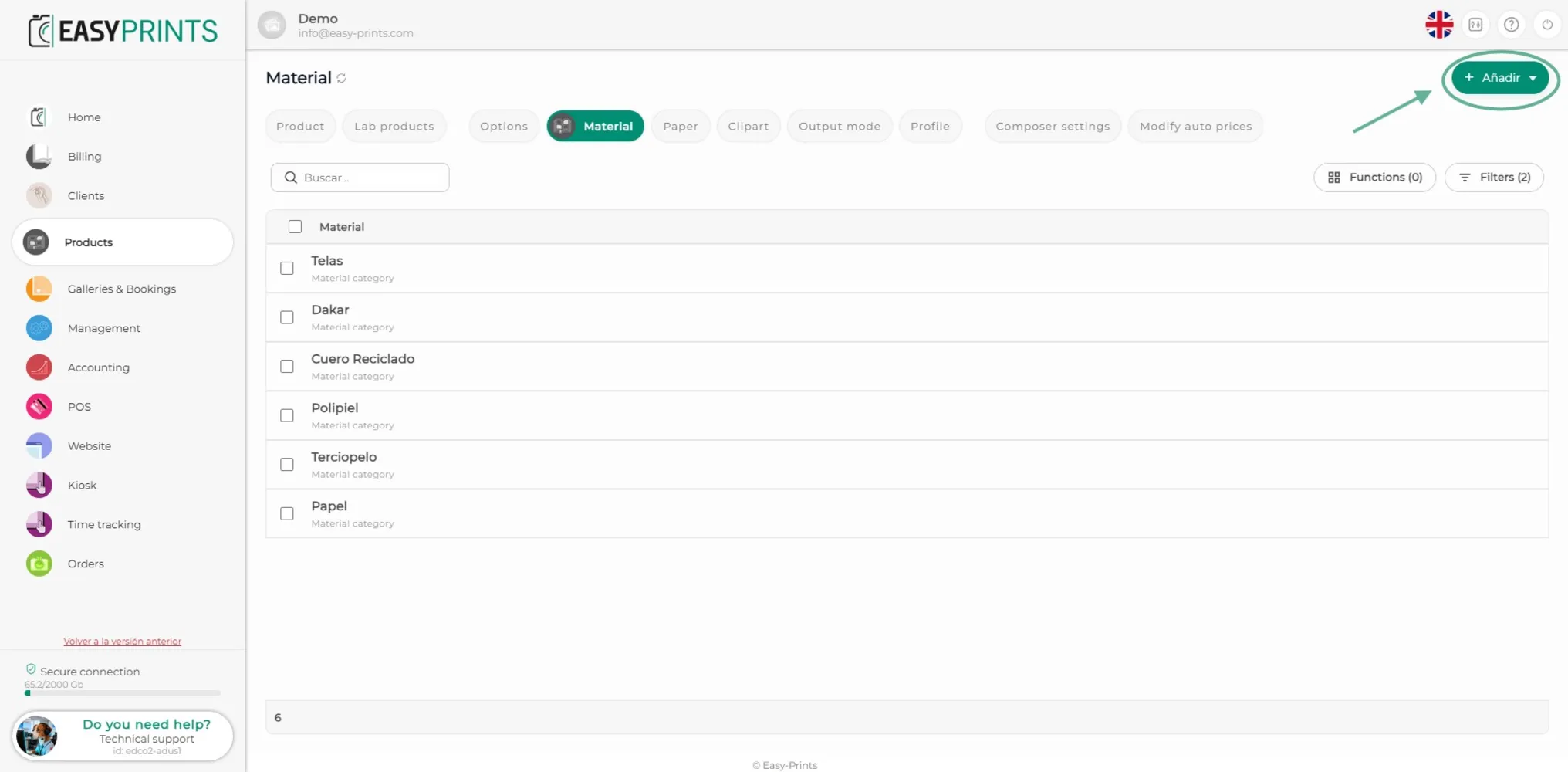
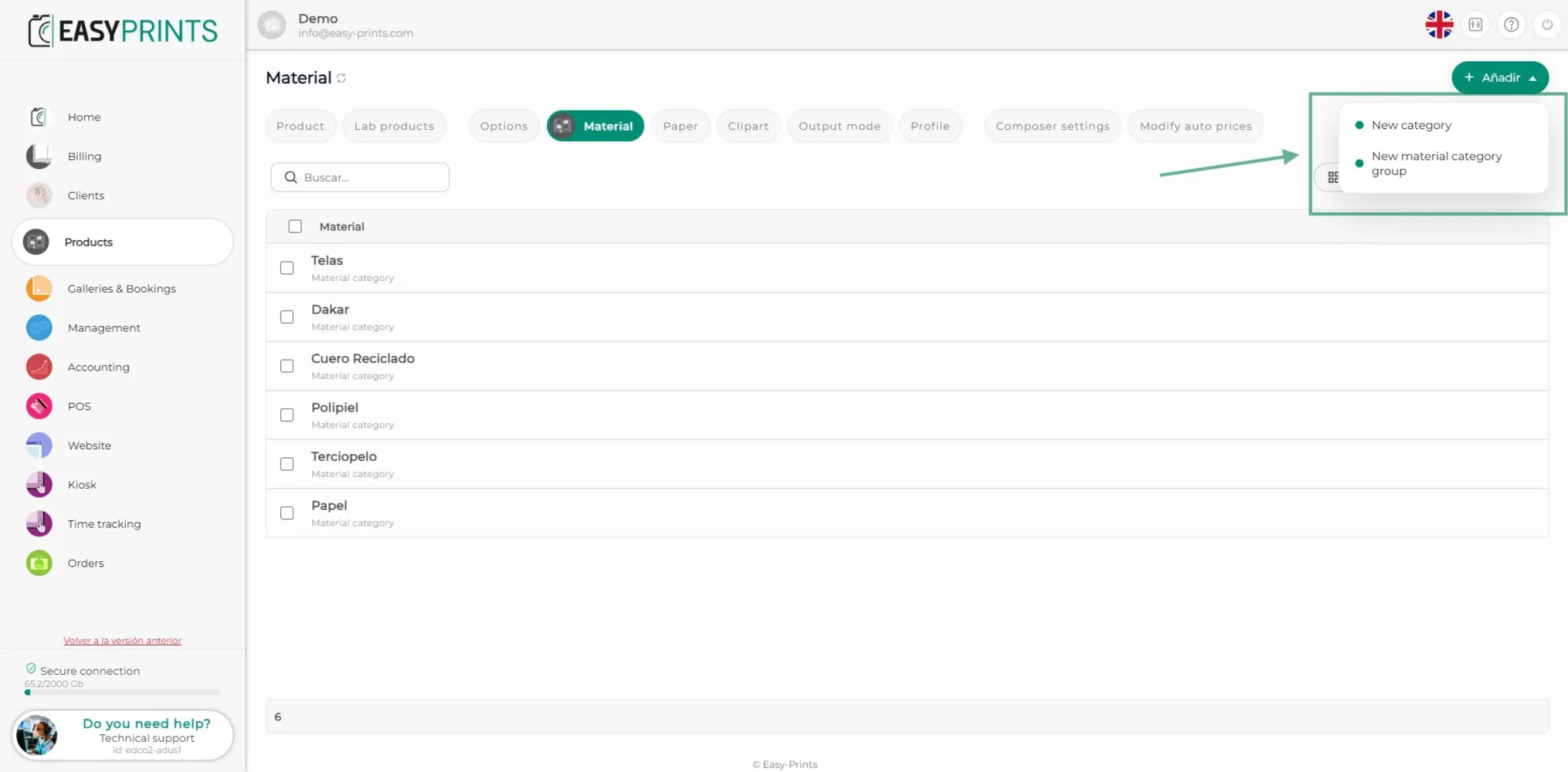
Rechtsboven bevindt zich de groene knop + Toevoegen. Klik erop.
Stap 4
In het keuzemenu worden twee opties weergegeven: Nieuwe categorie of Nieuwe groep materiaalcategorieën. Klik op de eerste optie, Nieuwe categorie.
Stap 5
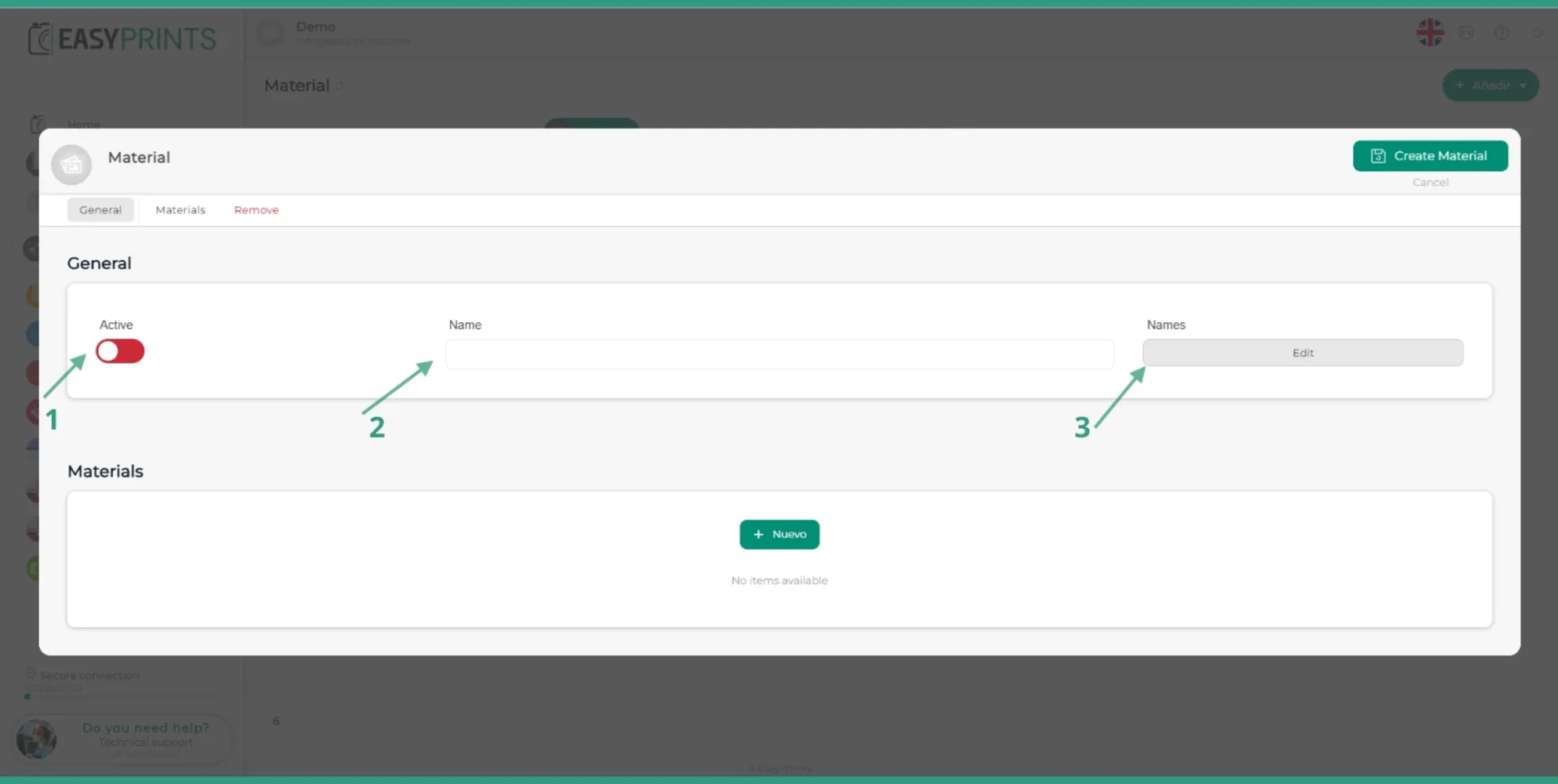
Zorg er in het nieuwe venster voor dat de materiaalcategorie is geactiveerd. Voer vervolgens in de sectie Gegevens de interne naam van het materiaal in. In de sectie Namen voer je de naam van het materiaal in de geactiveerde talen van de website in.
Stap 6
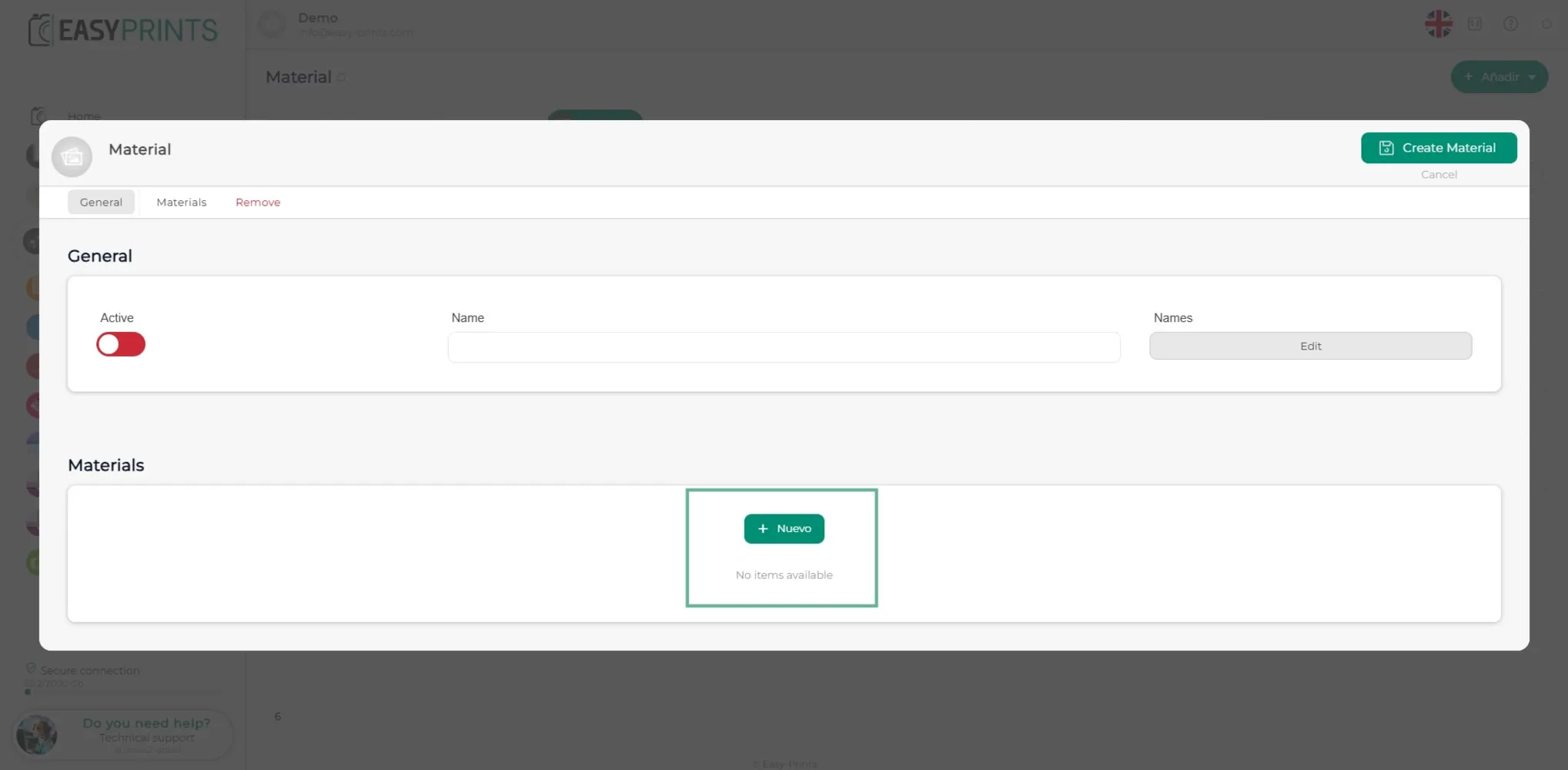
Om materialen aan de categorie toe te voegen, klik op de groene knop + Nieuw.
Stap 7
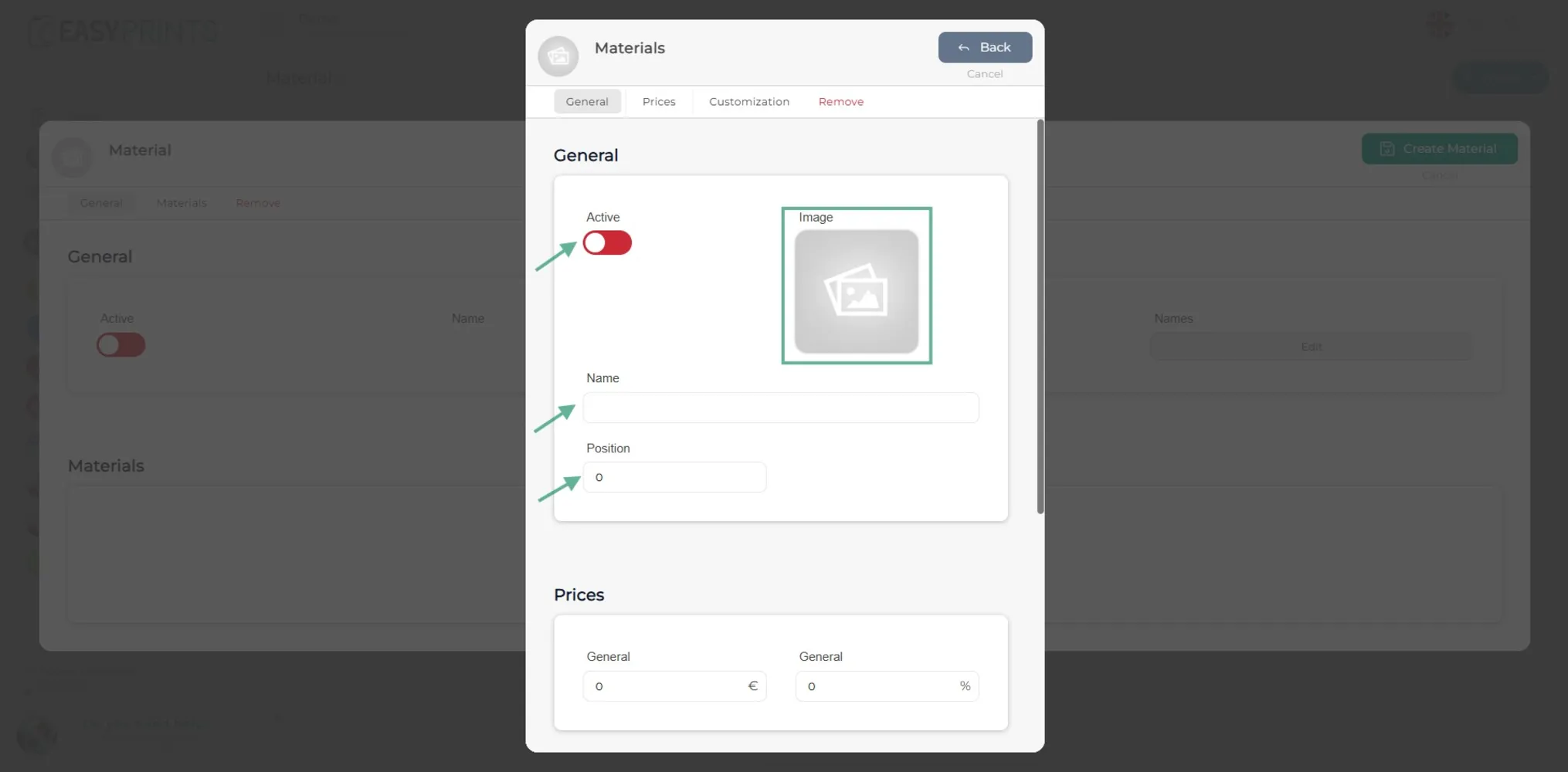
Activeer in het nieuwe venster het materiaal, voeg de bijbehorende afbeelding toe en geef de naam en de positie aan waarop het binnen de categorie moet verschijnen.
Stap 8
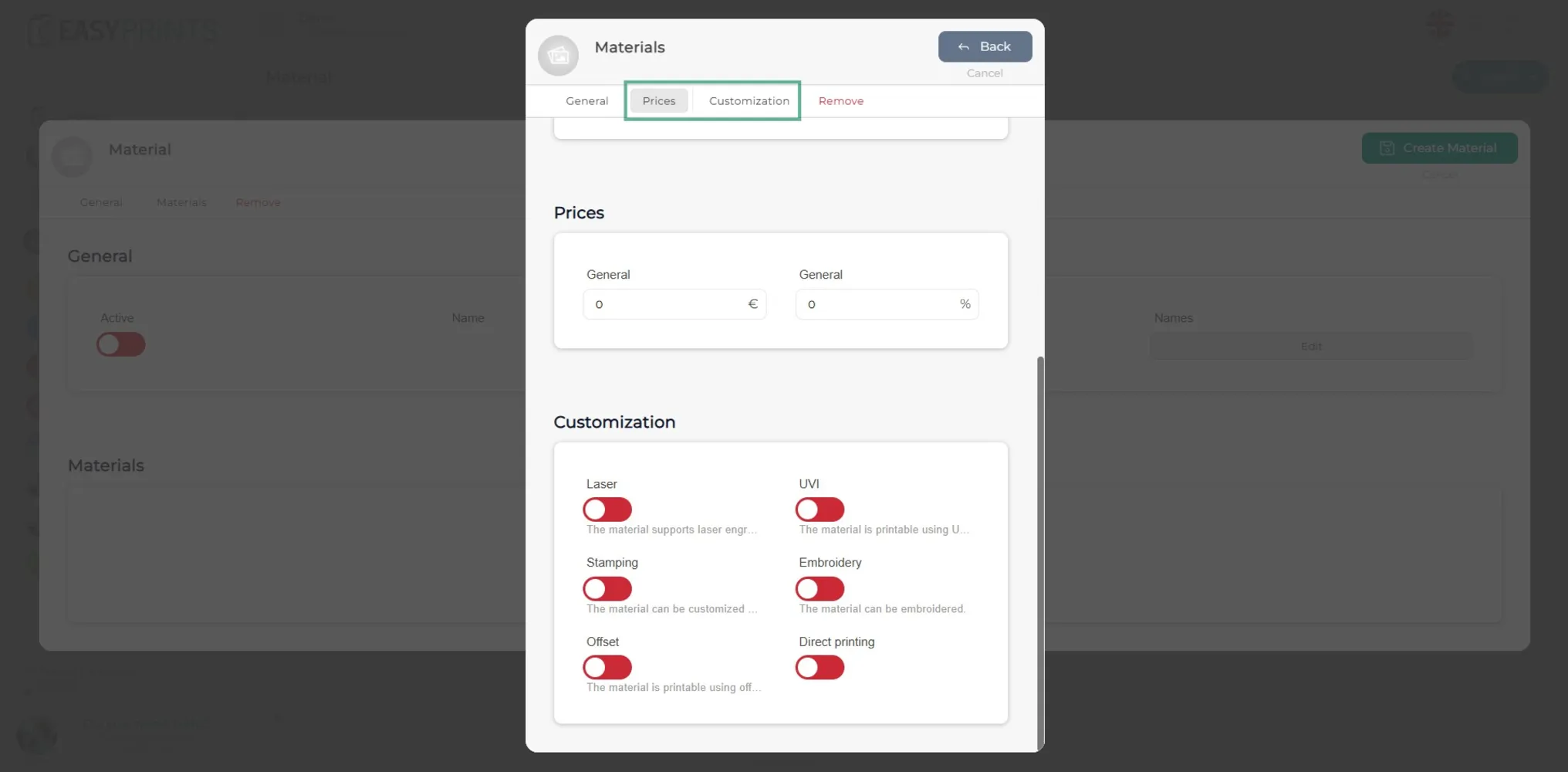
Prezioak eta pertsonalizazioa atalean, adierazi materialak kostu gehigarria duen ala ez. Bestela, kostua 0 izango da. Pertsonalizazioa atalean, materialak grabaketa onartzen duen adierazi dezakezu pertsonalizazio motaren arabera. Aukera hau aktibatuta ez badago, erabiltzaileak ezin izango du logorik gehitu material horretan.
Stap 9
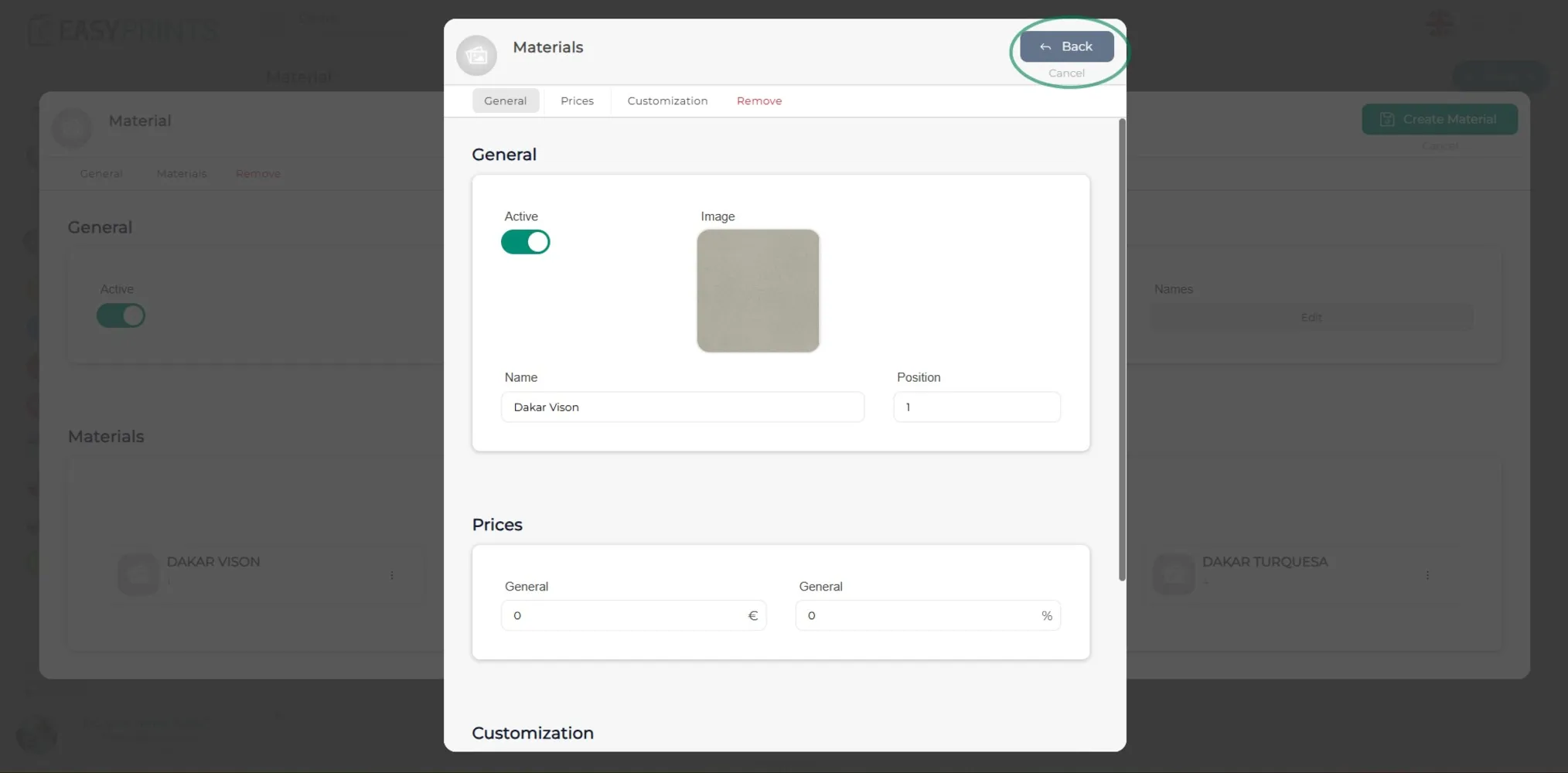
Nadat de velden zijn ingevuld, klik op Terug.
Stap 10
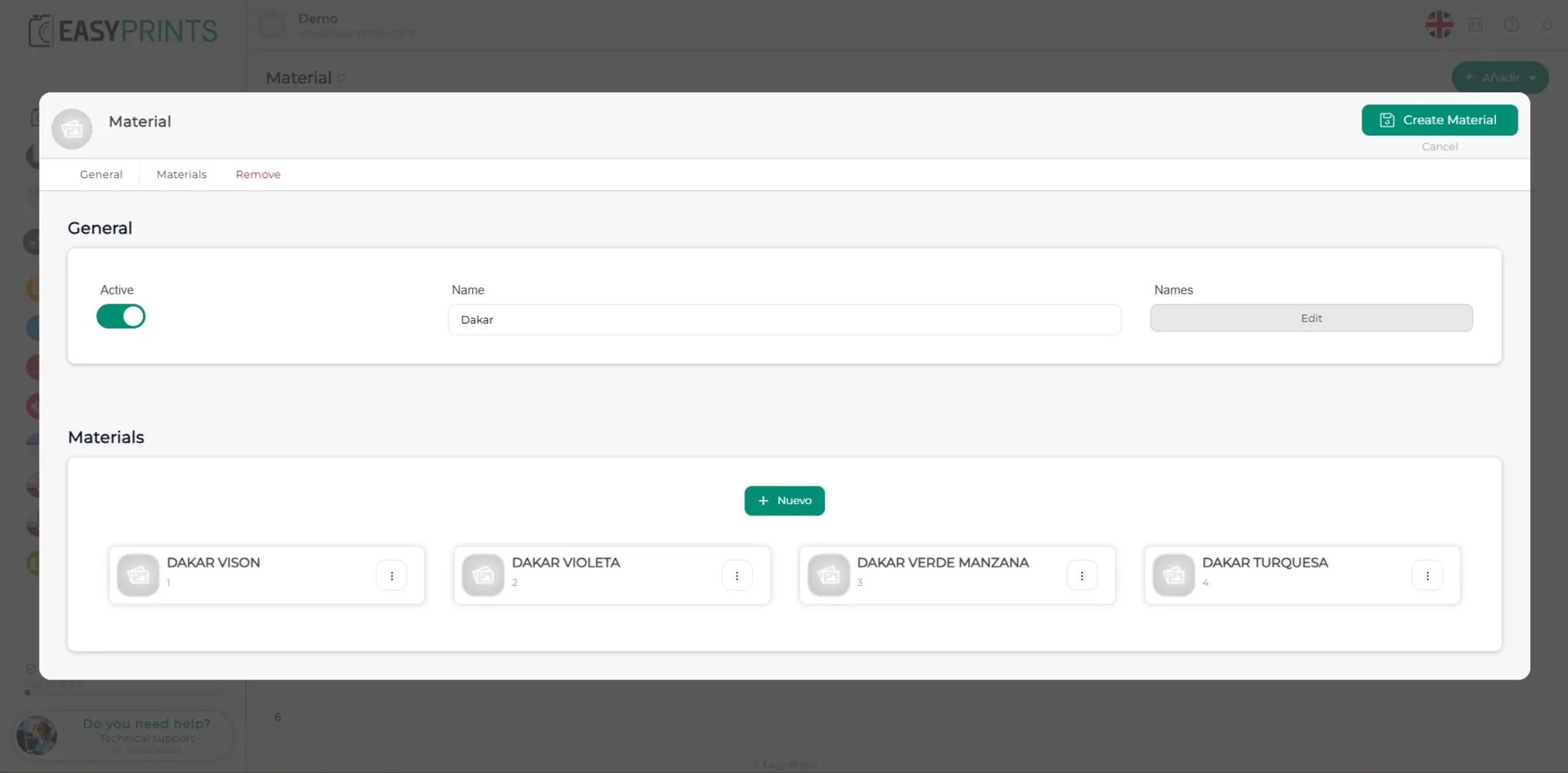
Voeg de materialen van die categorie toe door stappen 6 tot en met 9 te herhalen.
Stap 11
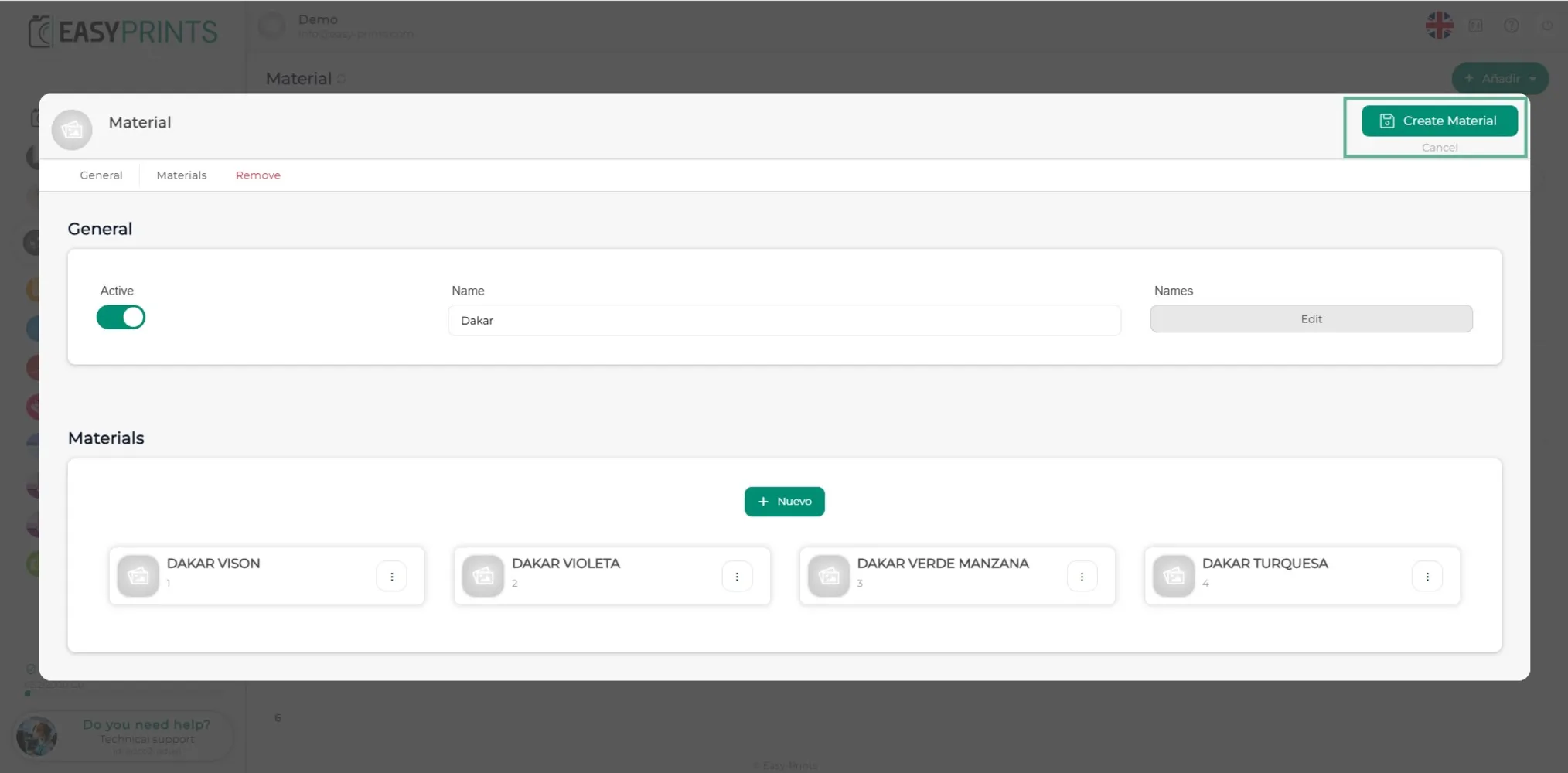
Klik tot slot op de knop Opslaan rechtsboven.
Ga terug naar het helpcentrum of neem contact op met Easy-Prints.
← Terug naar het helpcentrum