
Come inserire un materiale
Vai alla sezione Prodotti situata nel menu a sinistra. All’interno di Prodotti, nella barra superiore delle sezioni, troverai l’opzione Materiale. Fai clic…
Passaggio 1
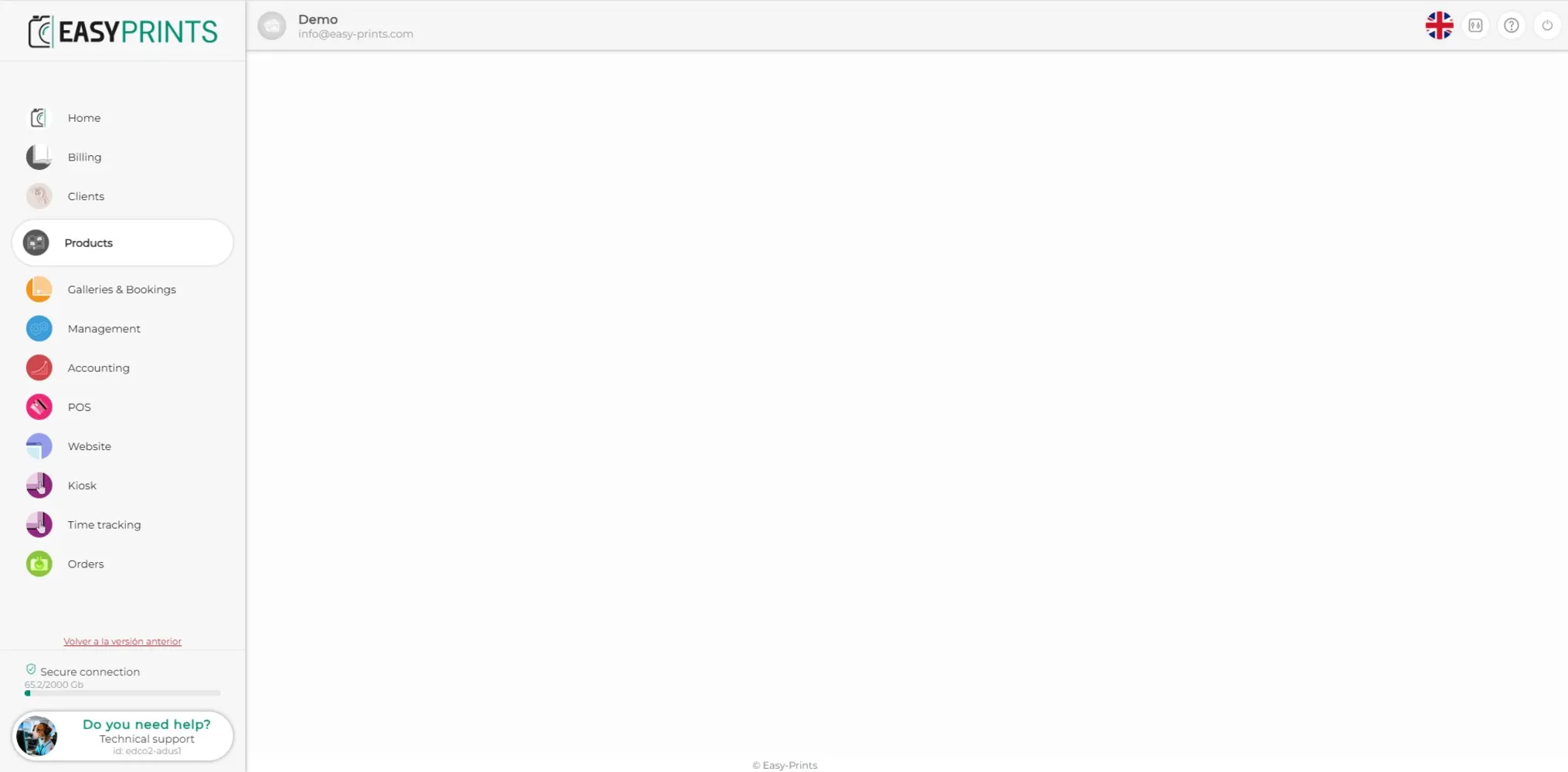
Vai alla sezione Prodotti situata nel menu a sinistra.
Passaggio 2
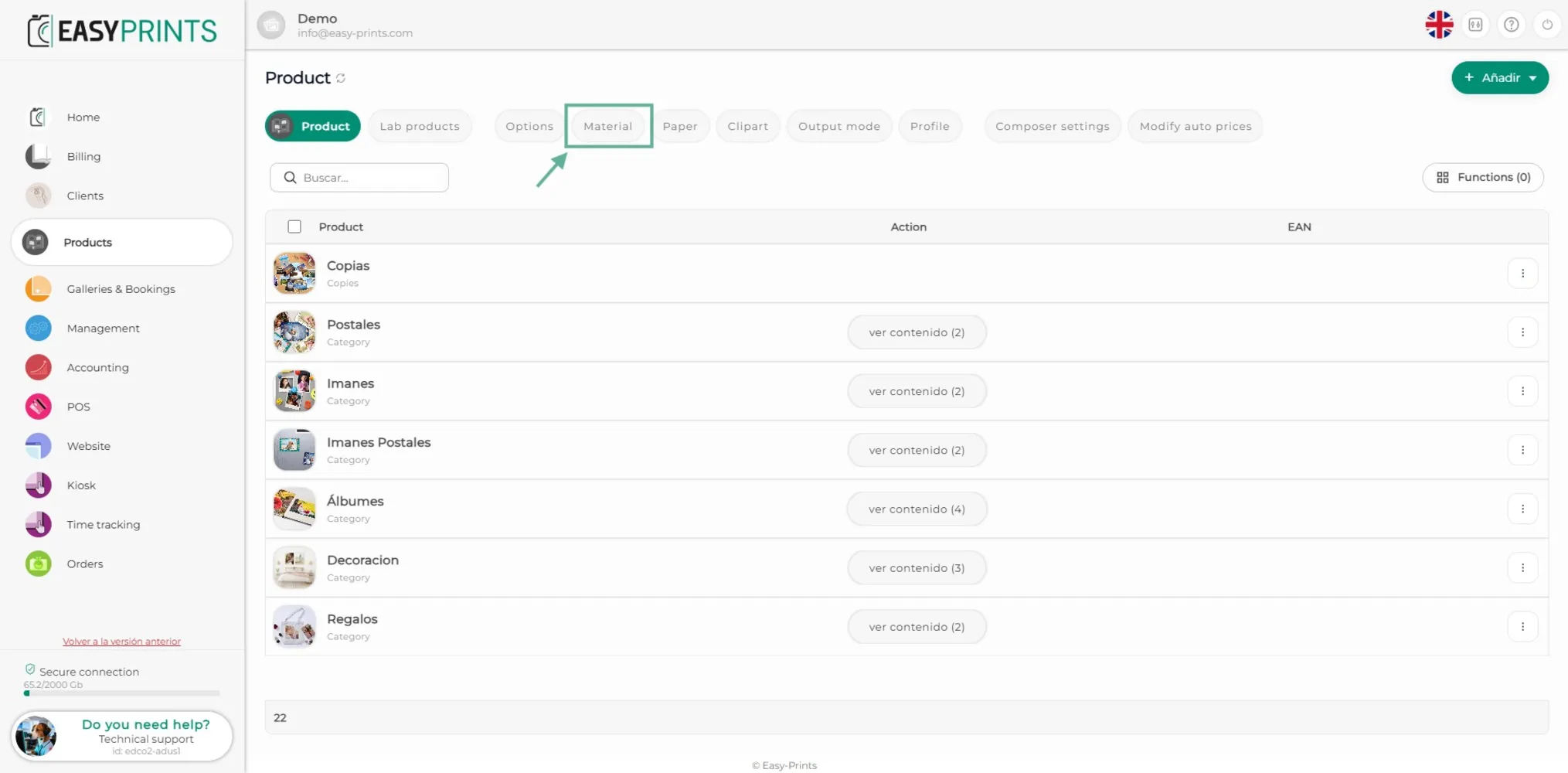
All’interno di Prodotti, nella barra superiore delle sezioni, troverai l’opzione Materiale. Fai clic su di essa.
Passaggio 3
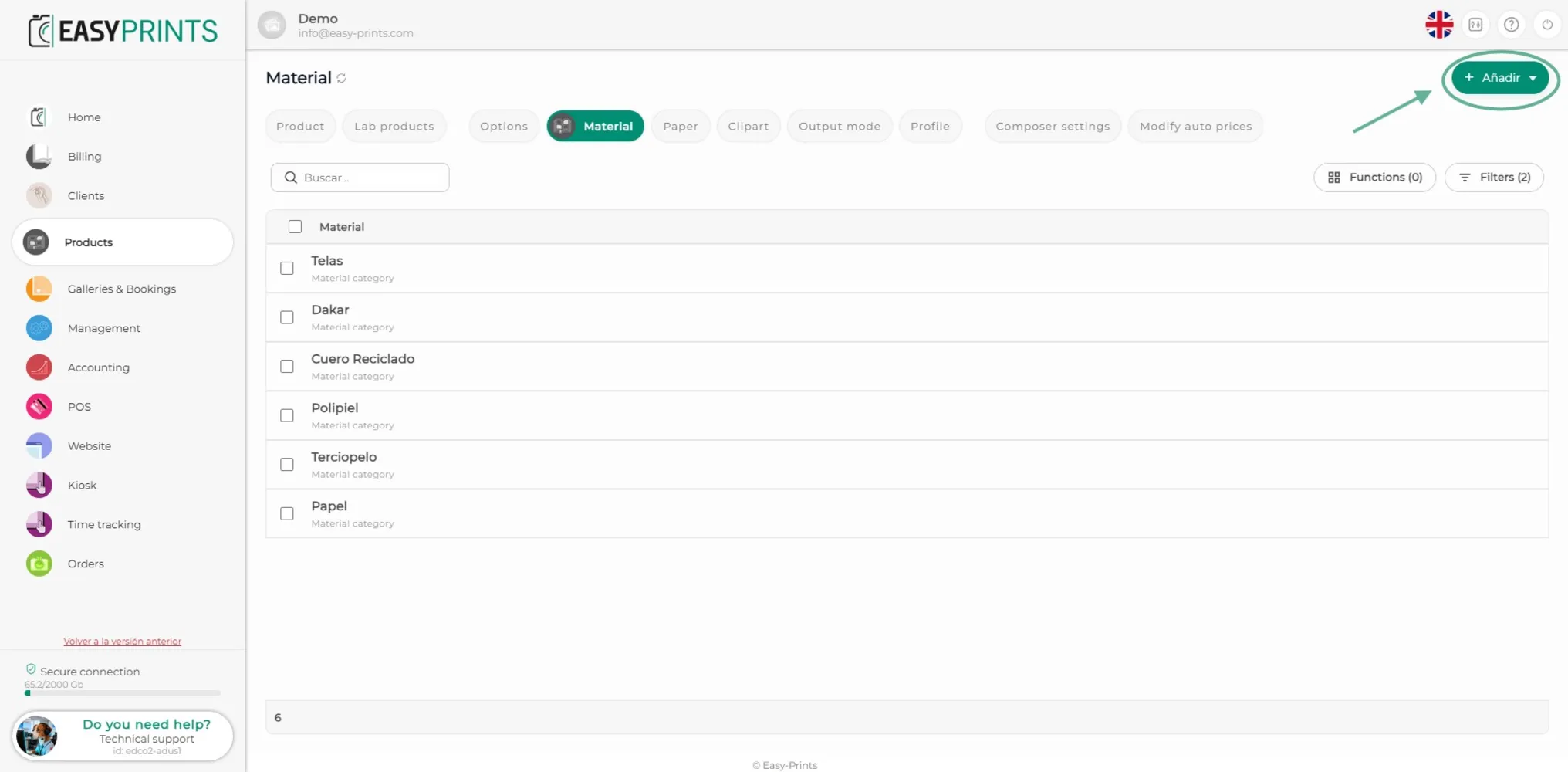
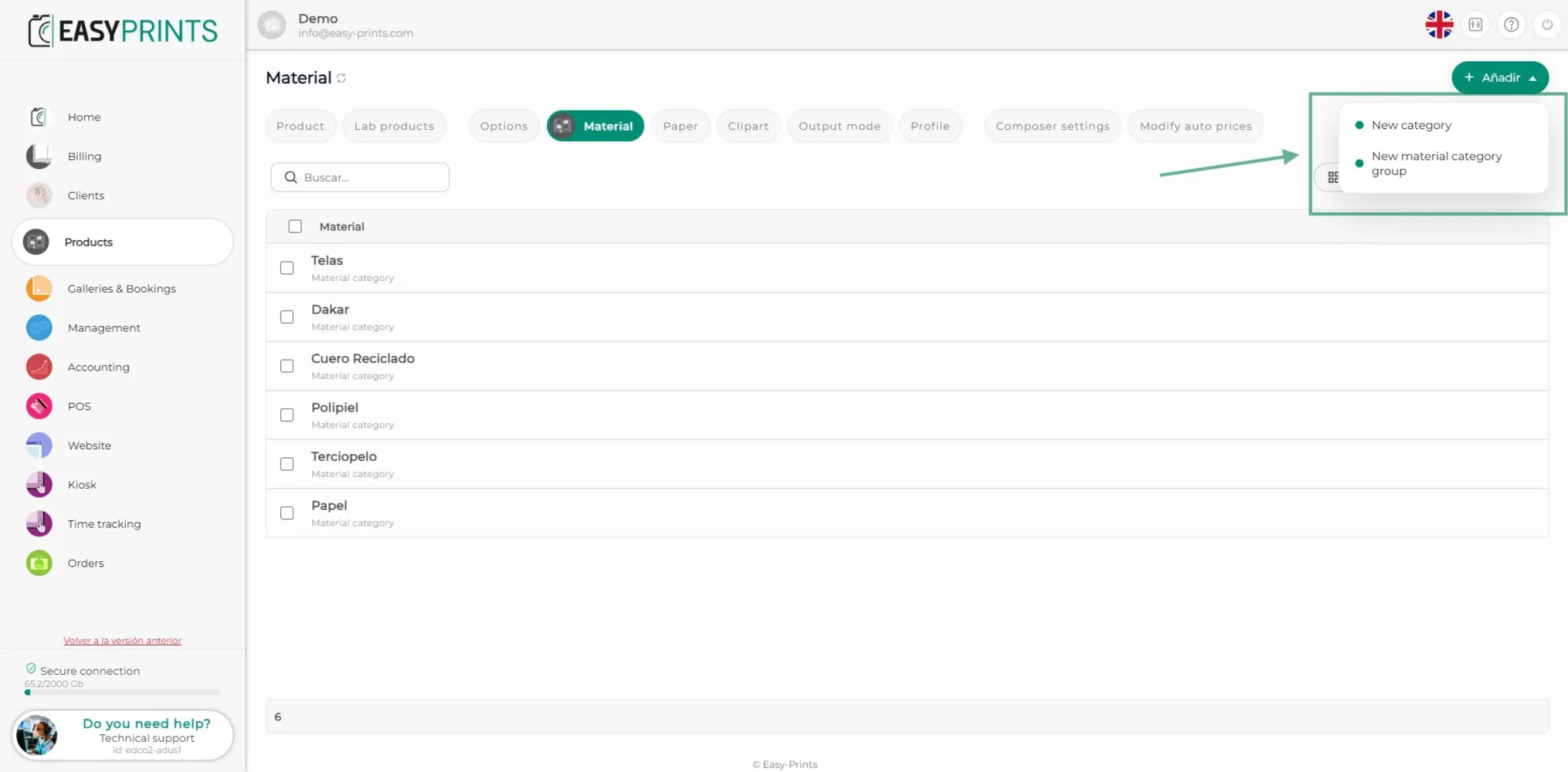
Nella parte superiore destra si trova il pulsante verde + Aggiungi. Fai clic su di esso.
Passaggio 4
Nel menu a discesa sono presenti due opzioni: Nuova categoria o Nuovo gruppo di categorie di materiali. Fai clic sulla prima opzione, Nuova categoria.
Passaggio 5
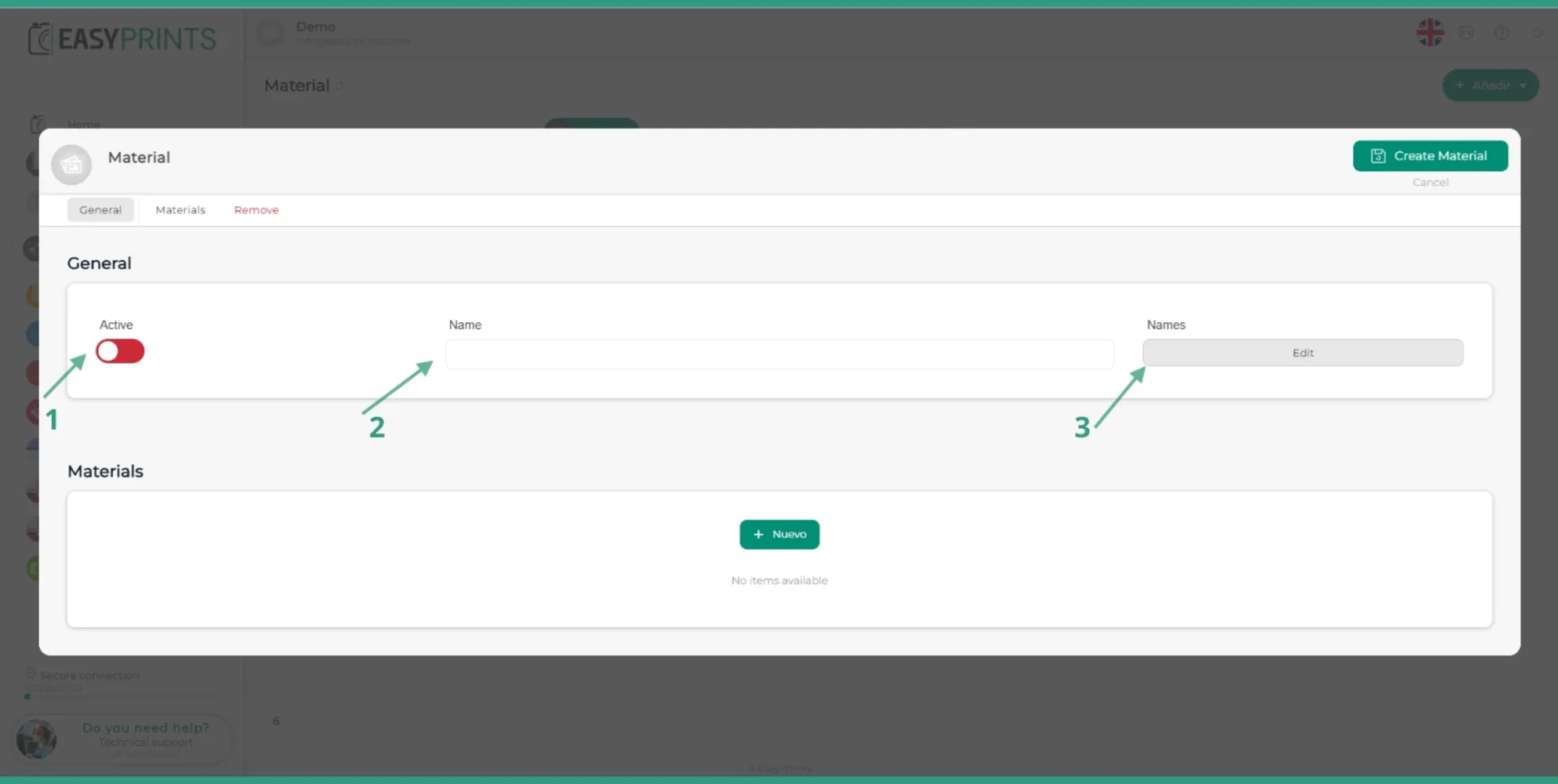
Nella nuova finestra, assicurati di attivare la categoria del materiale. Poi, nella sezione Dati, inserisci il nome interno del materiale. Nella sezione Nomi, inserisci il nome del materiale nelle diverse lingue attivate sul sito.
Passaggio 6
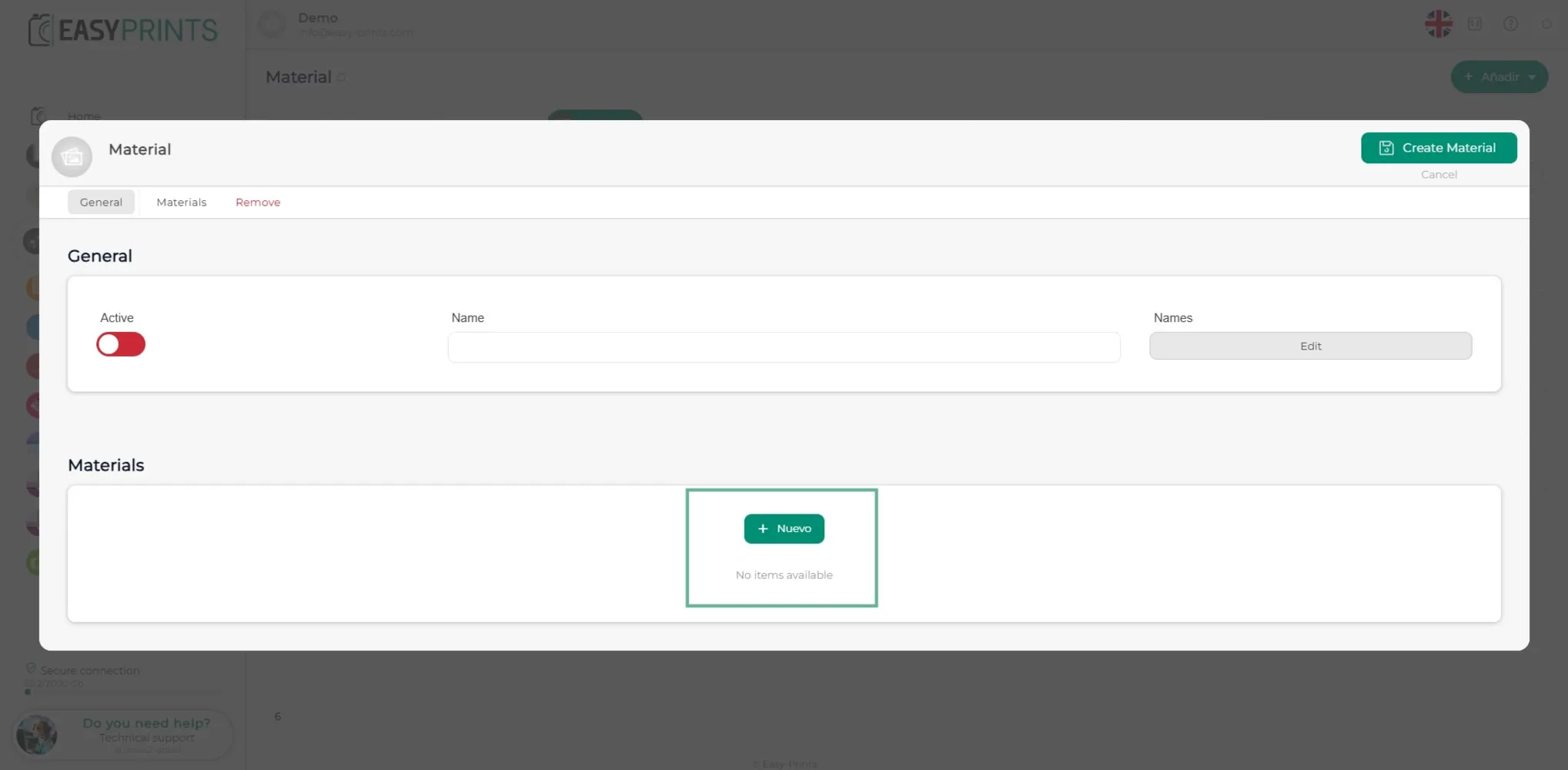
Per aggiungere materiali alla categoria, fai clic sul pulsante verde + Nuovo.
Passaggio 7
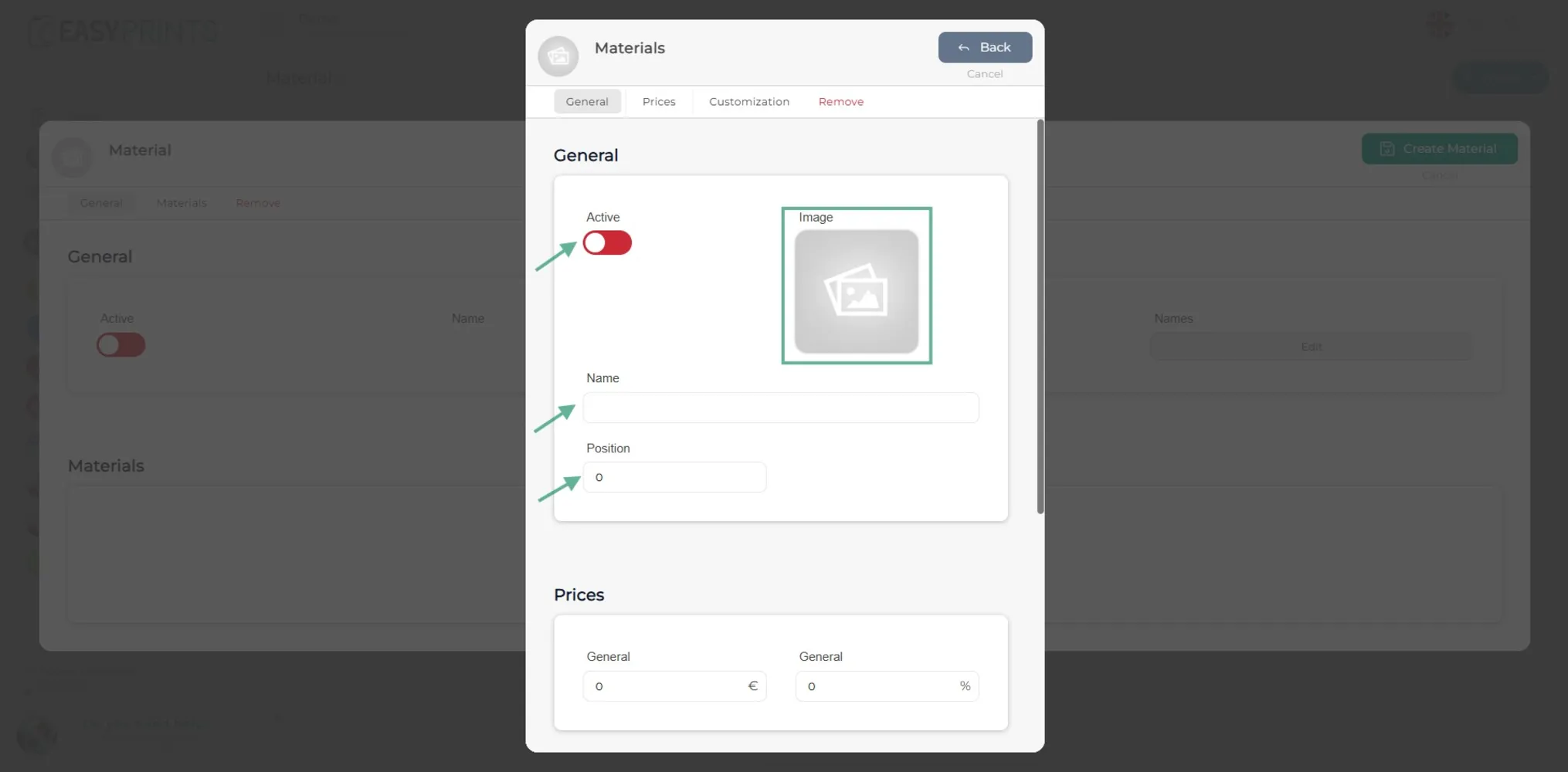
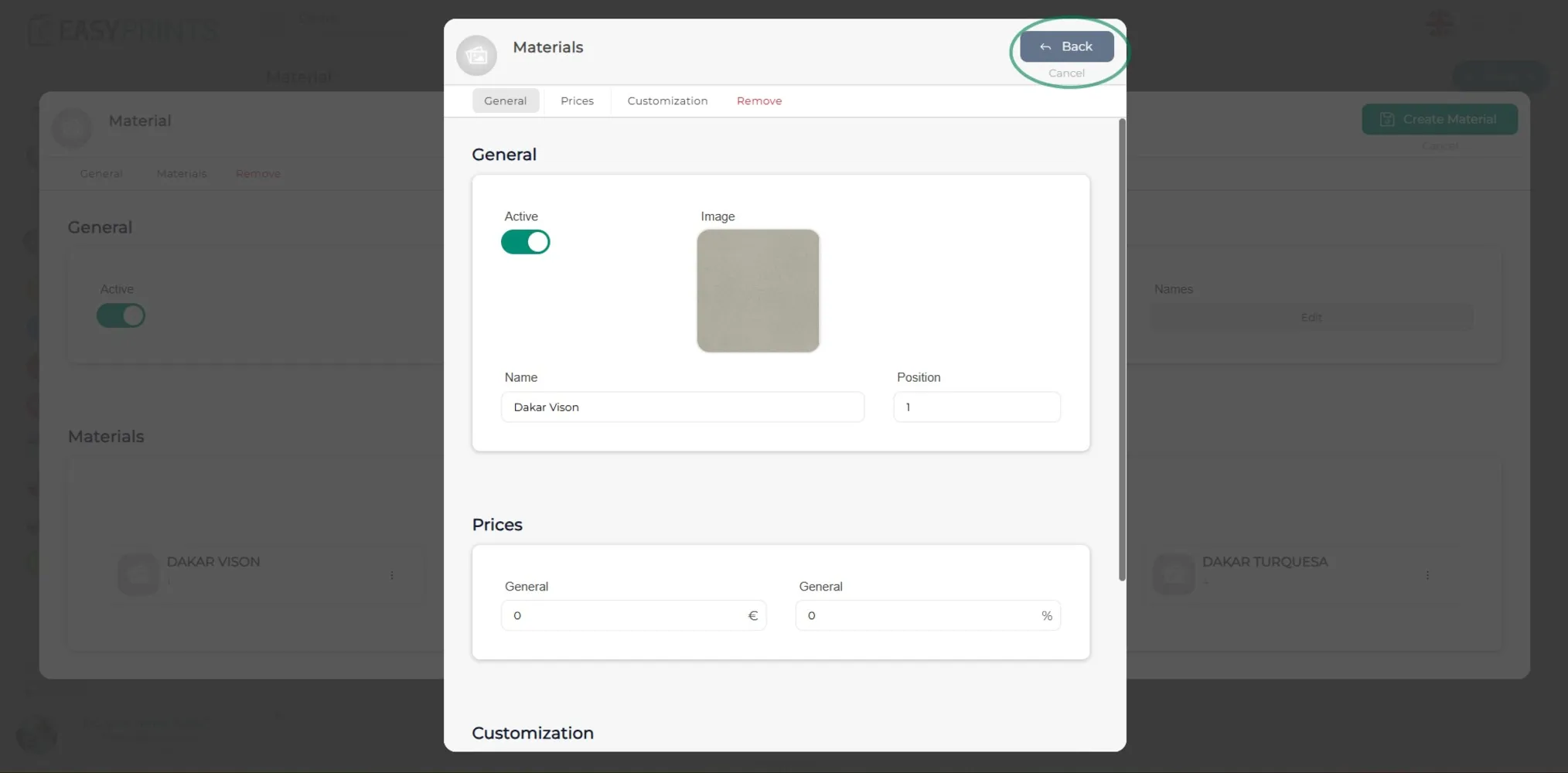
Nella nuova finestra, attiva il materiale, aggiungi l’immagine corrispondente e indica il nome e la posizione in cui deve apparire all’interno della categoria.
Passaggio 8
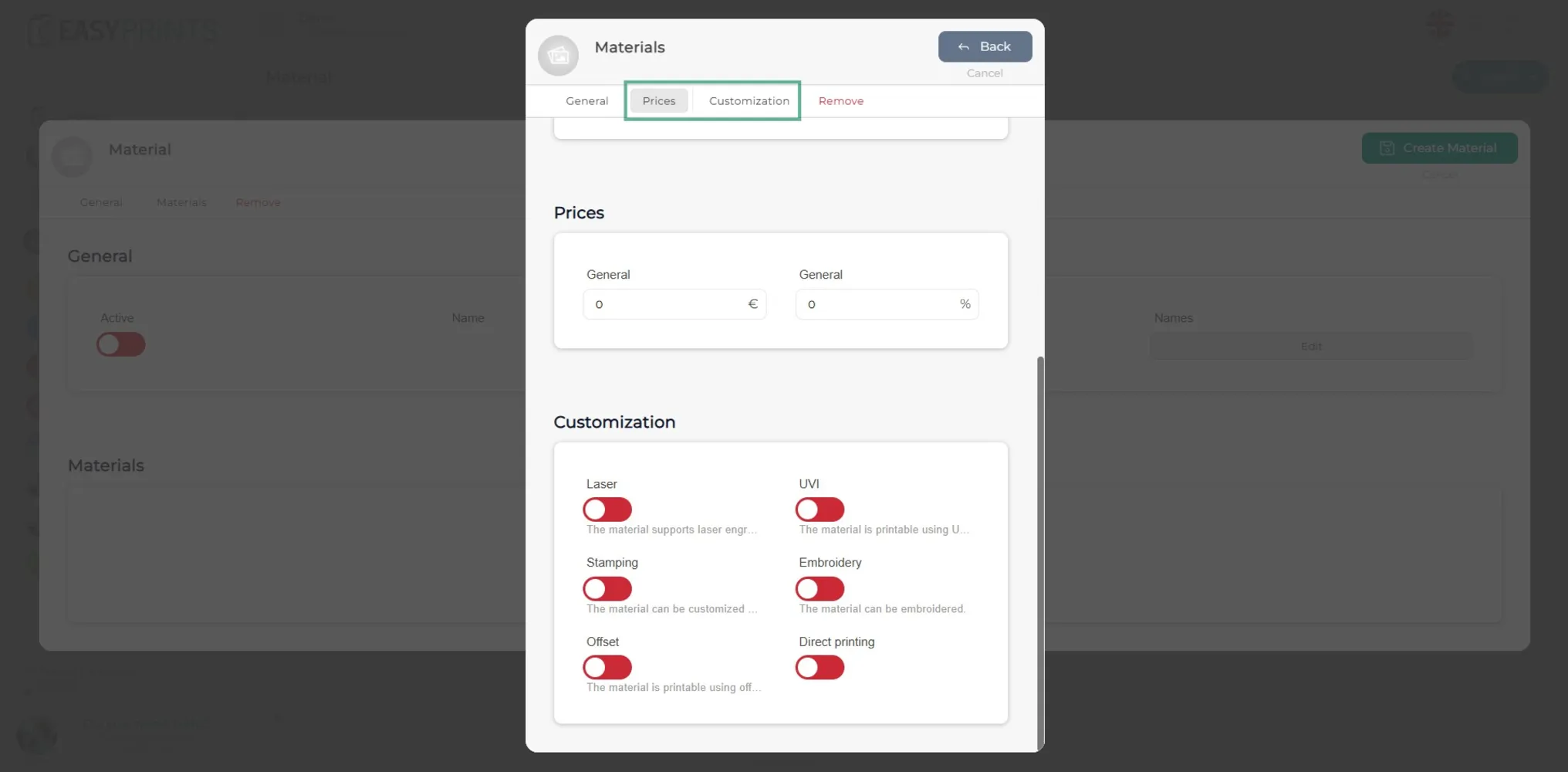
Nella sezione Prezzi e personalizzazione, indica se il materiale ha un costo aggiuntivo. In caso contrario, resterà con un costo di 0. Nella sezione Personalizzazione, puoi indicare se il materiale consente l’incisione in base al tipo di personalizzazione. Se questa opzione non è attiva, l’utente non potrà aggiungere alcun logo su quel materiale.
Passaggio 9
Una volta completati i campi, fai clic su Indietro.
Passaggio 10
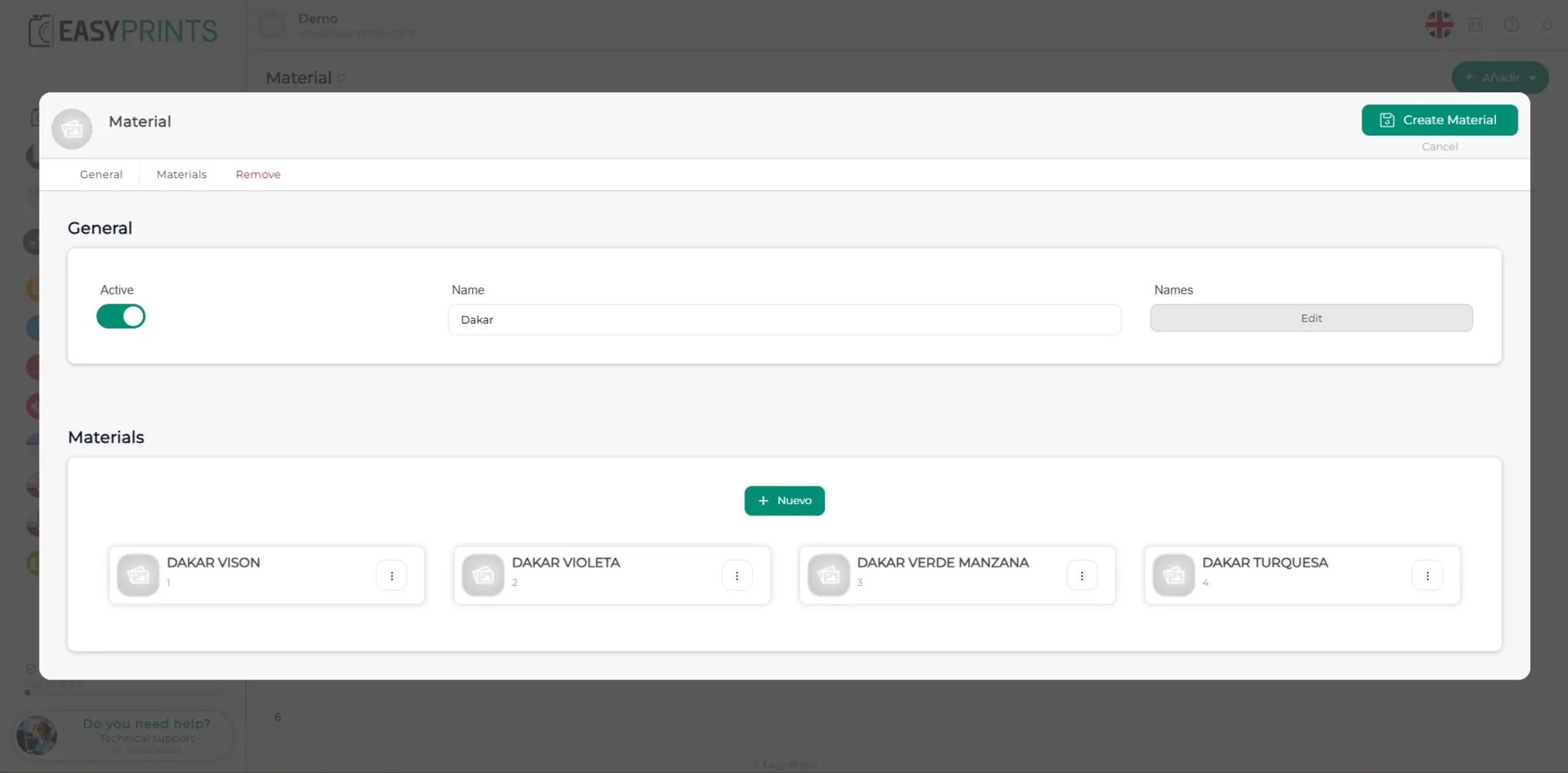
Aggiungi i materiali di quella categoria ripetendo i passaggi da 6 a 9.
Passaggio 11
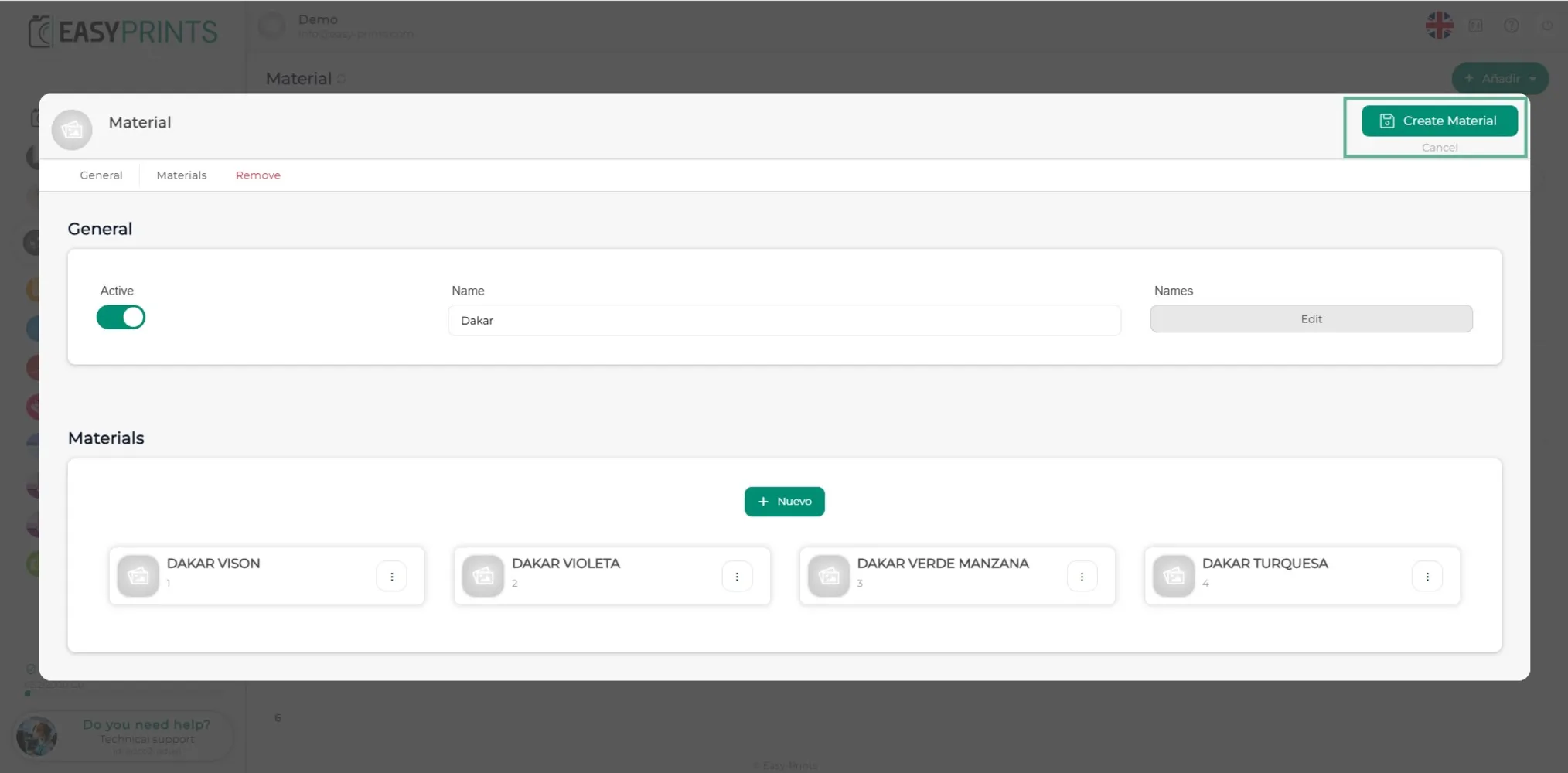
Infine, fai clic sul pulsante Salva situato nella parte superiore destra.
Torna al centro assistenza o contatta Easy-Prints.
← Torna al centro assistenza