
Jak dodać materiał
Przejdź do sekcji Produkty znajdującej się w lewym menu. W sekcji Produkty, na górnym pasku zakładek znajdziesz opcję Materiał. Kliknij ją. W prawym górnym…
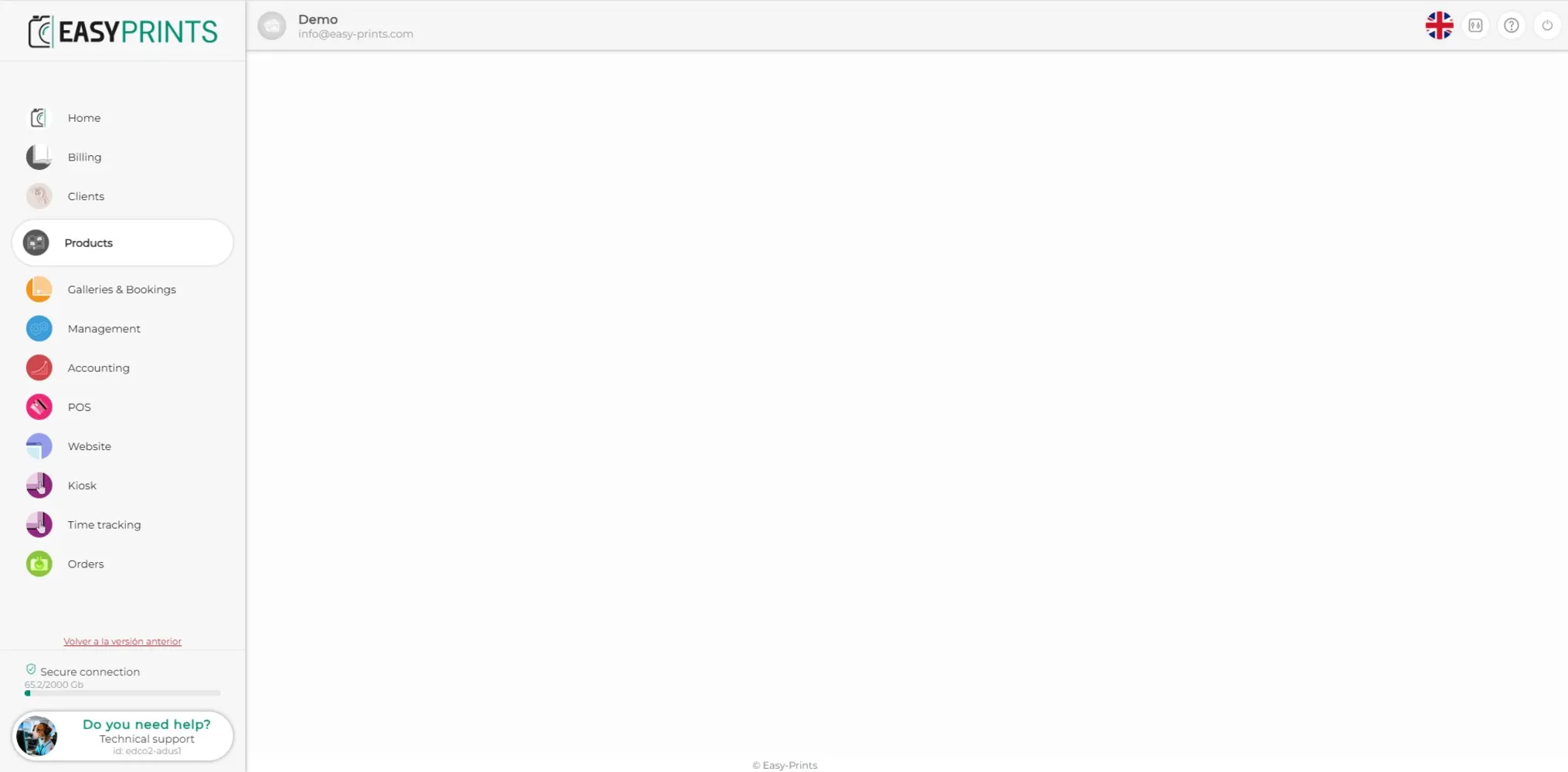
Krok 1
Przejdź do sekcji Produkty znajdującej się w lewym menu.
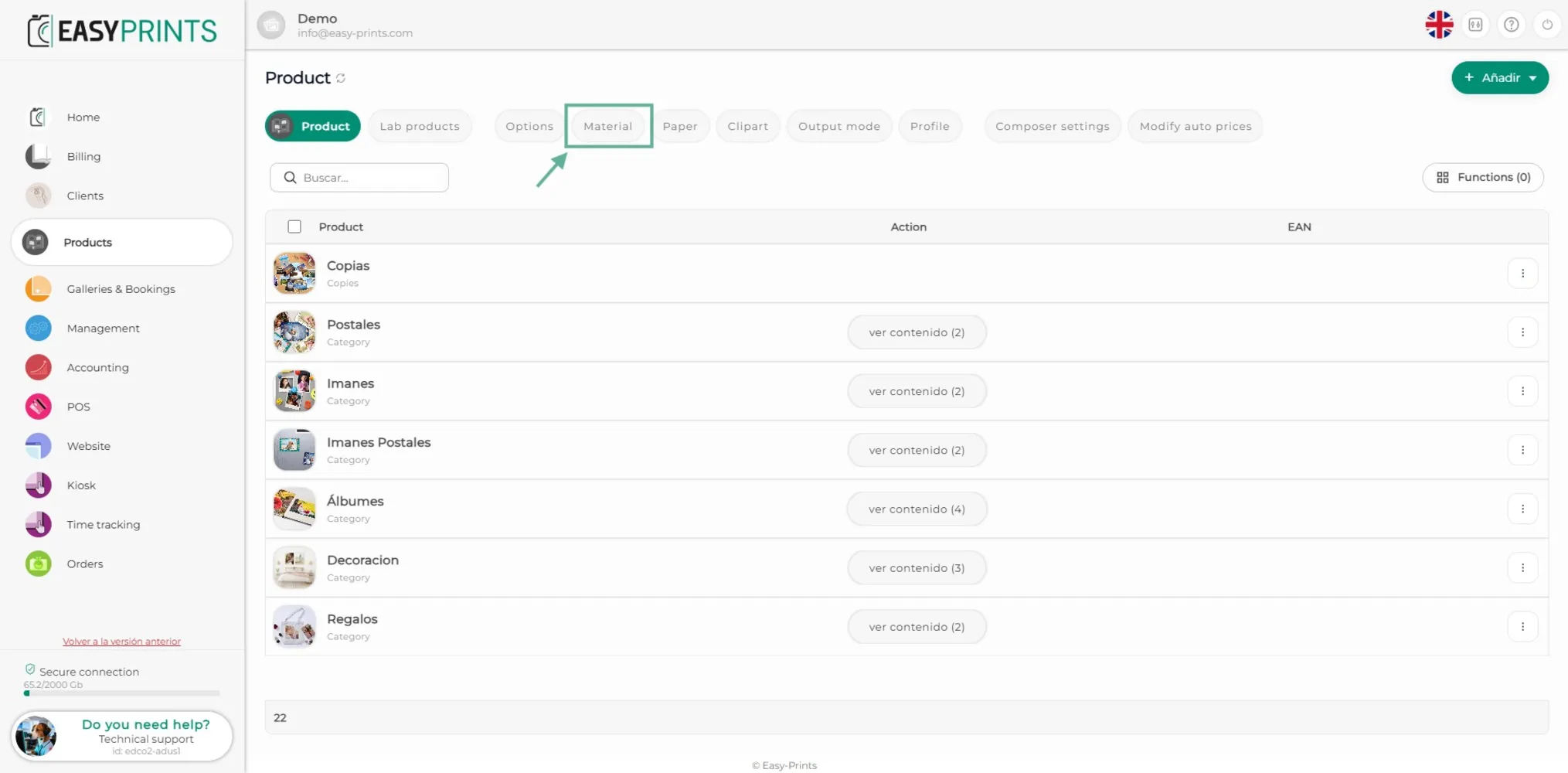
Krok 2
W sekcji Produkty, na górnym pasku zakładek znajdziesz opcję Materiał. Kliknij ją.
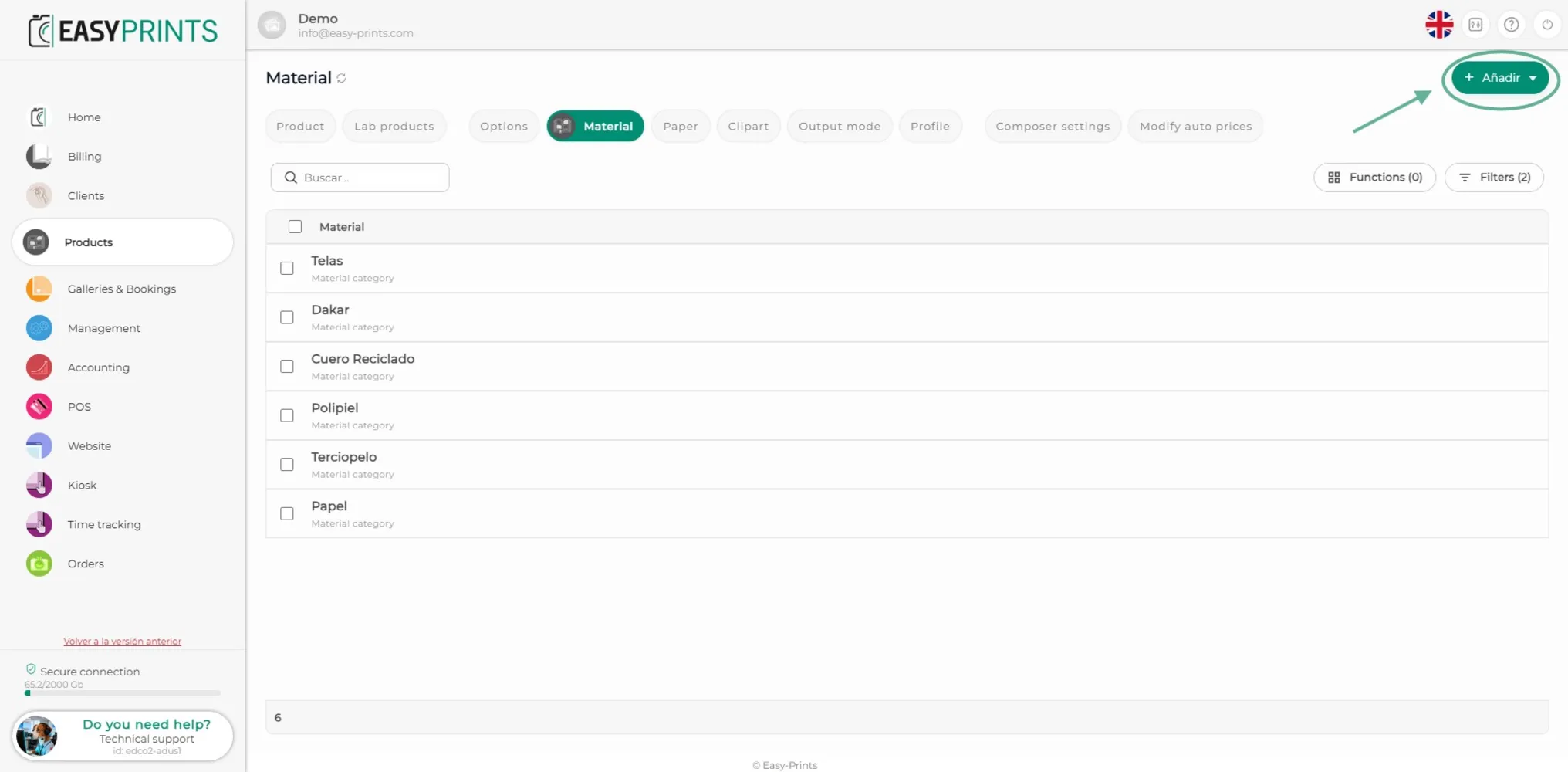
Krok 3
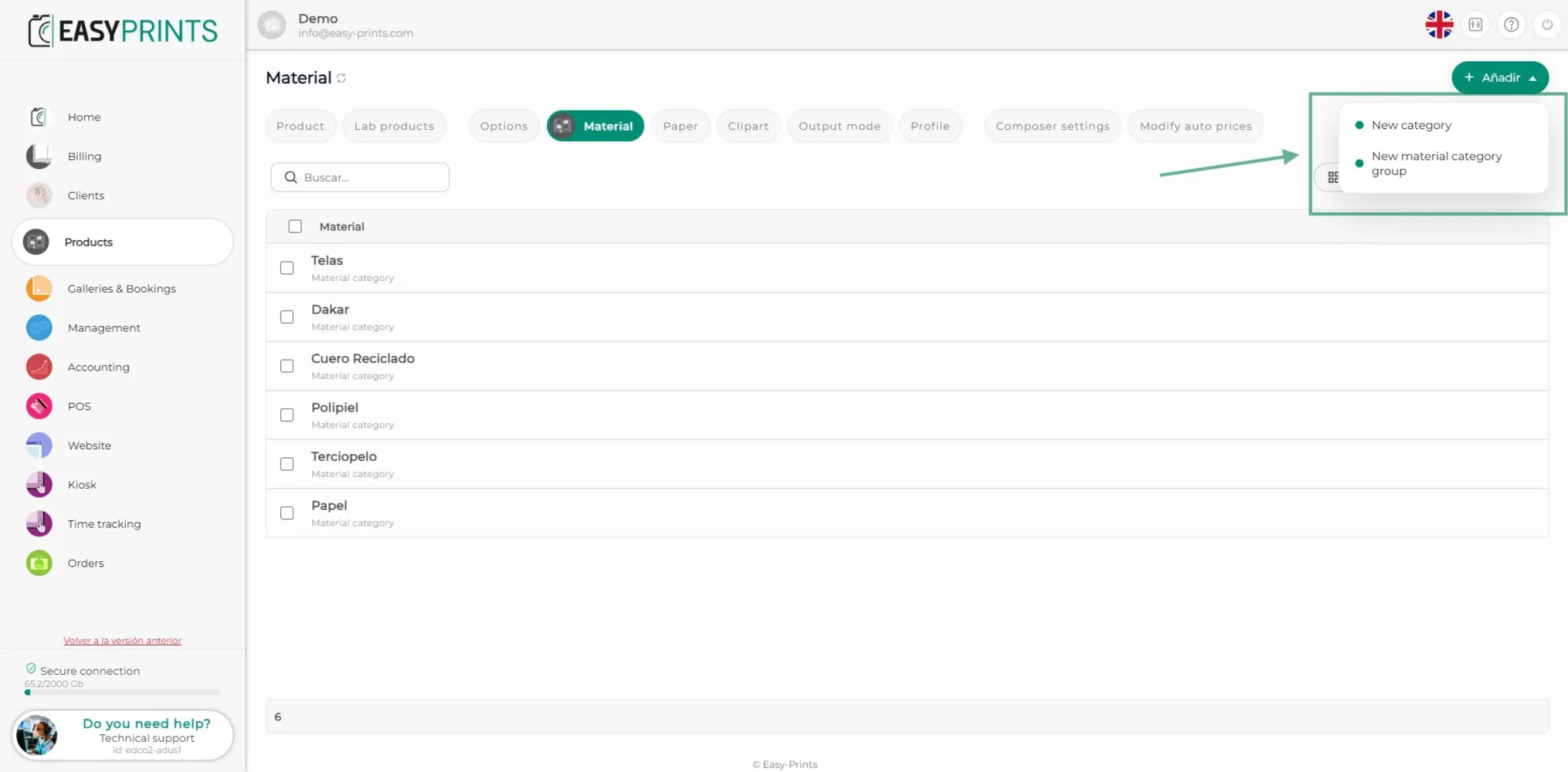
W prawym górnym rogu znajduje się zielony przycisk + Dodaj. Kliknij go.
Krok 4
W menu rozwijanym wyświetlane są dwie opcje: Nowa kategoria lub Nowa grupa kategorii materiałów. Kliknij pierwszą opcję, Nowa kategoria.
Krok 5
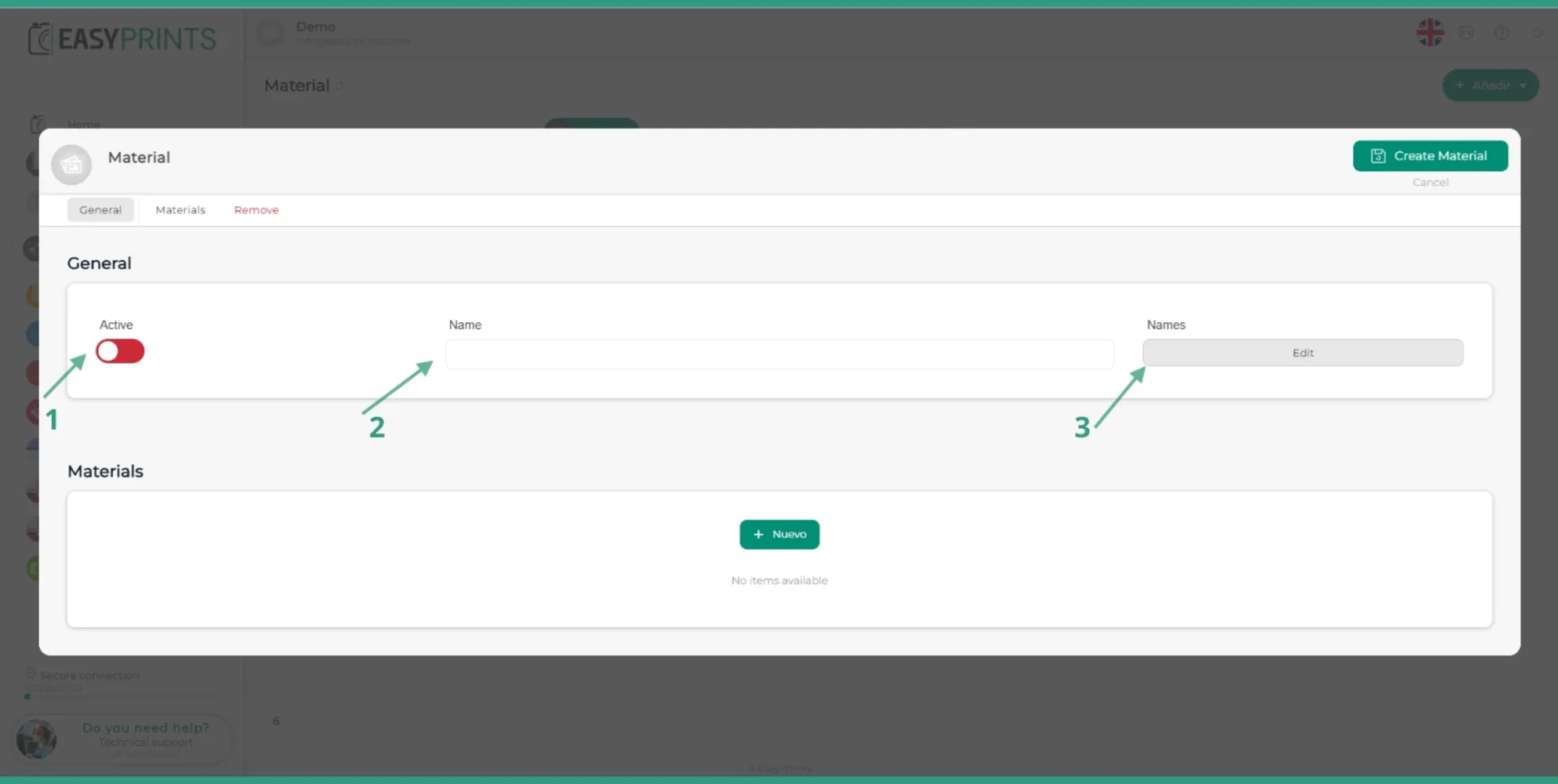
W nowym oknie upewnij się, że kategoria materiału jest aktywna. Następnie w sekcji Dane wprowadź wewnętrzną nazwę materiału. W sekcji Nazwy wpisz nazwę materiału w językach aktywowanych na stronie.
Krok 6
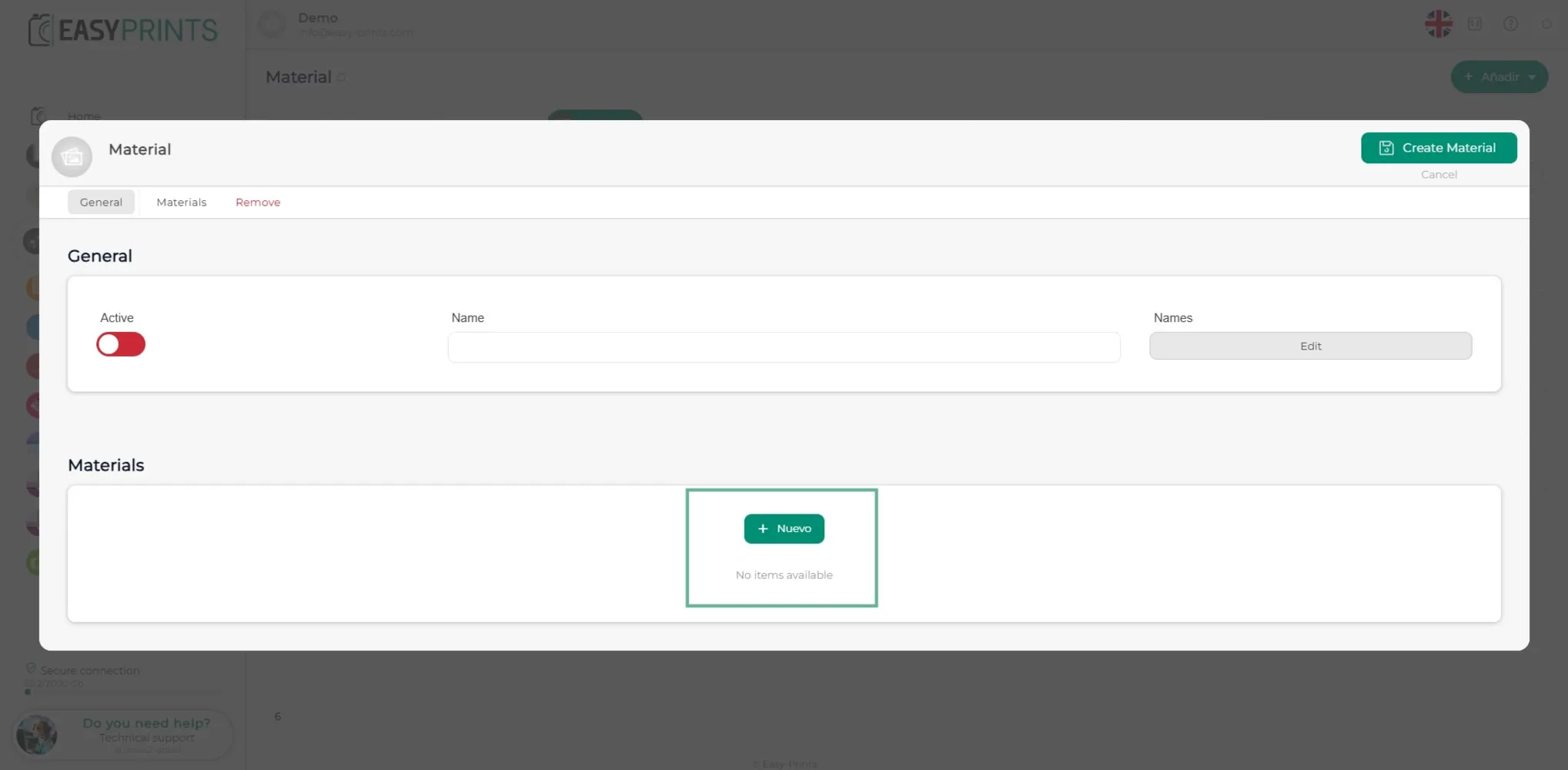
Aby dodać materiały do kategorii, kliknij zielony przycisk + Nowy.
Krok 7
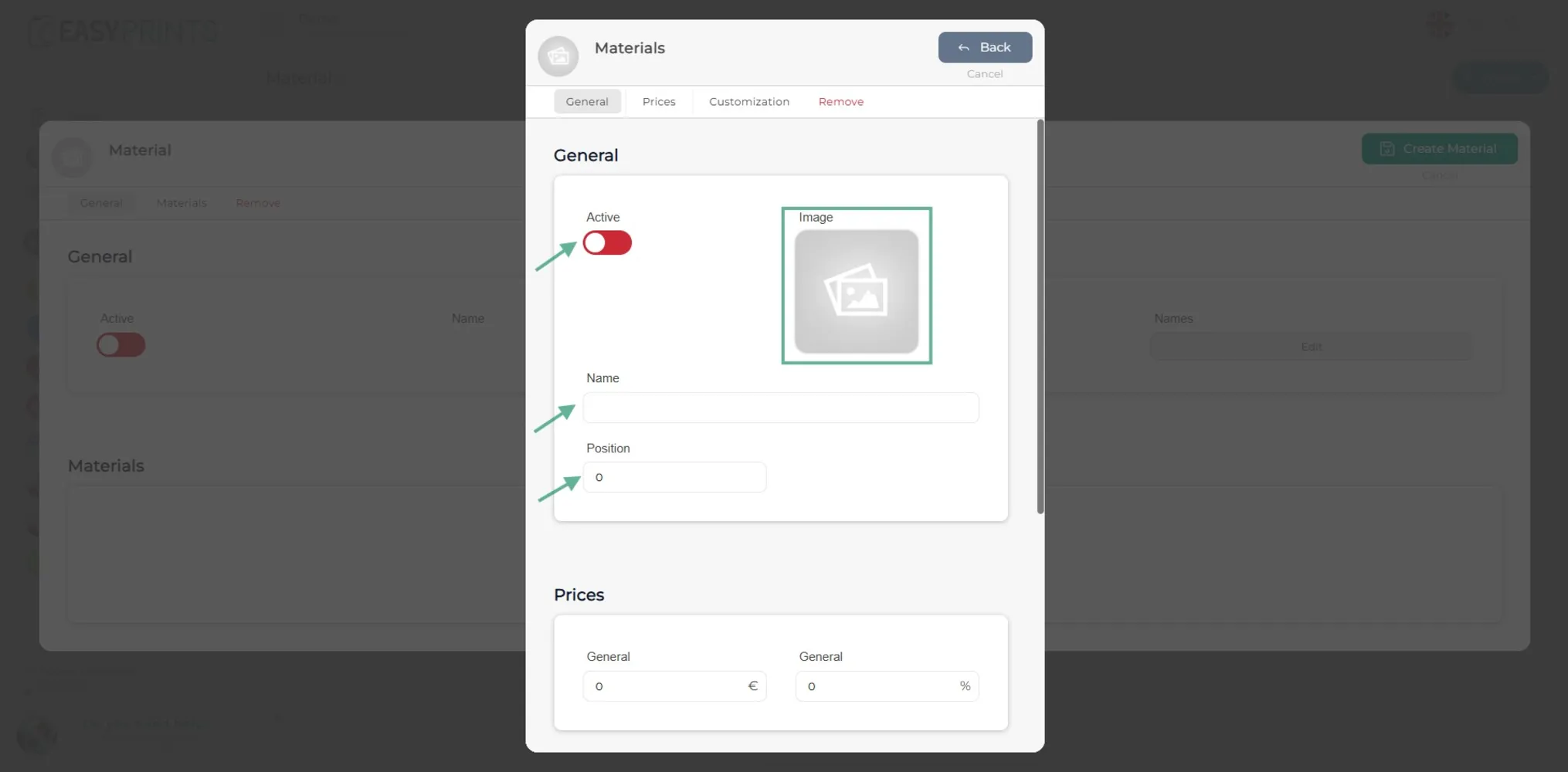
W nowym oknie włącz materiał, dodaj odpowiedni obraz oraz określ nazwę i pozycję, w której ma się pojawić w kategorii.
Krok 8
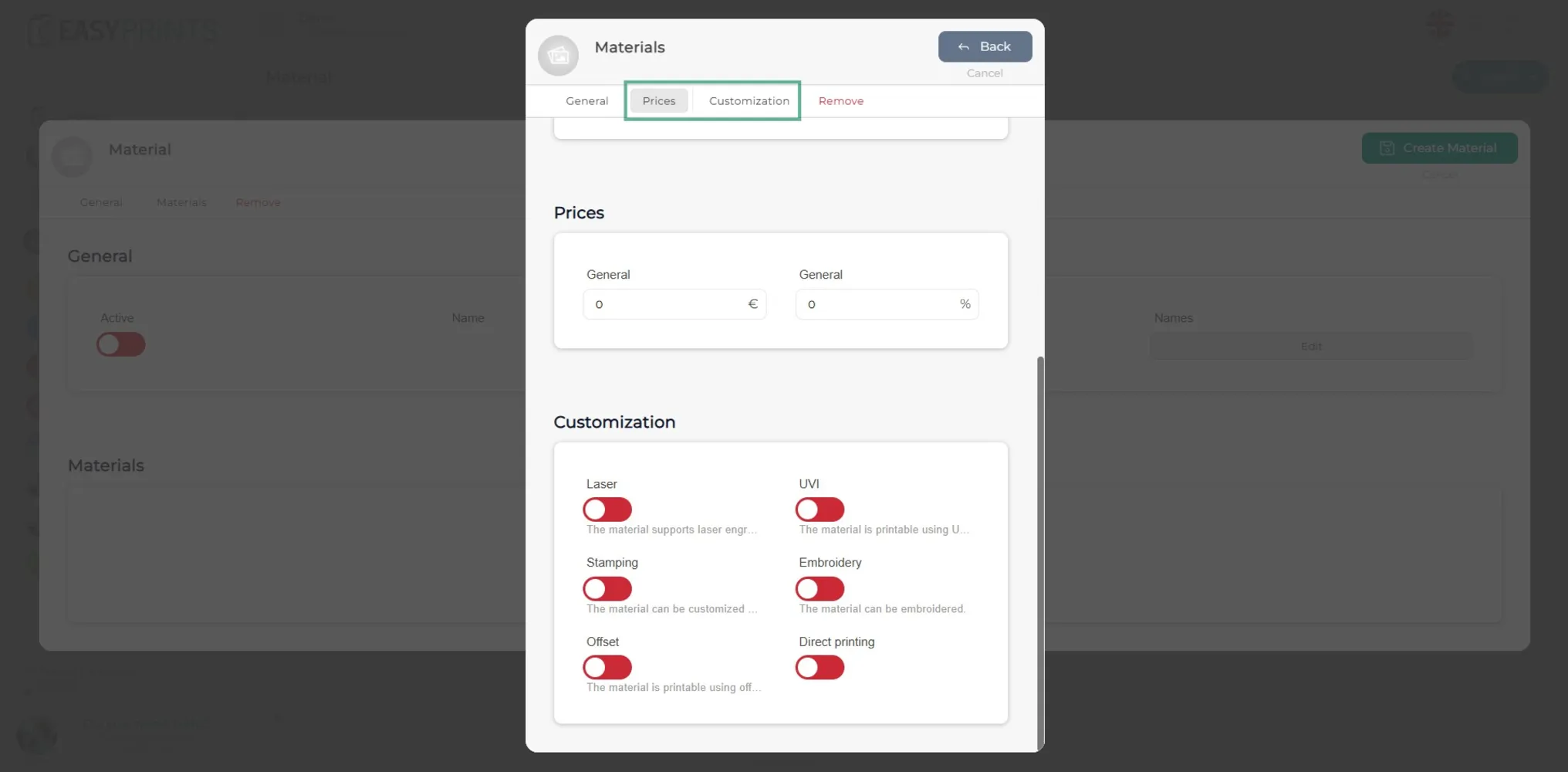
W sekcji Ceny i personalizacja należy wskazać, czy materiał ma dodatkowy koszt. W przeciwnym razie pozostanie on na poziomie 0. W sekcji Personalizacja można określić, czy materiał pozwala na grawerowanie w zależności od rodzaju personalizacji. Jeśli ta opcja nie jest aktywna, użytkownik nie będzie mógł dodać żadnego logo do tego materiału.
Krok 9
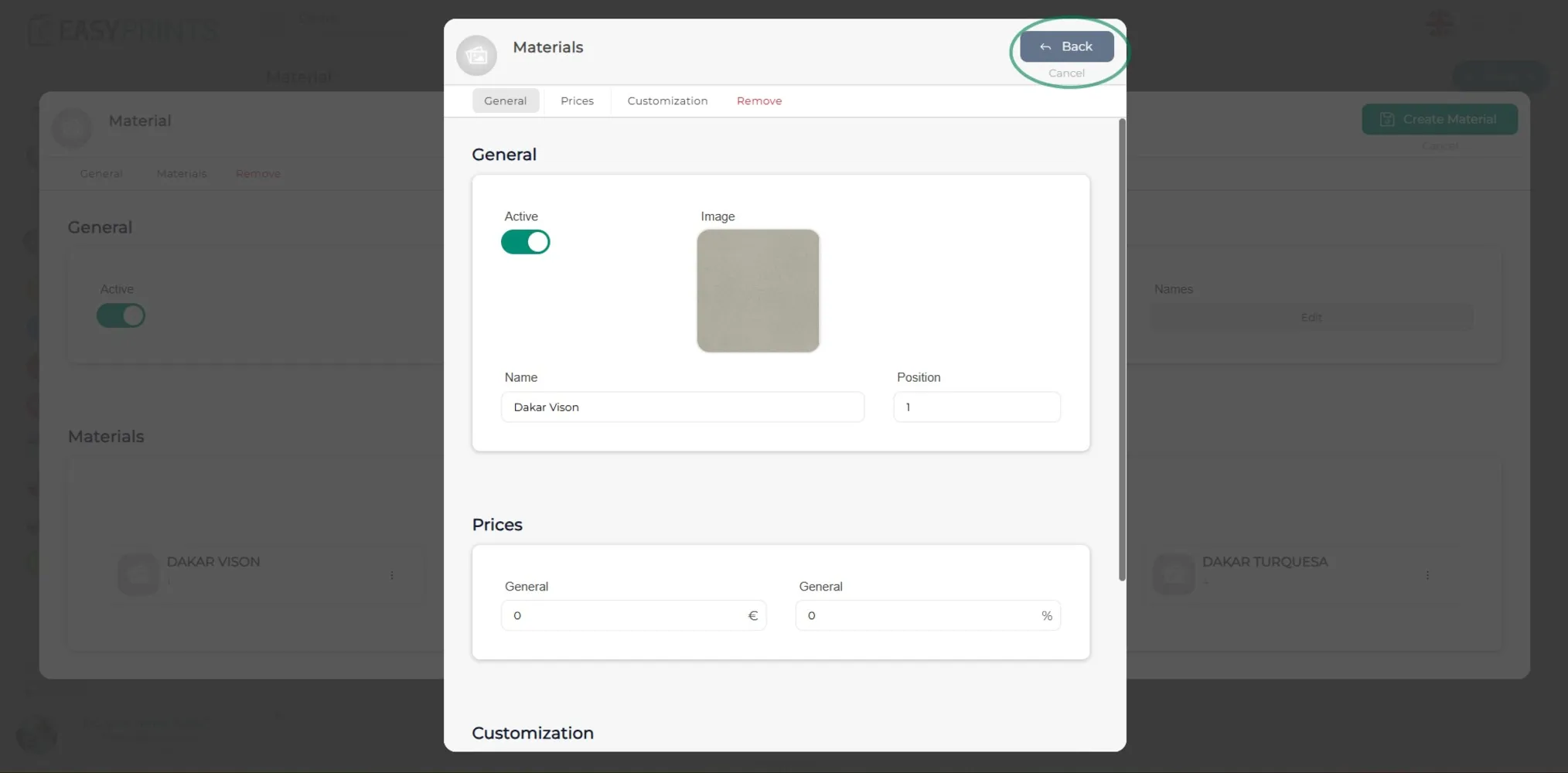
Po wypełnieniu pól kliknij Wstecz.
Krok 10
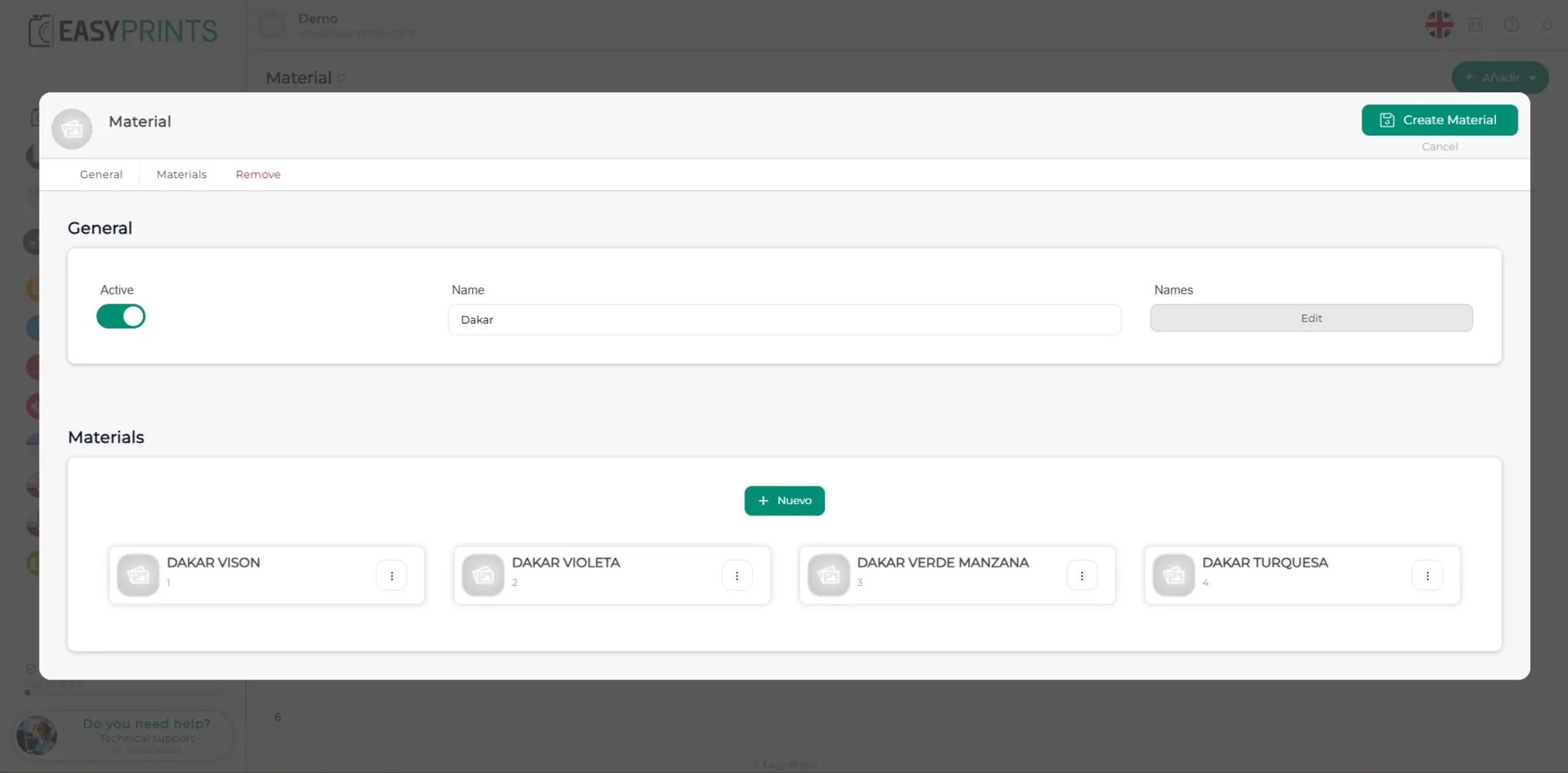
Dodaj materiały do tej kategorii, powtarzając kroki od 6 do 9.
Krok 11
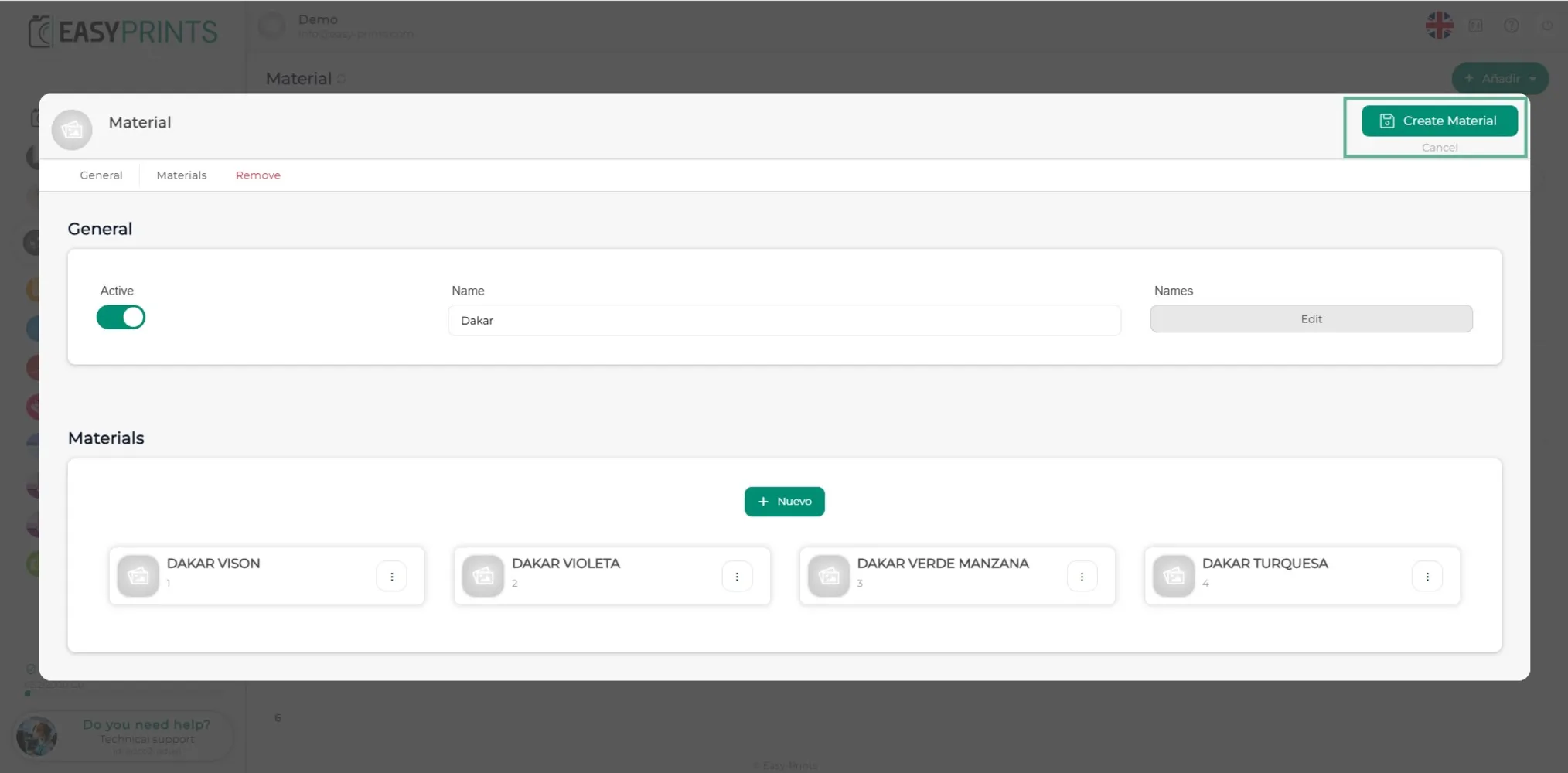
Na koniec kliknij przycisk Zapisz znajdujący się w prawym górnym rogu.
Wróć do centrum pomocy lub skontaktuj się z Easy-Prints.
← Wróć do centrum pomocy