
Cómo introducir un Material
Ve al apartado Productos, ubicado en el menú de la izquierda. Dentro de Productos, en la barra superior de apartados, encontrarás la opción Material. Haz c…
Paso 1
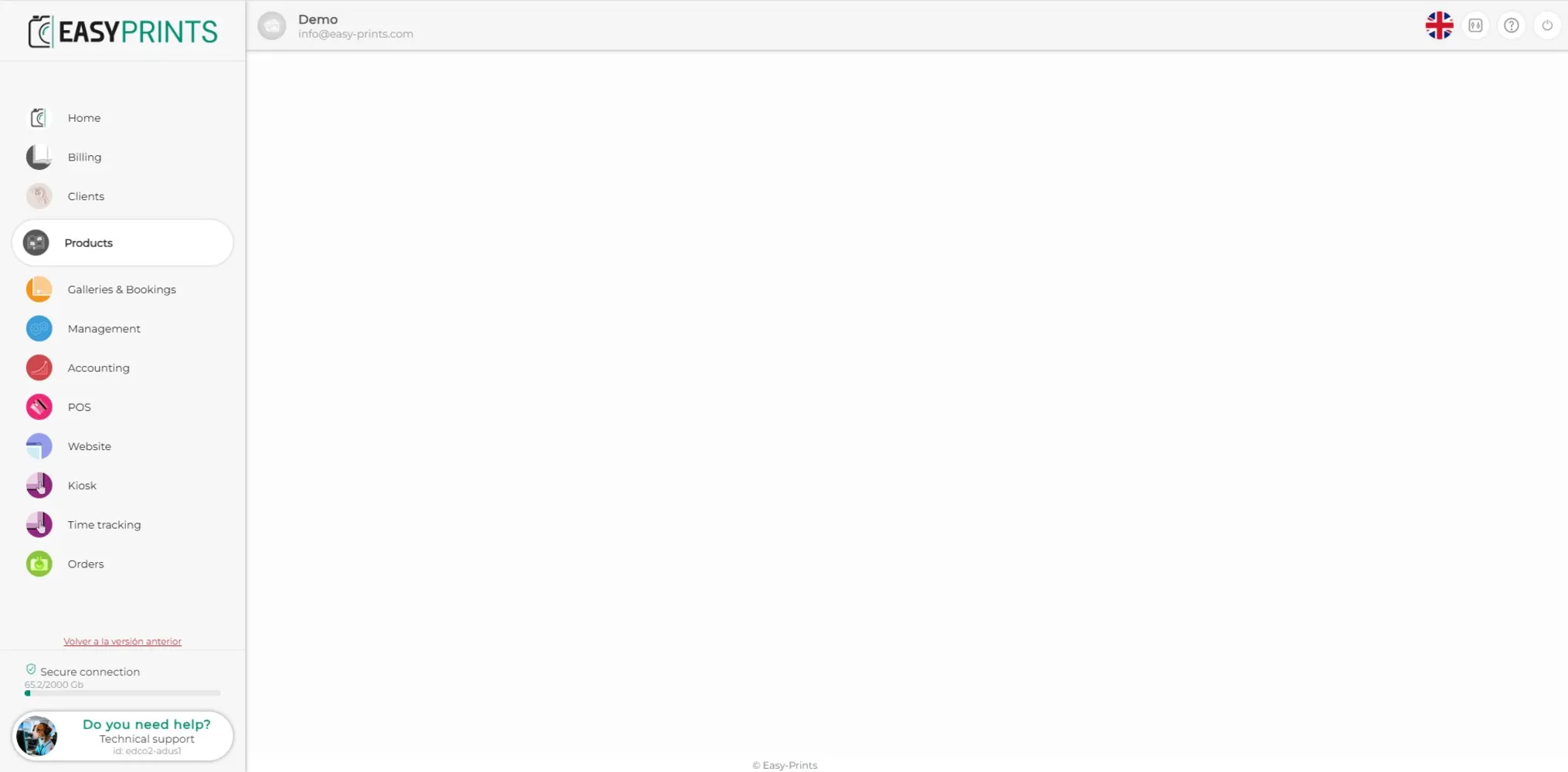
Ve al apartado Productos, ubicado en el menú de la izquierda.
Paso 2
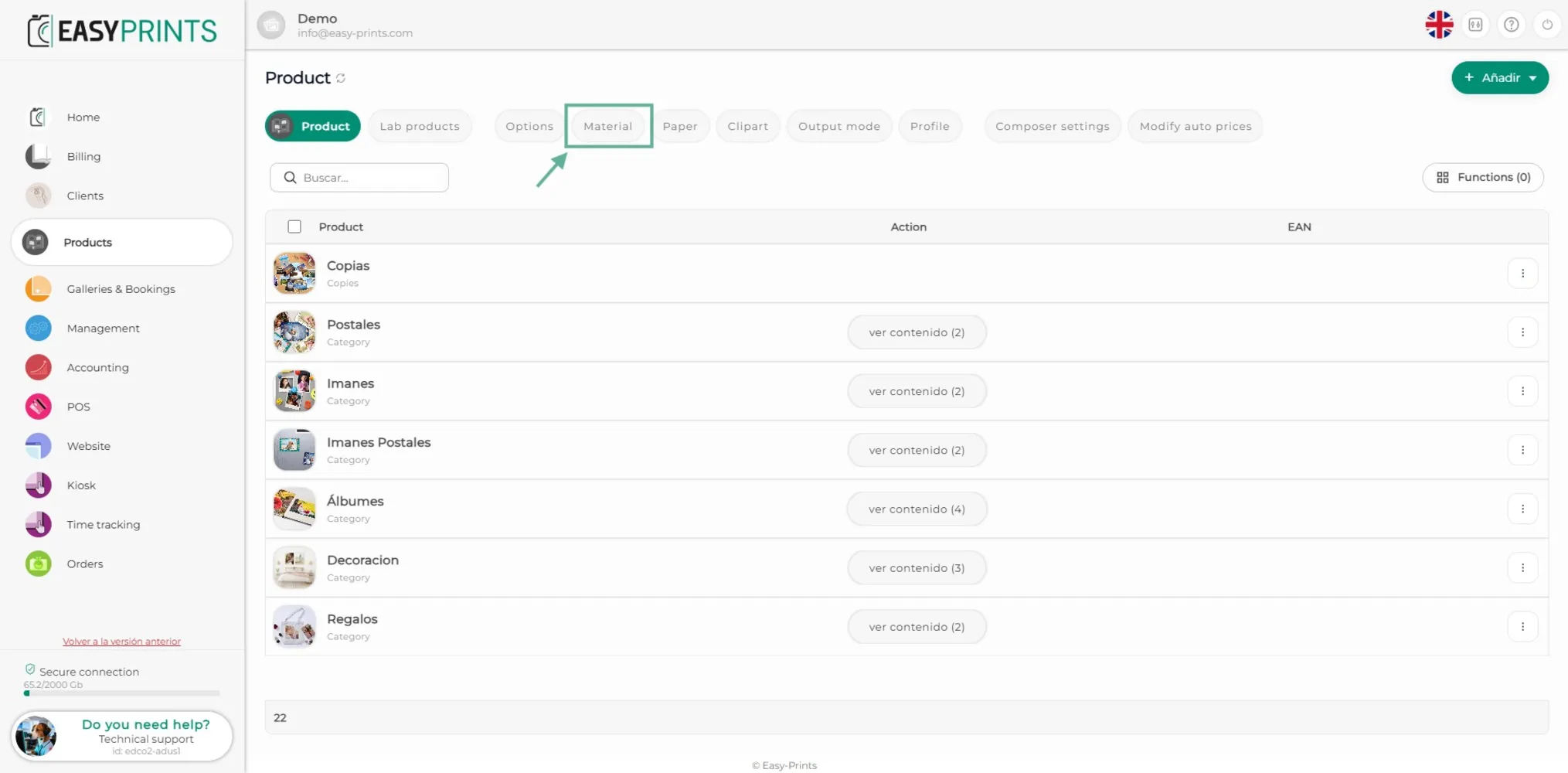
Dentro de Productos, en la barra superior de apartados, encontrarás la opción Material. Haz clic en ella.
Paso 3
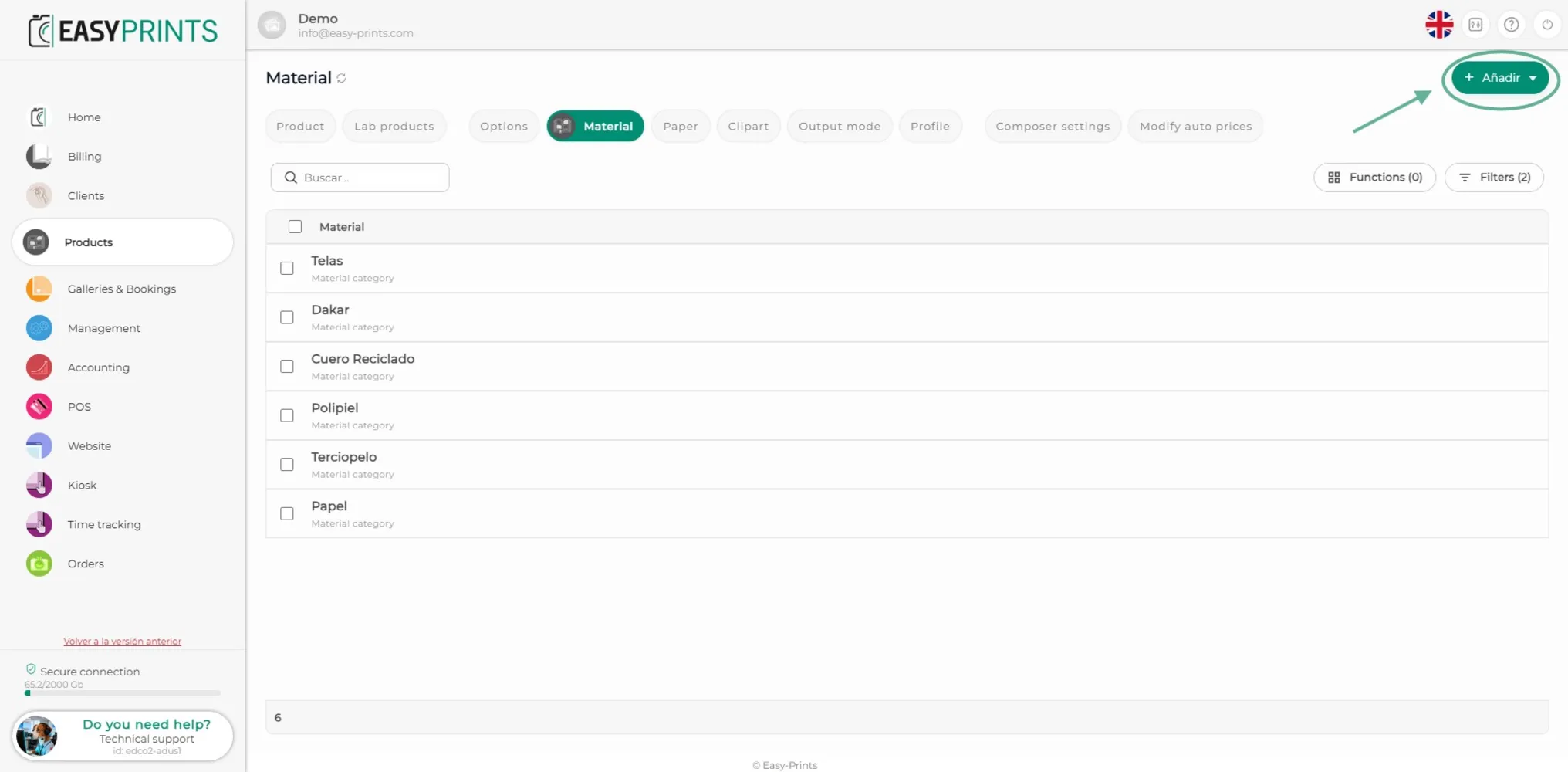
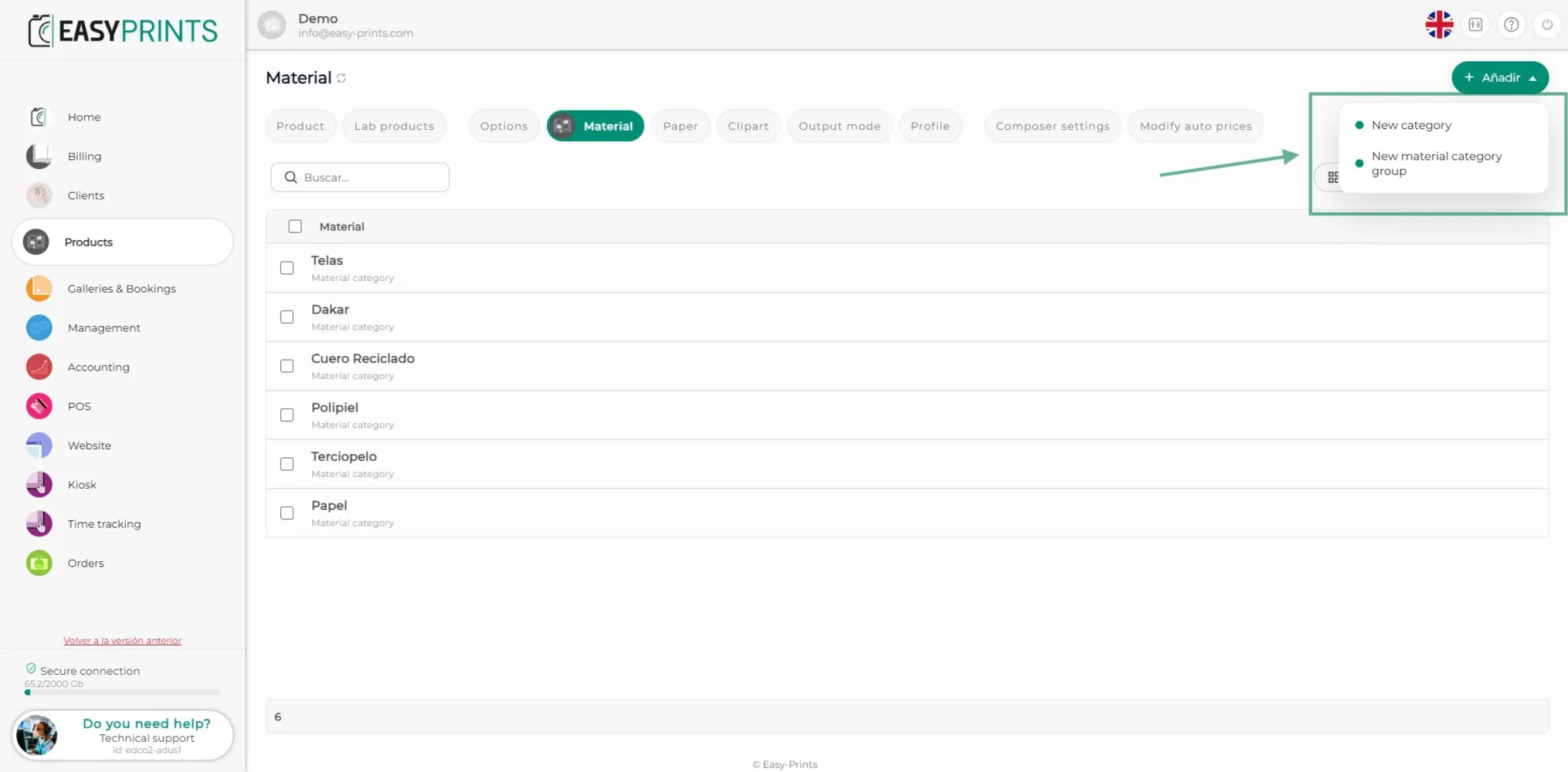
En la parte superior derecha se encuentra el botón verde + Añadir. Haz clic en él.
Paso 4
En el desplegable se muestran dos opciones: Nueva categoría o Nuevo grupo de categorías de materiales. Haz clic en la primera opción, Nueva categoría.
Paso 5
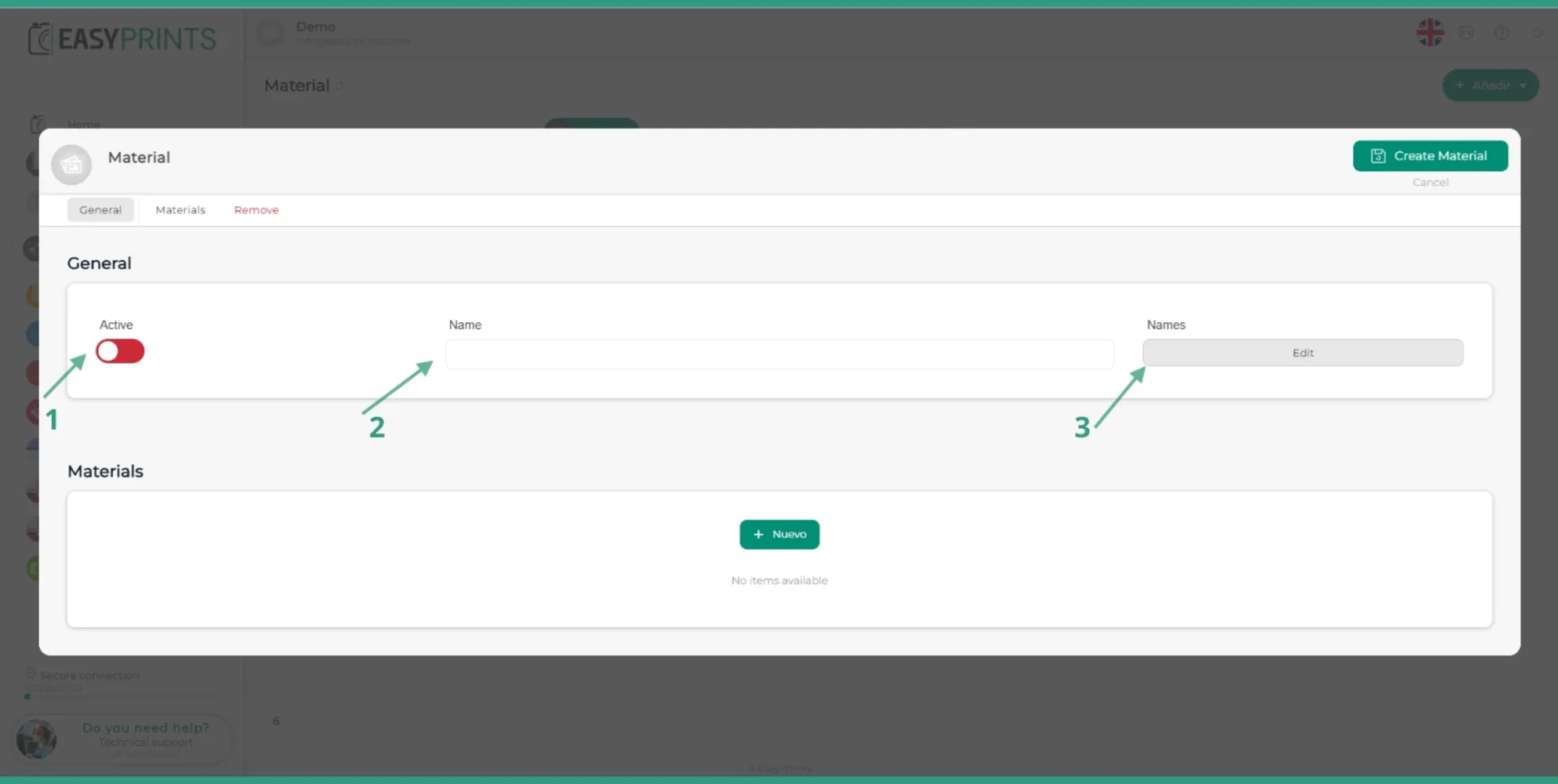
En la nueva ventana, asegúrate de activar la categoría del material. Después, en el apartado Datos, indica el nombre interno del material. En el apartado Nombres, introduce el nombre del material en los diferentes idiomas que tengas activados en la web.
Paso 6
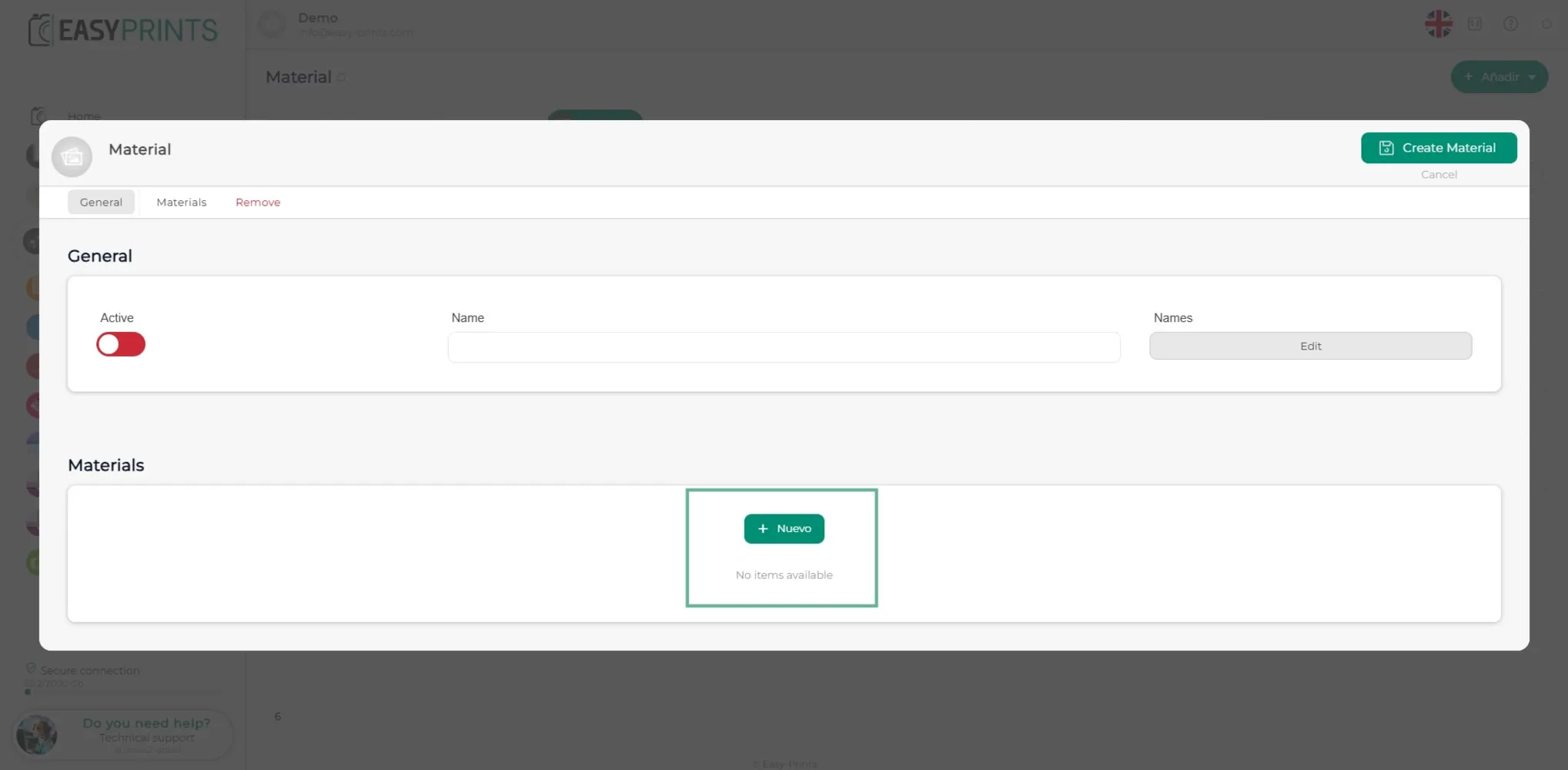
Para introducir los materiales en la categoría, haz clic en el botón verde + Nuevo.
Paso 7
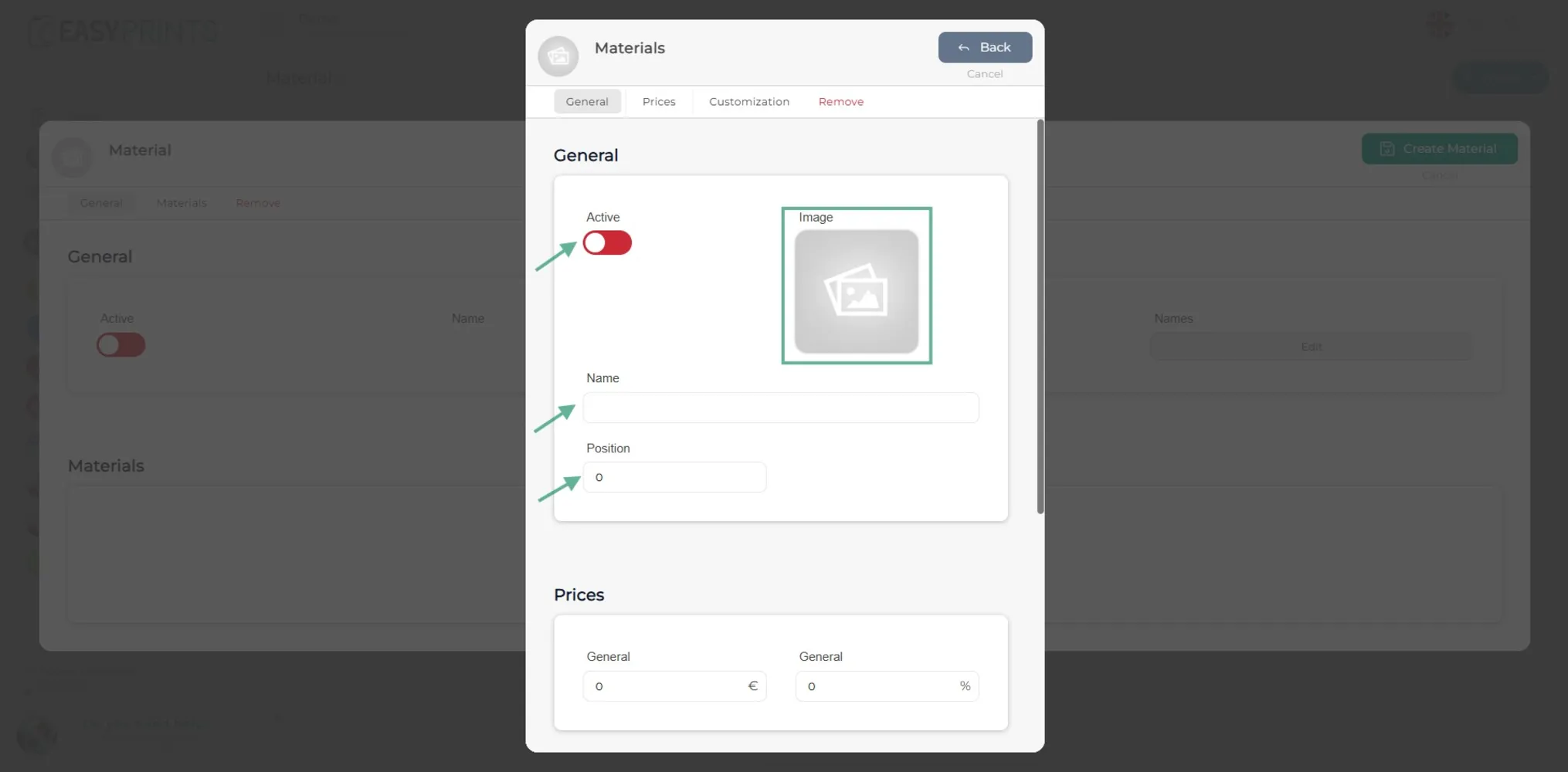
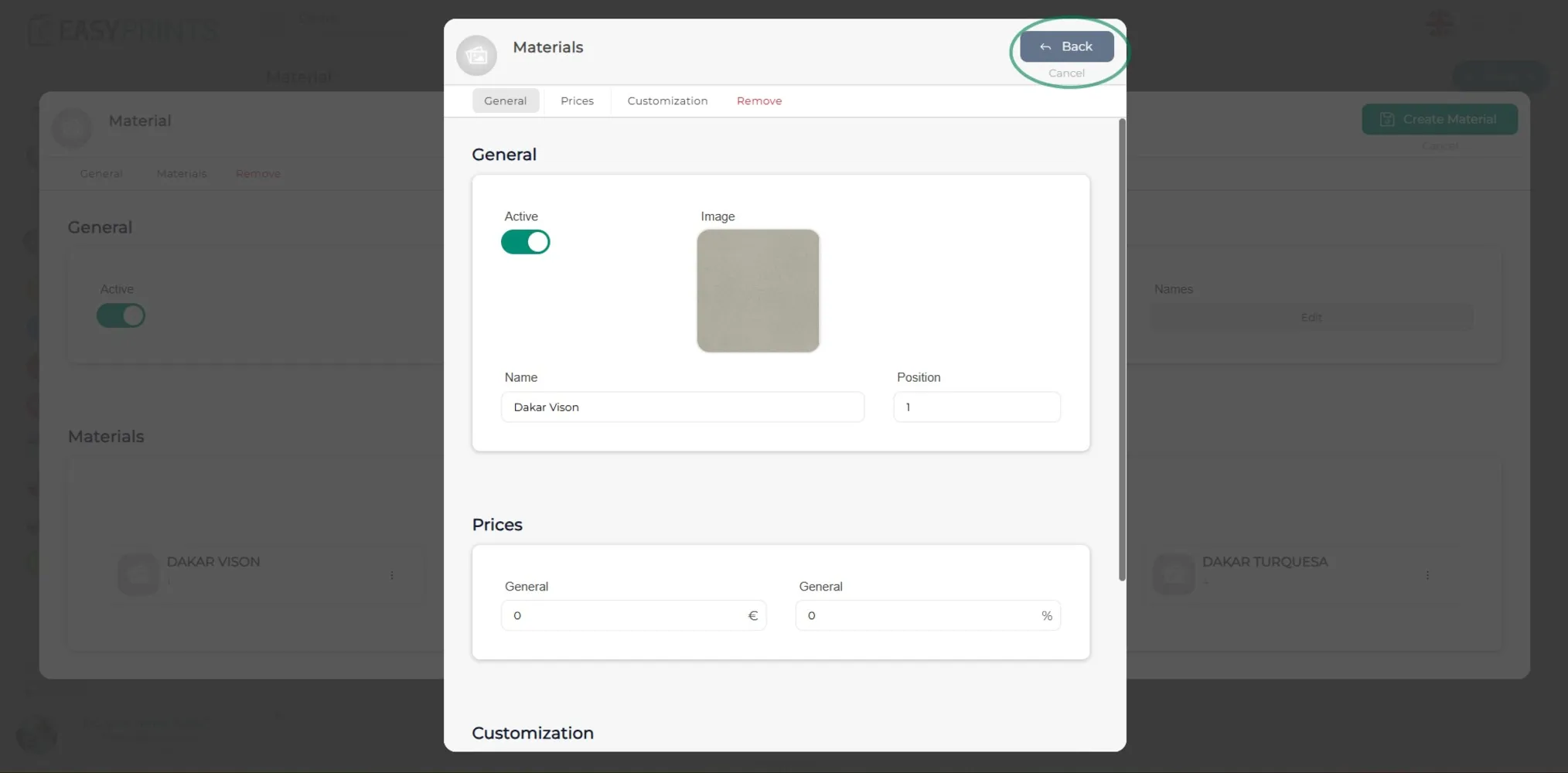
En la nueva ventana, activa el material, añade la imagen correspondiente, indica el nombre y la posición en la que deseas que aparezca dentro de la categoría.
Paso 8
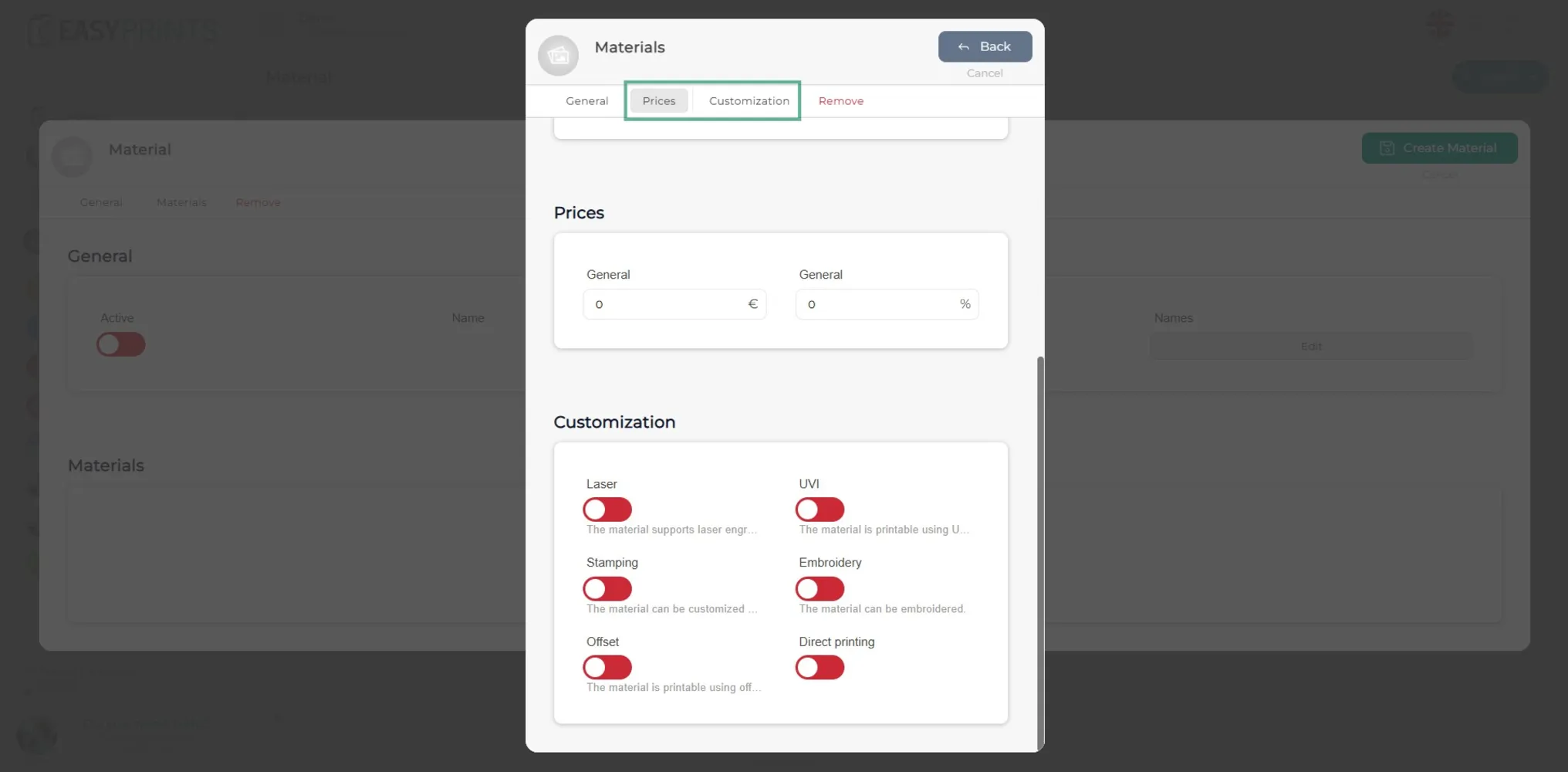
En el apartado Precios y personalización, indica si el material tiene un coste adicional. En caso contrario, se mantendrá con un coste de 0. En el apartado Personalización, podrás marcar si el material permite grabado según el tipo de personalización. Si esta opción no está activada, el usuario no podrá añadir ningún logo sobre ese material.
Paso 9
Una vez completados los campos, haz clic en Volver.
Paso 10
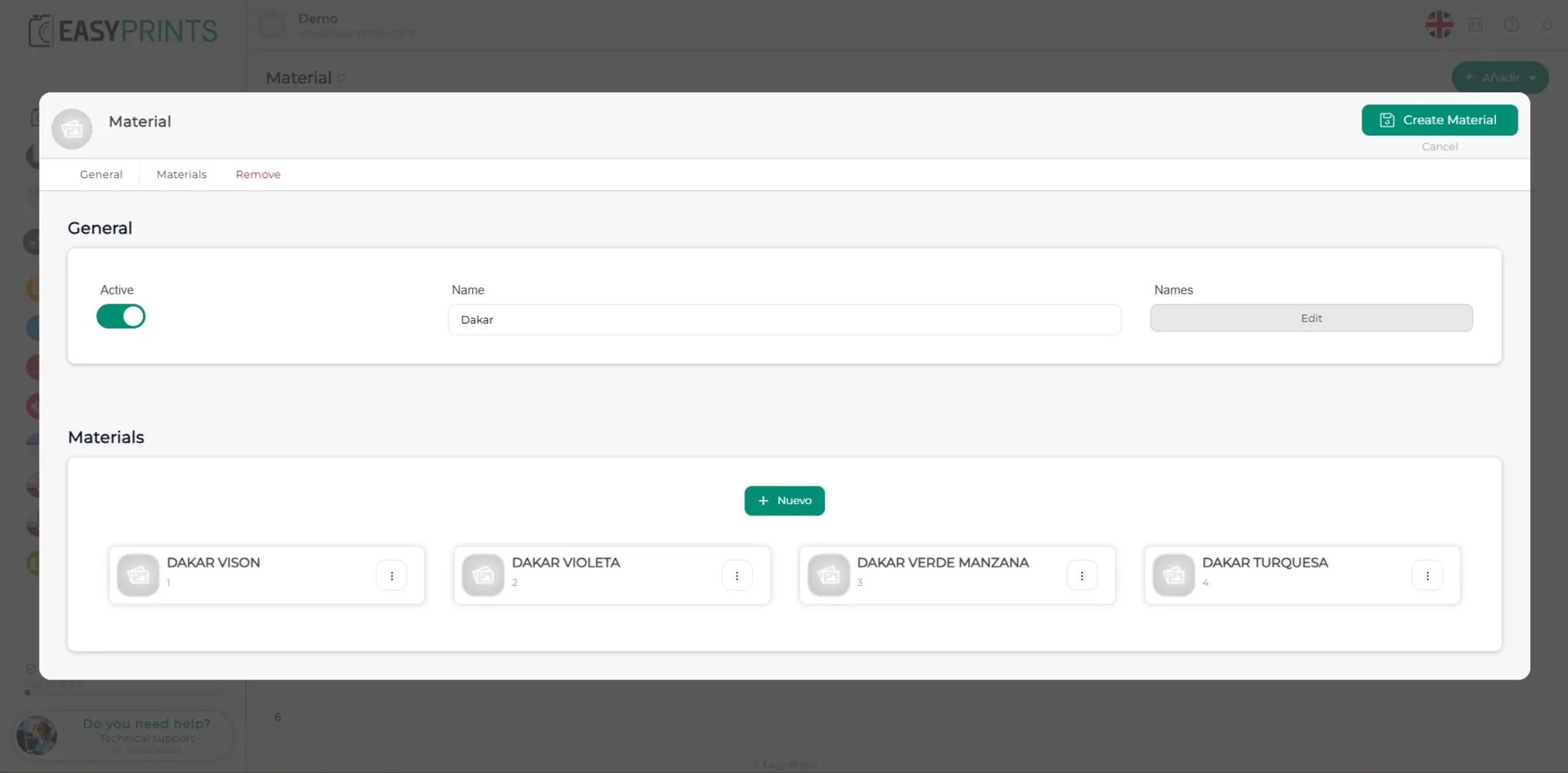
Añade los materiales de esa categoría repitiendo los pasos del 6 al 9.
Paso 11
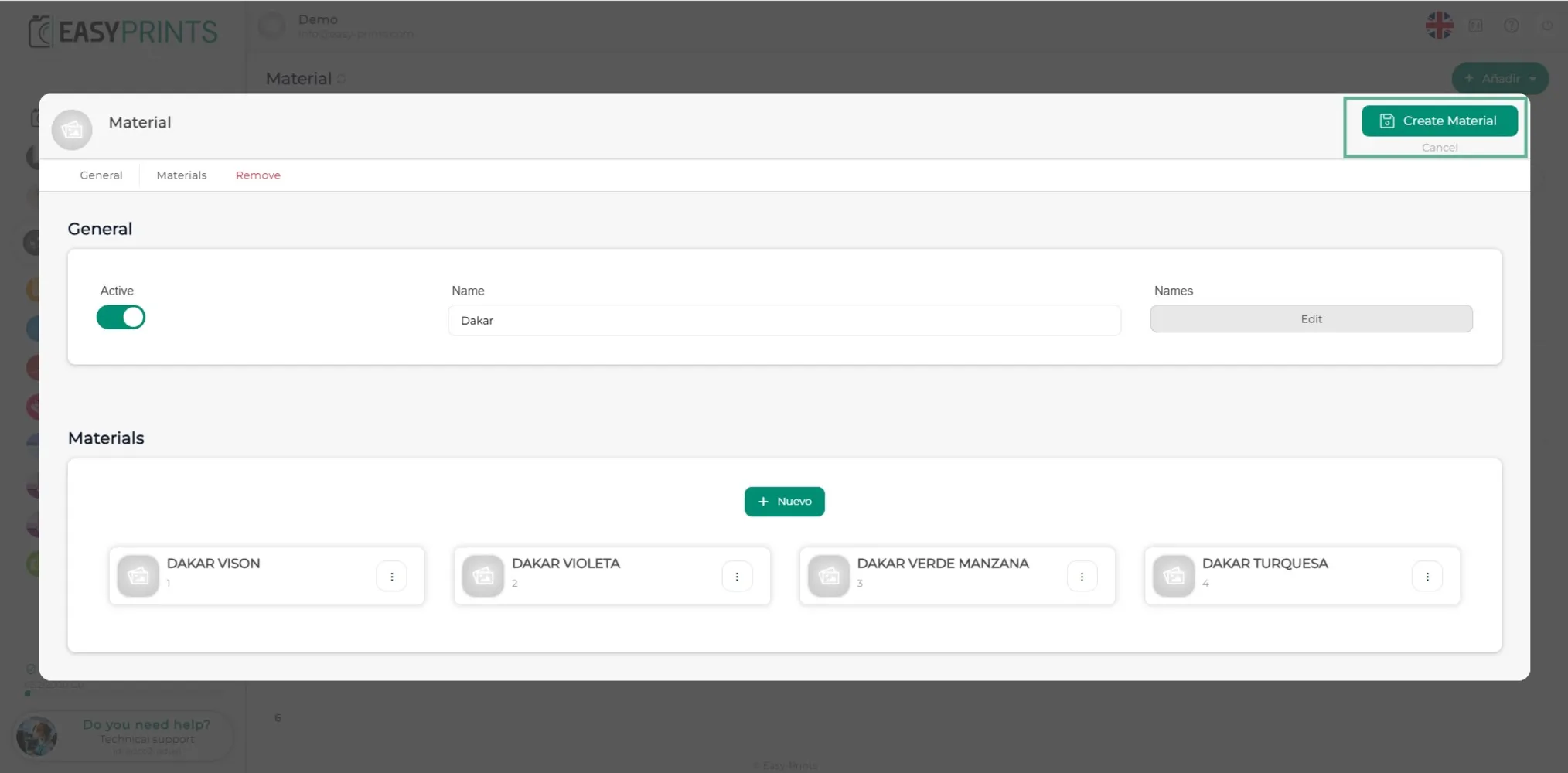
Por último, haz clic en el botón Guardar, ubicado en la parte superior derecha.
Puedes volver al centro de ayuda o contactar con Easy-Prints.
← Volver al centro de ayuda