
Com introduir un material
Ves a l’apartat Productes, situat al menú de l’esquerra. Dins de Productes, a la barra superior d’apartats, trobaràs l’opció Material. Fes-hi clic.
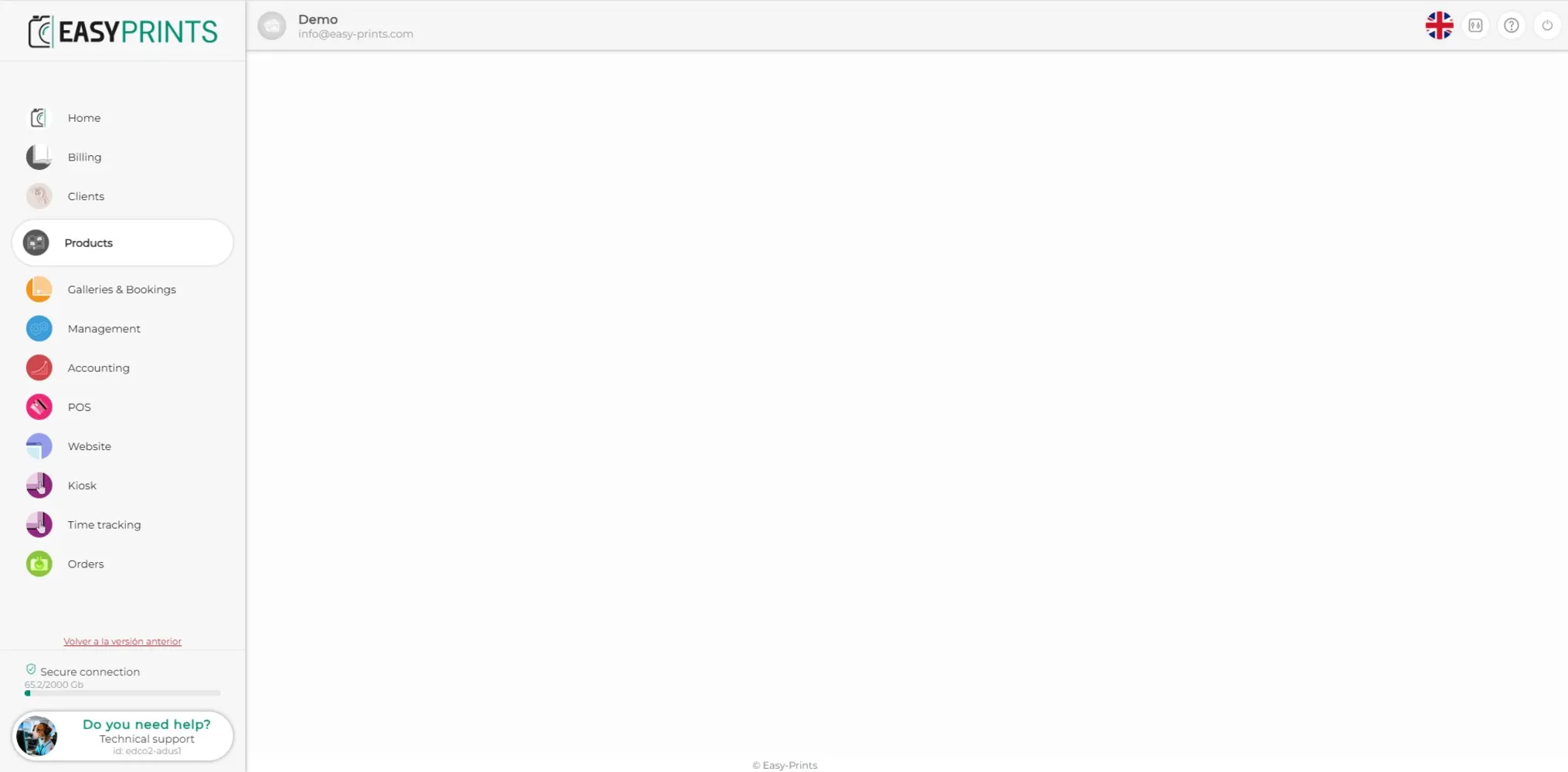
Pas 1
Ves a l’apartat Productes, situat al menú de l’esquerra.
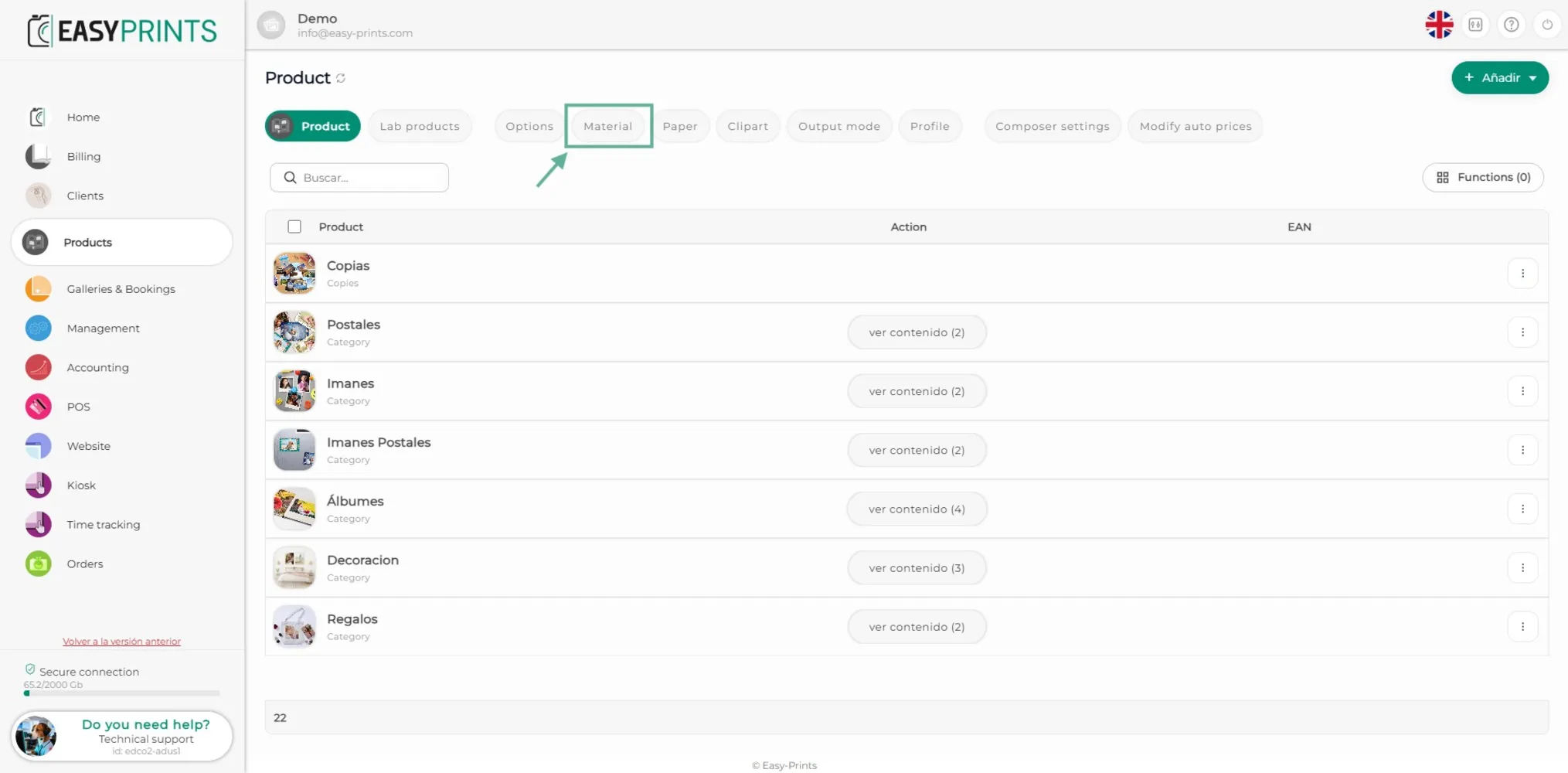
Pas 2
Dins de Productes, a la barra superior d’apartats, trobaràs l’opció Material. Fes-hi clic.
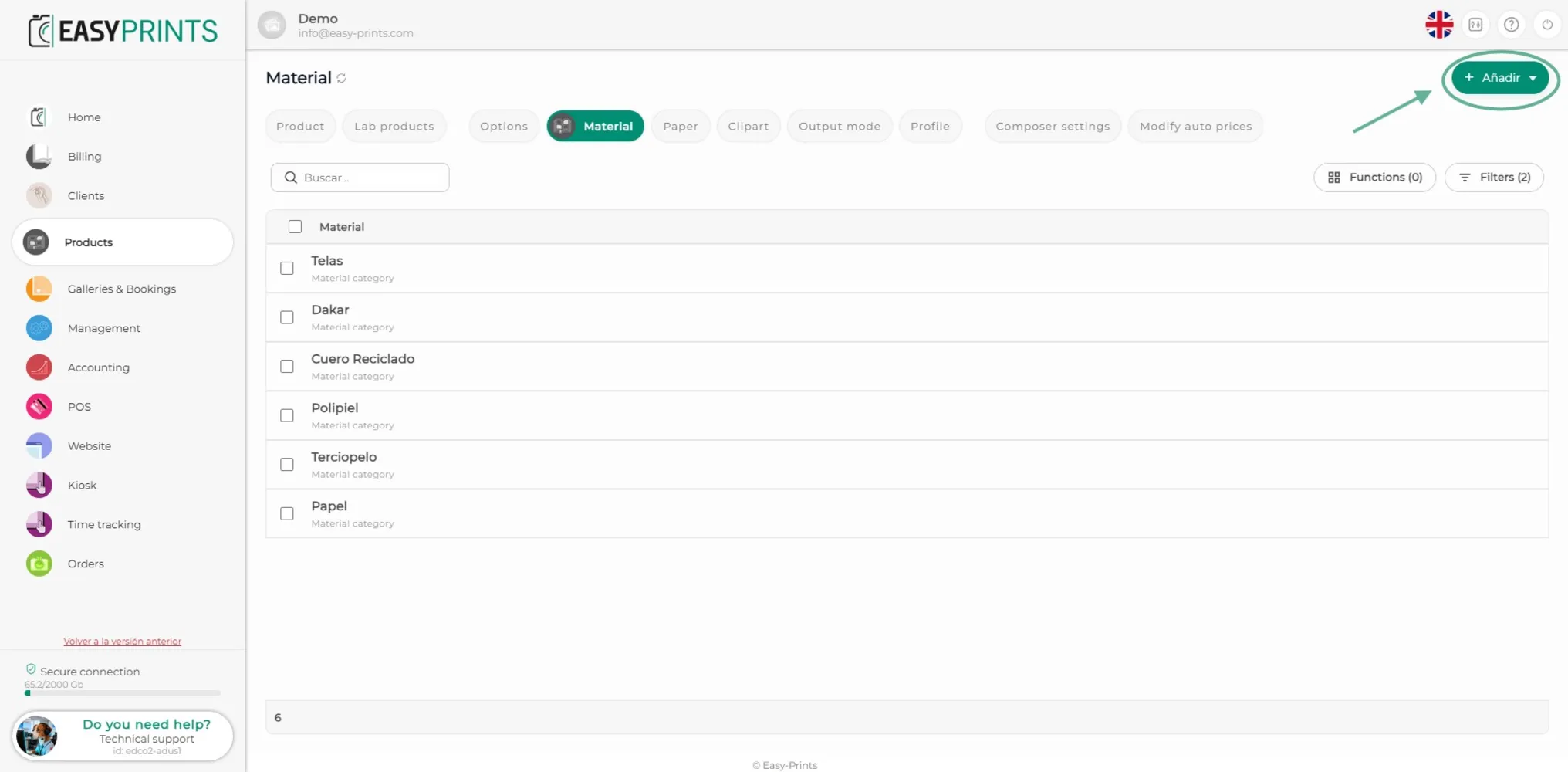
Pas 3
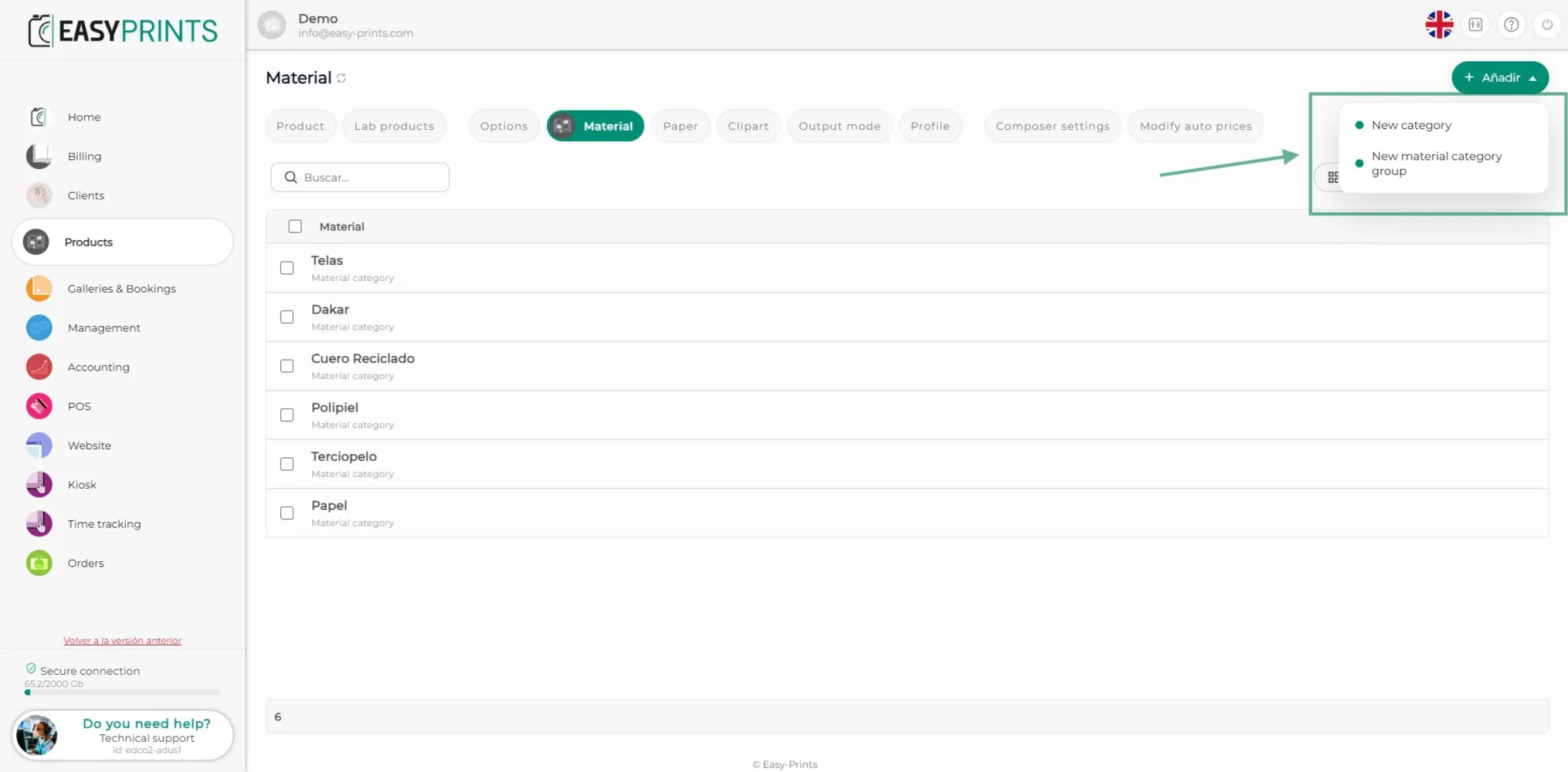
A la part superior dreta es troba el botó verd + Afegir. Fes-hi clic.
Pas 4
Al desplegable es mostren dues opcions: Nova categoria o Nou grup de categories de materials. Fes clic a la primera opció, Nova categoria.
Pas 5
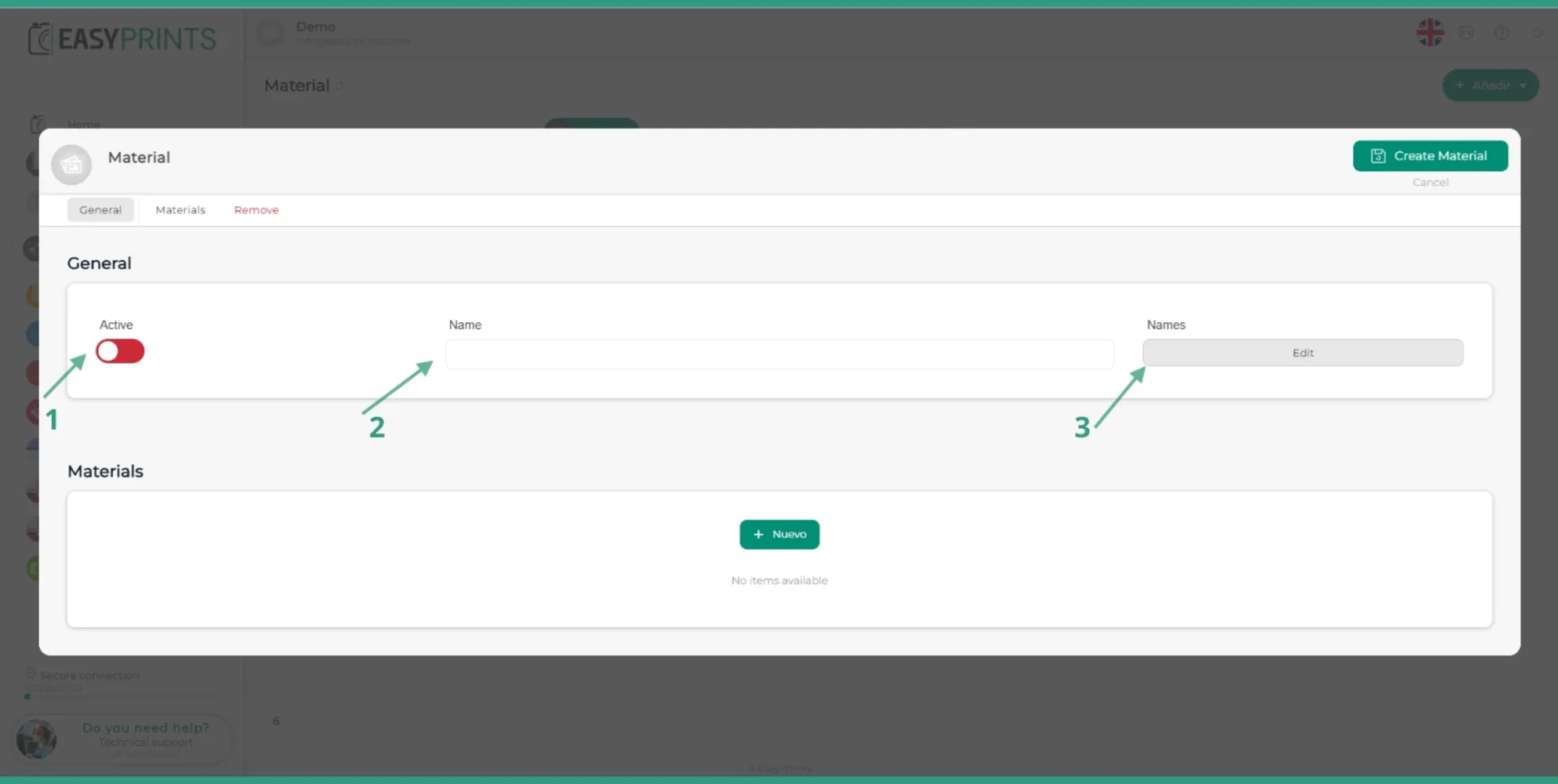
A la nova finestra, assegura’t d’activar la categoria del material. Després, a l’apartat Dades, indica el nom intern del material. A l’apartat Noms, introdueix el nom del material en els diferents idiomes que tinguis activats a la web.
Pas 6
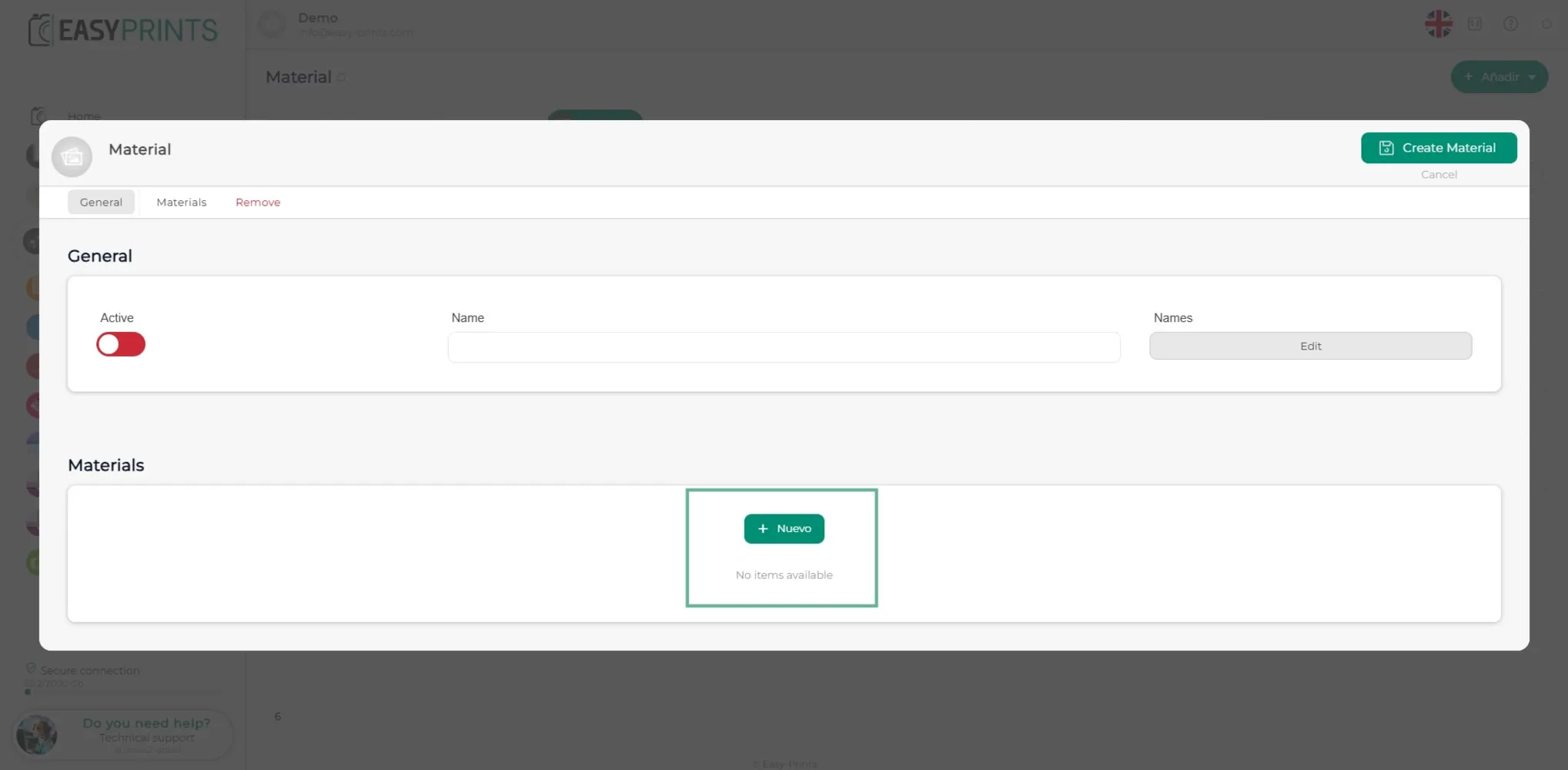
Per introduir els materials a la categoria, fes clic al botó verd + Nou.
Pas 7
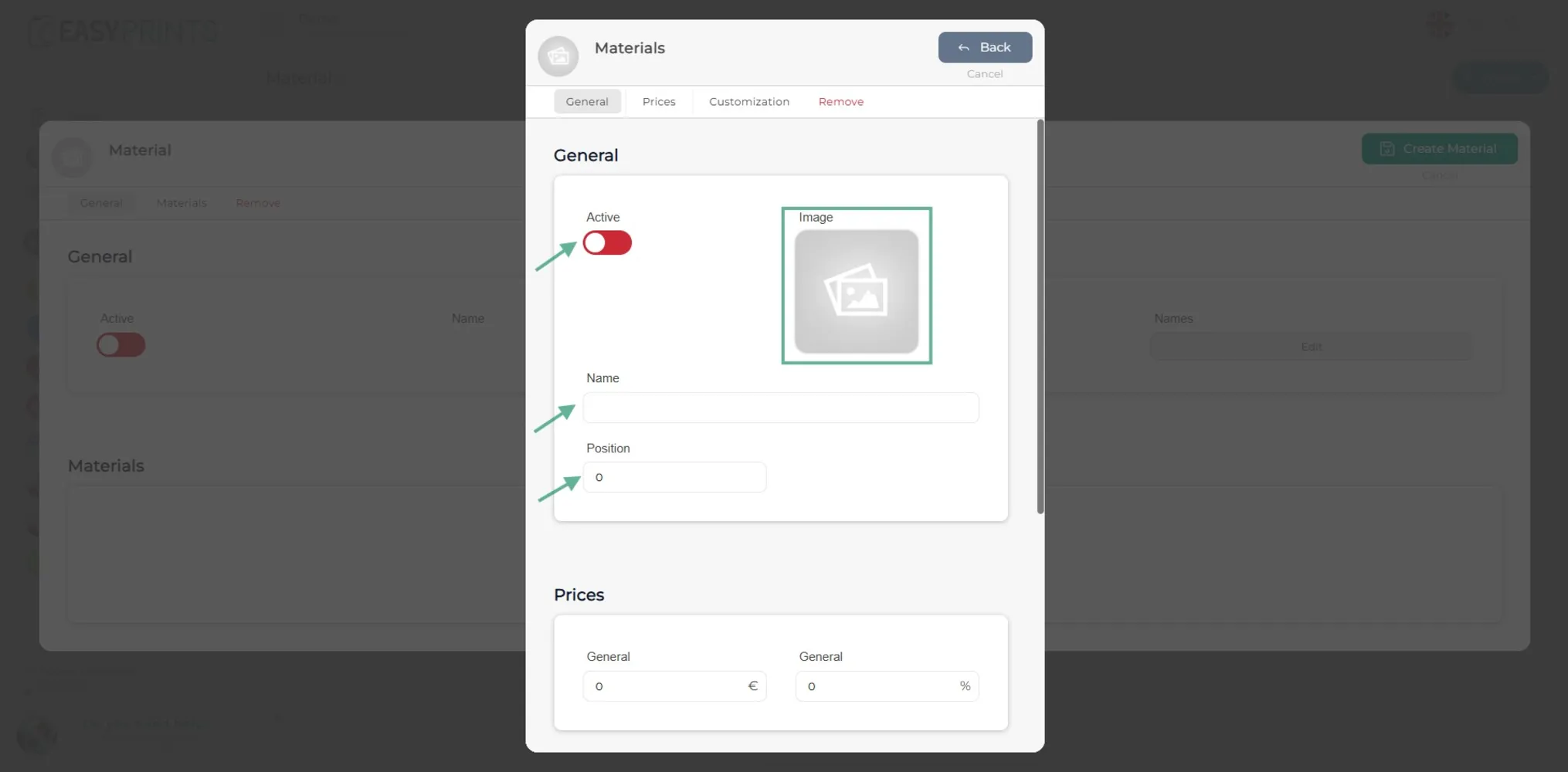
A la nova finestra, activa el material, afegeix la imatge corresponent, indica el nom i la posició en què vols que aparegui dins de la categoria.
Pas 8
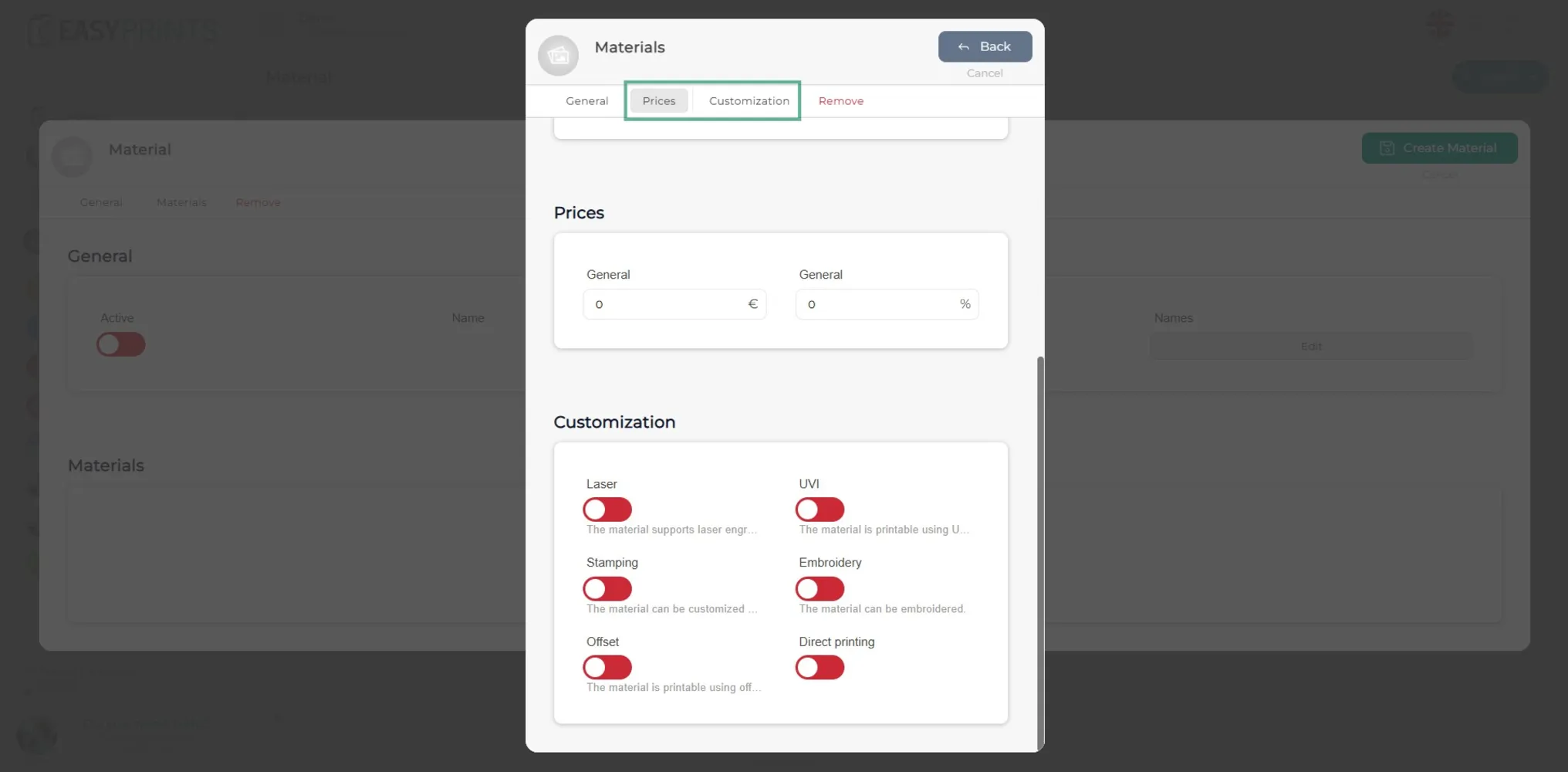
A l’apartat Preus i personalització, indica si el material té un cost addicional. En cas contrari, es mantindrà amb un cost de 0. A l’apartat Personalització, podràs marcar si el material permet gravat segons el tipus de personalització. Si aquesta opció no està activada, l’usuari no podrà afegir cap logotip sobre aquest material.
Pas 9
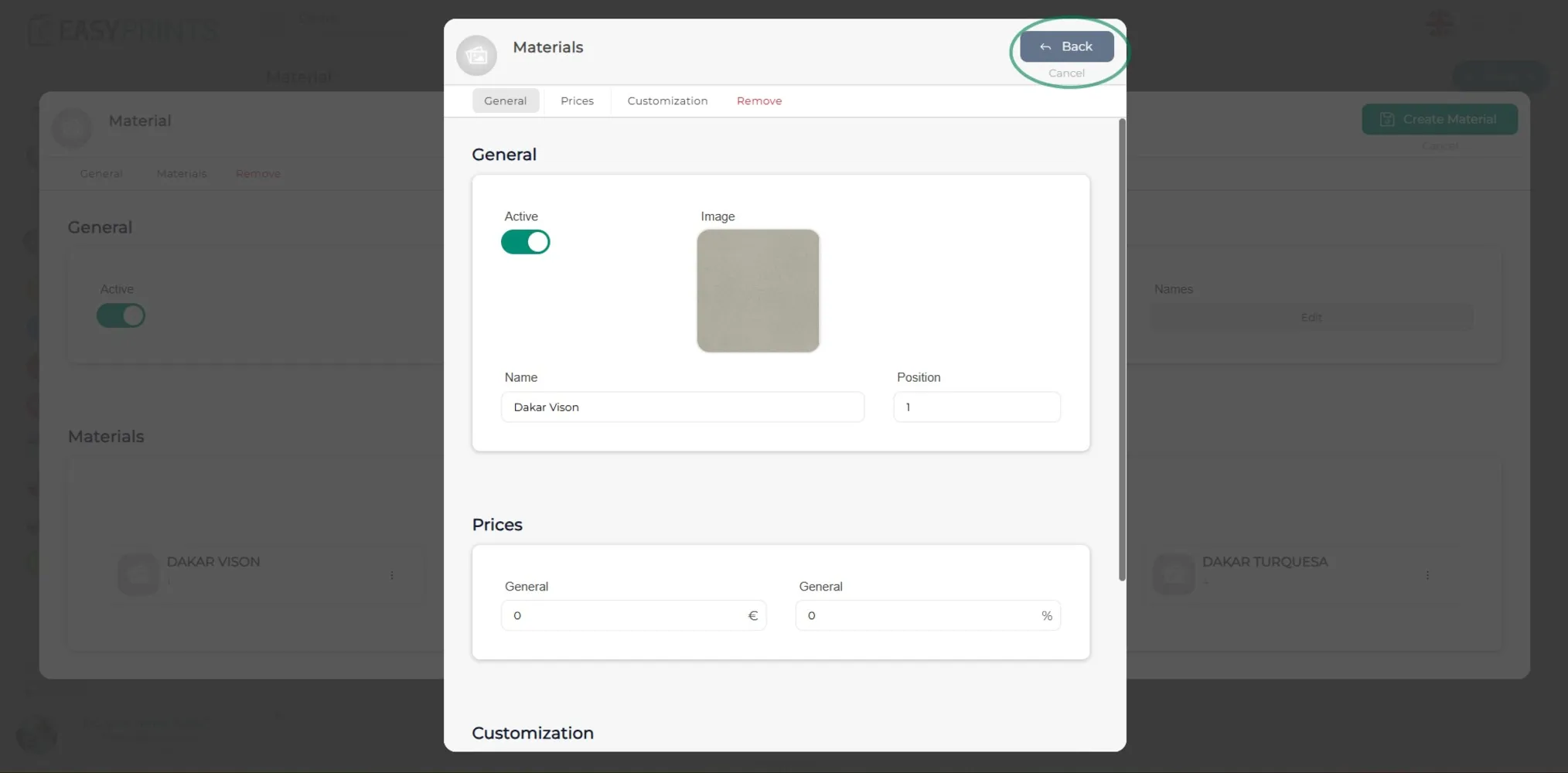
Un cop completats els camps, fes clic a Tornar.
Pas 10
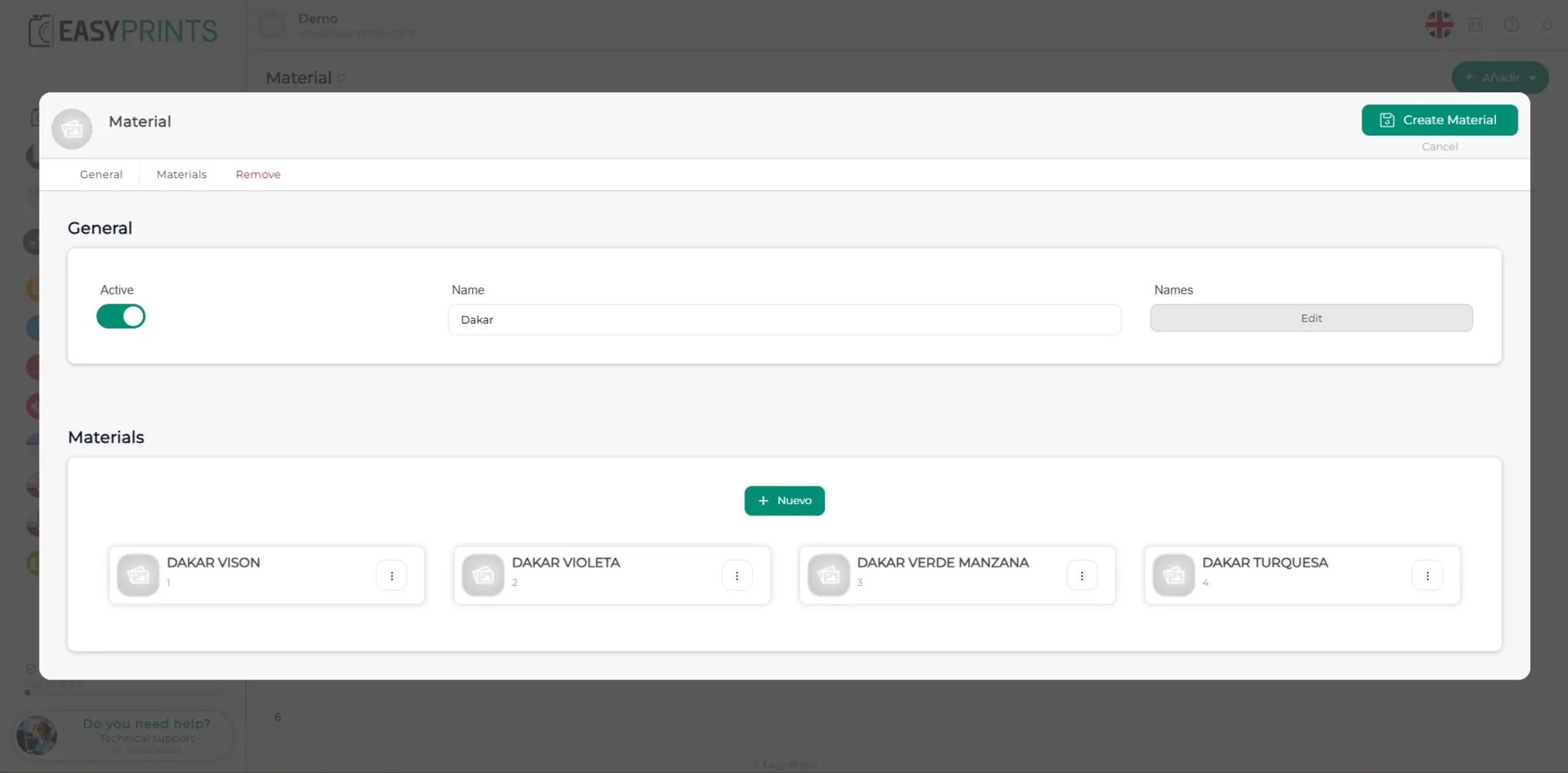
Afegeix els materials d’aquesta categoria repetint els passos del 6 al 9.
Pas 11
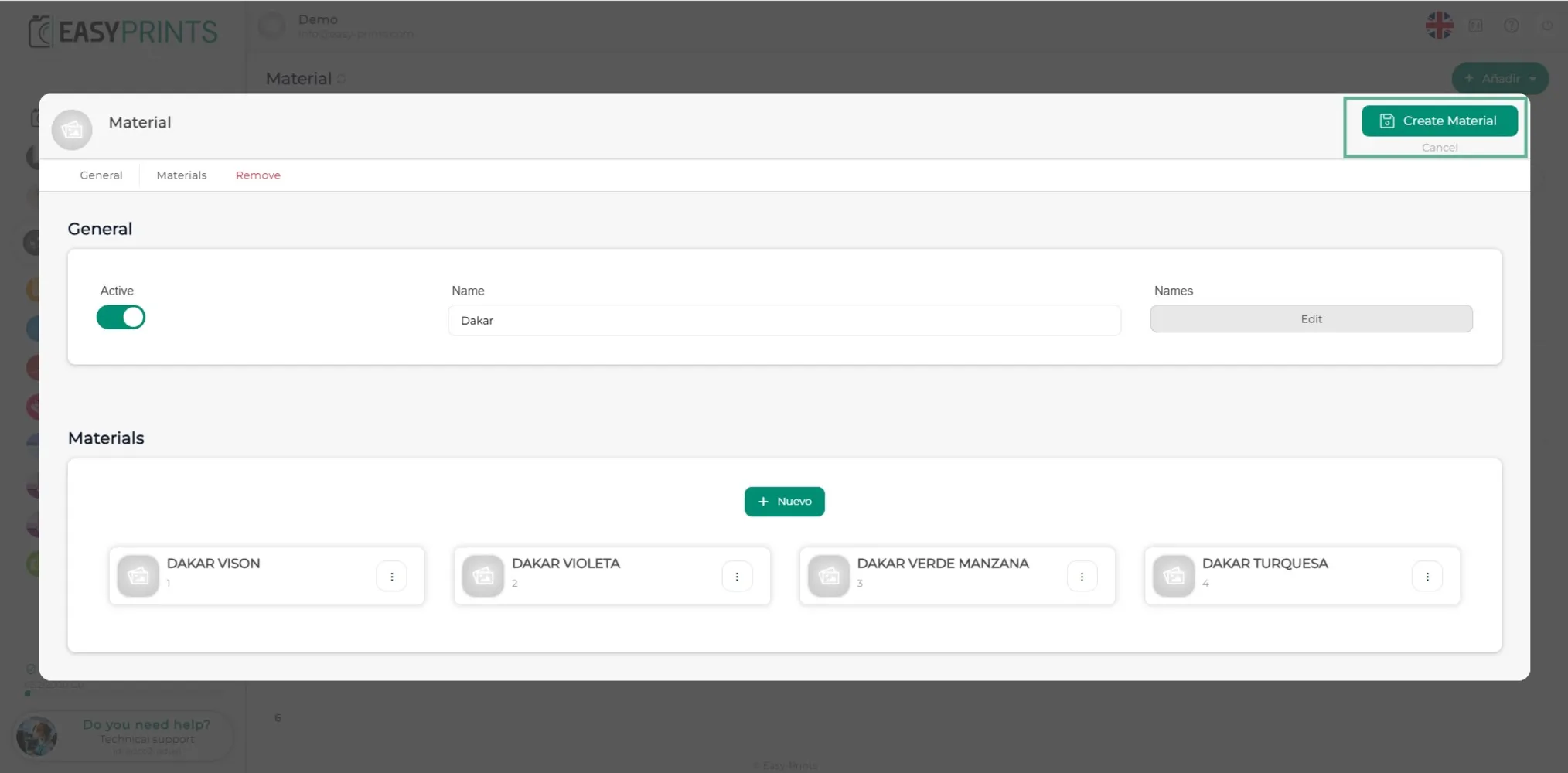
Finalment, fes clic al botó Desar, situat a la part superior dreta.
Pots tornar al centre d'ajuda o contactar amb Easy-Prints.
← Torna al centre d'ajuda