
Wie fügt man ein Material hinzu
Gehen Sie zum Bereich Produkte im linken Menü. Im Bereich Produkte finden Sie in der oberen Navigationsleiste die Option Material. Klicken Sie darauf.
Schritt 1
Gehen Sie zum Bereich Produkte im linken Menü.
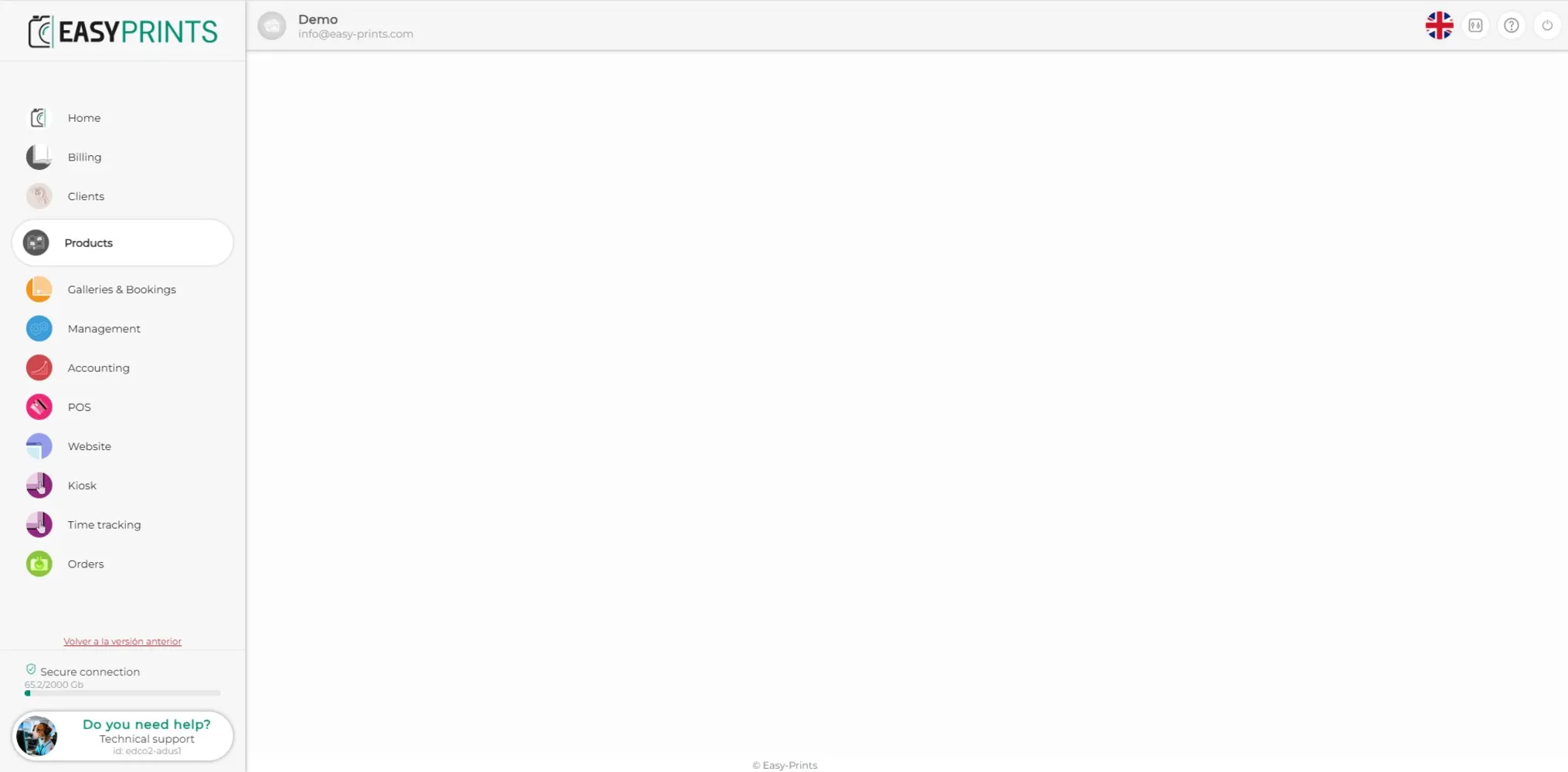
Schritt 2
Im Bereich Produkte finden Sie in der oberen Navigationsleiste die Option Material. Klicken Sie darauf.
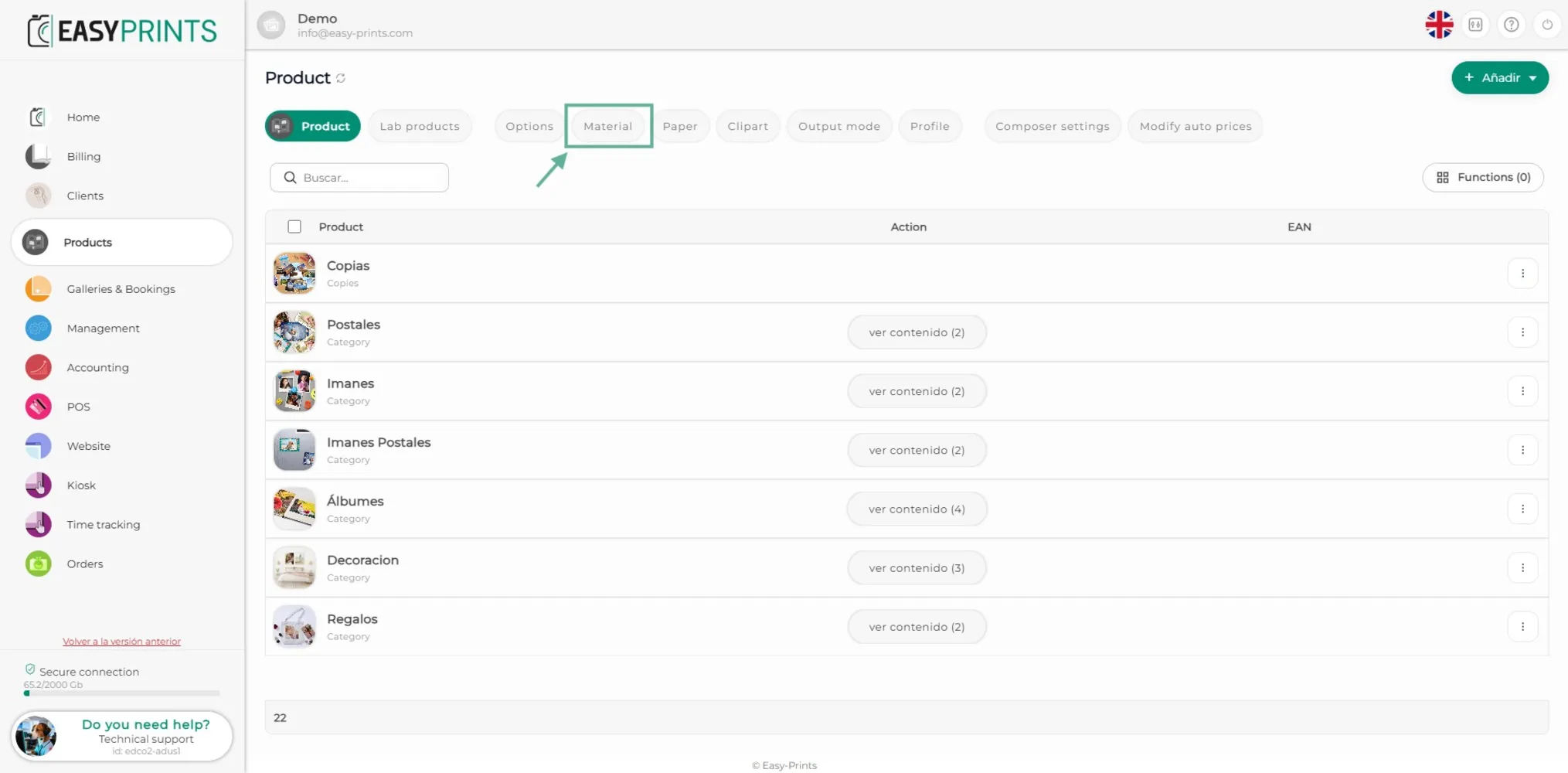
Schritt 3
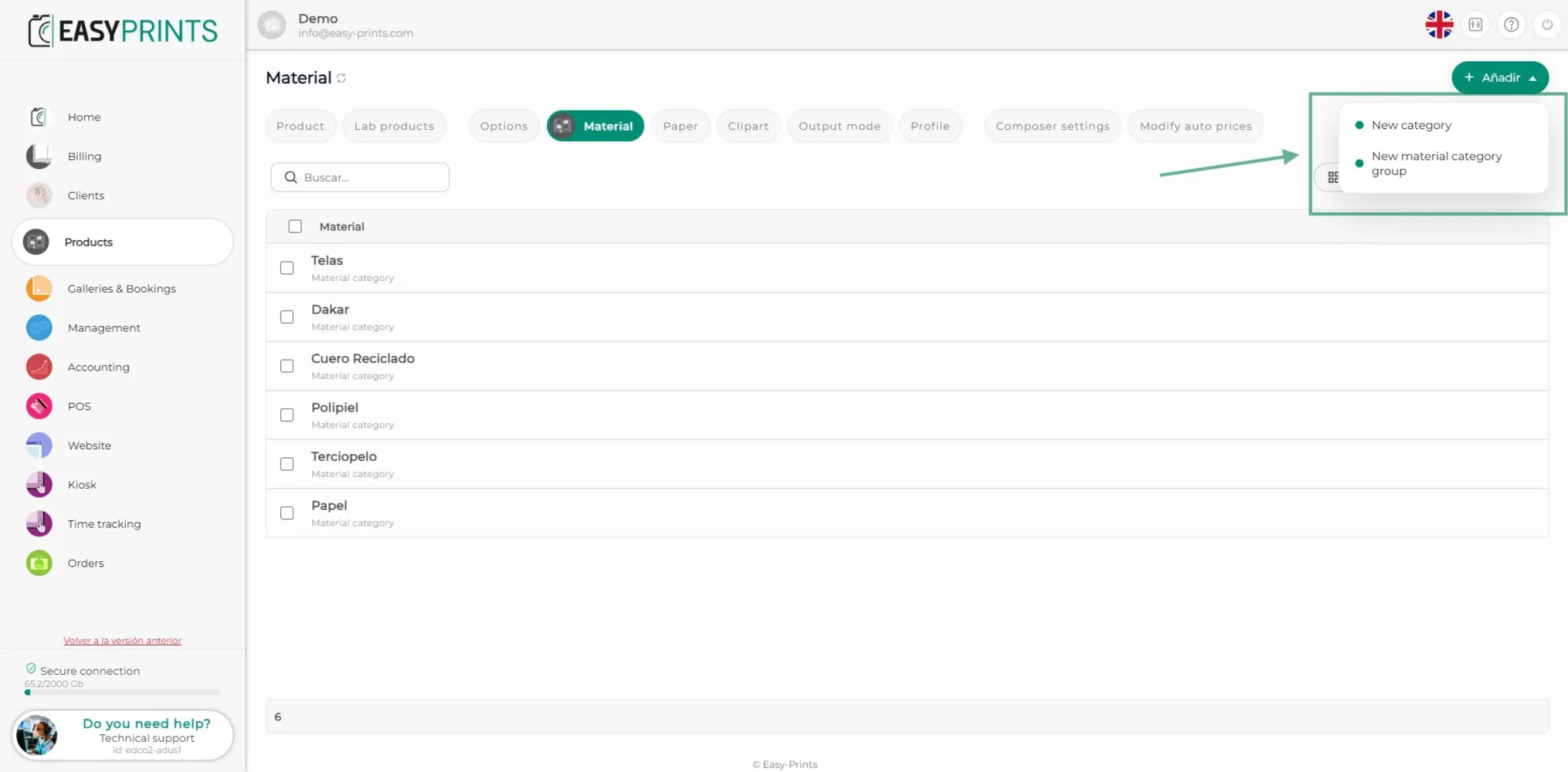
Oben rechts befindet sich die grüne Schaltfläche + Hinzufügen. Klicken Sie darauf.
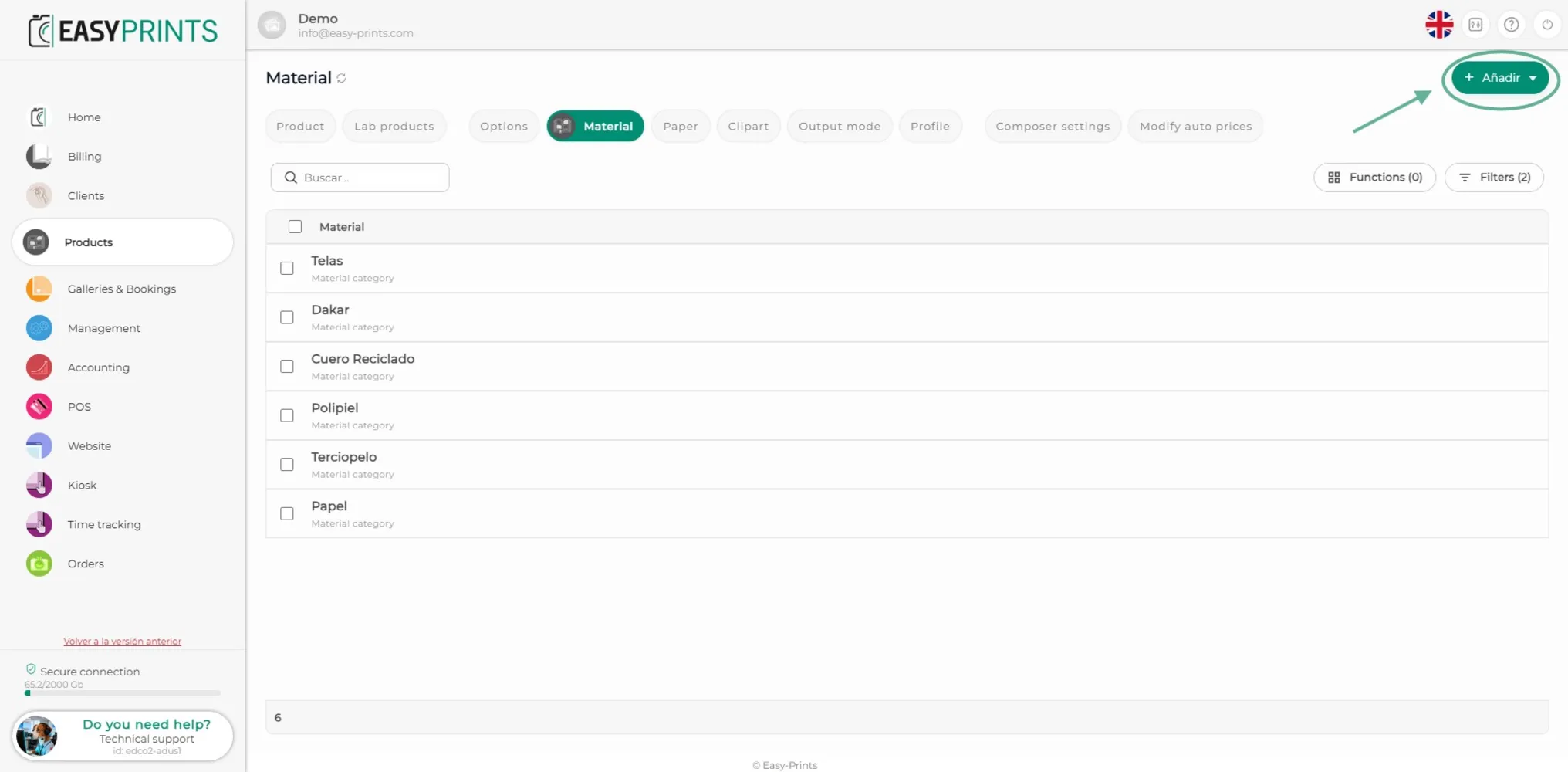
Schritt 4
Im Dropdown-Menü werden zwei Optionen angezeigt: Neue Kategorie oder Neue Materialkategoriegruppe. Klicken Sie auf die erste Option, Neue Kategorie.
Schritt 5
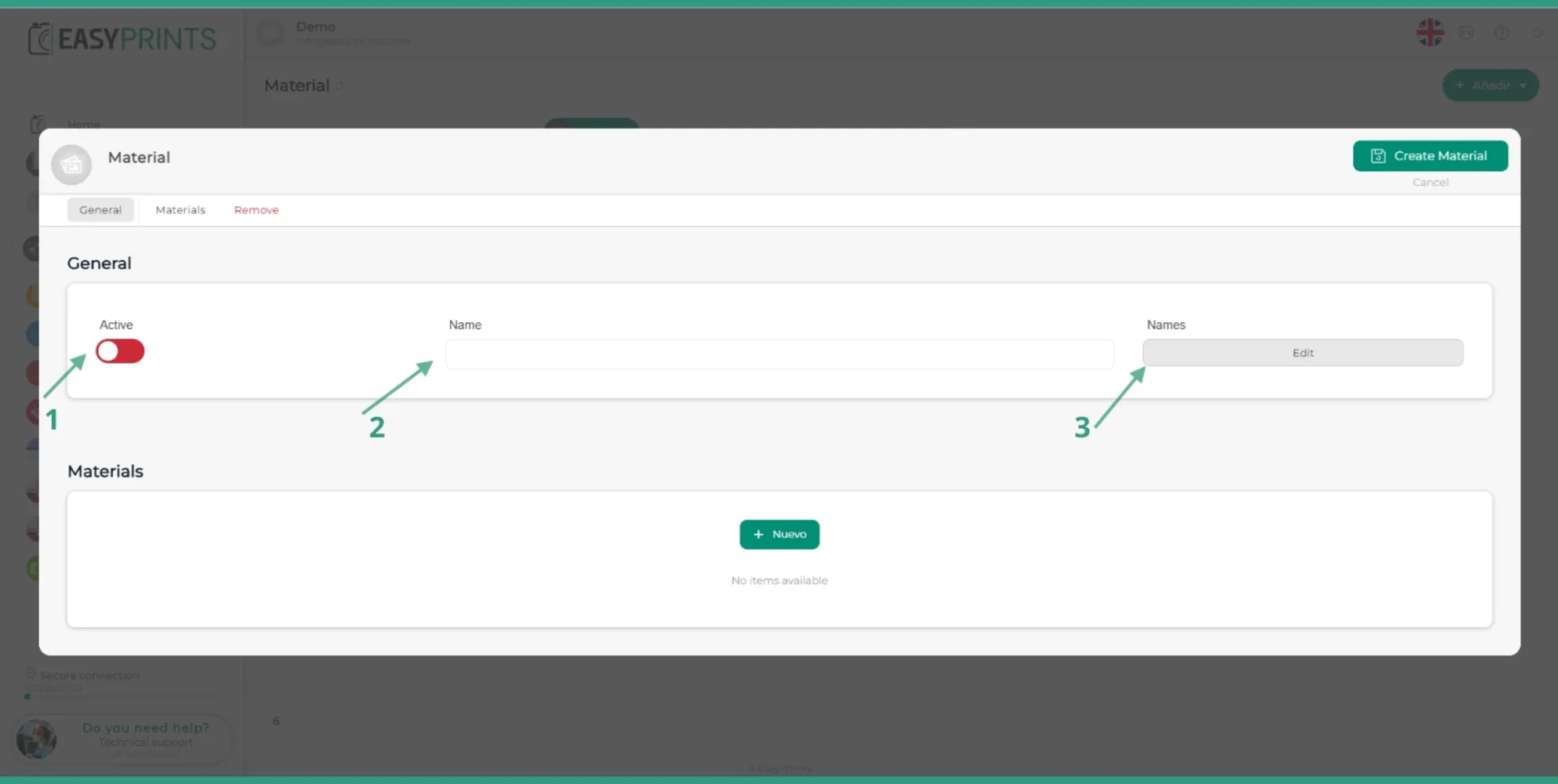
Stellen Sie im neuen Fenster sicher, dass die Materialkategorie aktiviert ist. Geben Sie dann im Bereich Daten den internen Namen des Materials ein. Im Bereich Namen geben Sie den Materialnamen in den verschiedenen auf der Website aktivierten Sprachen ein.
Schritt 6
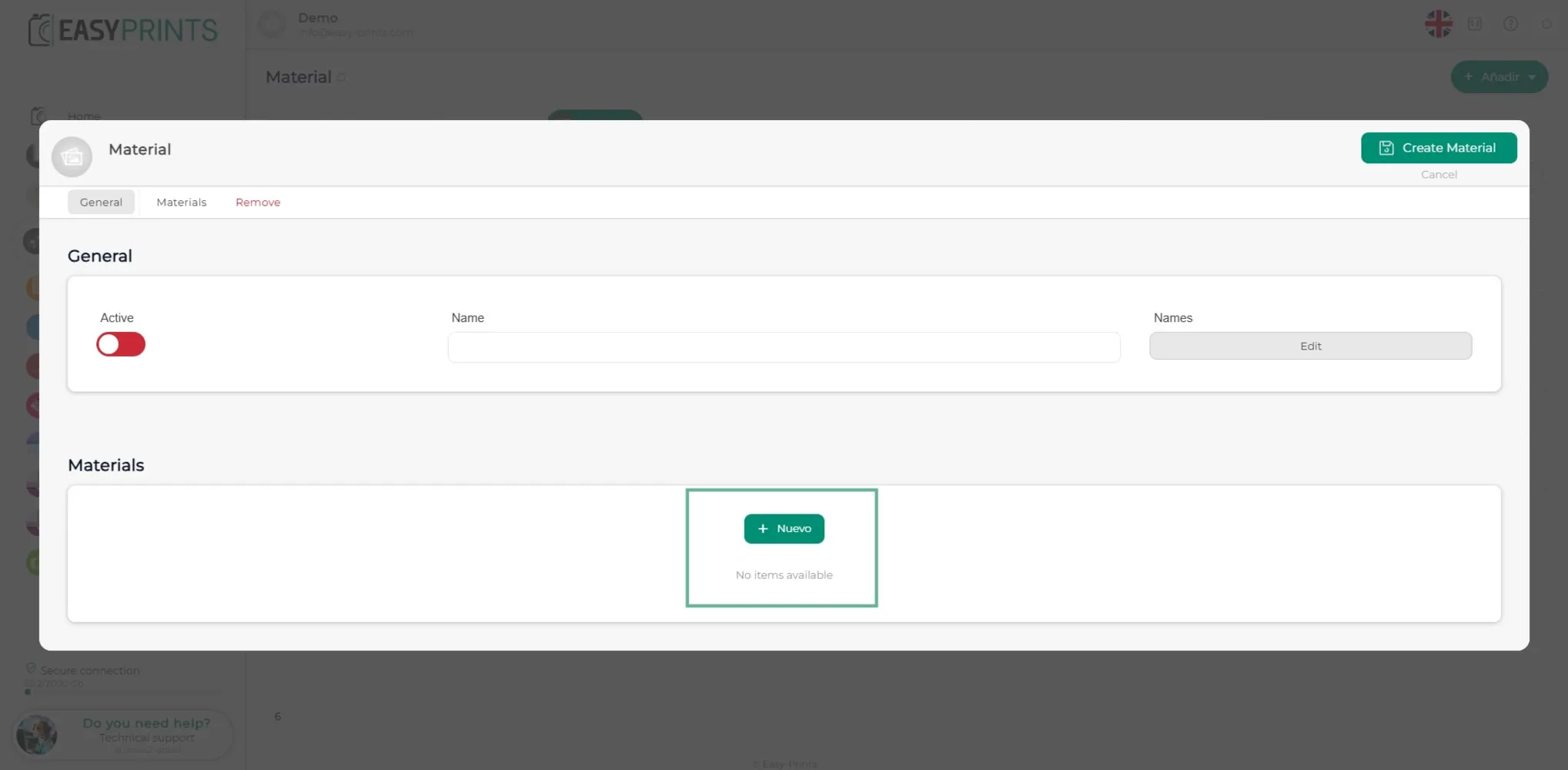
Um Materialien zur Kategorie hinzuzufügen, klicken Sie auf die grüne Schaltfläche + Neu.
Schritt 7
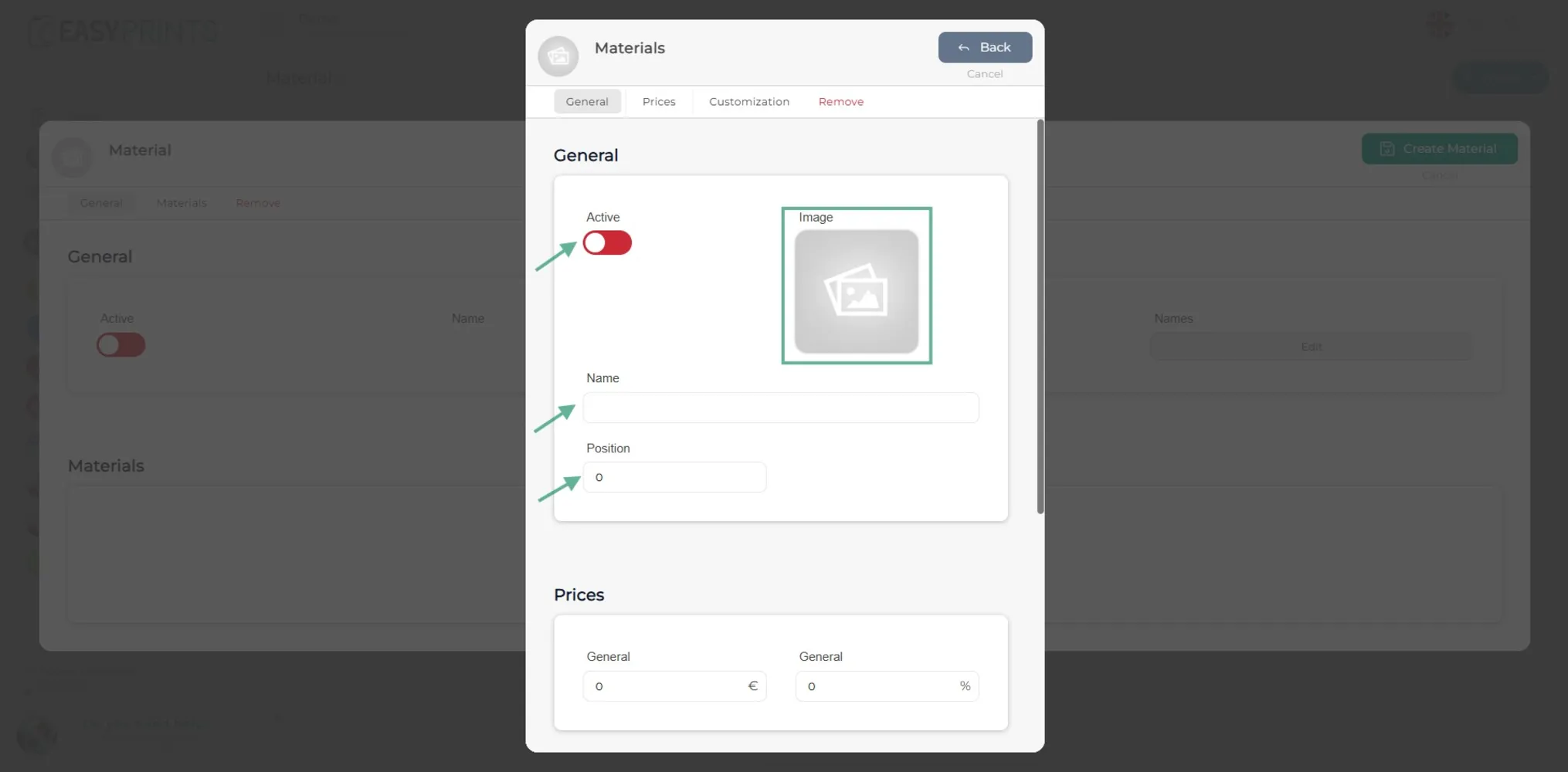
Aktivieren Sie im neuen Fenster das Material, fügen Sie das entsprechende Bild hinzu und geben Sie den Namen sowie die Position an, an der es innerhalb der Kategorie erscheinen soll.
Schritt 8
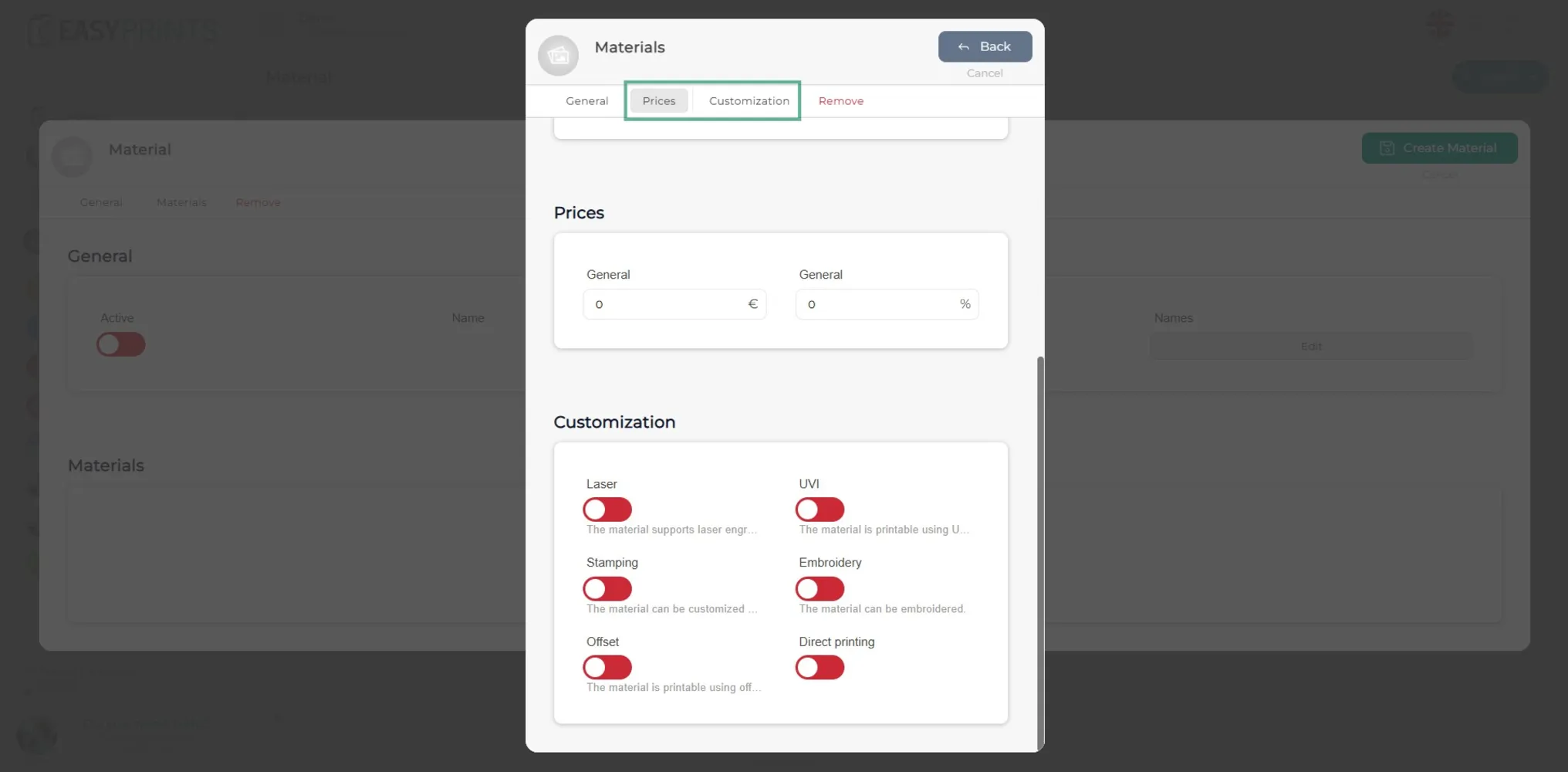
Im Abschnitt Preise und Personalisierung geben Sie an, ob das Material zusätzliche Kosten verursacht. Andernfalls bleibt der Preis bei 0. Im Abschnitt Personalisierung können Sie festlegen, ob das Material eine Gravur je nach Personalisierungsart erlaubt. Wenn diese Option nicht aktiviert ist, kann der Benutzer kein Logo auf dieses Material anwenden.
Schritt 9
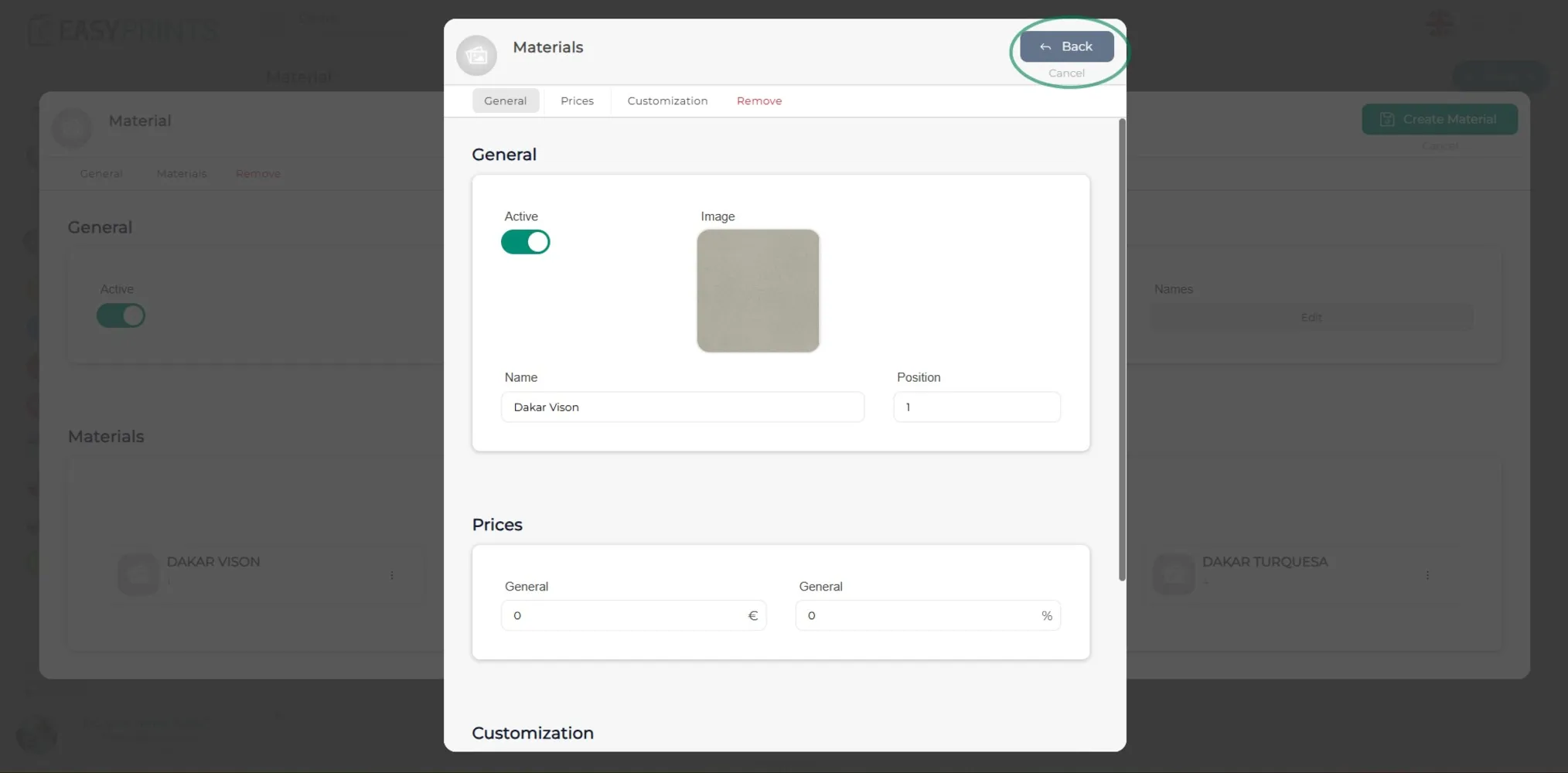
Nachdem die Felder ausgefüllt wurden, klicken Sie auf Zurück.
Schritt 10
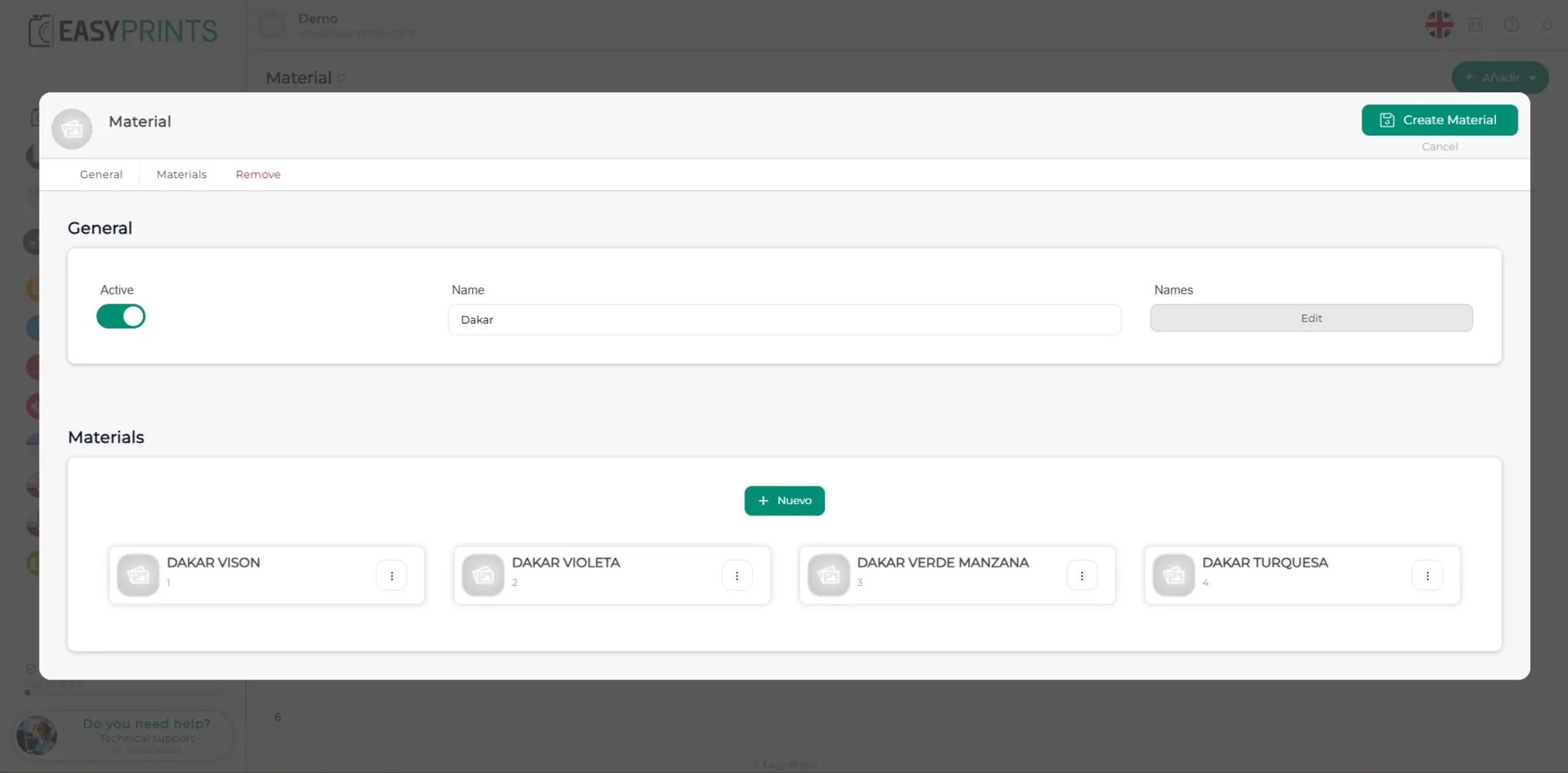
Aggiungi i materiali di quella categoria ripetendo i passaggi da 6 a 9.
Schritt 11
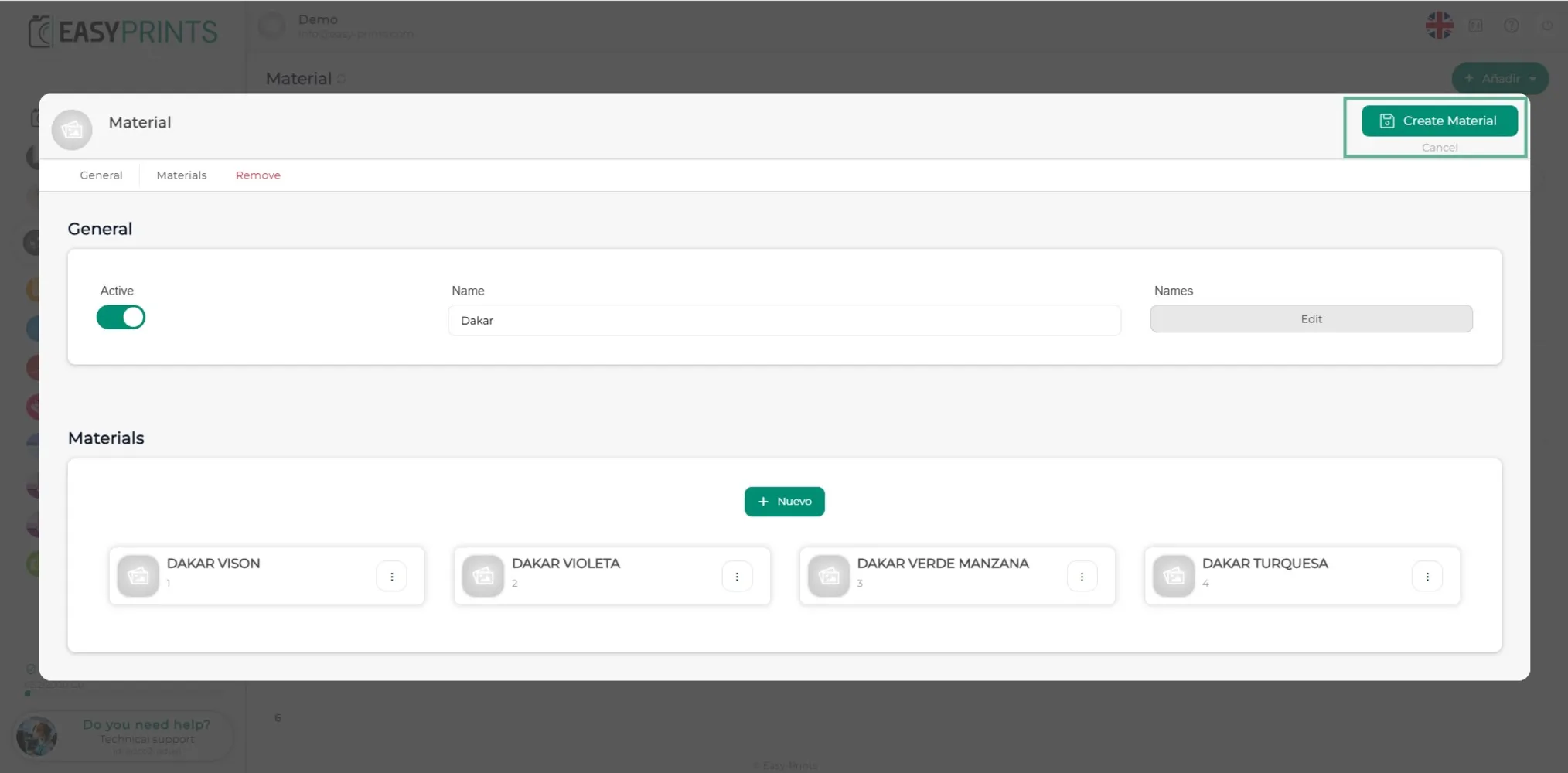
Zum Schluss klicken Sie auf die Schaltfläche Speichern oben rechts.
Gehen Sie zurück zum Hilfezentrum oder kontaktieren Sie Easy-Prints.
← Zurück zum Hilfezentrum