
Comment ajouter un matériau
Allez dans la section Produits située dans le menu de gauche. Dans Produits, dans la barre supérieure des sections, vous trouverez l’option Matériau. Cliqu…
Étape 1
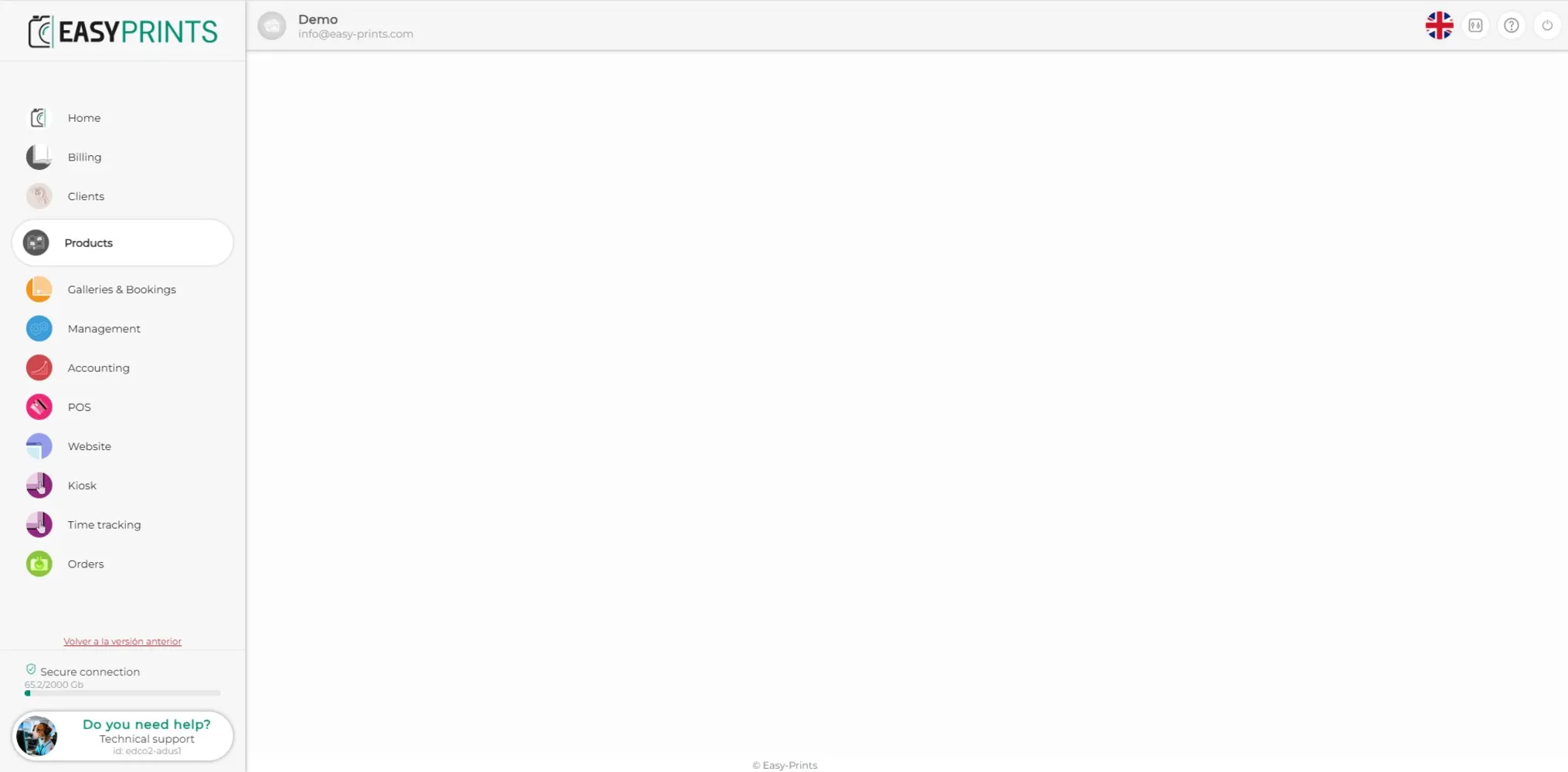
Allez dans la section Produits située dans le menu de gauche.
Étape 2
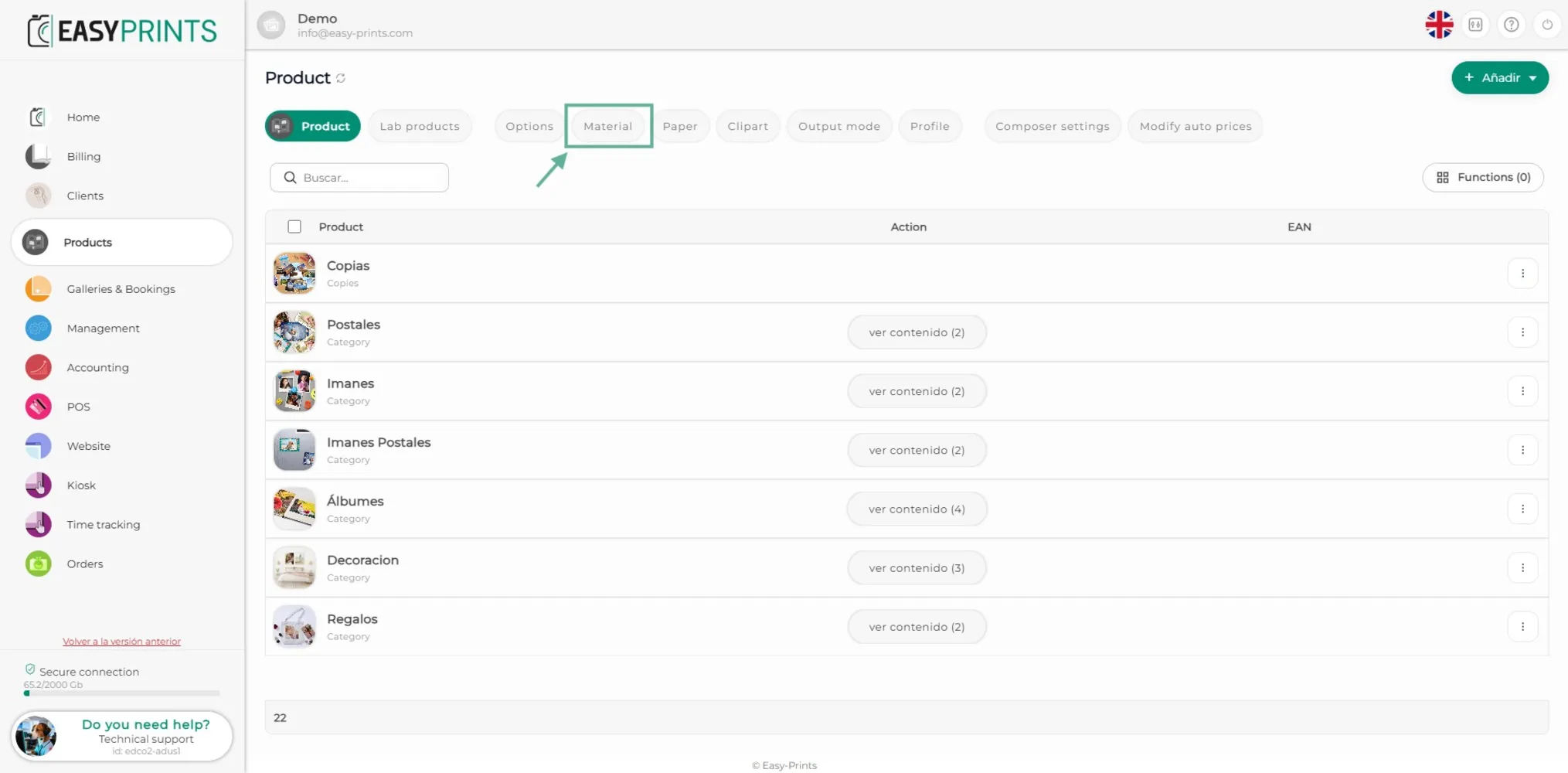
Dans Produits, dans la barre supérieure des sections, vous trouverez l’option Matériau. Cliquez dessus.
Étape 3
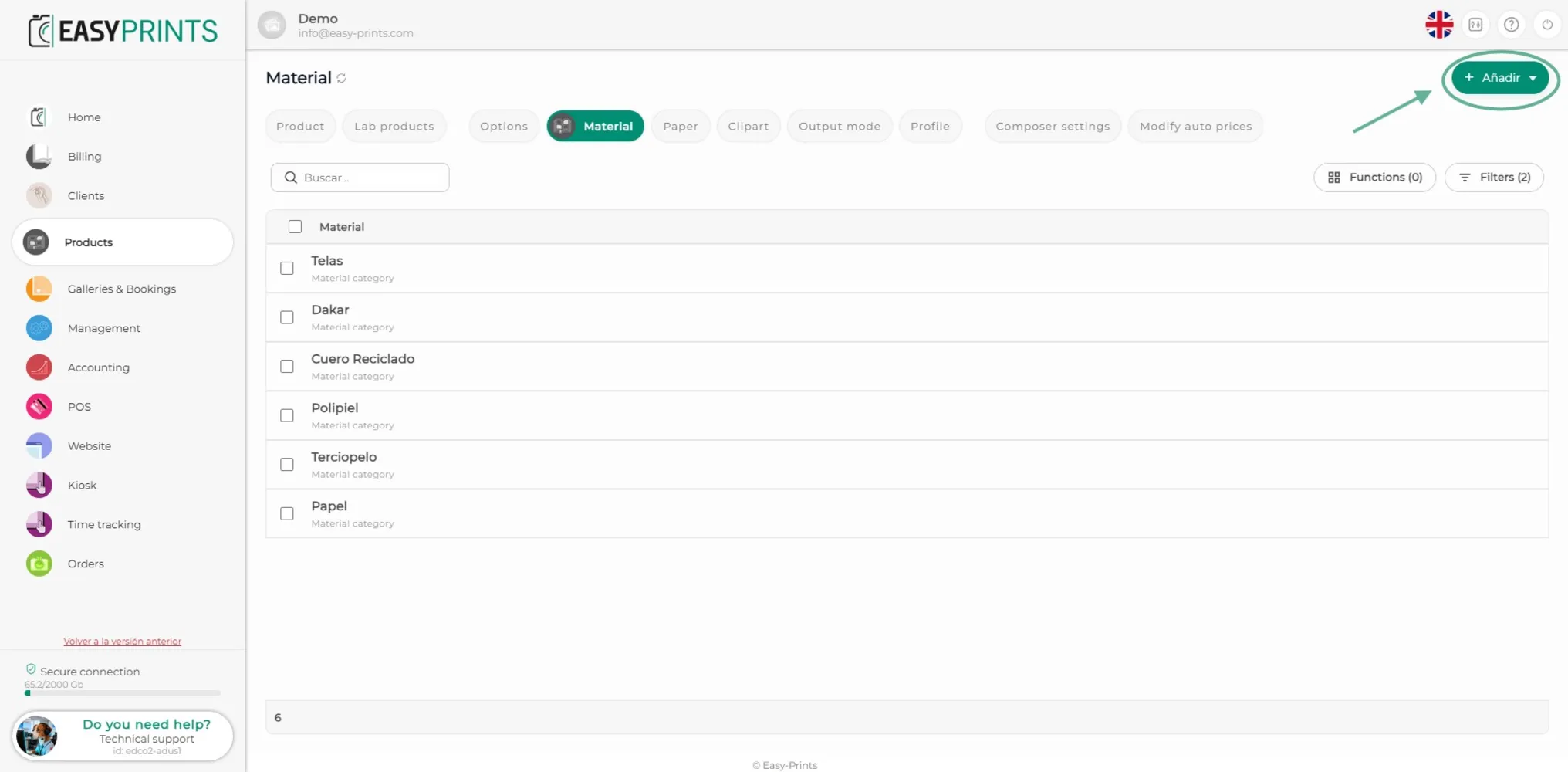
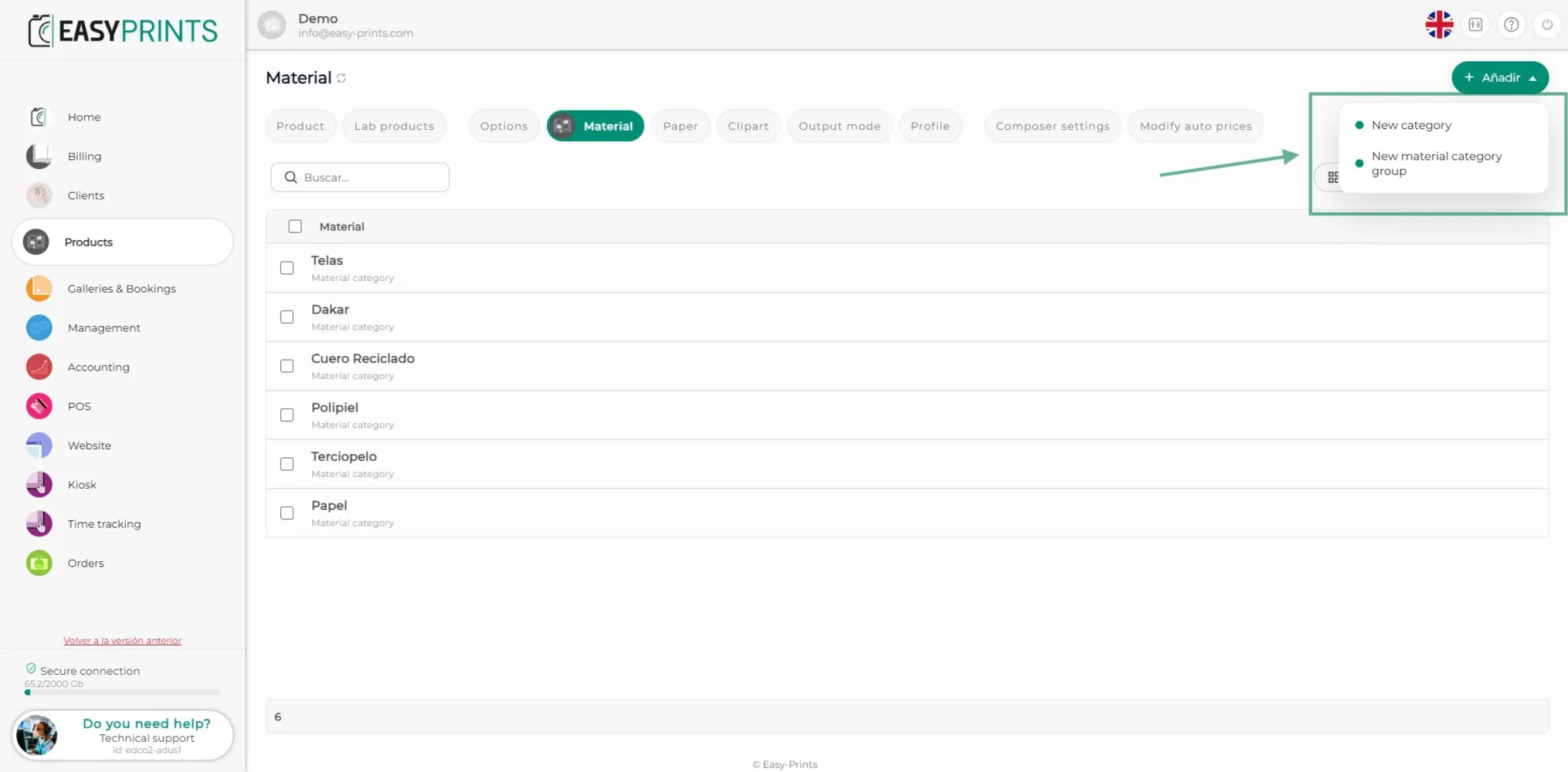
En haut à droite se trouve le bouton vert + Ajouter. Cliquez dessus.
Étape 4
Dans le menu déroulant, deux options s’affichent : Nouvelle catégorie ou Nouveau groupe de catégories de matériaux. Cliquez sur la première option, Nouvelle catégorie.
Étape 5
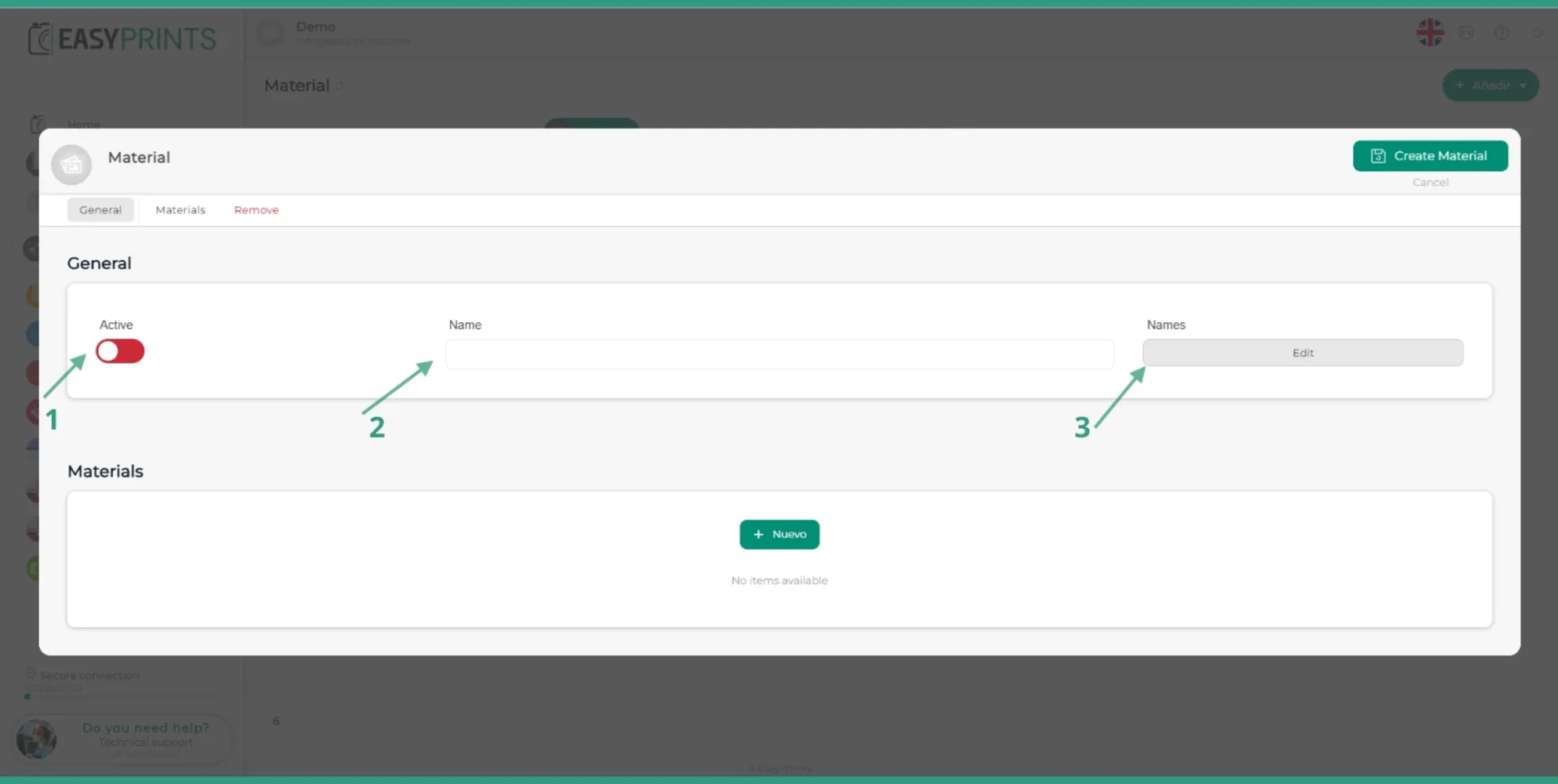
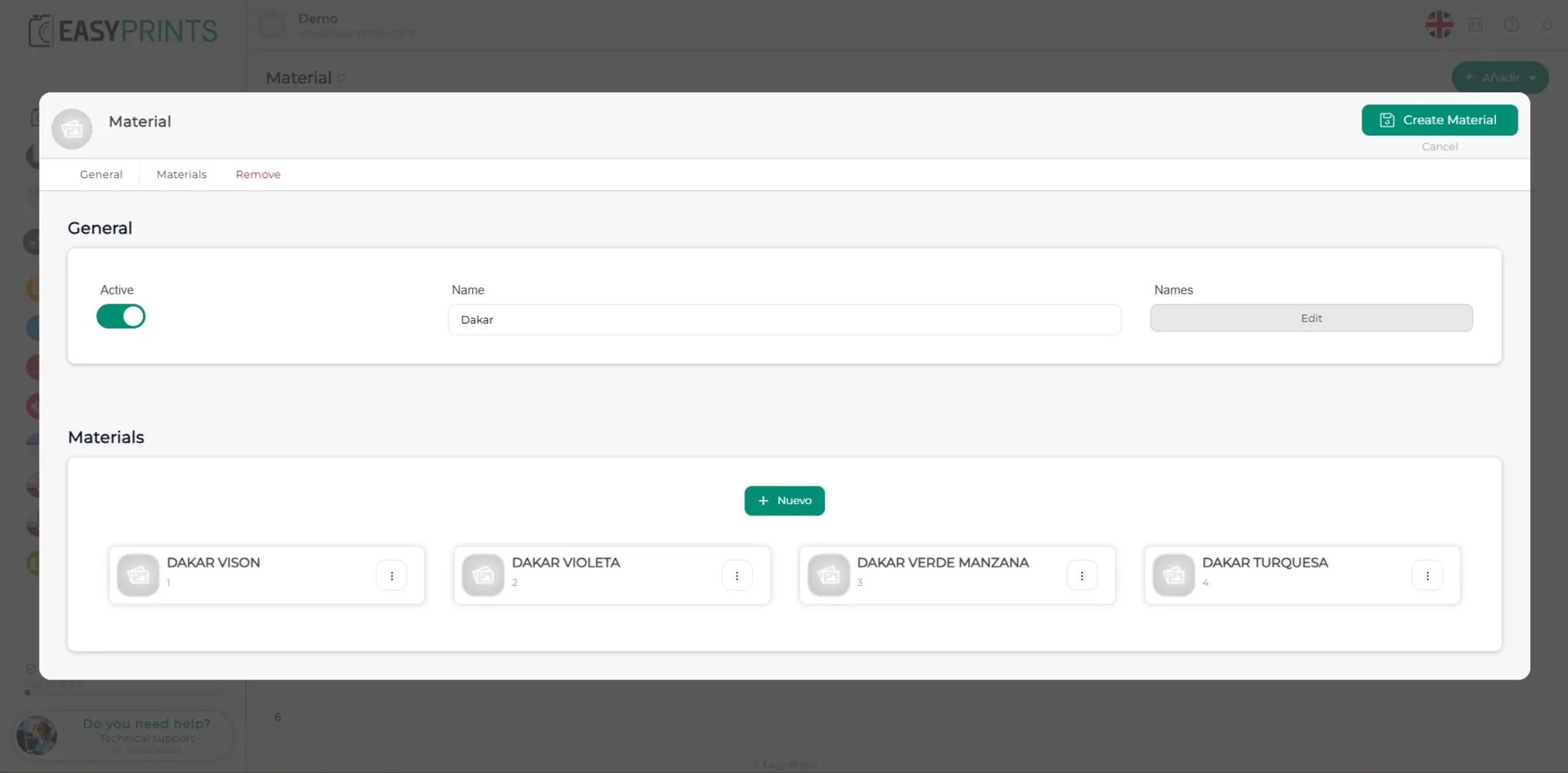
Dans la nouvelle fenêtre, assurez-vous d’activer la catégorie du matériau. Ensuite, dans la section Données, indiquez le nom interne du matériau. Dans la section Noms, saisissez le nom du matériau dans les différentes langues activées sur le site.
Étape 6
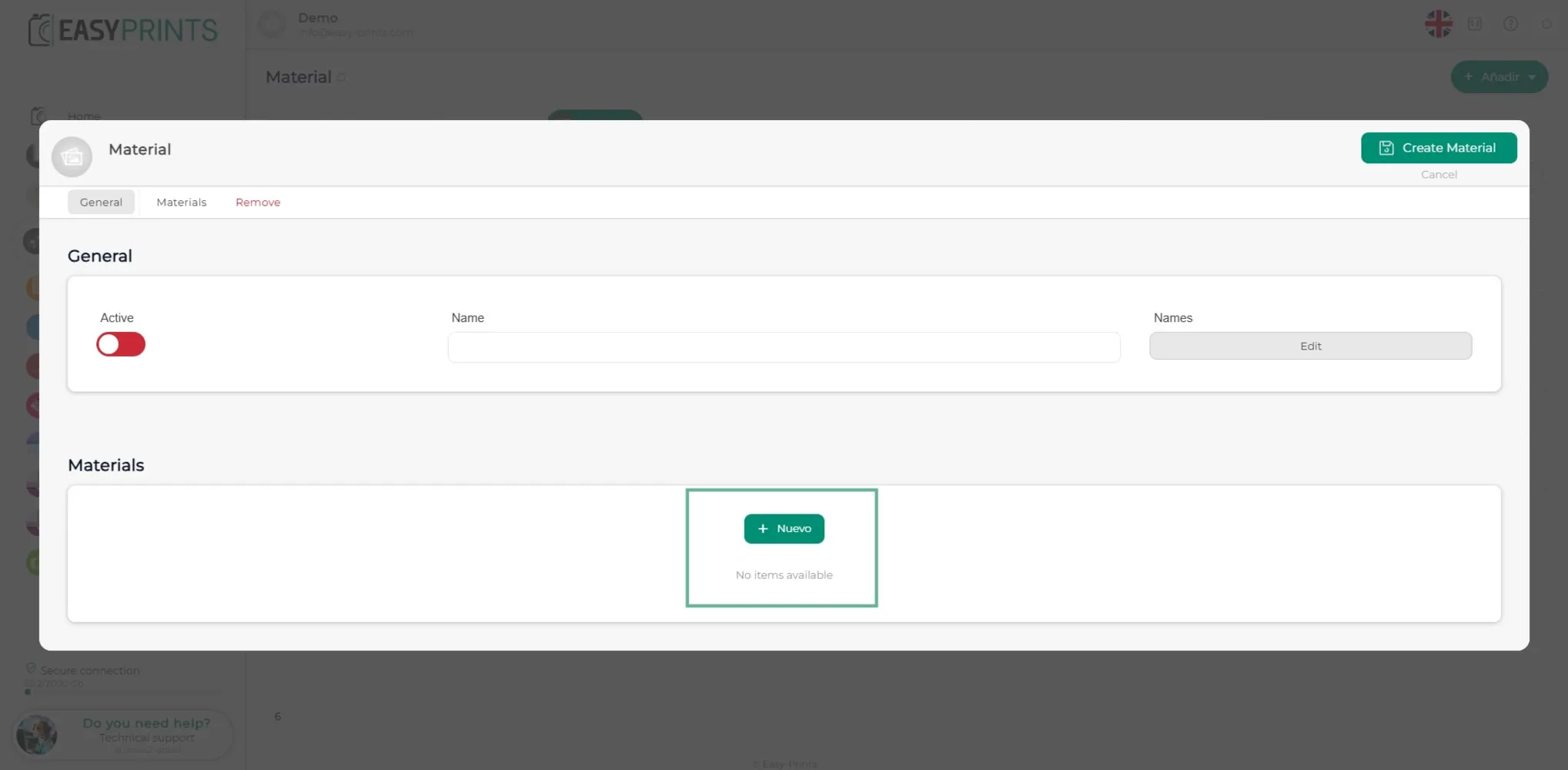
Pour ajouter des matériaux à la catégorie, cliquez sur le bouton vert + Nouveau.
Étape 7
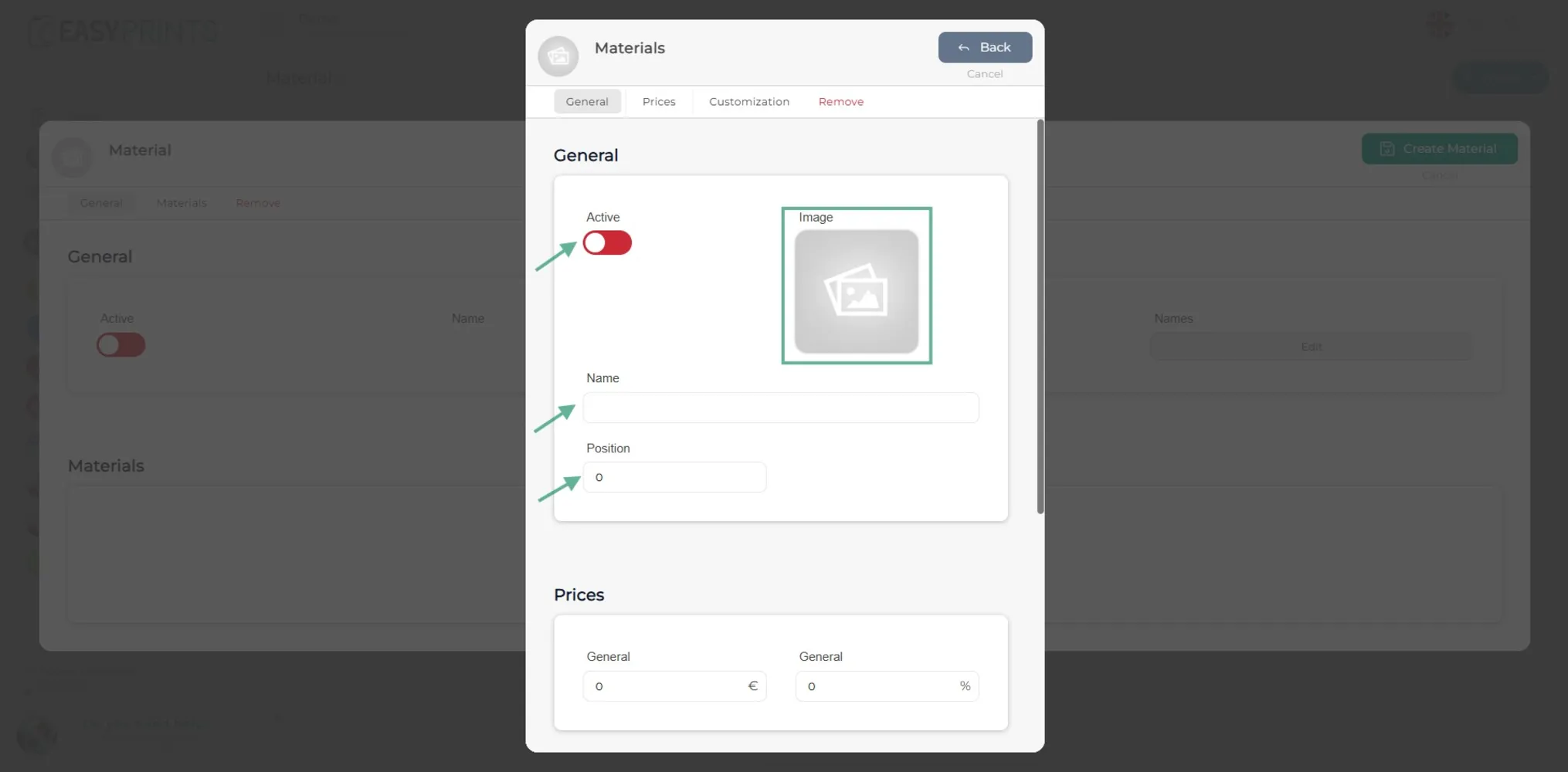
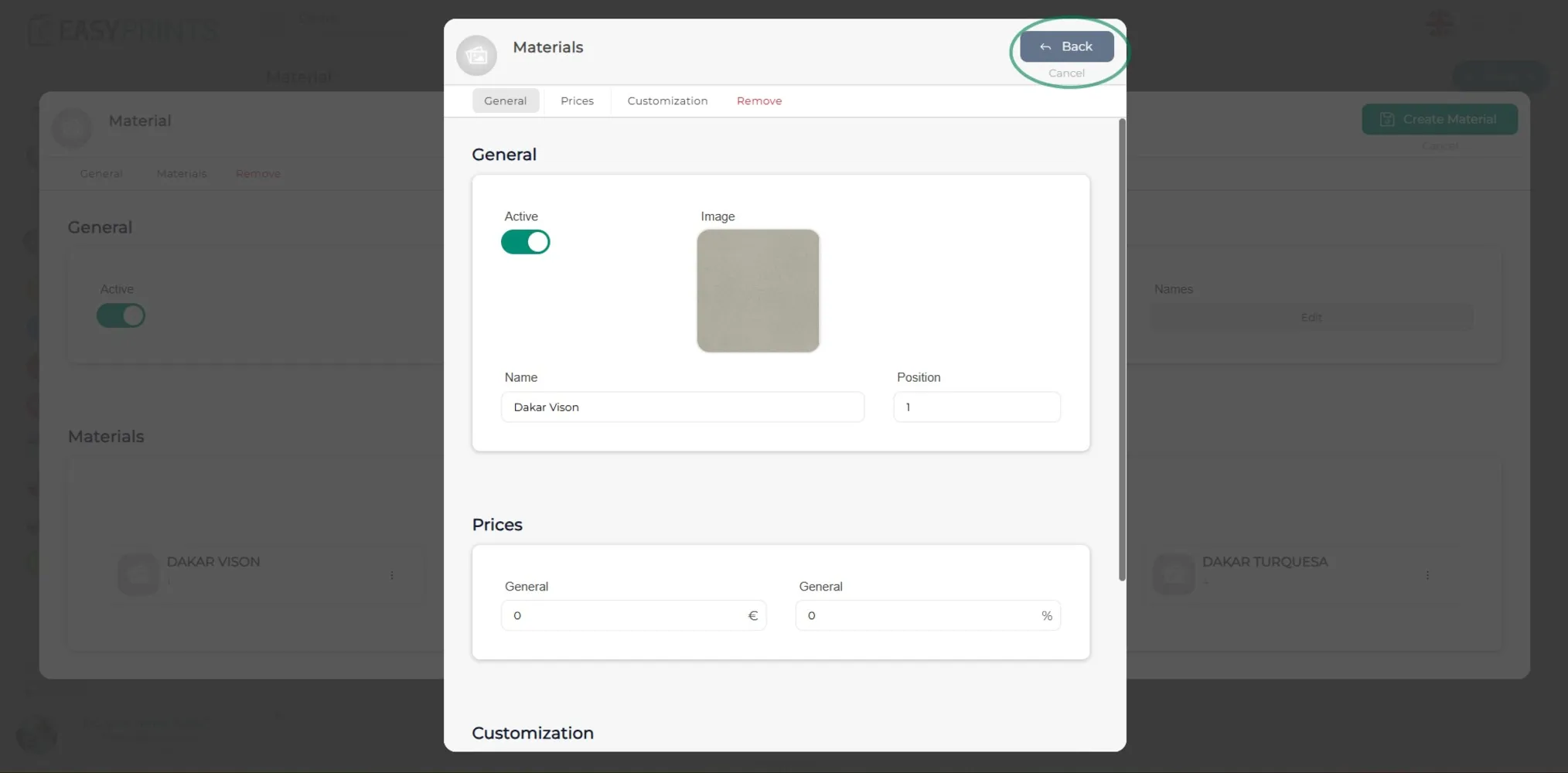
Dans la nouvelle fenêtre, activez le matériau, ajoutez l’image correspondante, puis indiquez le nom et la position à laquelle il doit apparaître dans la catégorie.
Étape 8
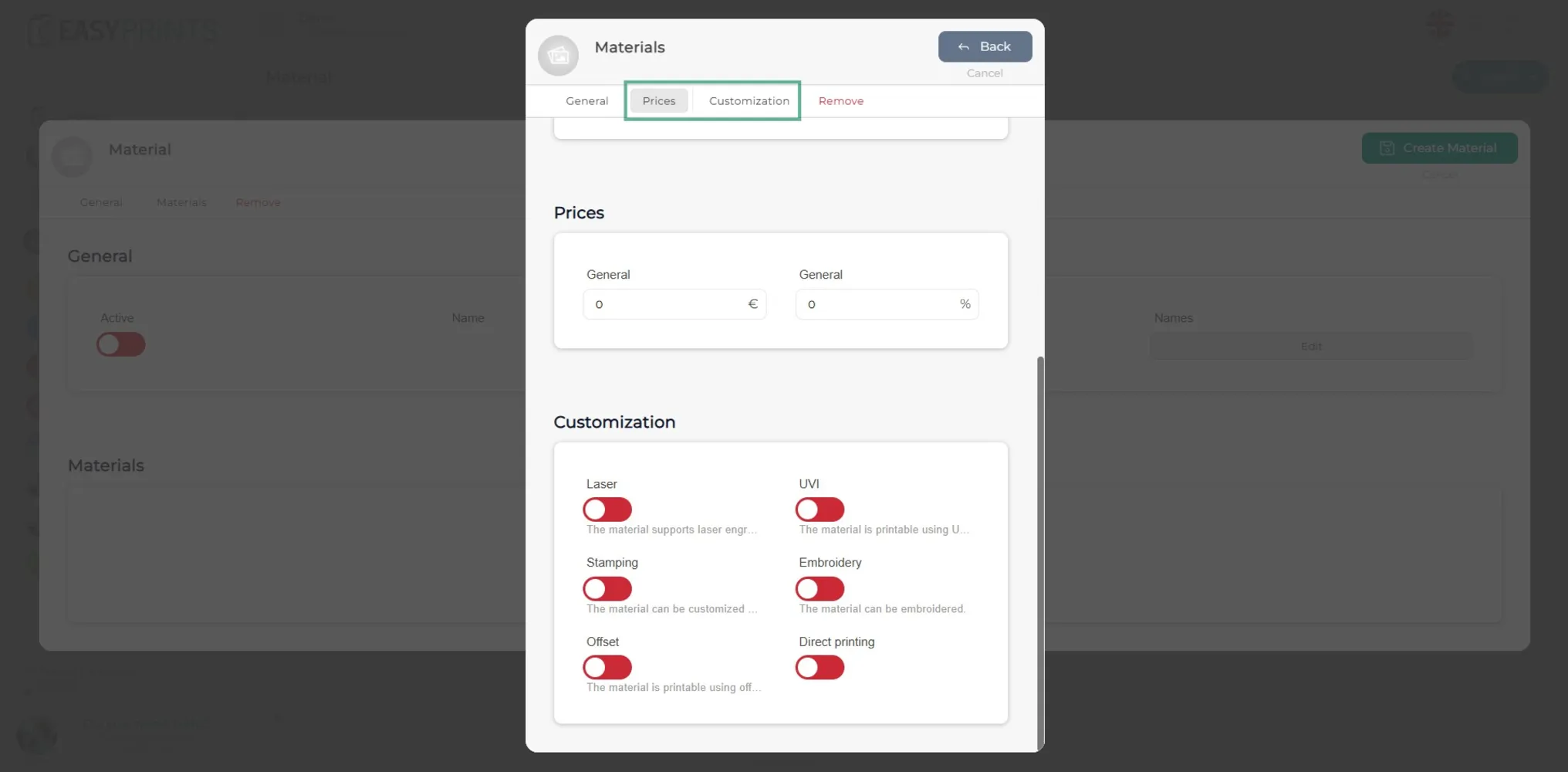
Dans la section Prix et personnalisation, indiquez si le matériau a un coût supplémentaire. Sinon, il restera à un coût de 0. Dans la section Personnalisation, vous pouvez indiquer si le matériau permet la gravure selon le type de personnalisation. Si cette option n’est pas activée, l’utilisateur ne pourra ajouter aucun logo sur ce matériau.
Étape 9
Une fois les champs complétés, cliquez sur Retour.
Étape 10
Ajoutez les matériaux de cette catégorie en répétant les étapes 6 à 9.
Étape 11
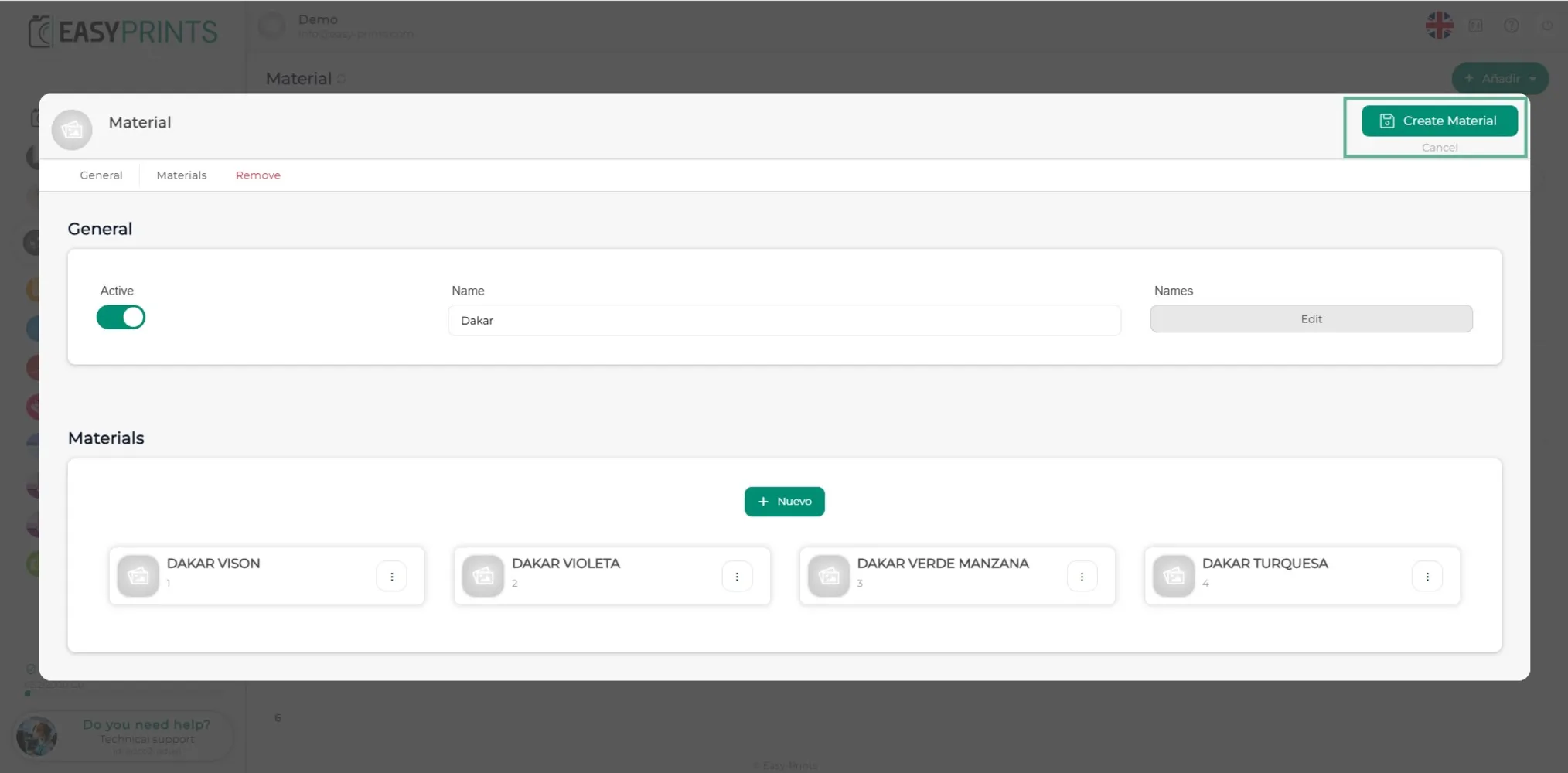
Enfin, cliquez sur le bouton Enregistrer situé en haut à droite.
Revenez au centre d'aide ou contactez Easy-Prints.
← Retour au centre d'aide