
Nola gehitu material bat
Joan ezkerreko menuan dagoen Produktuak atalera. Produktuak atalean, goiko barran, Material aukera aurkituko duzu. Egin klik bertan. Goiko eskuineko aldean…
Urratsa 1
Joan ezkerreko menuan dagoen Produktuak atalera.
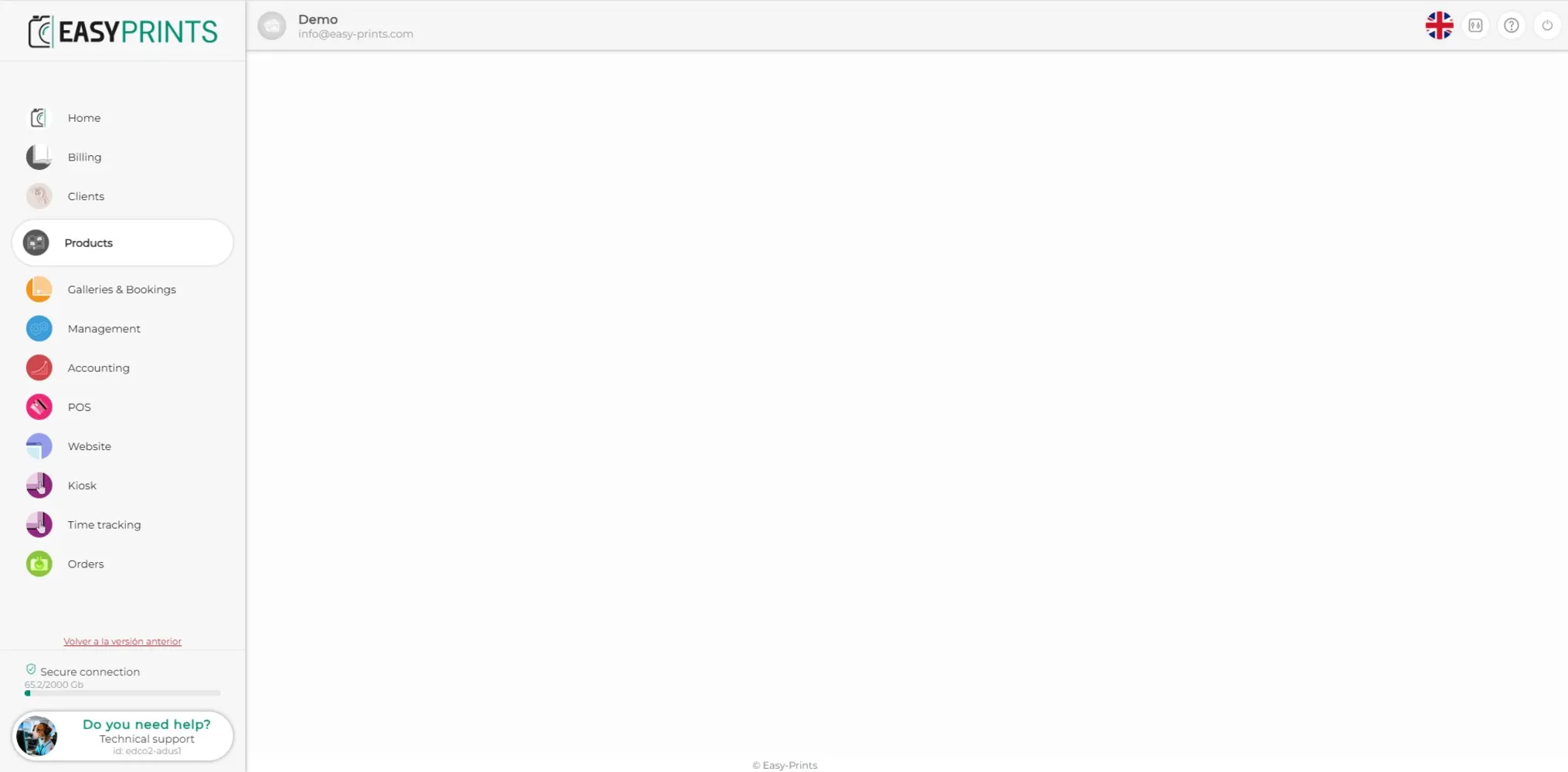
Urratsa 2
Produktuak atalean, goiko barran, Material aukera aurkituko duzu. Egin klik bertan.
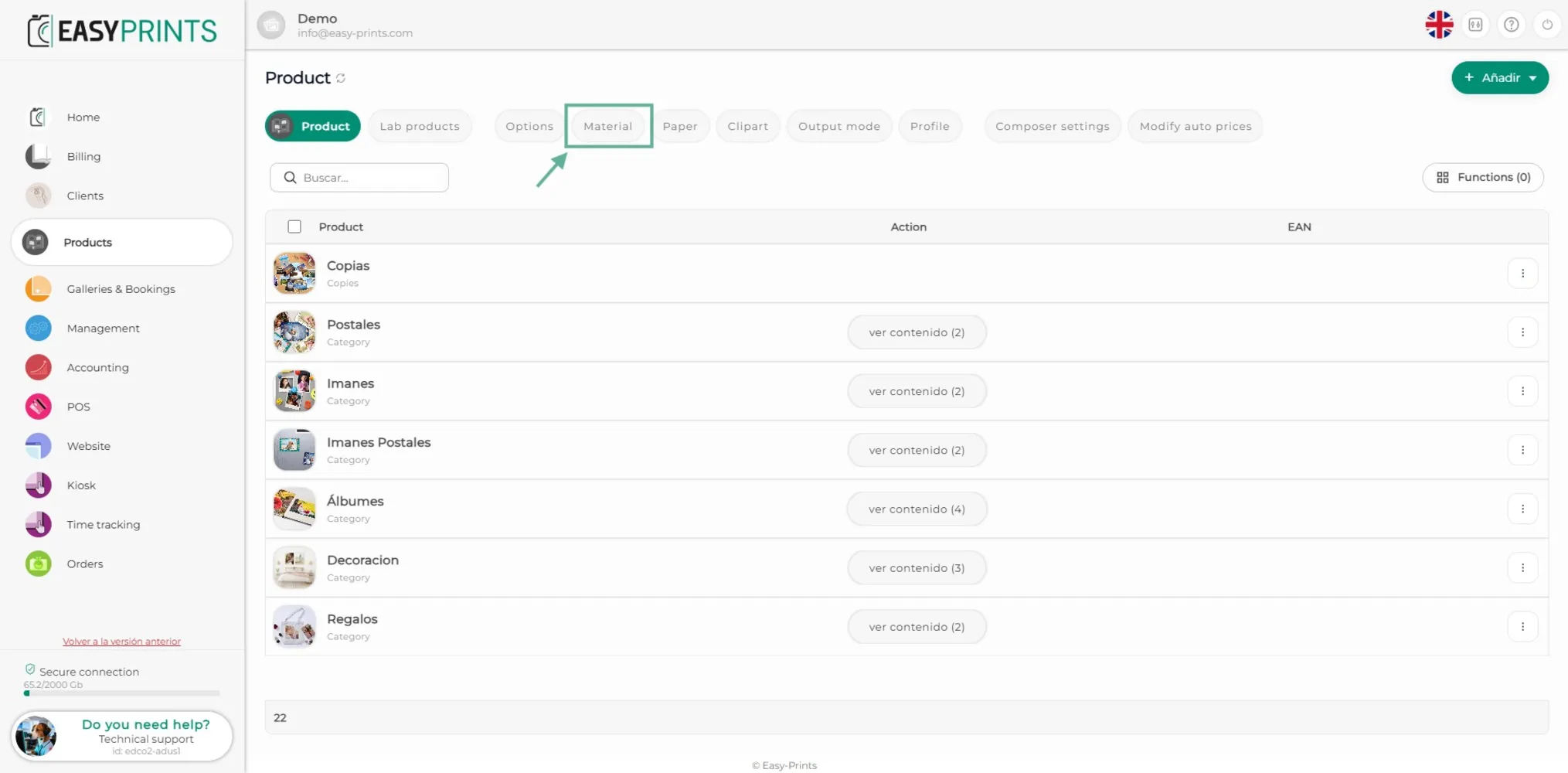
Urratsa 3
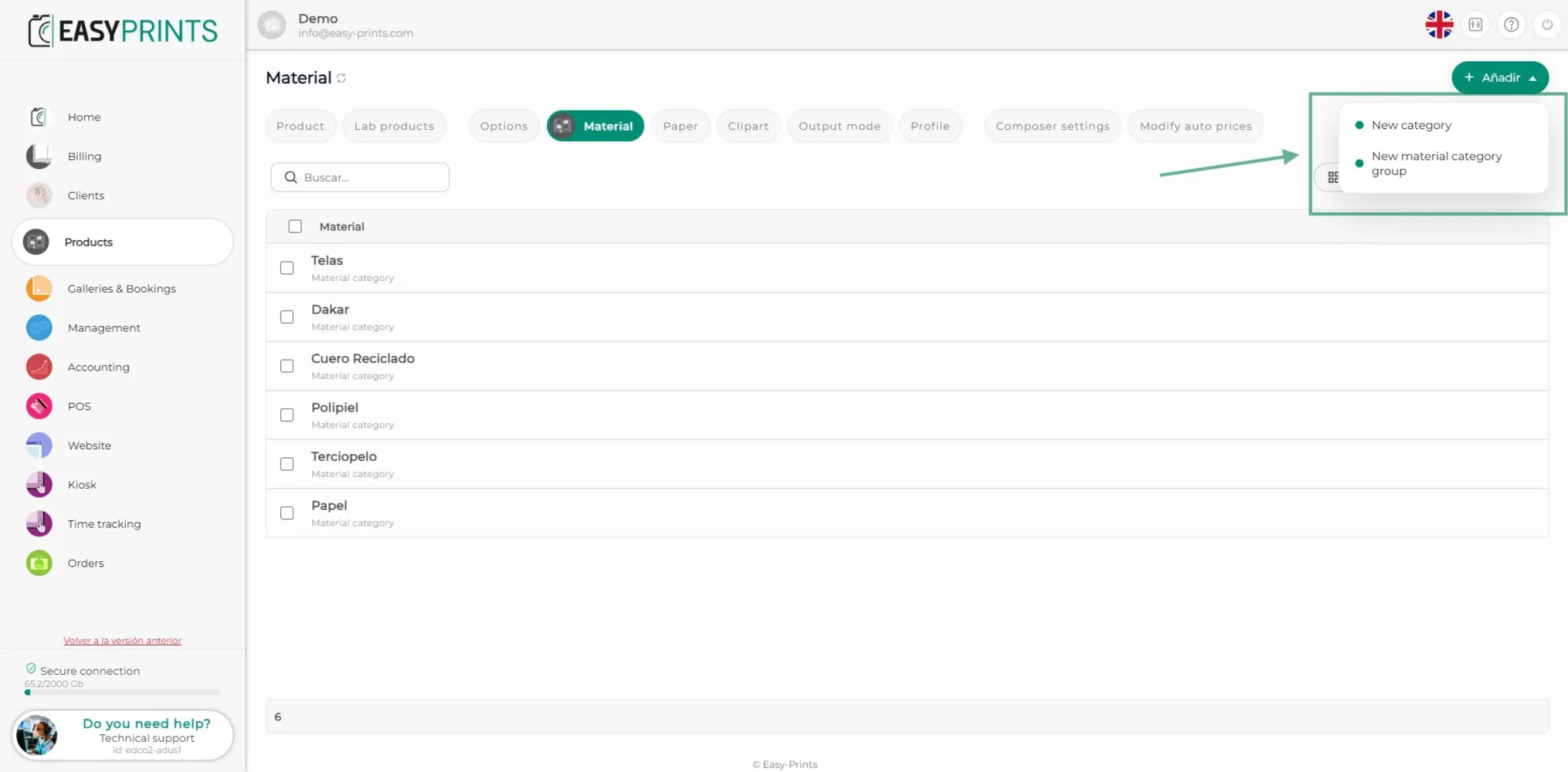
Goiko eskuineko aldean + Gehitu botoi berdea dago. Egin klik bertan.
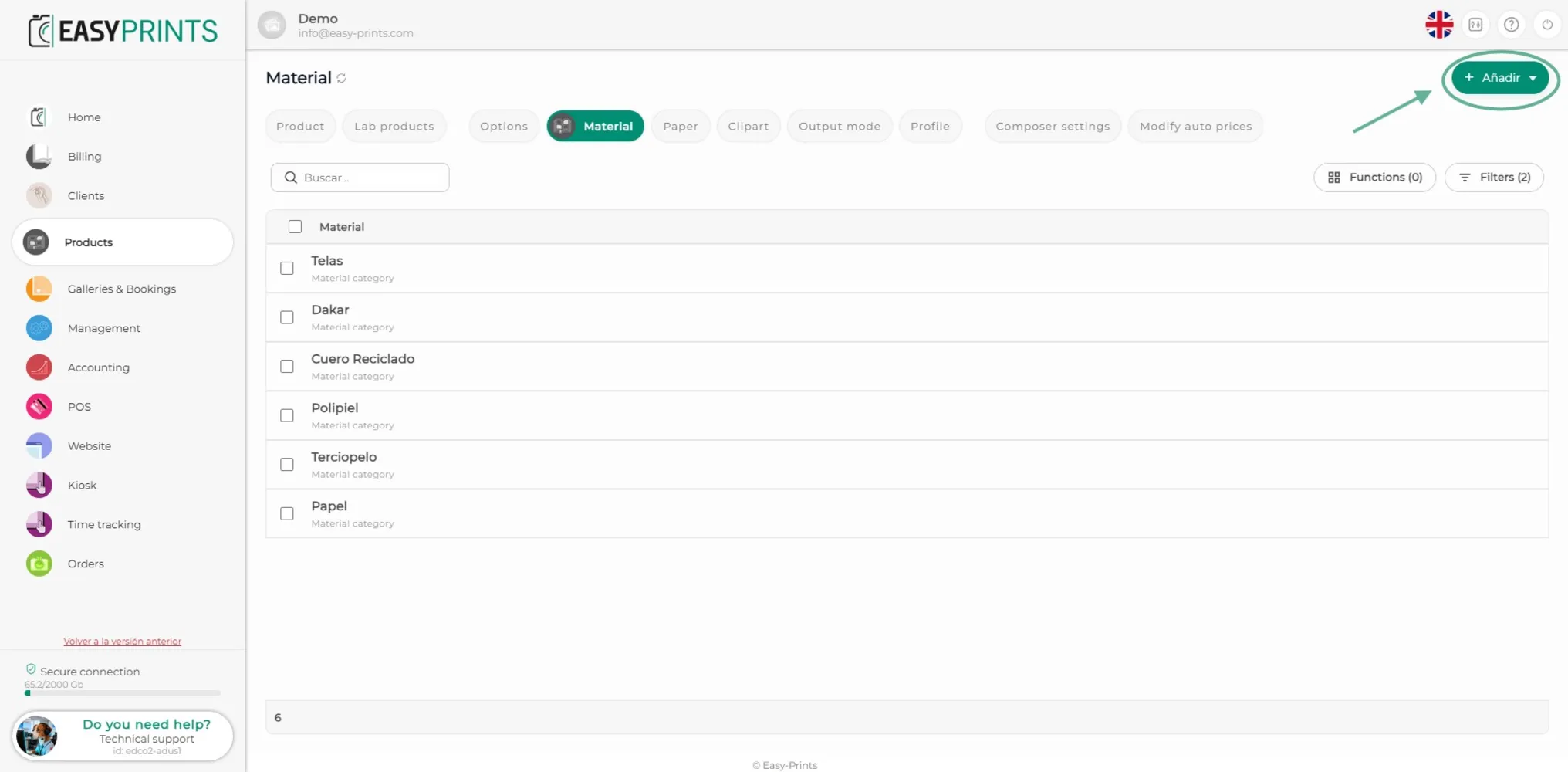
Urratsa 4
Menu zabalgarruan bi aukera agertzen dira: Kategoria berria edo Materialen kategorien talde berria. Egin klik lehenengo aukeran, Kategoria berria.
Urratsa 5
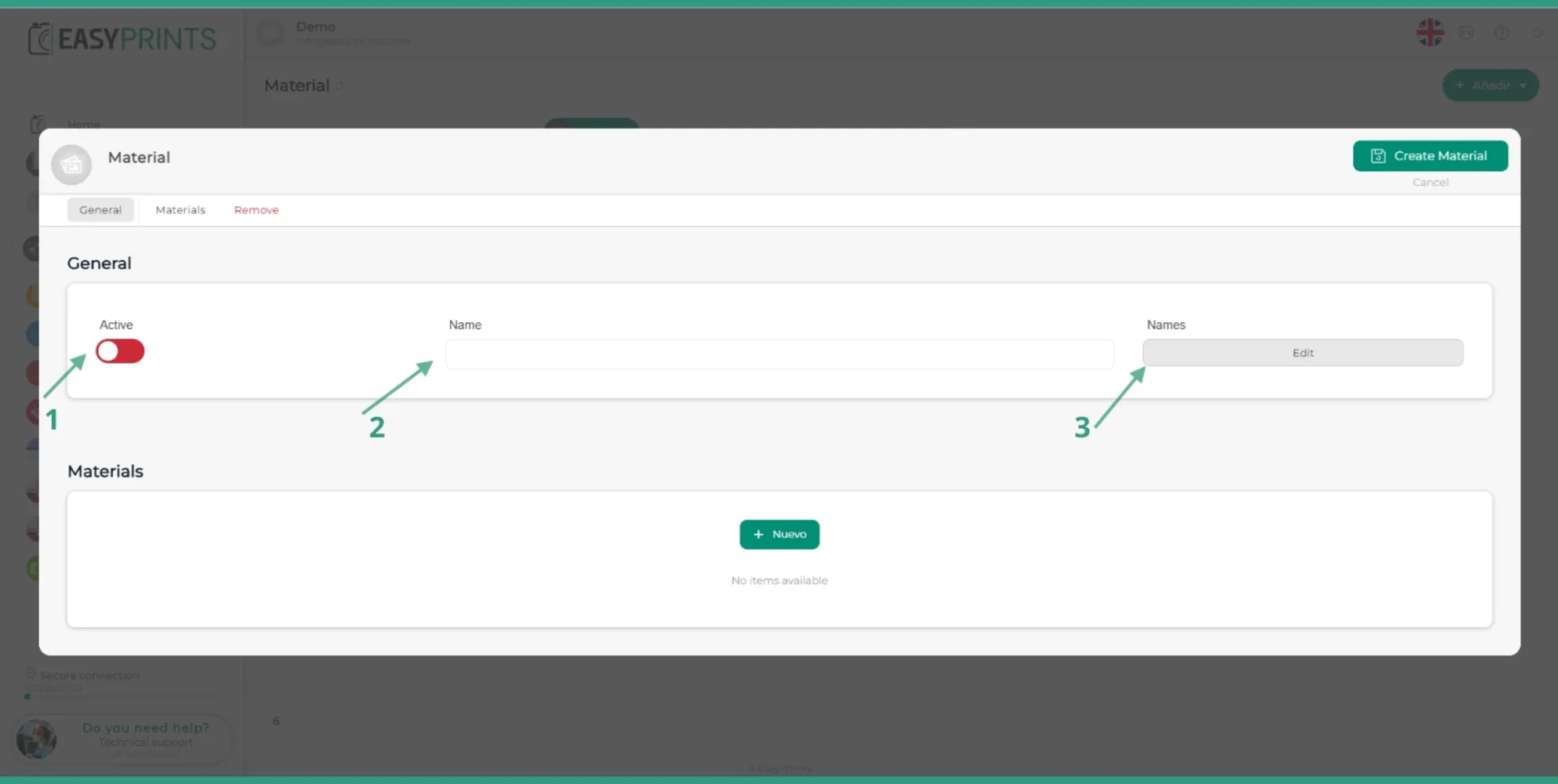
Leiho berrian, ziurtatu materialaren kategoria aktibatuta dagoela. Ondoren, Datuak atalean, sartu materialaren barne izena. Izenak atalean, sartu materialaren izena webgunean aktibatuta dauden hizkuntza guztietan.
Urratsa 6
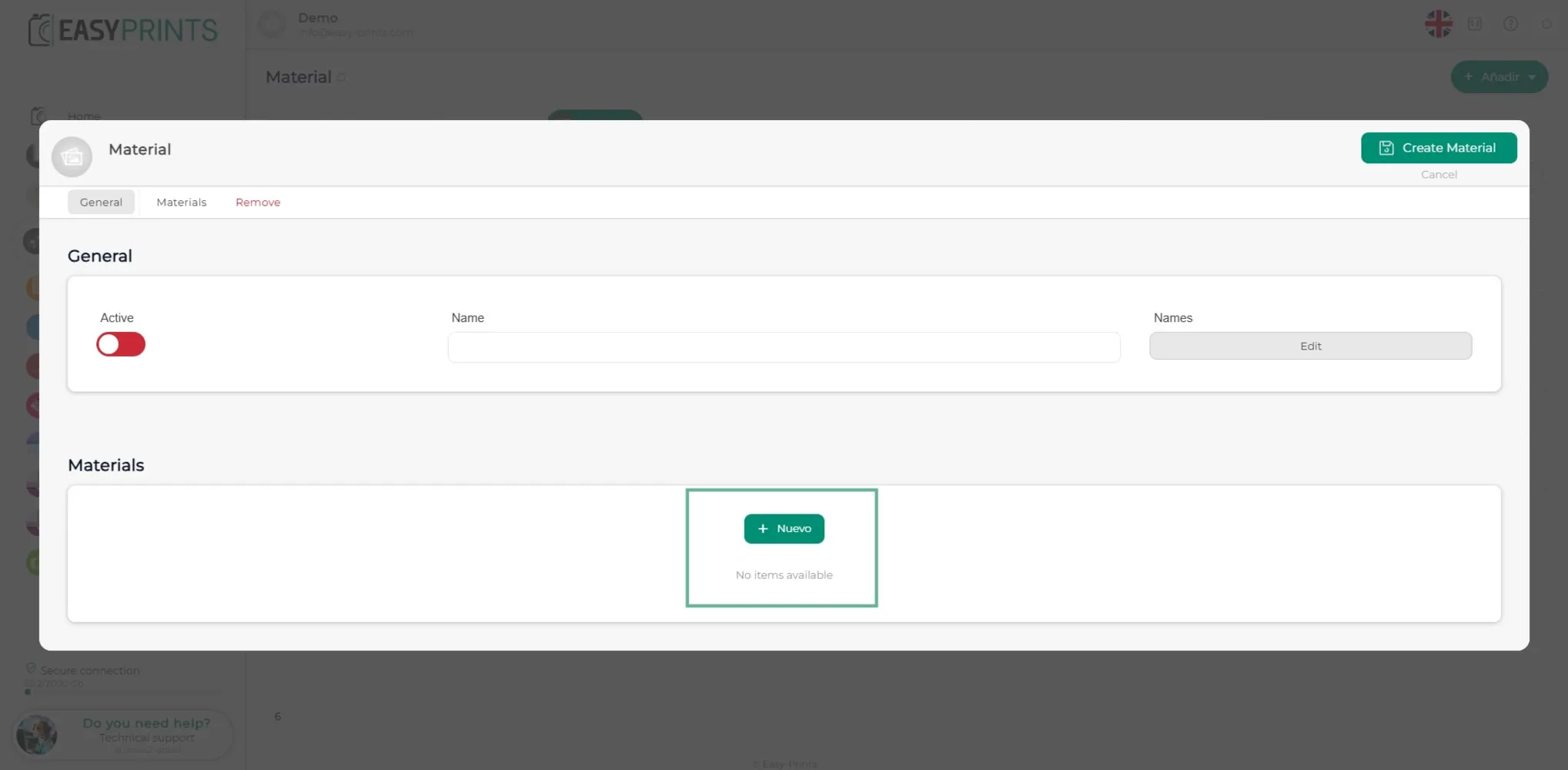
Materialak kategoriara gehitzeko, egin klik + Berria botoi berdean.
Urratsa 7
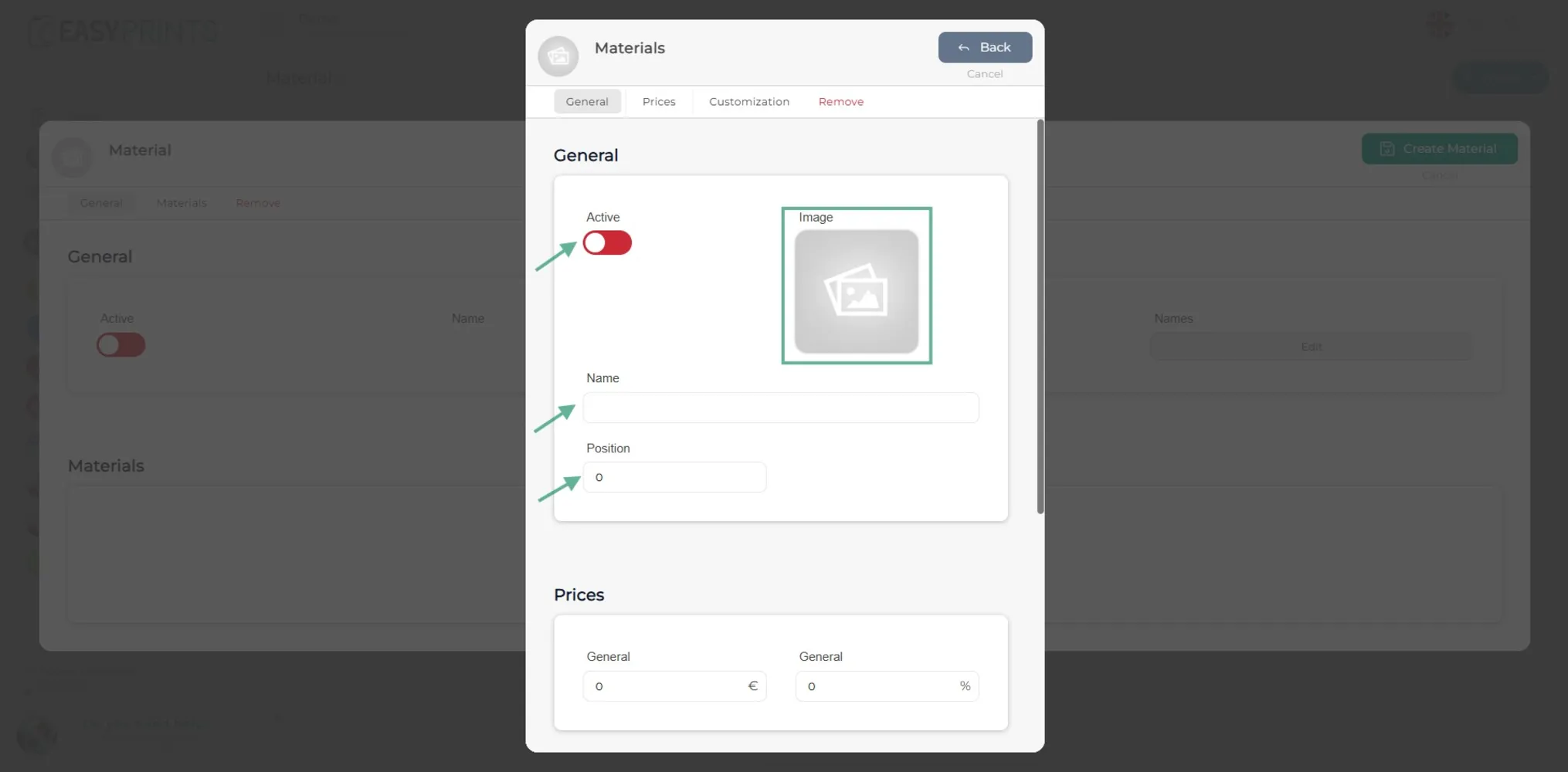
Leiho berrian, aktibatu materiala, gehitu dagokion irudia, eta adierazi izena eta kategorian agertu behar duen posizioa.
Urratsa 8
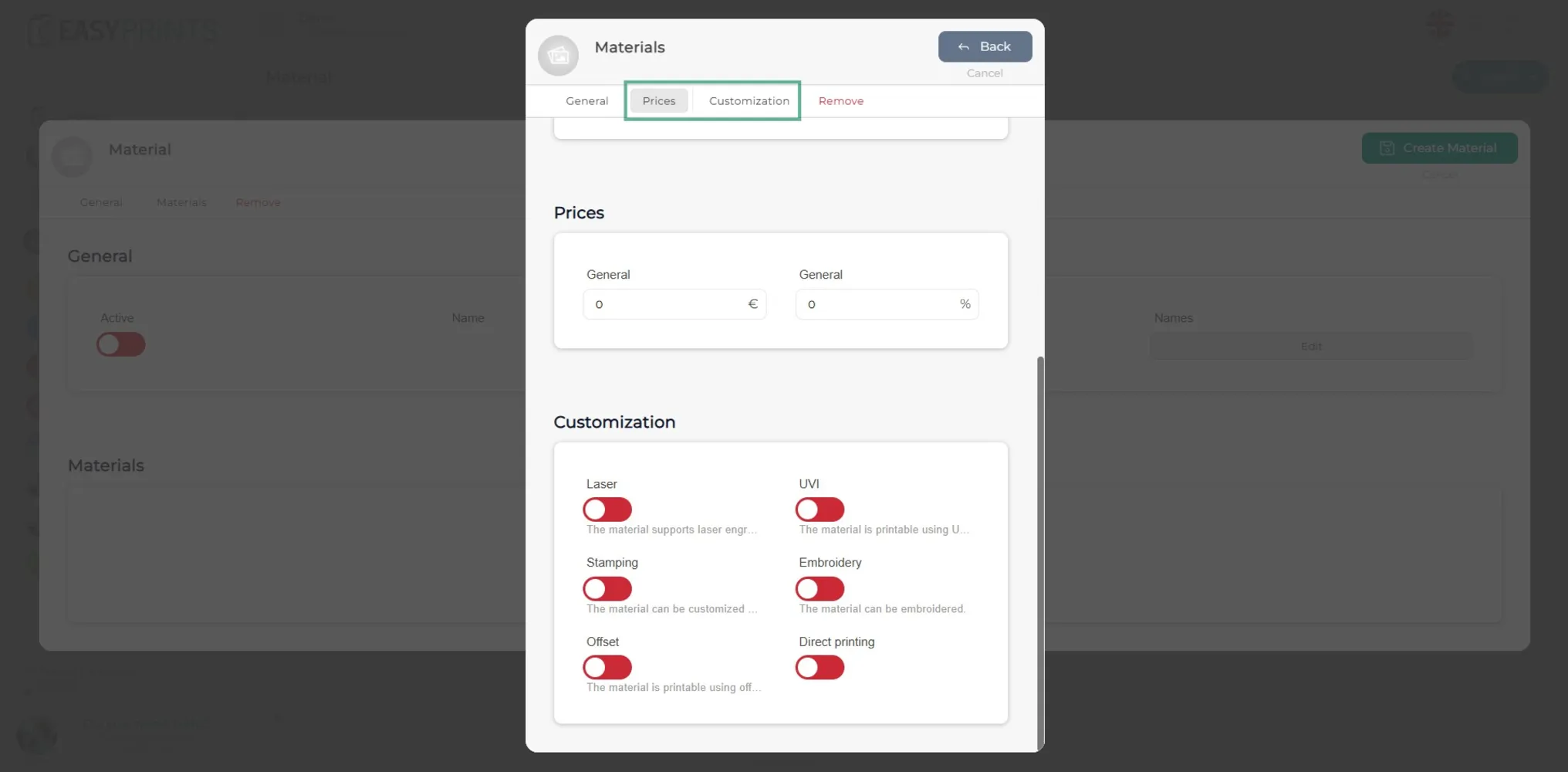
В разделе Цены и персонализация укажите, имеет ли материал дополнительную стоимость. В противном случае стоимость останется 0. В разделе Персонализация можно указать, допускает ли материал гравировку в зависимости от типа персонализации. Если эта опция не активирована, пользователь не сможет добавить логотип на данный материал.
Urratsa 9
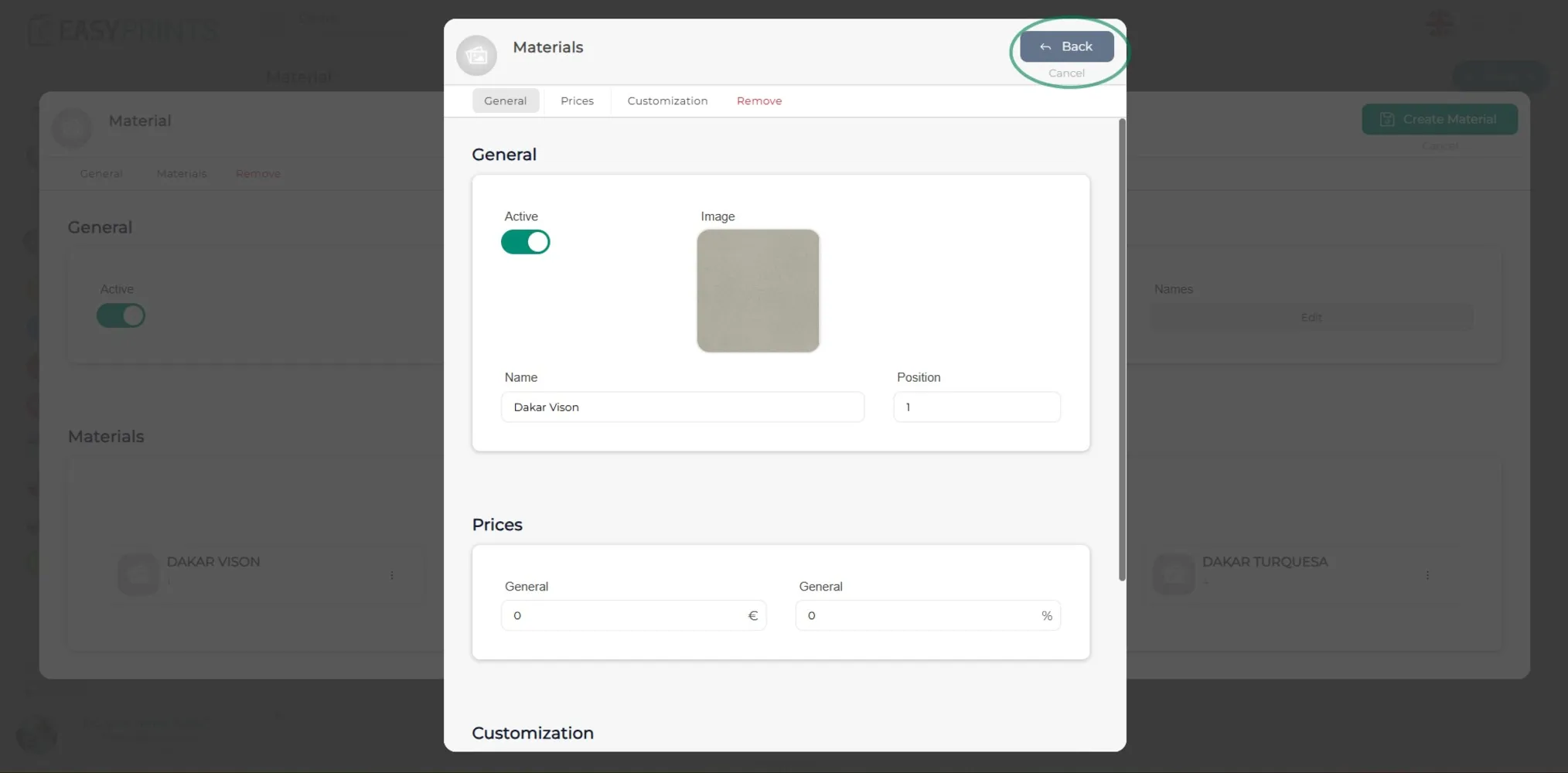
Eremuak bete ondoren, egin klik Itzuli aukeran.
Urratsa 10
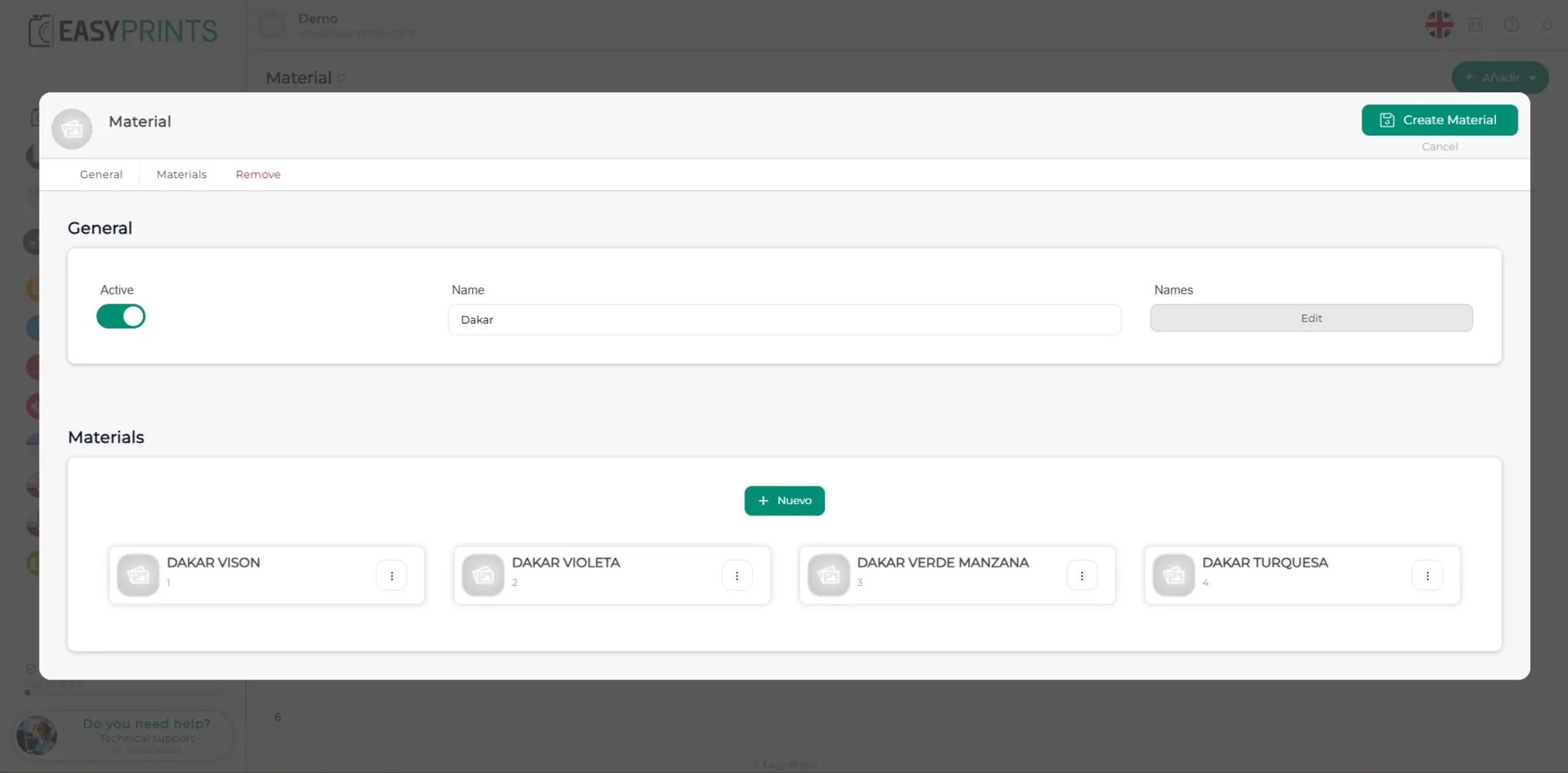
Gehitu kategoria horretako materialak 6tik 9ra bitarteko urratsak errepikatuz.
Urratsa 11
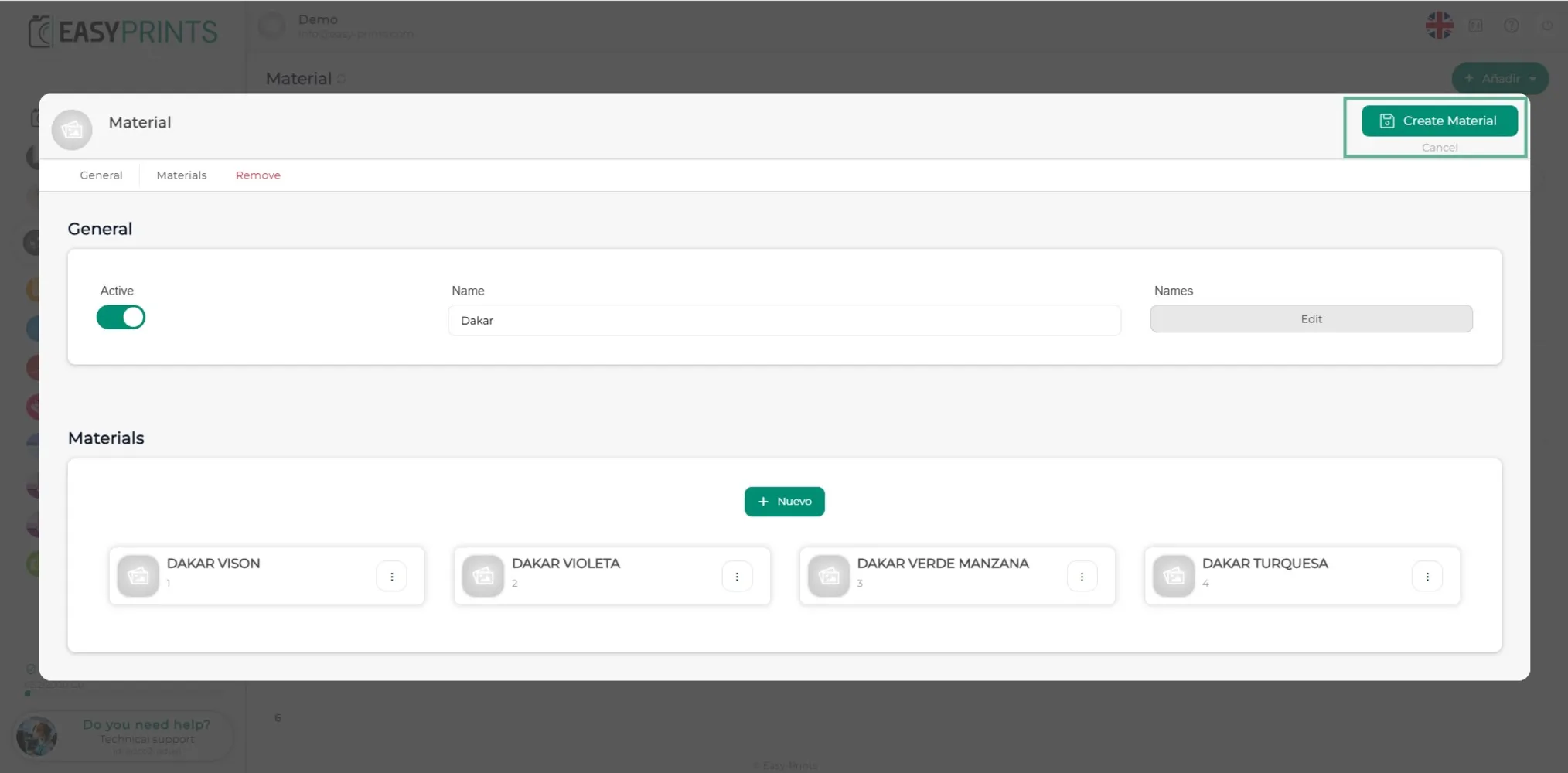
Azkenik, egin klik goiko eskuineko aldean dagoen Gorde botoian.
Laguntza-zentrora itzul zaitezke edo Easy-Printsekin harremanetan jarri.
← Itzuli laguntza-zentrora