
Как добавить материал
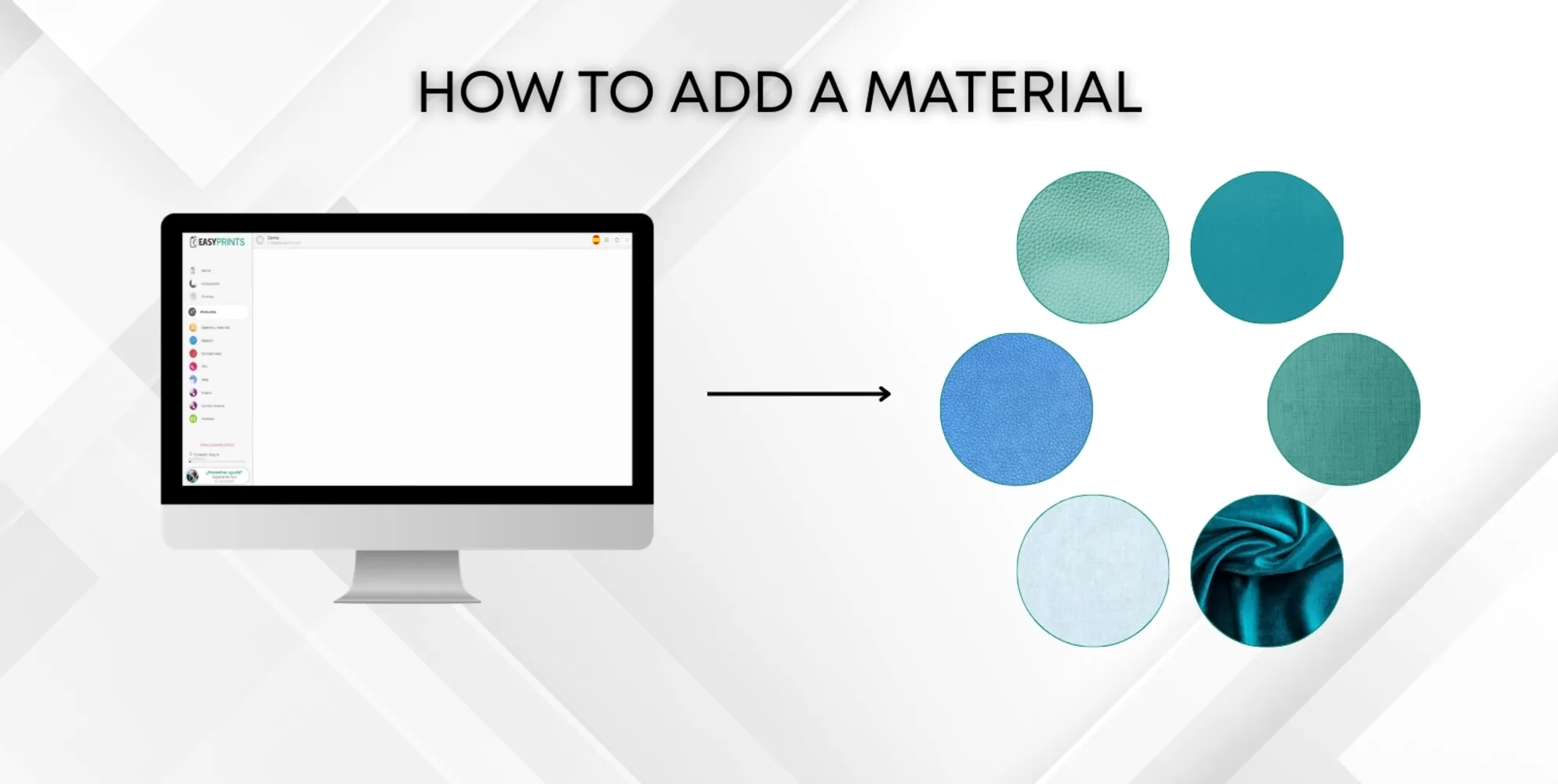
Перейдите в раздел Продукты, расположенный в левом меню. В разделе Продукты, в верхней панели вкладок, вы найдете пункт Материал. Нажмите на него.
Шаг 1
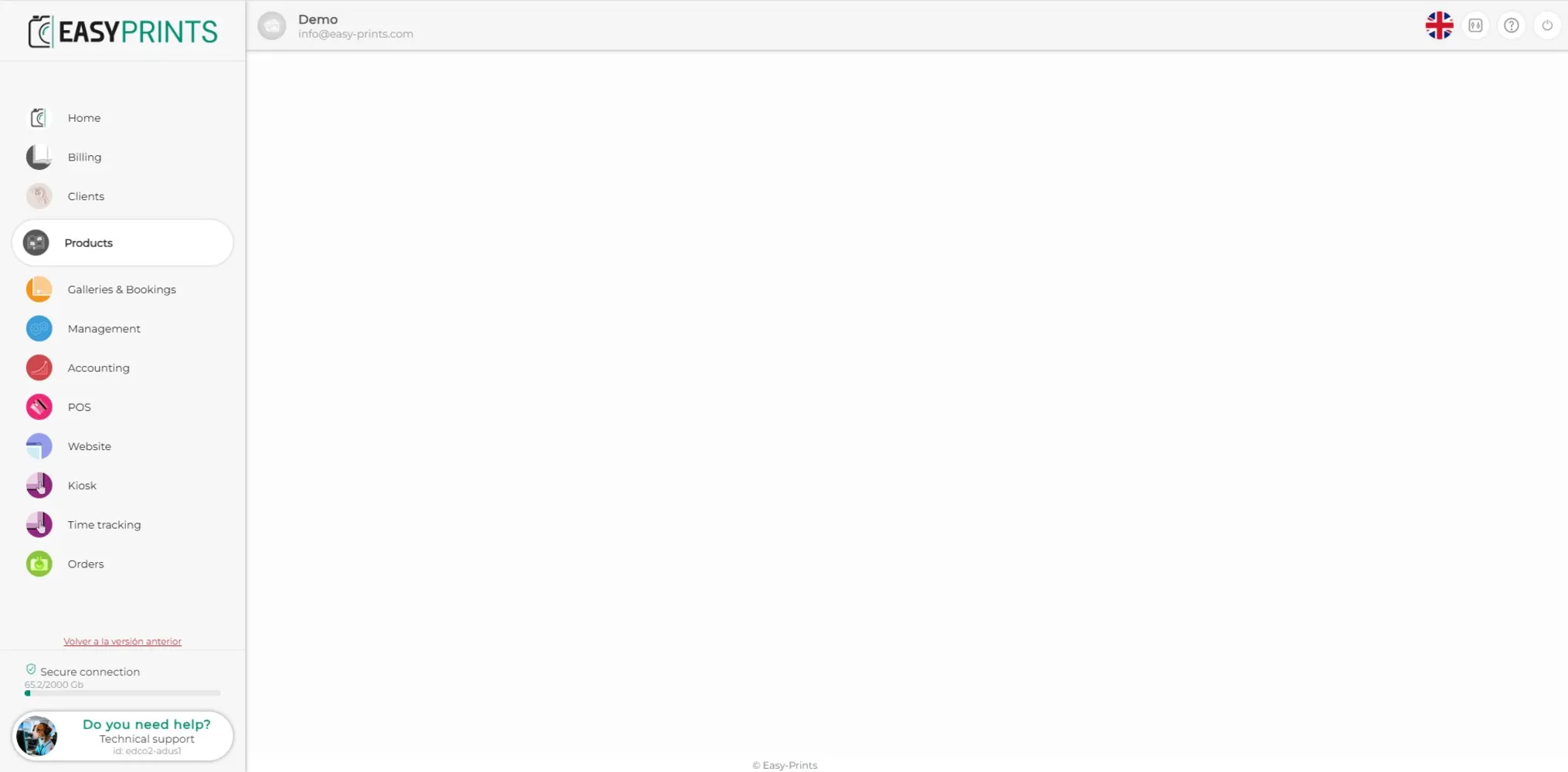
Перейдите в раздел Продукты, расположенный в левом меню.
Шаг 2
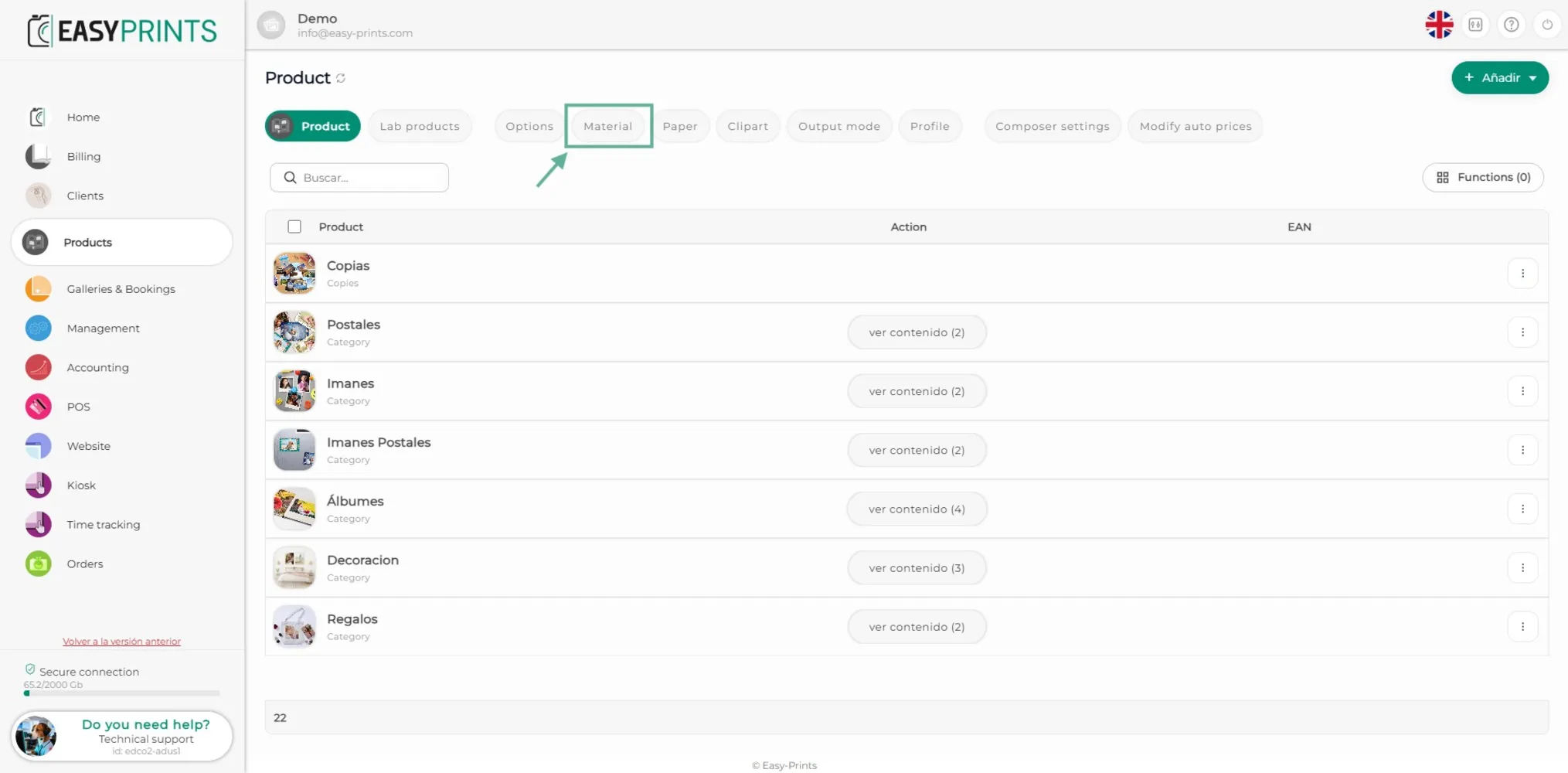
В разделе Продукты, в верхней панели вкладок, вы найдете пункт Материал. Нажмите на него.
Шаг 3
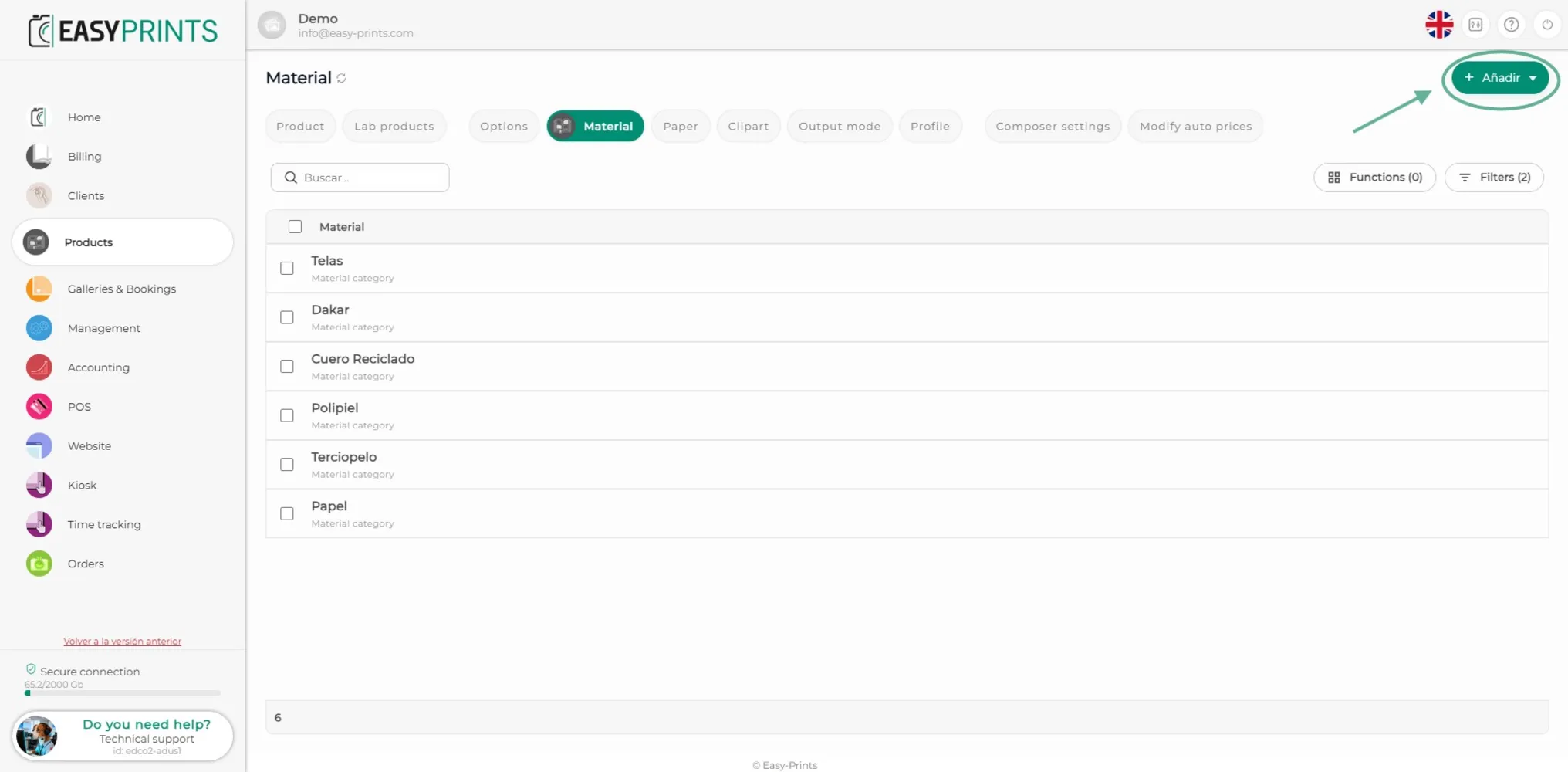
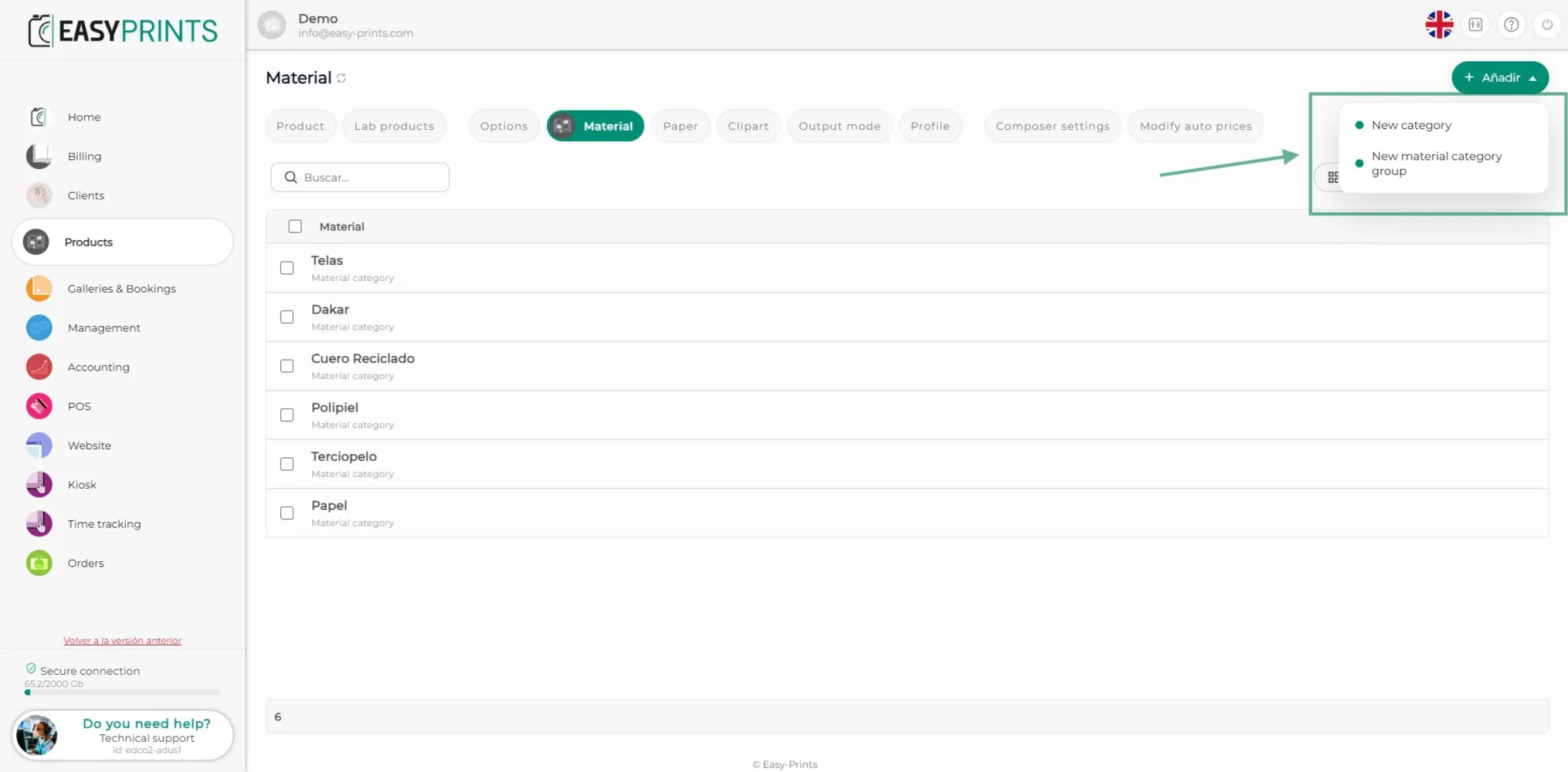
В правом верхнем углу находится зелёная кнопка + Добавить. Нажмите на неё.
Шаг 4
В выпадающем меню отображаются два варианта: Новая категория или Новая группа категорий материалов. Нажмите на первый вариант — Новая категория.
Шаг 5
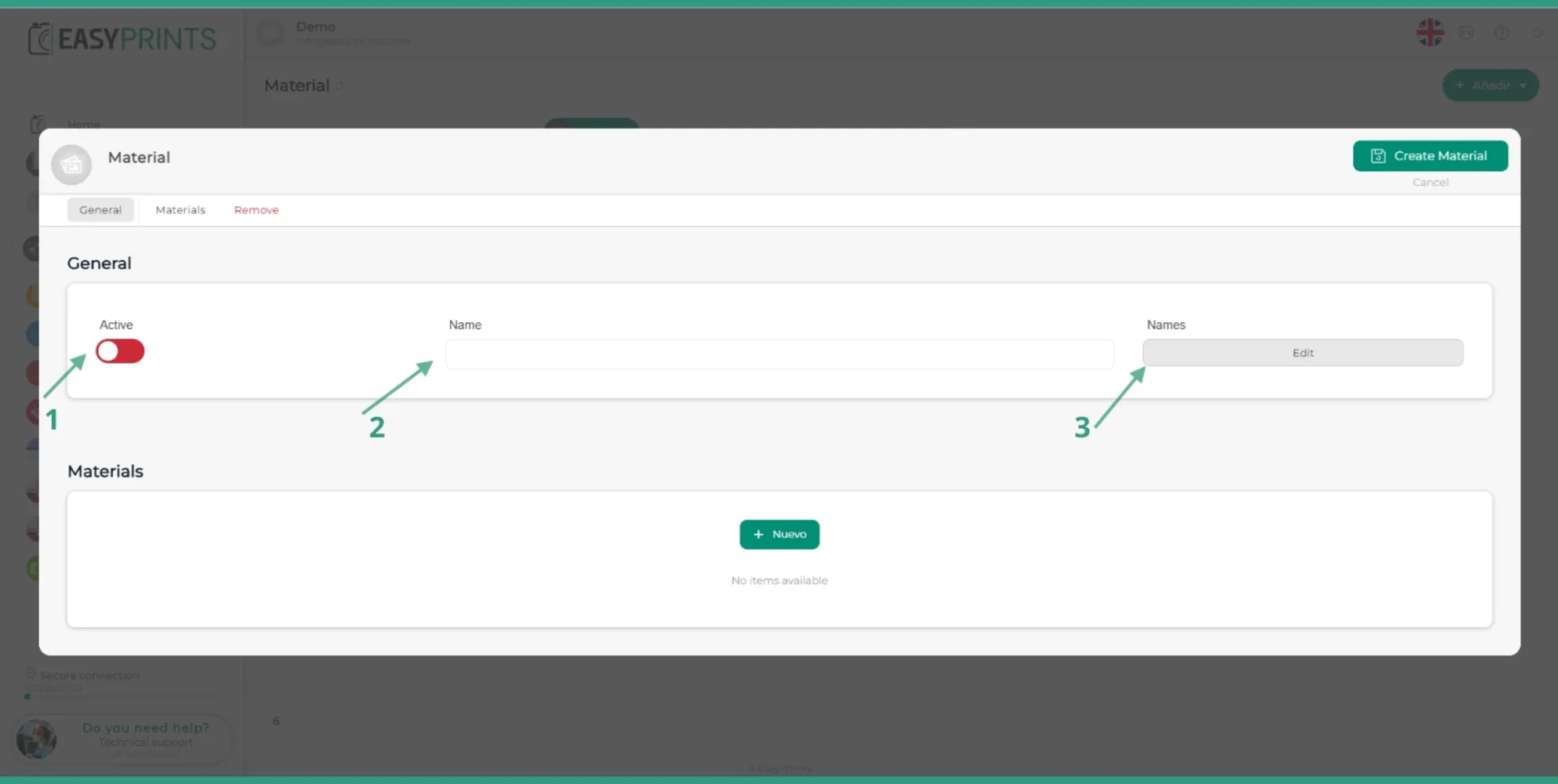
В новом окне убедитесь, что категория материала активирована. Затем в разделе Данные укажите внутреннее название материала. В разделе Названия введите название материала на всех активированных языках сайта.
Шаг 6
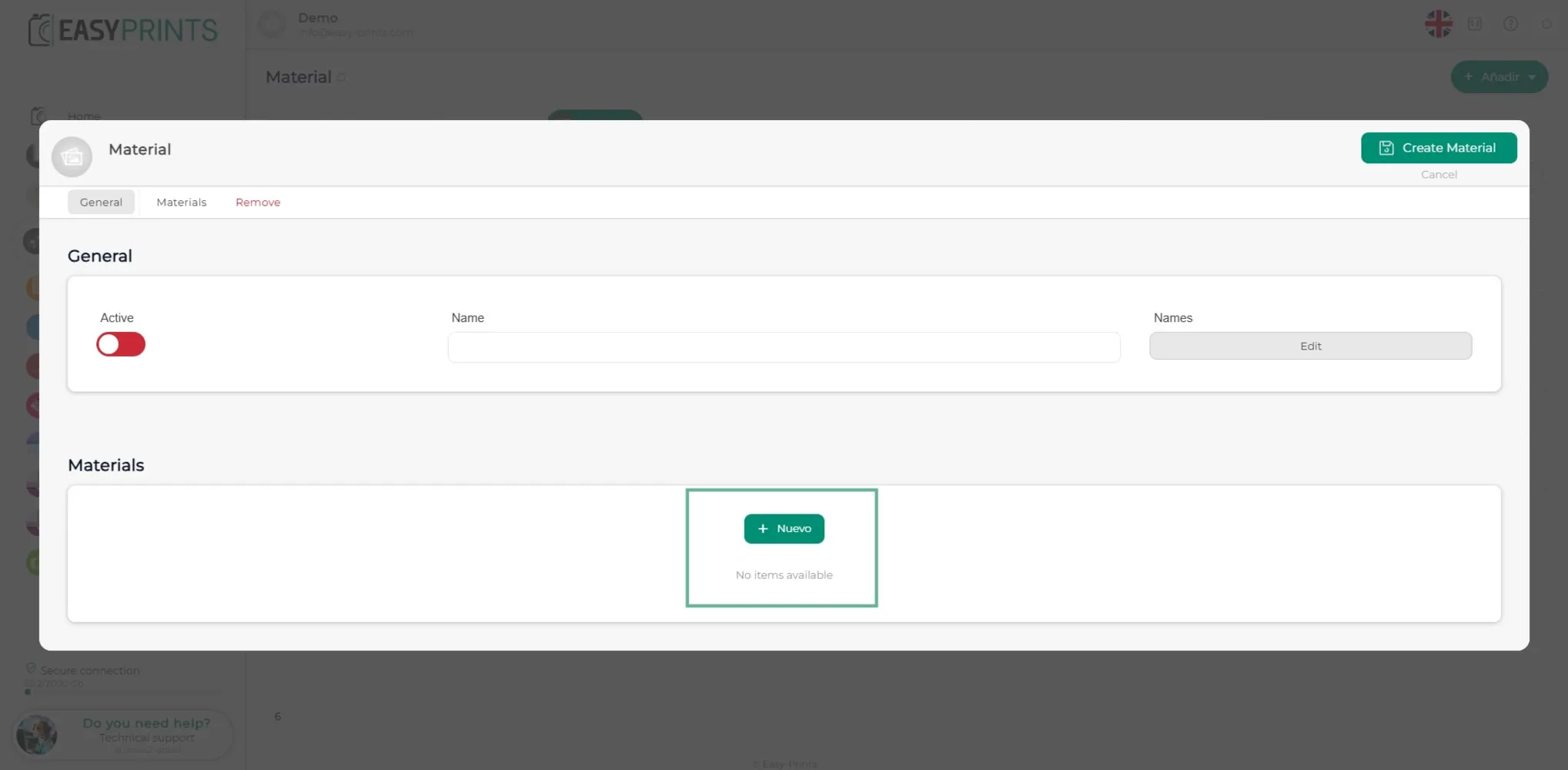
Чтобы добавить материалы в категорию, нажмите зелёную кнопку + Новый.
Шаг 7
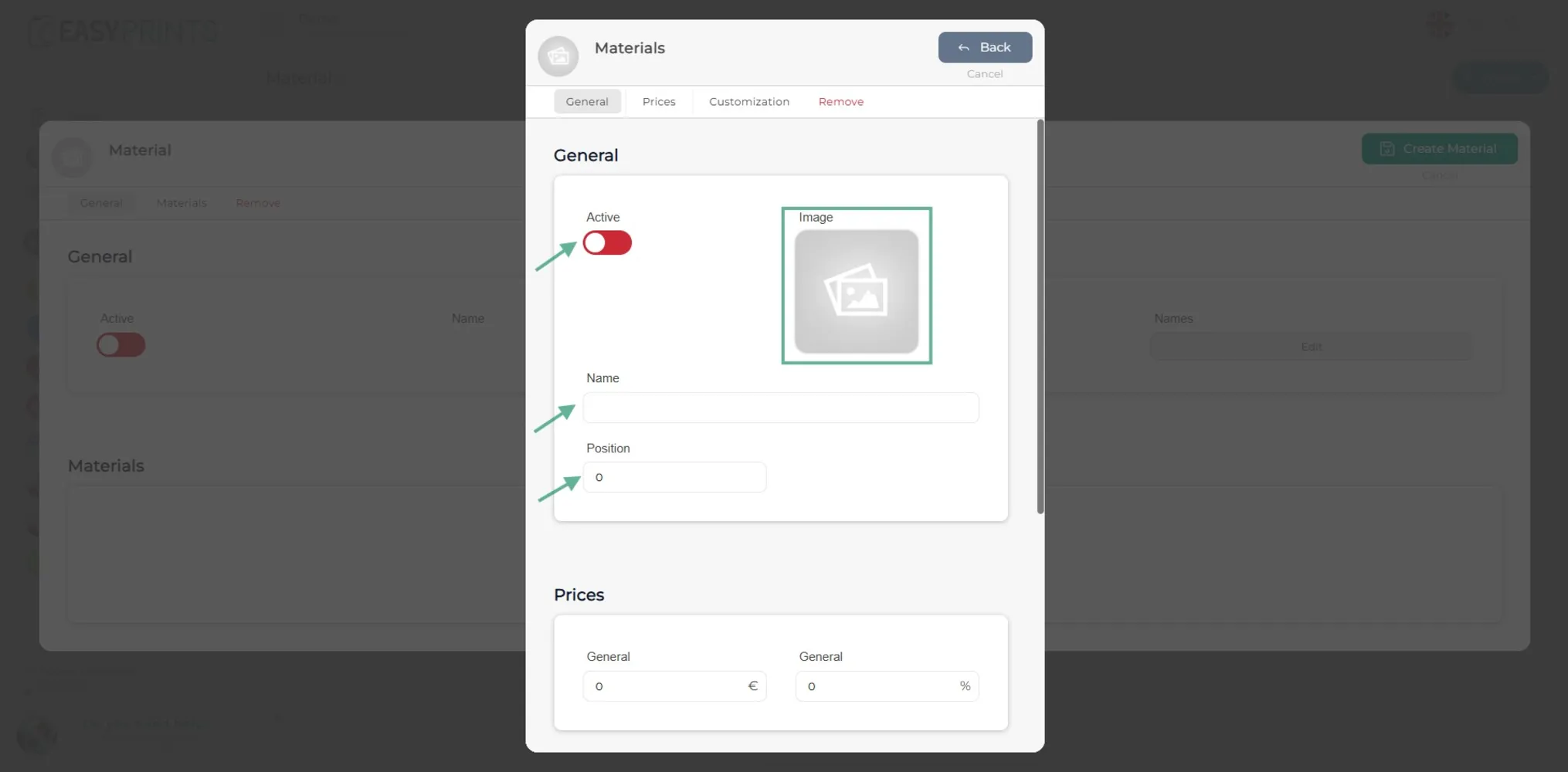
В новом окне активируйте материал, добавьте соответствующее изображение и укажите название и позицию, в которой он должен отображаться в категории.
Шаг 8
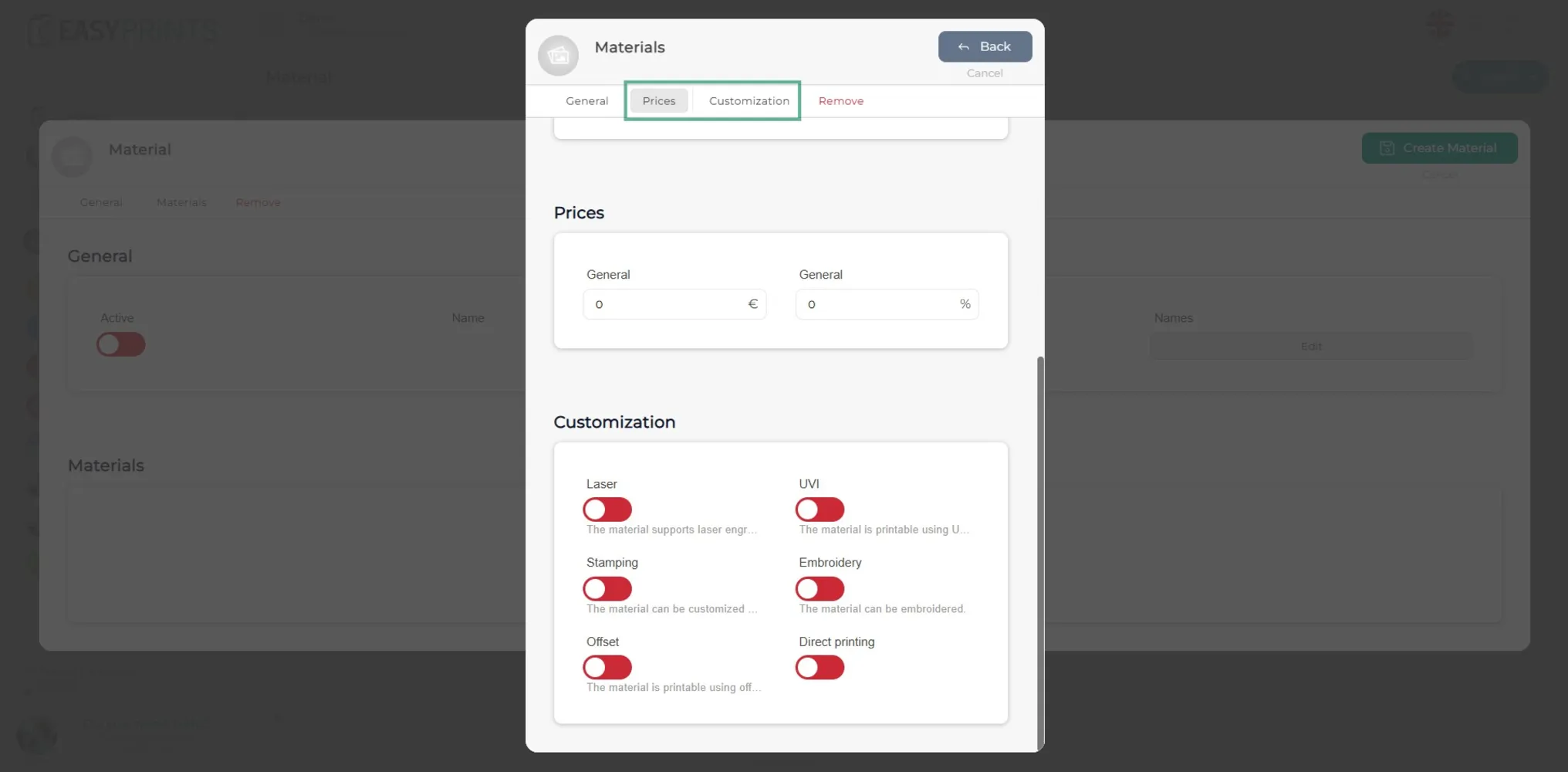
В разделе Цены и персонализация укажите, имеет ли материал дополнительную стоимость. В противном случае стоимость останется 0. В разделе Персонализация можно указать, допускает ли материал гравировку в зависимости от типа персонализации. Если эта опция не активирована, пользователь не сможет добавить логотип на данный материал.
Шаг 9
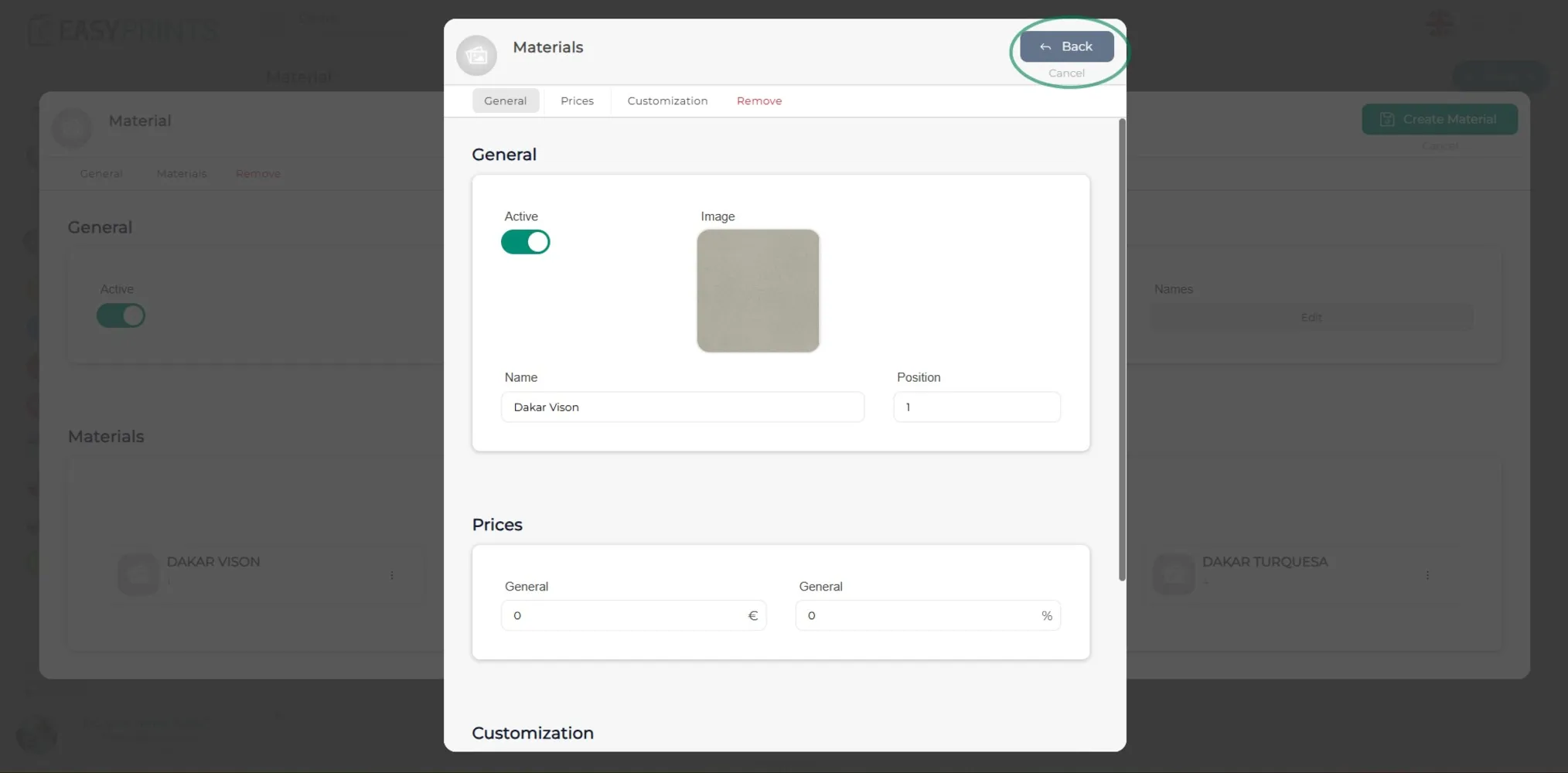
После заполнения полей нажмите «Назад».
Шаг 10
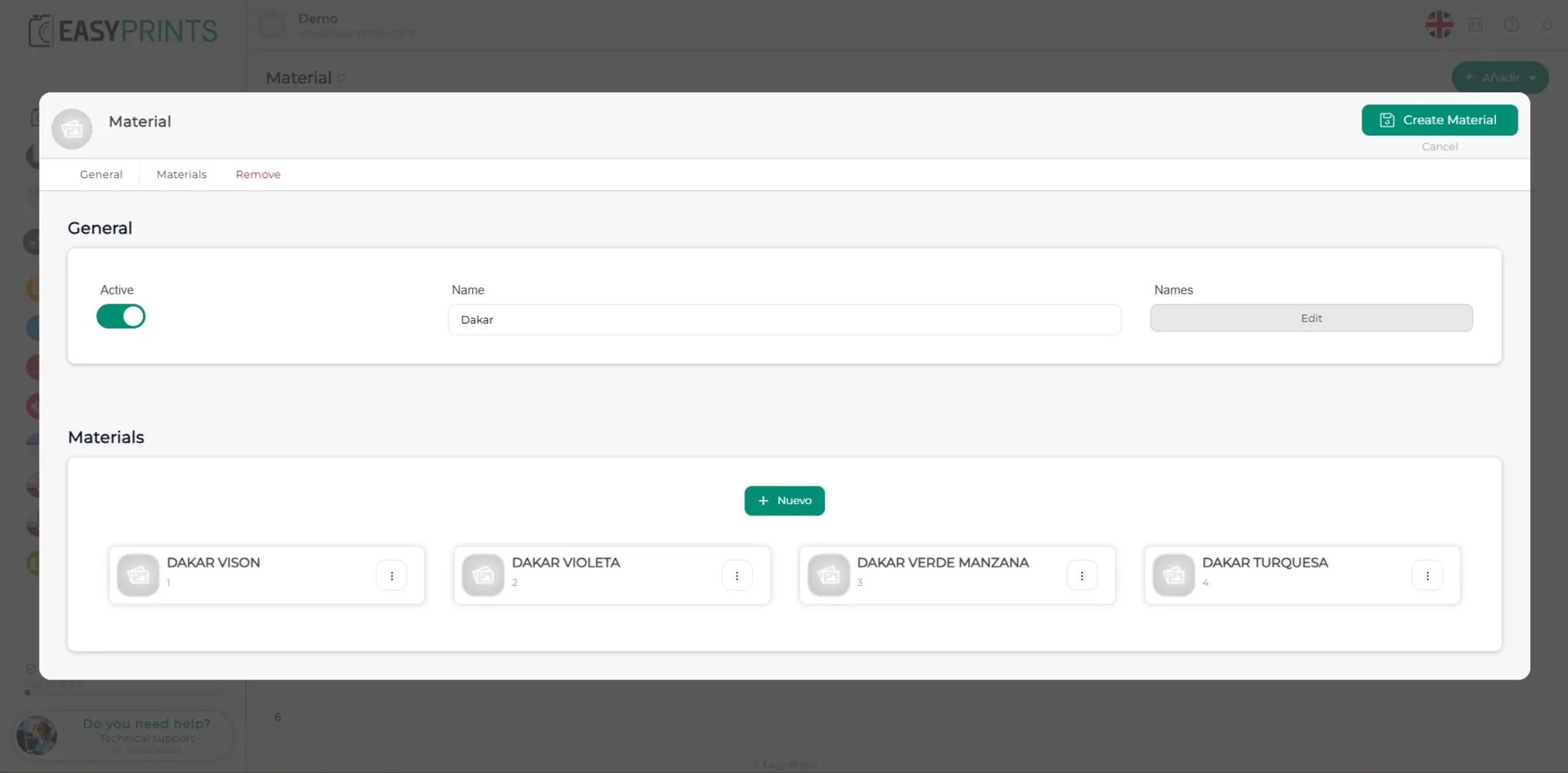
Добавьте материалы в эту категорию, повторив шаги с 6 по 9.
Шаг 11
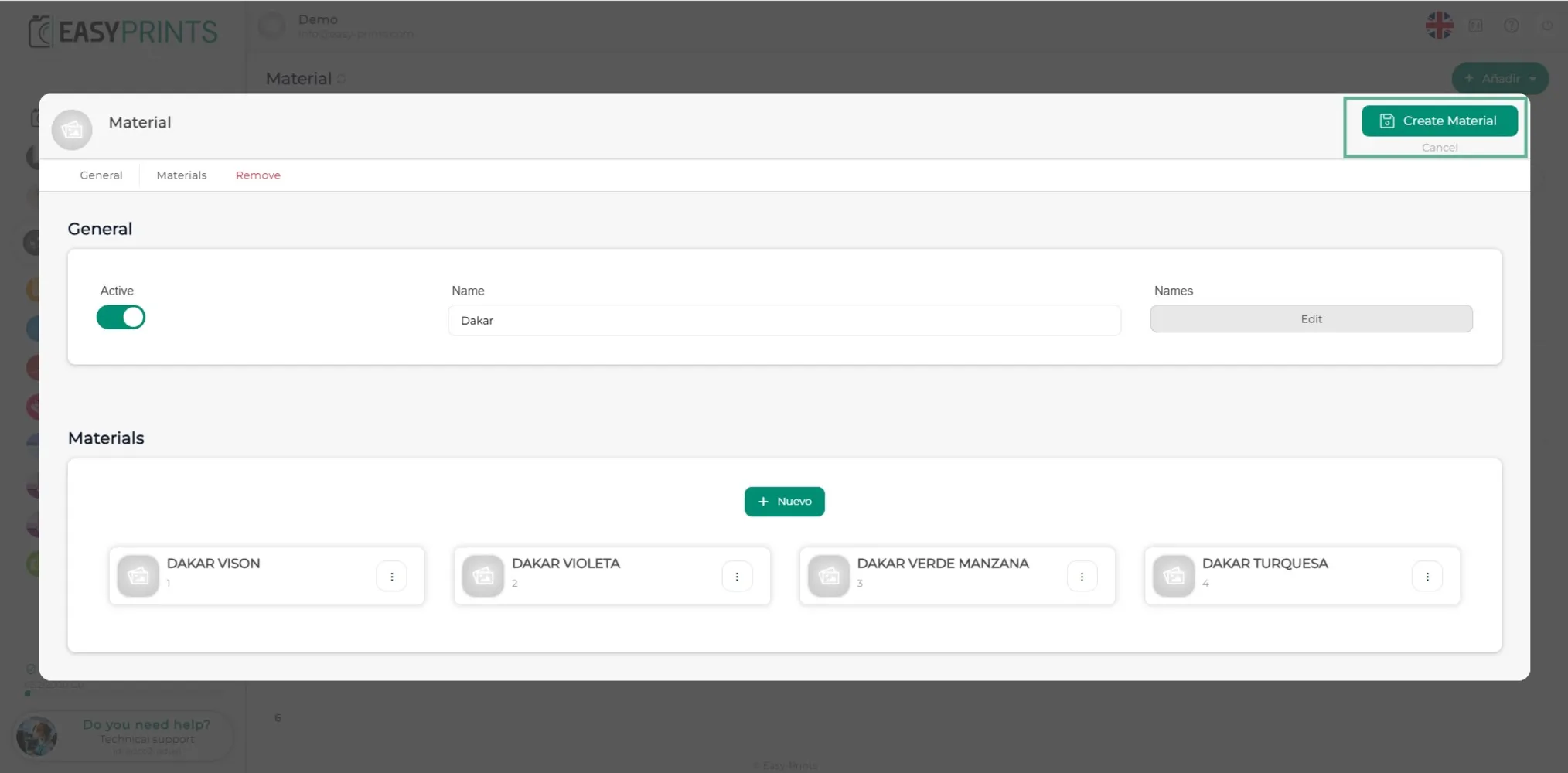
В завершение нажмите кнопку «Сохранить», расположенную в правом верхнем углу.
Вернитесь в центр помощи или свяжитесь с Easy-Prints.
← Вернуться в центр помощи