
Como adicionar um material
Vá à secção Produtos, localizada no menu à esquerda. Dentro de Produtos, na barra superior de secções, encontrará a opção Material. Clique nela. Na parte s…
Passo 1
Vá à secção Produtos, localizada no menu à esquerda.
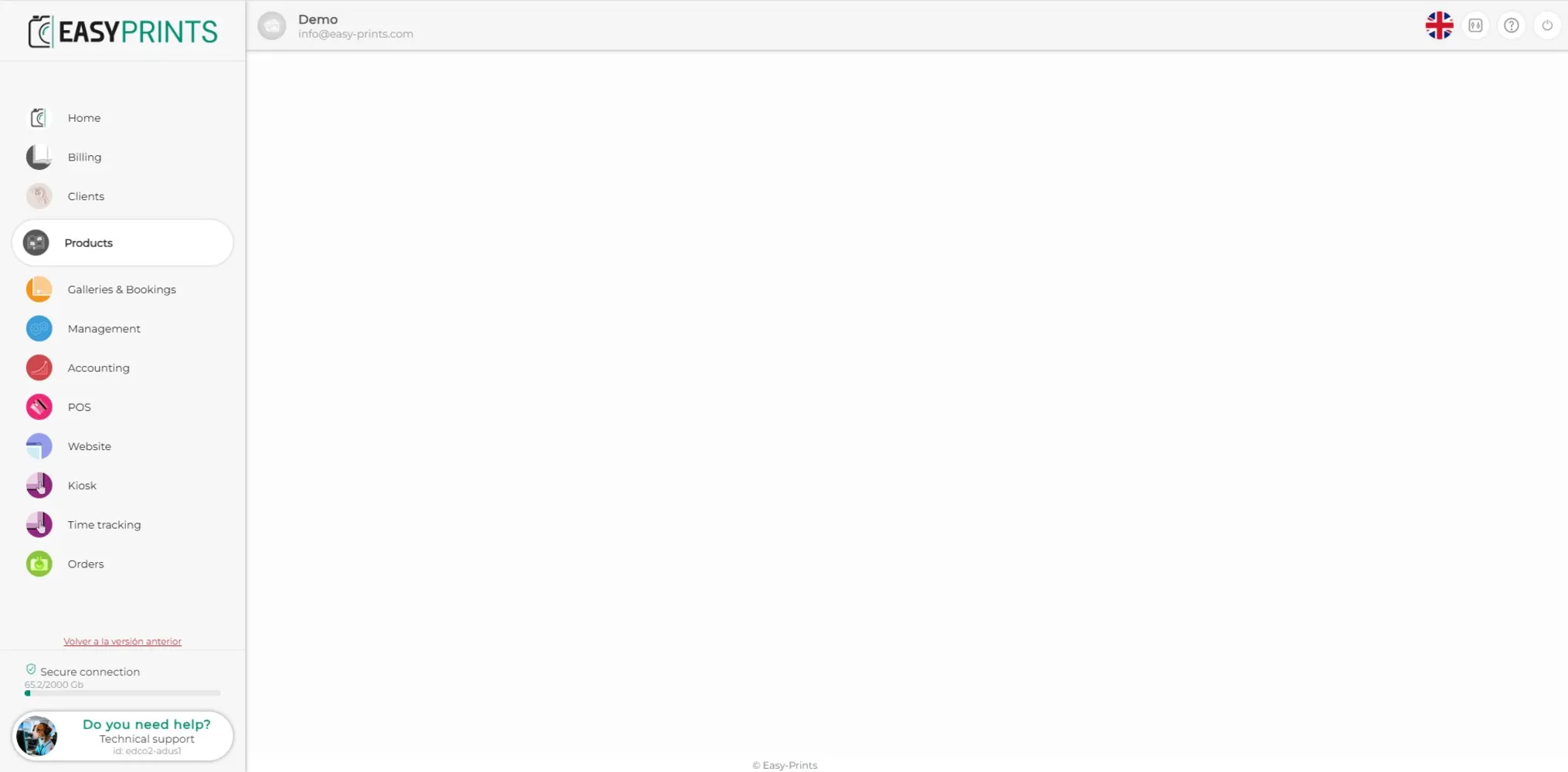
Passo 2
Dentro de Produtos, na barra superior de secções, encontrará a opção Material. Clique nela.
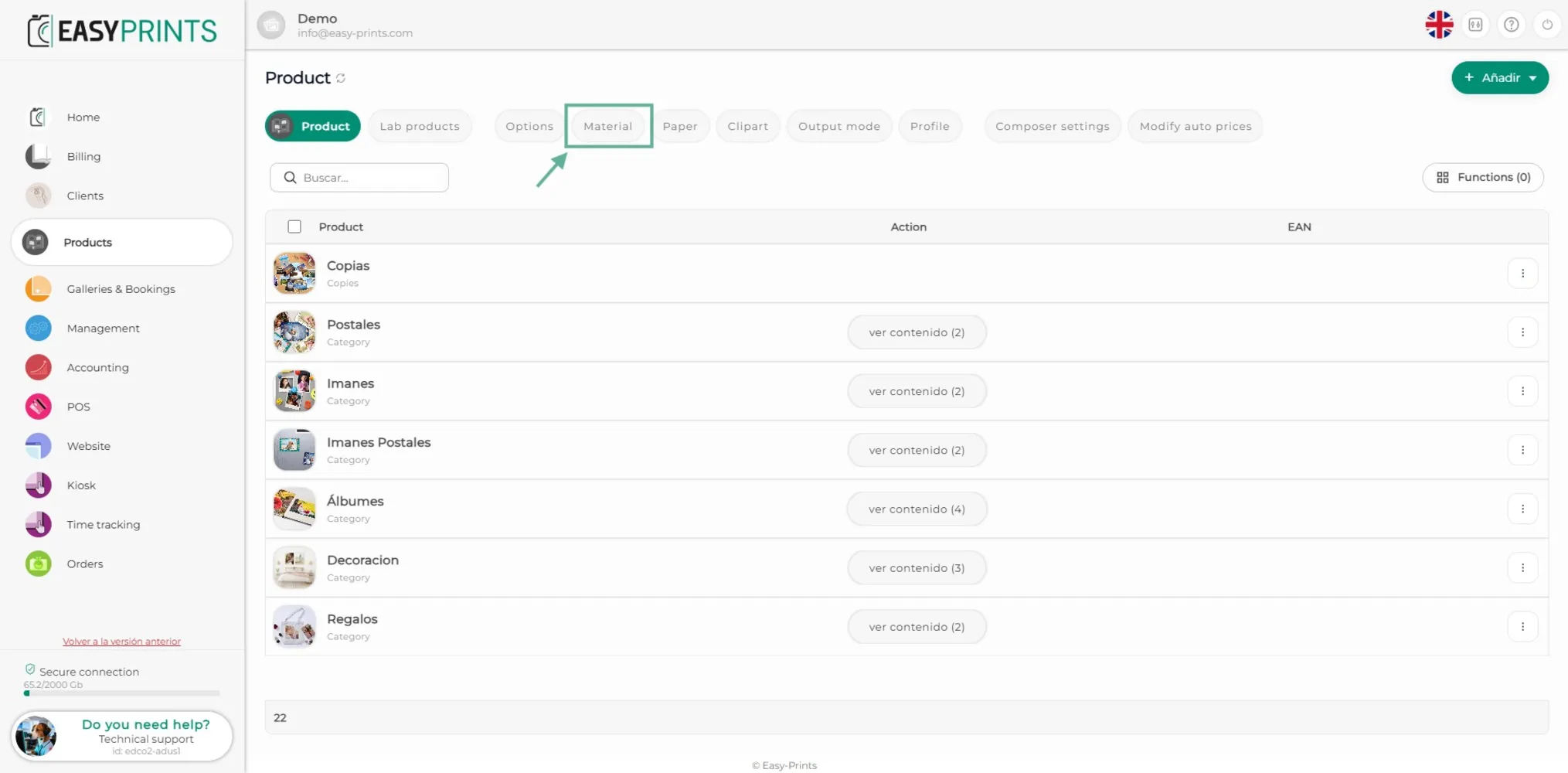
Passo 3
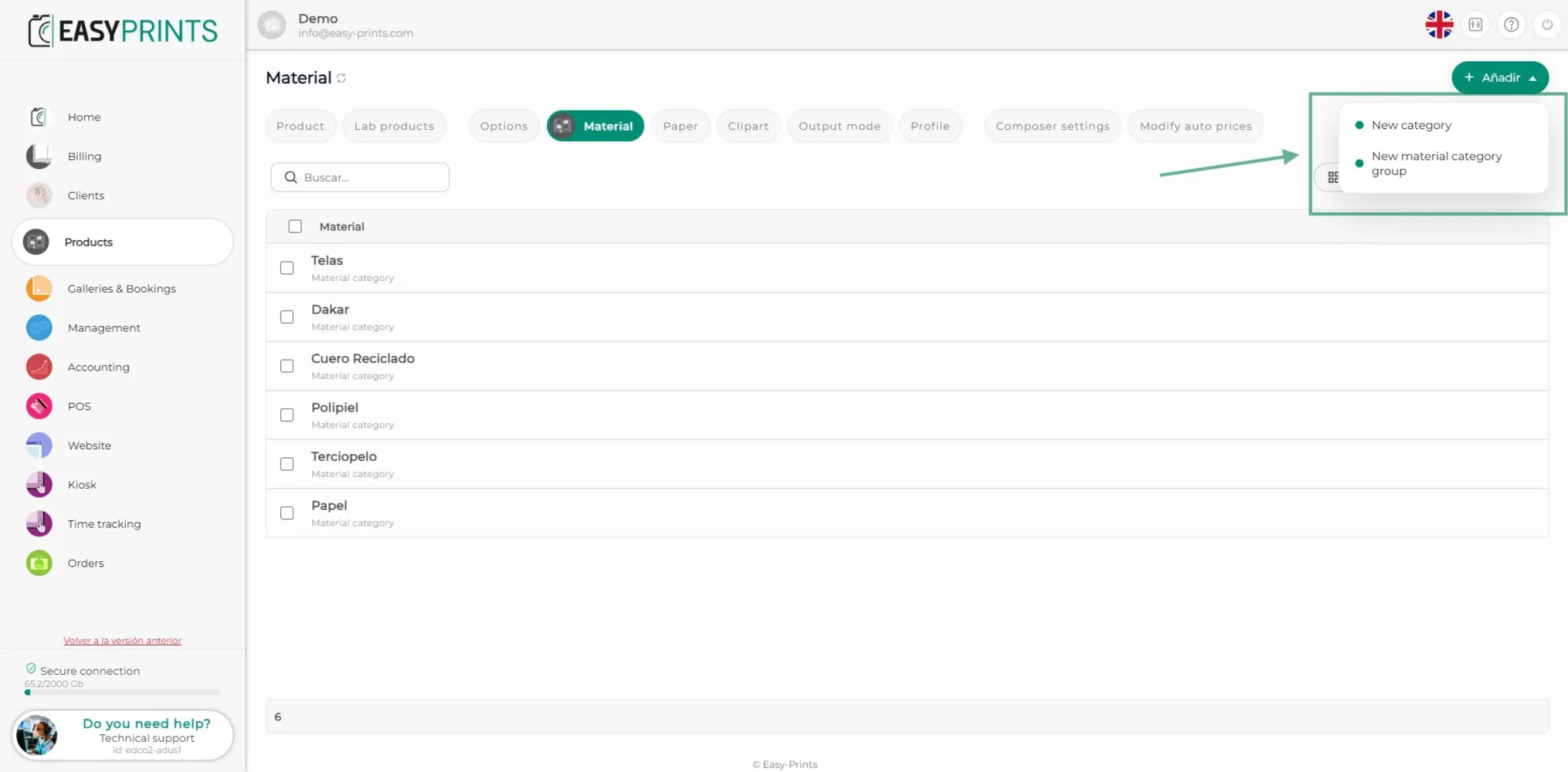
Na parte superior direita encontra-se o botão verde + Adicionar. Clique nele.
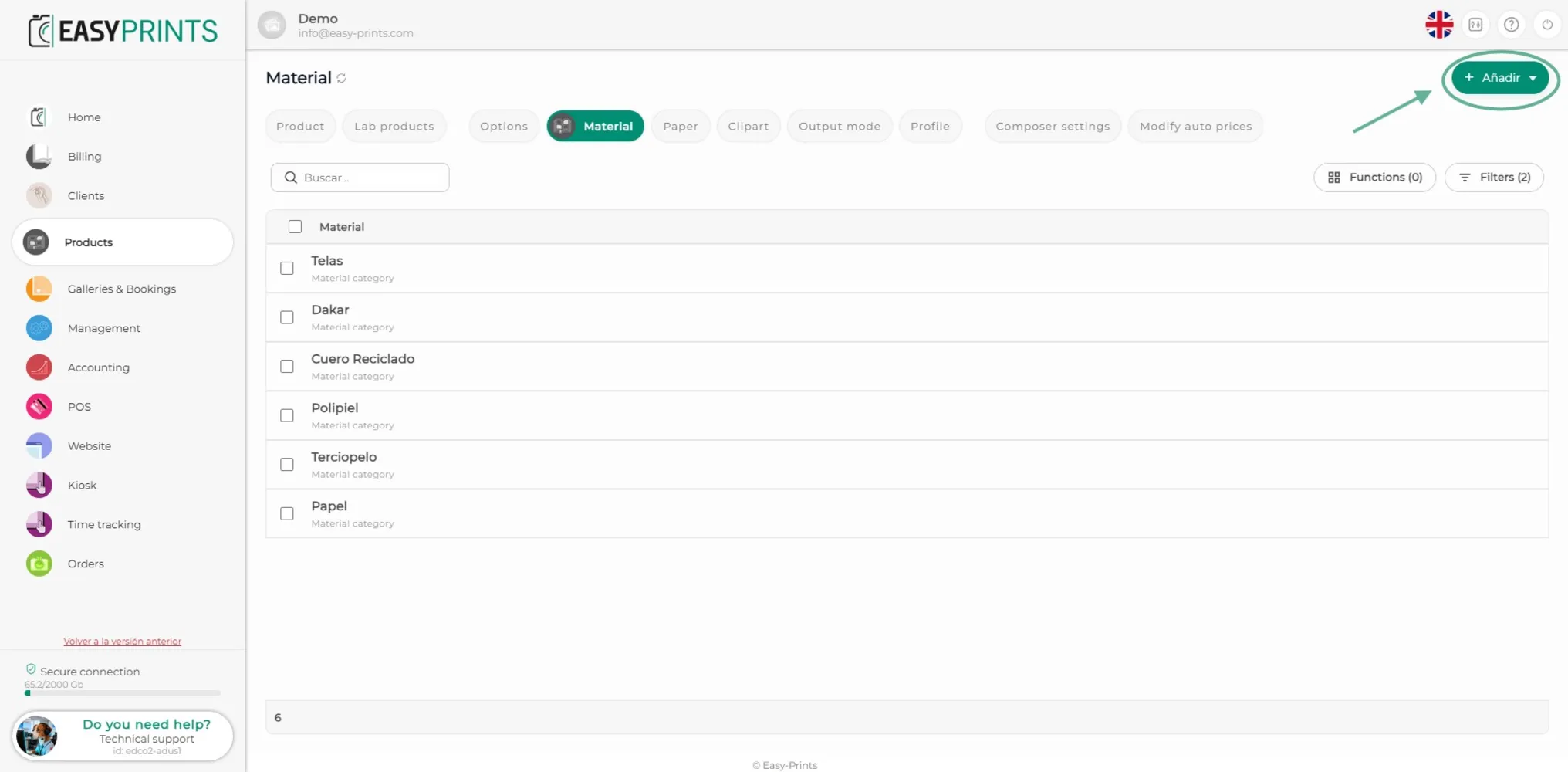
Passo 4
No menu suspenso são apresentadas duas opções: Nova categoria ou Novo grupo de categorias de materiais. Clique na primeira opção, Nova categoria.
Passo 5
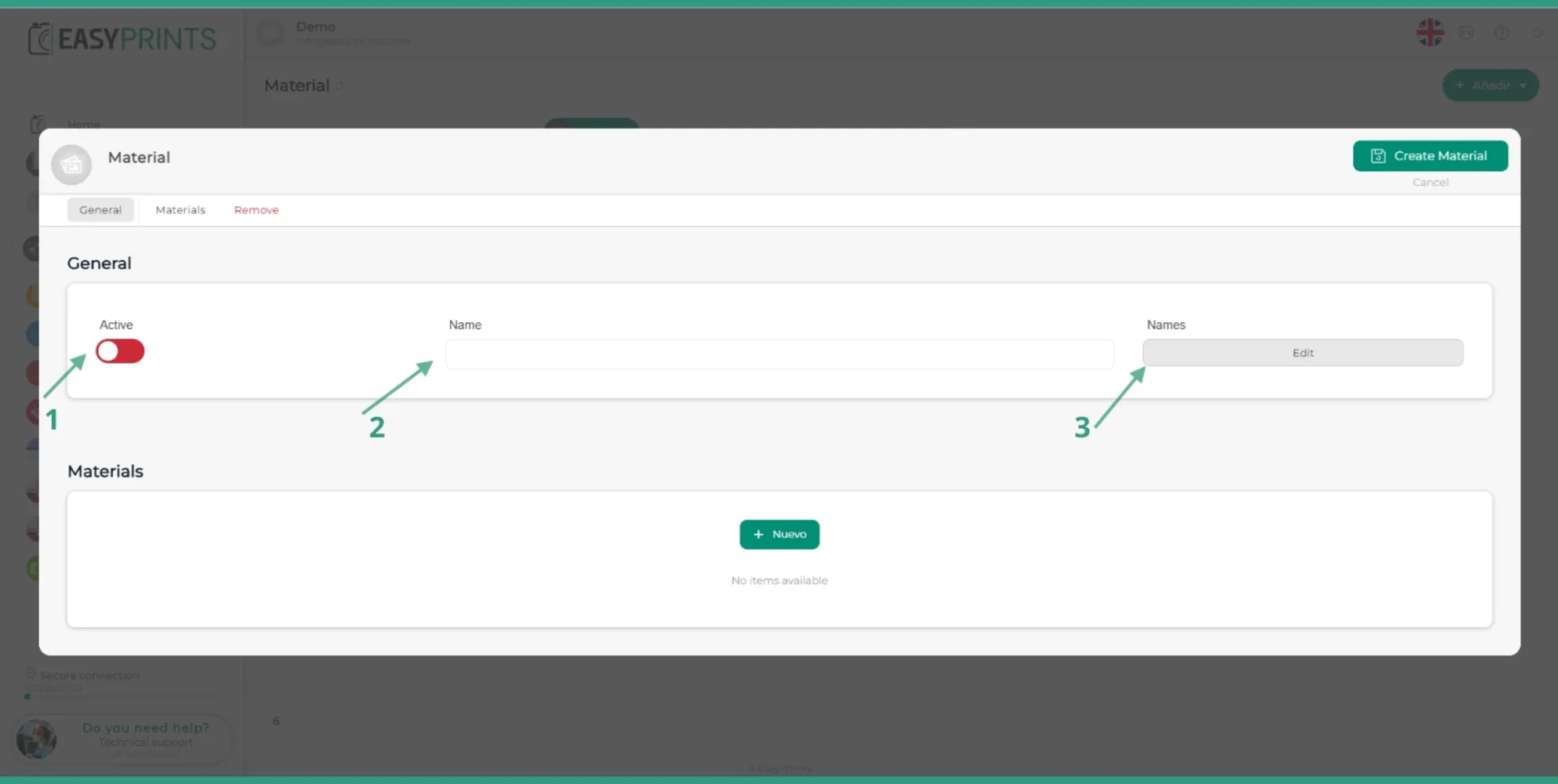
Na nova janela, certifique-se de ativar a categoria do material. Depois, na secção Dados, indique o nome interno do material. Na secção Nomes, introduza o nome do material nos diferentes idiomas ativados no site.
Passo 6
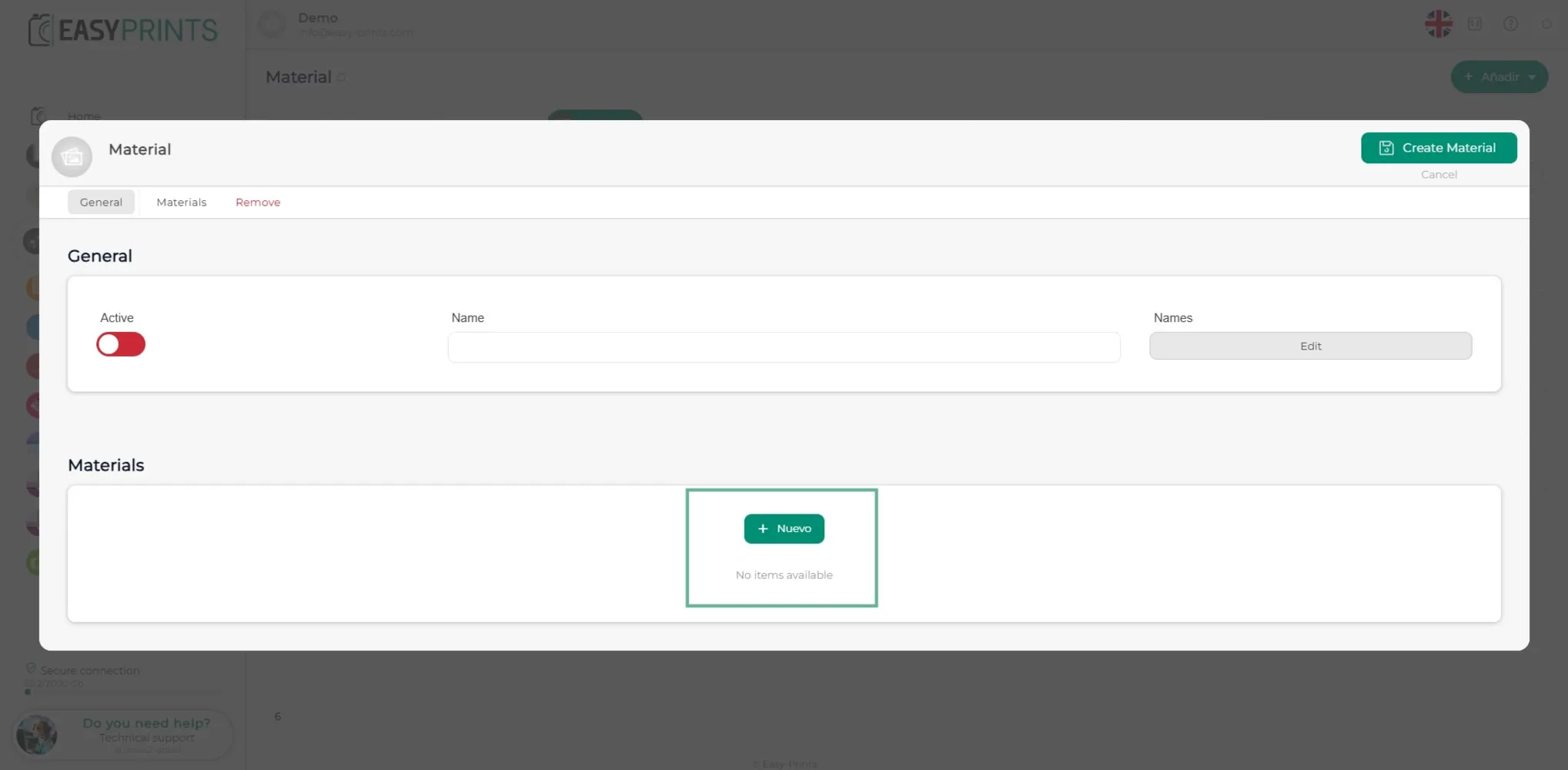
Para adicionar materiais à categoria, clique no botão verde + Novo.
Passo 7
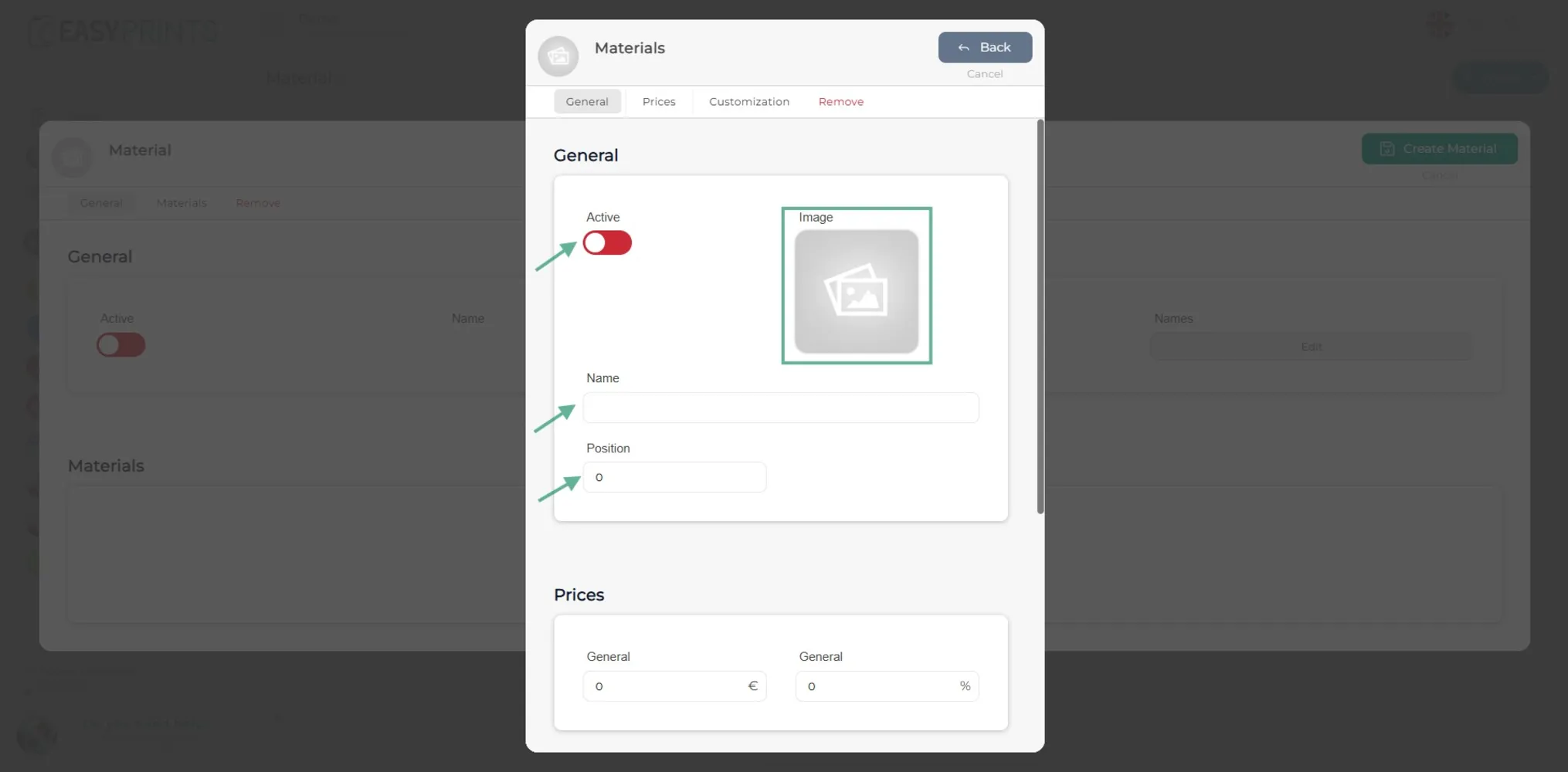
Na nova janela, ative o material, adicione a imagem correspondente e indique o nome e a posição em que deve aparecer dentro da categoria.
Passo 8
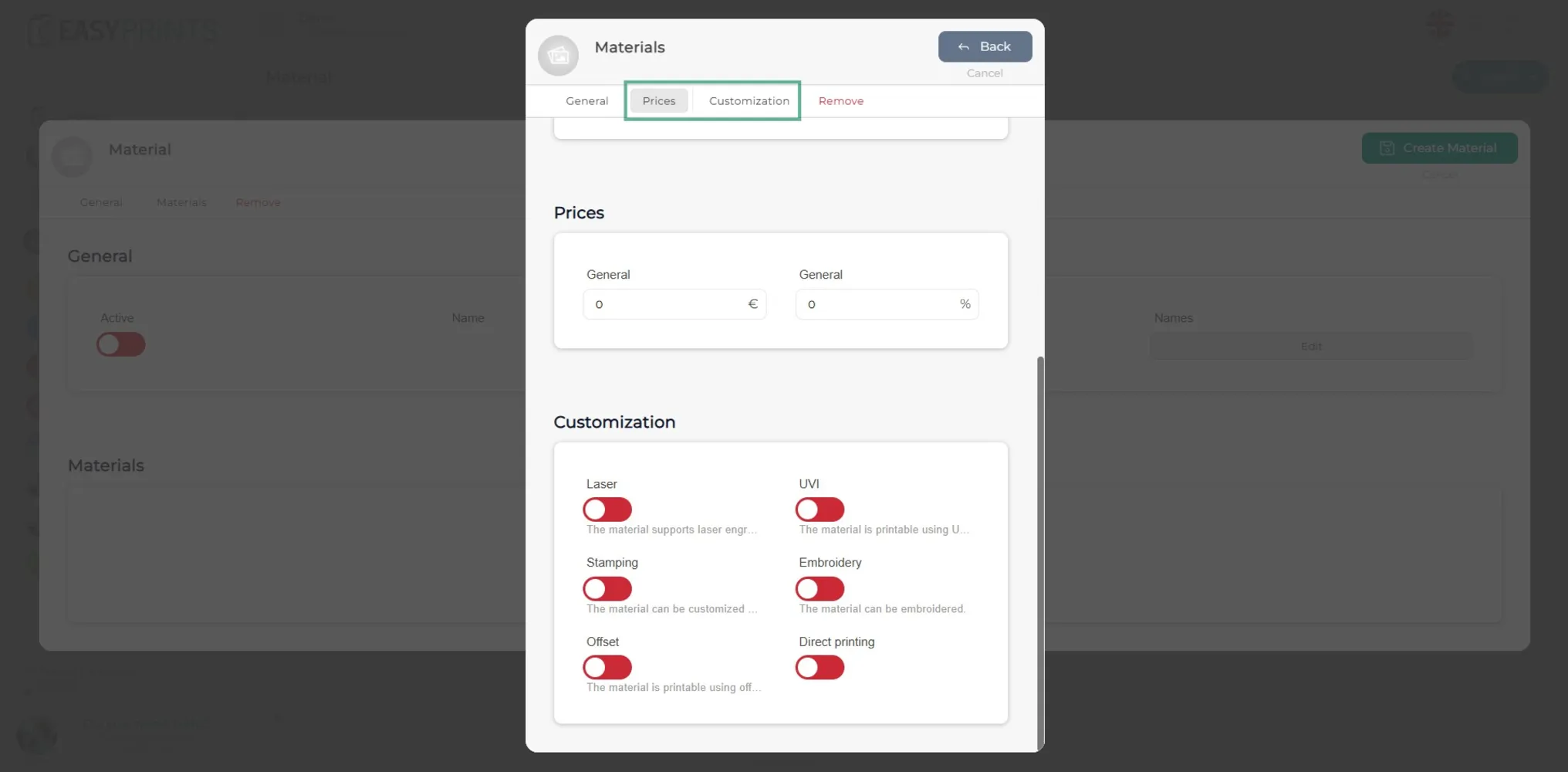
Na secção Preços e personalização, indique se o material tem um custo adicional. Caso contrário, manter-se-á com custo 0. Na secção Personalização, poderá indicar se o material permite gravação conforme o tipo de personalização. Se esta opção não estiver ativada, o utilizador não poderá adicionar qualquer logótipo a esse material.
Passo 9
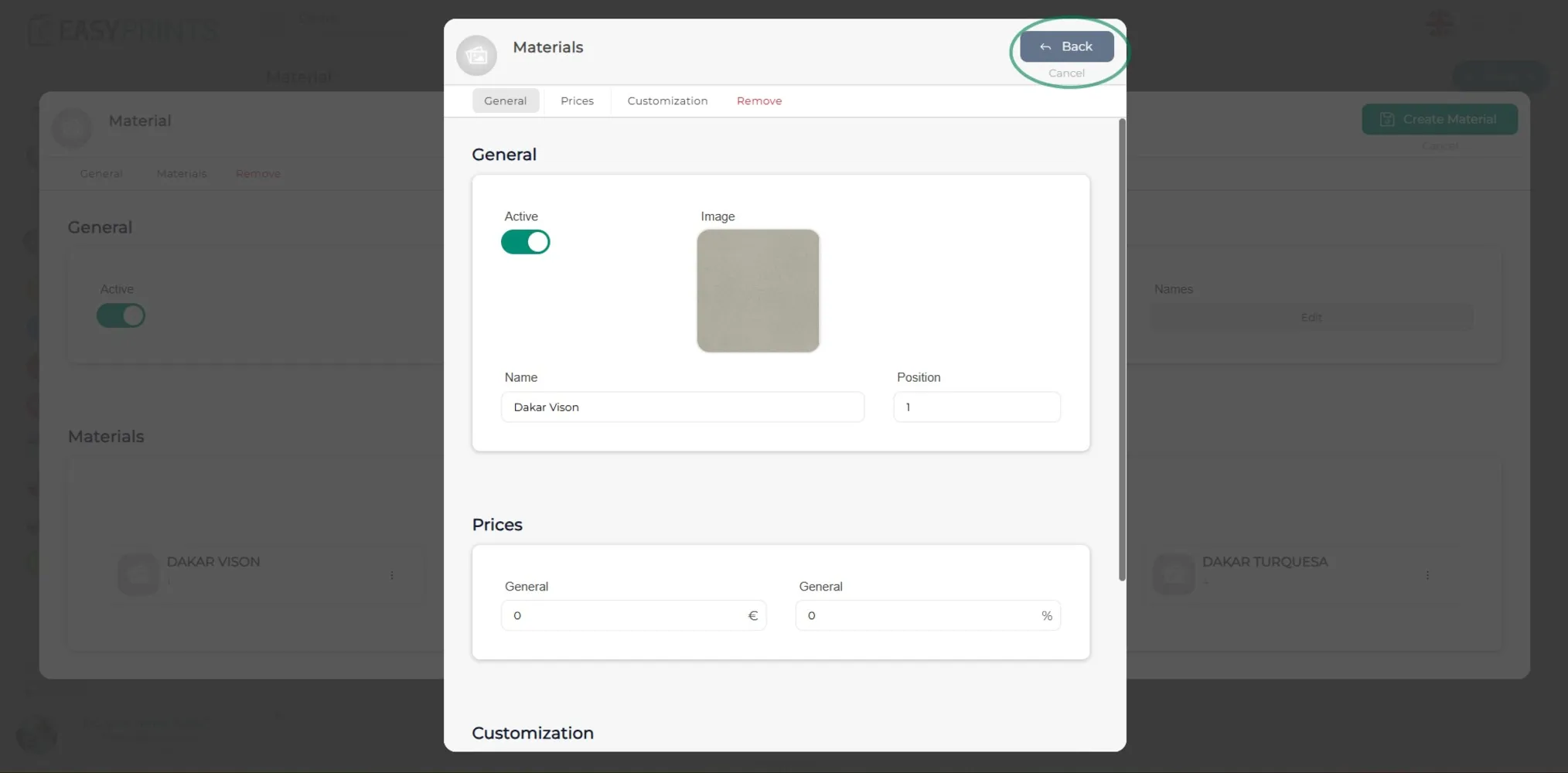
Depois de preencher os campos, clique em Voltar.
Passo 10
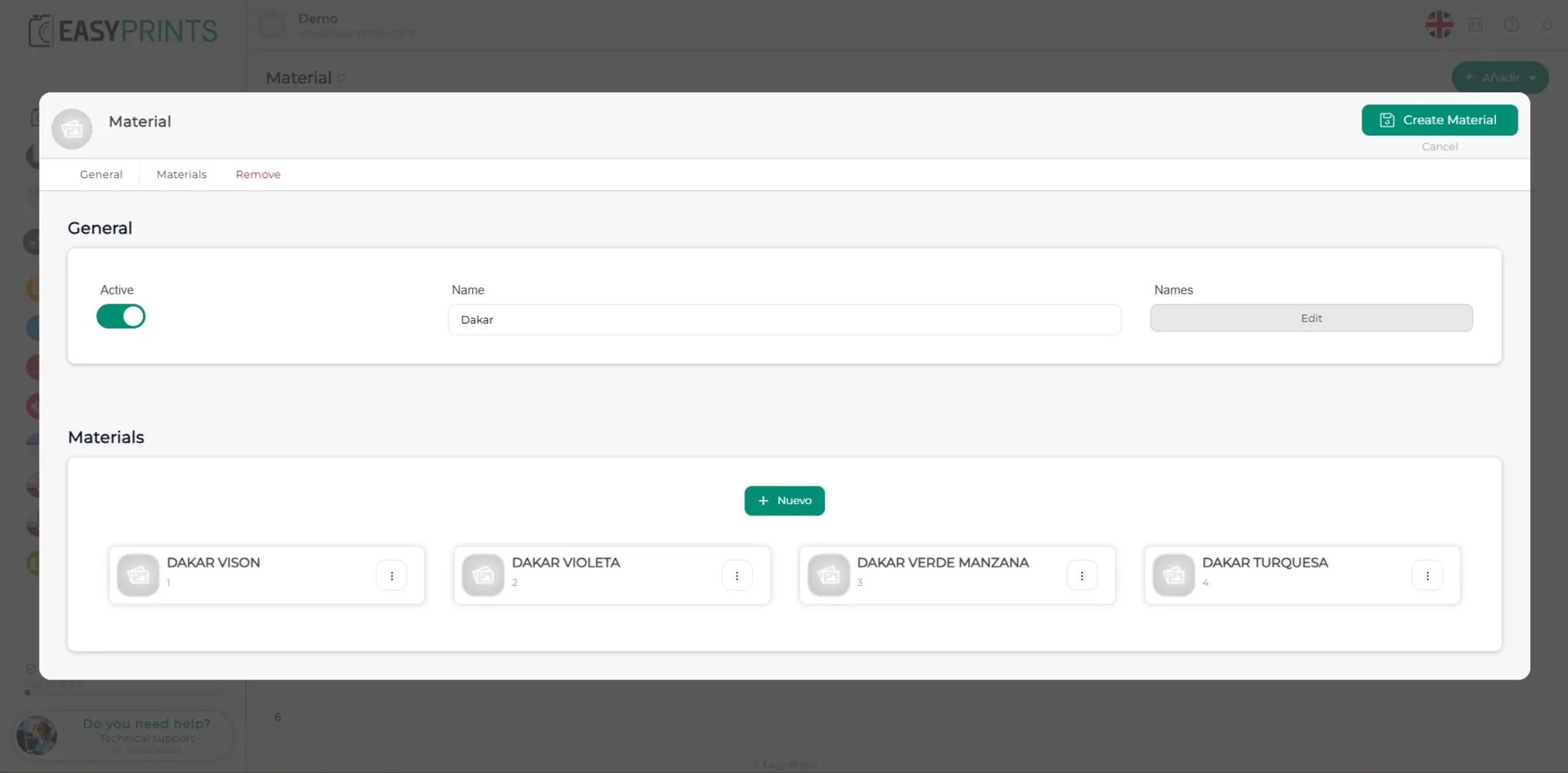
Adicione os materiais dessa categoria repetindo os passos 6 a 9.
Passo 11
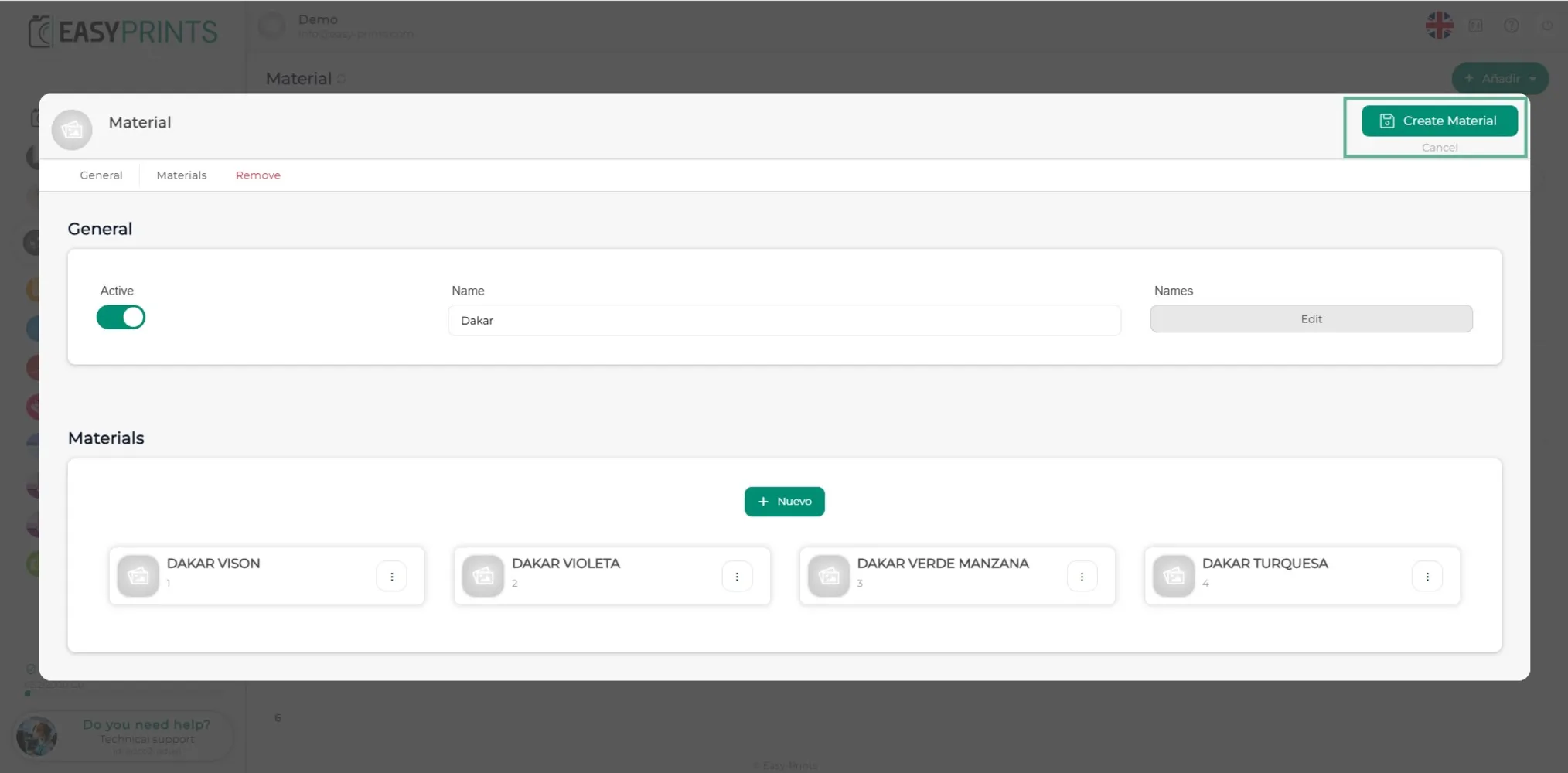
Por fim, clique no botão Guardar localizado na parte superior direita.
Volte ao centro de ajuda ou contacte a Easy-Prints.
← Voltar ao centro de ajuda