
Configuratie van het verzendformaat van afbeeldingen naar het laboratorium
Om het verzendformaat van afbeeldingen voor een product te configureren, moet je eerst naar het betreffende product gaan. Eenmaal binnen selecteer je de a…
Stap 1
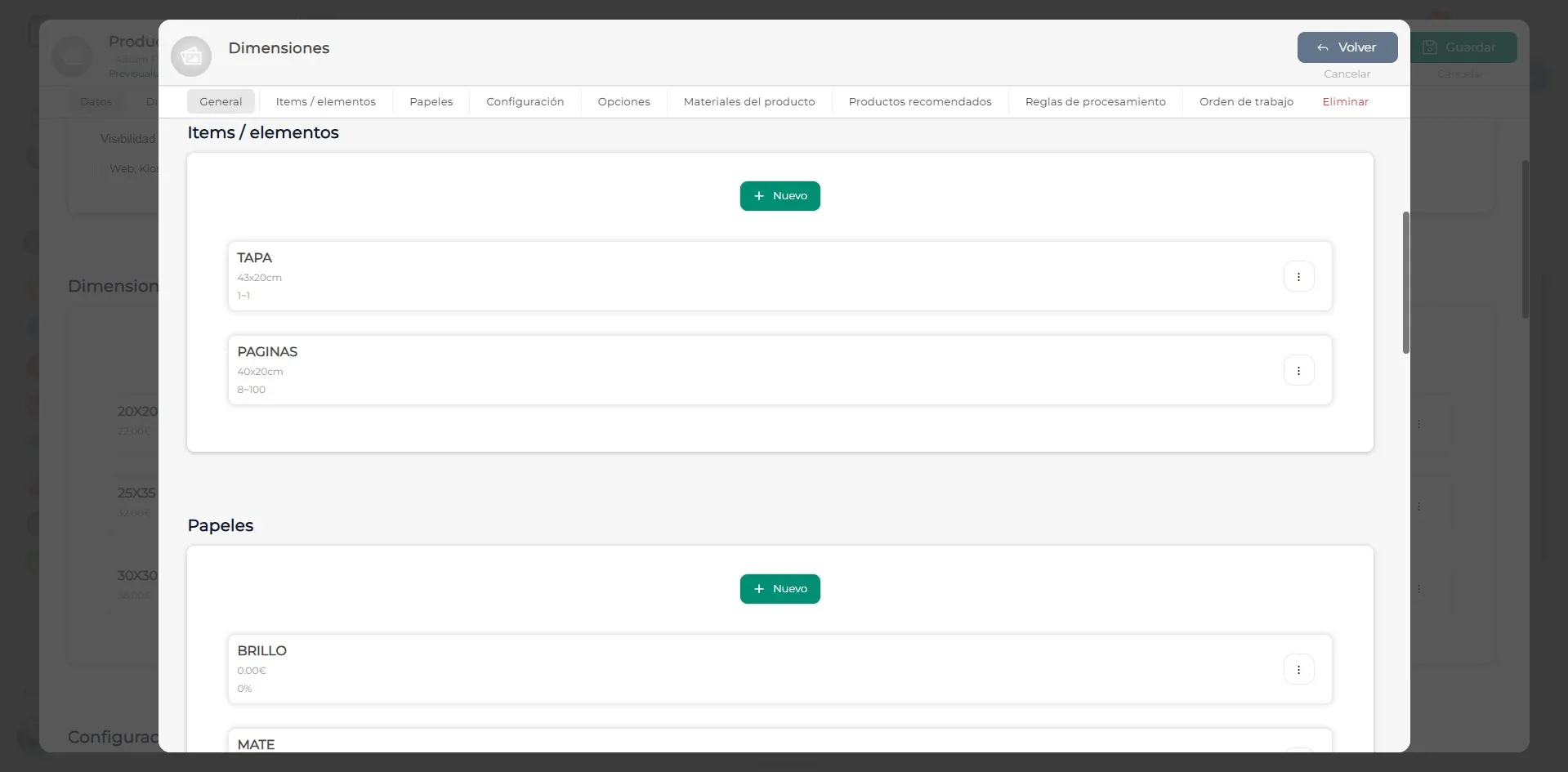
Om het verzendformaat van afbeeldingen voor een product te configureren, moet je eerst naar het betreffende product gaan. Eenmaal binnen selecteer je de afmeting die je wilt configureren, als het product meerdere afmetingen heeft. Ga vervolgens naar het onderdeel Items, zoals weergegeven in de afbeelding.
Stap 2
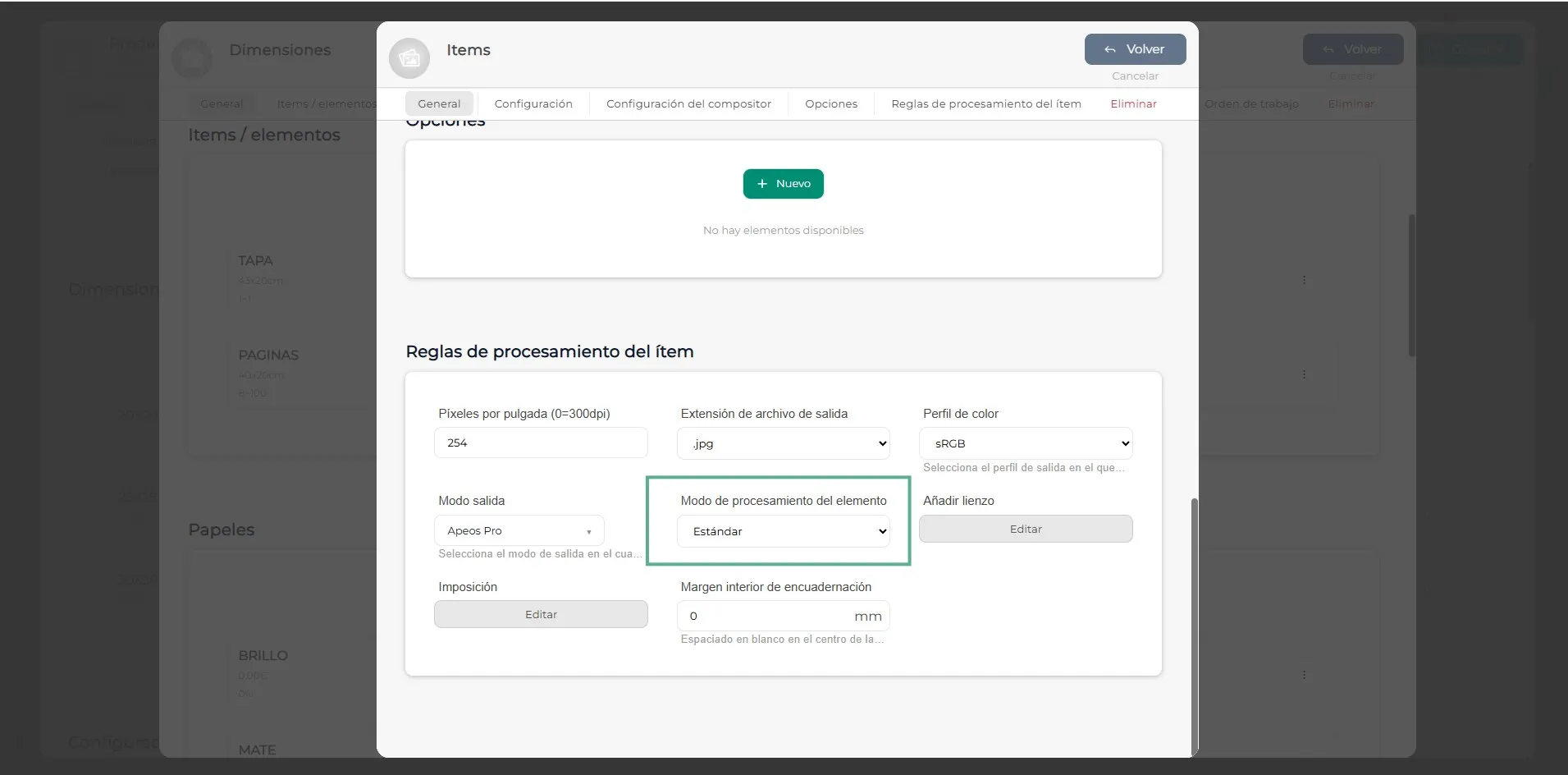
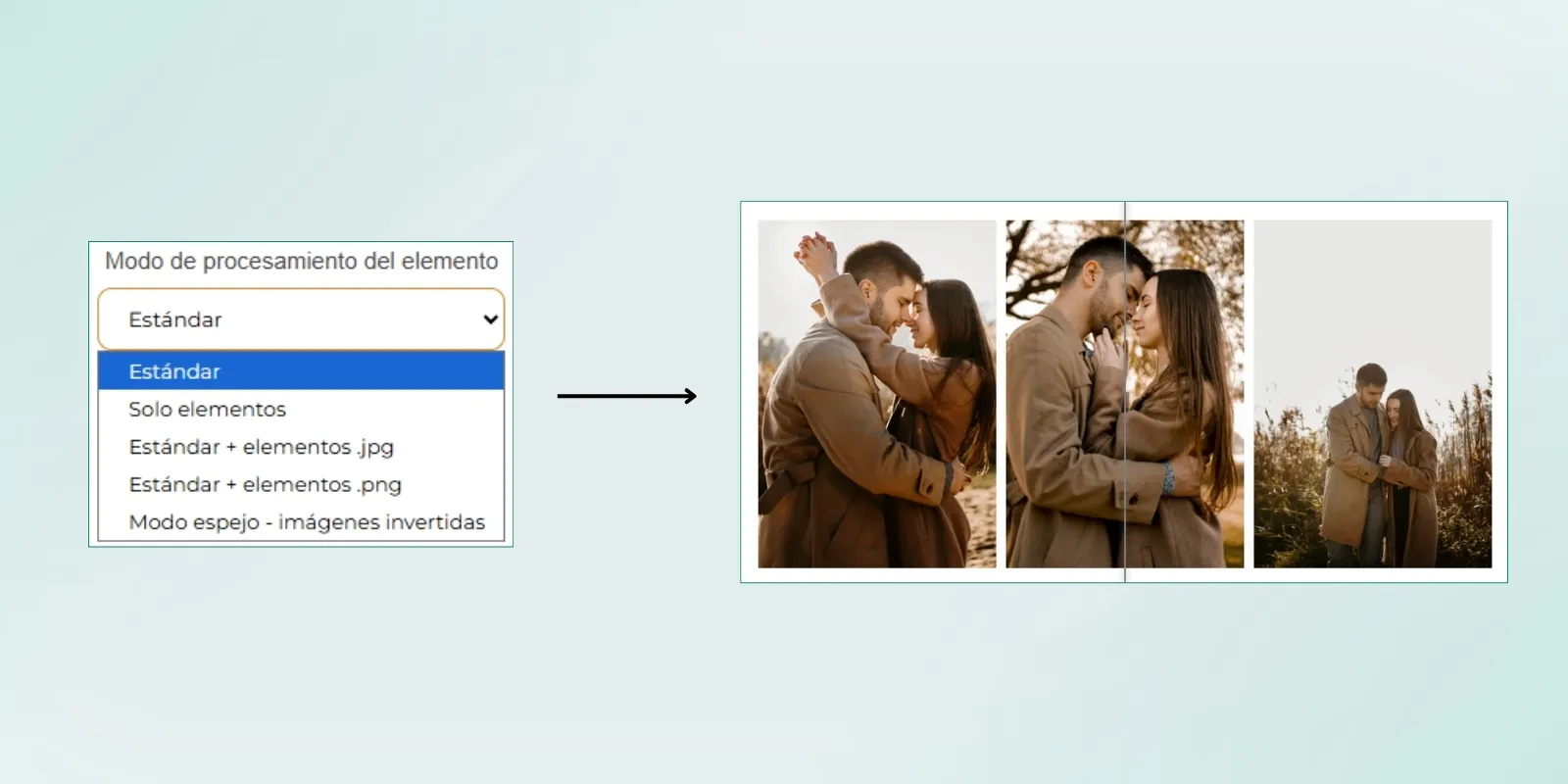
Zodra je binnen het item bent, ga je naar het onderdeel Verwerkingsregels. In het keuzemenu Verwerkingsmodus van het element moet je een van de vijf beschikbare opties selecteren: Standaard, Alleen element, Standaard + element .jpg, Standaard + element .png of Spiegelmodus - Omgekeerde afbeeldingen. Hieronder leggen we uit waar elk van deze opties uit bestaat.
Stap 3
De verwerkingsmodus Standaard genereert het eindbestand precies zoals het uit de opmaakeditor komt, met behoud van de compositie die door de klant is gemaakt. Met deze optie wordt de reeds opgemaakte en productieklaar gemaakte afbeelding naar het laboratorium gestuurd, met alle elementen geplaatst volgens het ontwerp van de klant.
Stap 4
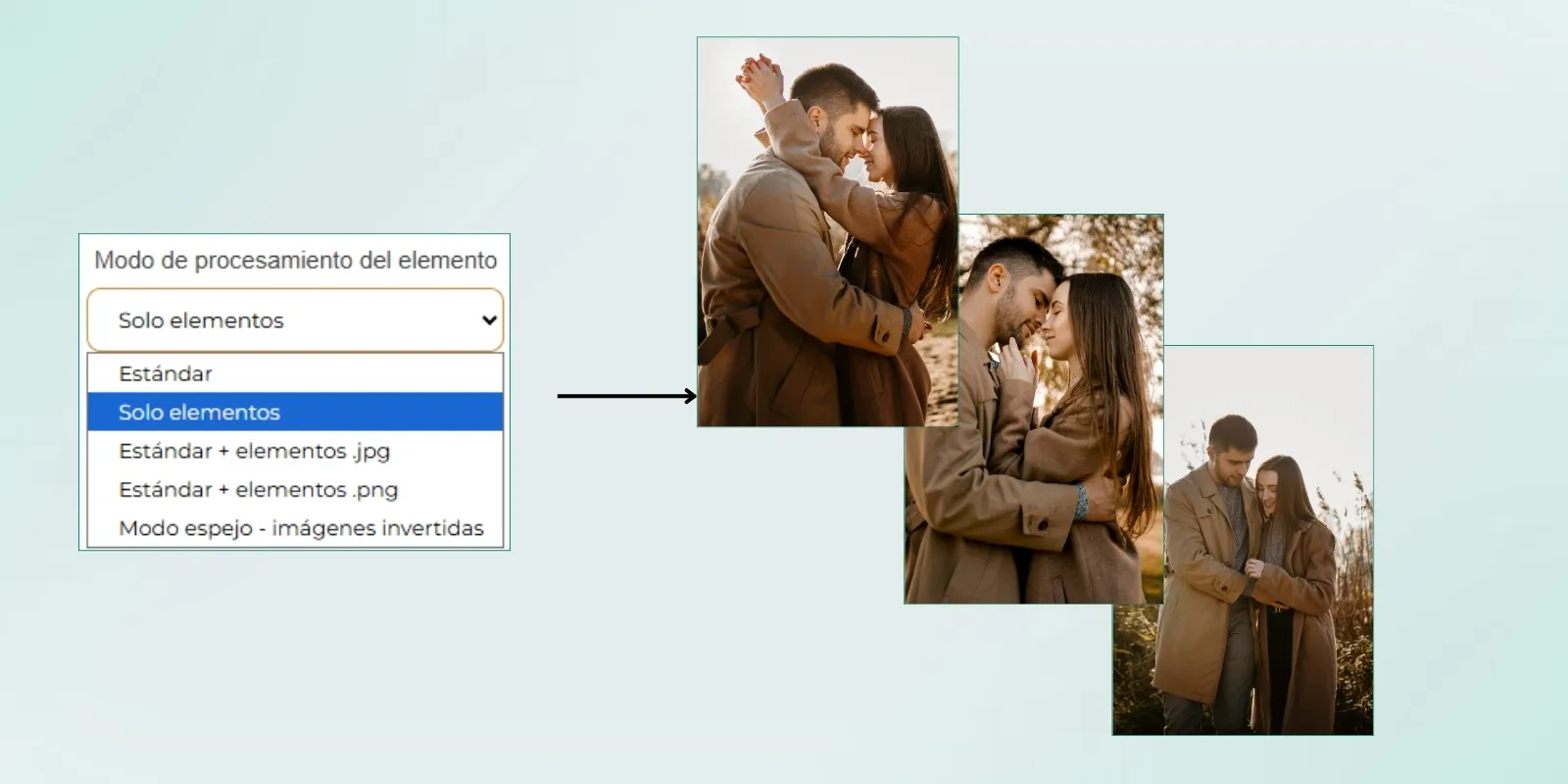
In de verwerkingsmodus Alleen element worden alleen de afbeeldingen die binnen het product zijn geplaatst naar het laboratorium verzonden. Deze afbeeldingen worden afzonderlijk verzonden, zonder aanpassingen, zonder opmaak en zonder een definitieve compositie van het door de klant gemaakte ontwerp te genereren.
Stap 5
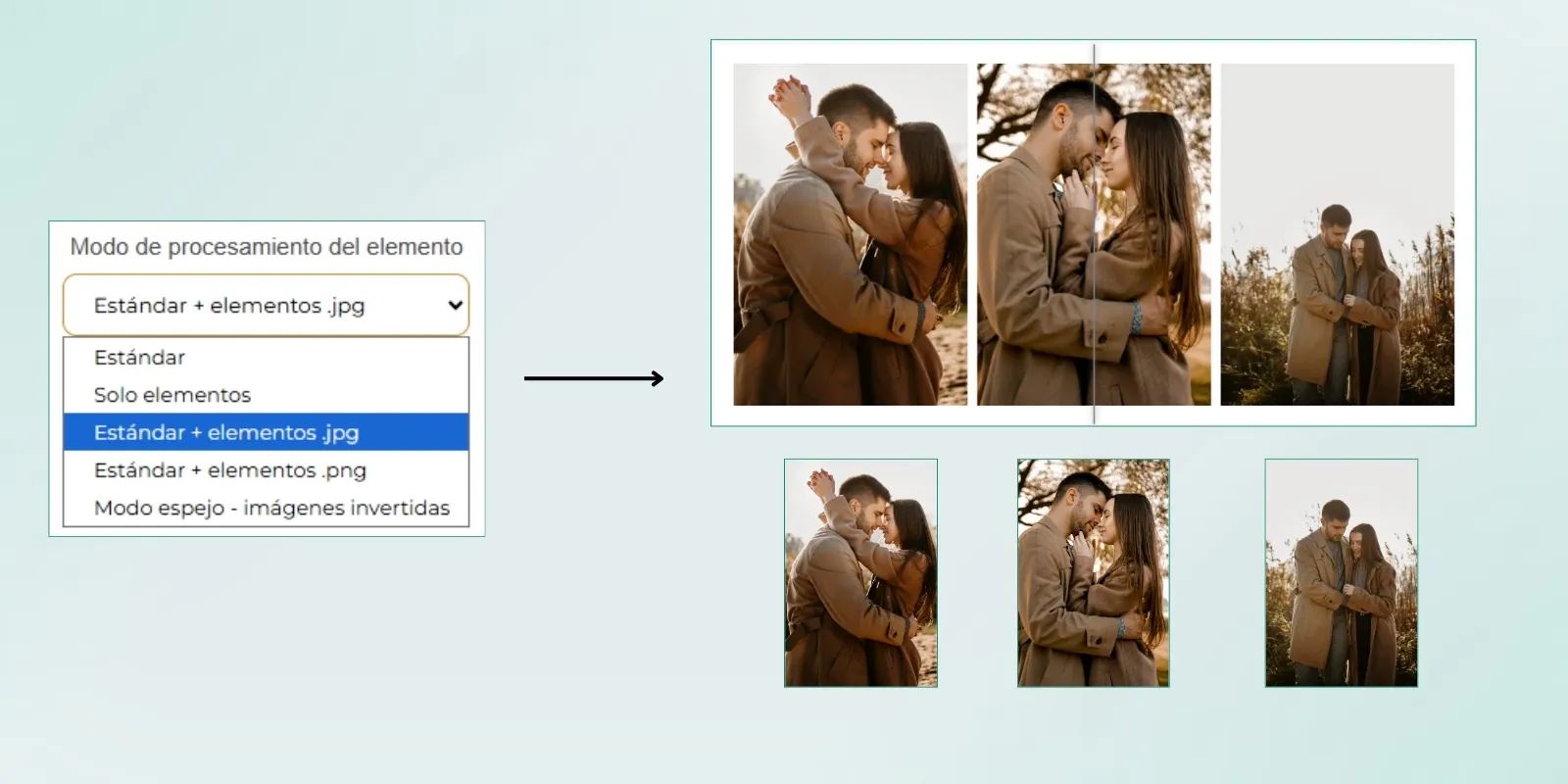
In de verwerkingsmodus Standaard + element .jpg worden in de ordermap zowel de definitieve opgemaakte afbeelding als de afzonderlijke afbeeldingen die in de opmaak zijn gebruikt, gegenereerd. Op deze manier ontvangt het laboratorium het eindbestand dat klaar is voor productie en daarnaast een afzonderlijke kopie in .jpg-formaat van elke afbeelding die in het ontwerp is geplaatst.
Stap 6
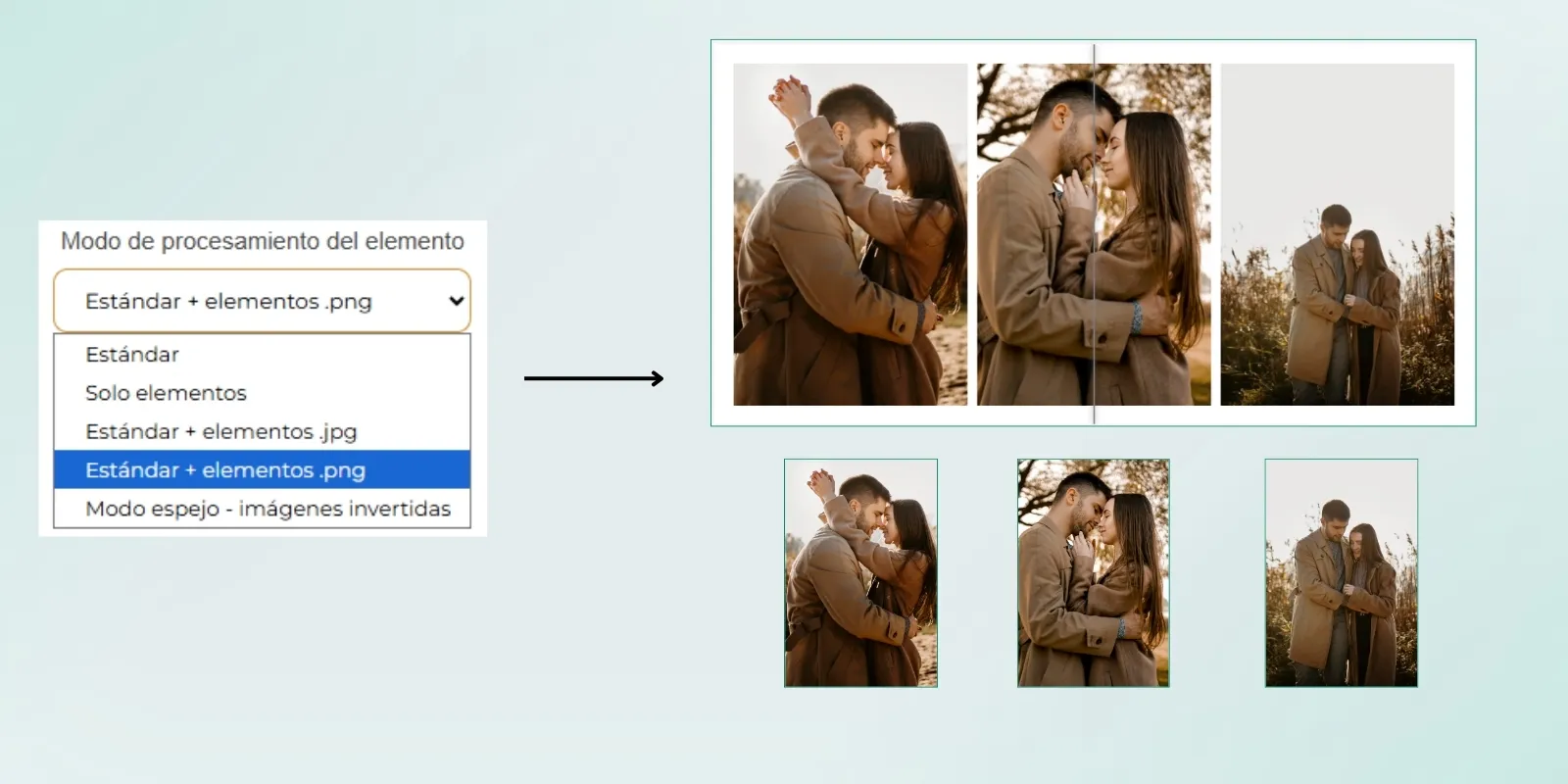
In de verwerkingsmodus Standaard + element .png worden in de ordermap zowel de definitieve opgemaakte afbeelding als de afzonderlijke afbeeldingen die in de opmaak zijn gebruikt, gegenereerd. Op deze manier ontvangt het laboratorium het eindbestand dat klaar is voor productie en daarnaast een afzonderlijke kopie in .png-formaat van elke afbeelding die in het ontwerp is geplaatst.
Stap 7
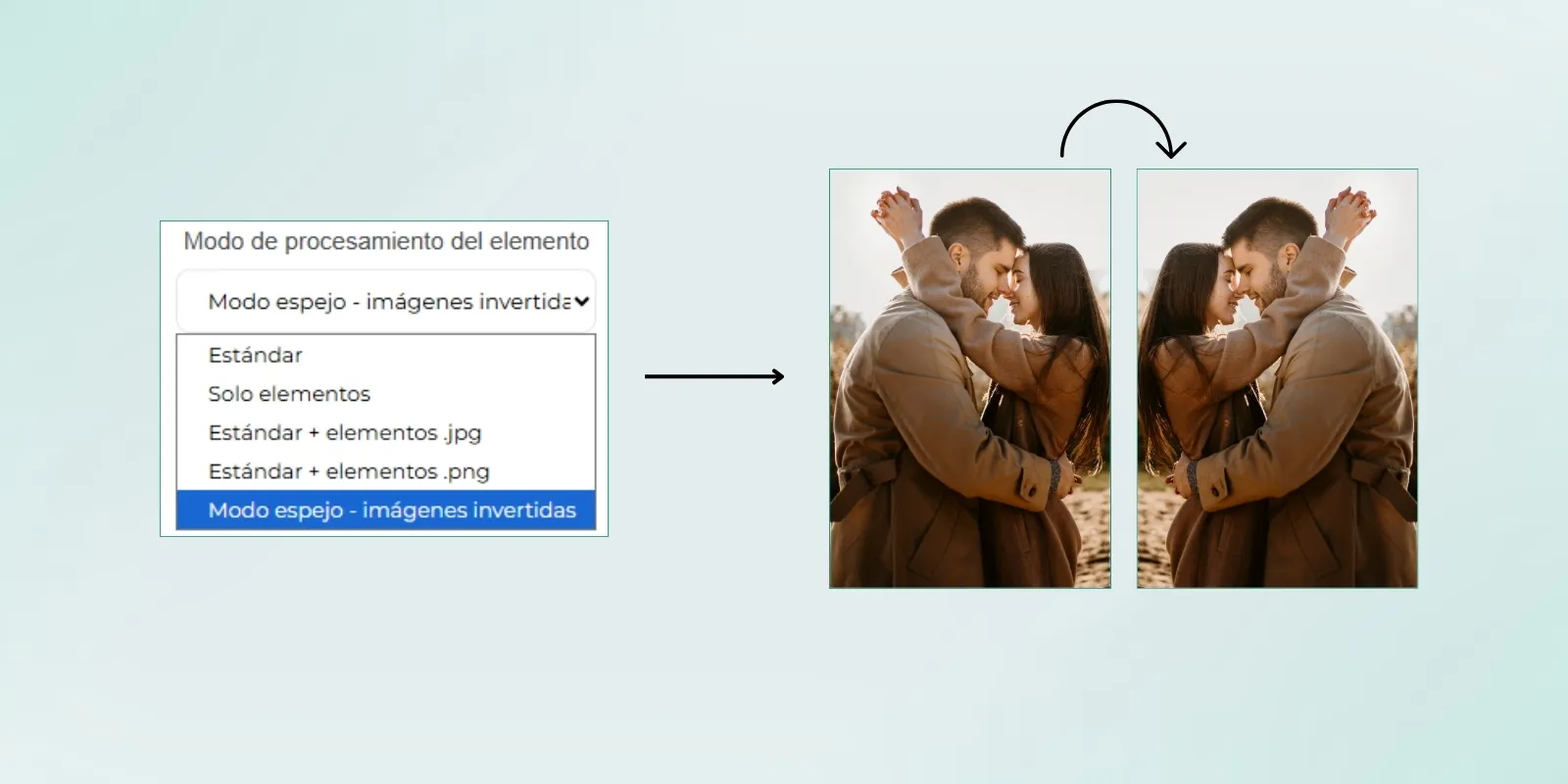
In de verwerkingsmodus Spiegelmodus - Omgekeerde afbeeldingen spiegelt de software het ontwerp automatisch voordat het naar productie wordt verzonden. Deze modus wordt vooral gebruikt voor producten die sublimatie vereisen, omdat de afbeelding na overdracht op het eindproduct correct georiënteerd is.
Stap 8
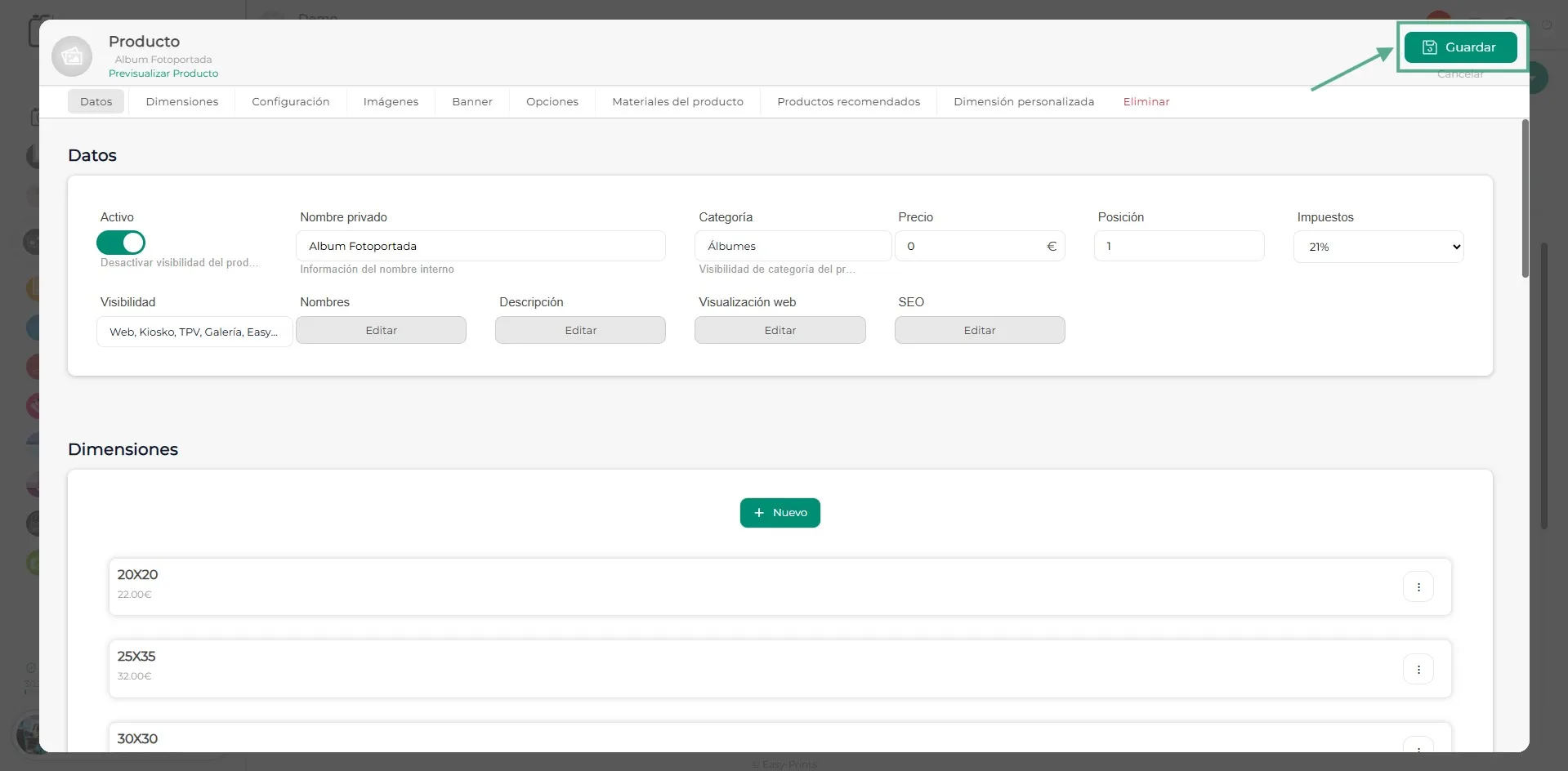
Tot slot, nadat de wijzigingen zijn aangebracht, moet je ervoor zorgen dat ze correct worden opgeslagen. Klik hiervoor op de knop Terug en vervolgens op de groene knop Opslaan om de configuratie toe te passen.
Ga terug naar het helpcentrum of neem contact op met Easy-Prints.
← Terug naar het helpcentrum