
Irudiak laborategira bidaltzeko formatuaren konfigurazioa
Produktu baten irudiak bidaltzeko formatua konfiguratzeko, lehenik dagokion produktura sartu beharko duzu. Barruan zaudenean, hautatu konfiguratu nahi duz…
Urratsa 1
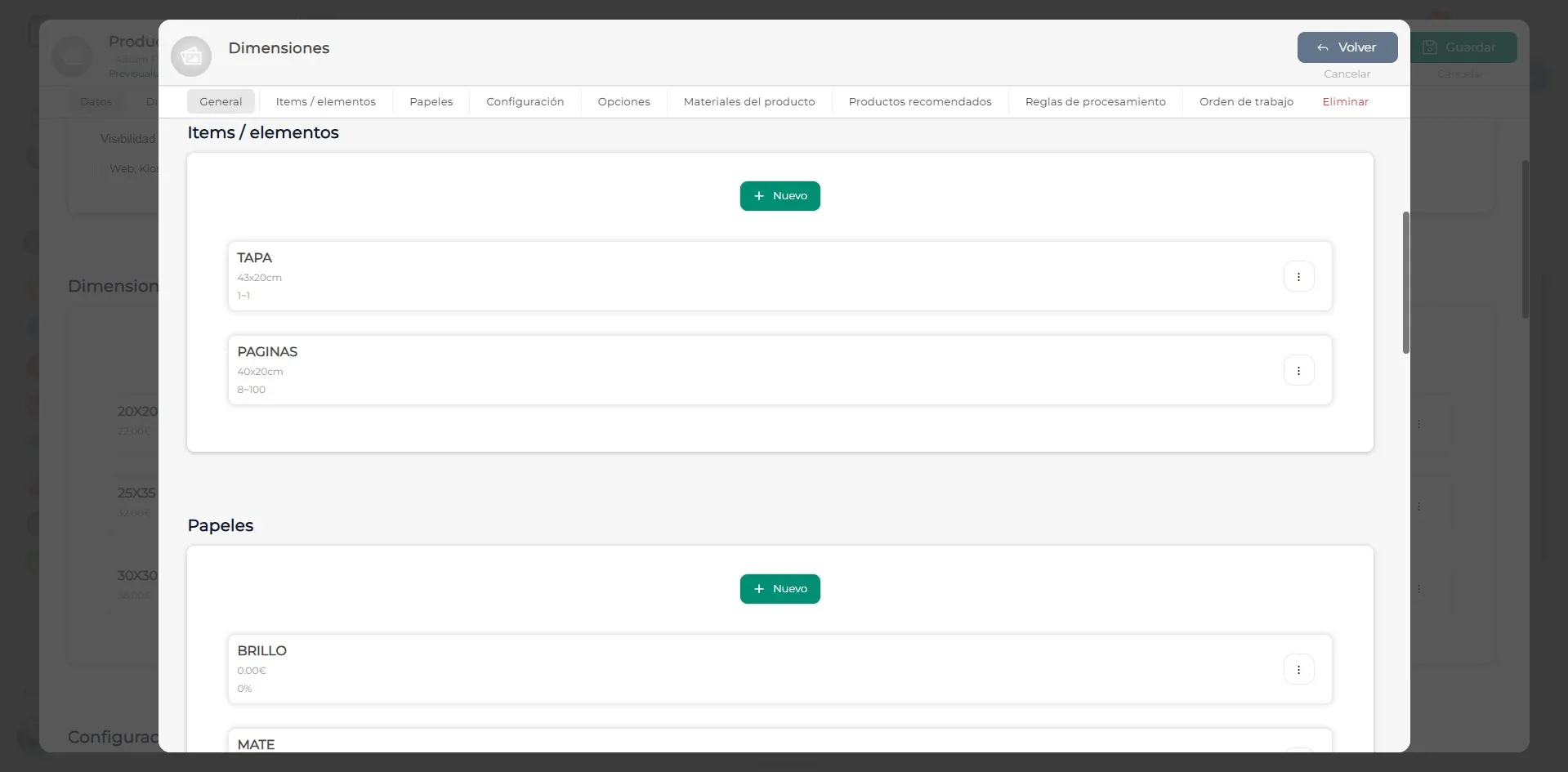
Produktu baten irudiak bidaltzeko formatua konfiguratzeko, lehenik dagokion produktura sartu beharko duzu. Barruan zaudenean, hautatu konfiguratu nahi duzun neurria, produktuak hainbat neurri baditu. Ondoren, joan Elementuak atalera, irudian agertzen den bezala.
Urratsa 2
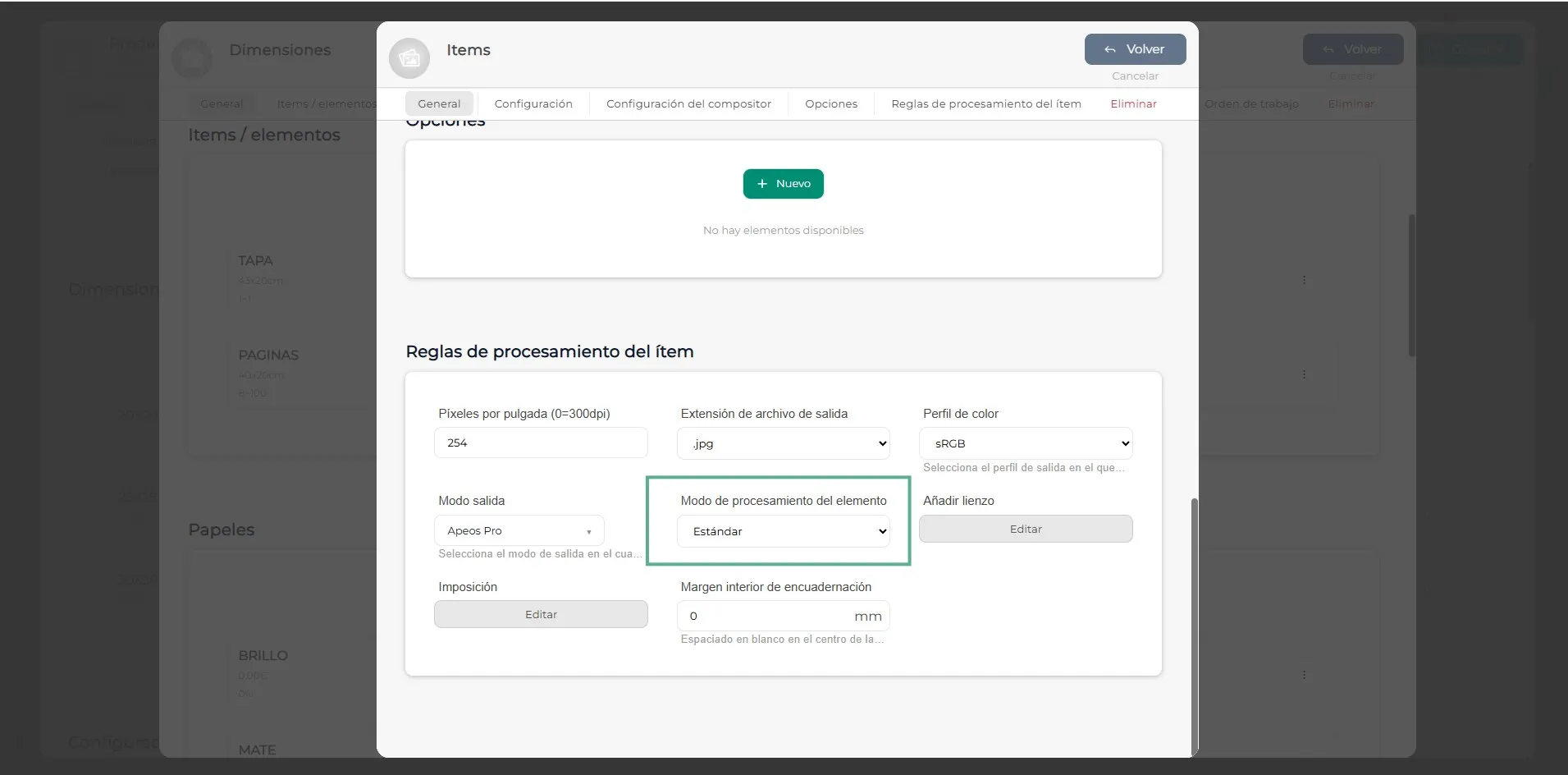
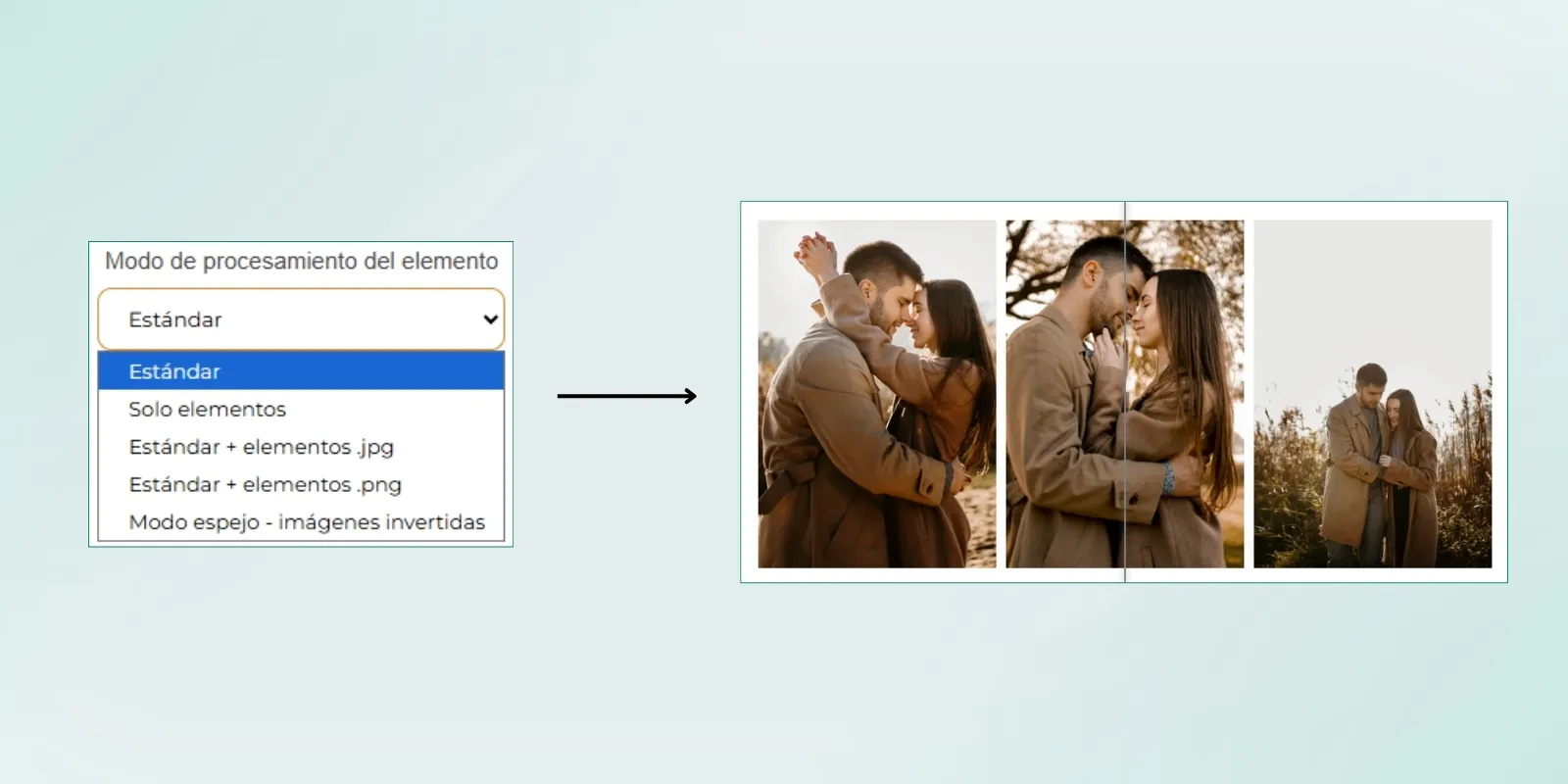
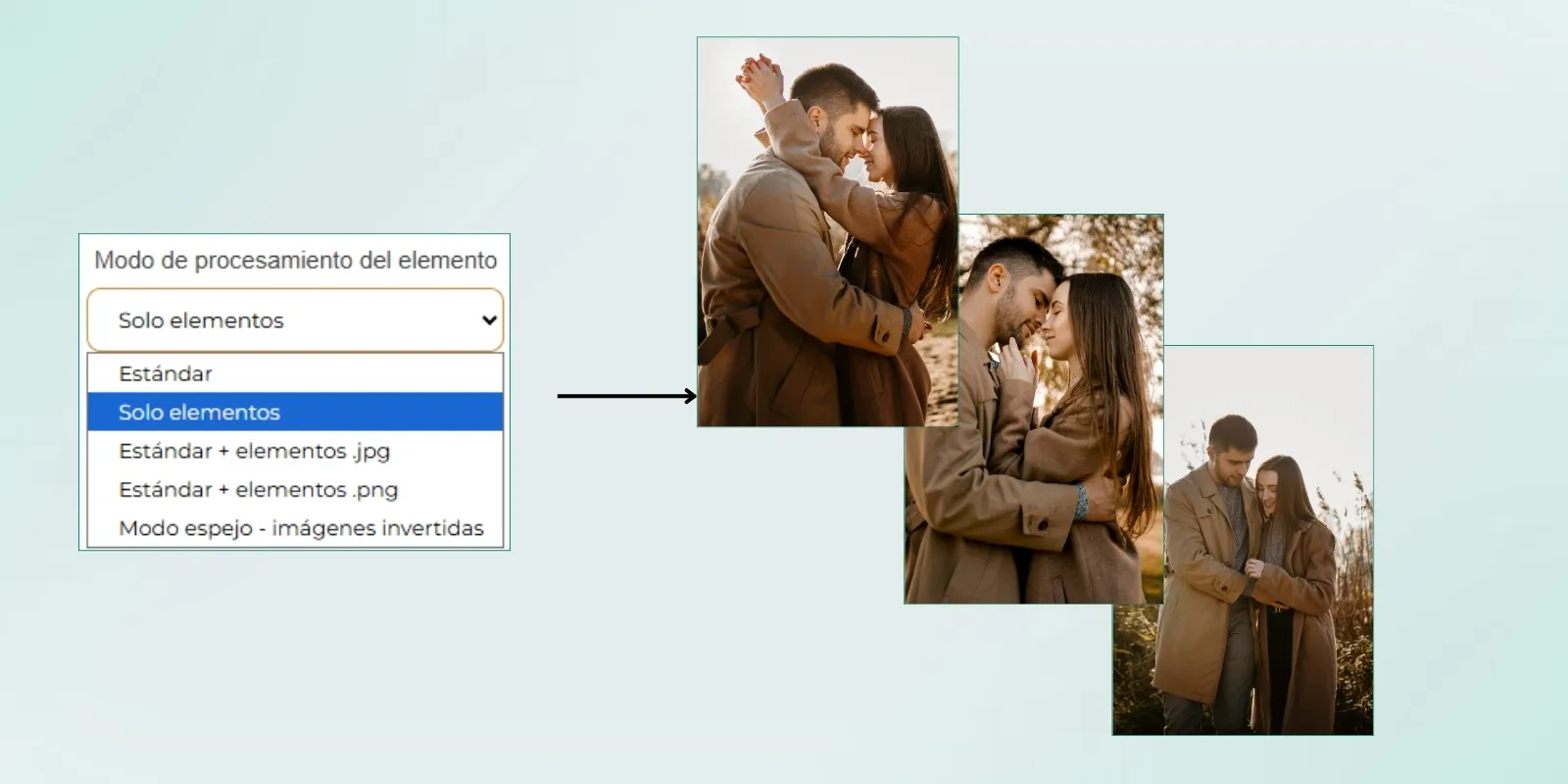
Itemaren barruan zaudenean, joan Prozesamendu-arauak atalera. Elementuaren prozesamendu modua goitibeherako menuan, eskuragarri dauden bost aukeretako bat hautatu beharko duzu: Estandarra, Elementua bakarrik, Estandarra + elementua .jpg, Estandarra + elementua .png edo Ispilu modua - Irudi alderantzikatuak. Jarraian, aukera bakoitza zertan datzan azalduko dugu.
Urratsa 3
Prozesamendu modu Estandarrak azken fitxategia sortzen du maketatzailetik datorren bezala, bezeroak sortutako konposizioa errespetatuz. Aukera honek laborategira dagoeneko maketatuta eta ekoizpenerako prest dagoen irudia bidaliko du, elementu guztiak bezeroak egindako diseinuaren arabera kokatuta.
Urratsa 4
Elementua bakarrik prozesamendu moduan, produktuan kokatu diren irudiak soilik bidaliko dira laborategira. Irudi horiek banaka bidaliko dira, aldatu gabe, maketatu gabe eta bezeroak sortutako diseinuaren azken konposiziorik sortu gabe.
Urratsa 5
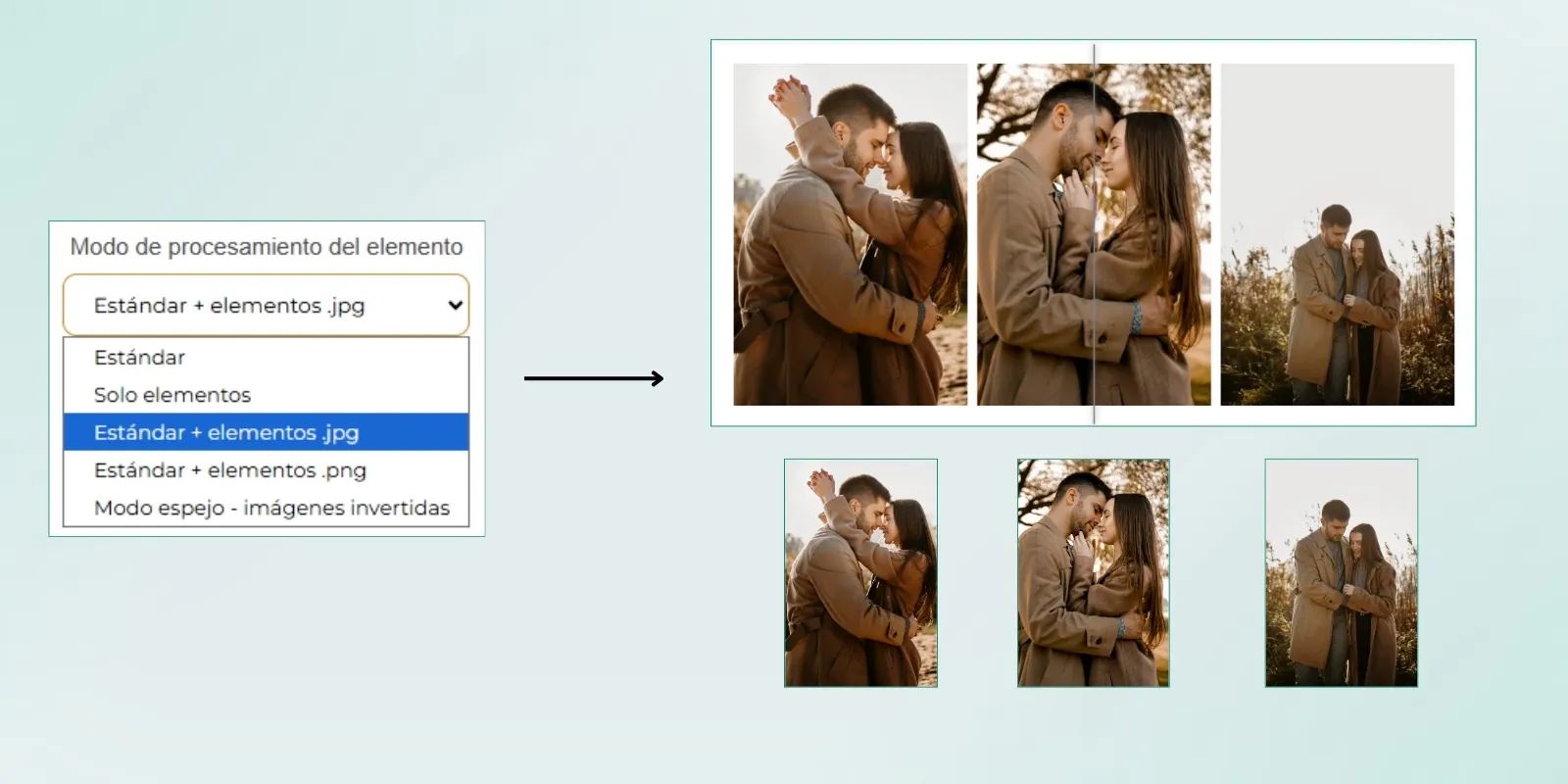
Estandarra + elementua .jpg prozesamendu moduan, eskaeraren karpetaren barruan azken irudi maketatua eta maketazioan erabilitako irudi solteak sortuko dira. Horrela, laborategiak ekoizpenerako prest dagoen azken fitxategia jasoko du eta, gainera, diseinuan kokatutako irudi bakoitzaren banakako kopia bat .jpg formatuan.
Urratsa 6
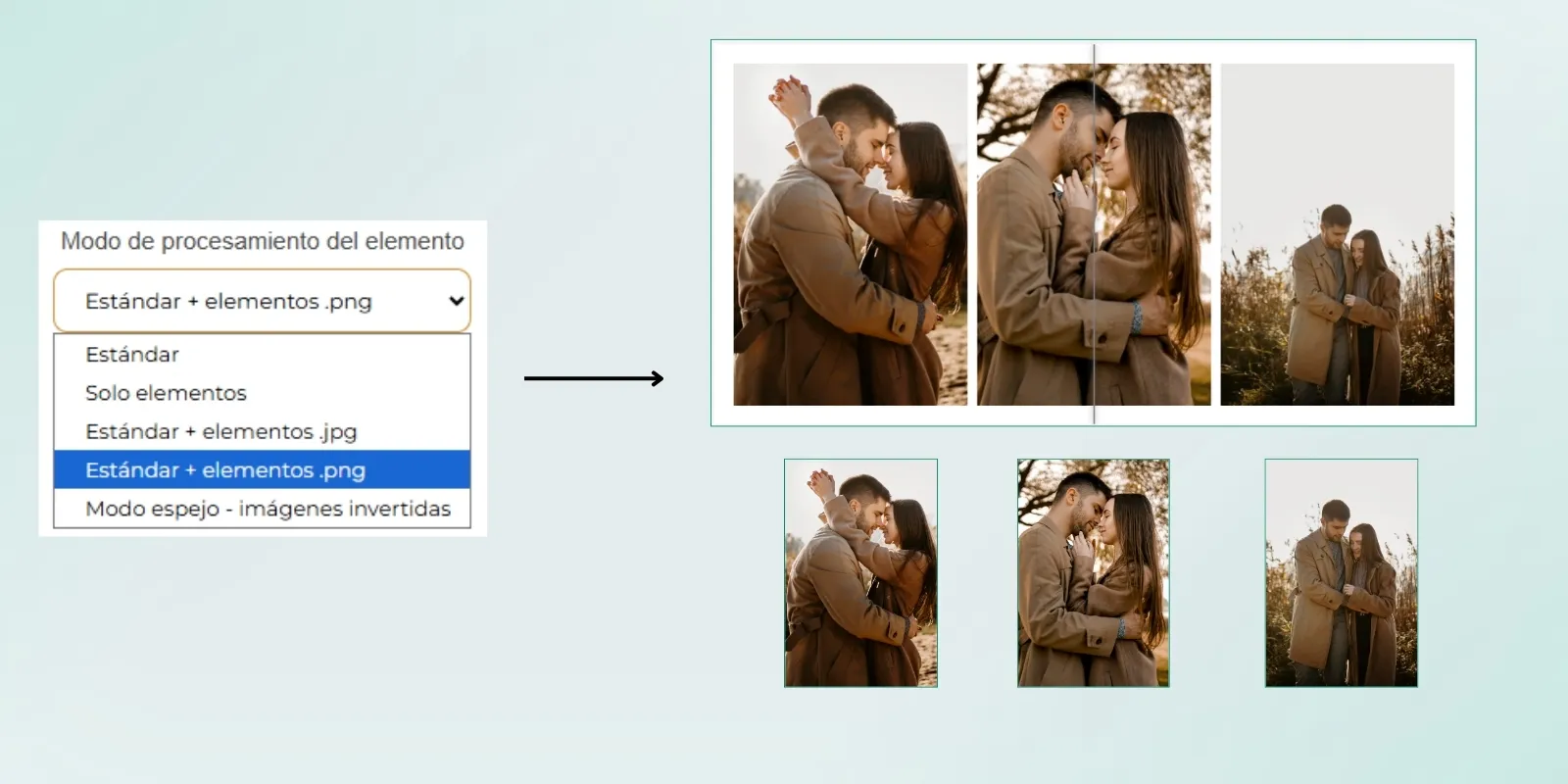
Estandarra + elementua .png prozesamendu moduan, eskaeraren karpetaren barruan azken irudi maketatua eta maketazioan erabilitako irudi solteak sortuko dira. Horrela, laborategiak ekoizpenerako prest dagoen azken fitxategia jasoko du eta, gainera, diseinuan kokatutako irudi bakoitzaren banakako kopia bat .png formatuan.
Urratsa 7
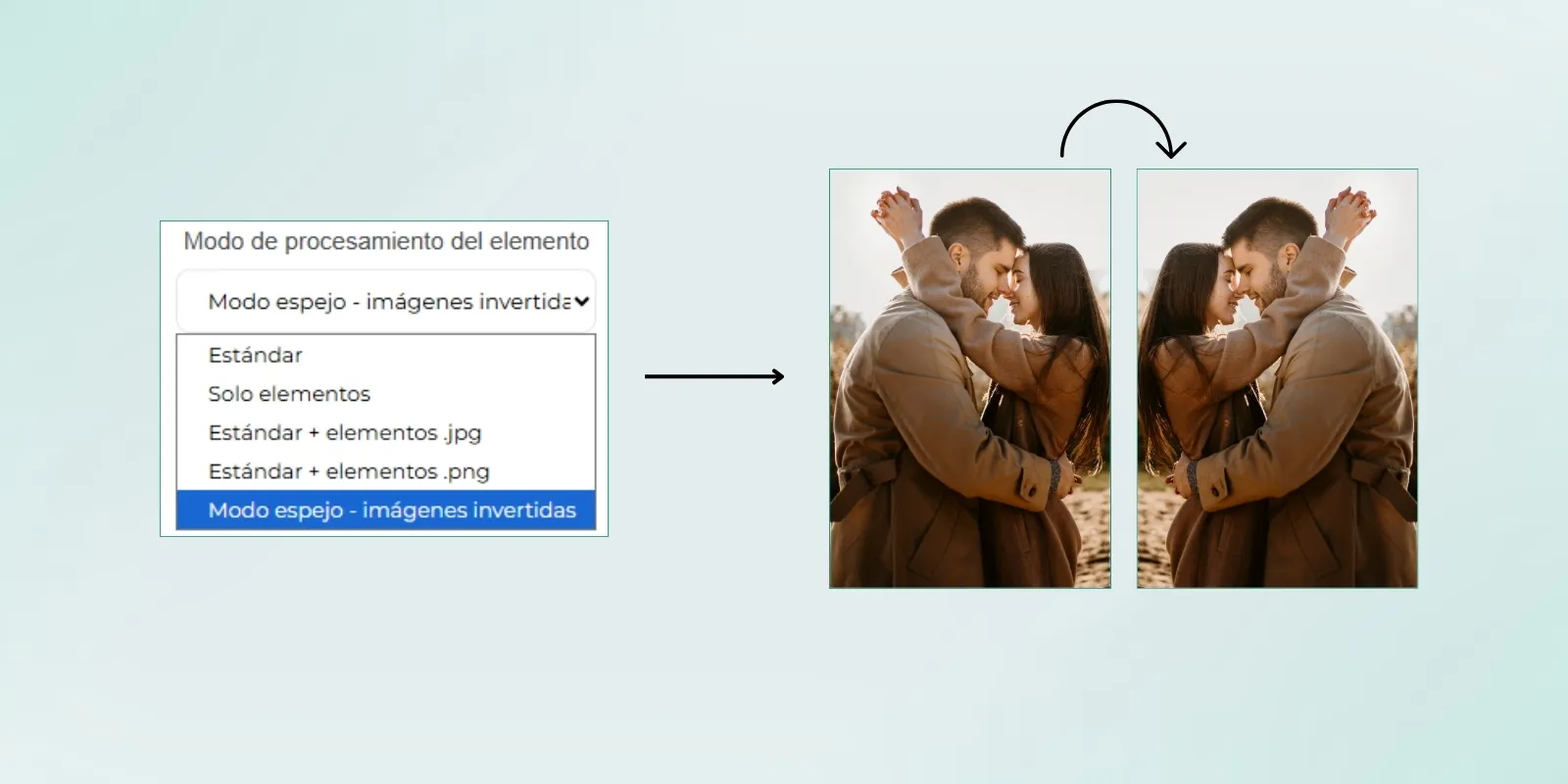
Ispilu modua - Irudi alderantzikatuak prozesamendu moduan, softwareak automatikoki ispiluan alderantzikatzen du diseinua produkziora bidali aurretik. Modu hau bereziki sublimazioa behar duten produktuetarako erabiltzen da, irudia azken produktura transferitu ondoren behar bezala orientatuta gera dadin.
Urratsa 8
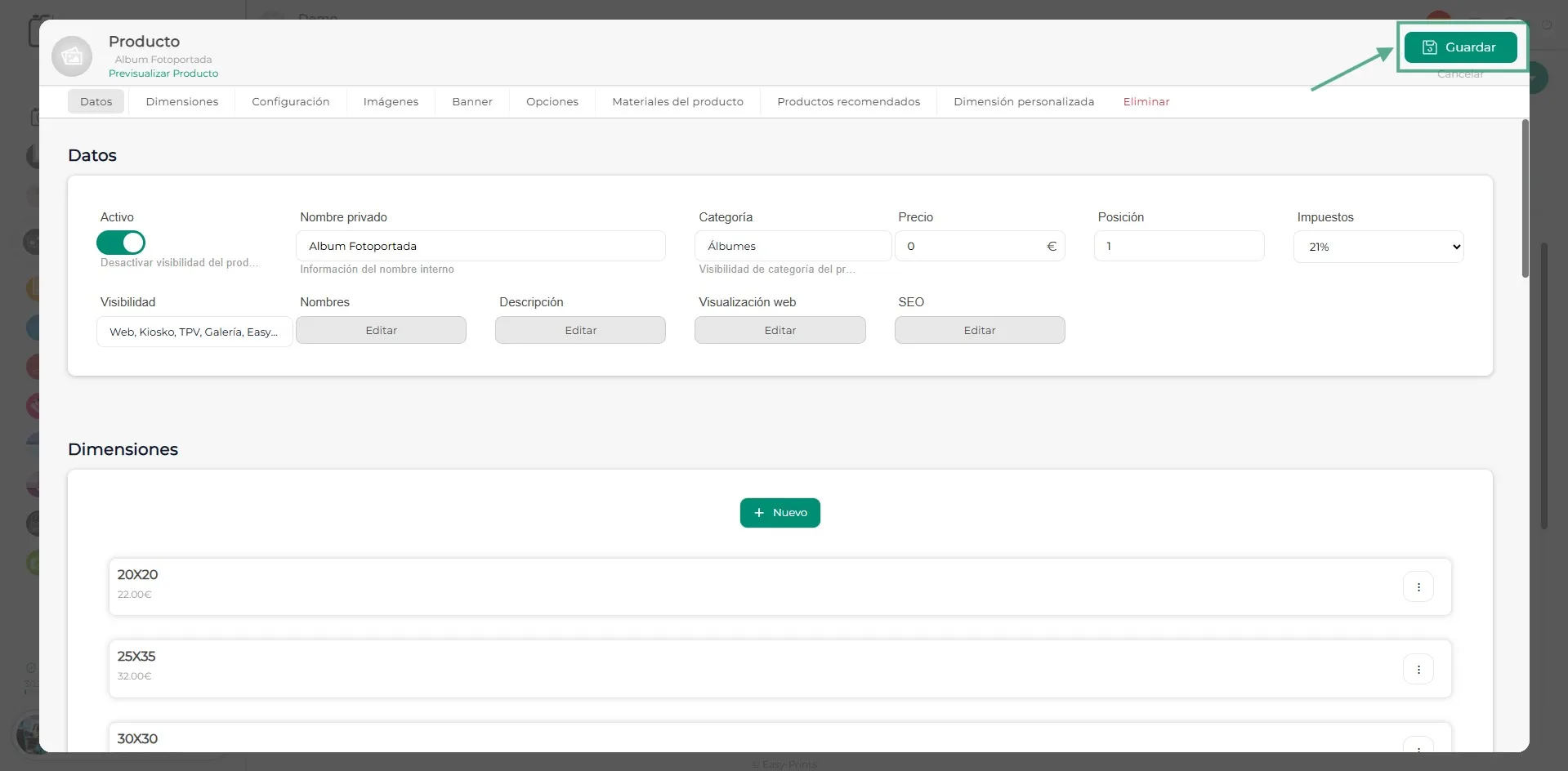
Azkenik, aldaketak egin ondoren, ziurtatu behar bezala gorde direla. Horretarako, egin klik Itzuli botoian eta, ondoren, sakatu Gorde botoi berdea konfigurazioa aplikatzeko.
Laguntza-zentrora itzul zaitezke edo Easy-Printsekin harremanetan jarri.
← Itzuli laguntza-zentrora