
Konfiguracja formatu wysyłania zdjęć do laboratorium
Aby skonfigurować format wysyłania zdjęć dla produktu, najpierw należy przejść do odpowiedniego produktu. Po wejściu do produktu wybierz wymiar, który chc…
Krok 1
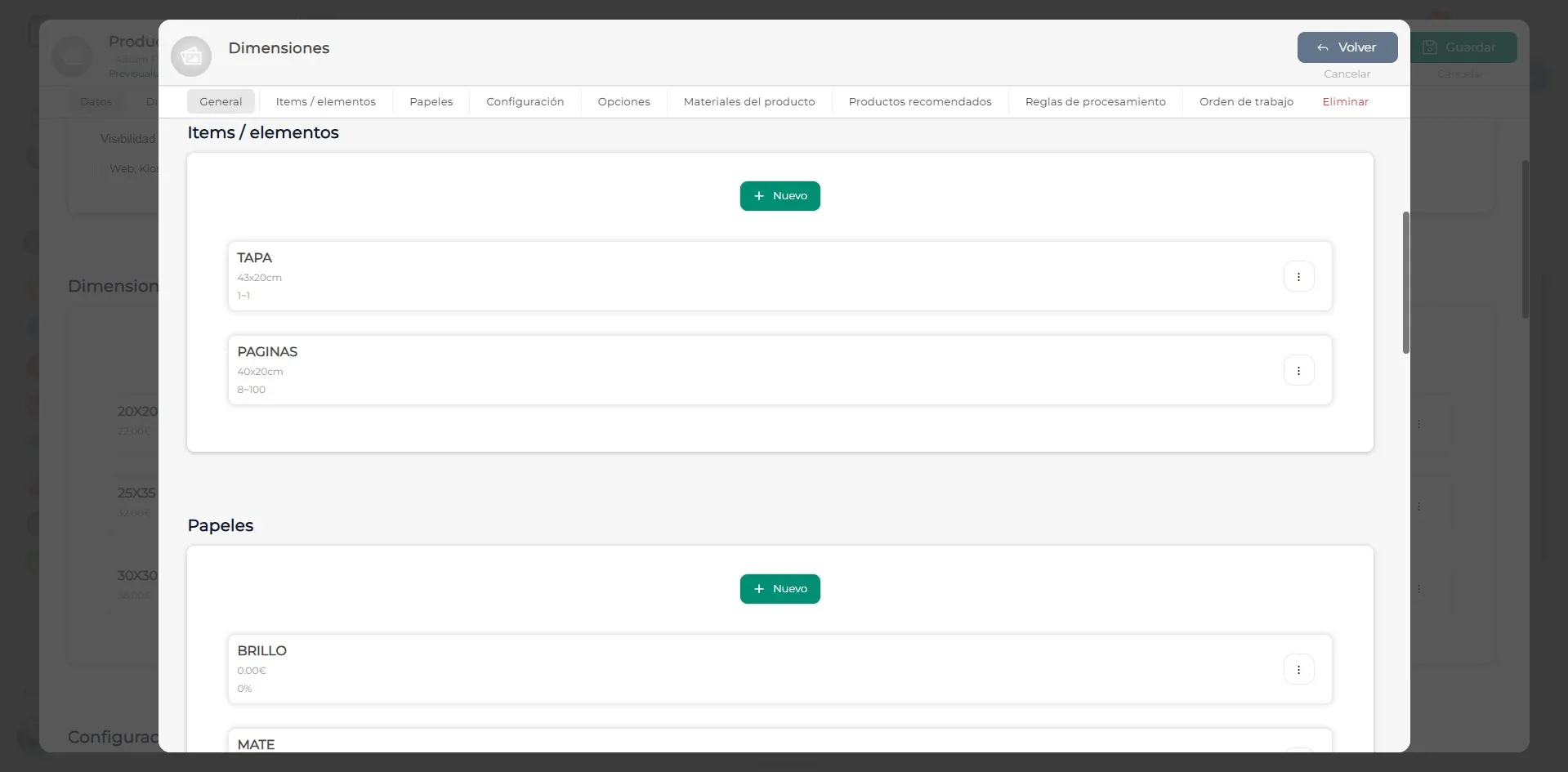
Aby skonfigurować format wysyłania zdjęć dla produktu, najpierw należy przejść do odpowiedniego produktu. Po wejściu do produktu wybierz wymiar, który chcesz skonfigurować, jeśli produkt posiada kilka dostępnych wymiarów. Następnie przejdź do sekcji Elementy, tak jak pokazano na obrazku.
Krok 2
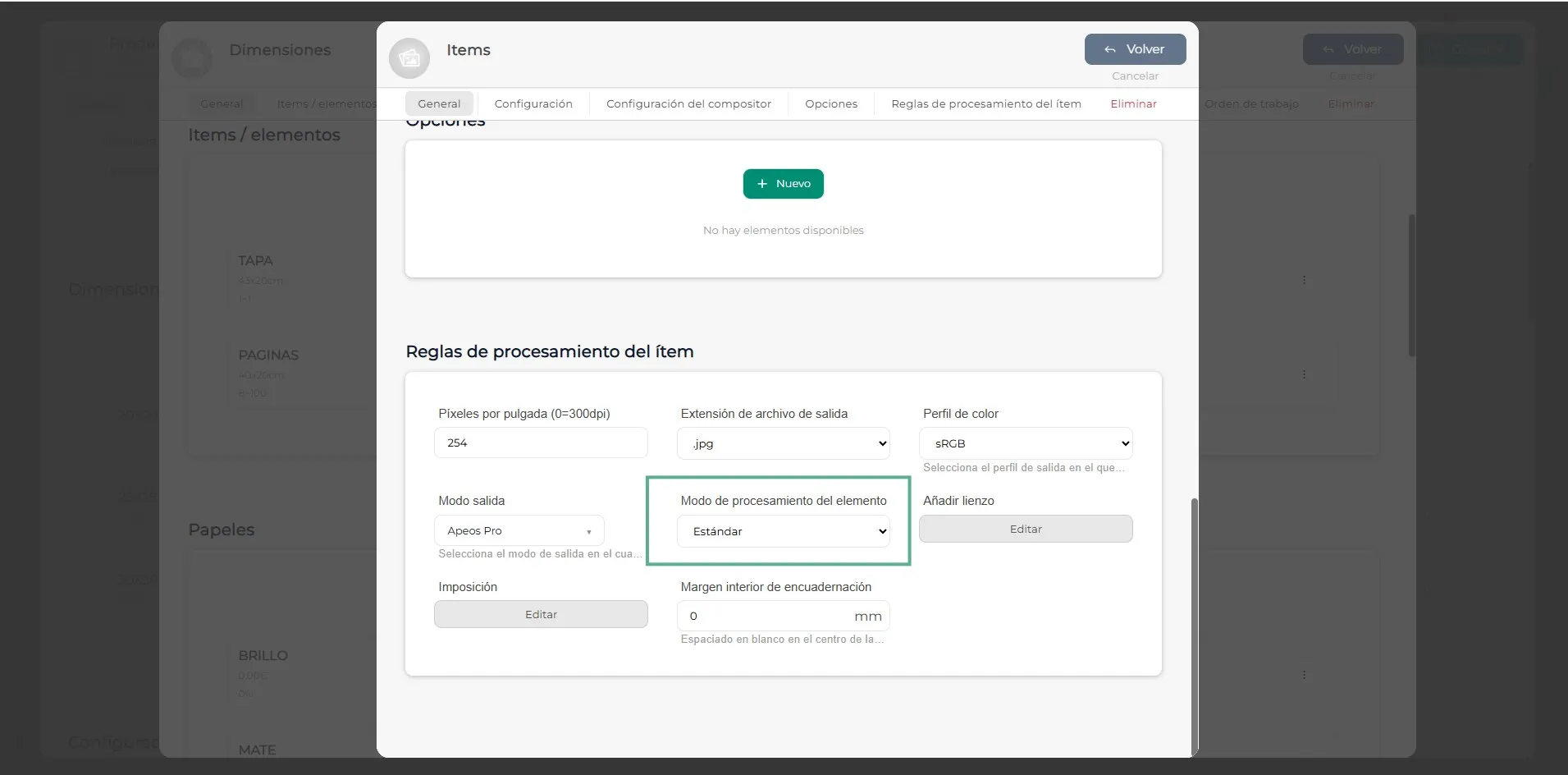
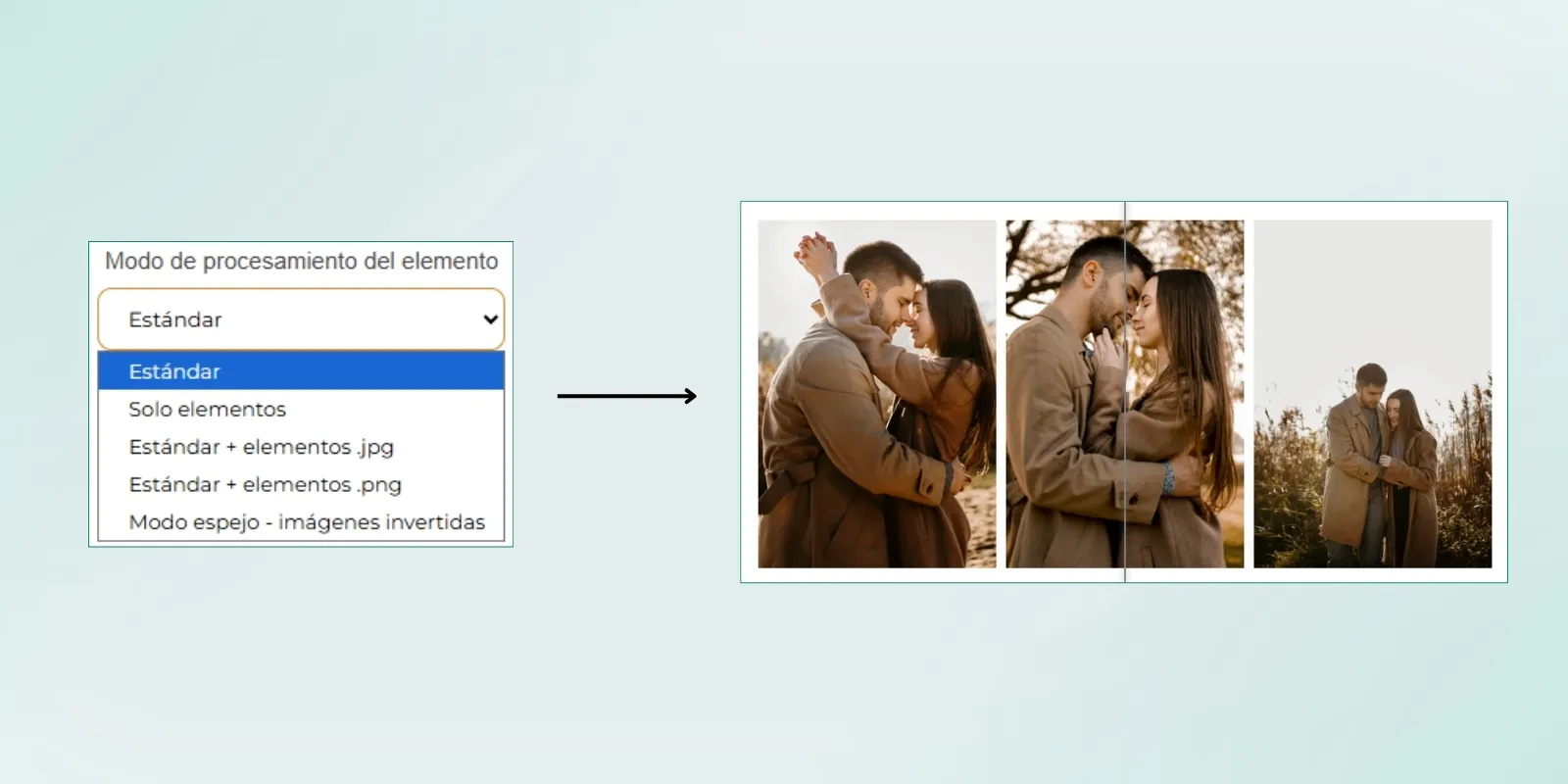
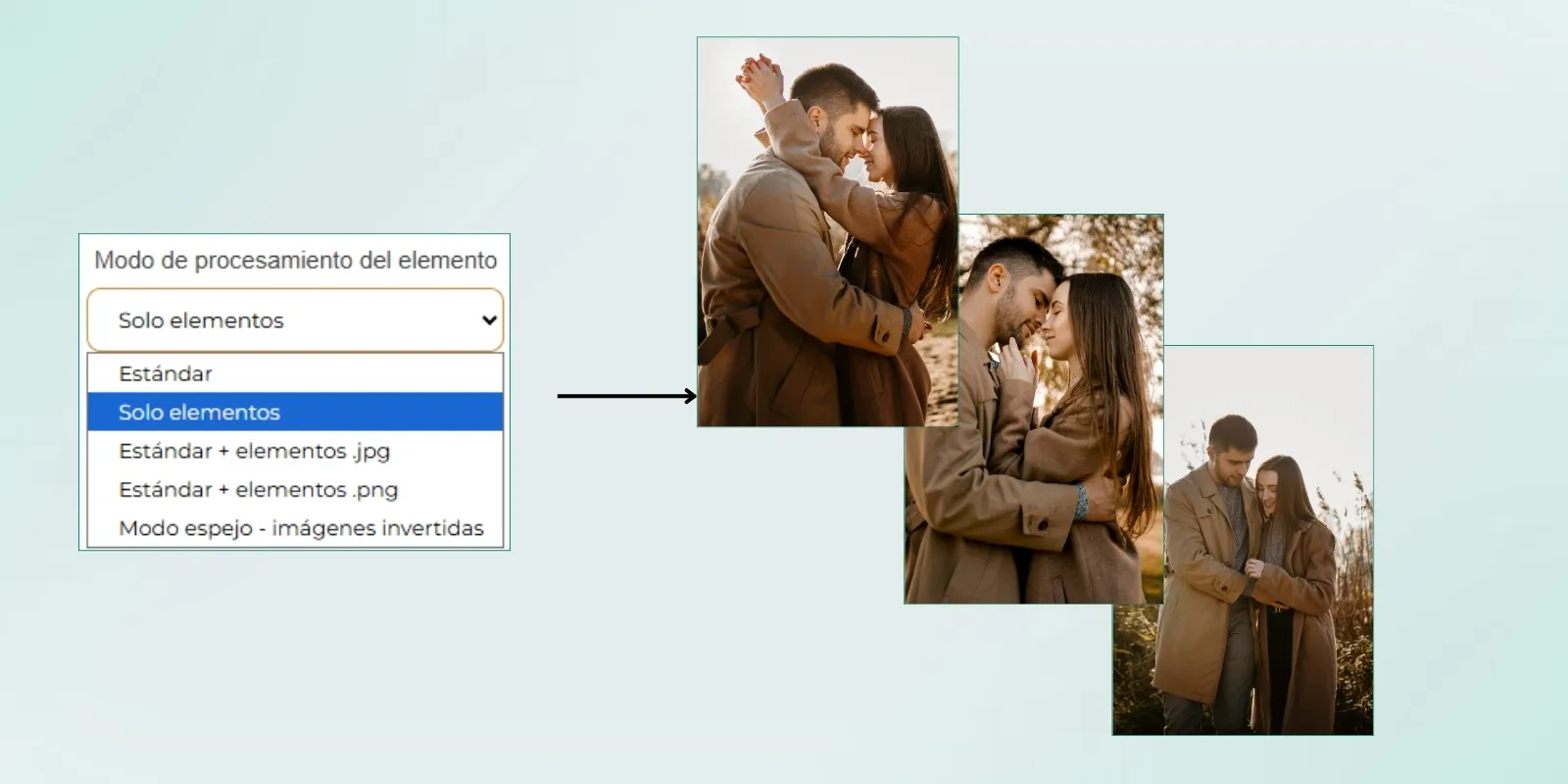
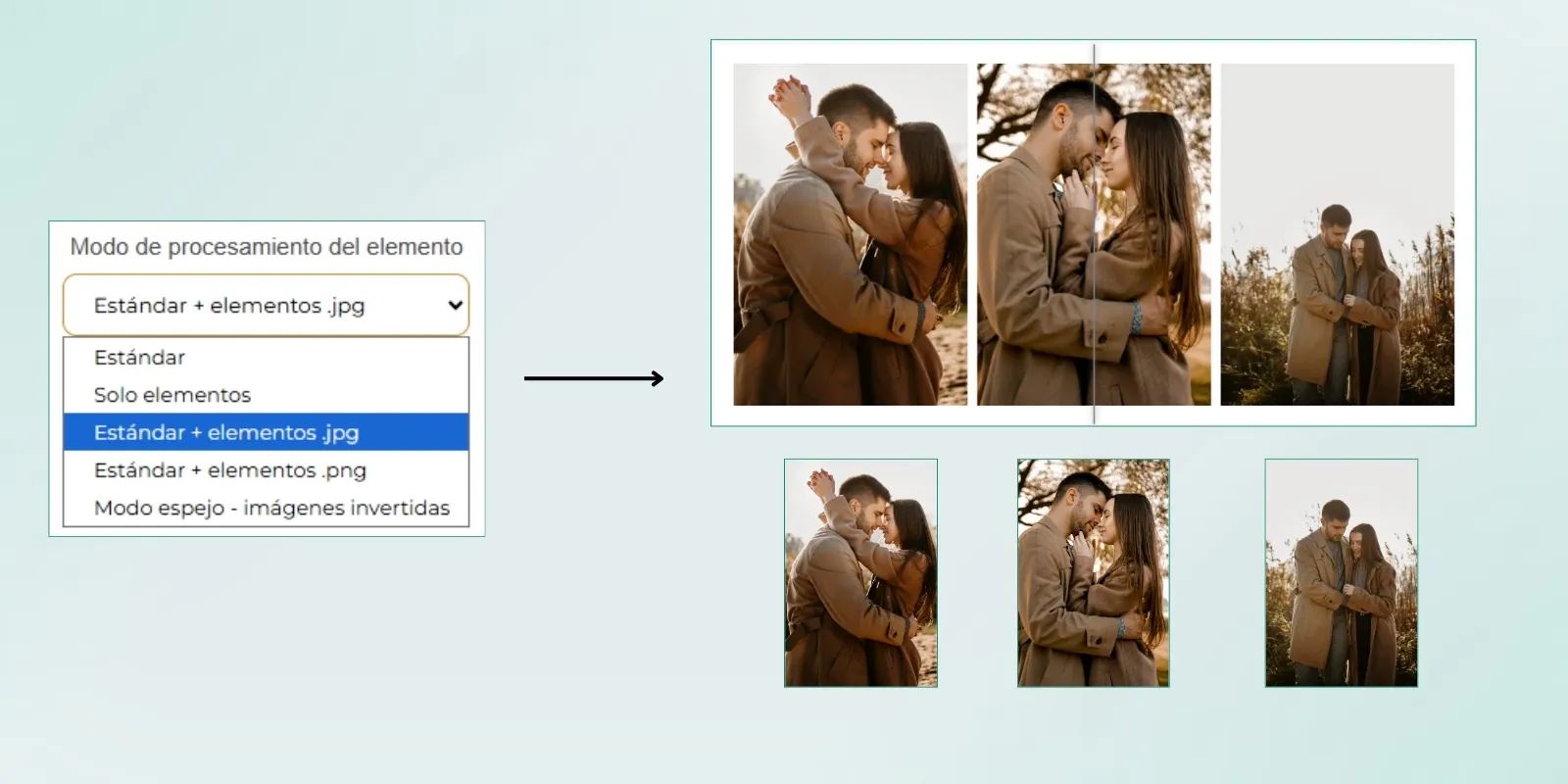
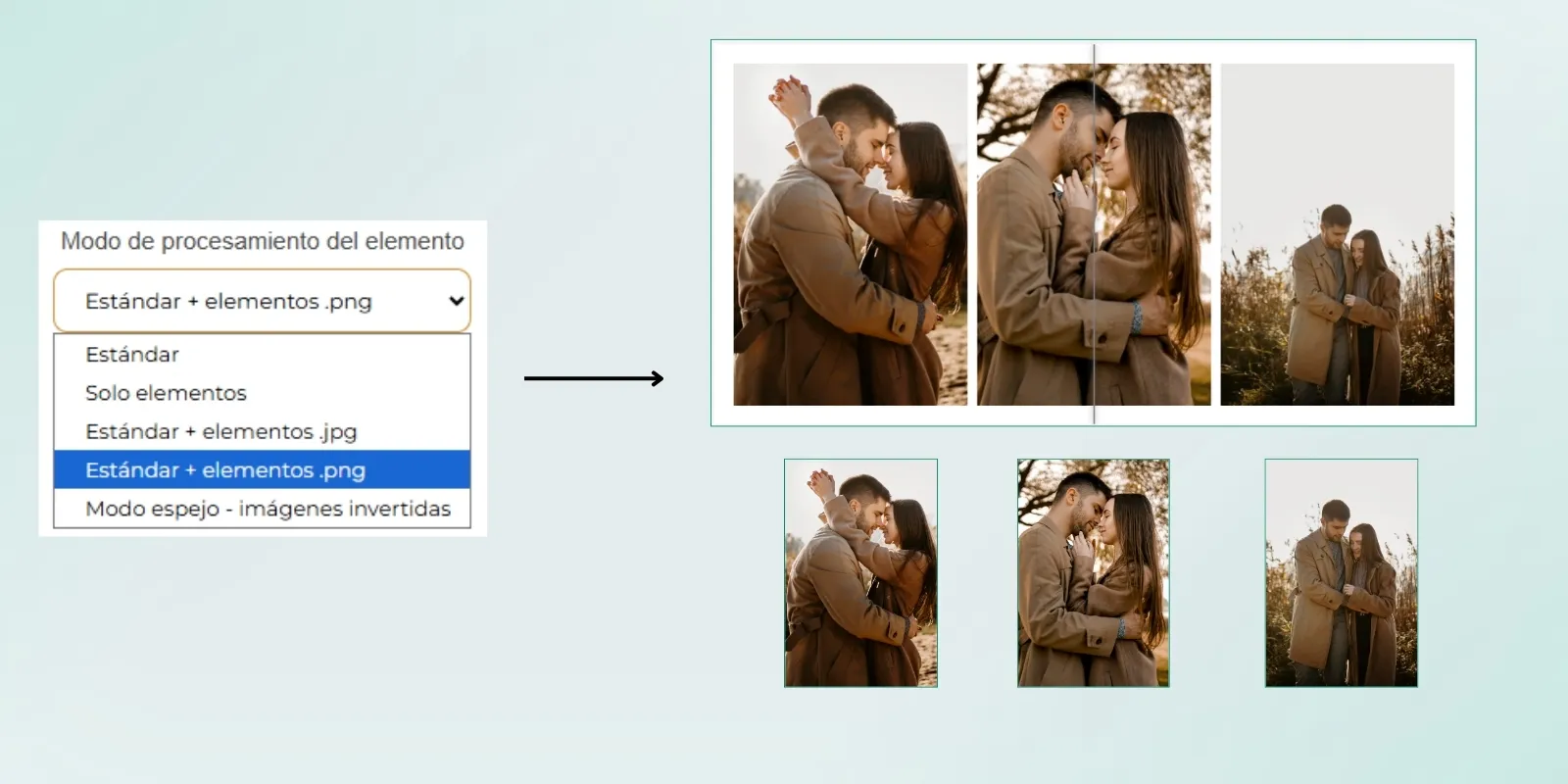
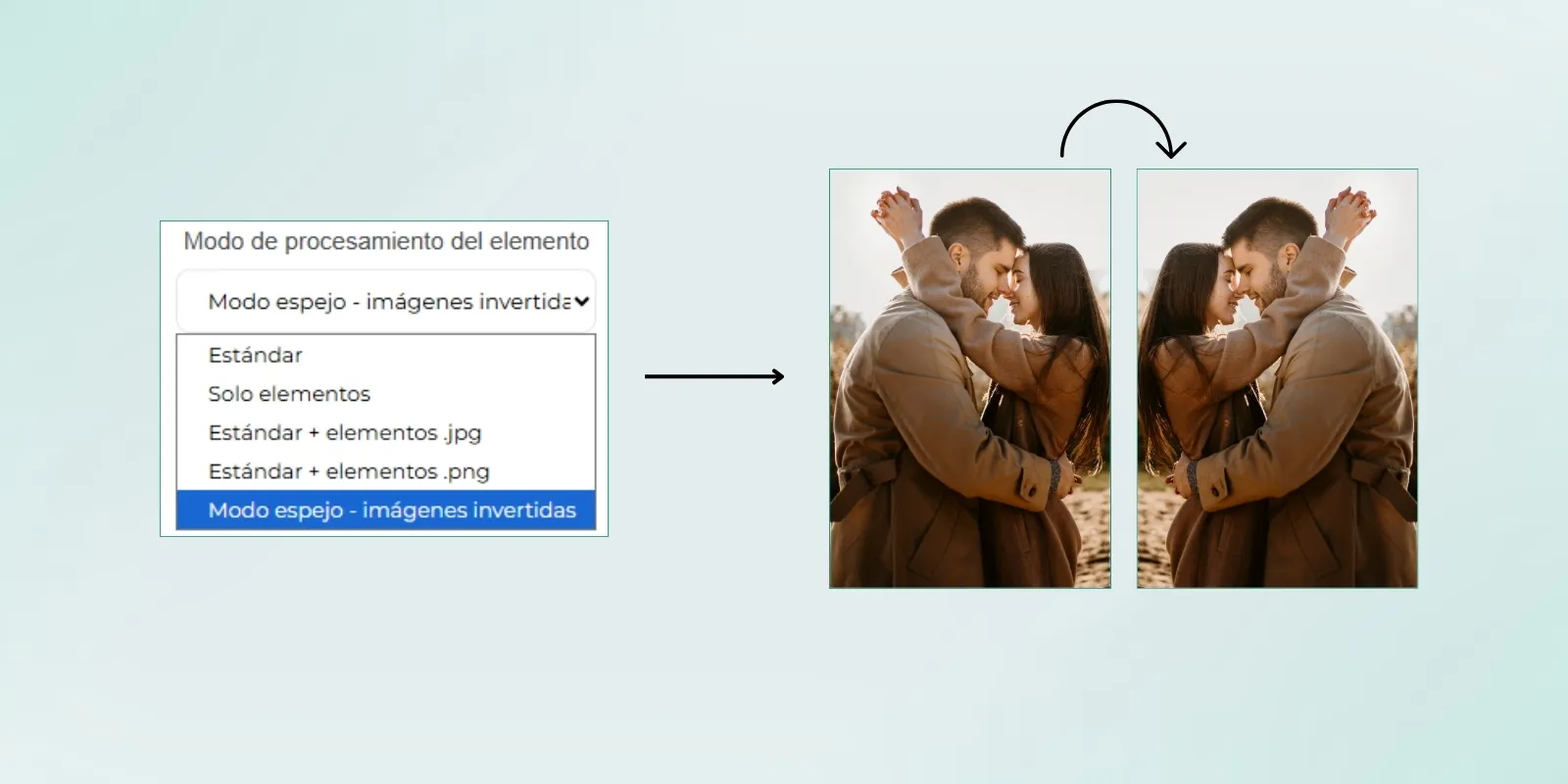
Po wejściu do elementu przejdź do sekcji Reguły przetwarzania. W menu rozwijanym Tryb przetwarzania elementu należy wybrać jedną z pięciu dostępnych opcji: Standard, Tylko element, Standard + element .jpg, Standard + element .png lub Tryb lustrzany - Odwrócone obrazy. Poniżej wyjaśnimy, na czym polega każda z tych opcji.
Krok 3
Tryb przetwarzania Standard generuje plik końcowy dokładnie w takiej formie, w jakiej pochodzi on z edytora układu, zachowując kompozycję utworzoną przez klienta. Ta opcja wyśle do laboratorium obraz już przygotowany i gotowy do produkcji, ze wszystkimi elementami umieszczonymi zgodnie z projektem wykonanym przez klienta.
Krok 4
W trybie przetwarzania Tylko element do laboratorium zostaną wysłane wyłącznie zdjęcia, które zostały umieszczone w produkcie. Zdjęcia te zostaną wysłane pojedynczo, bez modyfikacji, bez przygotowania układu i bez generowania końcowej kompozycji projektu utworzonego przez klienta.
Krok 5
W trybie przetwarzania Standard + element .jpg w folderze zamówienia zostanie wygenerowany zarówno końcowy obraz z układem, jak i pojedyncze zdjęcia użyte w projekcie. W ten sposób laboratorium otrzyma plik końcowy gotowy do produkcji oraz dodatkowo osobną kopię w formacie .jpg każdego zdjęcia umieszczonego w projekcie.
Krok 6
W trybie przetwarzania Standard + element .png w folderze zamówienia zostanie wygenerowany zarówno końcowy obraz z układem, jak i pojedyncze zdjęcia użyte w projekcie. W ten sposób laboratorium otrzyma plik końcowy gotowy do produkcji oraz dodatkowo osobną kopię w formacie .png każdego zdjęcia umieszczonego w projekcie.
Krok 7
W trybie przetwarzania Tryb lustrzany - Odwrócone obrazy oprogramowanie automatycznie odbija projekt w trybie lustrzanym przed wysłaniem go do produkcji. Ten tryb jest szczególnie używany w przypadku produktów wymagających sublimacji, ponieważ pozwala na prawidłowe ustawienie obrazu po przeniesieniu go na produkt końcowy.
Krok 8
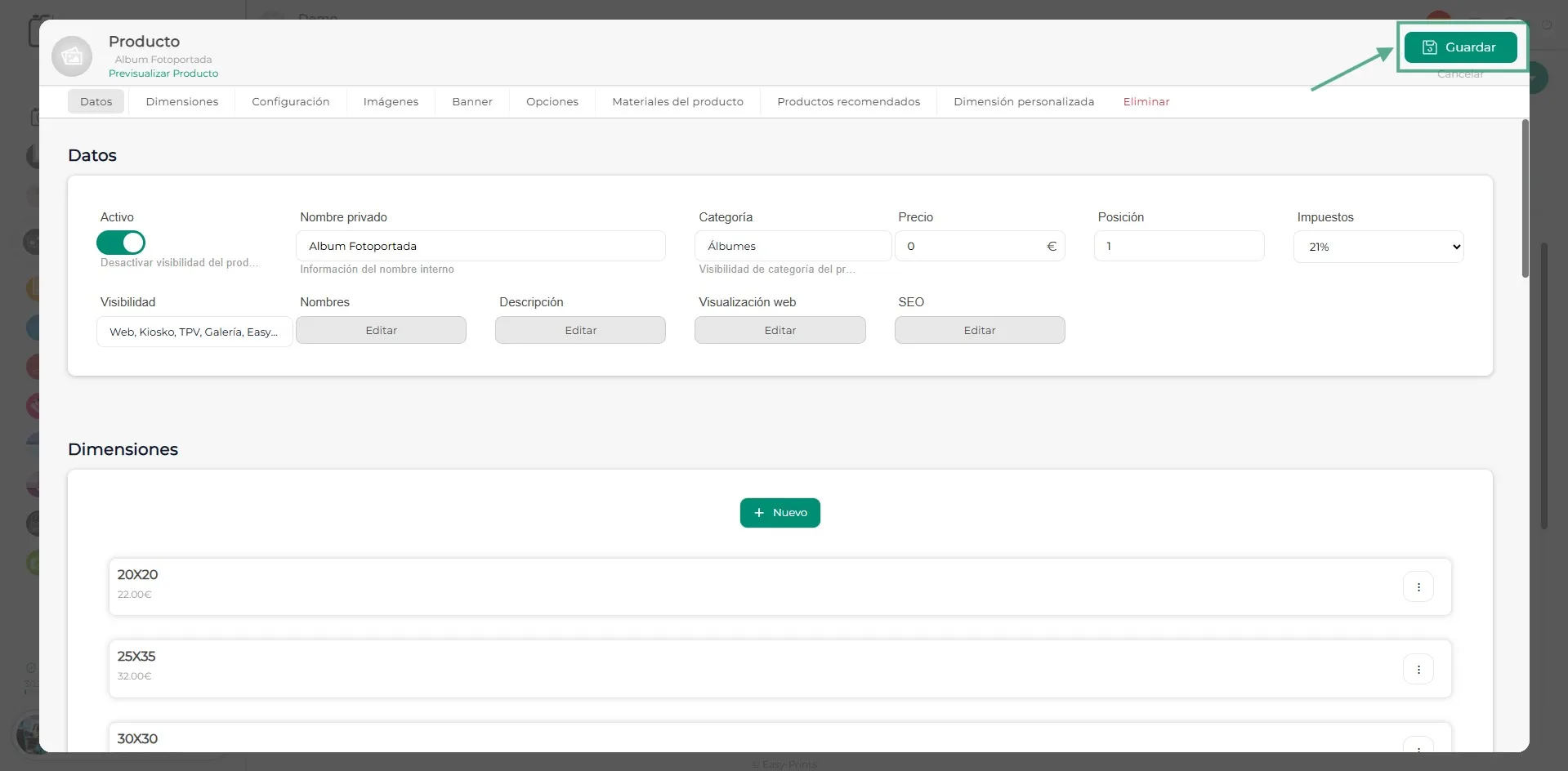
Na koniec, po wprowadzeniu zmian, upewnij się, że zostały one poprawnie zapisane. Aby to zrobić, kliknij przycisk Wróć, a następnie zielony przycisk Zapisz, aby zastosować konfigurację.
Wróć do centrum pomocy lub skontaktuj się z Easy-Prints.
← Wróć do centrum pomocy