
Configuració del format d’enviament d’imatges al laboratori
Per configurar el format d’enviament d’imatges d’un producte, primer hauràs d’accedir al producte corresponent. Un cop dins, selecciona la dimensió que vu…
Pas 1
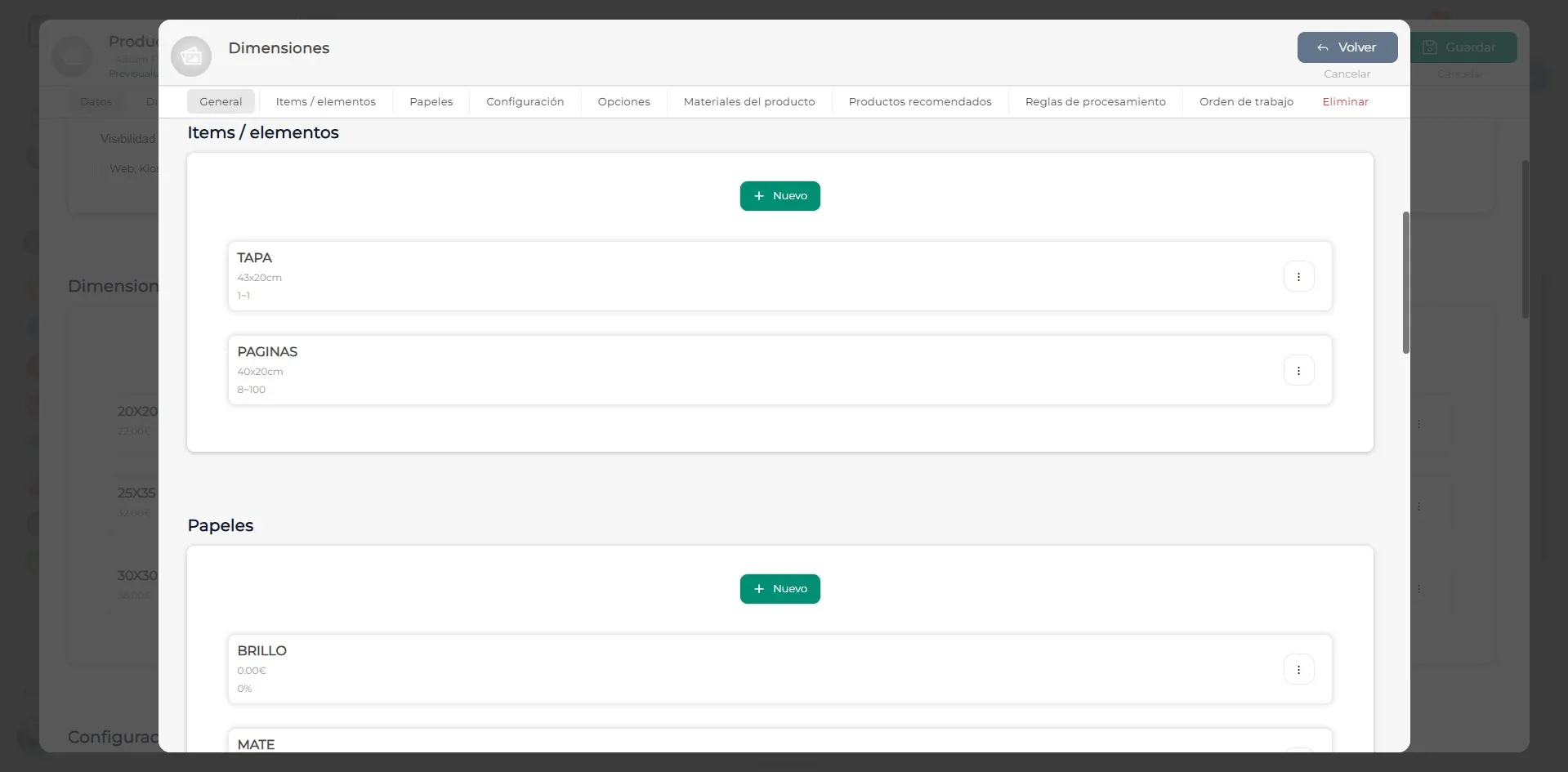
Per configurar el format d’enviament d’imatges d’un producte, primer hauràs d’accedir al producte corresponent. Un cop dins, selecciona la dimensió que vulguis configurar, en cas que el producte disposi de diverses dimensions. A continuació, dirigeix-te a l’apartat Ítems, tal com es mostra a la imatge.
Pas 2
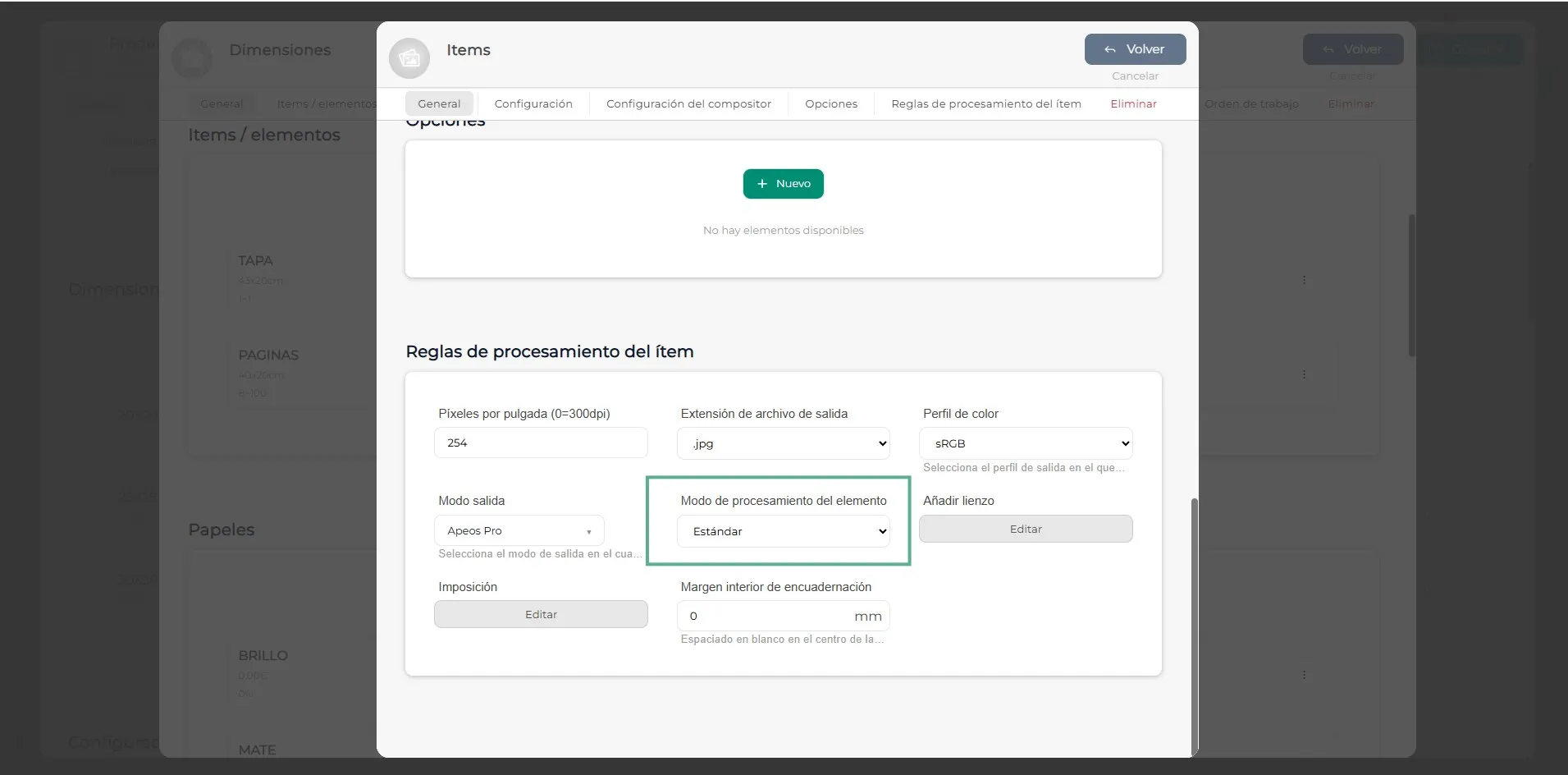
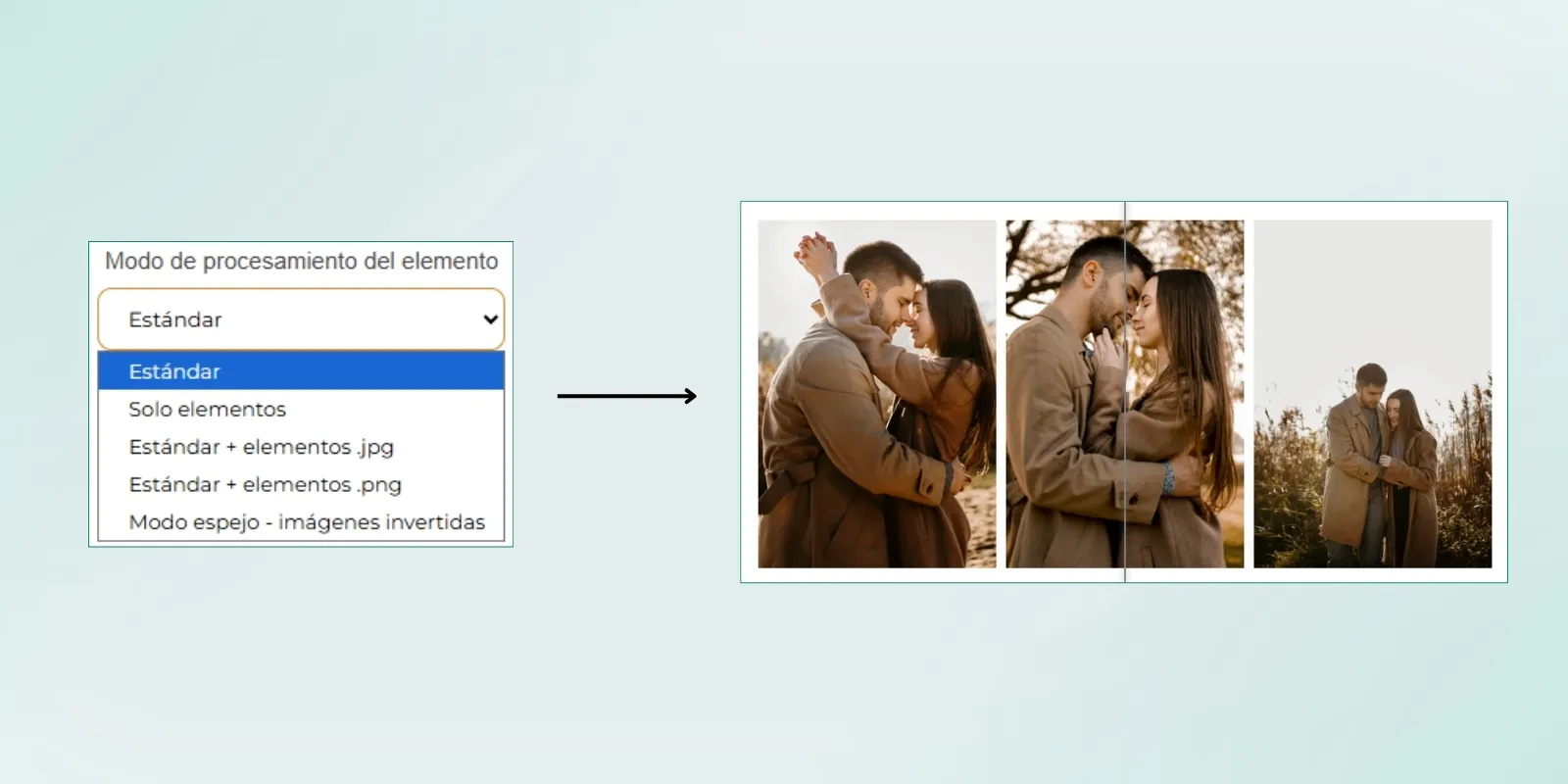
Un cop dins de l’ítem, dirigeix-te a l’apartat Regles de processament. Al desplegable Mode de processament de l’element, hauràs de seleccionar una de les cinc opcions disponibles: Estàndard, Només element, Estàndard + element .jpg, Estàndard + element .png o Mode mirall - Imatges invertides. A continuació, explicarem en què consisteix cadascuna d’aquestes opcions.
Pas 3
El mode de processament Estàndard genera l’arxiu final tal com arriba des del maquetador, respectant la composició creada pel client. Aquesta opció enviarà al laboratori la imatge ja maquetada i llesta per a producció, amb tots els elements col·locats segons el disseny realitzat pel client.
Pas 4
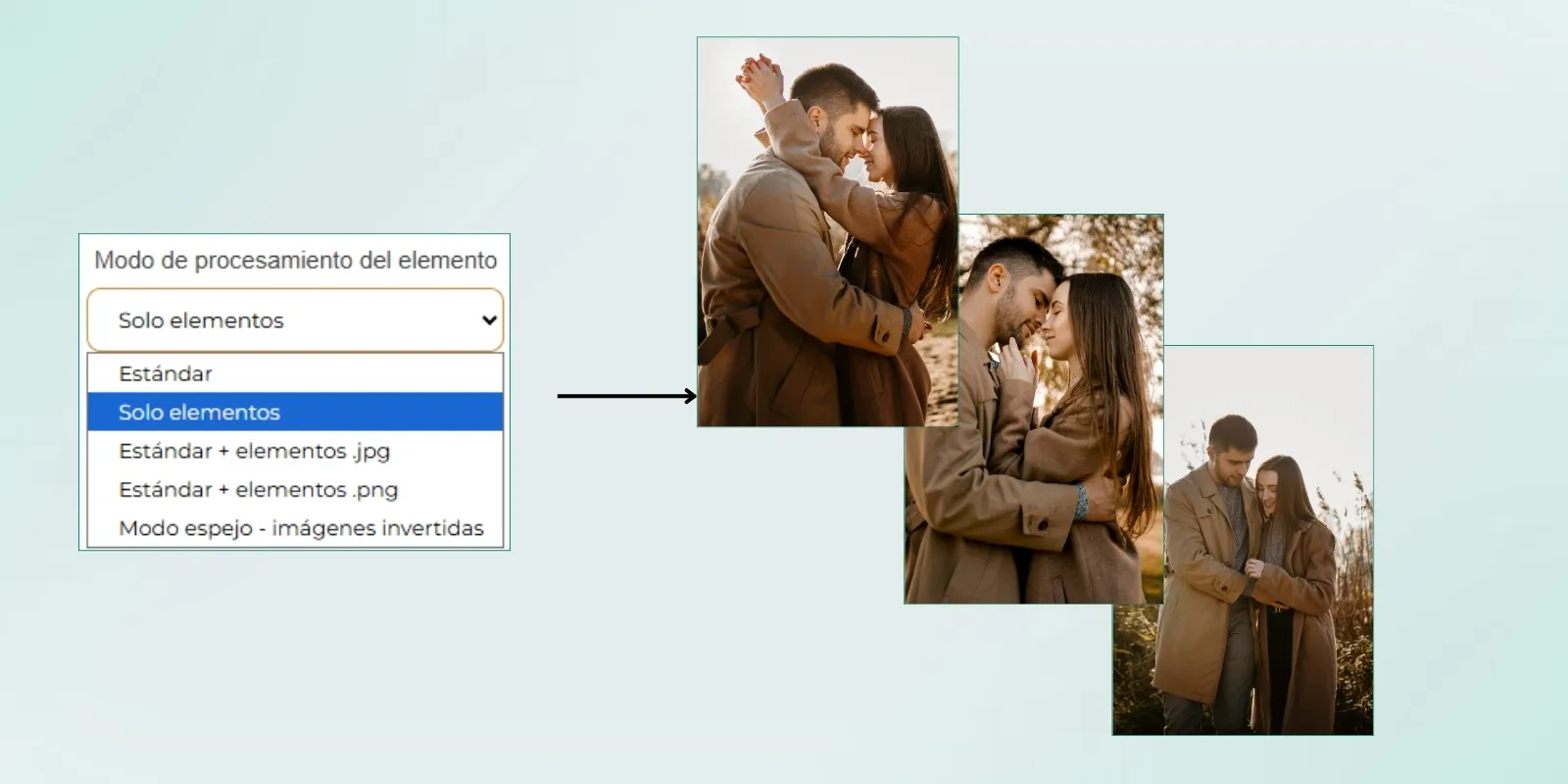
En el mode de processament Només element, únicament s’enviaran al laboratori les imatges que s’hagin col·locat dins del producte. Aquestes imatges s’enviaran de forma individual, sense alterar, sense maquetar i sense generar una composició final del disseny creat pel client.
Pas 5
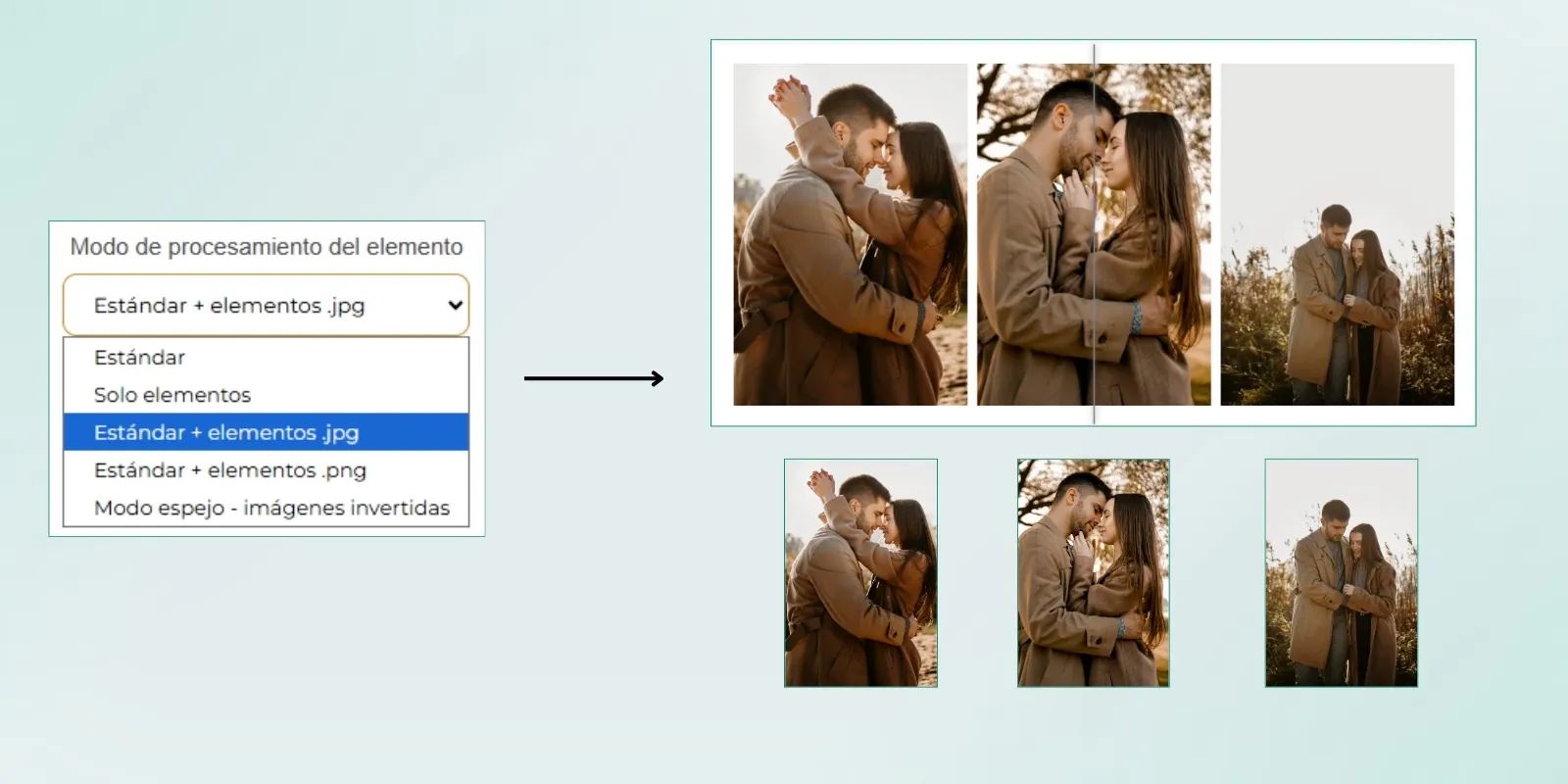
En el mode de processament Estàndard + element .jpg, dins de la carpeta de la comanda es generaran tant la imatge final maquetada com les imatges soltes utilitzades dins de la maquetació. D’aquesta manera, el laboratori rebrà l’arxiu final llest per a producció i, a més, una còpia individual en format .jpg de cadascuna de les imatges col·locades en el disseny.
Pas 6
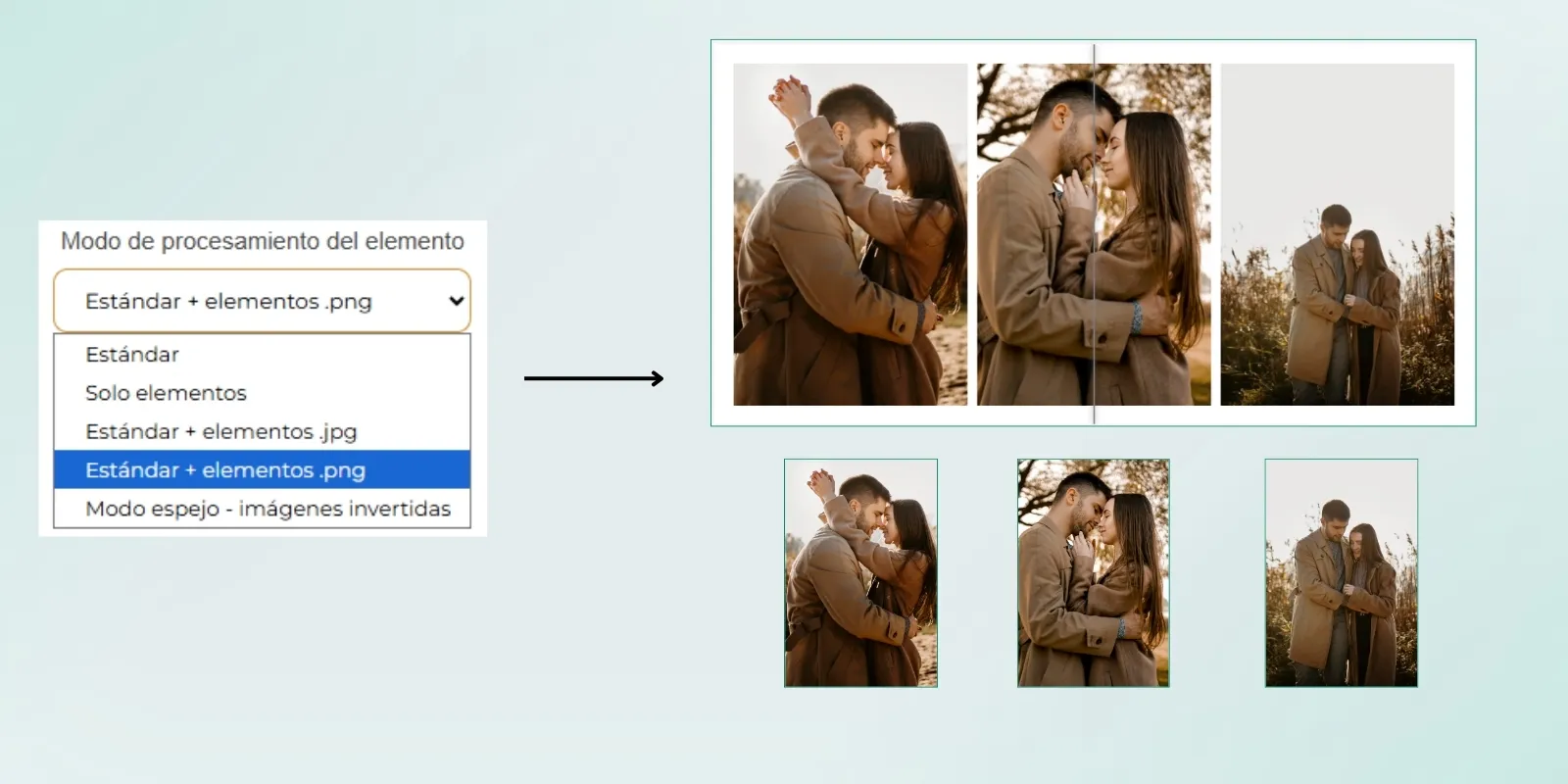
En el mode de processament Estàndard + element .png, dins de la carpeta de la comanda es generaran tant la imatge final maquetada com les imatges soltes utilitzades dins de la maquetació. D’aquesta manera, el laboratori rebrà l’arxiu final llest per a producció i, a més, una còpia individual en format .png de cadascuna de les imatges col·locades en el disseny.
Pas 7
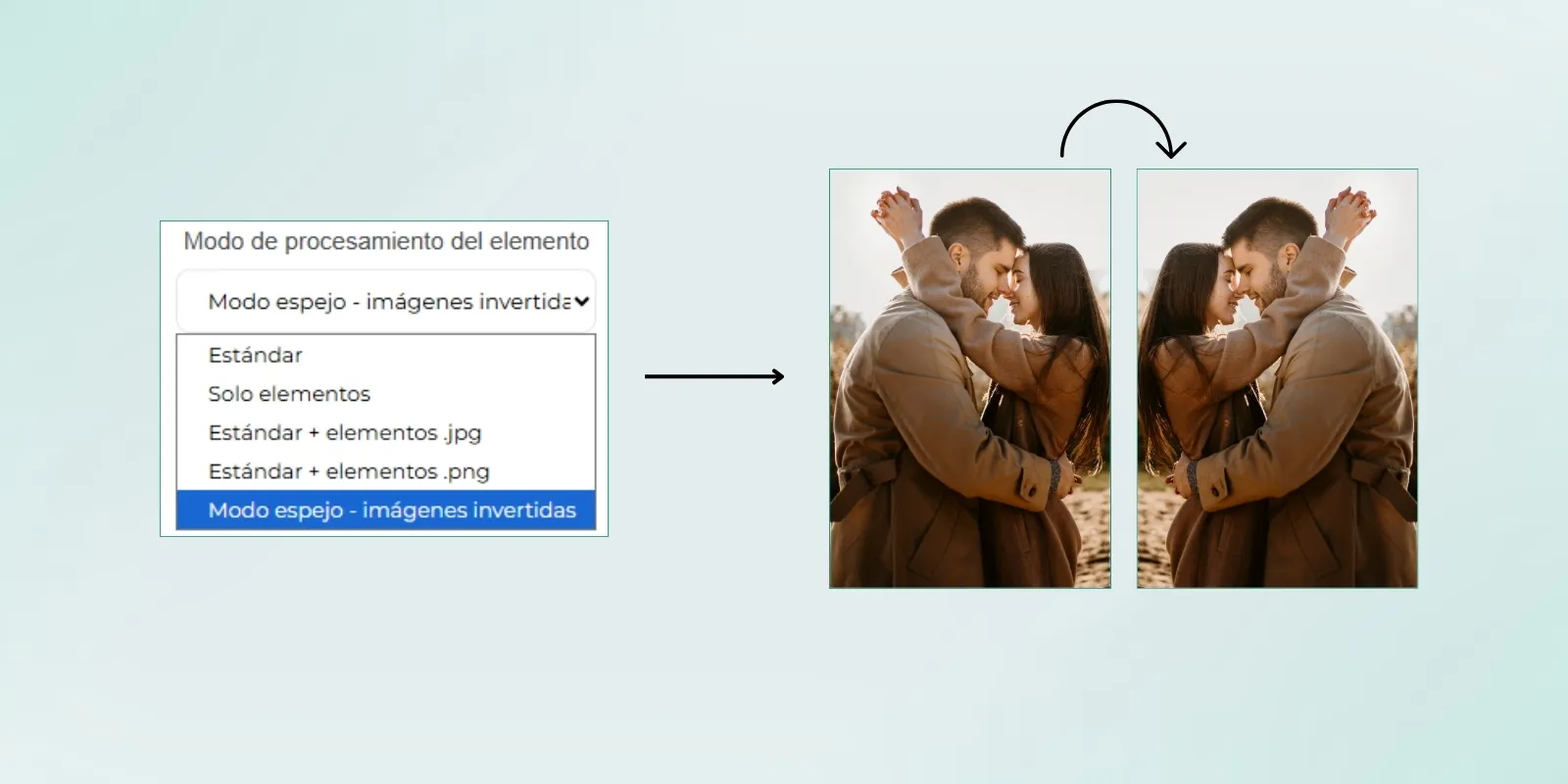
En el mode de processament Mode mirall - Imatges invertides, el software inverteix automàticament el disseny en mode mirall abans d’enviar-lo a producció. Aquest mode s’utilitza especialment en productes que requereixen sublimació, ja que permet que la imatge quedi correctament orientada un cop transferida al producte final.
Pas 8
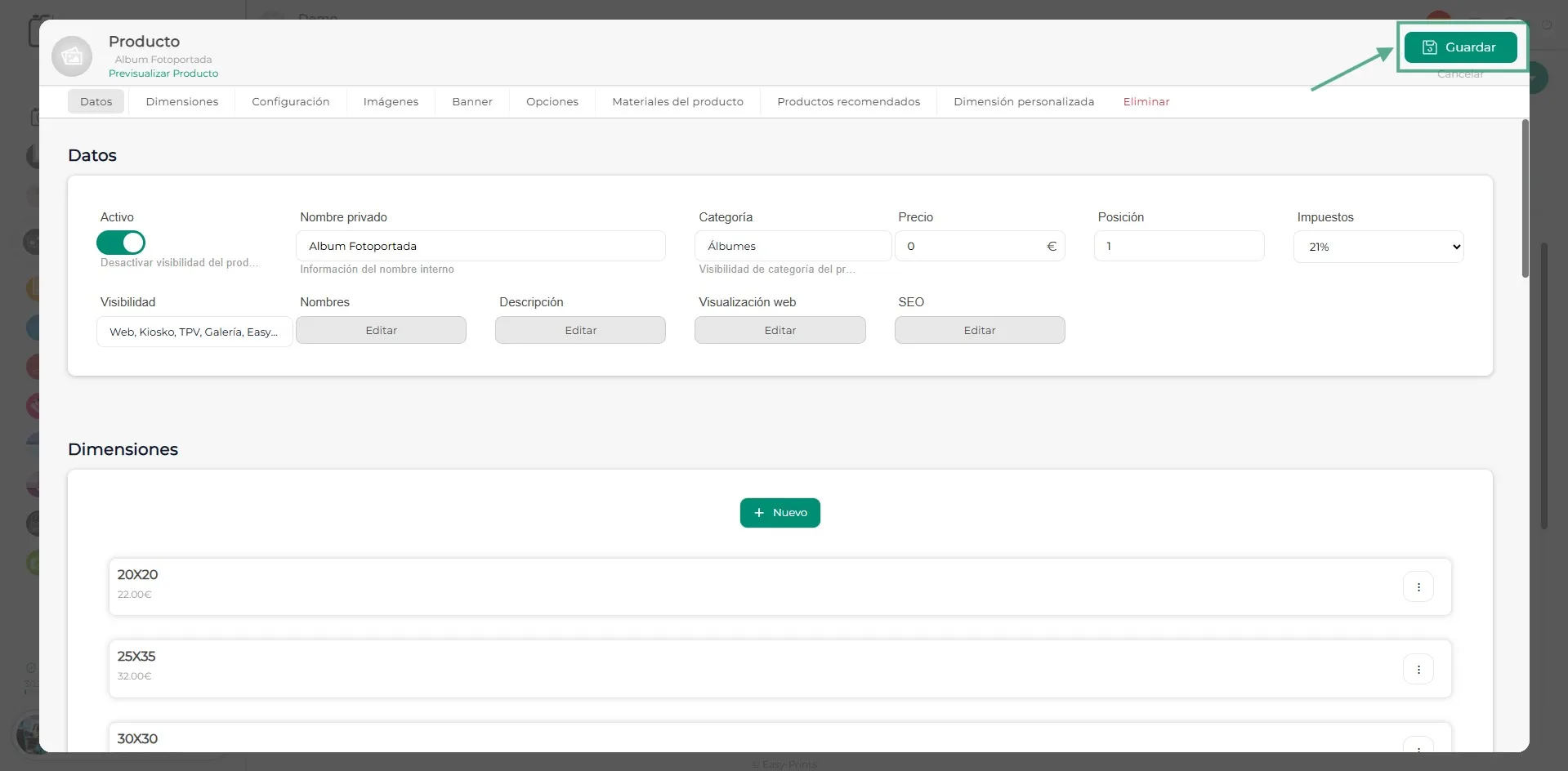
Per últim, un cop realitzats els canvis, assegura’t de guardar-los correctament. Per fer-ho, fes clic al botó Tornar i, a continuació, prem el botó verd Guardar per aplicar la configuració.
Pots tornar al centre d'ajuda o contactar amb Easy-Prints.
← Torna al centre d'ajuda