
Configuration du format d’envoi des images au laboratoire
Pour configurer le format d’envoi des images d’un produit, vous devez d’abord accéder au produit correspondant. Une fois à l’intérieur, sélectionnez la di…
Étape 1
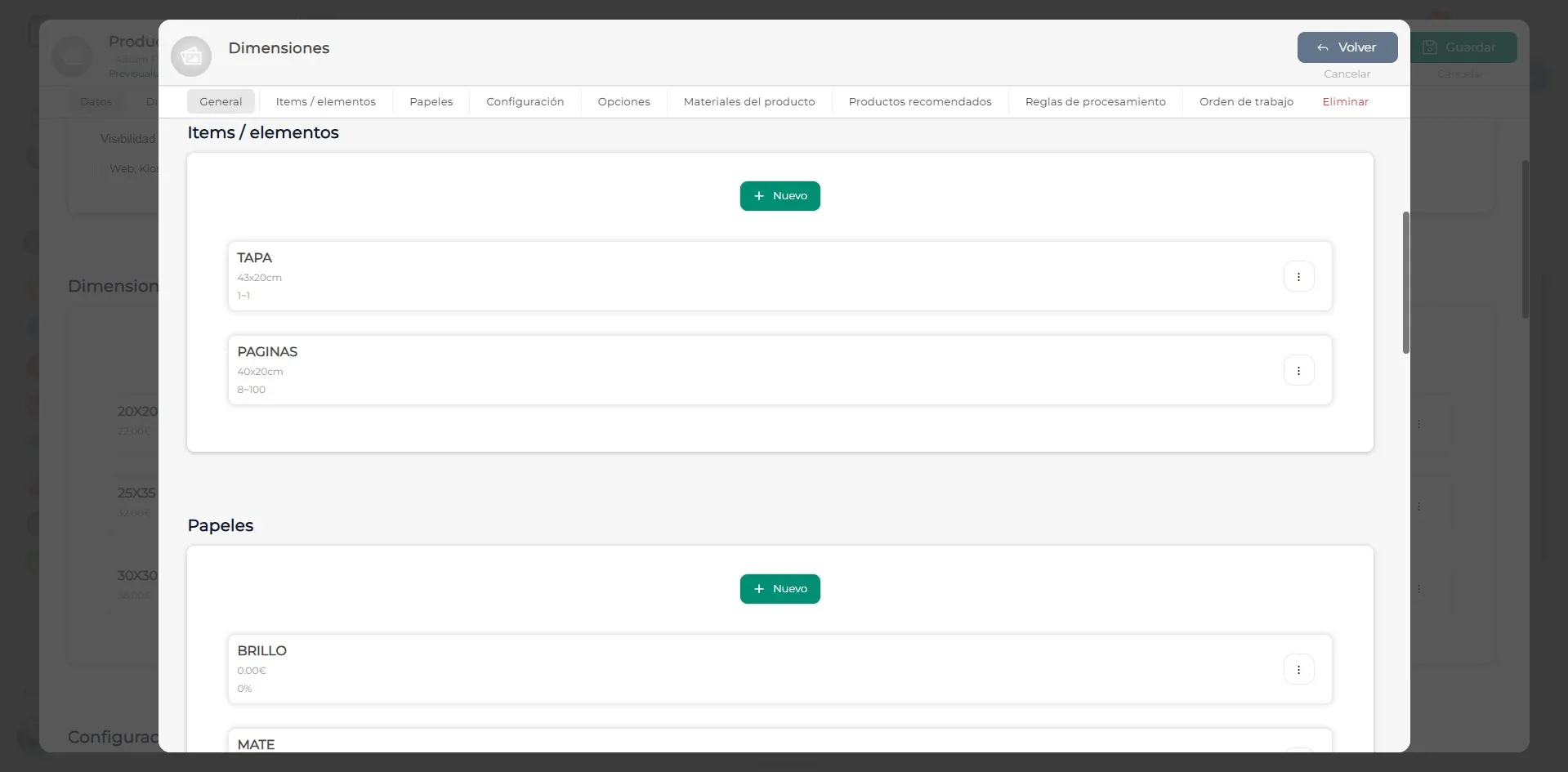
Pour configurer le format d’envoi des images d’un produit, vous devez d’abord accéder au produit correspondant. Une fois à l’intérieur, sélectionnez la dimension que vous souhaitez configurer, si le produit dispose de plusieurs dimensions. Ensuite, accédez à la section Éléments, comme indiqué sur l’image.
Étape 2
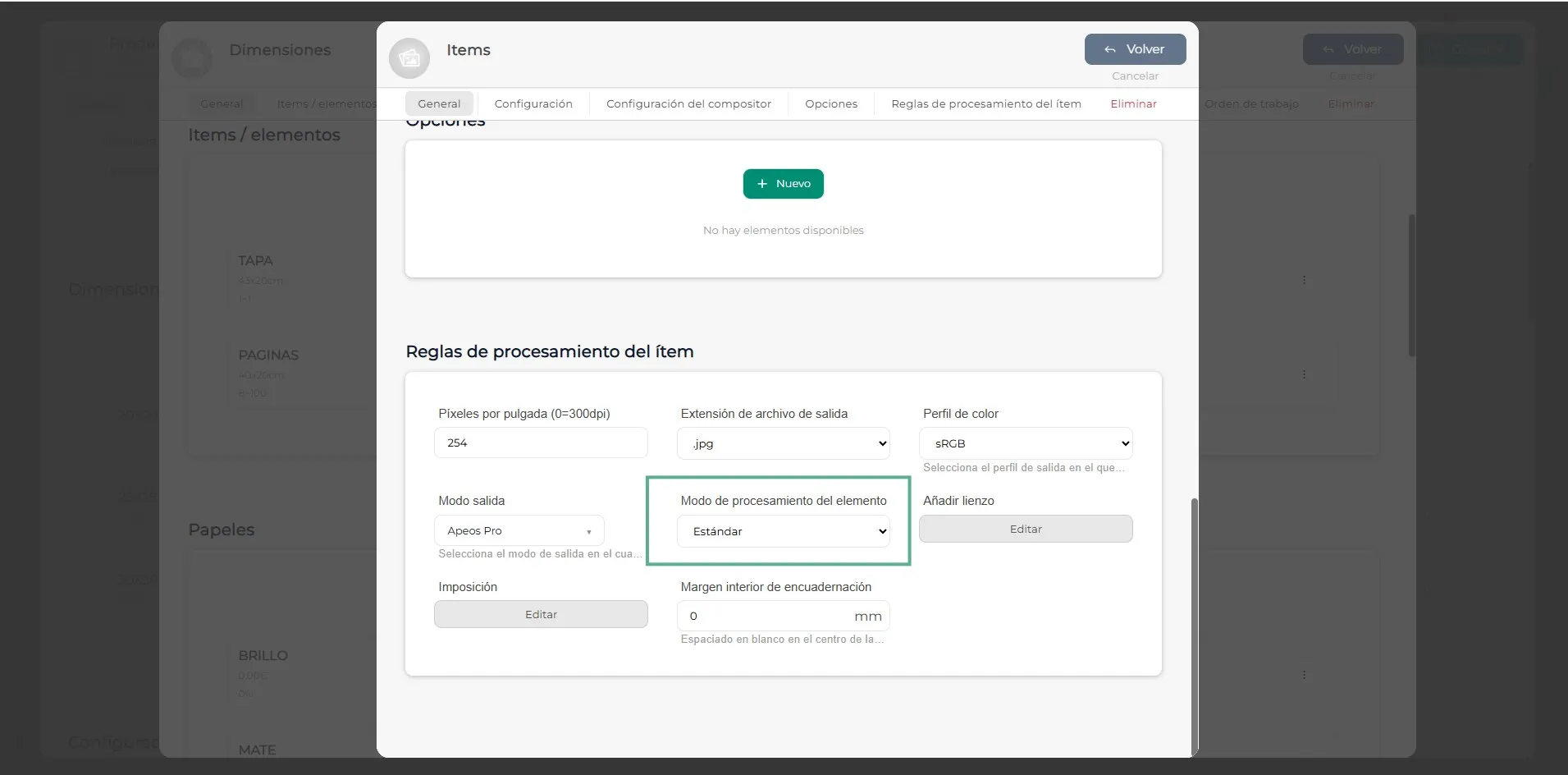
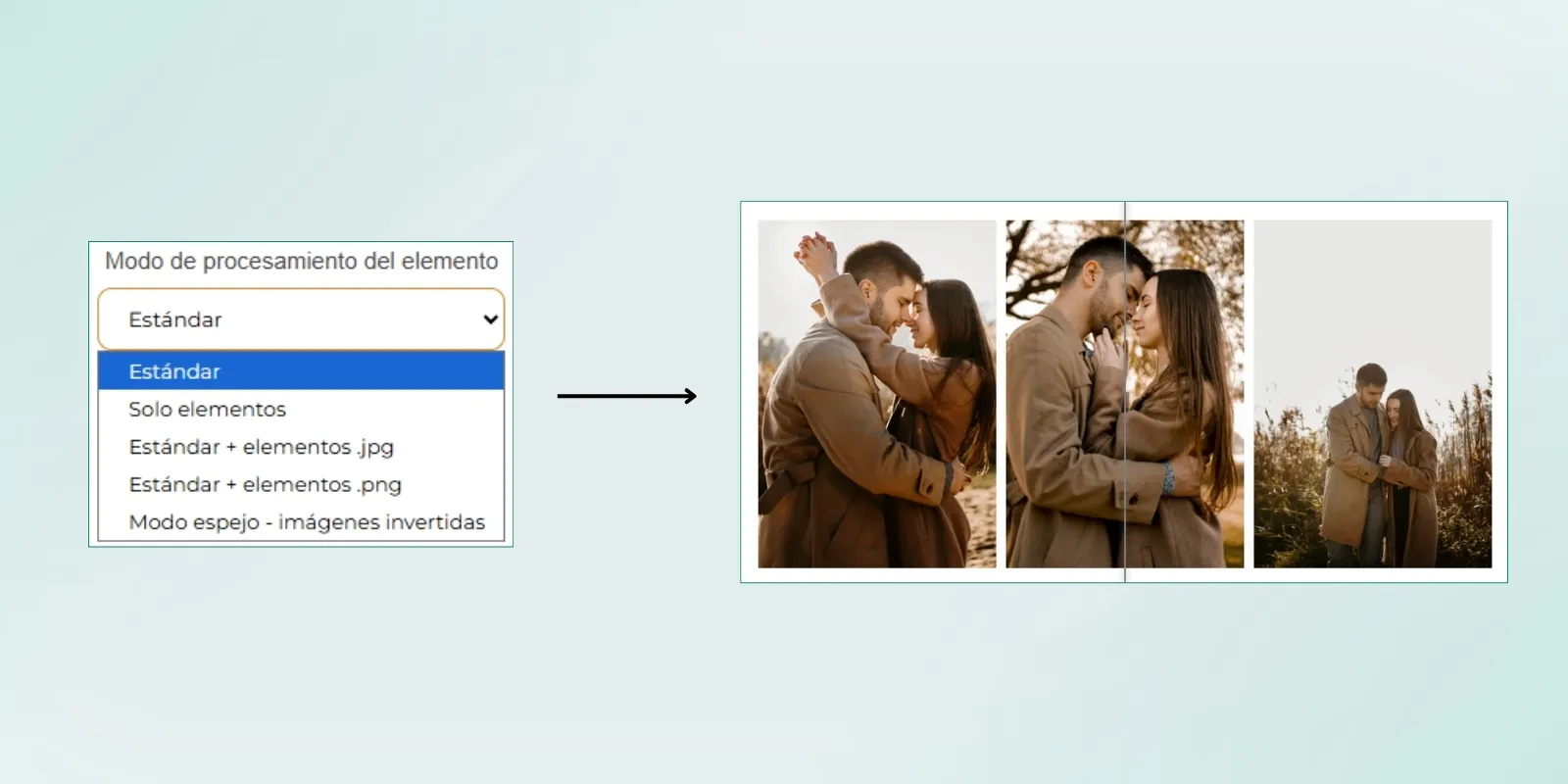
Une fois dans l’élément, accédez à la section Règles de traitement. Dans le menu déroulant Mode de traitement de l’élément, vous devrez sélectionner l’une des cinq options disponibles : Standard, Élément uniquement, Standard + élément .jpg, Standard + élément .png ou Mode miroir - Images inversées. Nous expliquerons ensuite en quoi consiste chacune de ces options.
Étape 3
Le mode de traitement Standard génère le fichier final tel qu’il arrive depuis l’éditeur de mise en page, en respectant la composition créée par le client. Cette option enverra au laboratoire l’image déjà mise en page et prête pour la production, avec tous les éléments placés selon le design réalisé par le client.
Étape 4
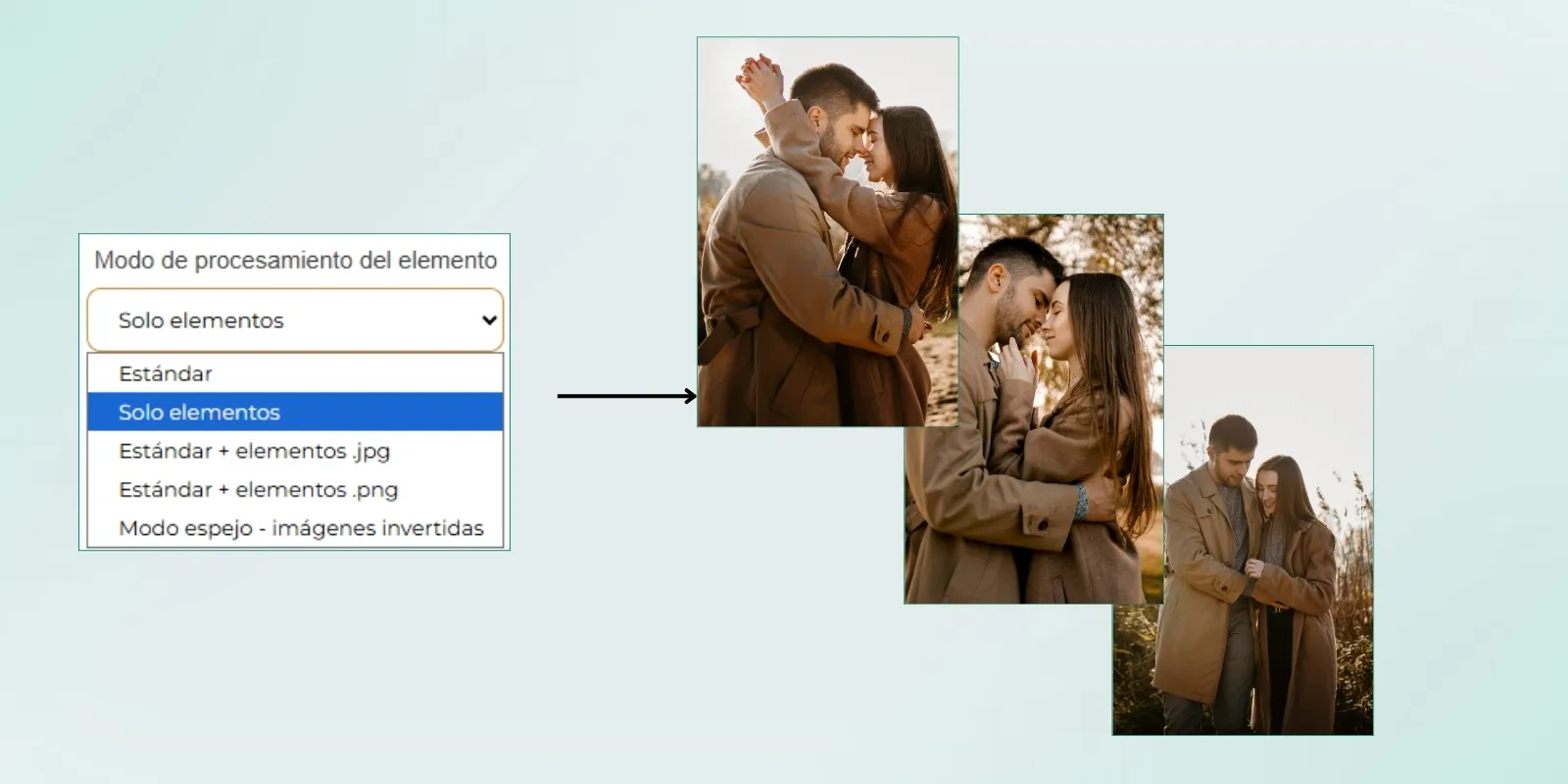
En mode de traitement Élément uniquement, seules les images placées dans le produit seront envoyées au laboratoire. Ces images seront envoyées individuellement, sans être modifiées, sans être mises en page et sans générer de composition finale du design créé par le client.
Étape 5
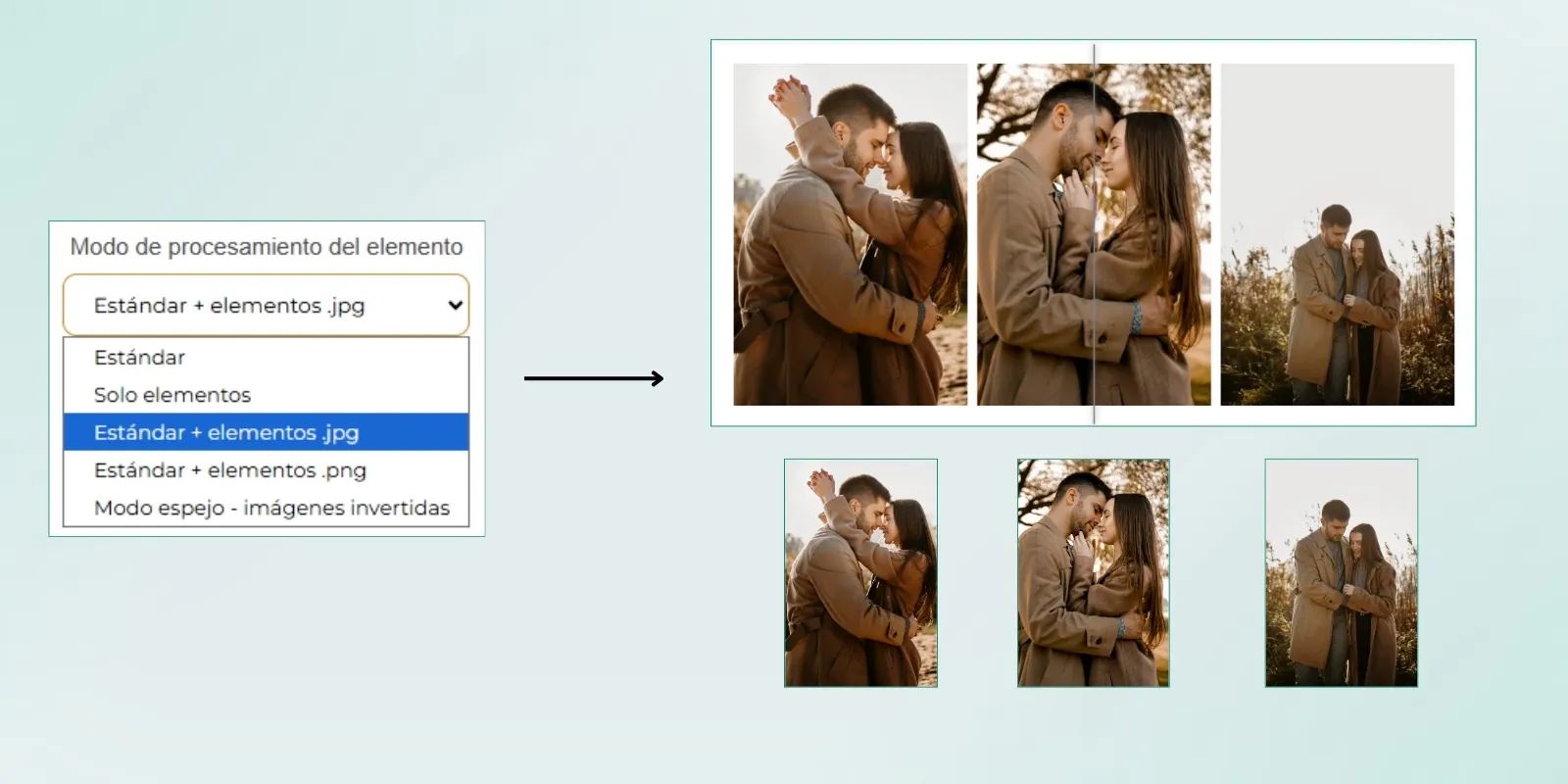
En mode de traitement Standard + élément .jpg, l’image finale mise en page ainsi que les images individuelles utilisées dans la mise en page seront générées dans le dossier de la commande. De cette manière, le laboratoire recevra le fichier final prêt pour la production ainsi qu’une copie individuelle au format .jpg de chacune des images placées dans le design.
Étape 6
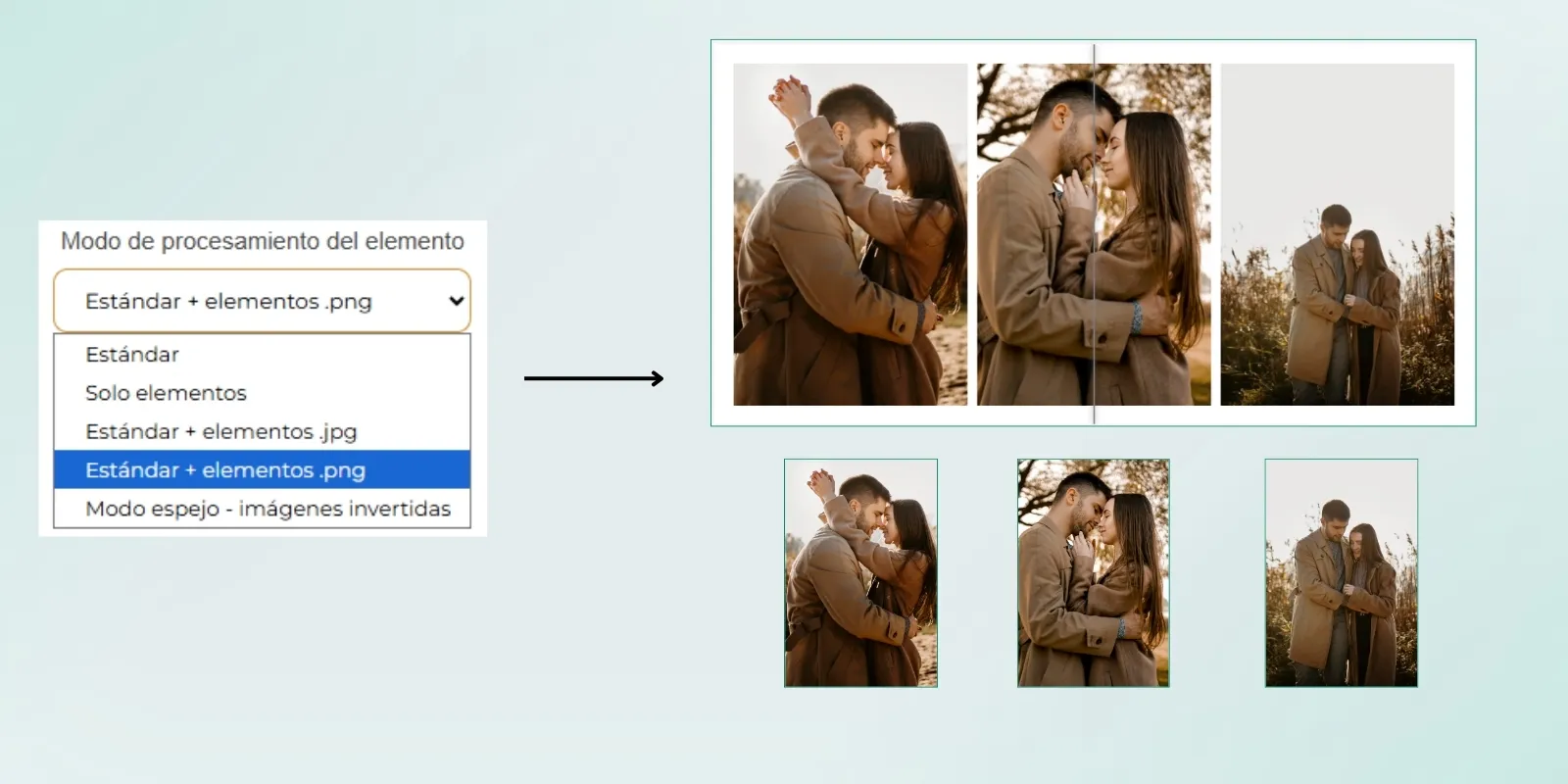
En mode de traitement Standard + élément .png, l’image finale mise en page ainsi que les images individuelles utilisées dans la mise en page seront générées dans le dossier de la commande. De cette manière, le laboratoire recevra le fichier final prêt pour la production ainsi qu’une copie individuelle au format .png de chacune des images placées dans le design.
Étape 7
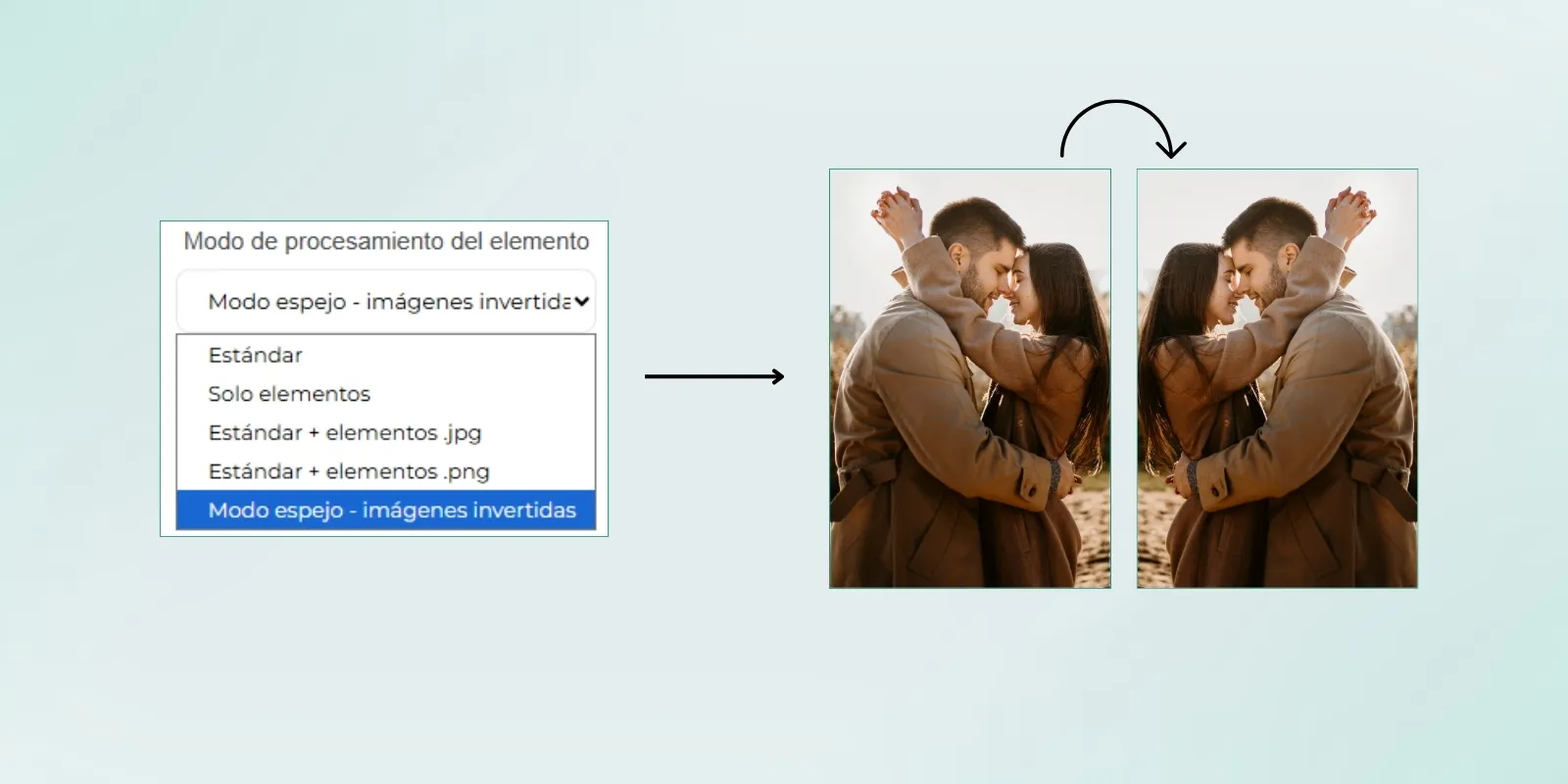
En mode de traitement Mode miroir - Images inversées, le logiciel inverse automatiquement le design en mode miroir avant de l’envoyer en production. Ce mode est particulièrement utilisé pour les produits nécessitant une sublimation, car il permet à l’image d’être correctement orientée une fois transférée sur le produit final.
Étape 8
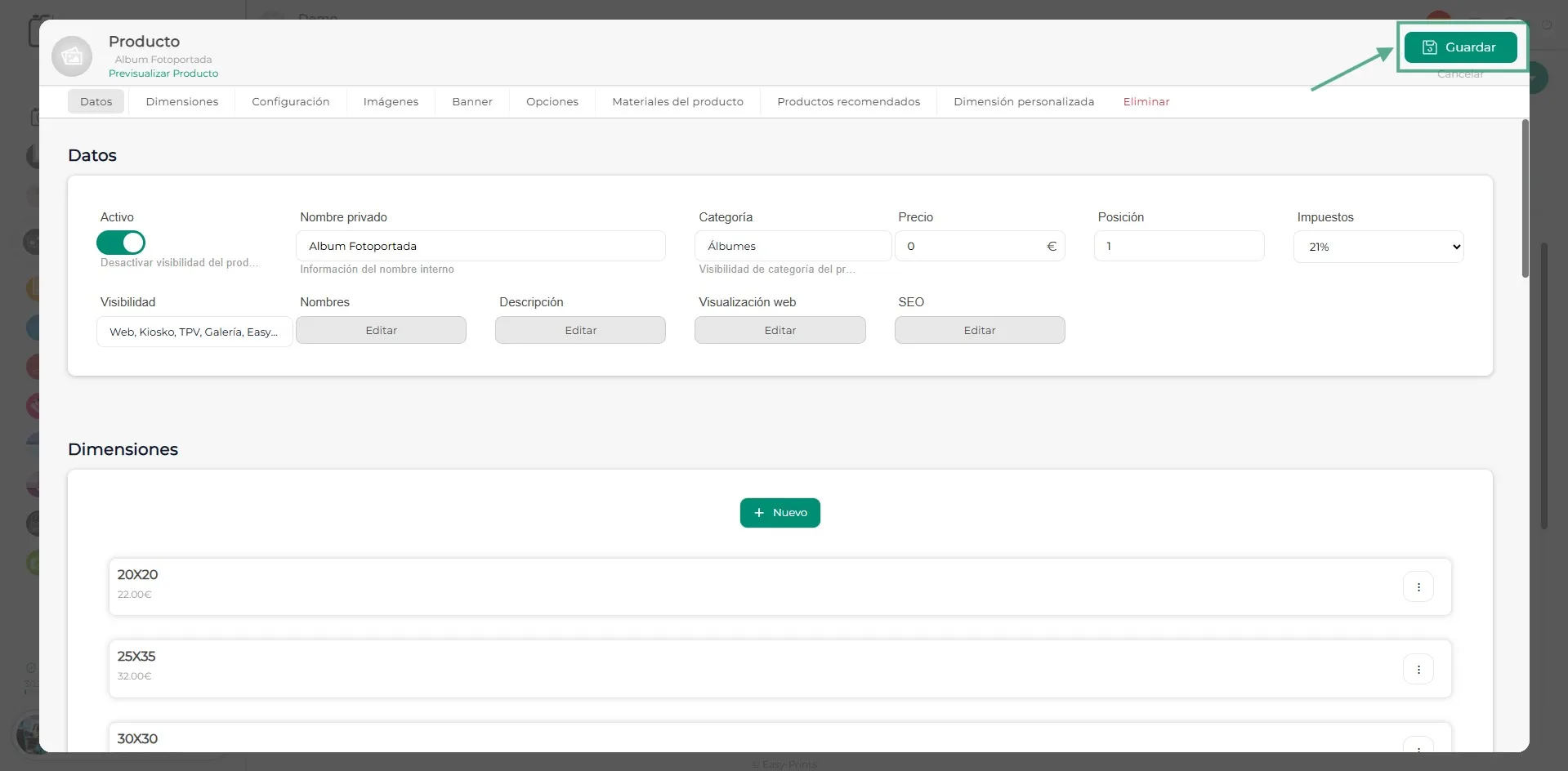
Enfin, une fois les modifications effectuées, assurez-vous de les enregistrer correctement. Pour cela, cliquez sur le bouton Retour, puis sur le bouton vert Enregistrer afin d’appliquer la configuration.
Revenez au centre d'aide ou contactez Easy-Prints.
← Retour au centre d'aide