
Настройка формата отправки изображений в лабораторию
Чтобы настроить формат отправки изображений для продукта, сначала необходимо открыть соответствующий продукт. После этого выберите размер, который хотите…
Шаг 1
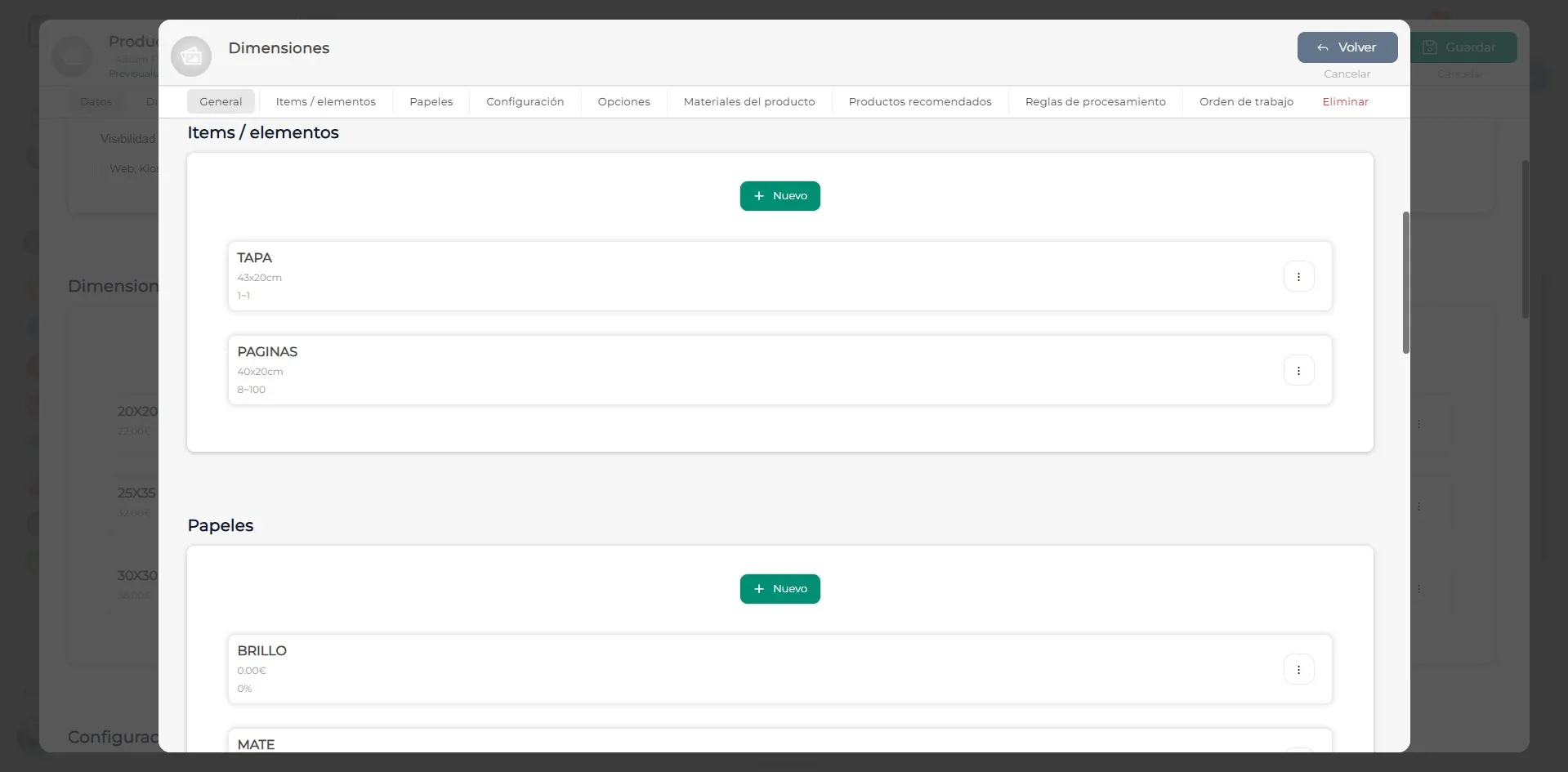
Чтобы настроить формат отправки изображений для продукта, сначала необходимо открыть соответствующий продукт. После этого выберите размер, который хотите настроить, если у продукта доступно несколько размеров. Затем перейдите в раздел Элементы, как показано на изображении.
Шаг 2
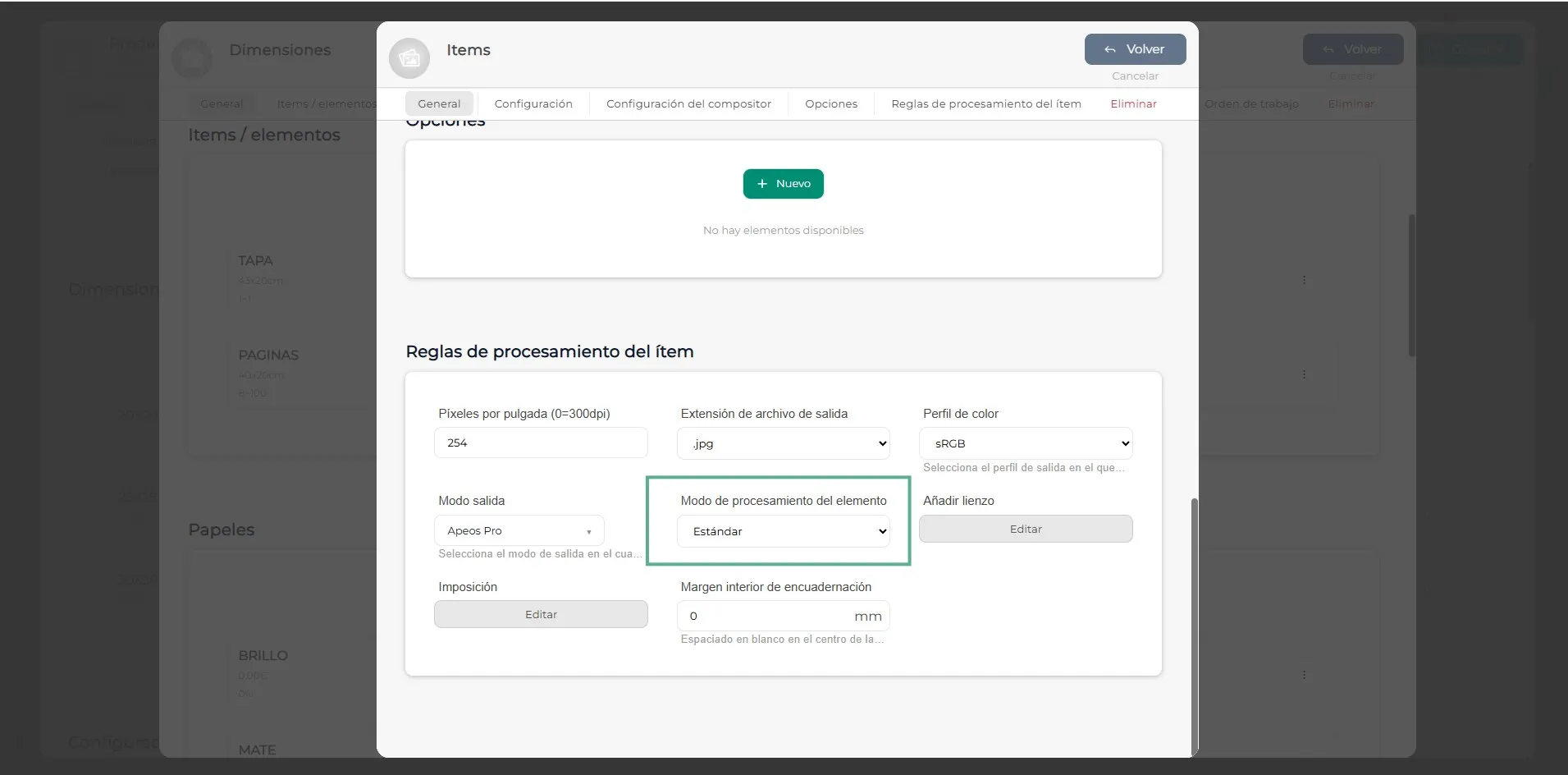
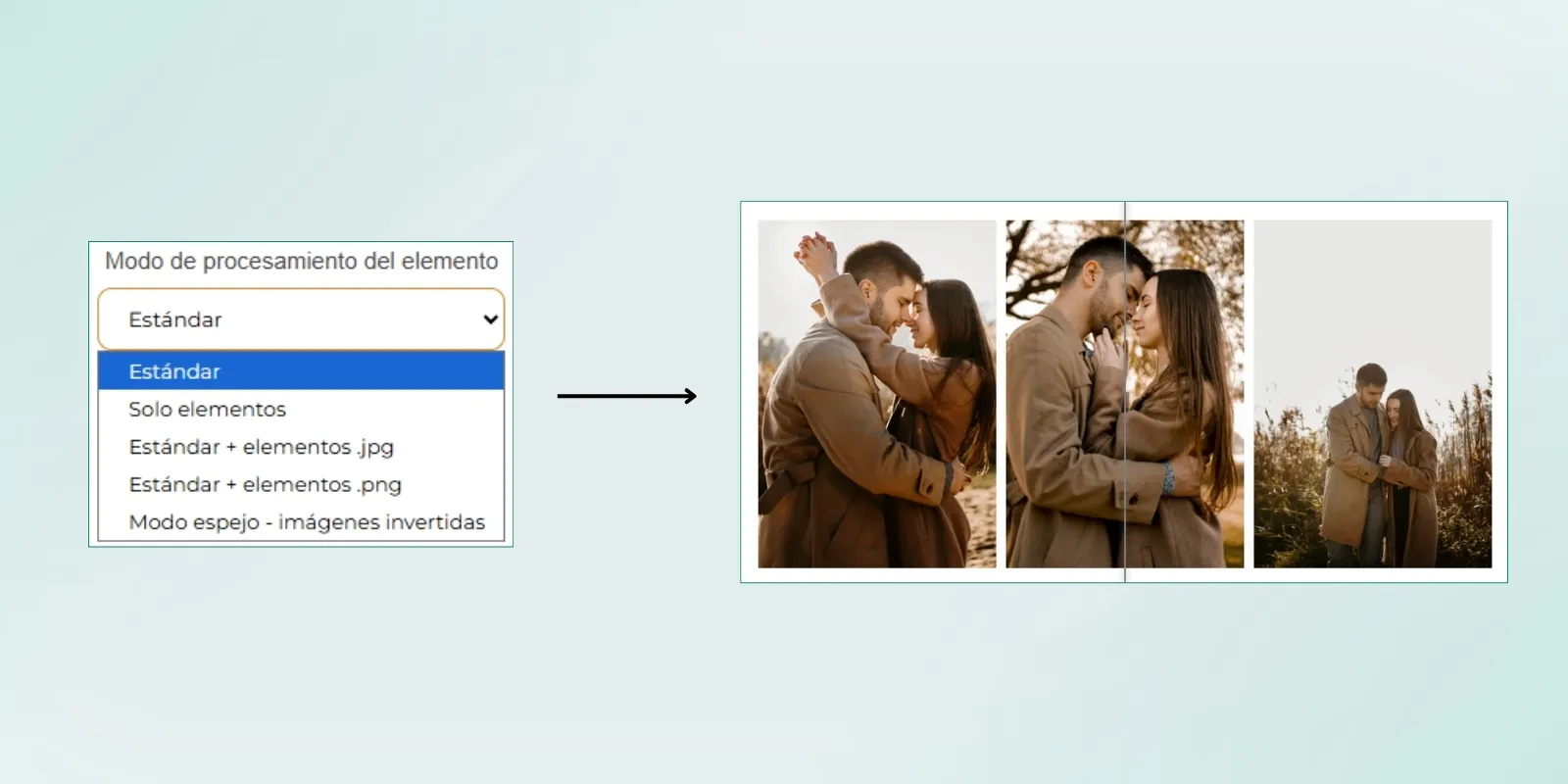
После входа в элемент перейдите в раздел Правила обработки. В раскрывающемся меню Режим обработки элемента необходимо выбрать один из пяти доступных вариантов: Стандартный, Только элемент, Стандартный + элемент .jpg, Стандартный + элемент .png или Зеркальный режим - Перевернутые изображения. Далее мы объясним, в чем заключается каждый из этих вариантов.
Шаг 3
Стандартный режим обработки создает итоговый файл в том виде, в котором он поступает из редактора макета, сохраняя композицию, созданную клиентом. Эта опция отправит в лабораторию уже сверстанное и готовое к производству изображение, со всеми элементами, размещенными в соответствии с дизайном, созданным клиентом.
Шаг 4
В режиме обработки Только элемент в лабораторию будут отправлены только изображения, размещенные внутри продукта. Эти изображения будут отправлены по отдельности, без изменений, без верстки и без создания итоговой композиции дизайна, созданного клиентом.
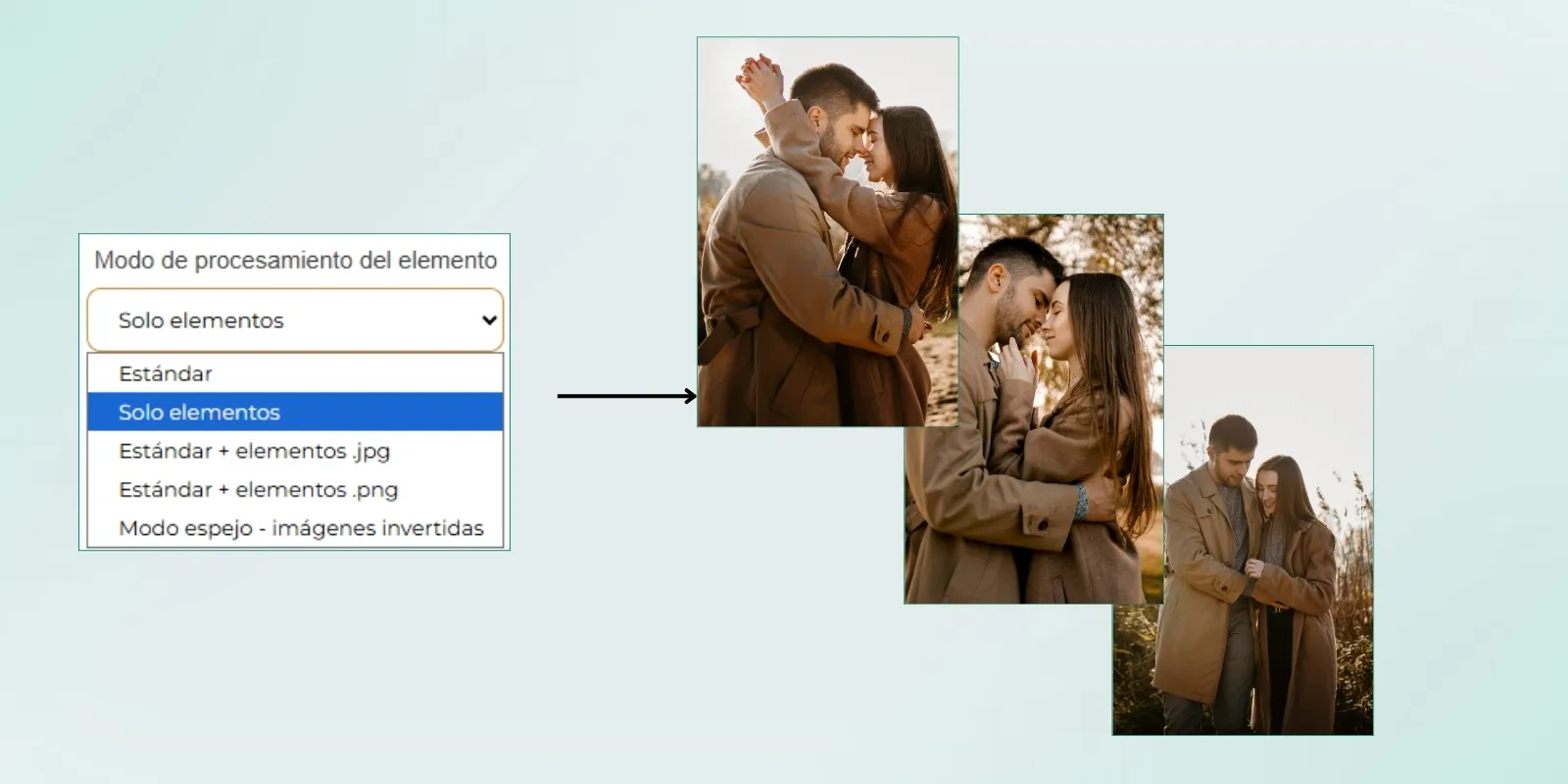
Шаг 5
В режиме обработки Стандартный + элемент .jpg в папке заказа будет создано как итоговое сверстанное изображение, так и отдельные изображения, использованные в макете. Таким образом, лаборатория получит итоговый файл, готовый к производству, а также отдельную копию в формате .jpg каждого изображения, размещенного в дизайне.
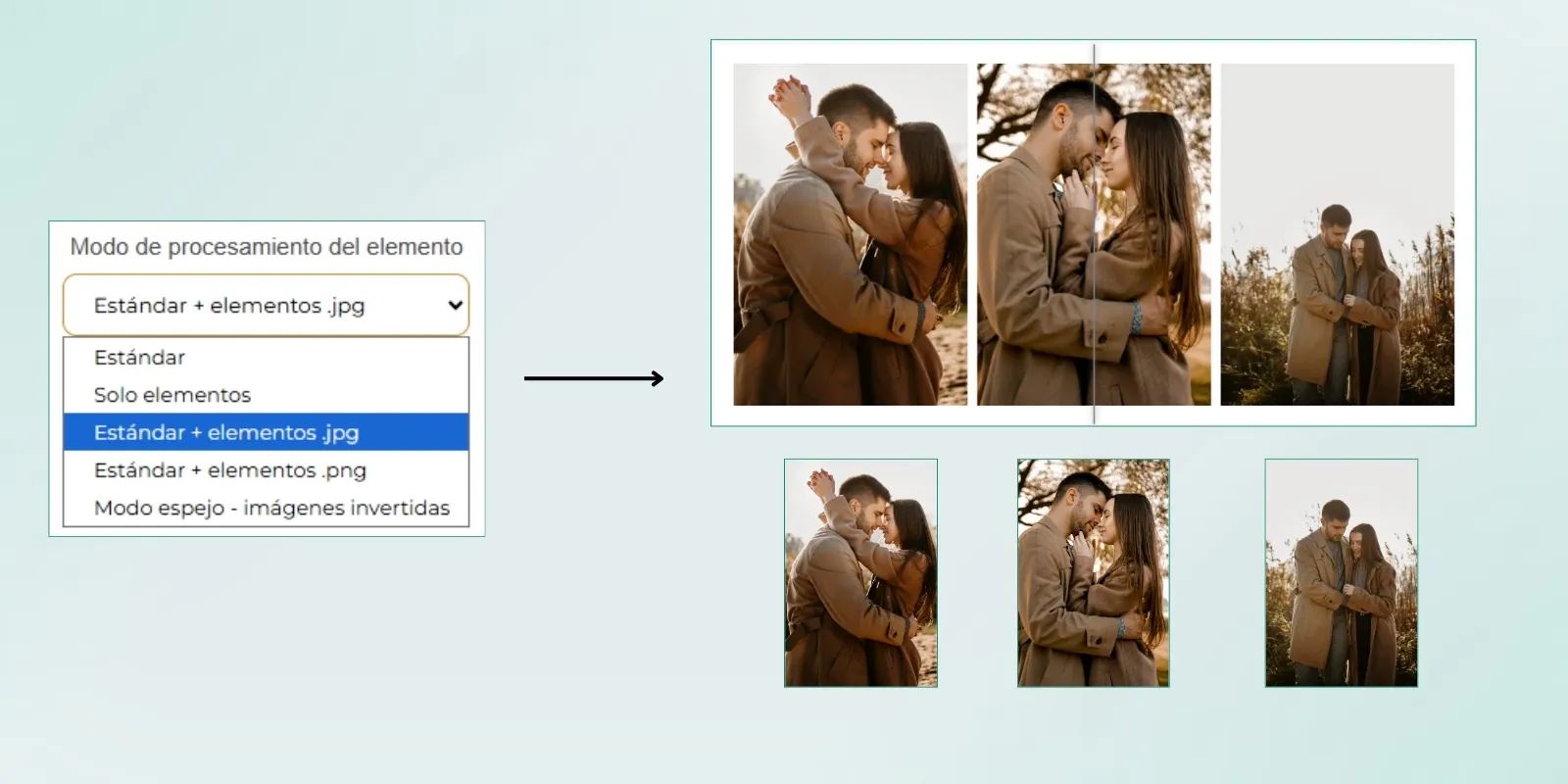
Шаг 6
В режиме обработки Стандартный + элемент .png в папке заказа будет создано как итоговое сверстанное изображение, так и отдельные изображения, использованные в макете. Таким образом, лаборатория получит итоговый файл, готовый к производству, а также отдельную копию в формате .png каждого изображения, размещенного в дизайне.
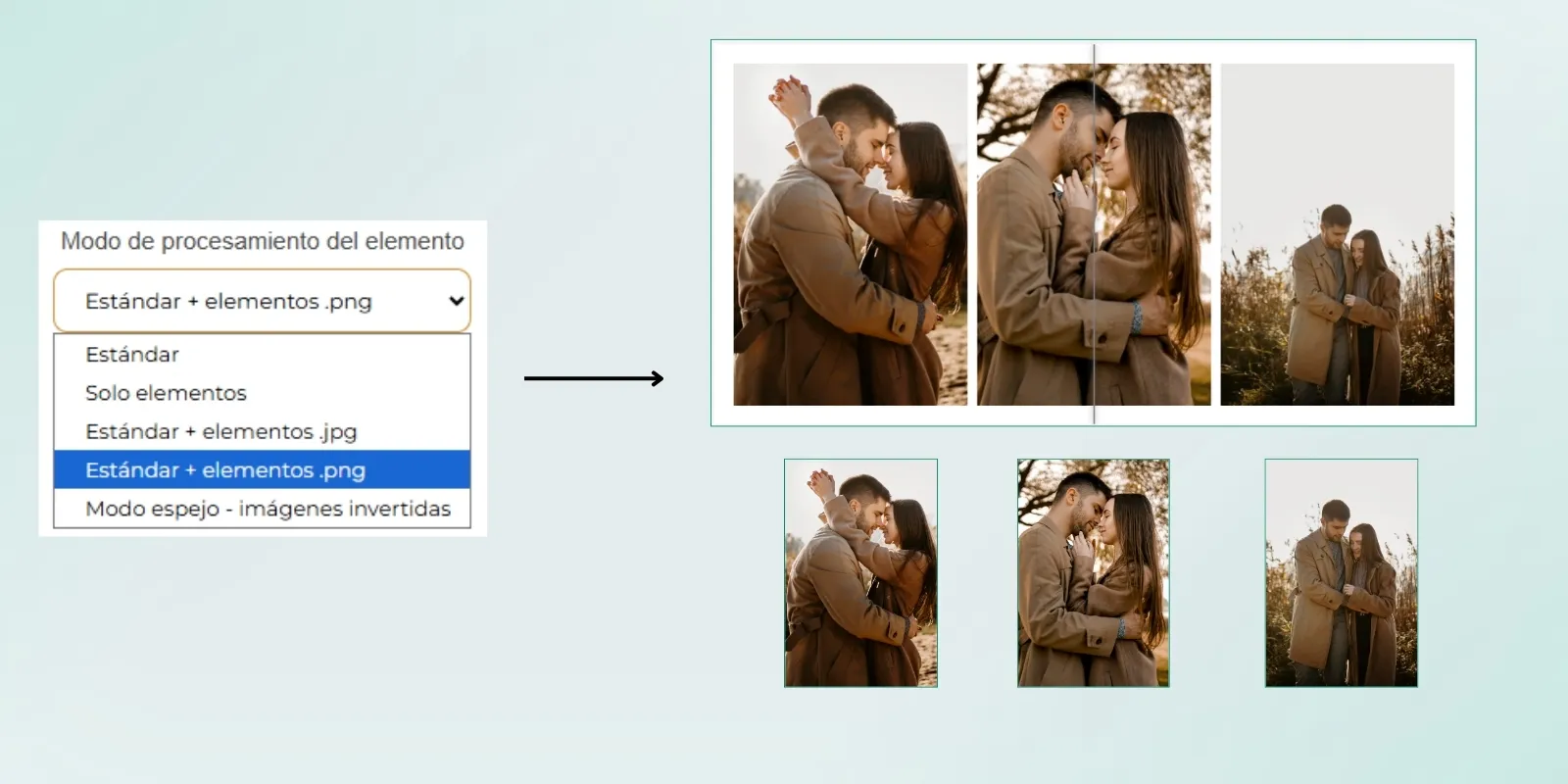
Шаг 7
В режиме обработки Зеркальный режим - Перевернутые изображения программное обеспечение автоматически отражает дизайн в зеркальном режиме перед отправкой в производство. Этот режим особенно часто используется для продуктов, требующих сублимации, так как он позволяет изображению быть правильно ориентированным после переноса на конечный продукт.
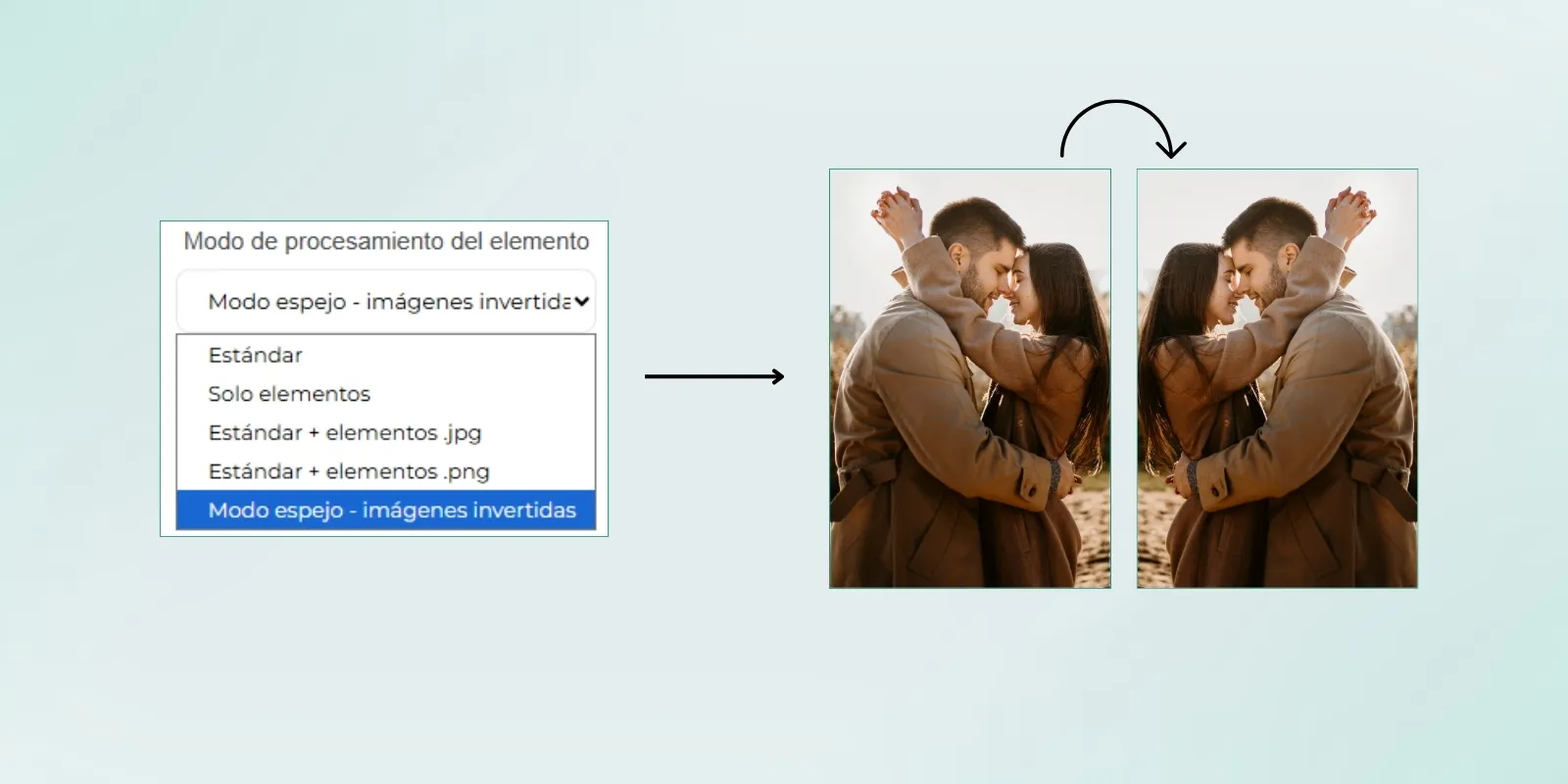
Шаг 8
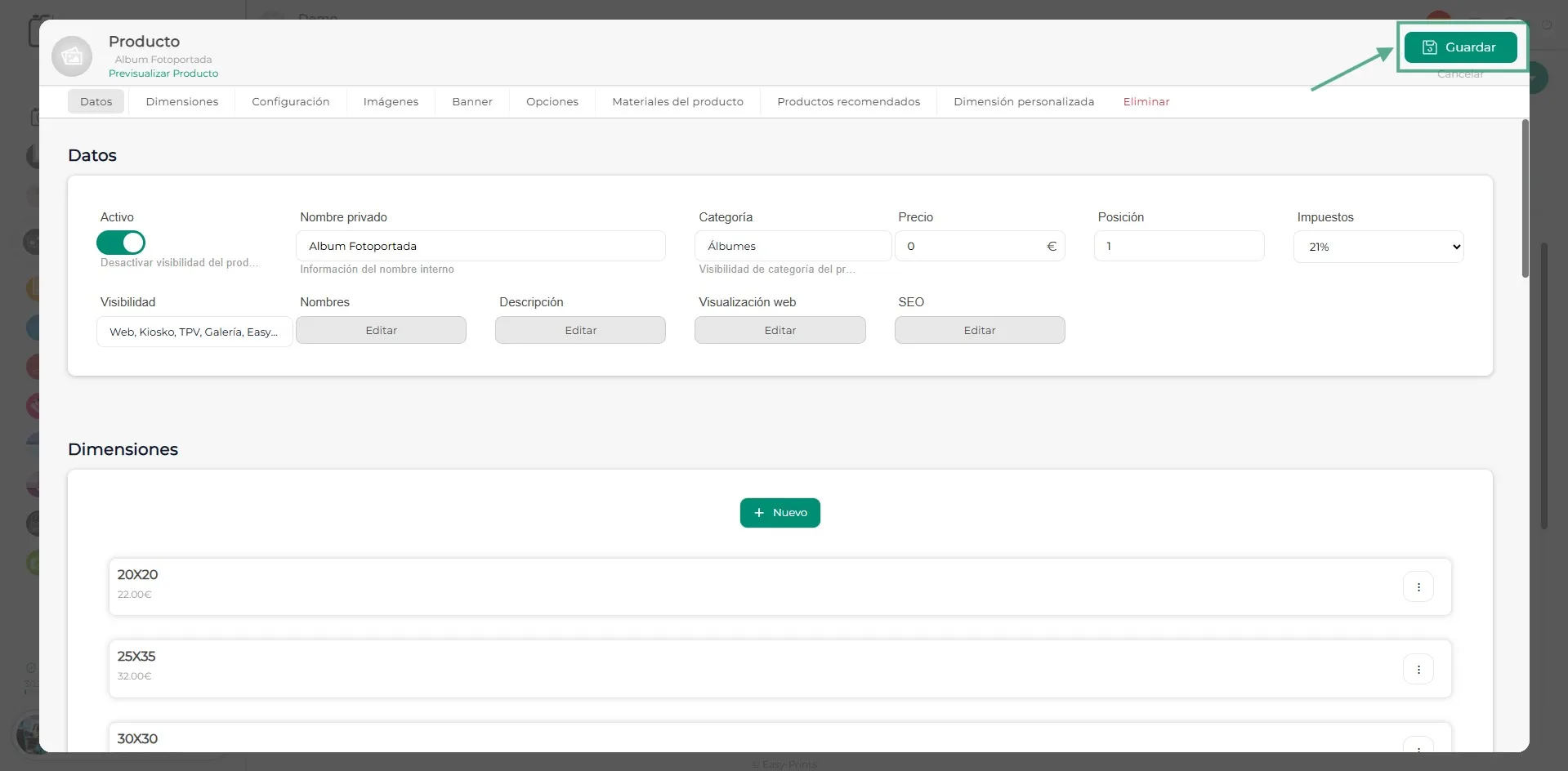
Наконец, после внесения изменений убедитесь, что они были правильно сохранены. Для этого нажмите кнопку Назад, а затем зеленую кнопку Сохранить, чтобы применить настройки.
Вернитесь в центр помощи или свяжитесь с Easy-Prints.
← Вернуться в центр помощи