
Konfiguration des Versandformats für Bilder ins Labor
Um das Versandformat der Bilder für ein Produkt zu konfigurieren, musst du zunächst das entsprechende Produkt aufrufen. Wähle anschließend die Dimension a…
Schritt 1
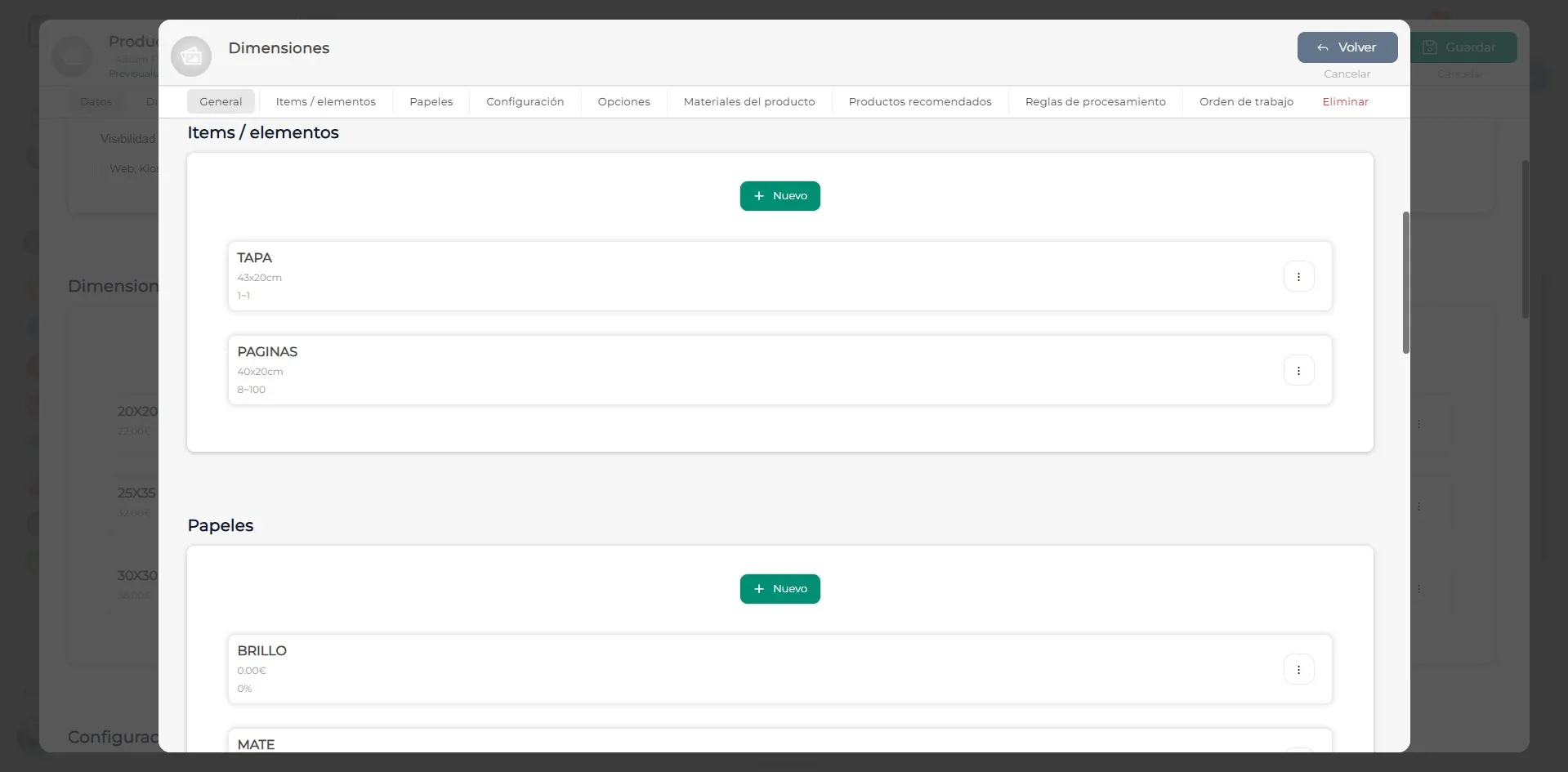
Um das Versandformat der Bilder für ein Produkt zu konfigurieren, musst du zunächst das entsprechende Produkt aufrufen. Wähle anschließend die Dimension aus, die du konfigurieren möchtest, falls für das Produkt mehrere Dimensionen verfügbar sind. Gehe danach zum Bereich Elemente, wie im Bild gezeigt.
Schritt 2
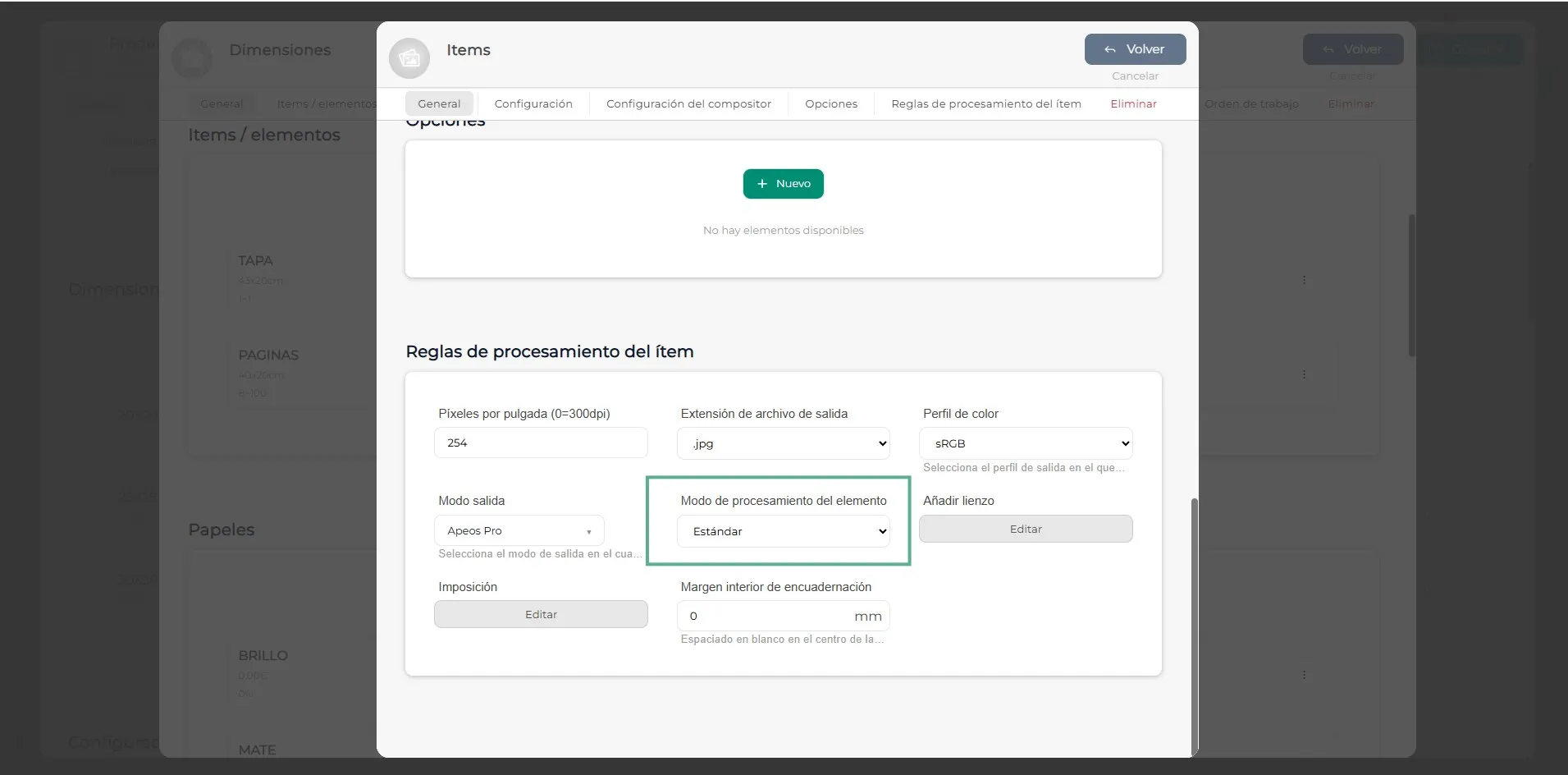
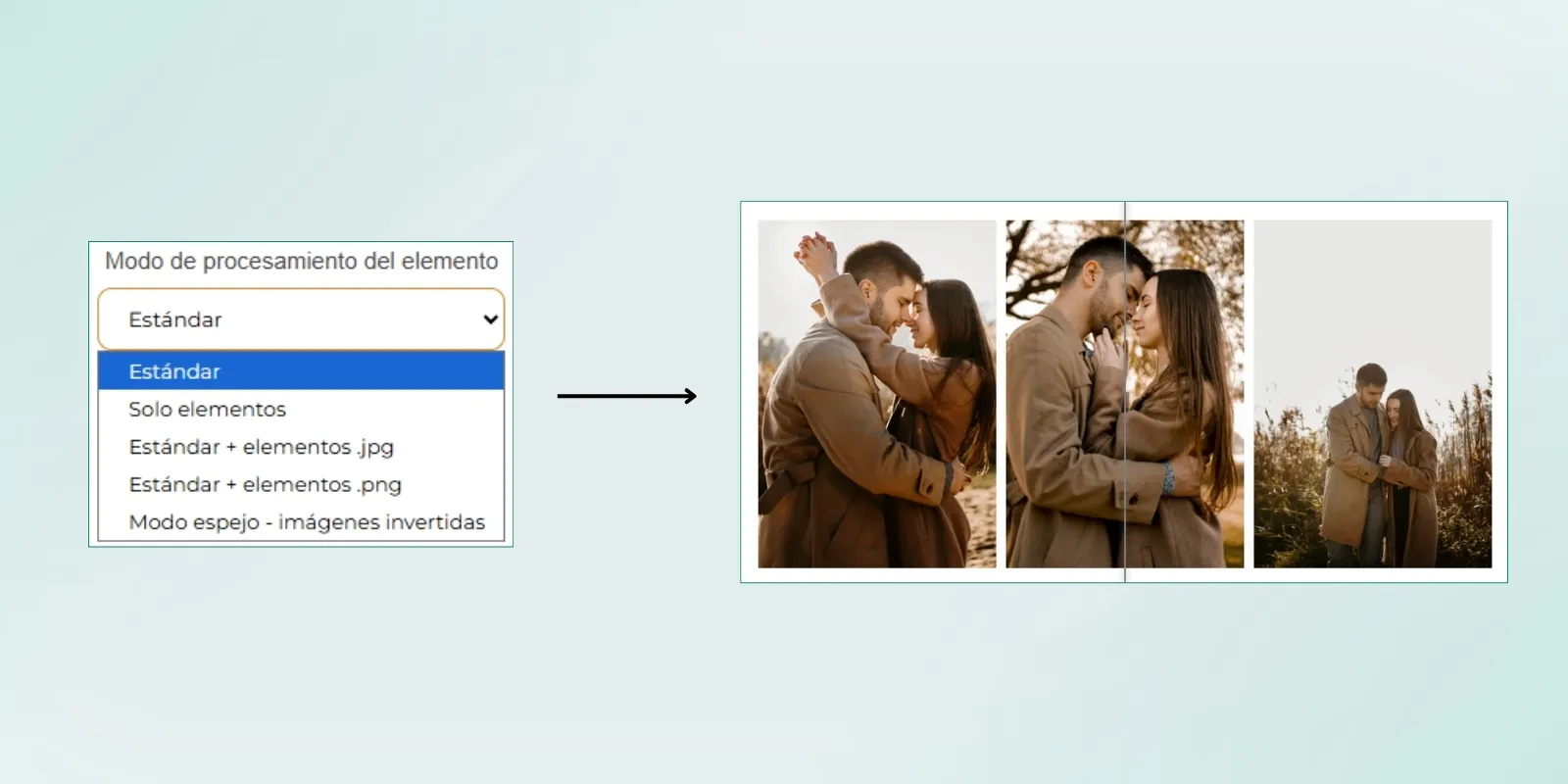
Sobald du dich im Element befindest, gehe zum Bereich Verarbeitungsregeln. Im Dropdown-Menü Verarbeitungsmodus des Elements musst du eine der fünf verfügbaren Optionen auswählen: Standard, Nur Element, Standard + Element .jpg, Standard + Element .png oder Spiegelmodus - Umgekehrte Bilder. Im Folgenden erklären wir, worin jede dieser Optionen besteht.
Schritt 3
Der Verarbeitungsmodus Standard erstellt die endgültige Datei genau so, wie sie aus dem Layout-Editor kommt, und übernimmt dabei die vom Kunden erstellte Gestaltung. Mit dieser Option wird das bereits gestaltete und produktionsbereite Bild an das Labor gesendet, wobei alle Elemente entsprechend dem vom Kunden erstellten Design platziert sind.
Schritt 4
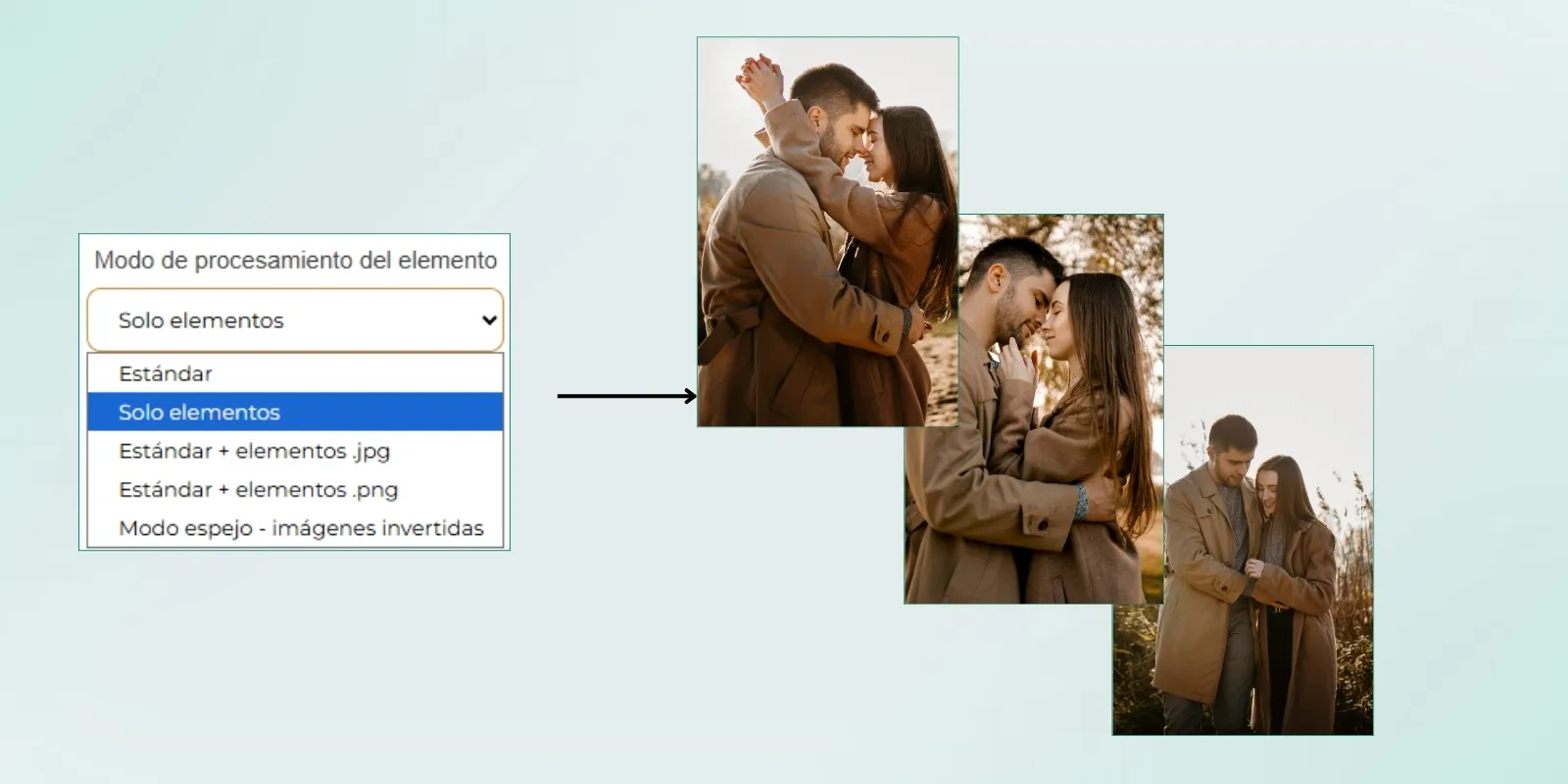
Im Verarbeitungsmodus Nur Element werden ausschließlich die Bilder an das Labor gesendet, die innerhalb des Produkts platziert wurden. Diese Bilder werden einzeln gesendet, ohne verändert oder gestaltet zu werden und ohne eine endgültige Zusammensetzung des vom Kunden erstellten Designs zu erzeugen.
Schritt 5
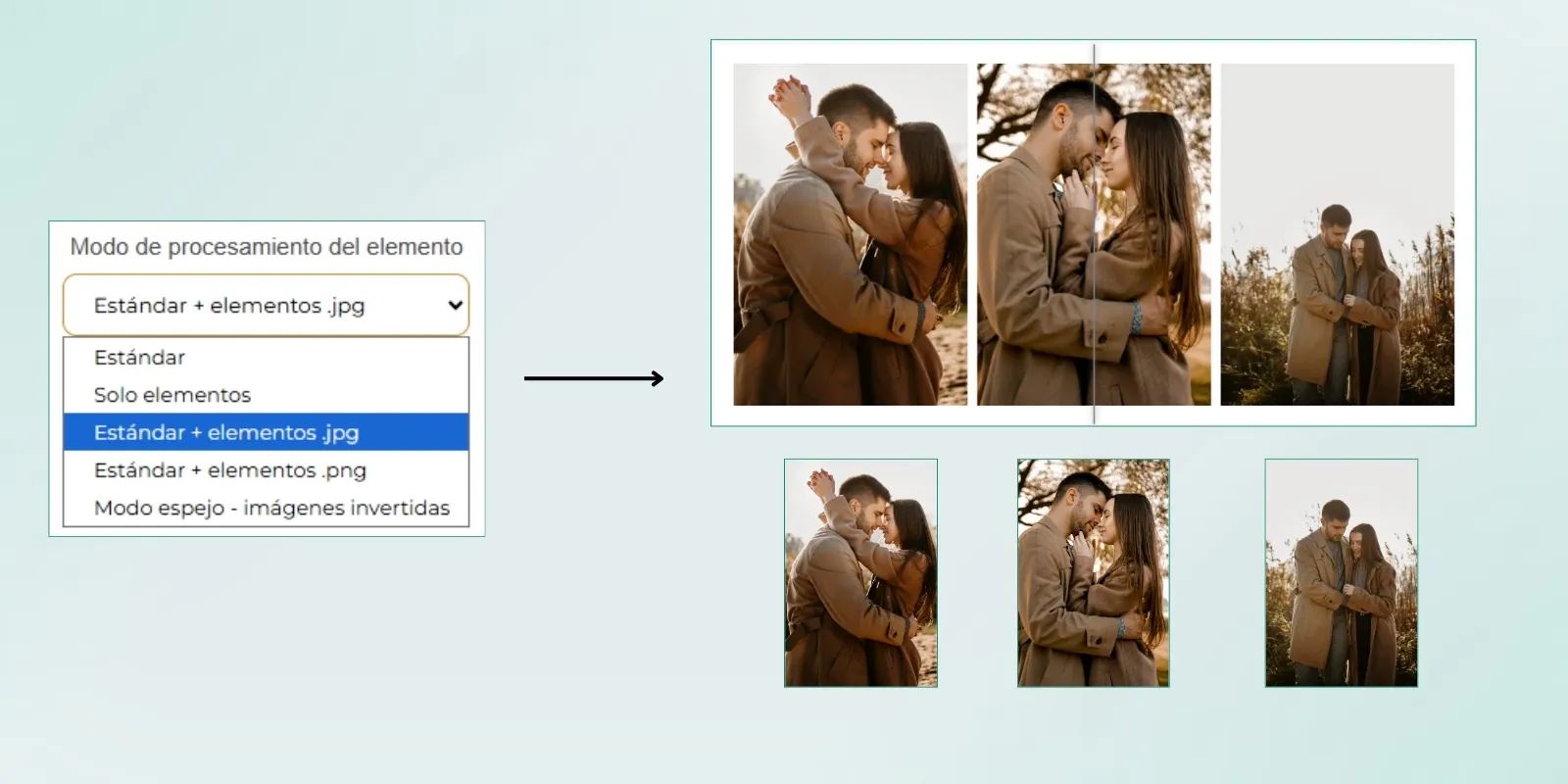
Im Verarbeitungsmodus Standard + Element .jpg werden im Bestellordner sowohl das endgültig gestaltete Bild als auch die einzelnen Bilder erzeugt, die innerhalb der Gestaltung verwendet wurden. Auf diese Weise erhält das Labor die fertige Datei für die Produktion und zusätzlich eine einzelne Kopie im .jpg-Format von jedem Bild, das im Design platziert wurde.
Schritt 6
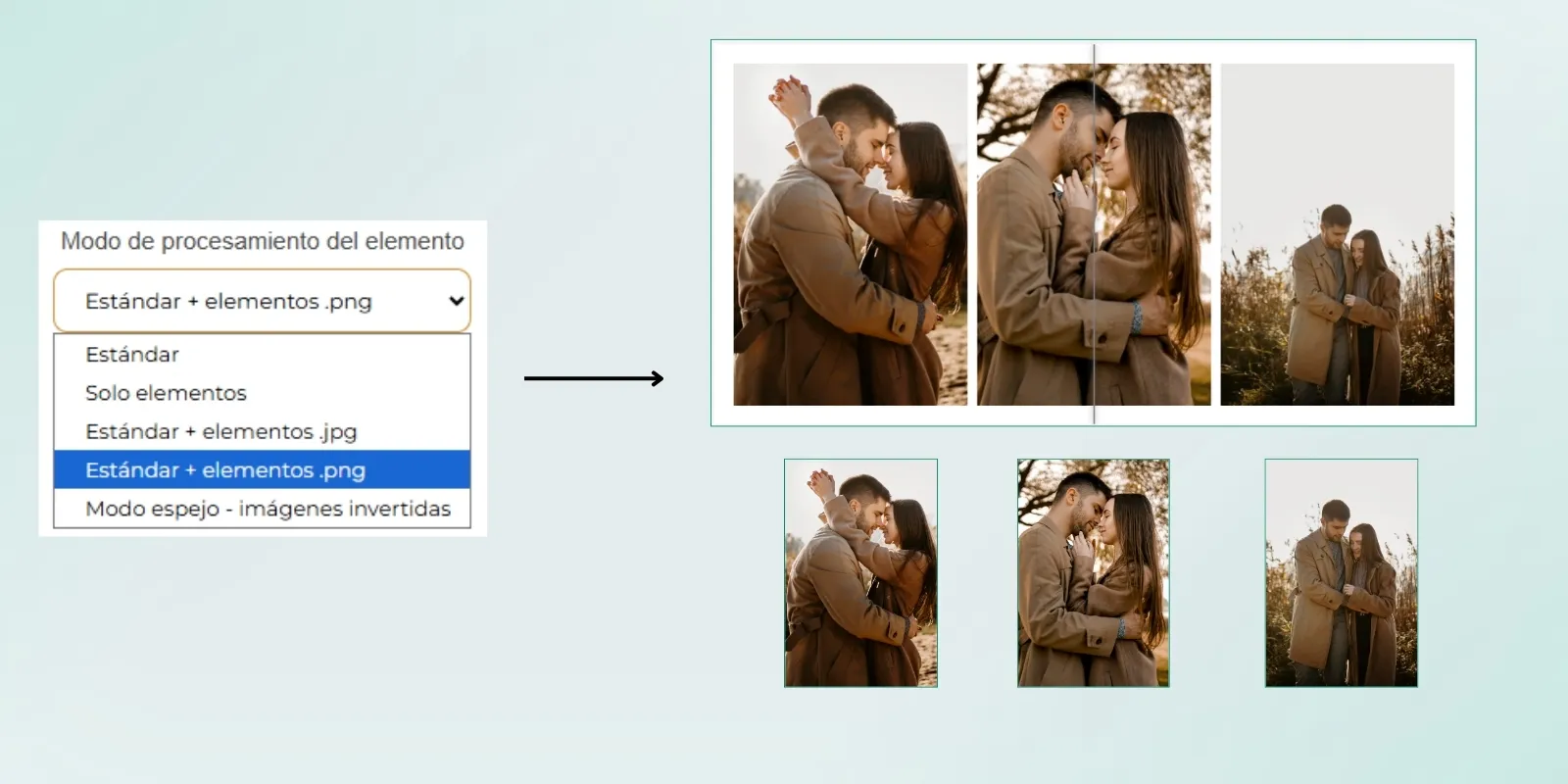
Im Verarbeitungsmodus Standard + Element .png werden im Bestellordner sowohl das endgültig gestaltete Bild als auch die einzelnen Bilder erzeugt, die innerhalb der Gestaltung verwendet wurden. Auf diese Weise erhält das Labor die fertige Datei für die Produktion und zusätzlich eine einzelne Kopie im .png-Format von jedem Bild, das im Design platziert wurde.
Schritt 7
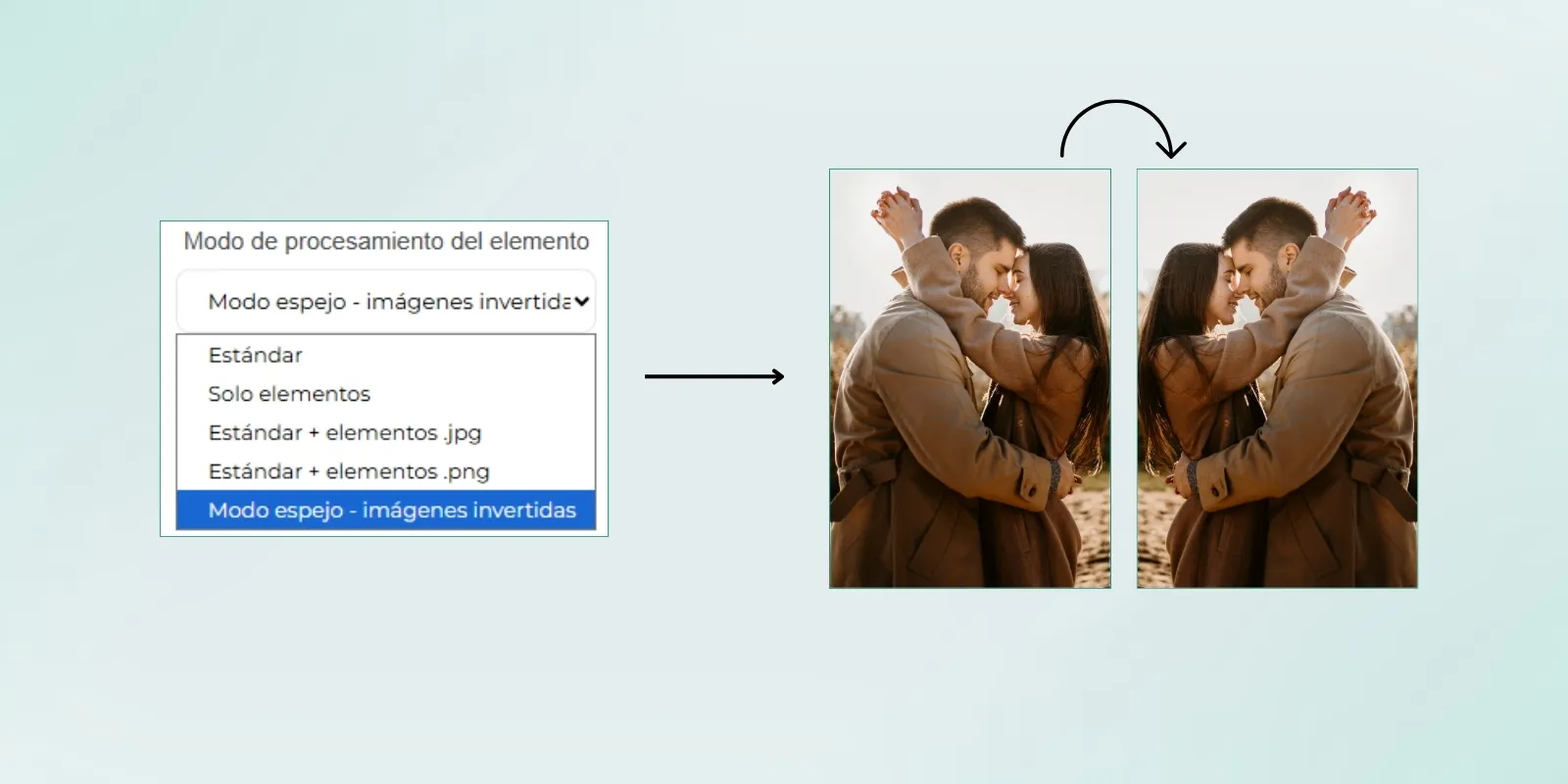
Im Verarbeitungsmodus Spiegelmodus - Umgekehrte Bilder spiegelt die Software das Design automatisch, bevor es an die Produktion gesendet wird. Dieser Modus wird besonders für Produkte verwendet, die Sublimation erfordern, da das Bild nach der Übertragung auf das Endprodukt korrekt ausgerichtet ist.
Schritt 8
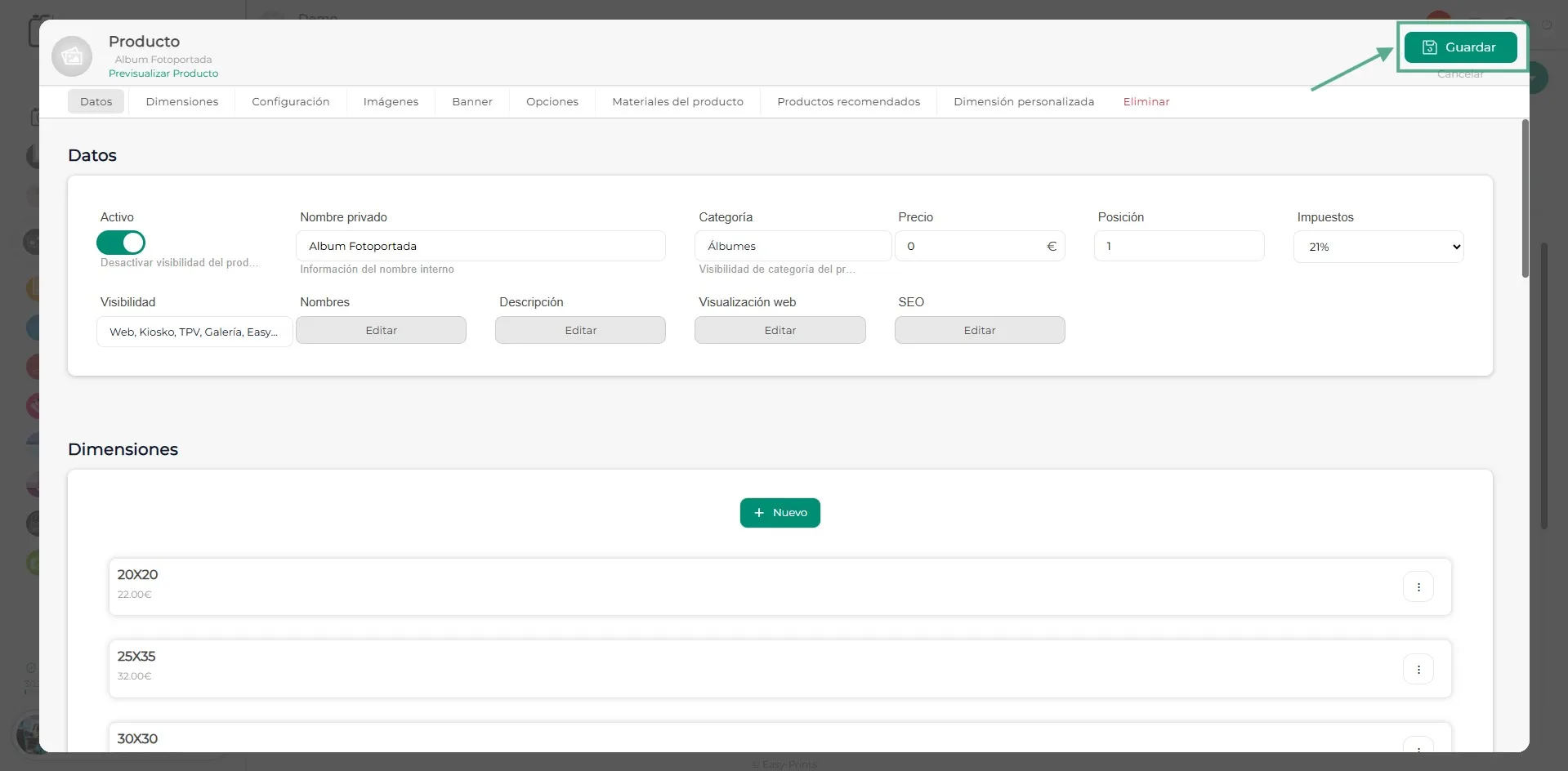
Zum Schluss solltest du nach dem Vornehmen der Änderungen sicherstellen, dass diese korrekt gespeichert werden. Klicke dazu auf die Schaltfläche Zurück und anschließend auf die grüne Schaltfläche Speichern, um die Konfiguration zu übernehmen.
Gehen Sie zurück zum Hilfezentrum oder kontaktieren Sie Easy-Prints.
← Zurück zum Hilfezentrum