
Configuração do formato de envio de imagens para o laboratório
Para configurar o formato de envio de imagens de um produto, primeiro deverá aceder ao produto correspondente. Uma vez dentro, selecione a dimensão que pr…
Passo 1
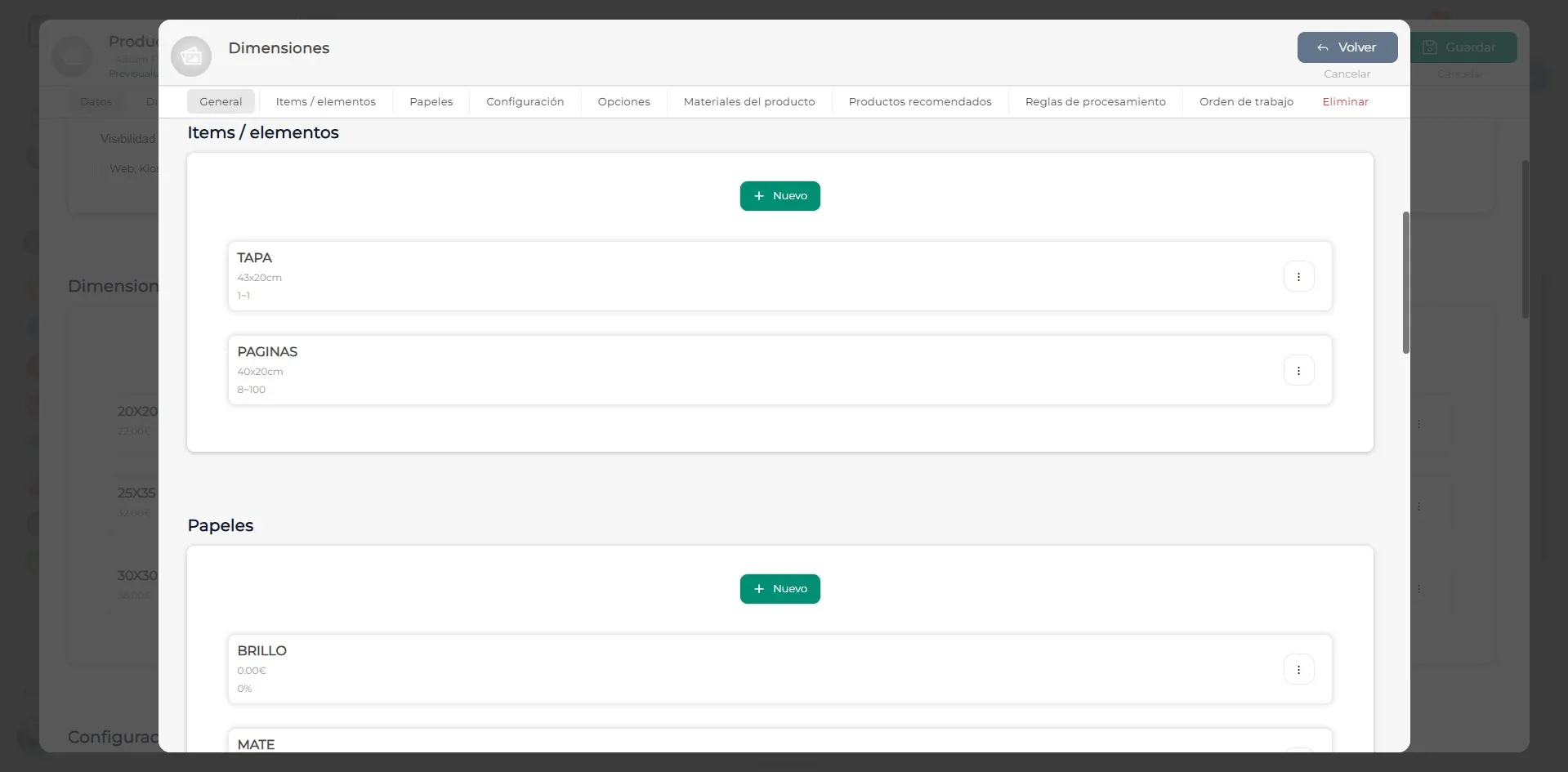
Para configurar o formato de envio de imagens de um produto, primeiro deverá aceder ao produto correspondente. Uma vez dentro, selecione a dimensão que pretende configurar, caso o produto tenha várias dimensões disponíveis. Em seguida, vá para a secção Itens, conforme mostrado na imagem.
Passo 2
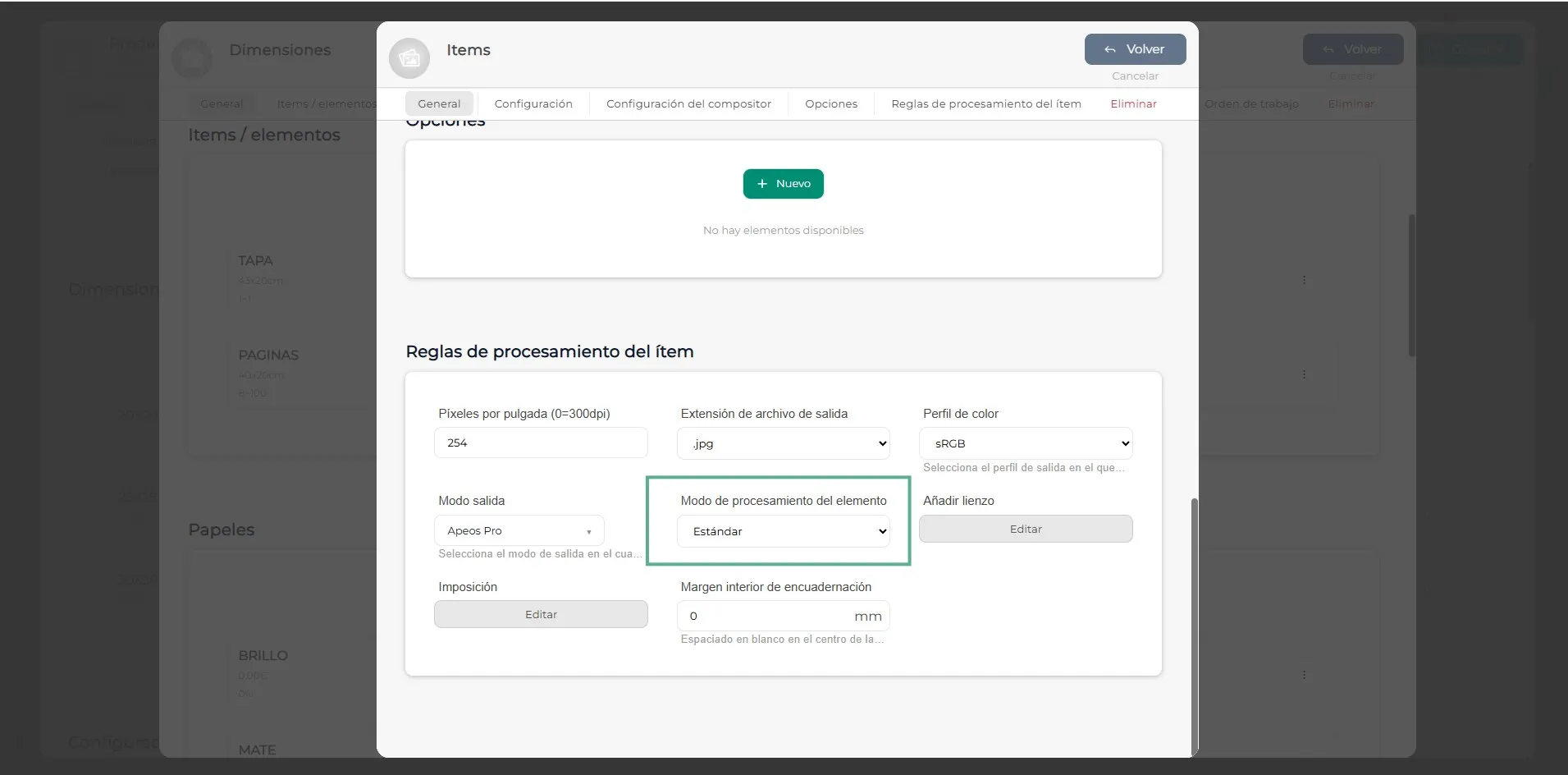
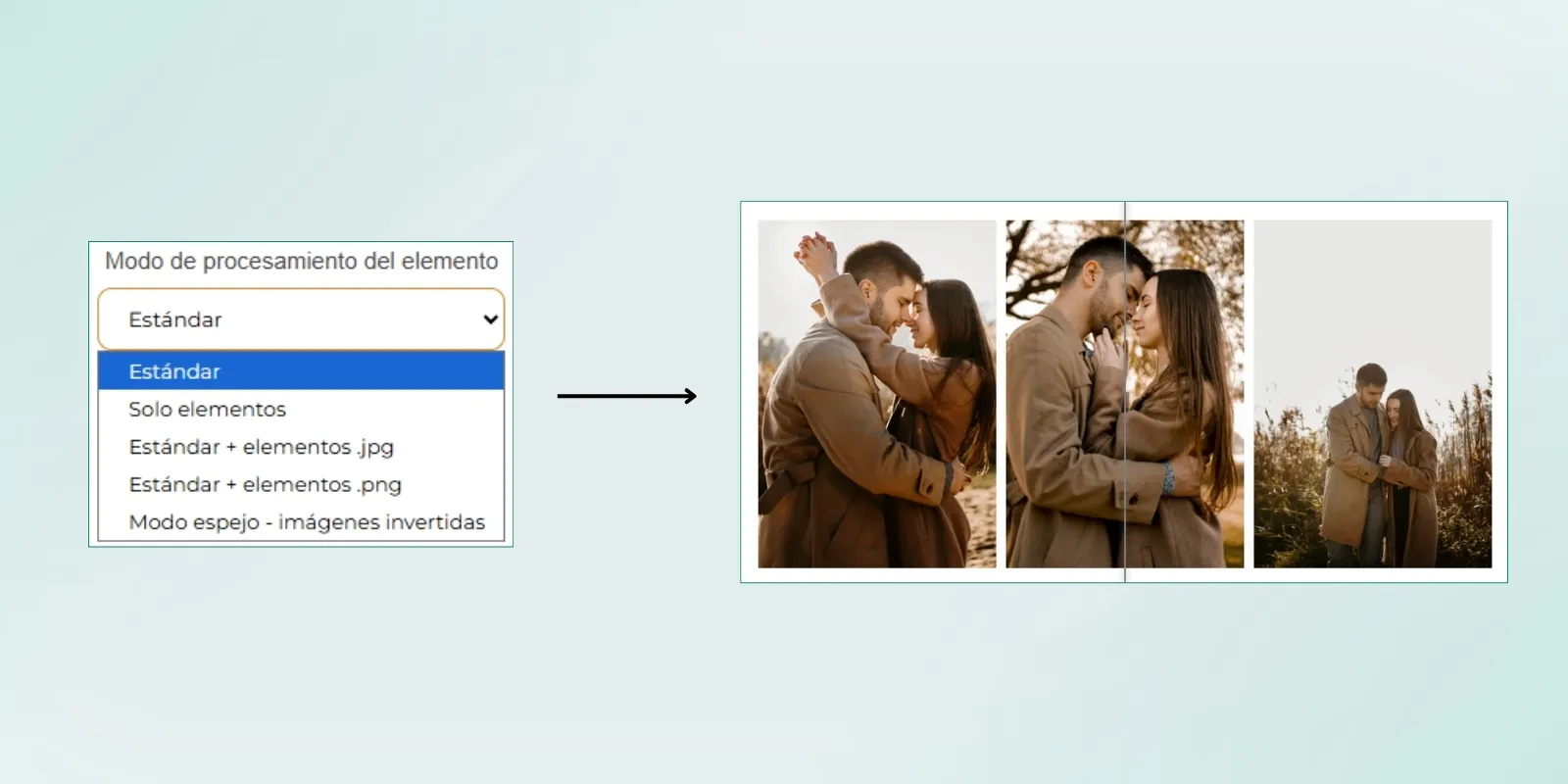
Uma vez dentro do item, aceda à secção Regras de processamento. No menu suspenso Modo de processamento do elemento, deverá selecionar uma das cinco opções disponíveis: Standard, Apenas elemento, Standard + elemento .jpg, Standard + elemento .png ou Modo espelho - Imagens invertidas. Em seguida, explicaremos em que consiste cada uma destas opções.
Passo 3
O modo de processamento Standard gera o ficheiro final tal como vem do editor de composição, respeitando a composição criada pelo cliente. Esta opção enviará para o laboratório a imagem já composta e pronta para produção, com todos os elementos posicionados de acordo com o design realizado pelo cliente.
Passo 4
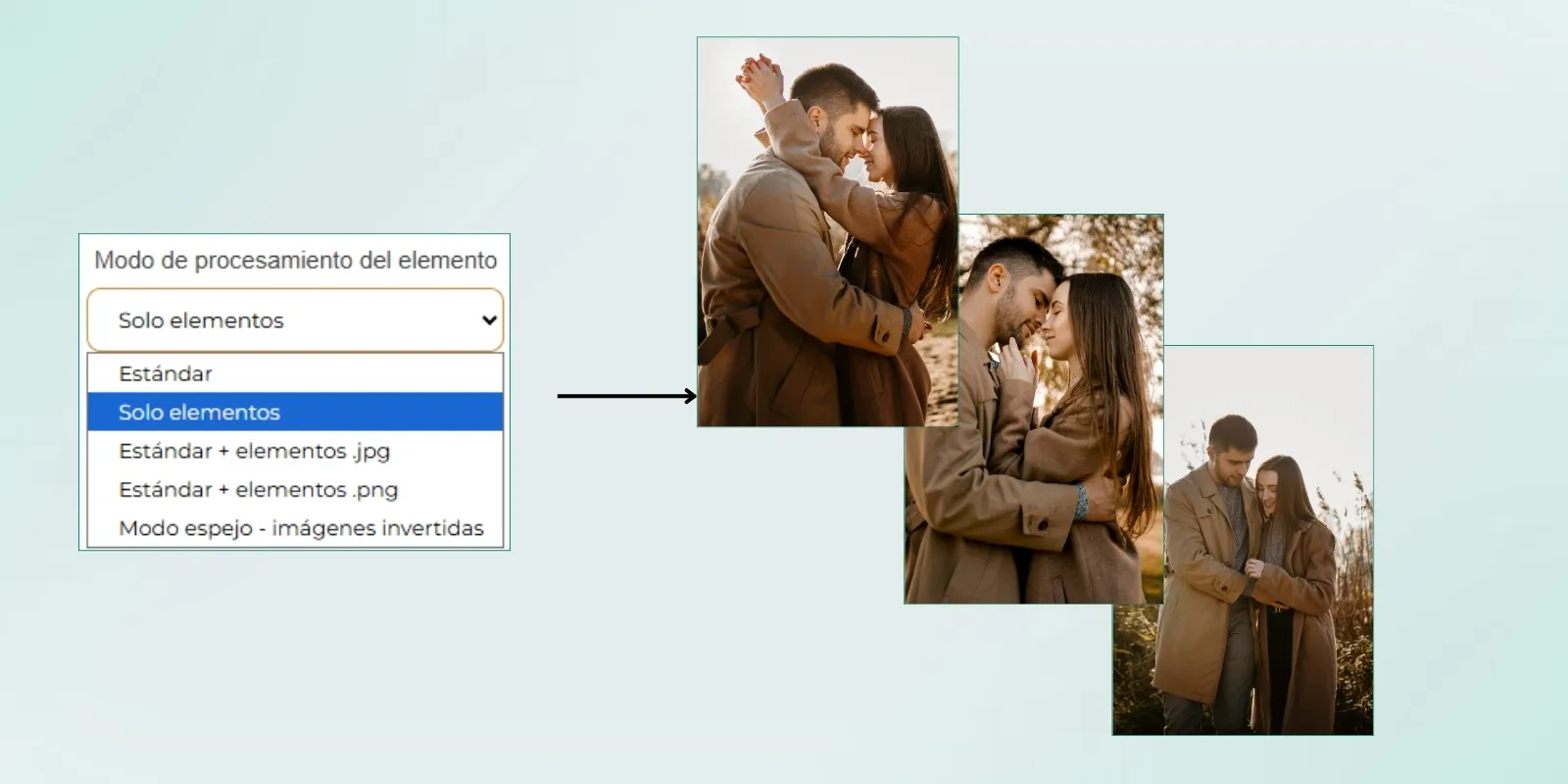
No modo de processamento Apenas elemento, serão enviadas para o laboratório apenas as imagens que tenham sido colocadas dentro do produto. Estas imagens serão enviadas individualmente, sem serem alteradas, sem composição e sem gerar uma composição final do design criado pelo cliente.
Passo 5
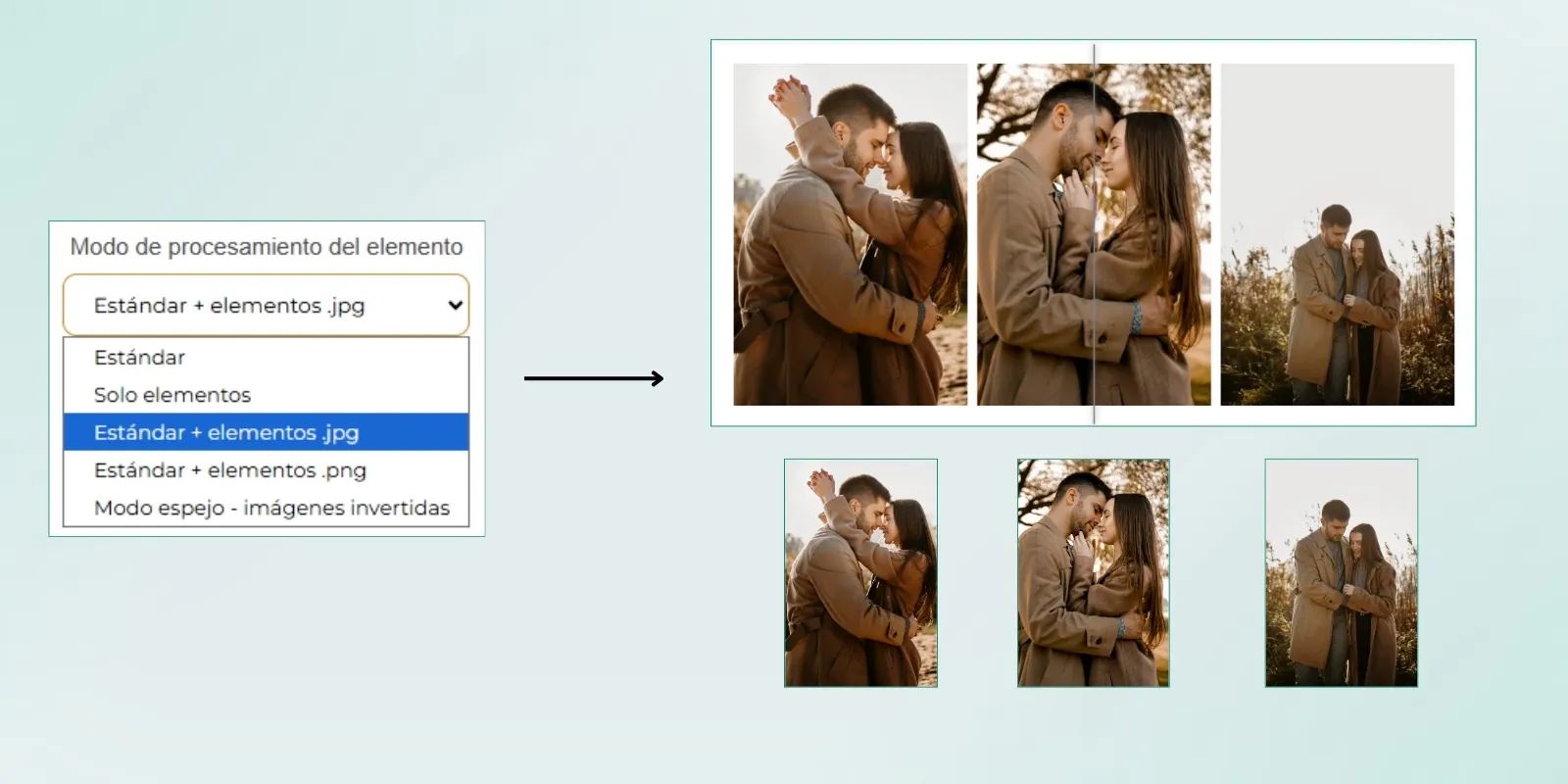
No modo de processamento Standard + elemento .jpg, dentro da pasta da encomenda serão geradas tanto a imagem final composta como as imagens individuais utilizadas na composição. Desta forma, o laboratório receberá o ficheiro final pronto para produção e, além disso, uma cópia individual em formato .jpg de cada uma das imagens colocadas no design.
Passo 6
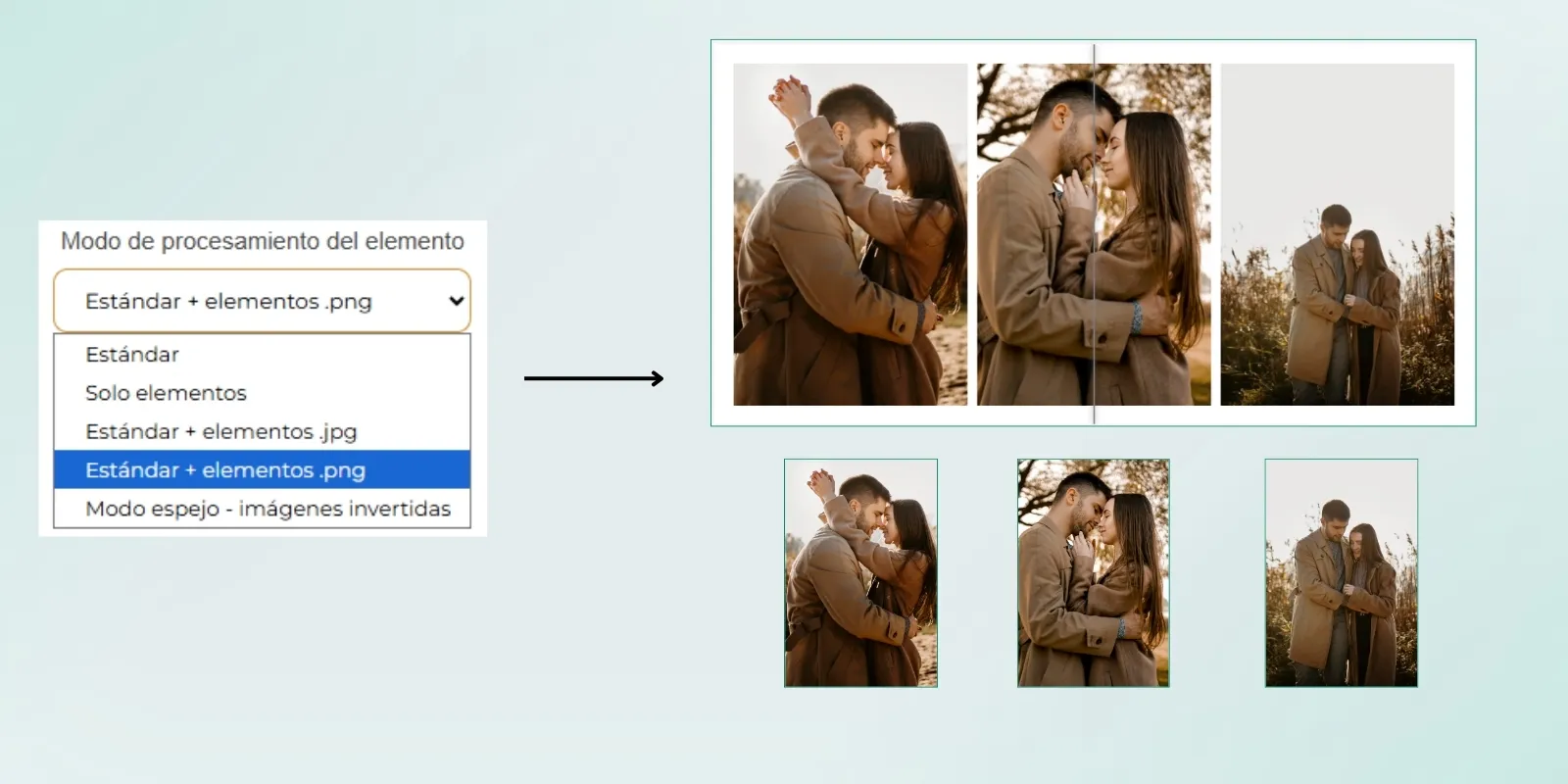
No modo de processamento Standard + elemento .png, dentro da pasta da encomenda serão geradas tanto a imagem final composta como as imagens individuais utilizadas na composição. Desta forma, o laboratório receberá o ficheiro final pronto para produção e, além disso, uma cópia individual em formato .png de cada uma das imagens colocadas no design.
Passo 7
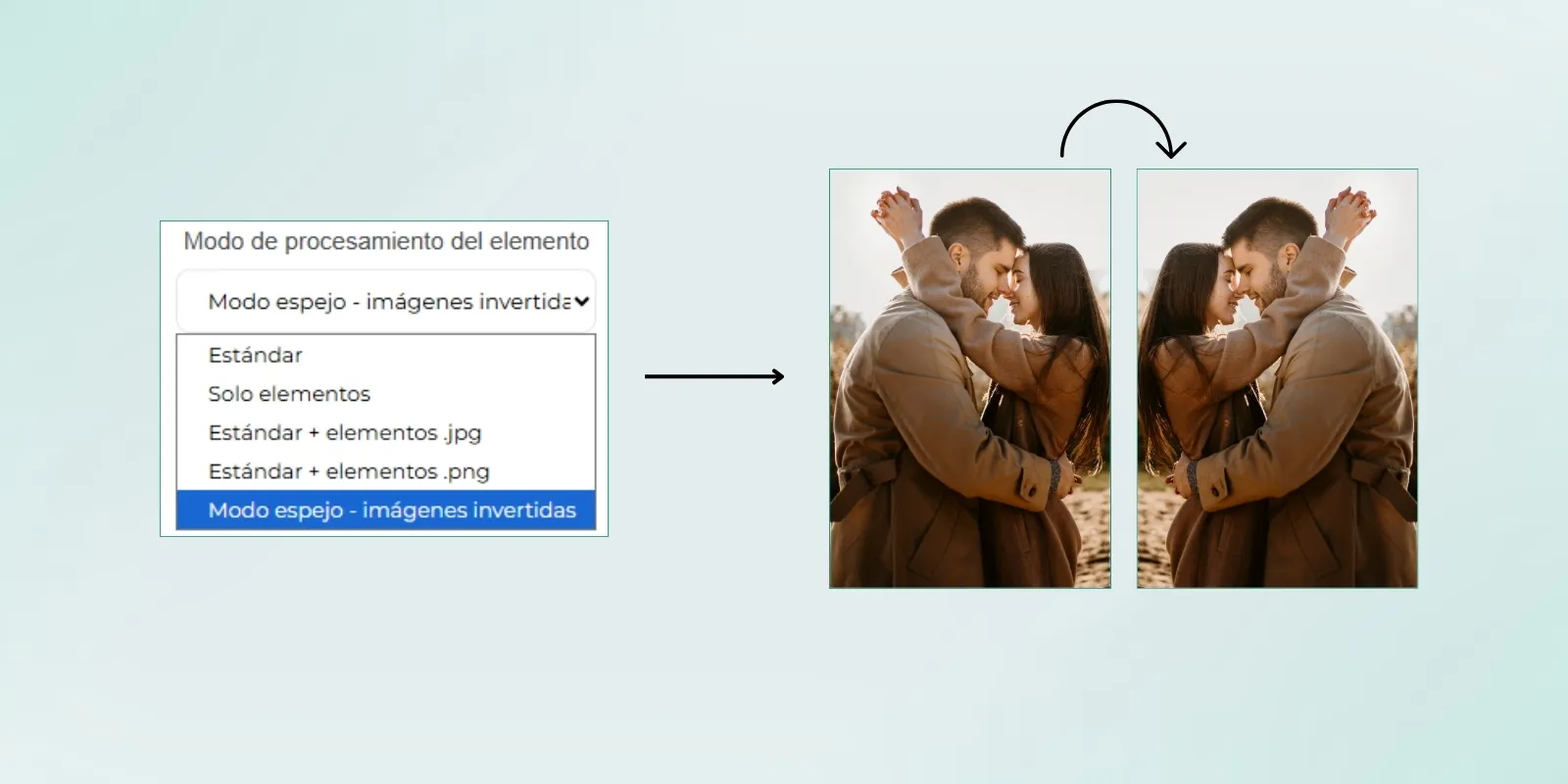
No modo de processamento Modo espelho - Imagens invertidas, o software inverte automaticamente o design em modo espelho antes de o enviar para produção. Este modo é especialmente utilizado em produtos que requerem sublimação, pois permite que a imagem fique corretamente orientada depois de transferida para o produto final.
Passo 8
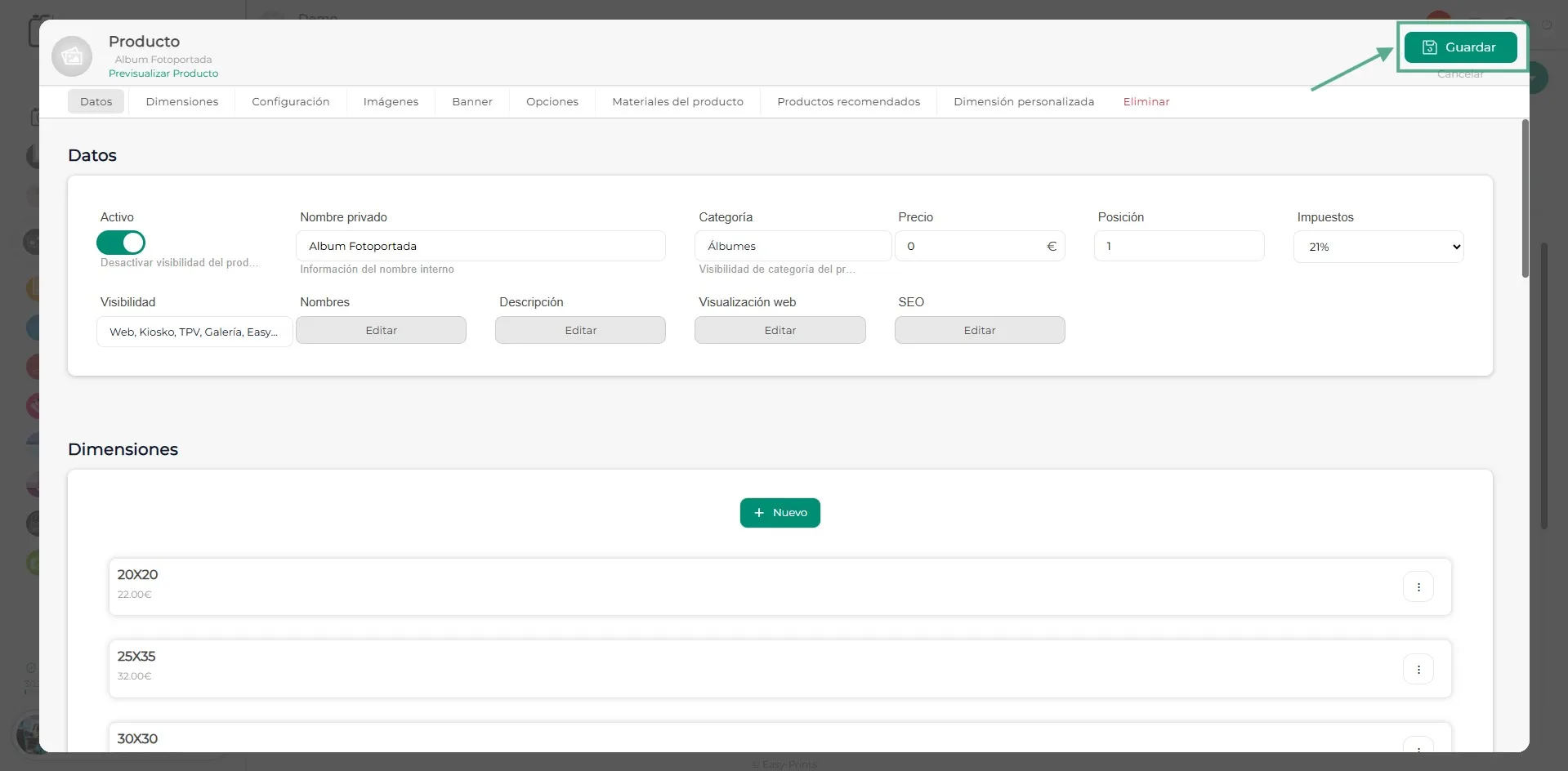
Por fim, depois de realizadas as alterações, certifique-se de que as guarda corretamente. Para isso, clique no botão Voltar e, em seguida, clique no botão verde Guardar para aplicar a configuração.
Volte ao centro de ajuda ou contacte a Easy-Prints.
← Voltar ao centro de ajuda