
Configuración del formato de envío de imágenes al laboratorio
Para configurar el formato de envío de imágenes de un producto, primero deberás acceder al producto correspondiente. Una vez dentro, selecciona la dimensi…
ステップ 1
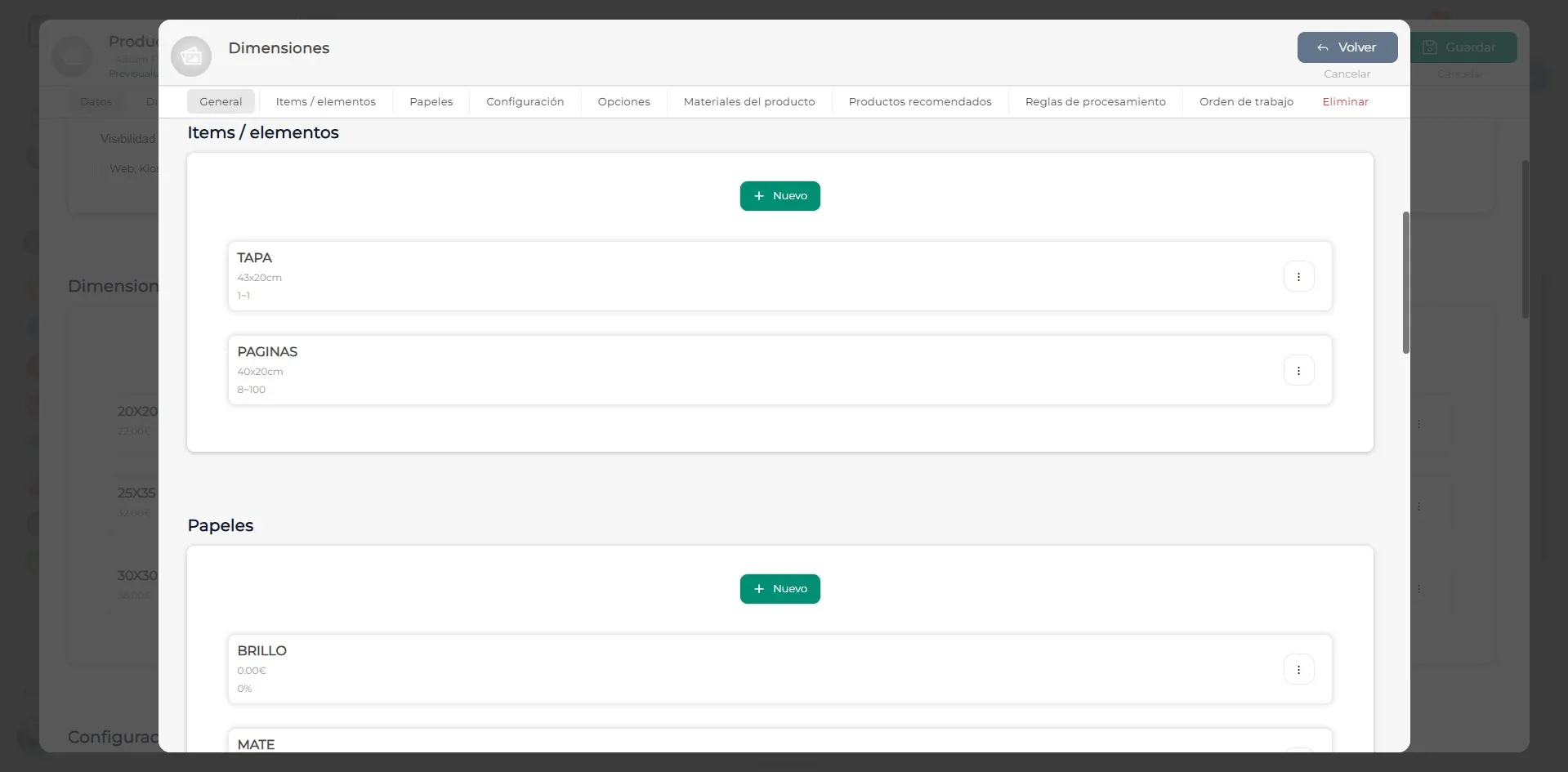
Para configurar el formato de envío de imágenes de un producto, primero deberás acceder al producto correspondiente. Una vez dentro, selecciona la dimensión que quieras configurar, en caso de que el producto disponga de varias dimensiones. A continuación, dirígete al apartado Ítems, tal como se muestra en la imagen.
ステップ 2
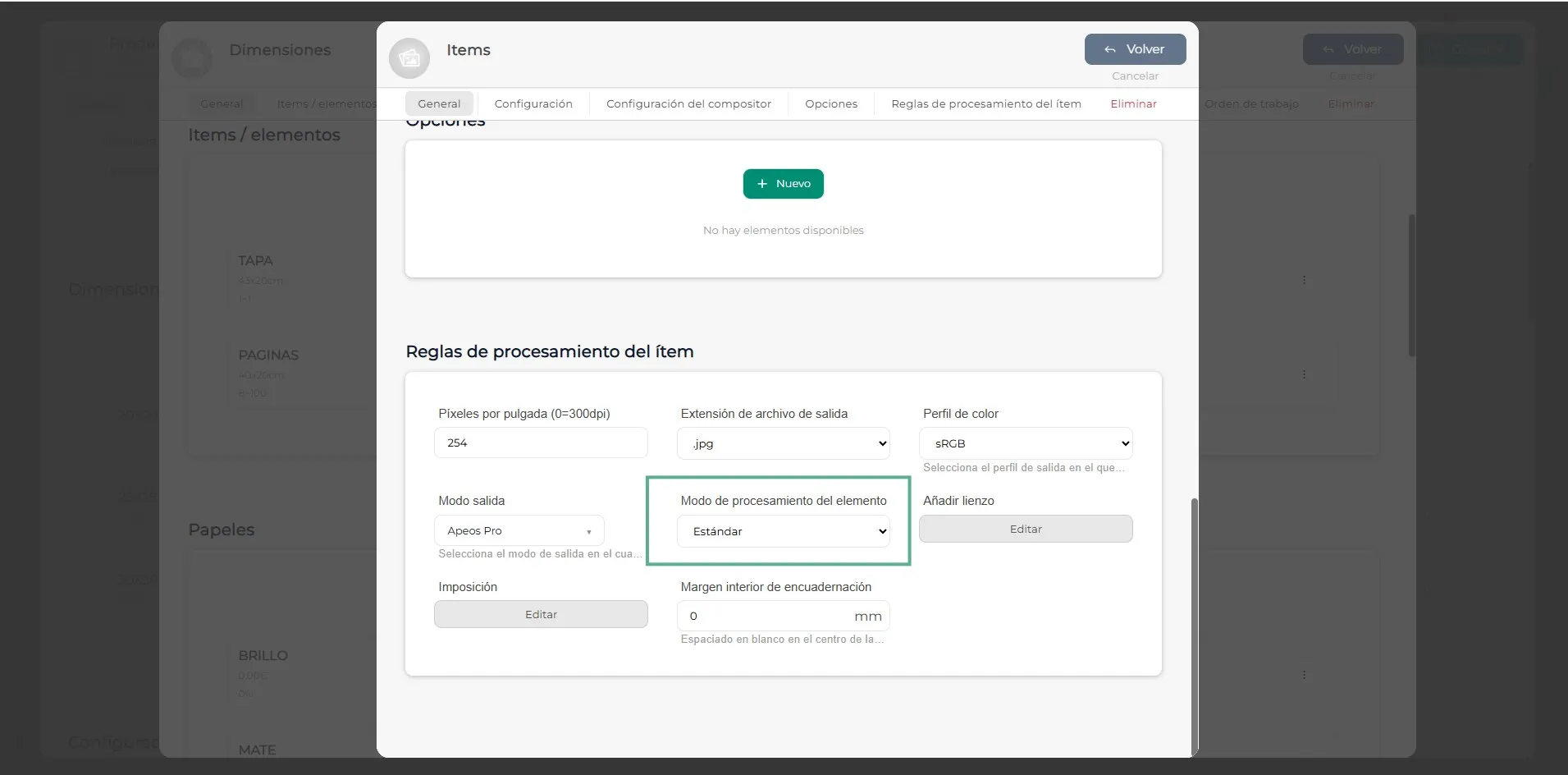
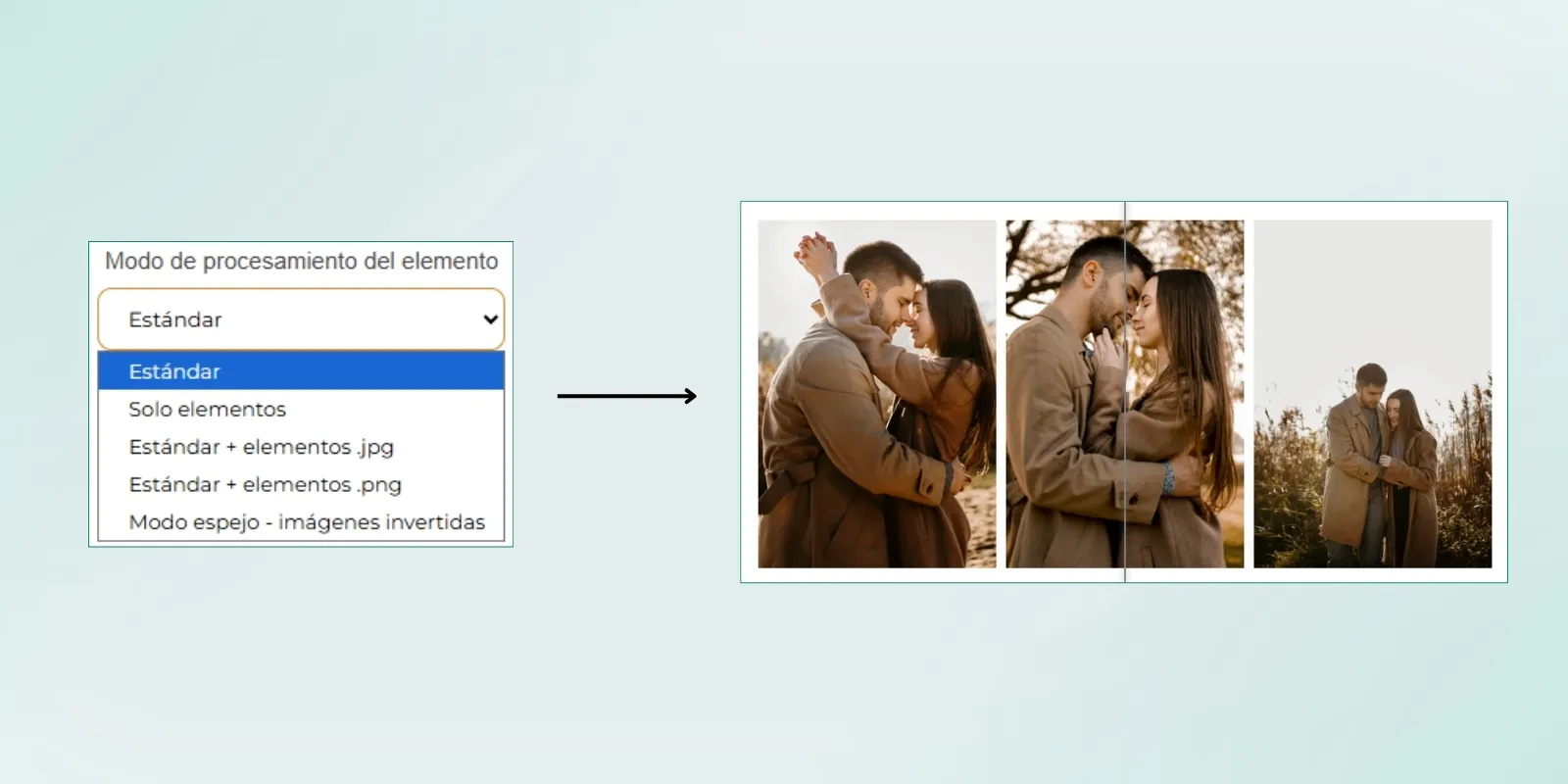
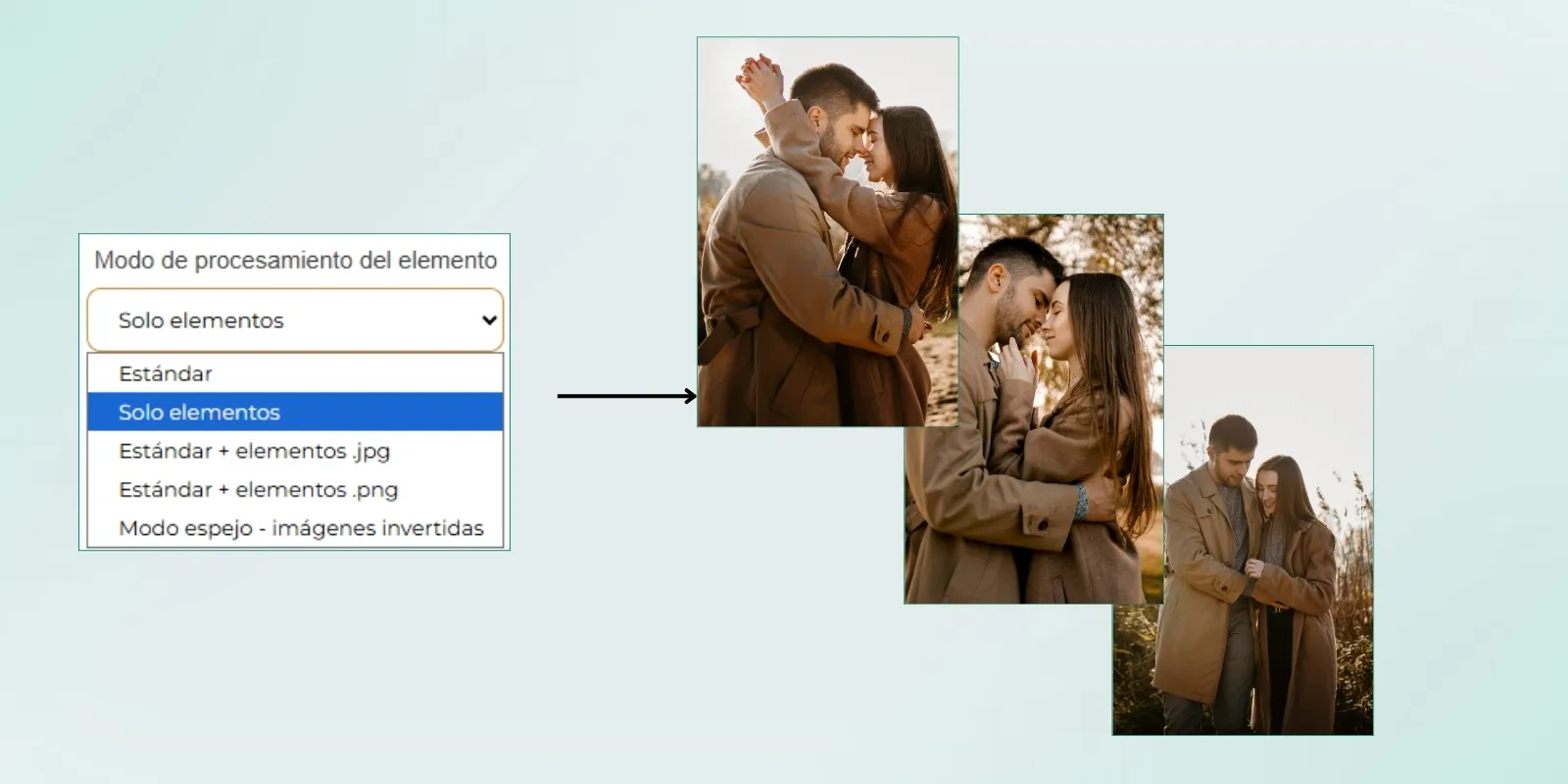
Una vez dentro del ítem, dirígete al apartado Reglas de procesamiento. En el desplegable Modo de procesamiento del elemento, deberás seleccionar una de las cinco opciones disponibles: Estándar, Solo elemento, Estándar + elemento .jpg, Estándar + elemento .png o Modo espejo - Imágenes invertidas. A continuación, explicaremos en qué consiste cada una de estas opciones.
ステップ 3
El modo de procesamiento Estándar genera el archivo final tal como llega desde el maquetador, respetando la composición creada por el cliente. Esta opción enviará al laboratorio la imagen ya maquetada y lista para producción, con todos los elementos colocados según el diseño realizado por el cliente.
ステップ 4
En el modo de procesamiento Solo elemento, únicamente se enviarán al laboratorio las imágenes que se hayan colocado dentro del producto. Estas imágenes se enviarán de forma individual, sin alterar, sin maquetar y sin generar una composición final del diseño creado por el cliente.
ステップ 5
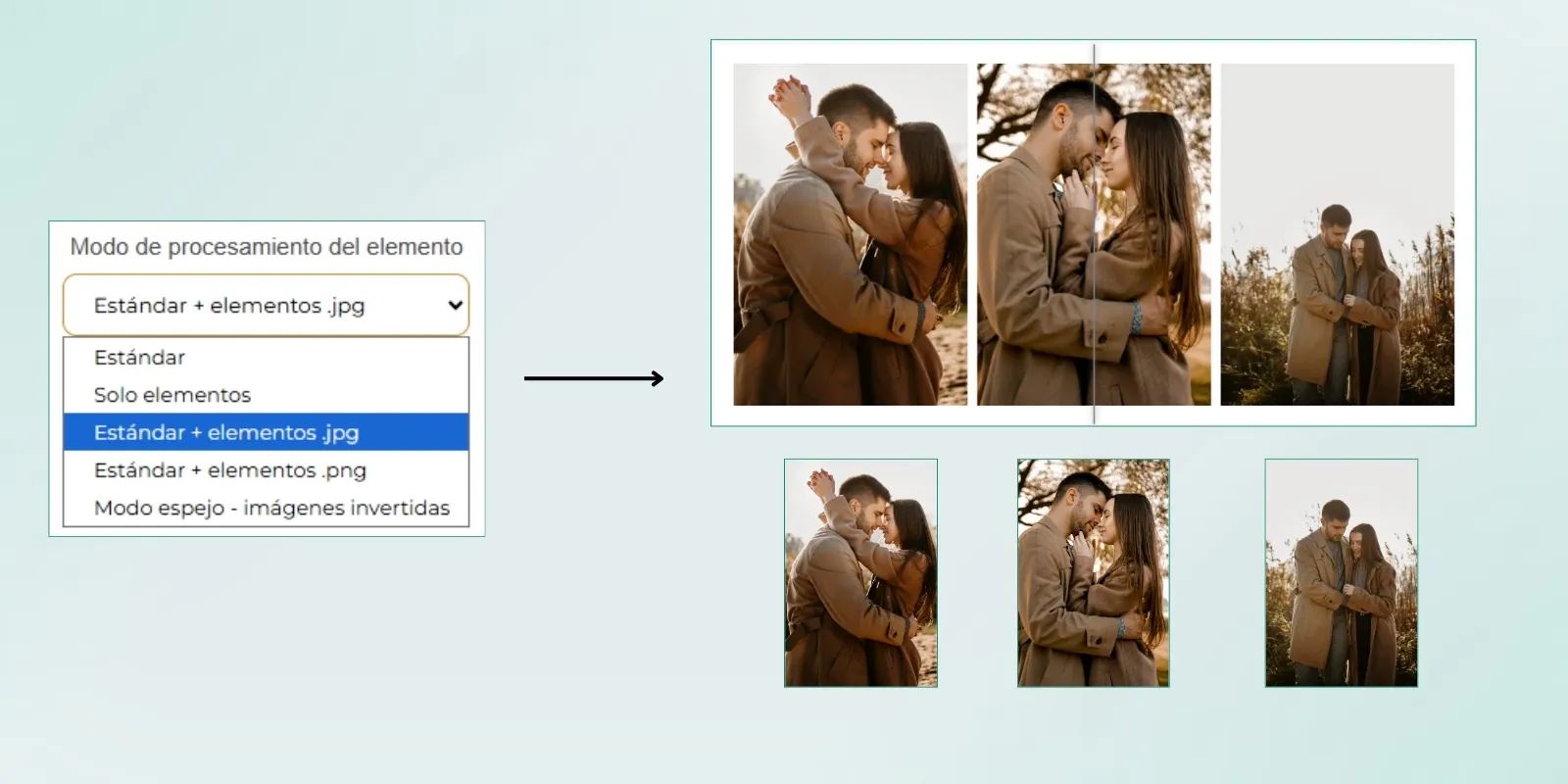
En el modo de procesamiento Estándar + elemento .jpg, dentro de la carpeta del pedido se generarán tanto la imagen final maquetada como las imágenes sueltas utilizadas dentro de la maquetación. De este modo, el laboratorio recibirá el archivo final listo para producción y, además, una copia individual en formato .jpg de cada una de las imágenes colocadas en el diseño.
ステップ 6
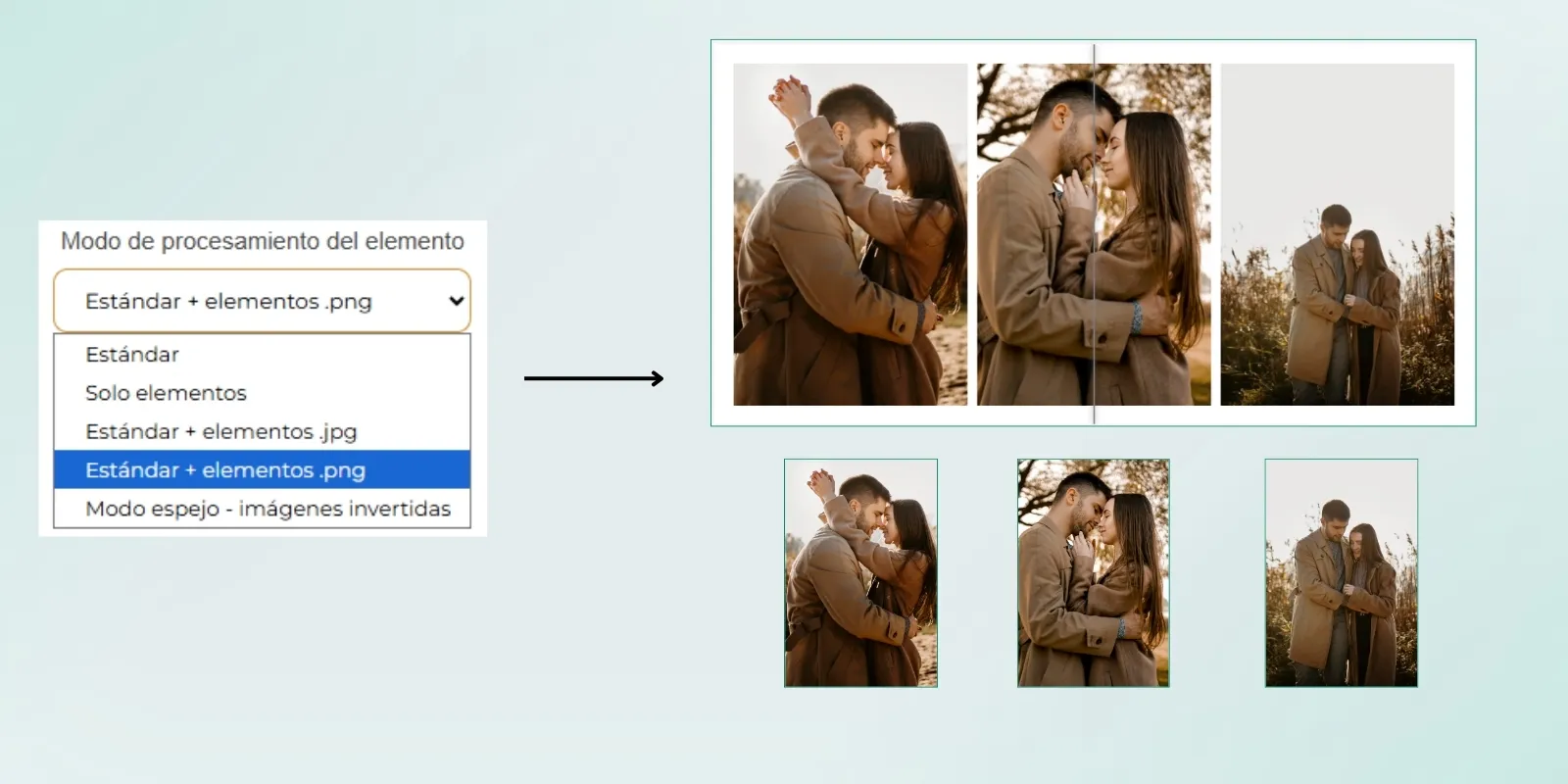
En el modo de procesamiento Estándar + elemento .png, dentro de la carpeta del pedido se generarán tanto la imagen final maquetada como las imágenes sueltas utilizadas dentro de la maquetación. De este modo, el laboratorio recibirá el archivo final listo para producción y, además, una copia individual en formato .png de cada una de las imágenes colocadas en el diseño.
ステップ 7
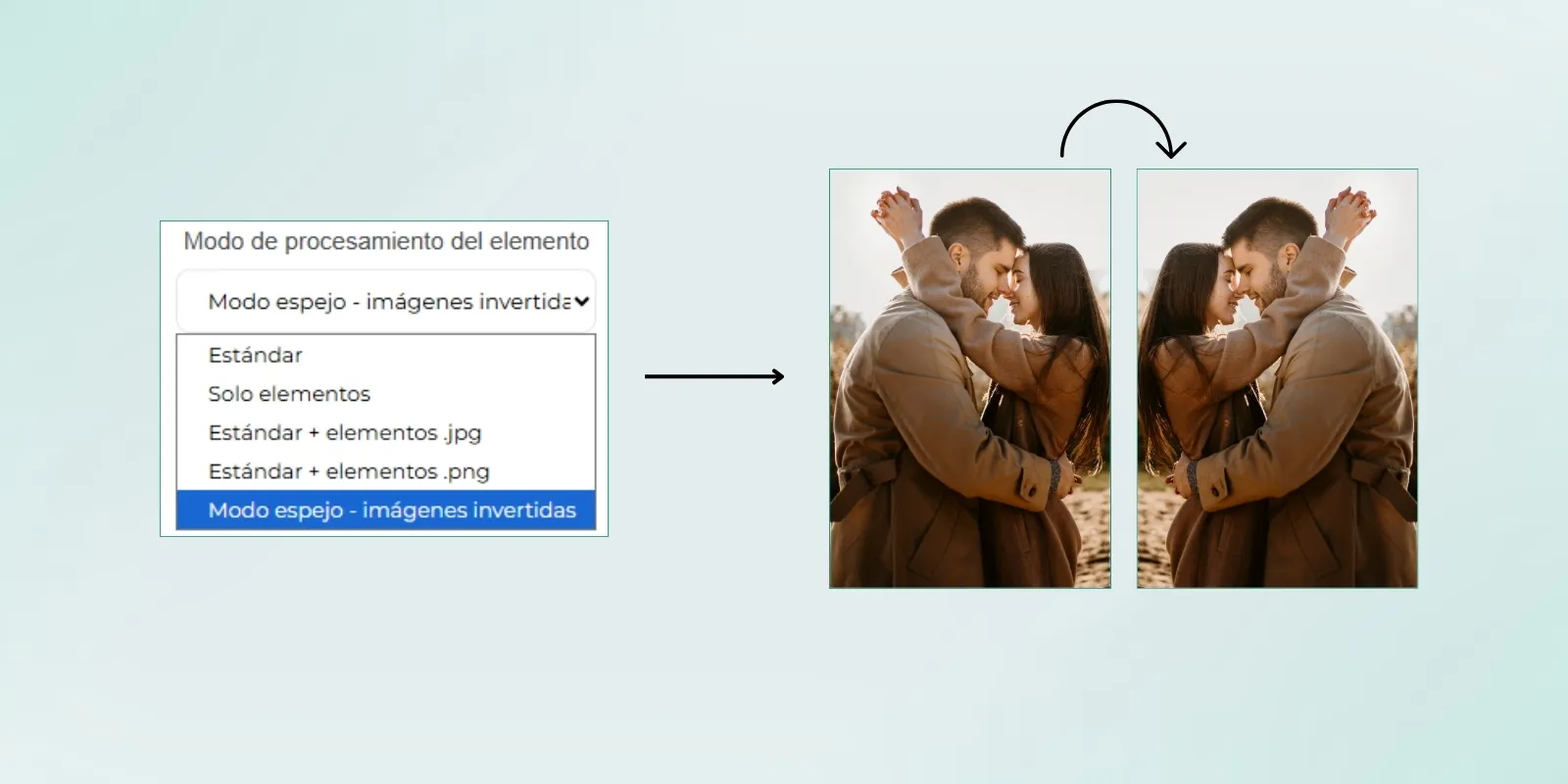
En el modo de procesamiento Modo espejo - Imágenes invertidas, el software invierte automáticamente el diseño en modo espejo antes de enviarlo a producción. Este modo se utiliza especialmente en productos que requieren sublimación, ya que permite que la imagen quede correctamente orientada una vez transferida al producto final.
ステップ 8
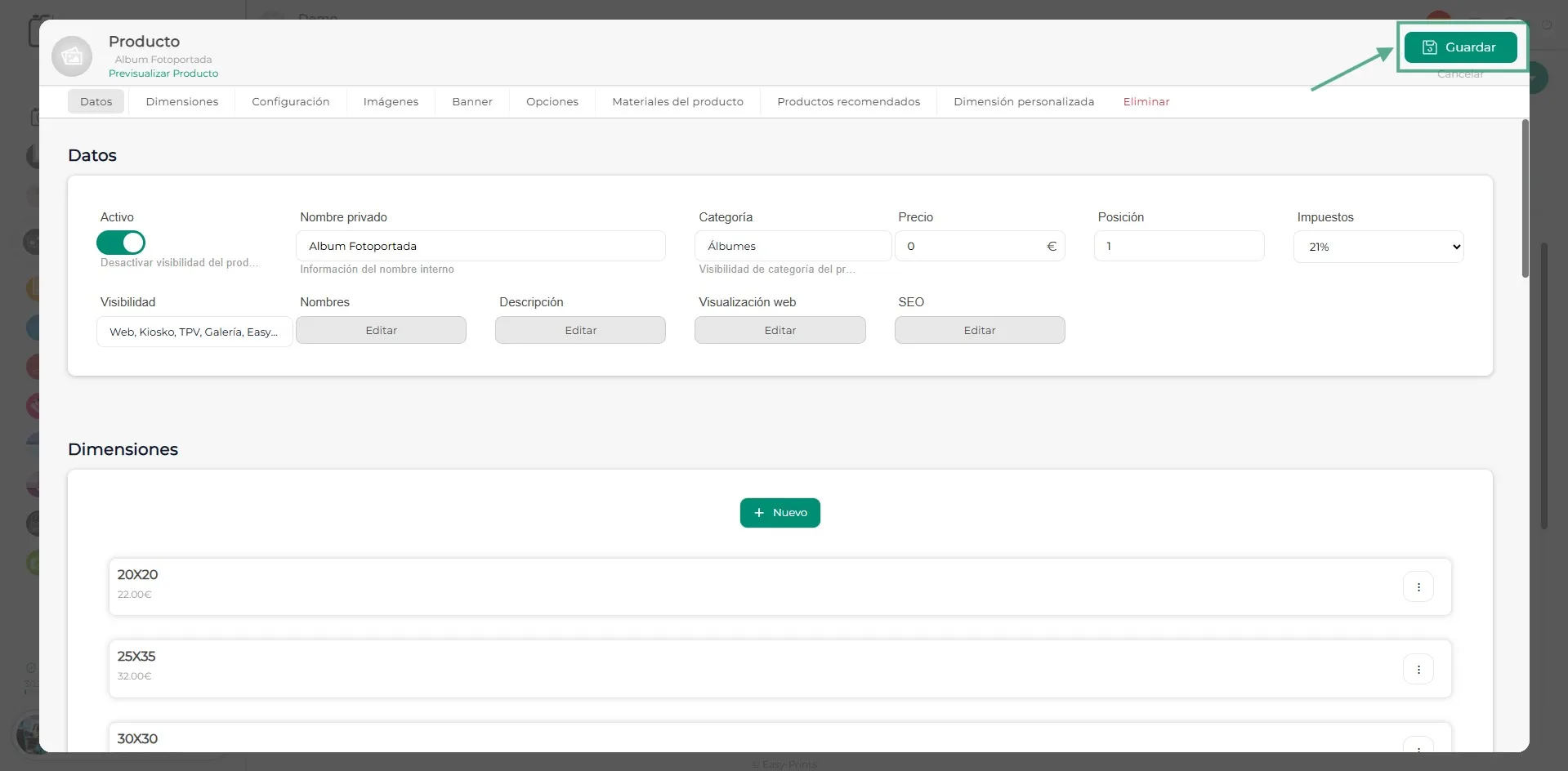
Por último, una vez realizados los cambios, asegúrate de guardarlos correctamente. Para ello, haz clic en el botón Volver y, a continuación, pulsa el botón verde Guardar para aplicar la configuración.
ヘルプセンターに戻るか、Easy-Prints までお問い合わせください。
← ヘルプセンターに戻る