
Configurazione del formato di invio delle immagini al laboratorio
Per configurare il formato di invio delle immagini di un prodotto, devi prima accedere al prodotto corrispondente. Una volta all’interno, seleziona la dim…
Passaggio 1
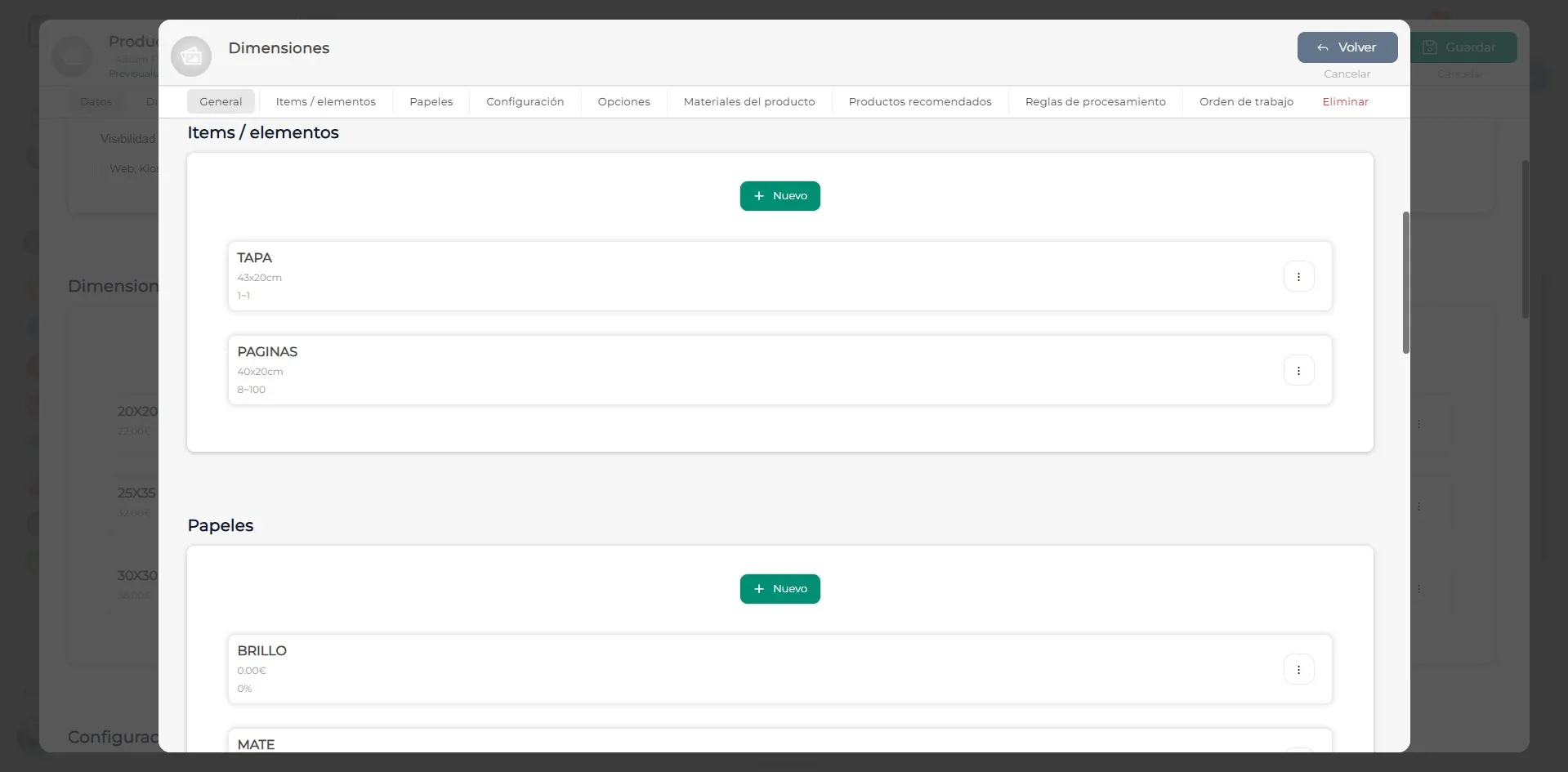
Per configurare il formato di invio delle immagini di un prodotto, devi prima accedere al prodotto corrispondente. Una volta all’interno, seleziona la dimensione che desideri configurare, nel caso in cui il prodotto disponga di più dimensioni. Successivamente, vai alla sezione Elementi, come mostrato nell’immagine.
Passaggio 2
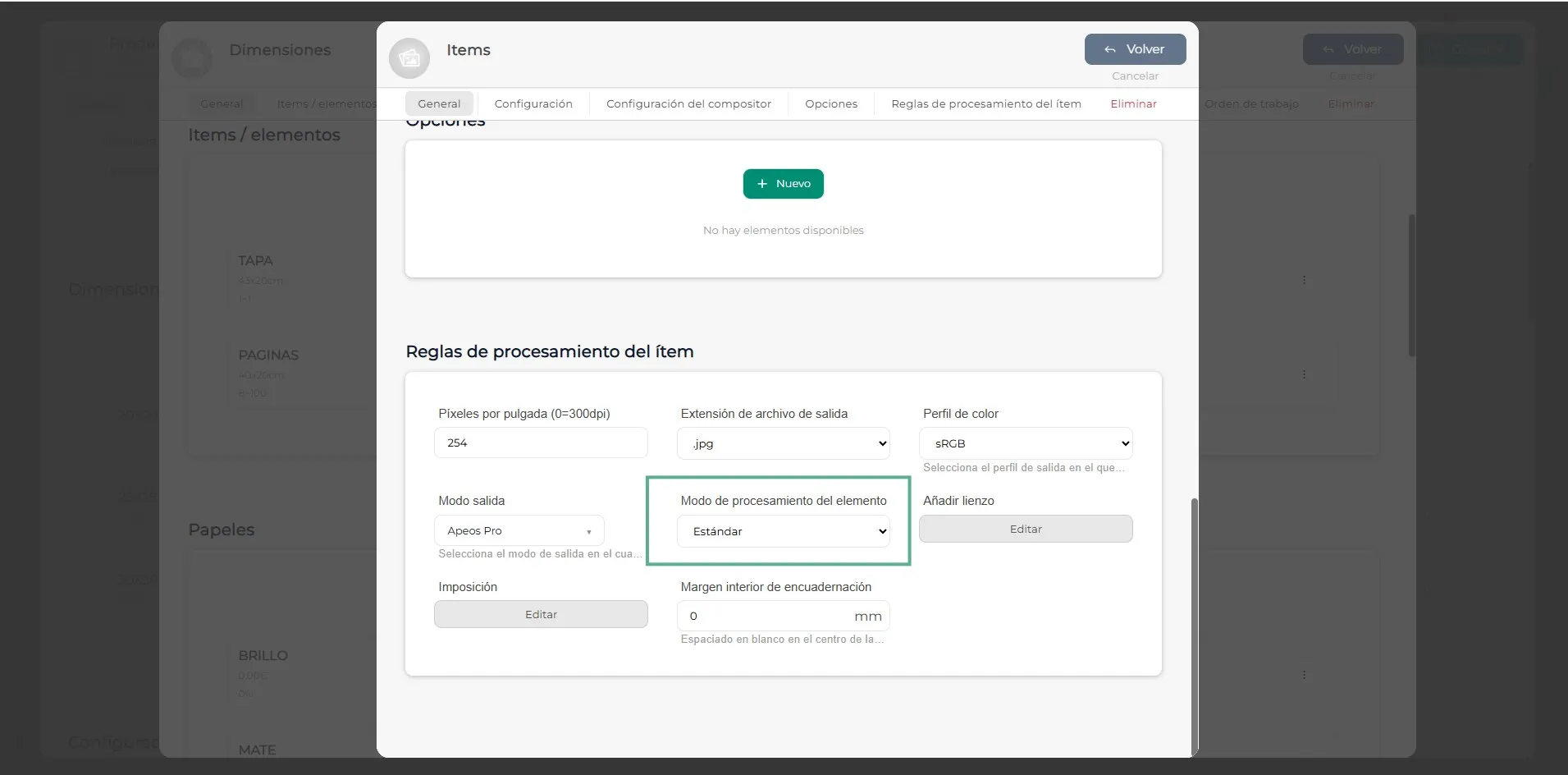
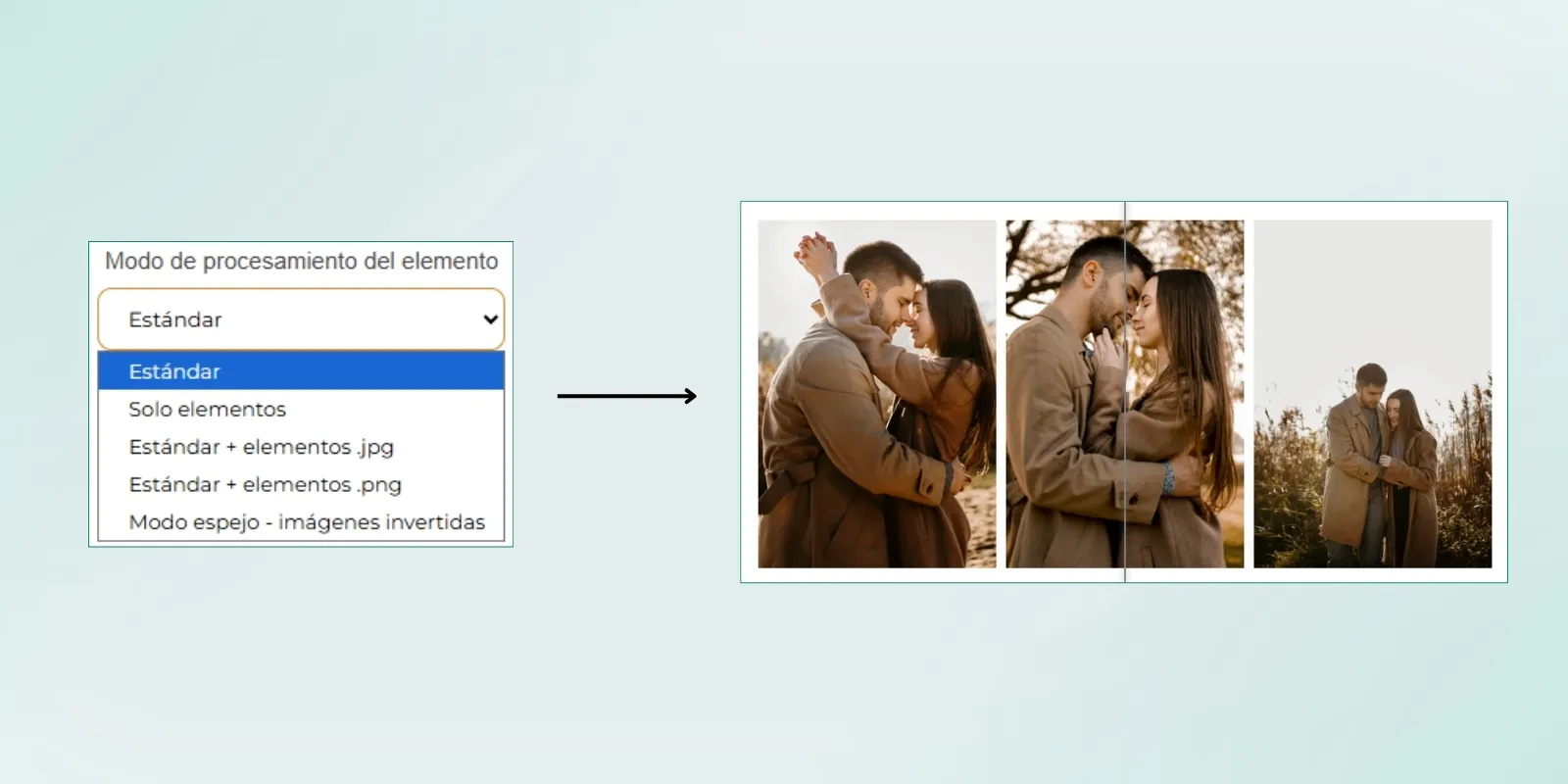
Una volta all’interno dell’elemento, vai alla sezione Regole di elaborazione. Nel menu a discesa Modalità di elaborazione dell’elemento, dovrai selezionare una delle cinque opzioni disponibili: Standard, Solo elemento, Standard + elemento .jpg, Standard + elemento .png o Modalità specchio - Immagini invertite. Di seguito, spiegheremo in cosa consiste ciascuna di queste opzioni.
Passaggio 3
La modalità di elaborazione Standard genera il file finale così come arriva dall’editor di impaginazione, rispettando la composizione creata dal cliente. Questa opzione invierà al laboratorio l’immagine già impaginata e pronta per la produzione, con tutti gli elementi posizionati secondo il design realizzato dal cliente.
Passaggio 4
Nella modalità di elaborazione Solo elemento, verranno inviate al laboratorio solo le immagini che sono state inserite all’interno del prodotto. Queste immagini verranno inviate singolarmente, senza essere modificate, senza impaginazione e senza generare una composizione finale del design creato dal cliente.
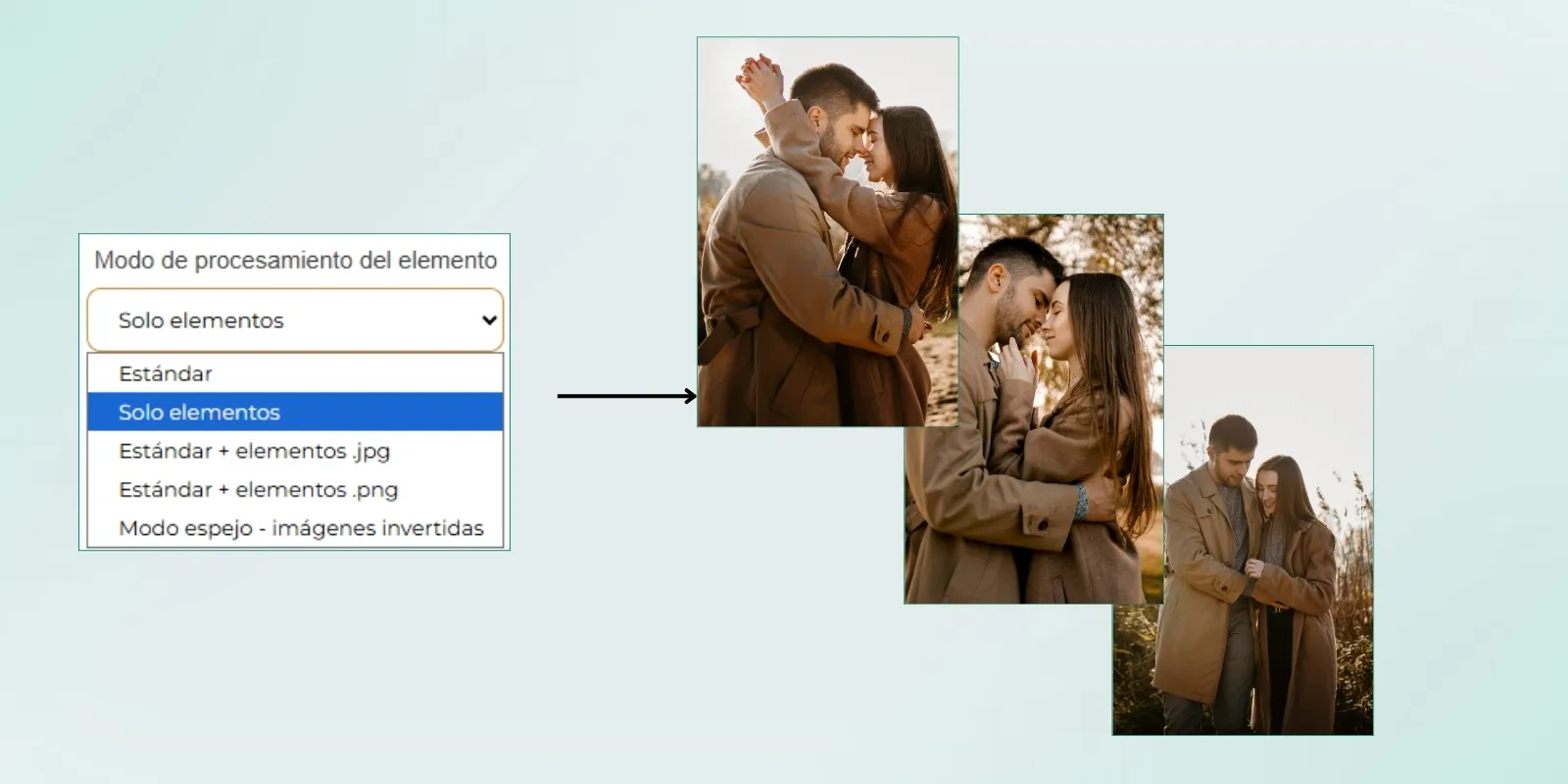
Passaggio 5
Nella modalità di elaborazione Standard + elemento .jpg, all’interno della cartella dell’ordine verranno generate sia l’immagine finale impaginata sia le immagini singole utilizzate all’interno dell’impaginazione. In questo modo, il laboratorio riceverà il file finale pronto per la produzione e, inoltre, una copia individuale in formato .jpg di ciascuna delle immagini inserite nel design.
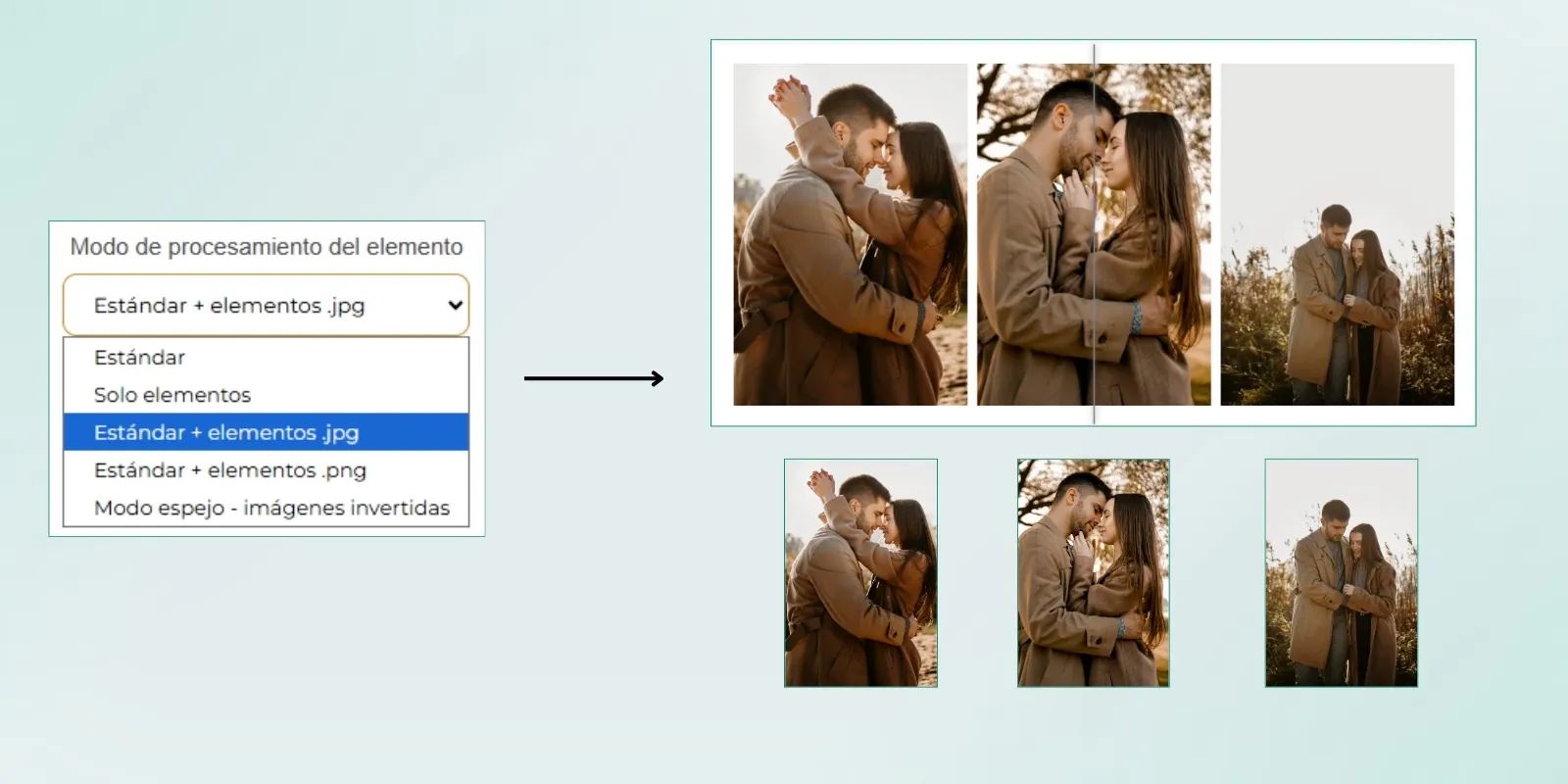
Passaggio 6
Nella modalità di elaborazione Standard + elemento .png, all’interno della cartella dell’ordine verranno generate sia l’immagine finale impaginata sia le immagini singole utilizzate all’interno dell’impaginazione. In questo modo, il laboratorio riceverà il file finale pronto per la produzione e, inoltre, una copia individuale in formato .png di ciascuna delle immagini inserite nel design.
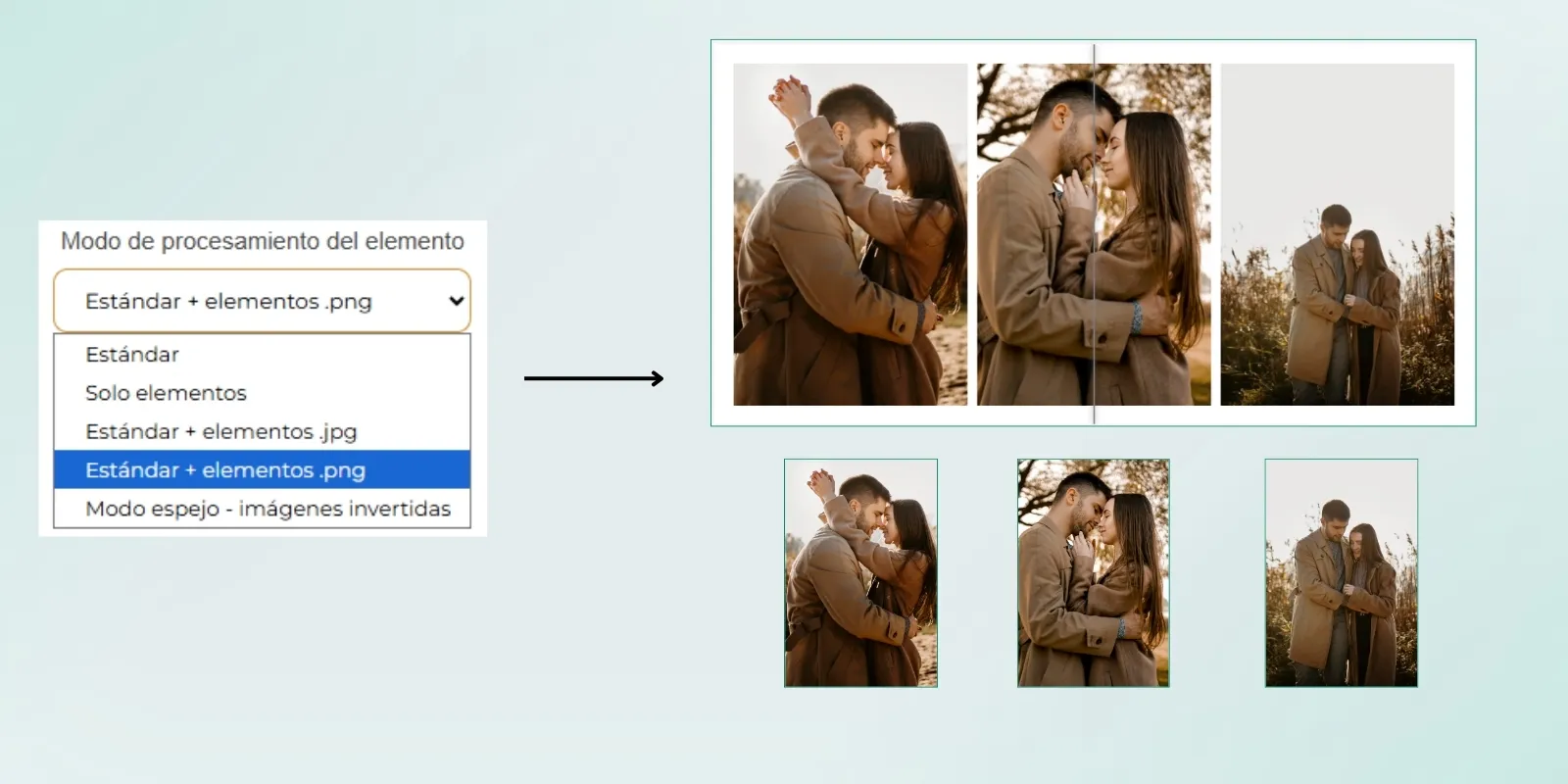
Passaggio 7
Nella modalità di elaborazione Modalità specchio - Immagini invertite, il software inverte automaticamente il design in modalità specchio prima di inviarlo in produzione. Questa modalità viene utilizzata soprattutto per i prodotti che richiedono la sublimazione, poiché consente all’immagine di risultare correttamente orientata una volta trasferita sul prodotto finale.
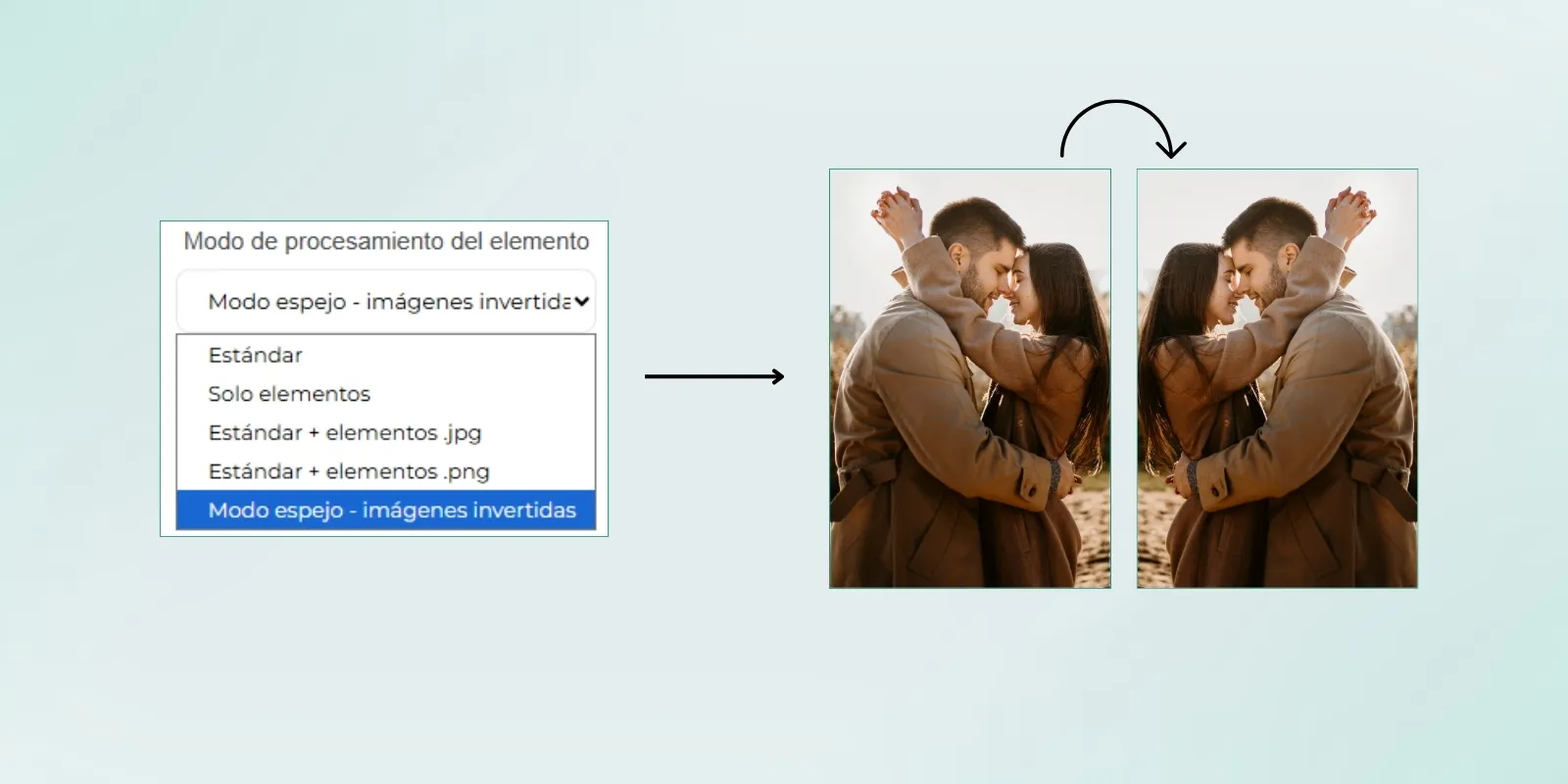
Passaggio 8
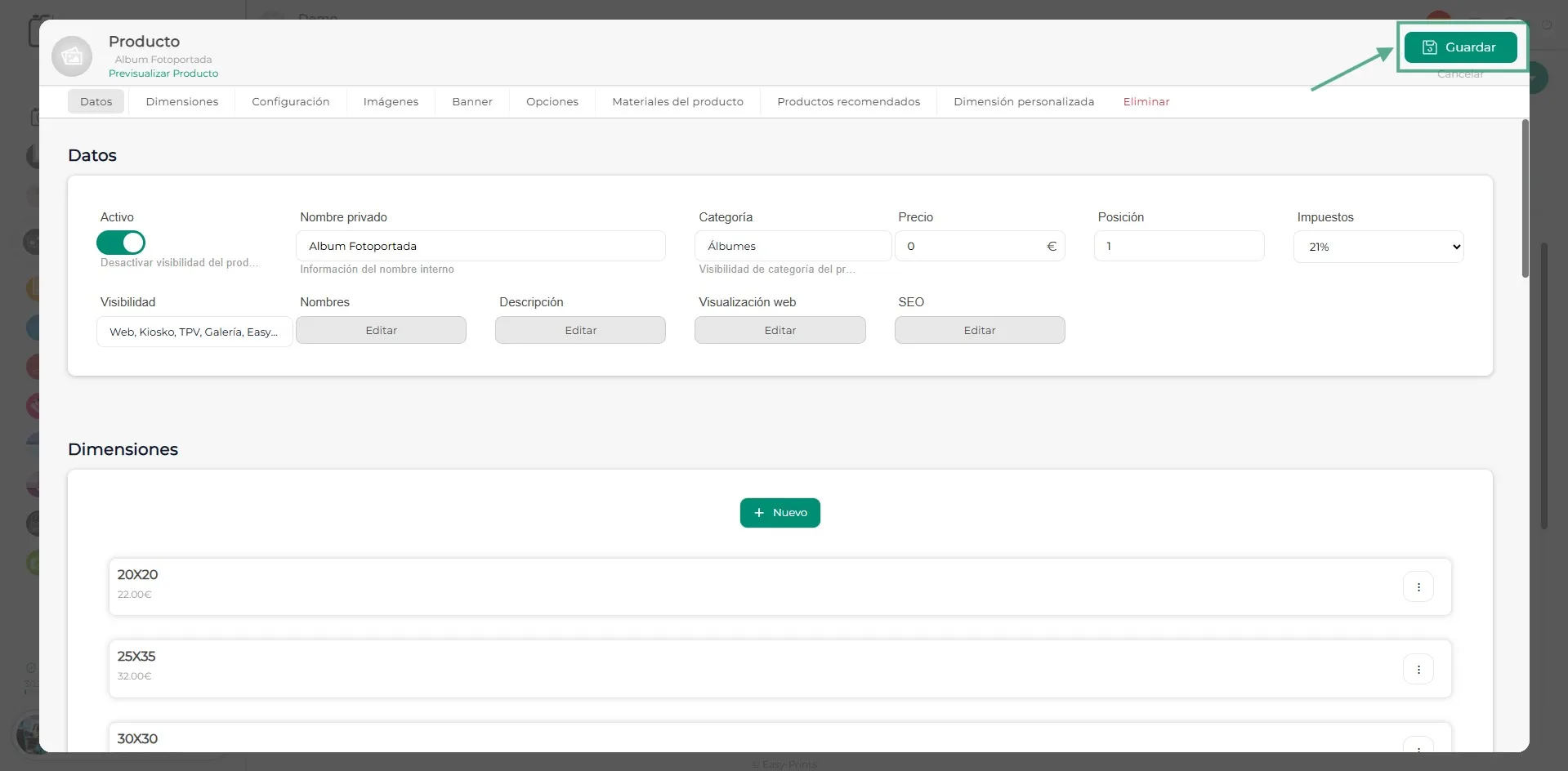
Infine, una volta apportate le modifiche, assicurati di salvarle correttamente. Per farlo, fai clic sul pulsante Indietro e, successivamente, premi il pulsante verde Salva per applicare la configurazione.
Torna al centro assistenza o contatta Easy-Prints.
← Torna al centro assistenza