
Configurar el envío automático de productos a tu laboratorio.
Para comenzar, haz clic en «Productos». En el menú lateral izquierdo, haz clic en «Connect-Lab» para seleccionar el laboratorio. Selecciona el laboratorio…
ステップ 1
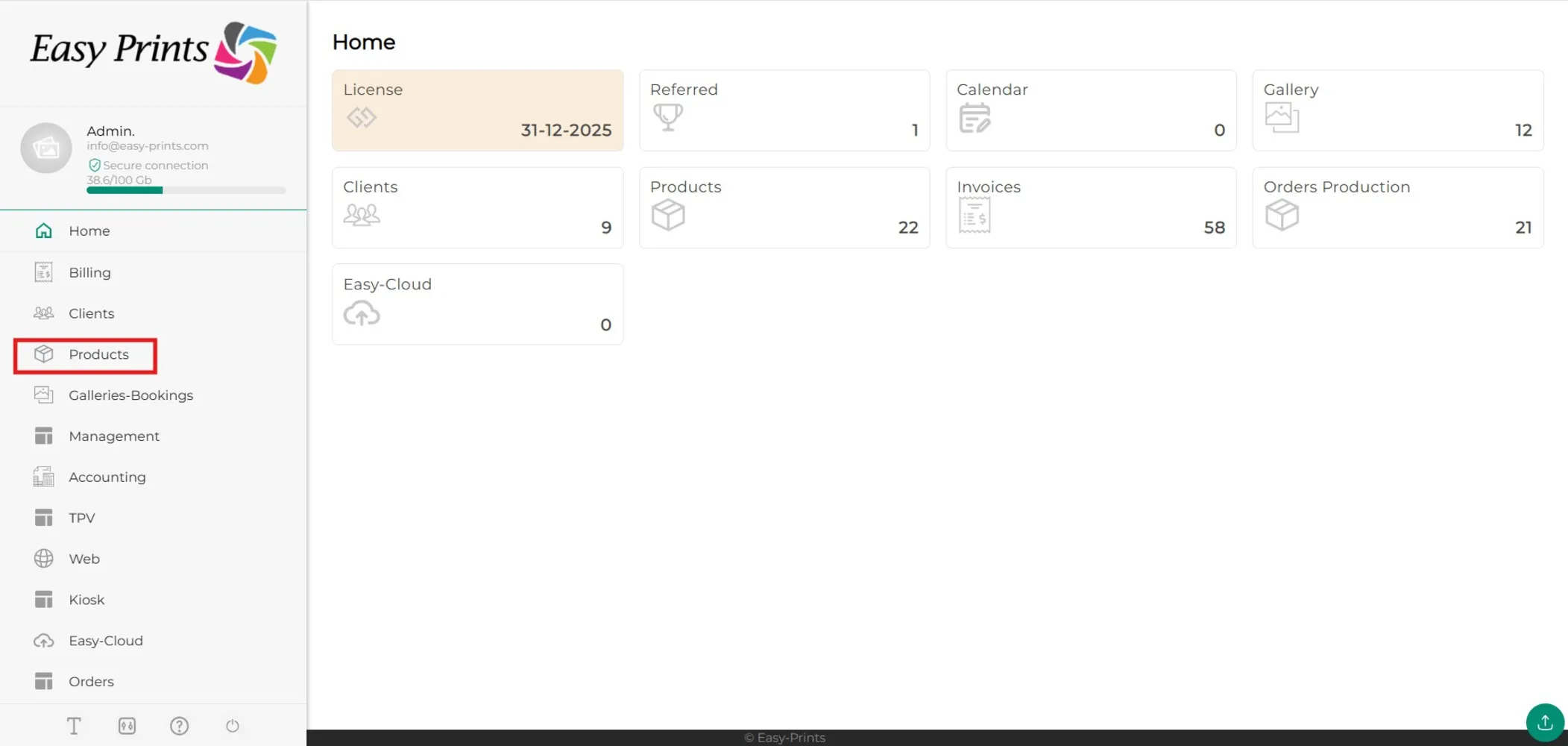
Para comenzar, haz clic en «Productos».
ステップ 2
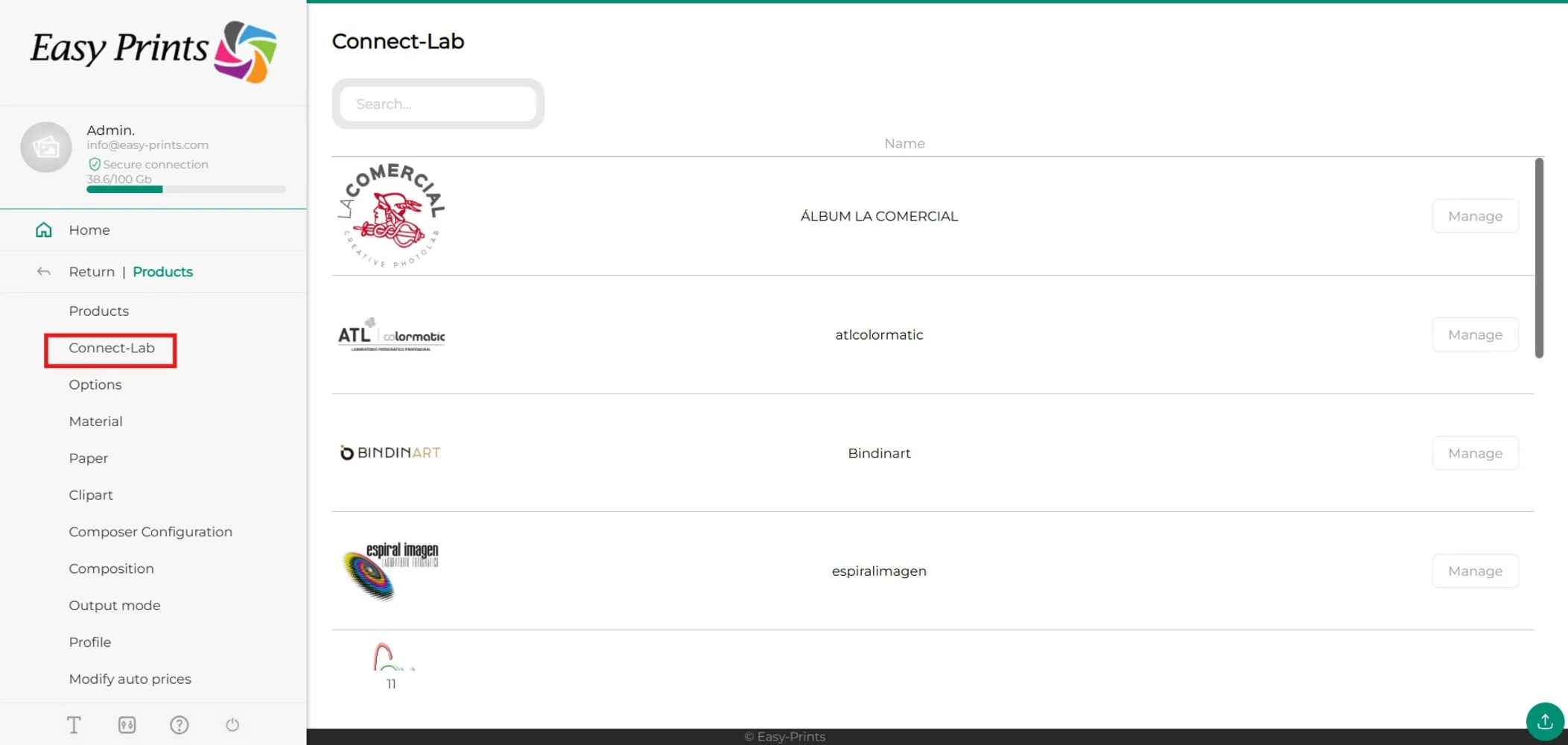
En el menú lateral izquierdo, haz clic en «Connect-Lab» para seleccionar el laboratorio.
ステップ 3
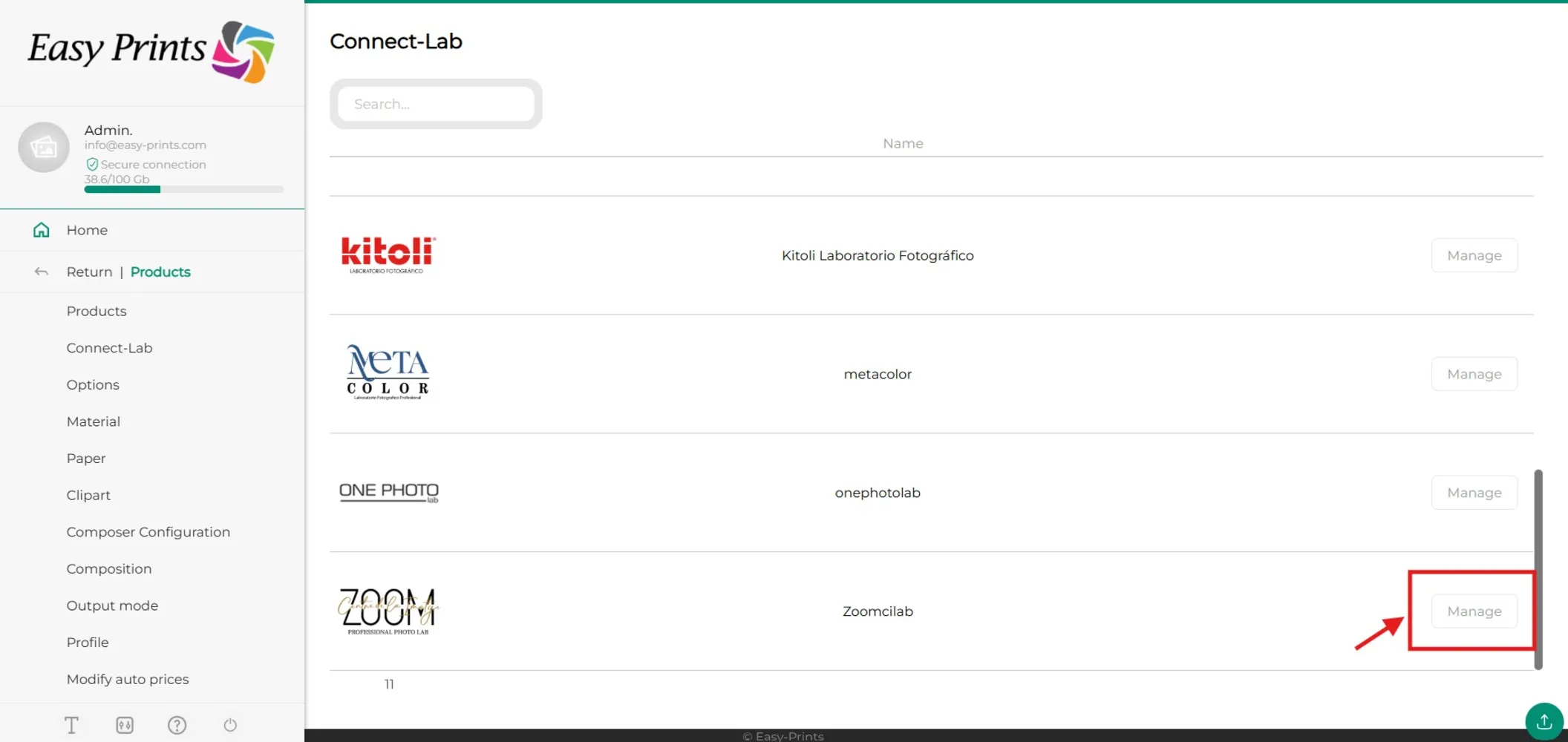
Selecciona el laboratorio desde el cual deseas incorporar el producto a tu página web.
ステップ 4
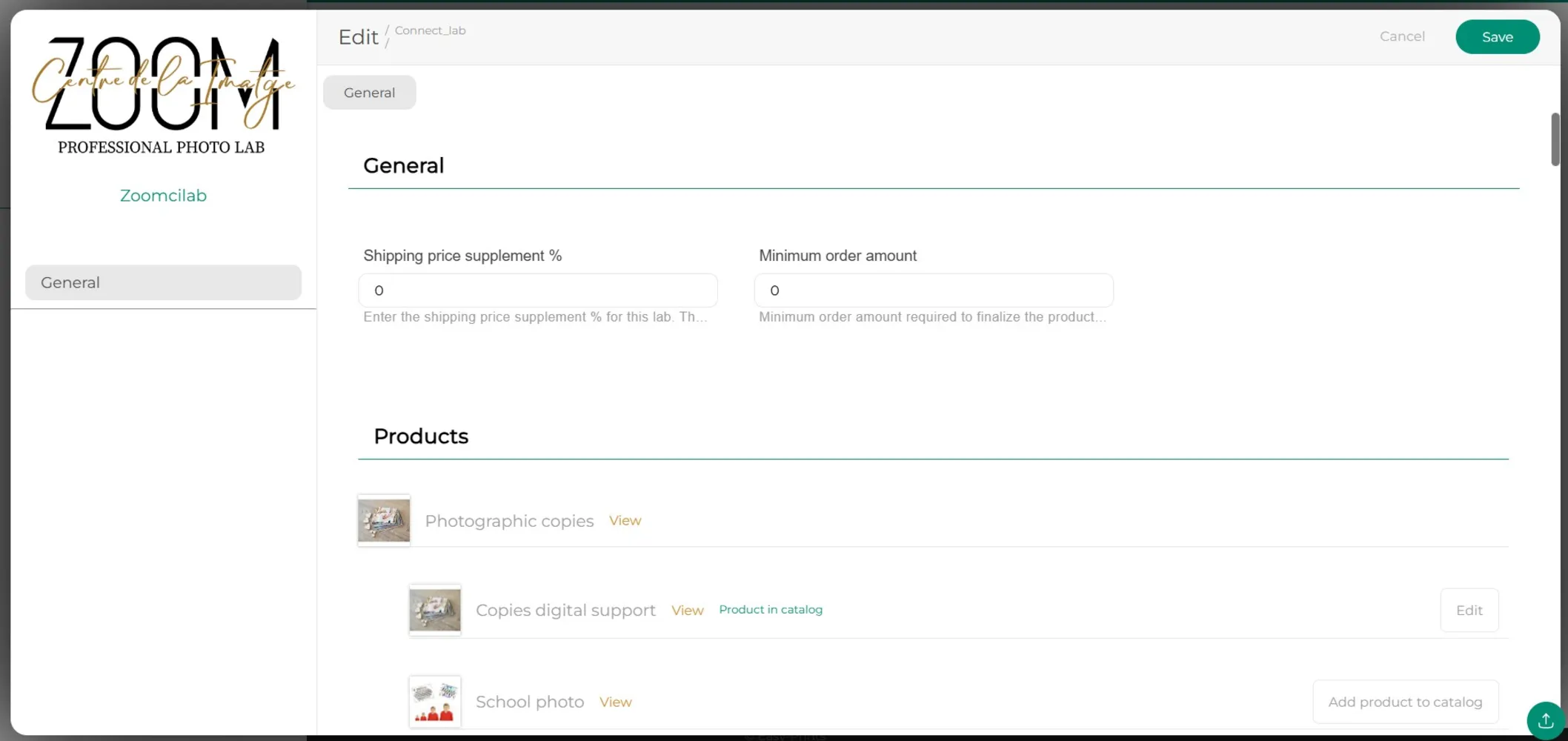
Se abrirá una nueva ventana del laboratorio seleccionado con todos sus productos. Antes de seleccionar uno, podrás indicar si deseas añadir un porcentaje de suplemento o establecer un importe mínimo para el pedido.
ステップ 5
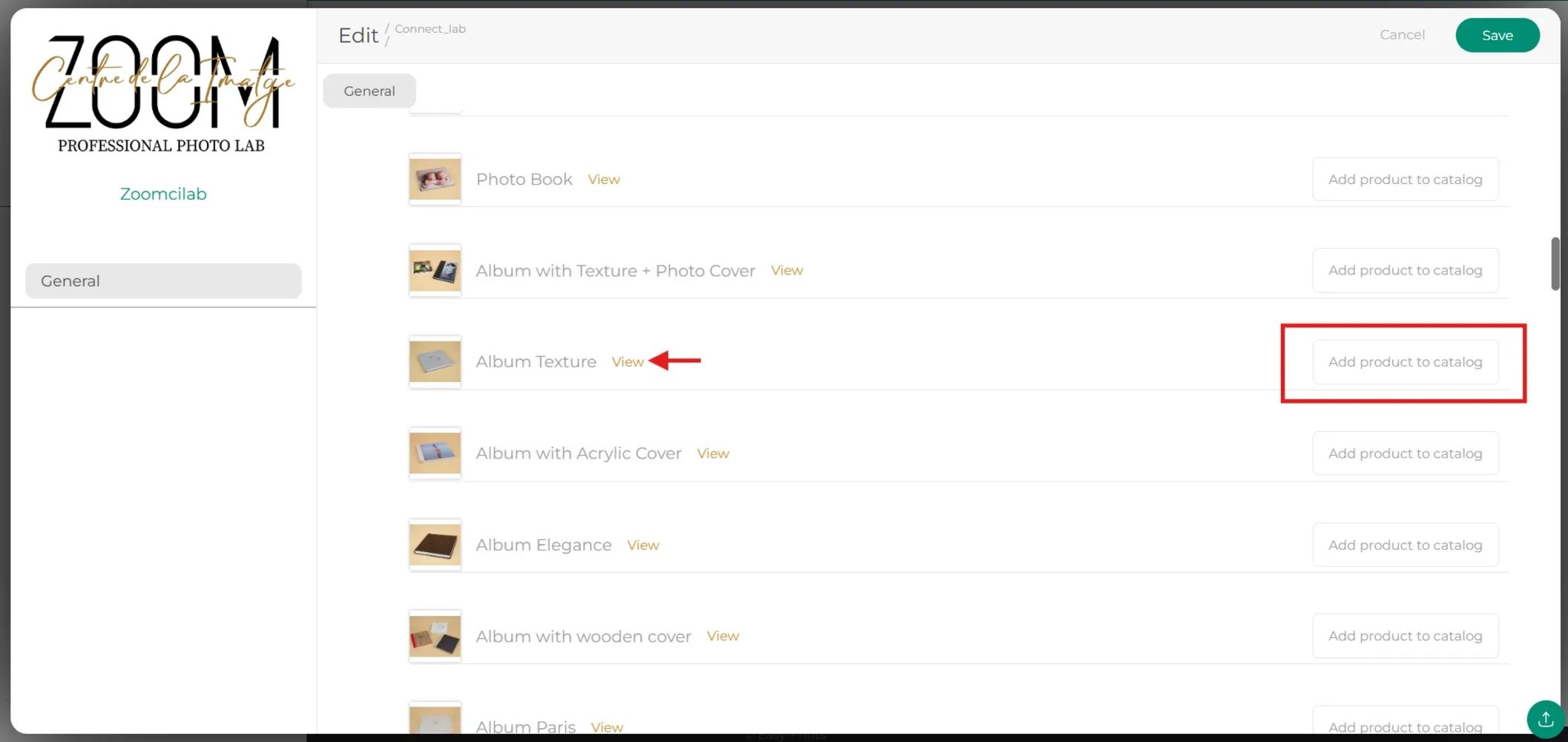
Cuando encuentres el producto que deseas, haz clic en el botón «Añadir producto al catálogo». Si prefieres ver los detalles antes, haz clic en «Ver», lo que te dirigirá a la web del laboratorio y te mostrará las propiedades del producto.
ステップ 6
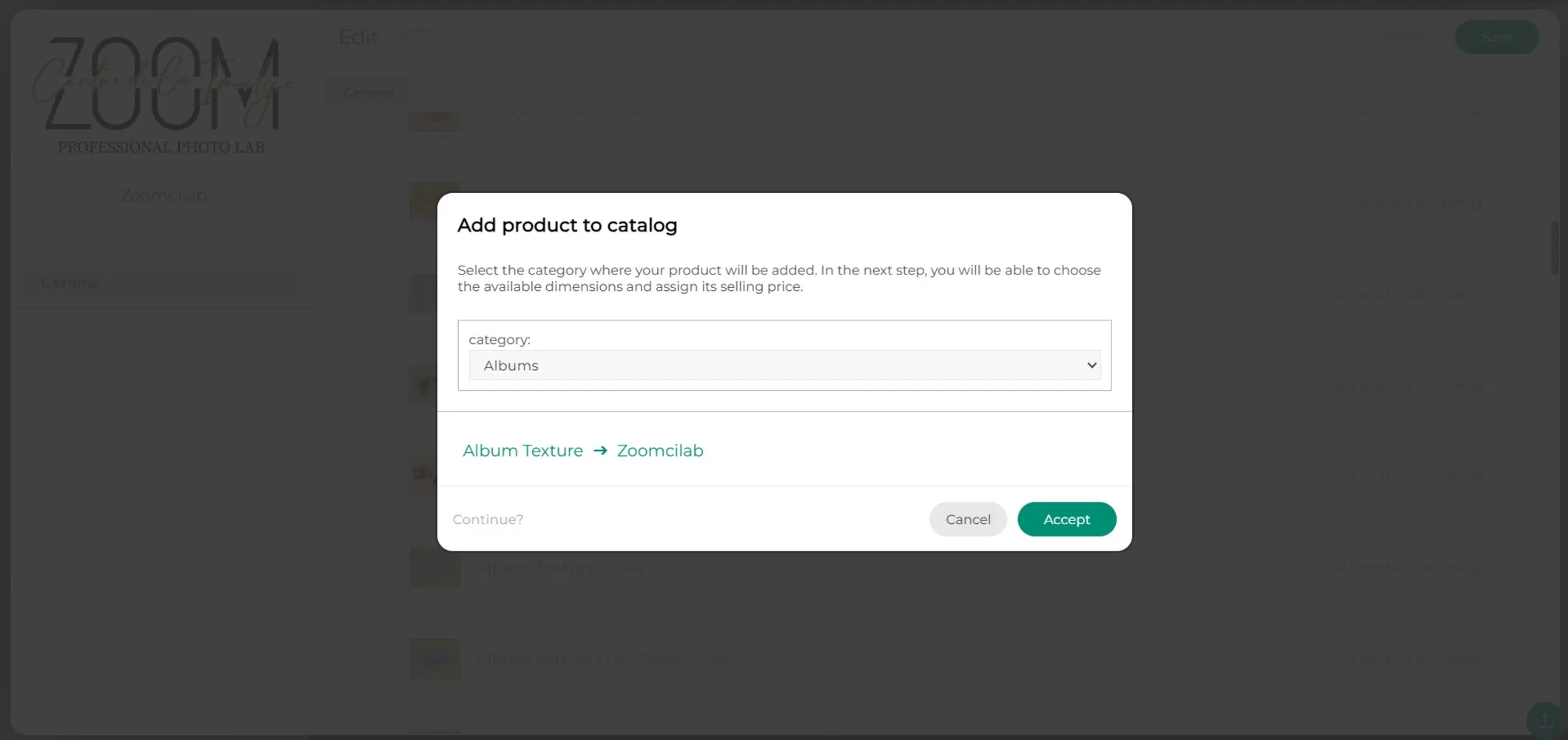
Aparecerá una ventana en la que deberás seleccionar la categoría donde se añadirá el producto.
ステップ 7
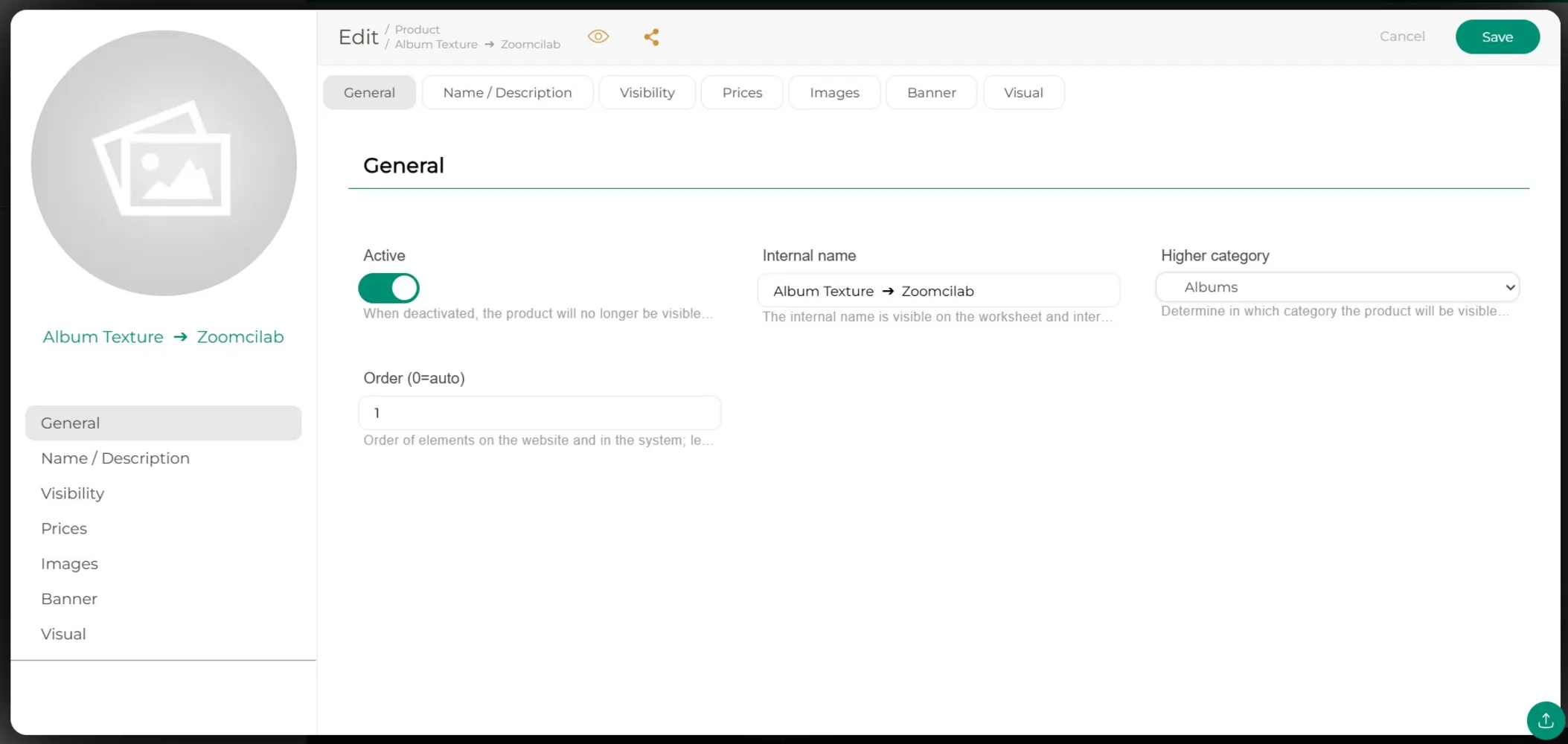
En la nueva pestaña, dentro del apartado «General» del menú de la izquierda (también disponible en la parte superior), podrás definir el nombre interno del producto, la categoría a la que pertenece y el orden en el que deseas que se muestre en la web.
ステップ 8
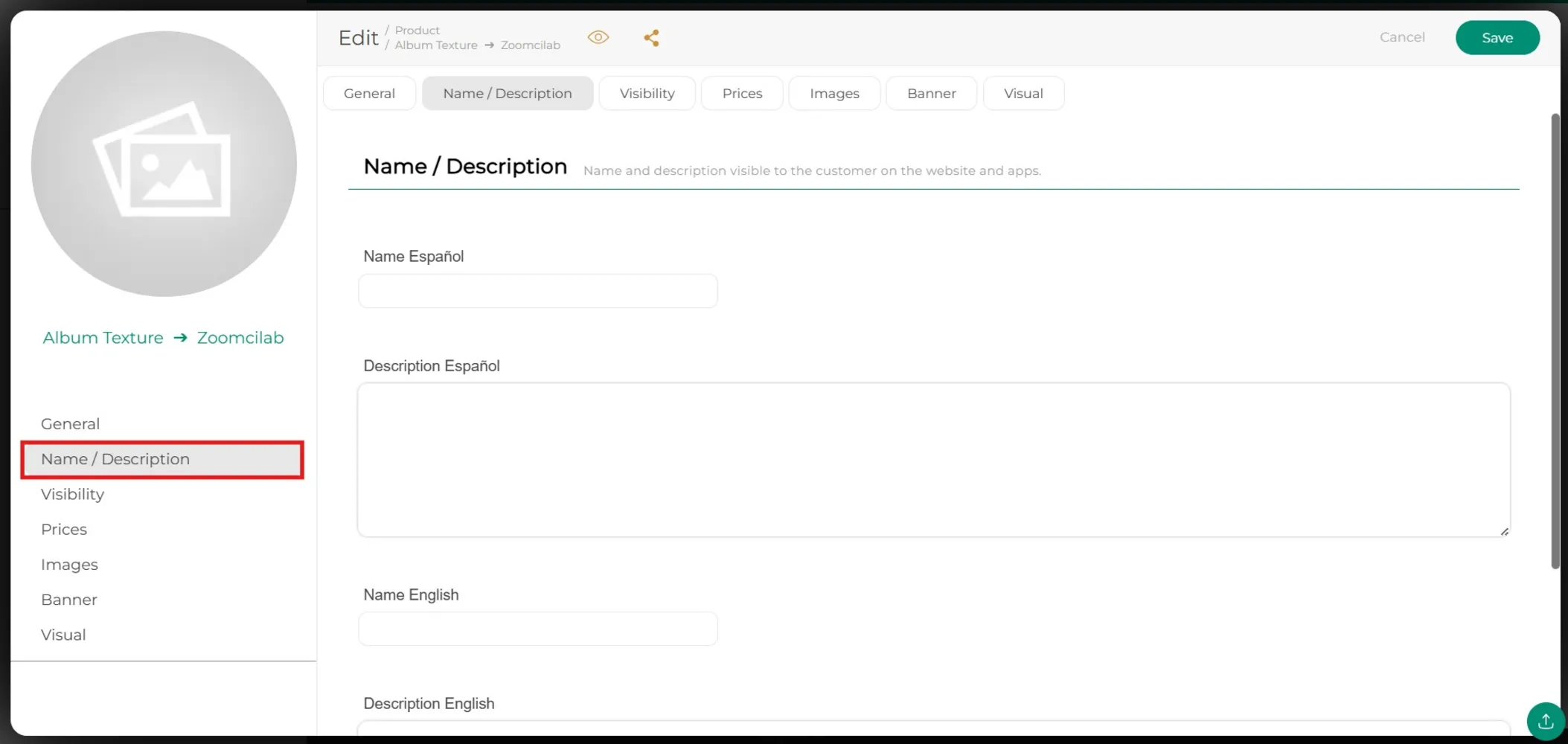
En la siguiente pestaña, «Nombre/Descripción», como su nombre indica, deberás introducir el nombre del producto que se mostrará en la web y la descripción que desees asignarle.
ステップ 9
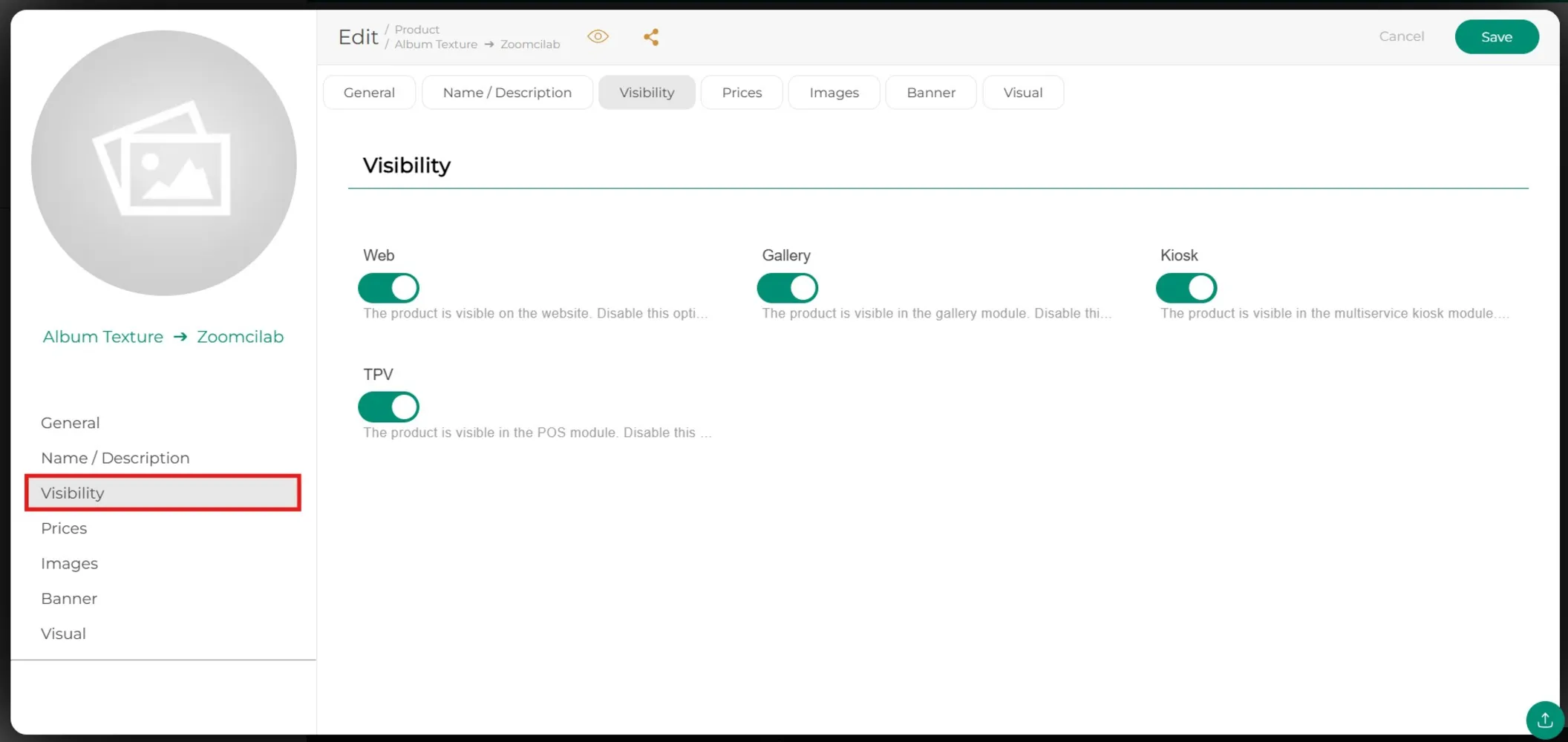
En la pestaña «Visibilidad», deberás marcar en qué partes de tu negocio deseas que se muestre el producto.
ステップ 10
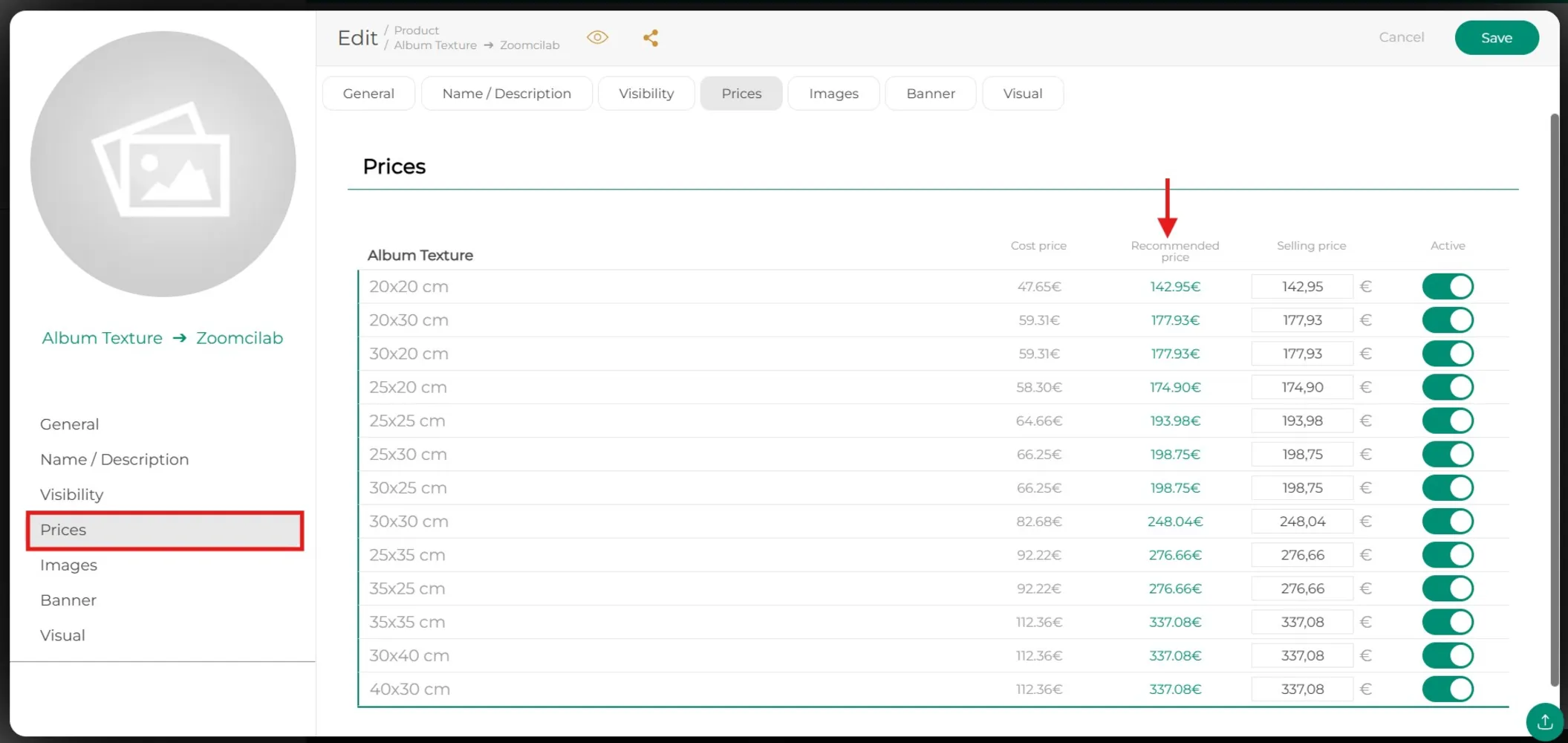
En la pestaña «Precios» se mostrarán los tamaños disponibles del producto seleccionado, el precio de coste, el precio de venta recomendado, el precio de venta (que puedes modificar según convenga) y el botón de activación. Deberás dejar en verde el tamaño que desees activar, junto con el precio final.
ステップ 11
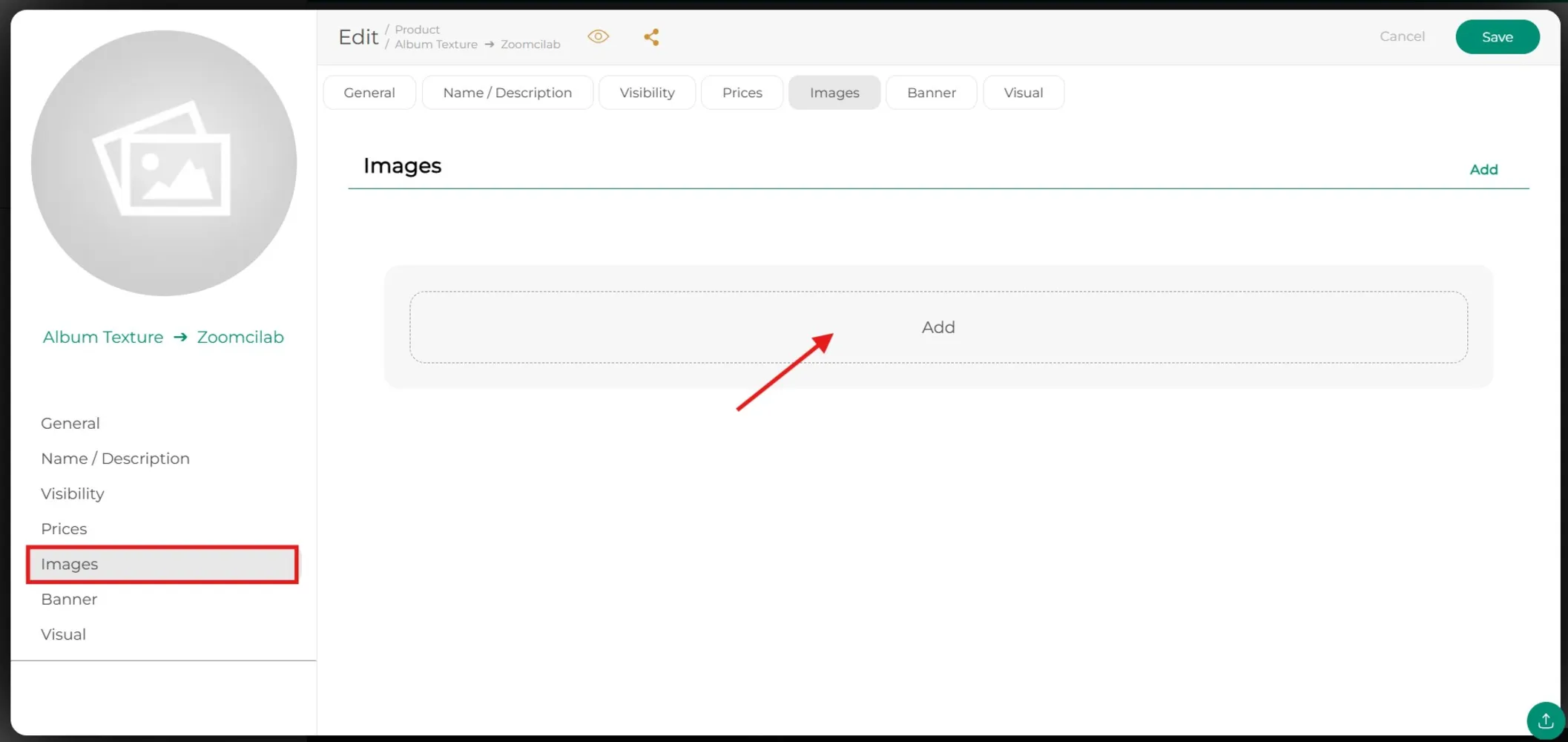
En la pestaña «Imágenes», haz clic en el botón «Añadir» para subir las fotos del producto y definir el orden en el que deseas que se muestren.
ステップ 12
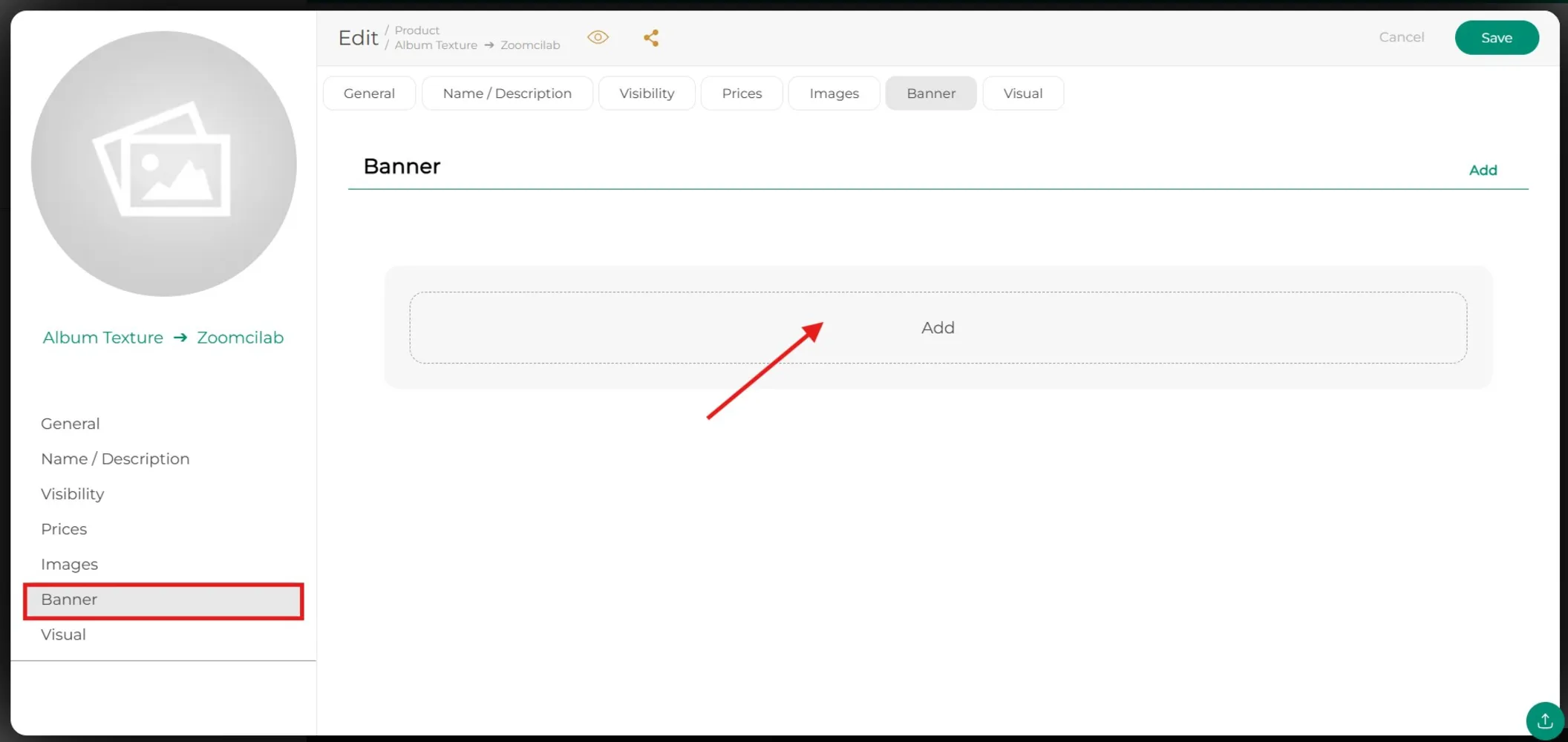
Al igual que en la pestaña anterior, en «Banner» realizaremos los mismos pasos: haz clic en «Añadir» y sube la imagen que desees mostrar.
ステップ 13
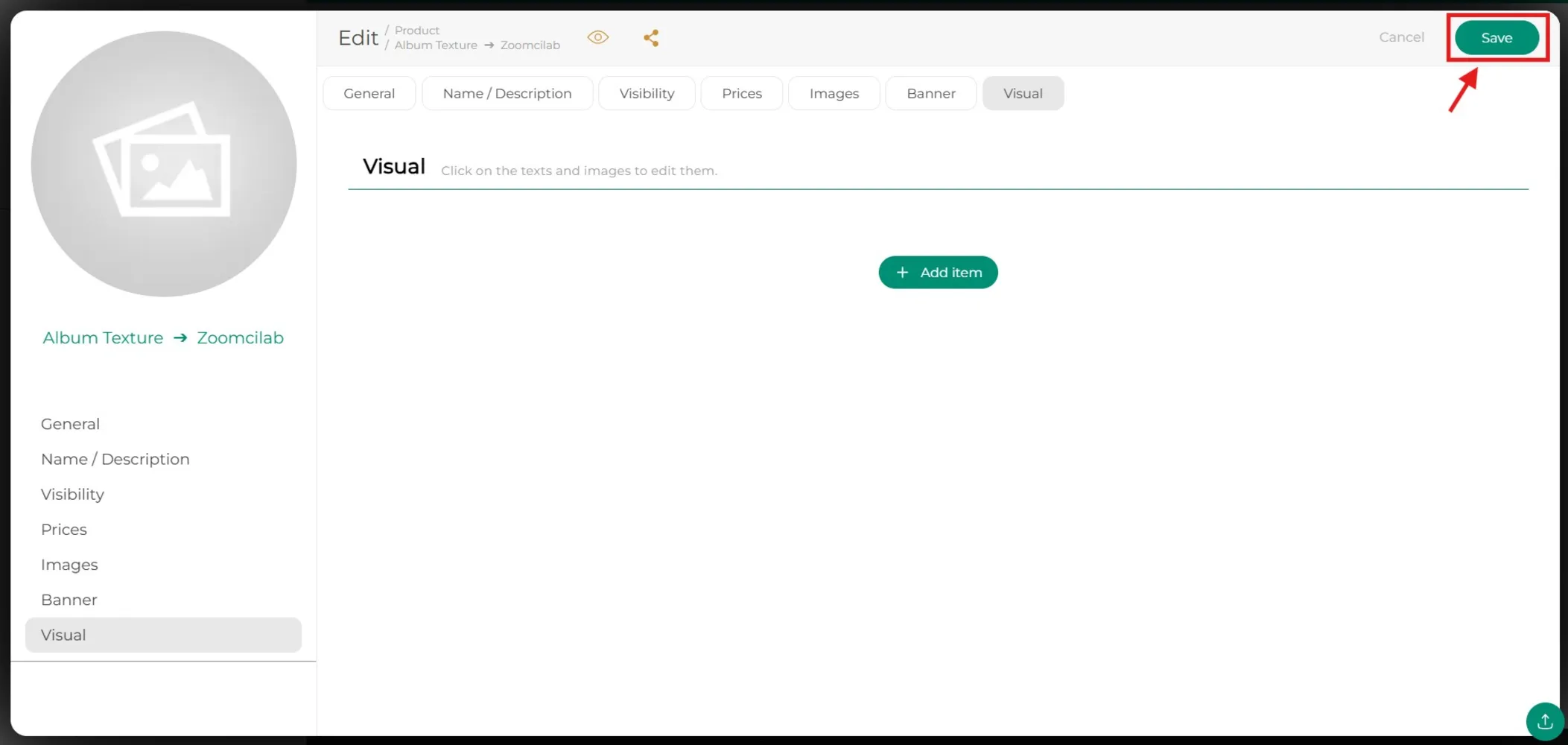
Por último, haz clic en el botón «Guardar», ubicado en la parte superior derecha.
ヘルプセンターに戻るか、Easy-Prints までお問い合わせください。
← ヘルプセンターに戻る