
Creare modalità di uscita.
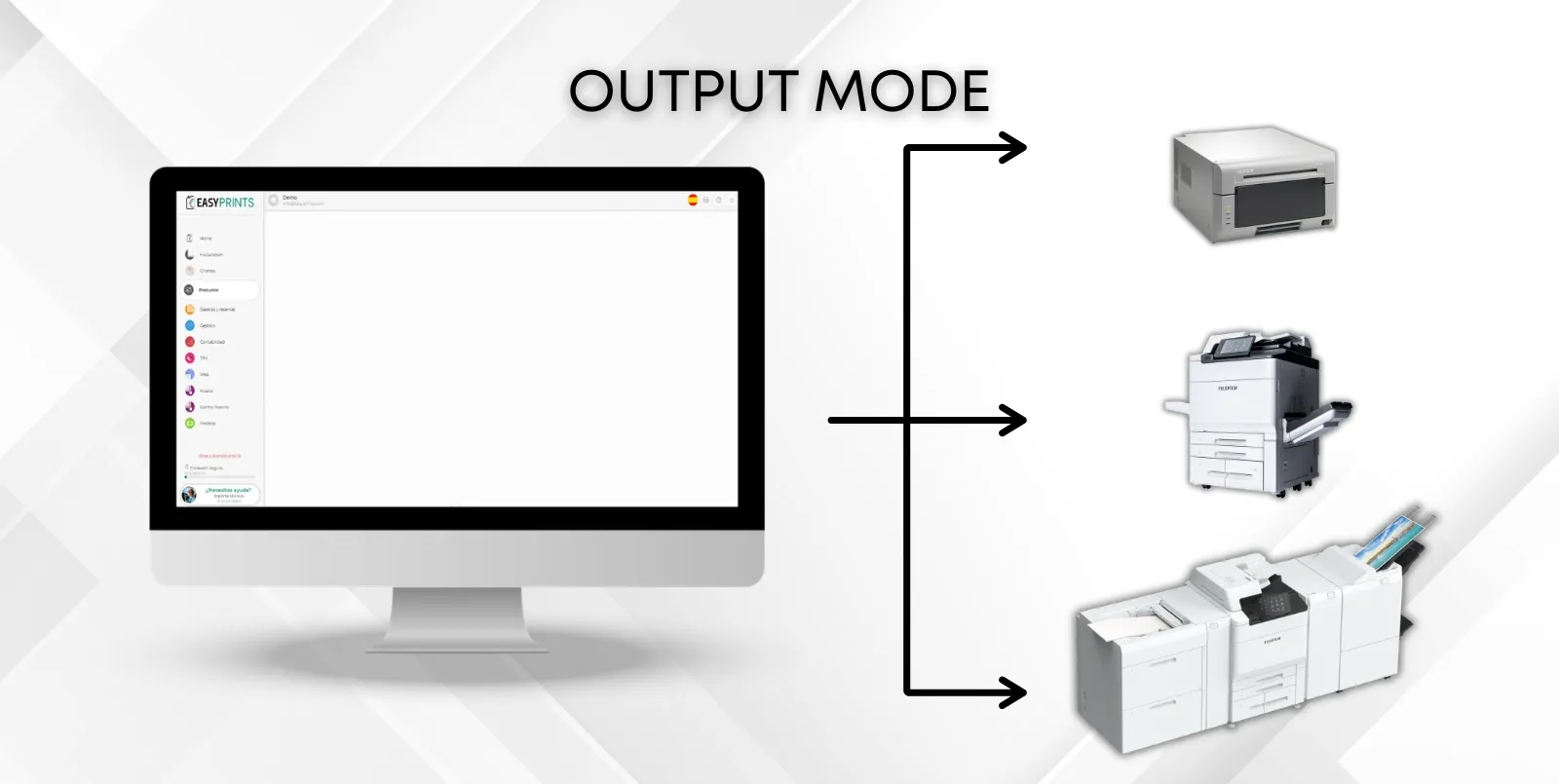
Nella categoria Prodotti nel menu a sinistra, nella barra superiore, vai alla sezione Modalità di uscita. Fai clic sul pulsante “+ Crea modalità” situato i…
Passaggio 1
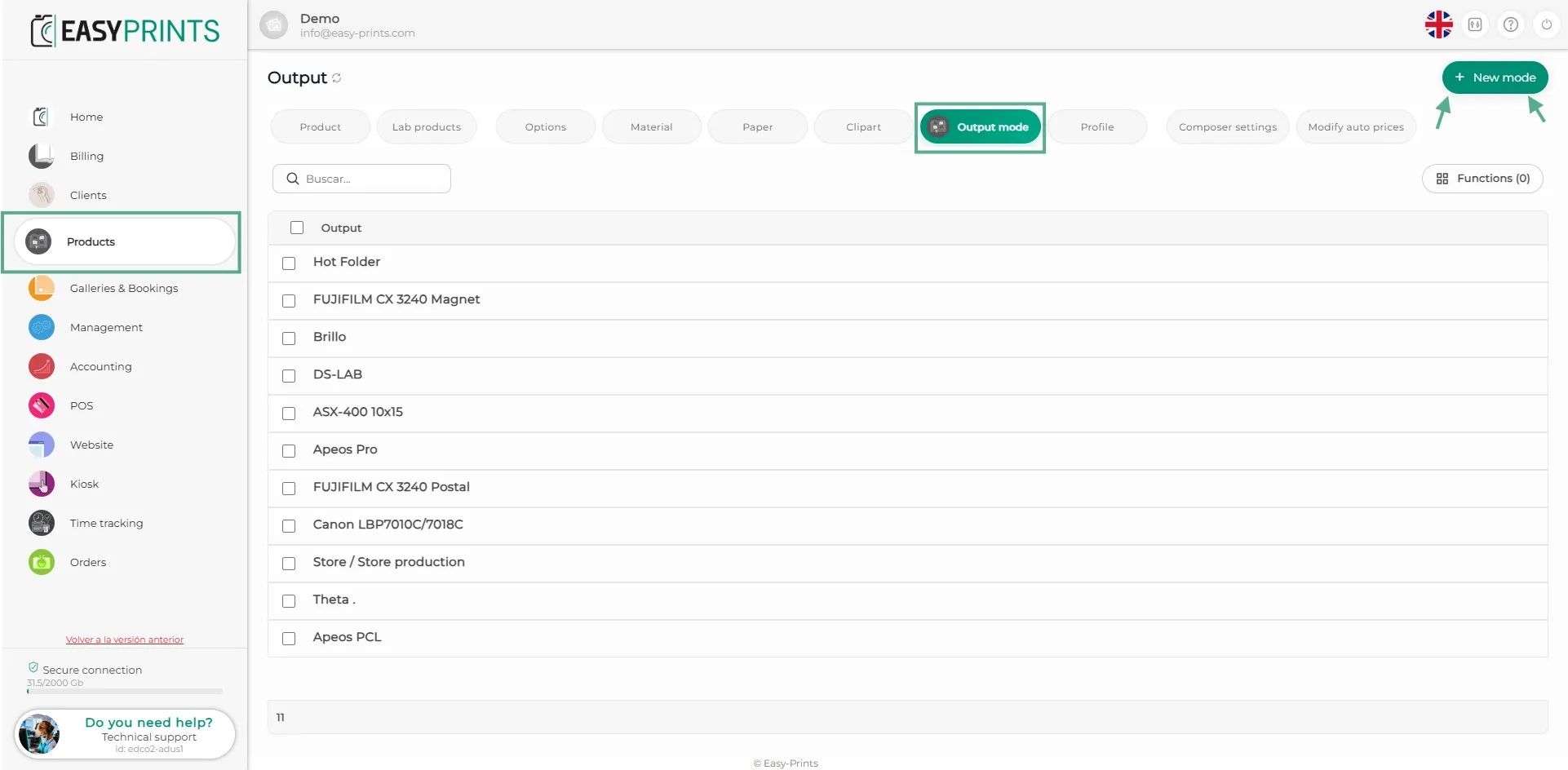
Nella categoria Prodotti nel menu a sinistra, nella barra superiore, vai alla sezione Modalità di uscita. Fai clic sul pulsante “+ Crea modalità” situato in alto a destra dello schermo.
Passaggio 2
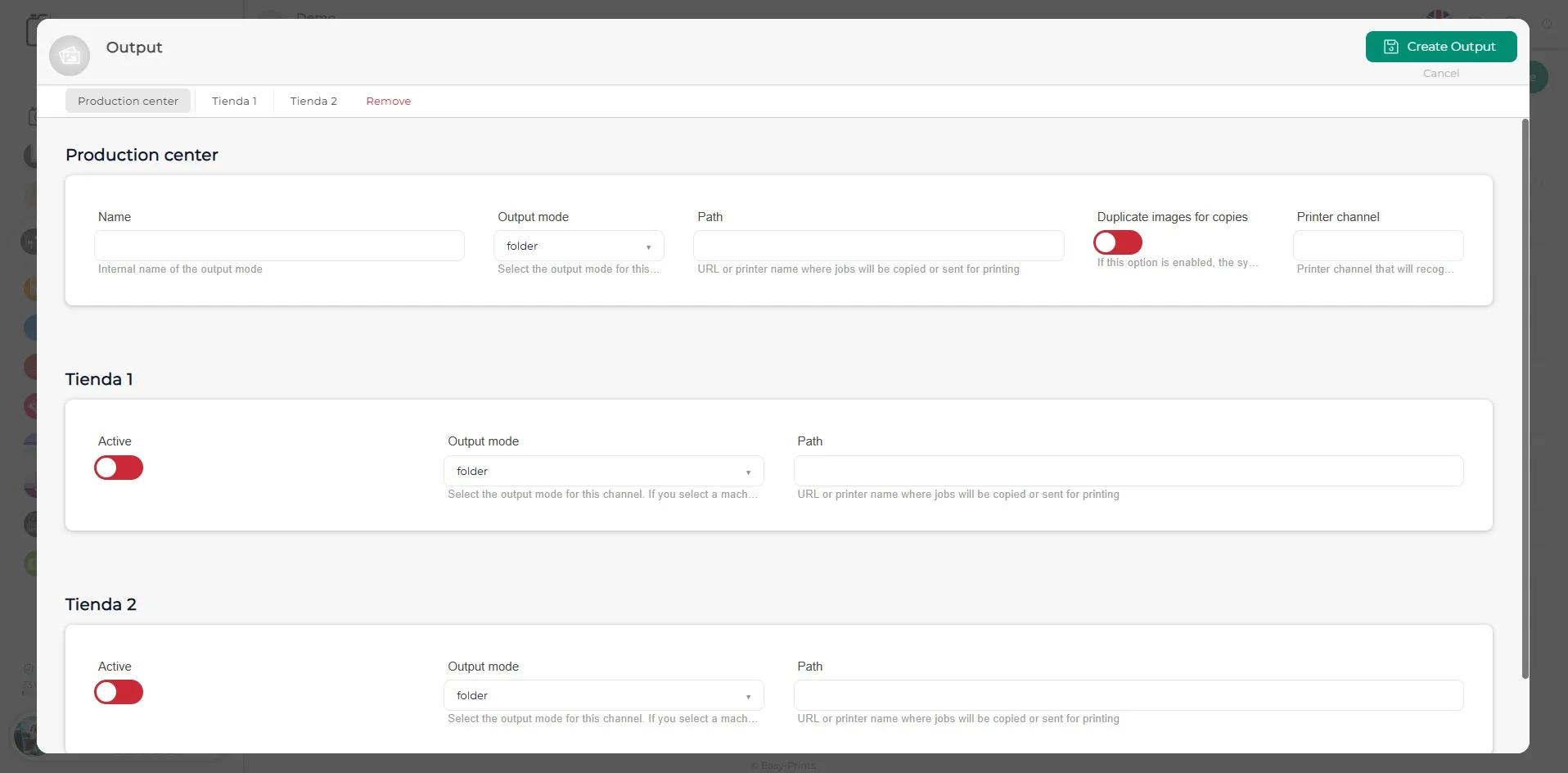
Nella nuova finestra, compila i campi vuoti della sezione ‘Centro di produzione’. Indica il nome della stampante, la modalità di uscita (cartella, cartella monitorata, stampante, stampante PDF, ecc.), il percorso della stampante e il canale di stampa. Se disponi di negozi, attivali se necessario e indica anche la modalità di uscita e il percorso corrispondente.
Passaggio 3
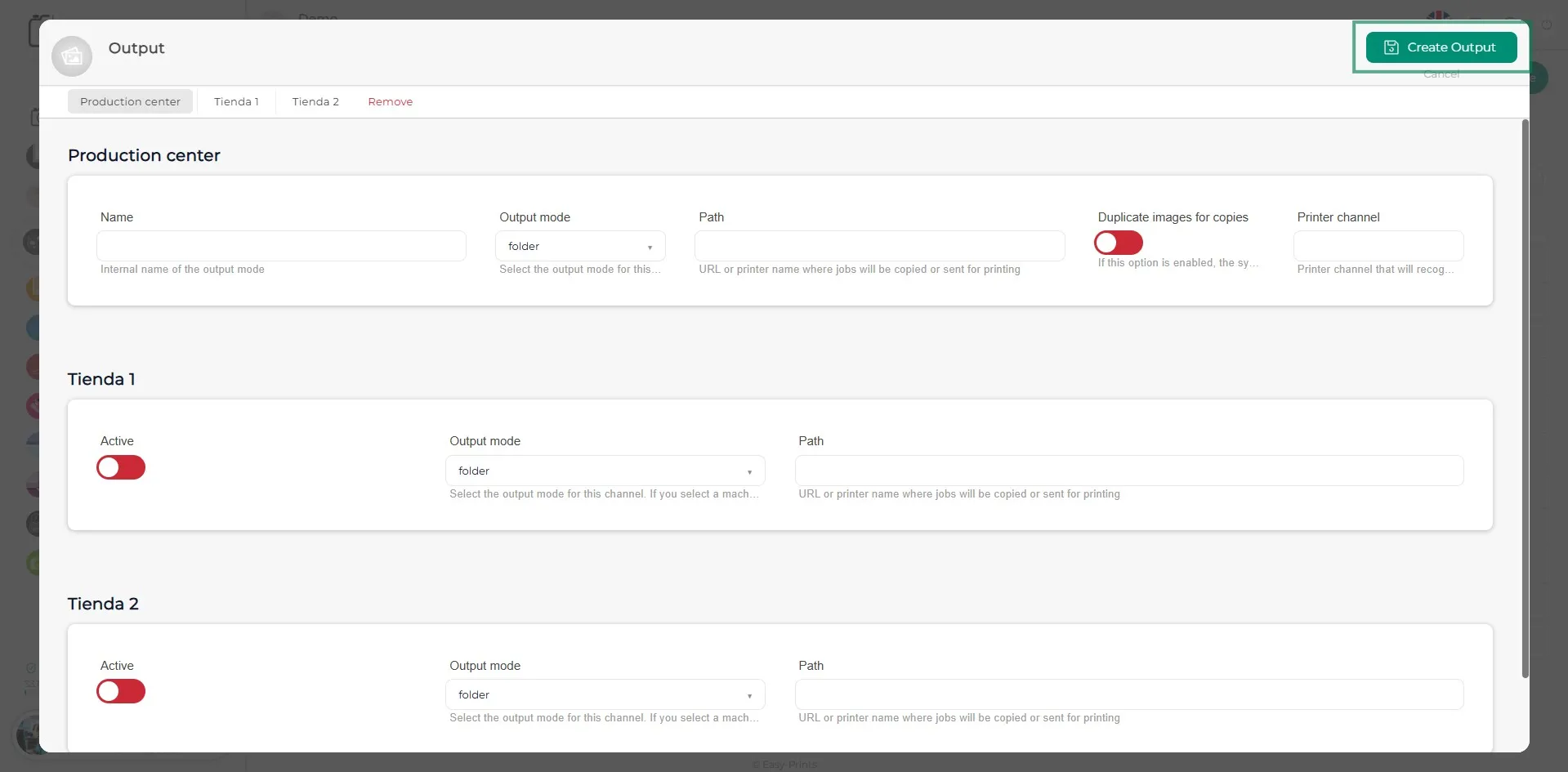
Infine, salva la modalità di uscita facendo clic sul pulsante verde ‘Crea uscita’, situato in alto a destra.
Torna al centro assistenza o contatta Easy-Prints.
← Torna al centro assistenza