
Come creare categorie di prodotti
Per creare una categoria di prodotti, vai alla sezione Prodotti nel menu a sinistra del software. In questa sezione, nella parte superiore dello schermo, t…

Passaggio 1
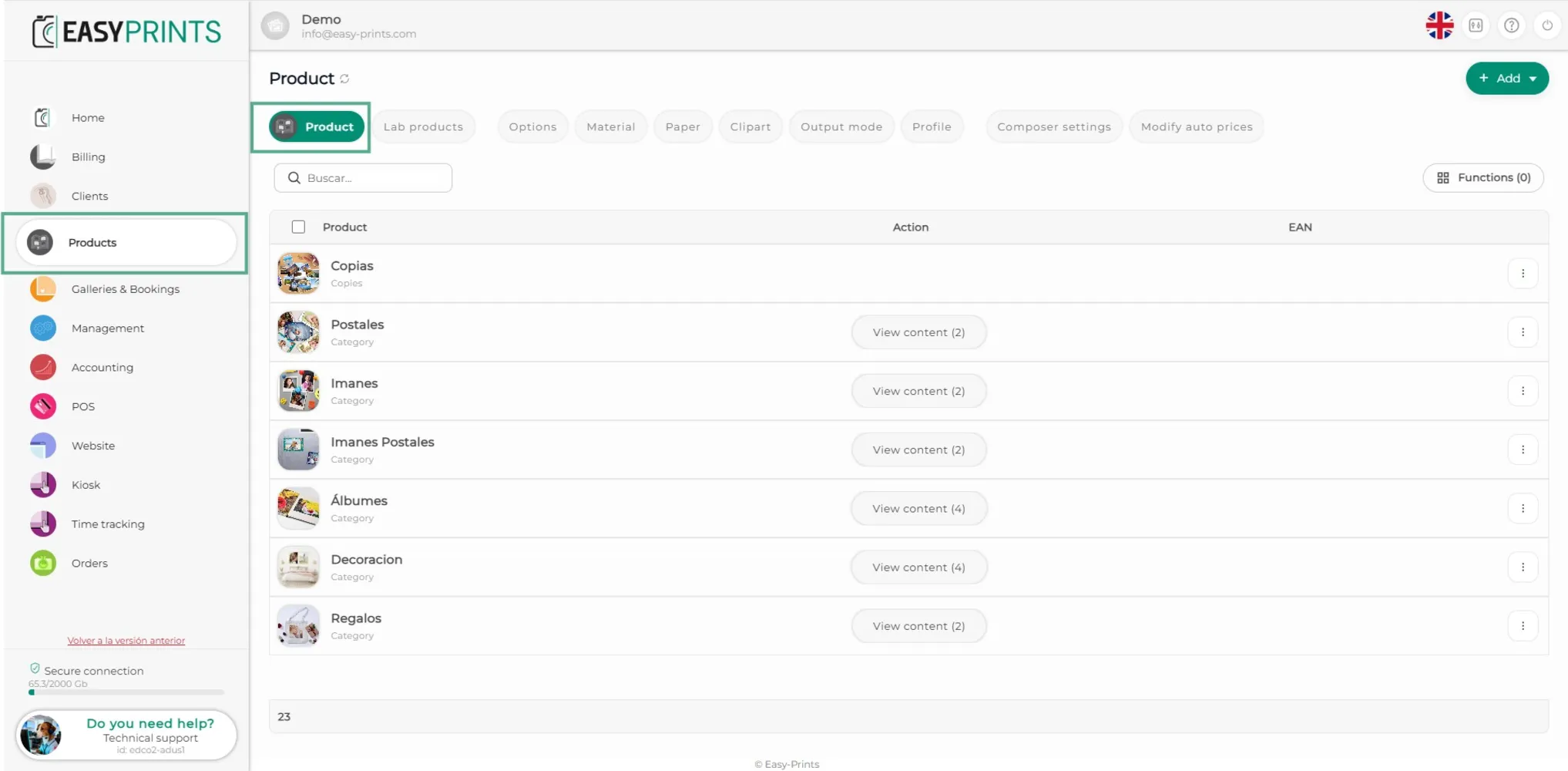
Per creare una categoria di prodotti, vai alla sezione Prodotti nel menu a sinistra del software. In questa sezione, nella parte superiore dello schermo, troverai le schede del modulo prodotti. Fai clic su Prodotti, come indicato nell’immagine.
Passaggio 2
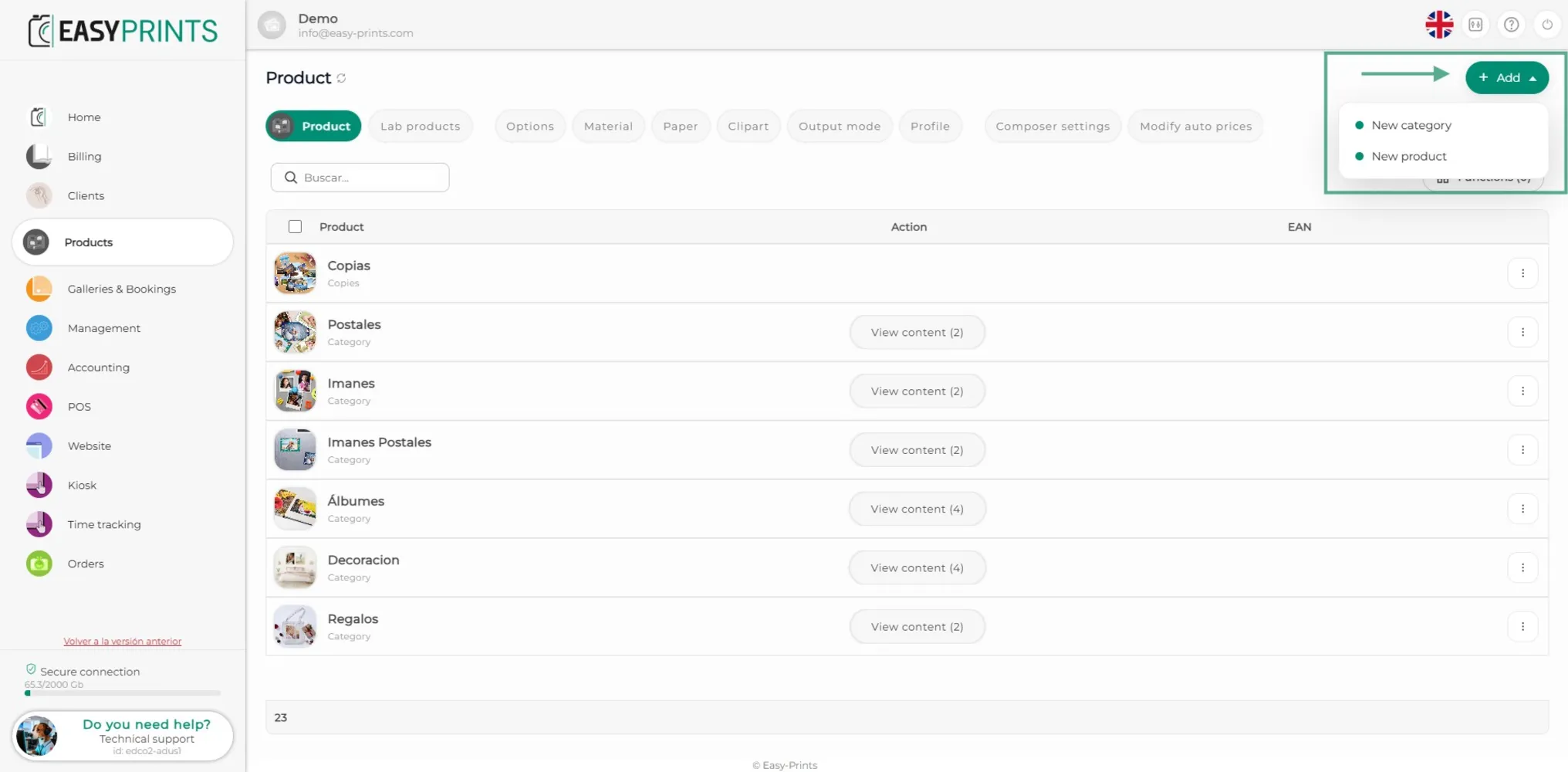
Nella parte superiore destra si trova il pulsante + Aggiungi. Facendo clic su di esso, si aprirà un menu a discesa dove potrai scegliere Crea categoria o Crea prodotto. Fai clic su Crea categoria.
Passaggio 3
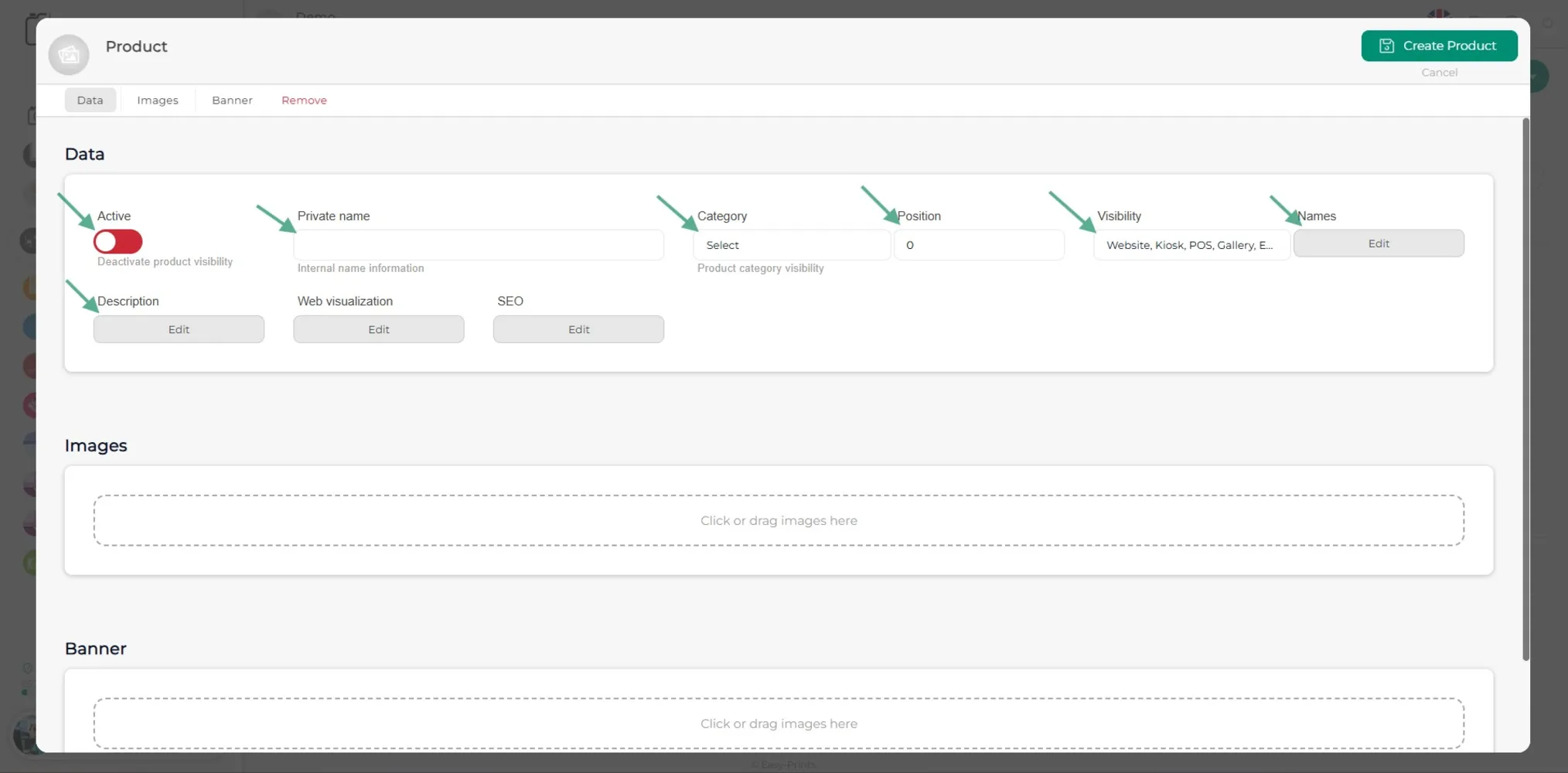
Nella nuova finestra, nella sezione Dati, è necessario attivare la categoria e compilare i seguenti campi: Nome interno del prodotto, categoria, posizione, nome del prodotto (il nome che verrà visualizzato sul sito web) e descrizione.
Passaggio 4
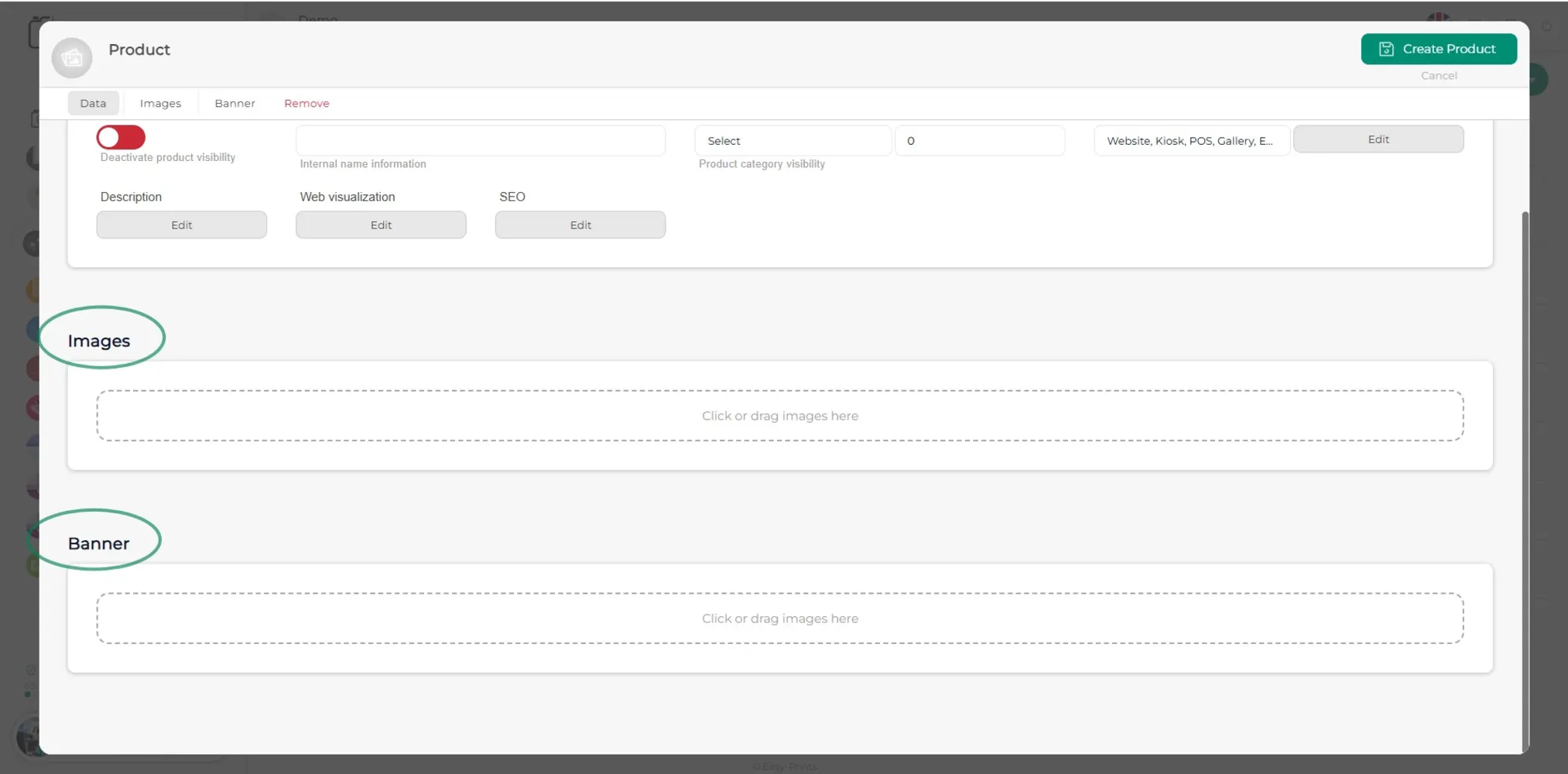
Aggiungi l’immagine nella sezione Immagine. Puoi selezionarla facendo clic sul riquadro indicato. È anche possibile includere un banner se lo desideri.
Passaggio 5
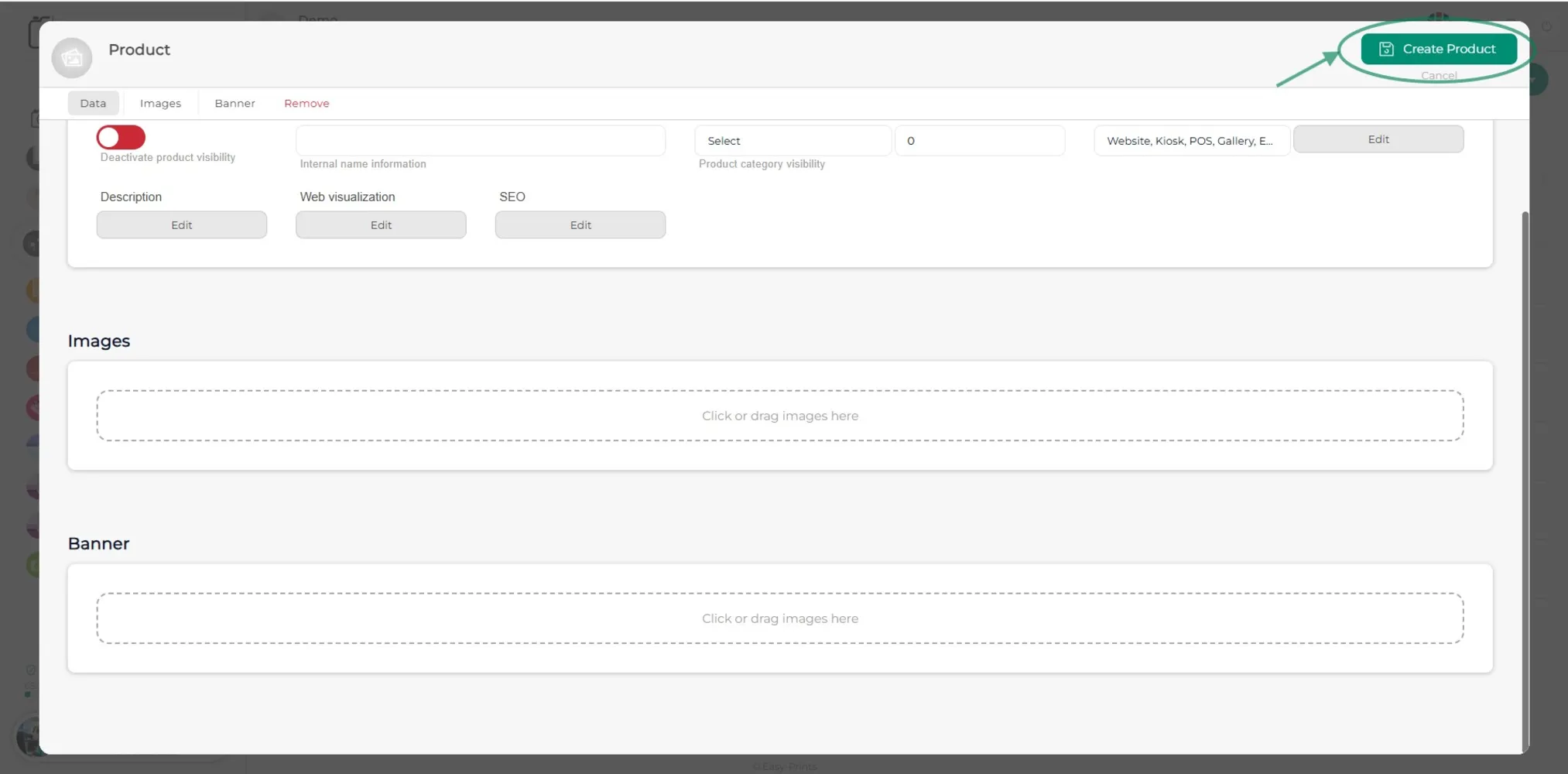
Una volta inseriti i dati e l’immagine, salva le modifiche facendo clic sul pulsante verde Crea prodotto situato nella parte superiore destra della finestra.
Torna al centro assistenza o contatta Easy-Prints.
← Torna al centro assistenza