
Comment créer des catégories de produits
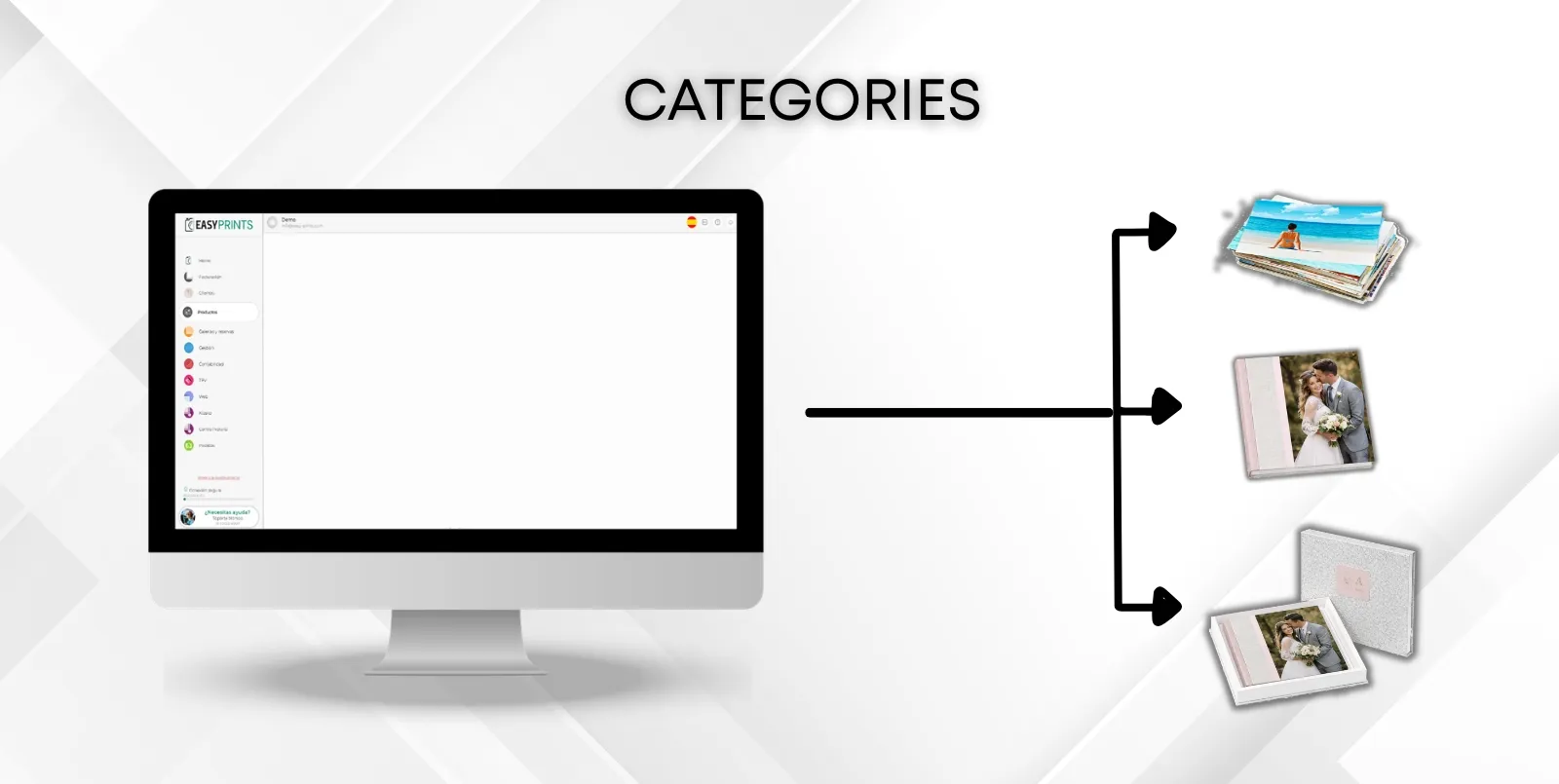
Pour créer une catégorie de produits, allez dans la section Produits du menu situé à gauche du logiciel. Dans cette section, en haut de l’écran, vous trouv…
Étape 1
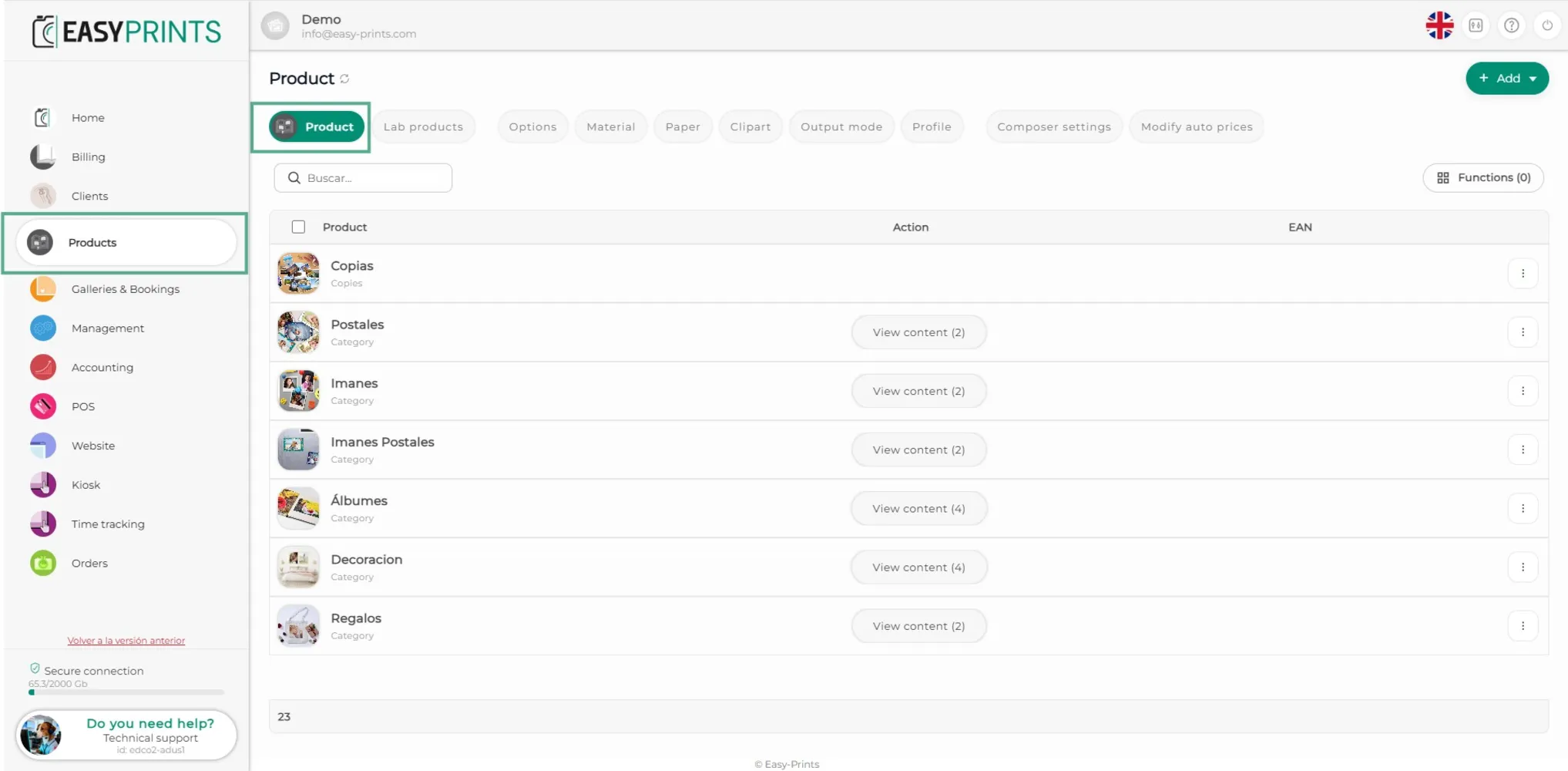
Pour créer une catégorie de produits, allez dans la section Produits du menu situé à gauche du logiciel. Dans cette section, en haut de l’écran, vous trouverez les onglets du module de produits. Cliquez sur Produits, comme indiqué sur l’image.
Étape 2
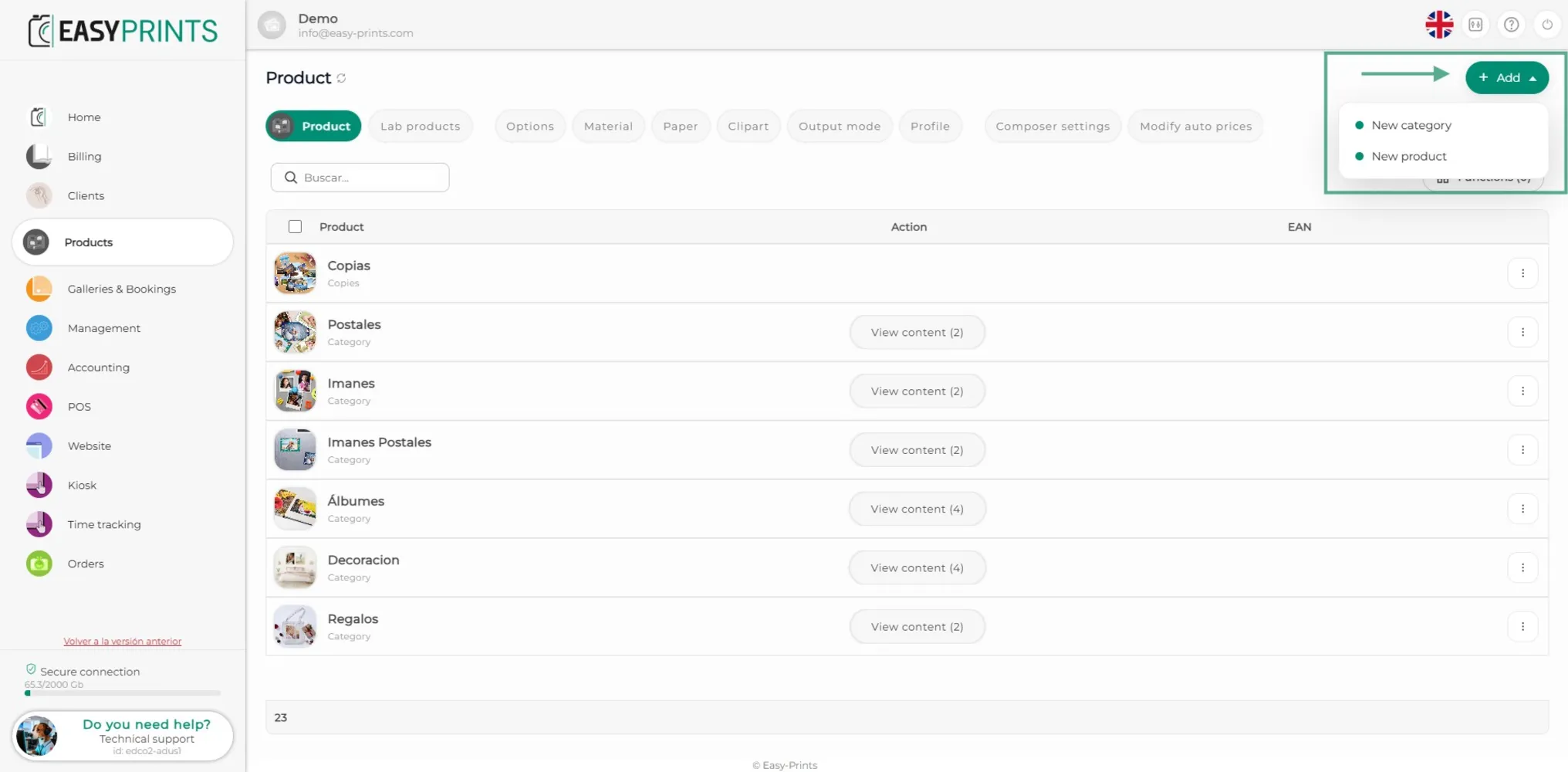
En haut à droite se trouve le bouton + Ajouter. En cliquant dessus, un menu déroulant s’ouvrira où vous aurez l’option de Créer une catégorie ou Créer un produit. Cliquez sur Créer une catégorie.
Étape 3
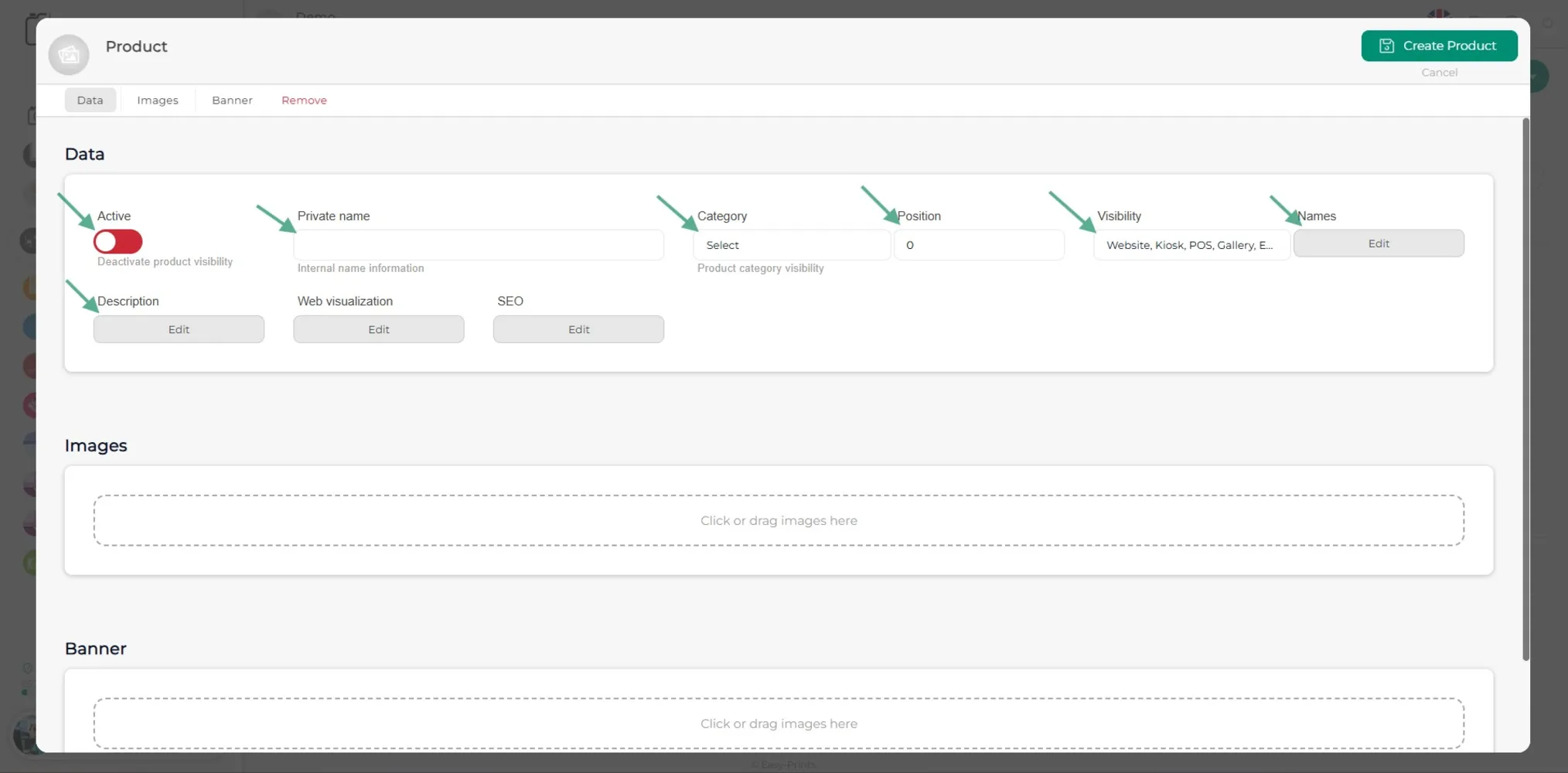
Dans la nouvelle fenêtre, dans la section Données, la catégorie doit être activée et les champs suivants doivent être complétés : Nom interne du produit, catégorie, position, nom du produit (le nom qui sera affiché sur le site web) et description.
Étape 4
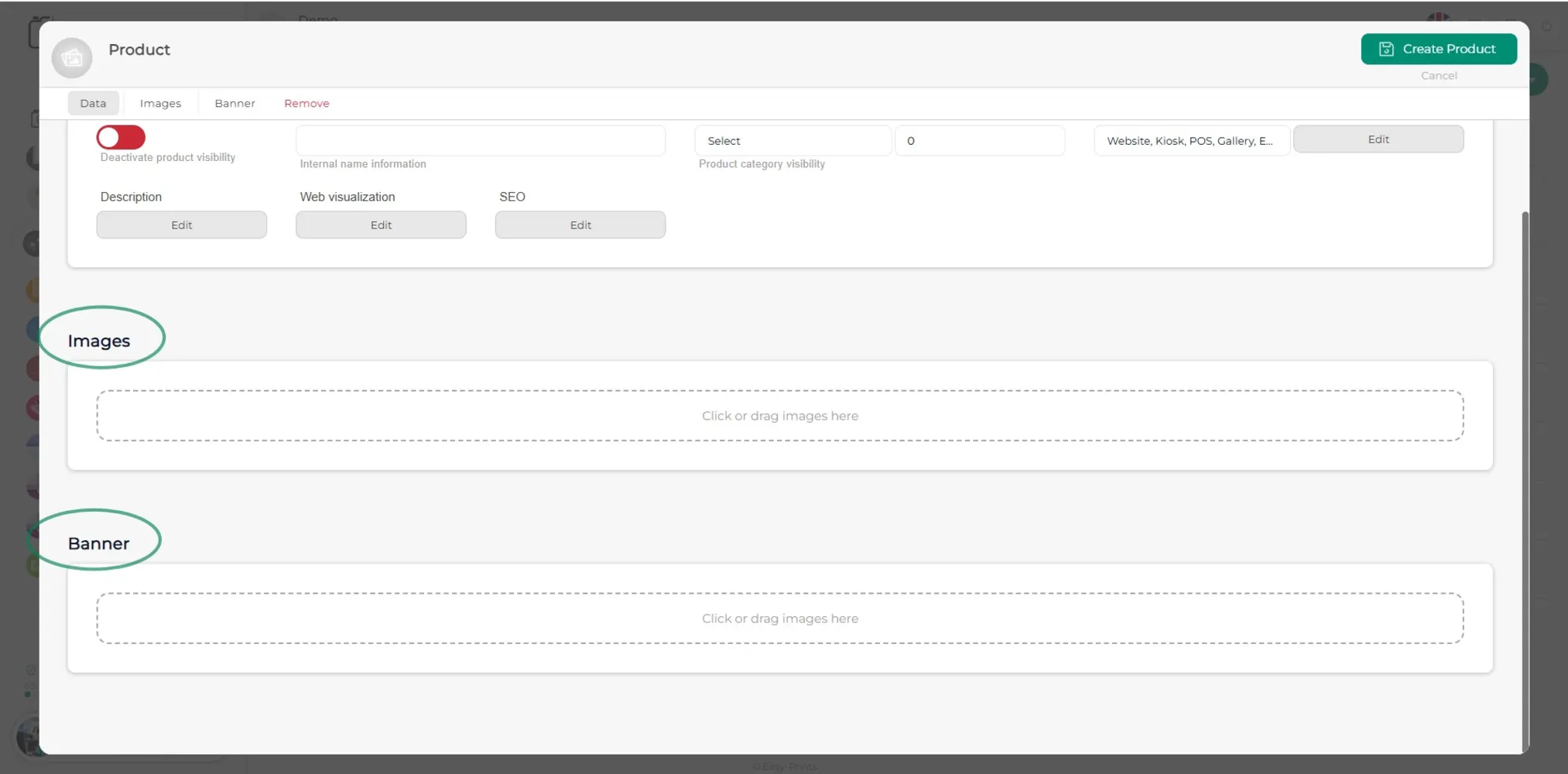
Ajoutez l’image dans la section Image. Vous pouvez la sélectionner en cliquant sur le cadre indiqué. Il est également possible d’inclure une bannière si vous le souhaitez.
Étape 5
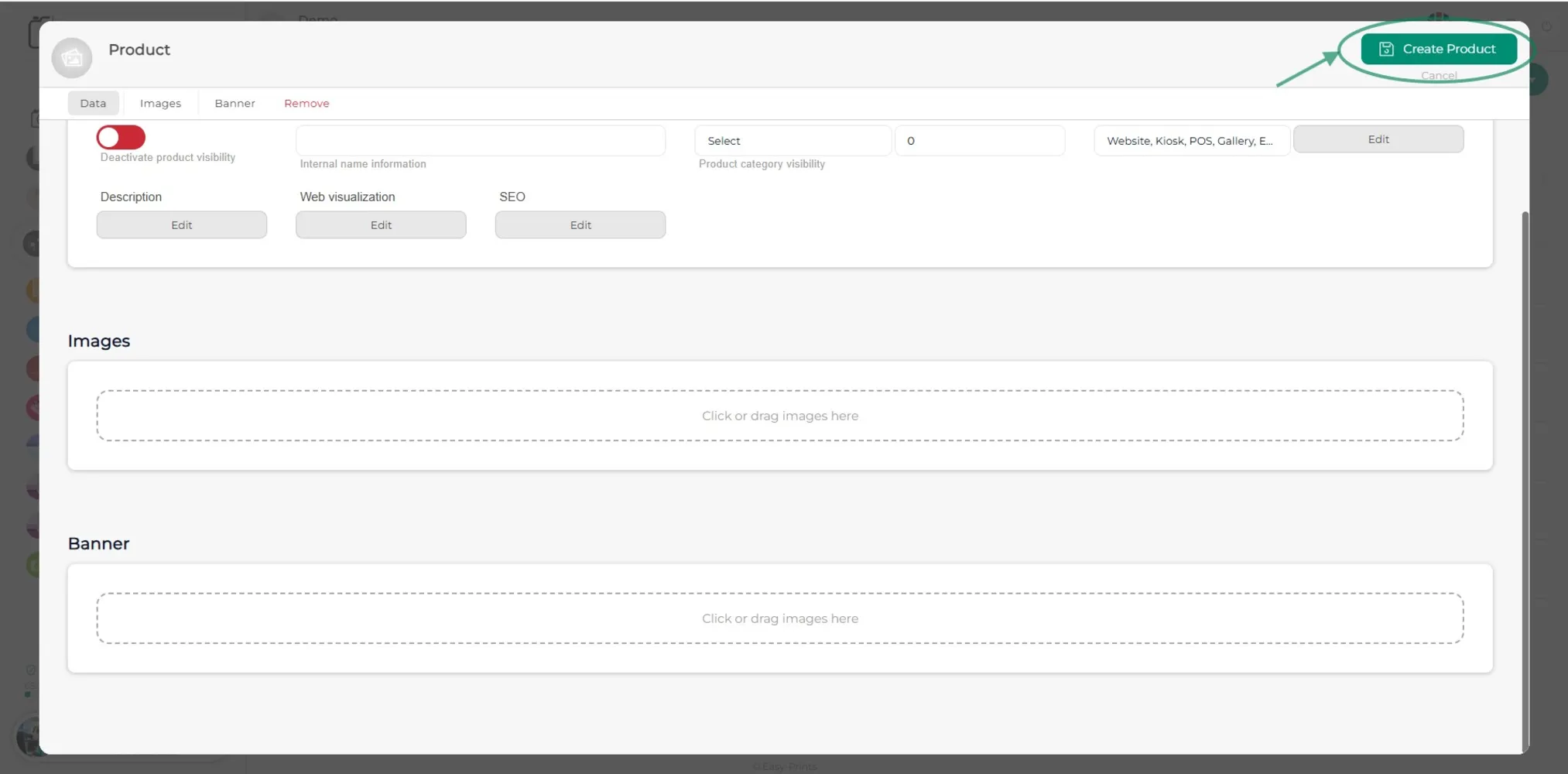
Une fois les données et l’image saisies, enregistrez les modifications en cliquant sur le bouton vert Créer un produit situé en haut à droite de la fenêtre.
Revenez au centre d'aide ou contactez Easy-Prints.
← Retour au centre d'aide