
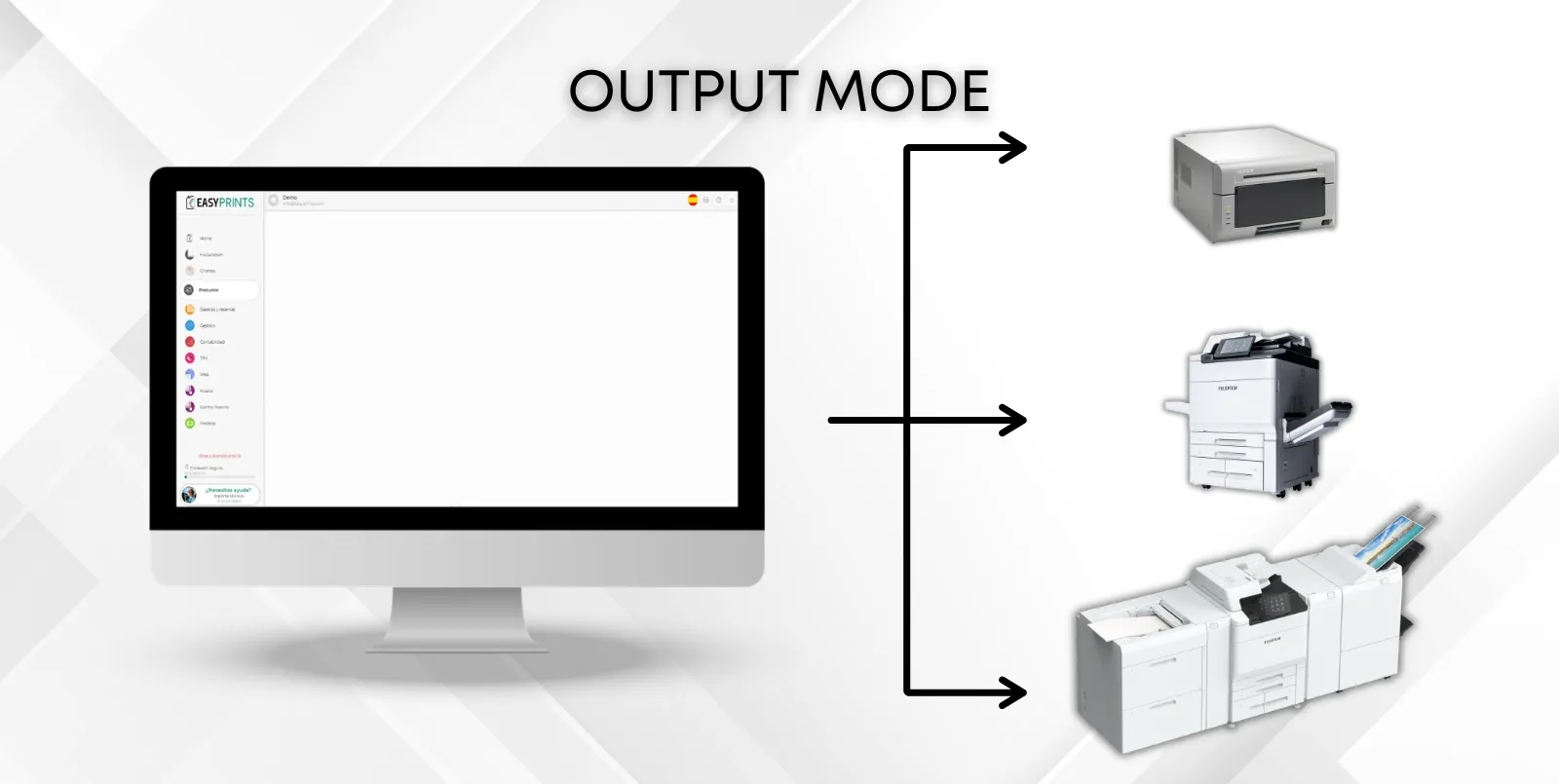
Ausgabemodi erstellen.
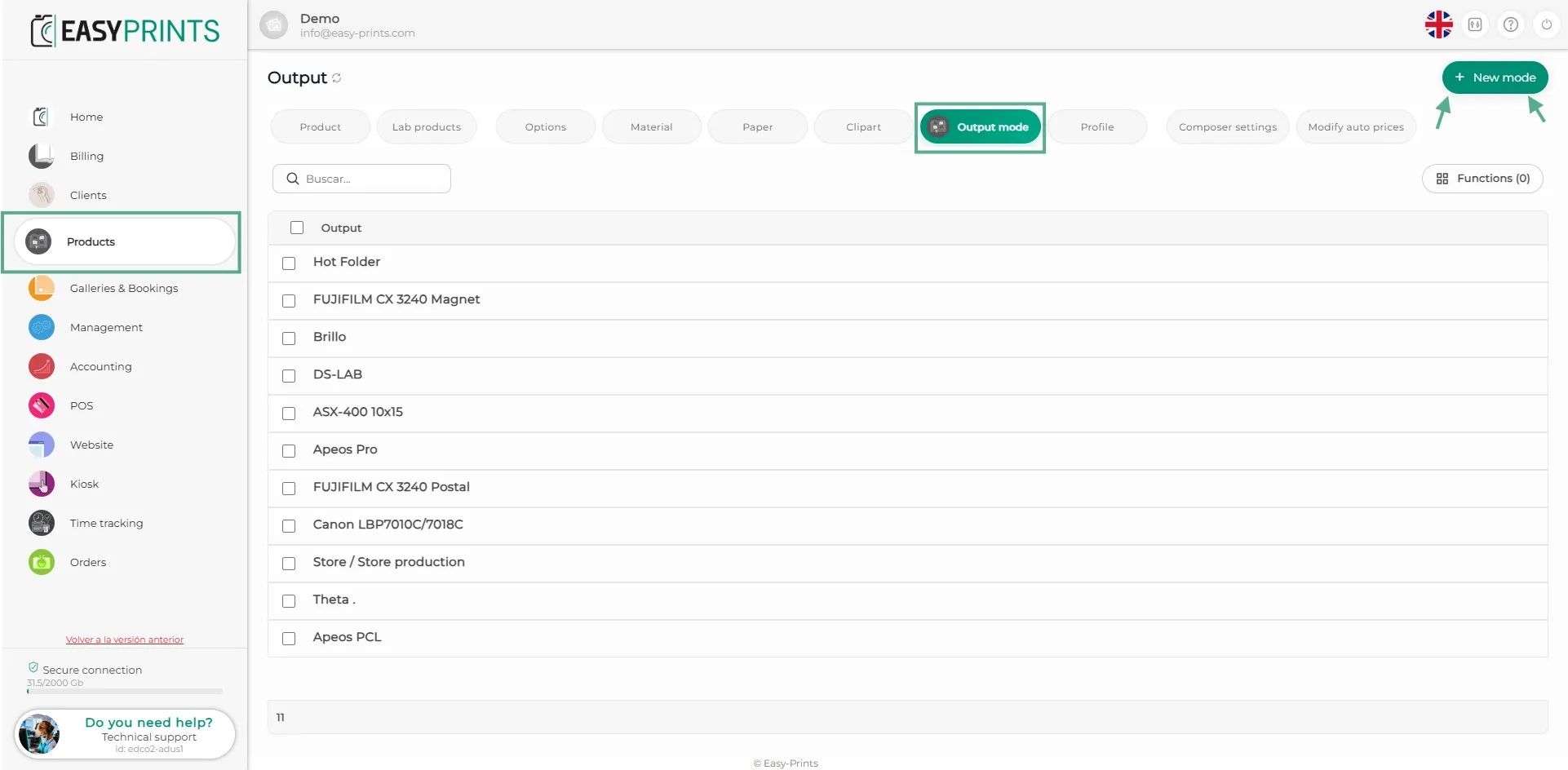
Gehen Sie innerhalb der Kategorie Produkte im linken Menü in der oberen Leiste zum Bereich Ausgabemodi. Klicken Sie auf die Schaltfläche „+ Modus erstellen…
Schritt 1
Gehen Sie innerhalb der Kategorie Produkte im linken Menü in der oberen Leiste zum Bereich Ausgabemodi. Klicken Sie auf die Schaltfläche „+ Modus erstellen“ oben rechts auf dem Bildschirm.
Schritt 2
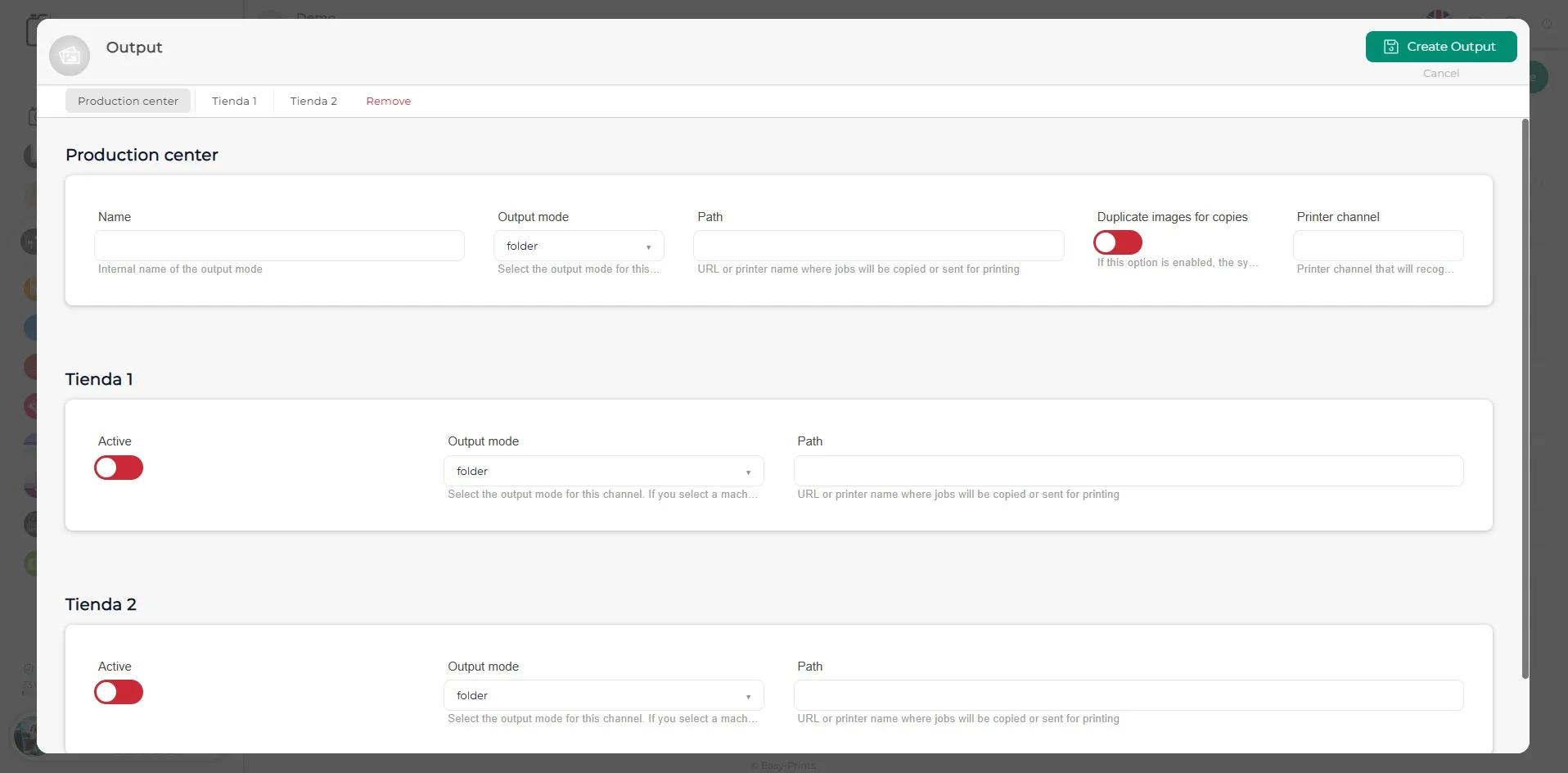
Füllen Sie im neuen Fenster die leeren Felder im Abschnitt „Produktionszentrum“ aus. Geben Sie den Namen des Druckers, den Ausgabemodus (Ordner, Hotfolder, Drucker, PDF-Drucker usw.), den Druckerpfad und den Druckkanal an. Falls Sie Filialen haben, aktivieren Sie diese bei Bedarf und geben Sie ebenfalls den Ausgabemodus und den entsprechenden Pfad an.
Schritt 3
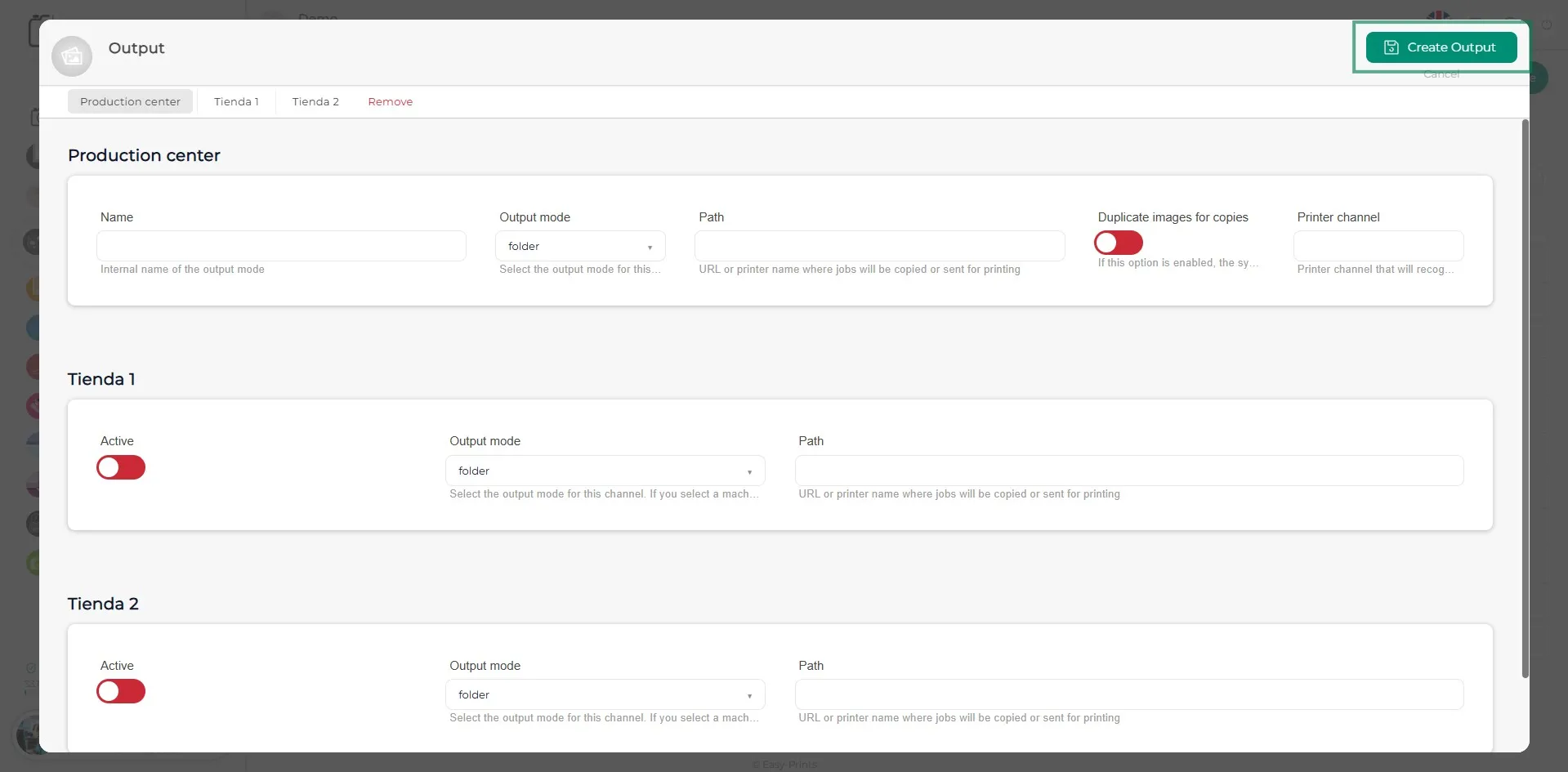
Speichern Sie abschließend den Ausgabemodus, indem Sie auf die grüne Schaltfläche „Ausgabe erstellen“ oben rechts klicken.
Gehen Sie zurück zum Hilfezentrum oder kontaktieren Sie Easy-Prints.
← Zurück zum Hilfezentrum