
Configurar l’enviament automàtic de productes al teu laboratori.
Per començar, fes clic a «Productes». Al menú lateral esquerre, fes clic a «Connect-Lab» per seleccionar el laboratori. Selecciona el laboratori des del qu…
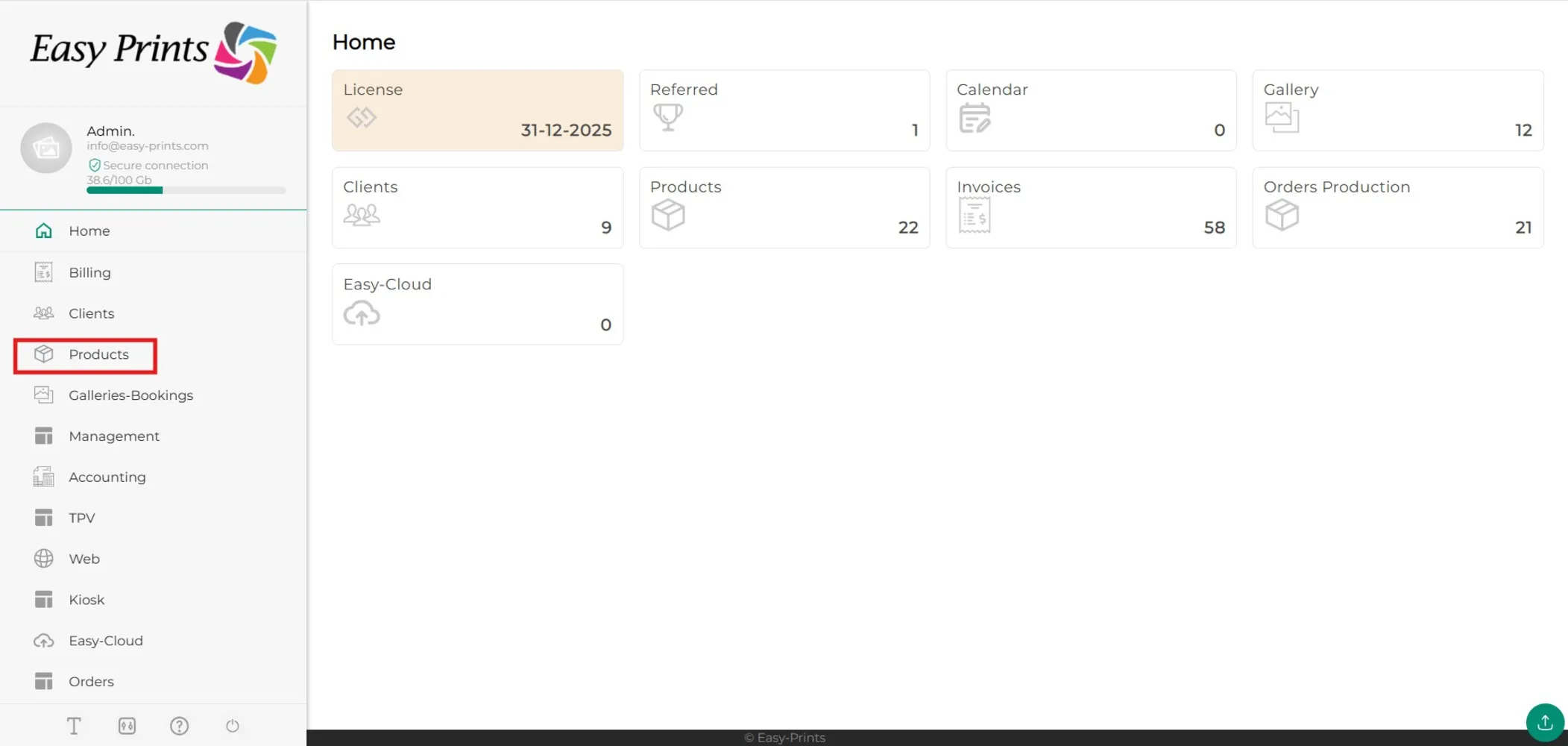
Pas 1
Per començar, fes clic a «Productes».
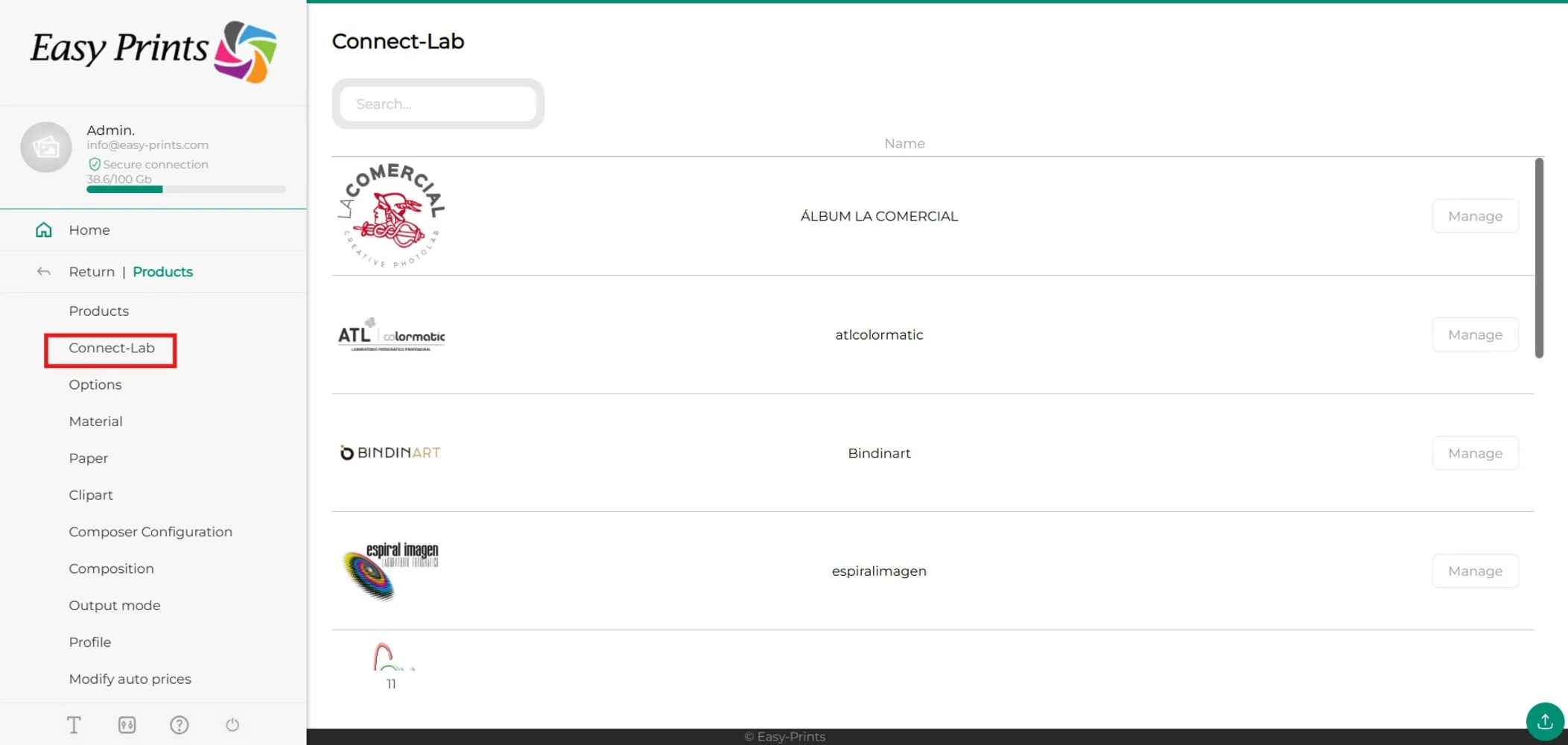
Pas 2
Al menú lateral esquerre, fes clic a «Connect-Lab» per seleccionar el laboratori.
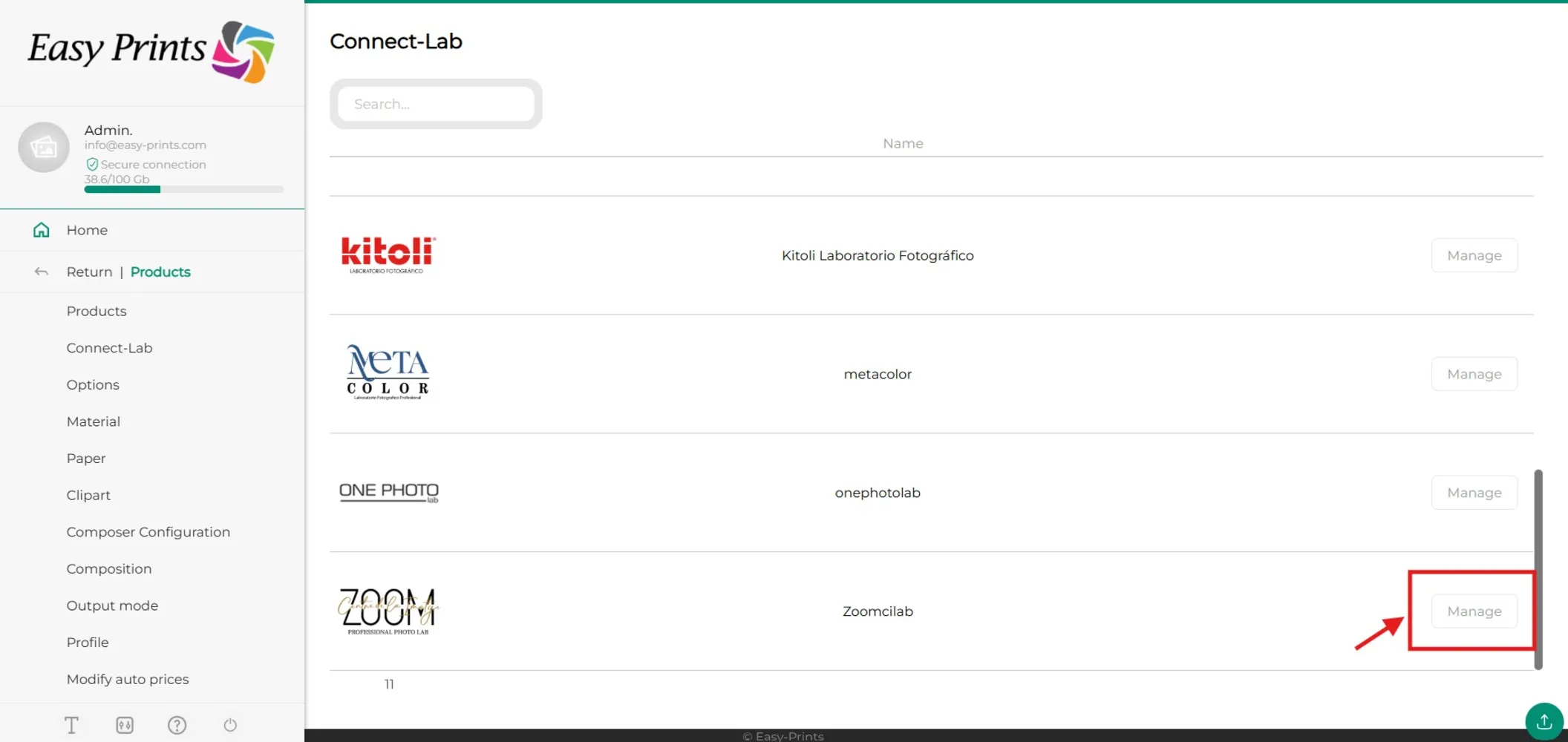
Pas 3
Selecciona el laboratori des del qual vols incorporar el producte al teu lloc web.
Pas 4
S’obrirà una nova finestra del laboratori seleccionat amb tots els seus productes. Abans de seleccionar-ne un, podràs indicar si vols afegir un percentatge de suplement o establir un import mínim per a la comanda.
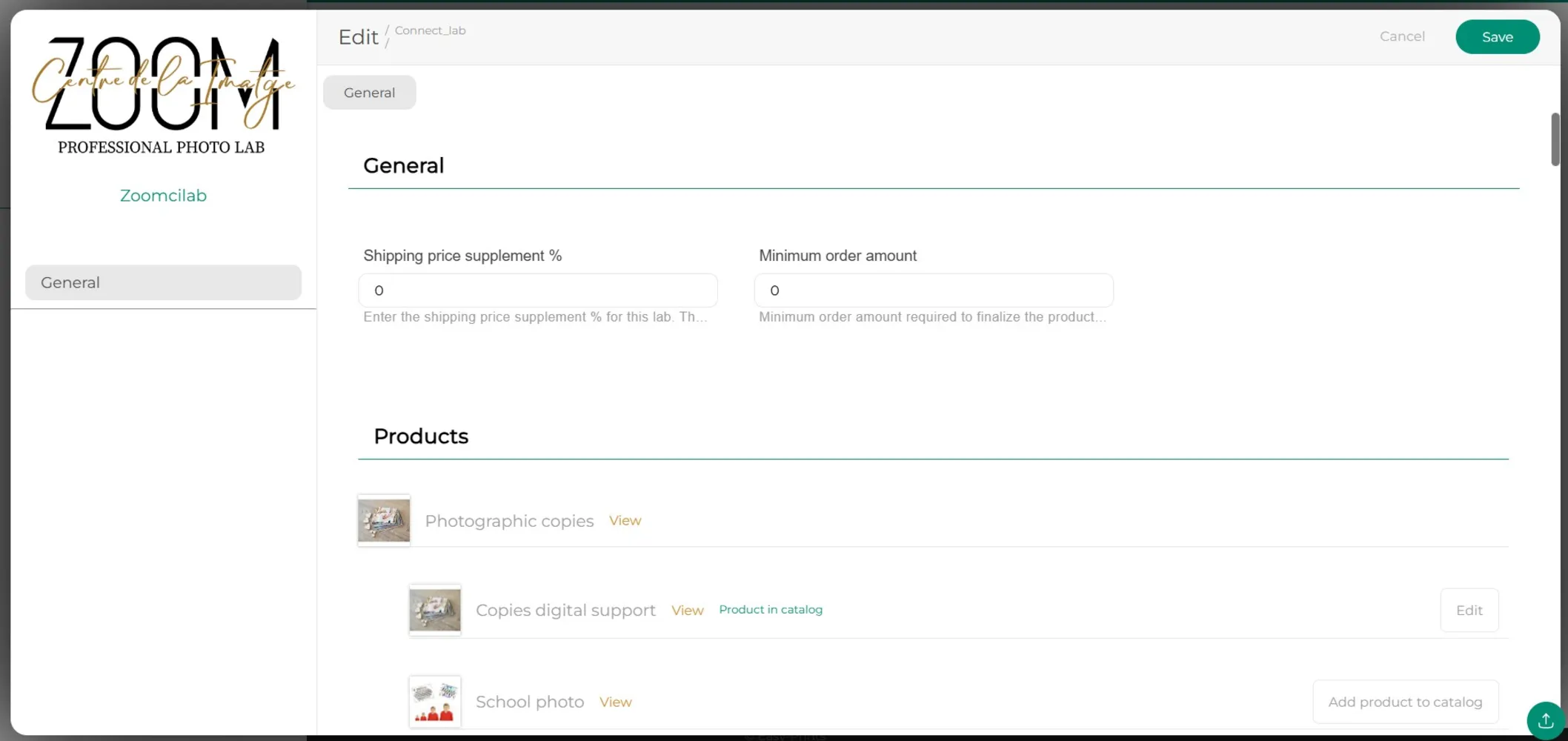
Pas 5
Quan trobis el producte que desitges, fes clic al botó «Afegir producte al catàleg». Si vols veure'n els detalls abans, fes clic a «Veure», i se t’adreçarà al web del laboratori on es mostraran les propietats del producte.
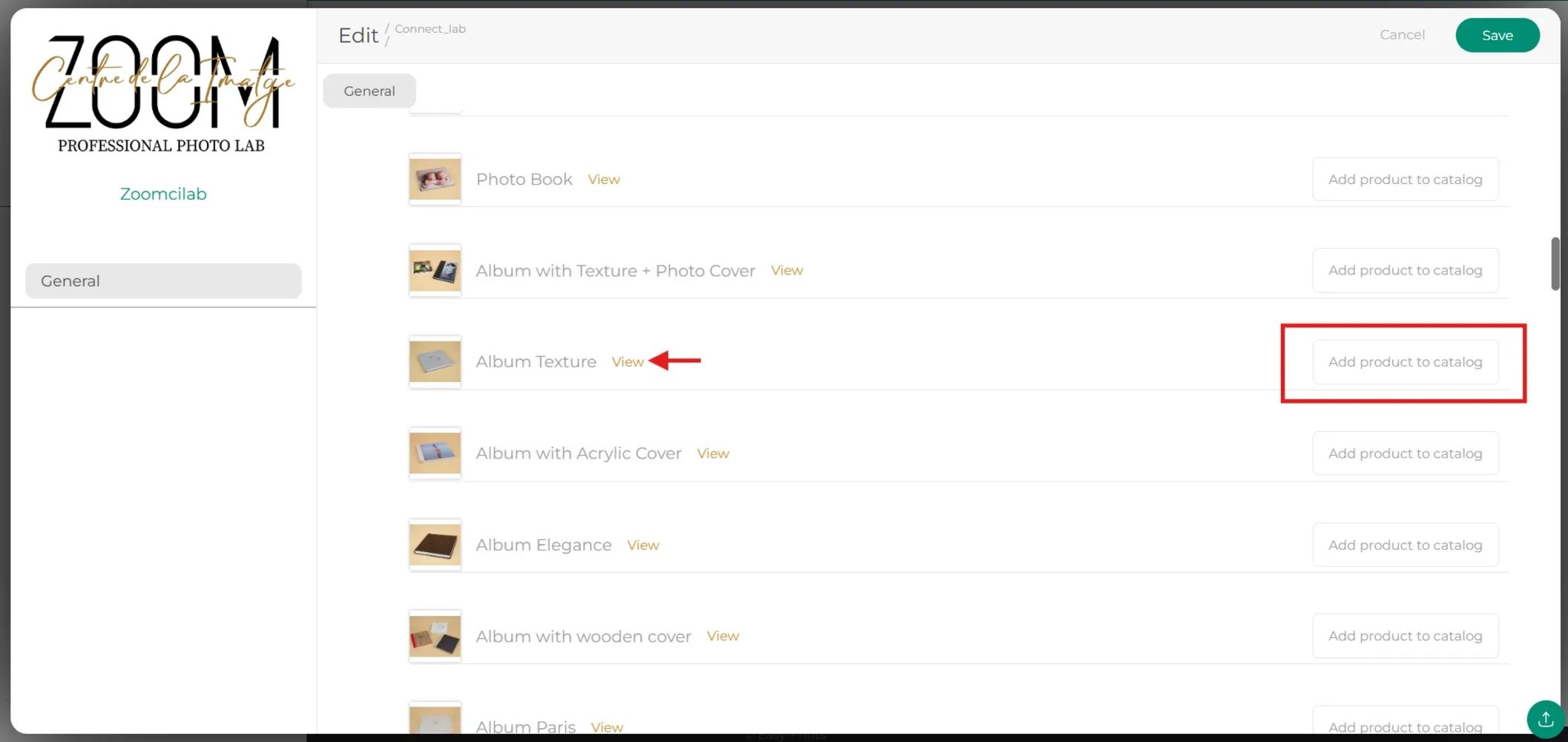
Pas 6
Apareixerà una finestra on hauràs de seleccionar la categoria on s’afegirà el producte.
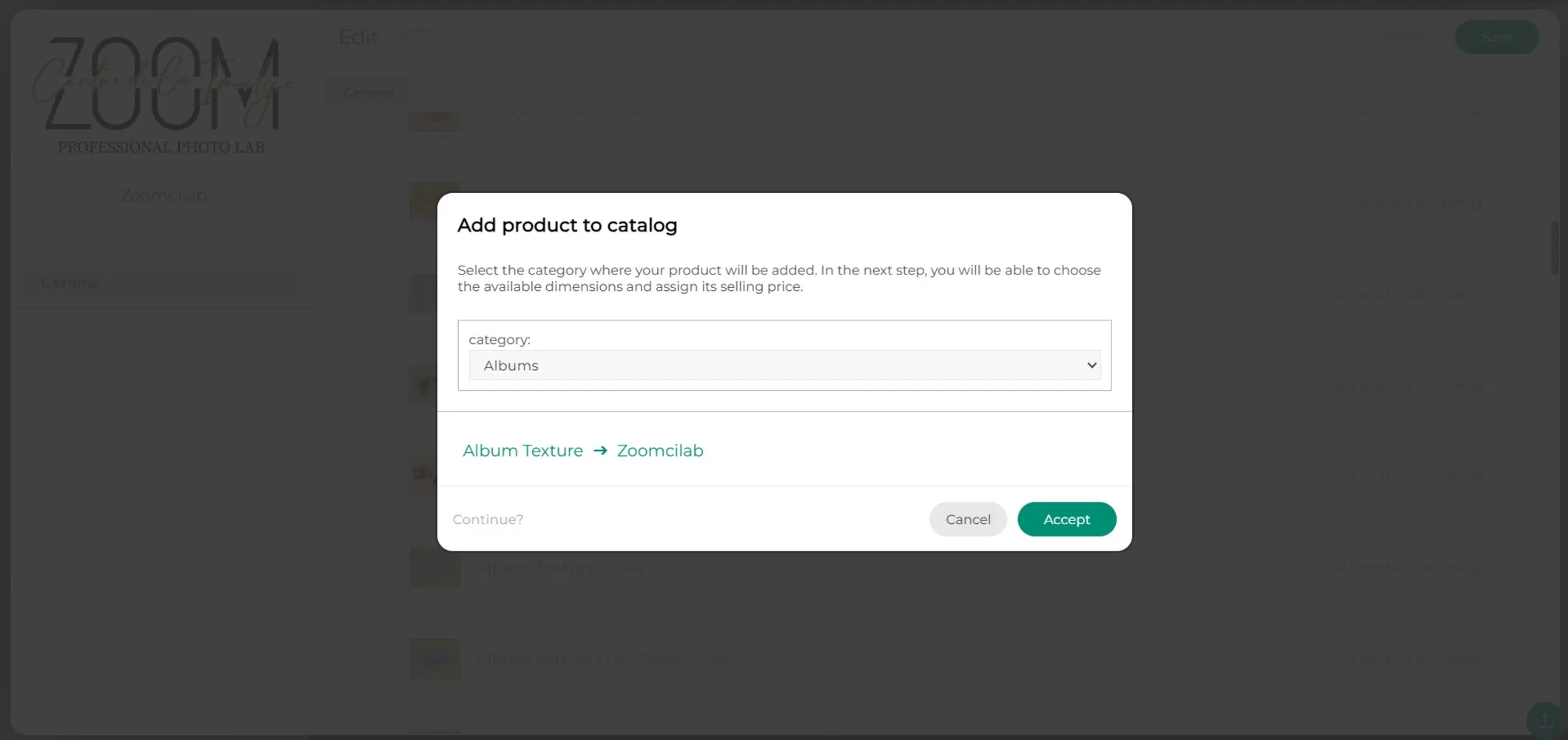
Pas 7
A la nova pestanya, dins de l’apartat «General» del menú de l’esquerra (també disponible a la part superior), podràs definir el nom intern del producte, la categoria a la qual pertany i l’ordre en què vols que es mostri a la web.
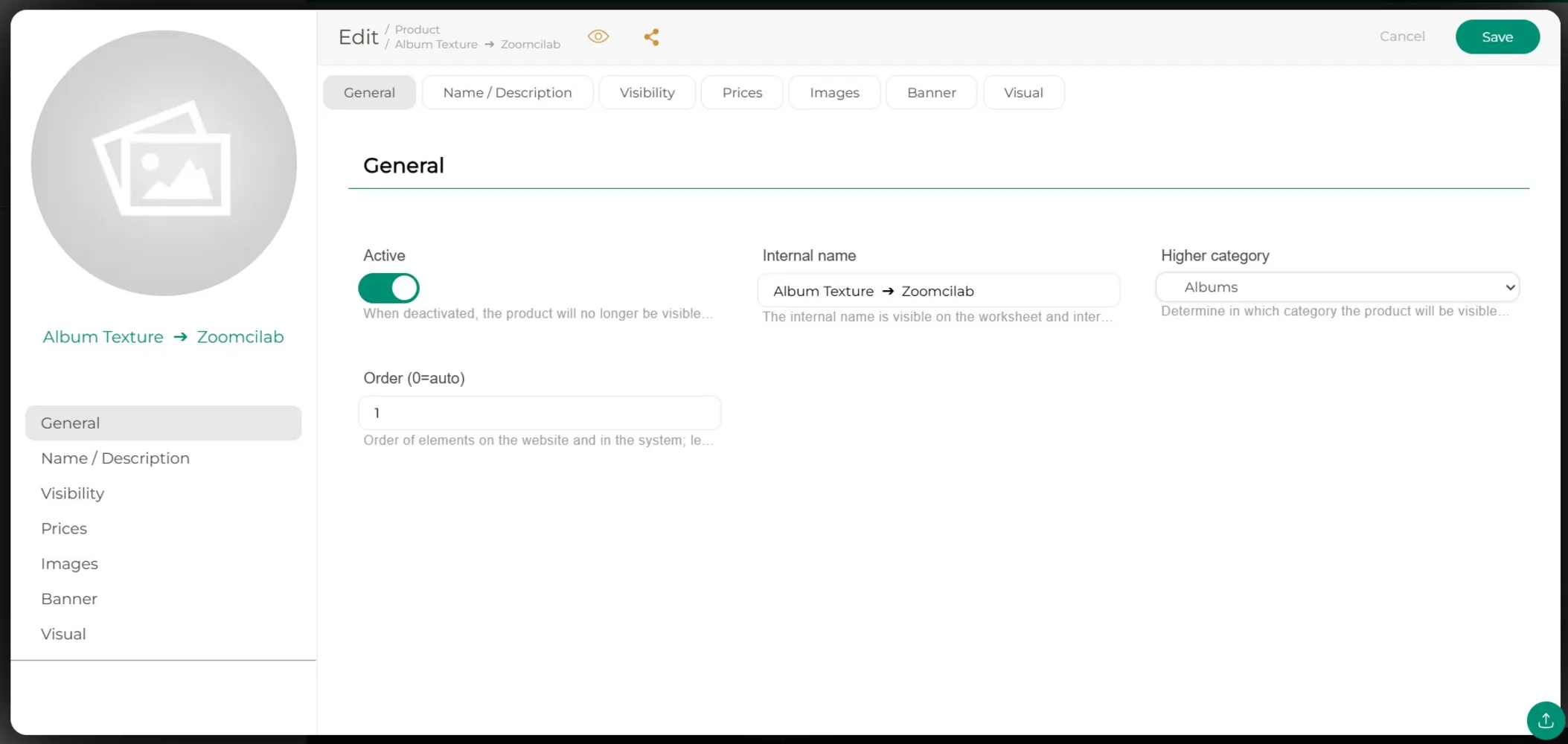
Pas 8
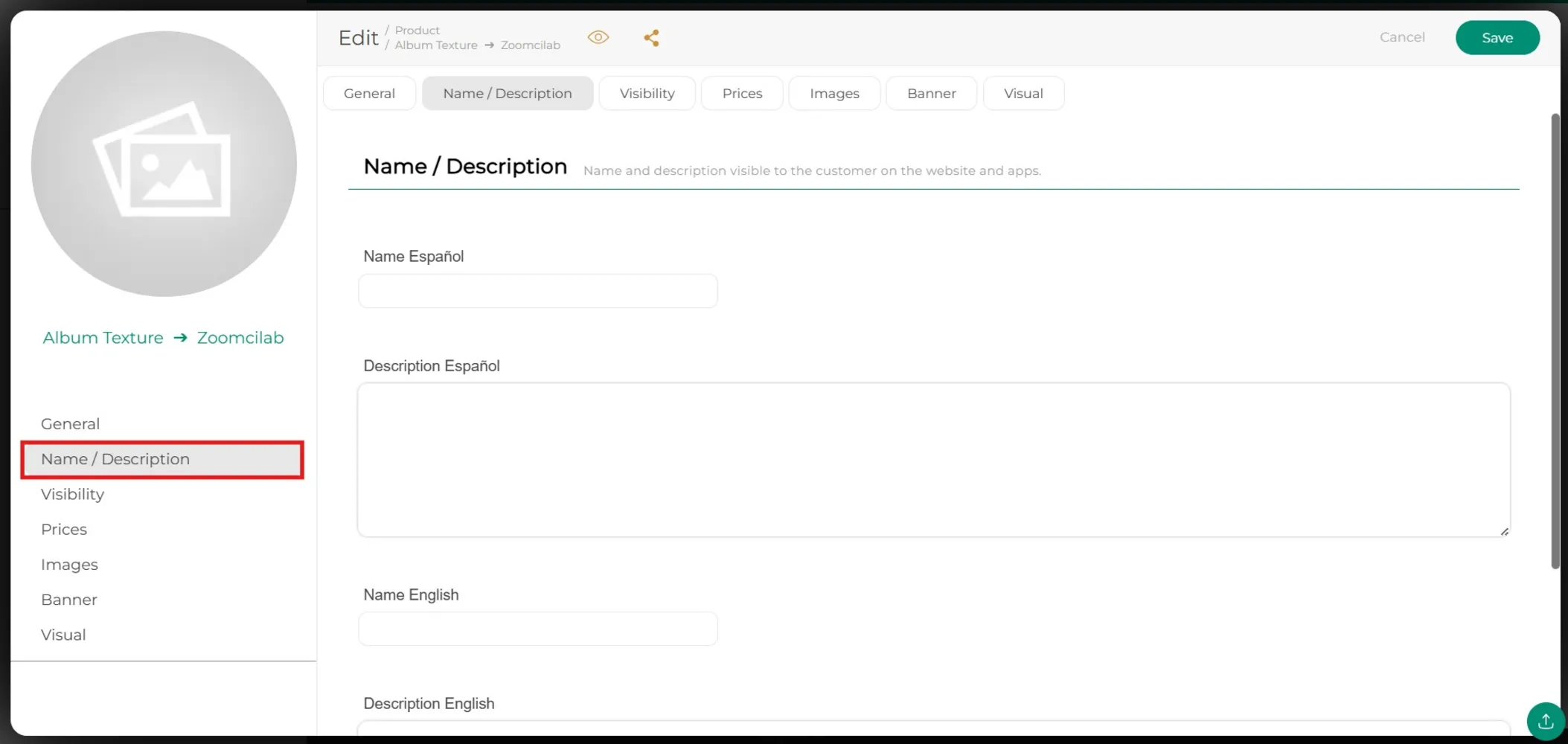
A la següent pestanya, «Nom/Descripció», com el seu nom indica, hauràs d’introduir el nom del producte que es mostrarà a la web i la descripció que li vulguis assignar.
Pas 9
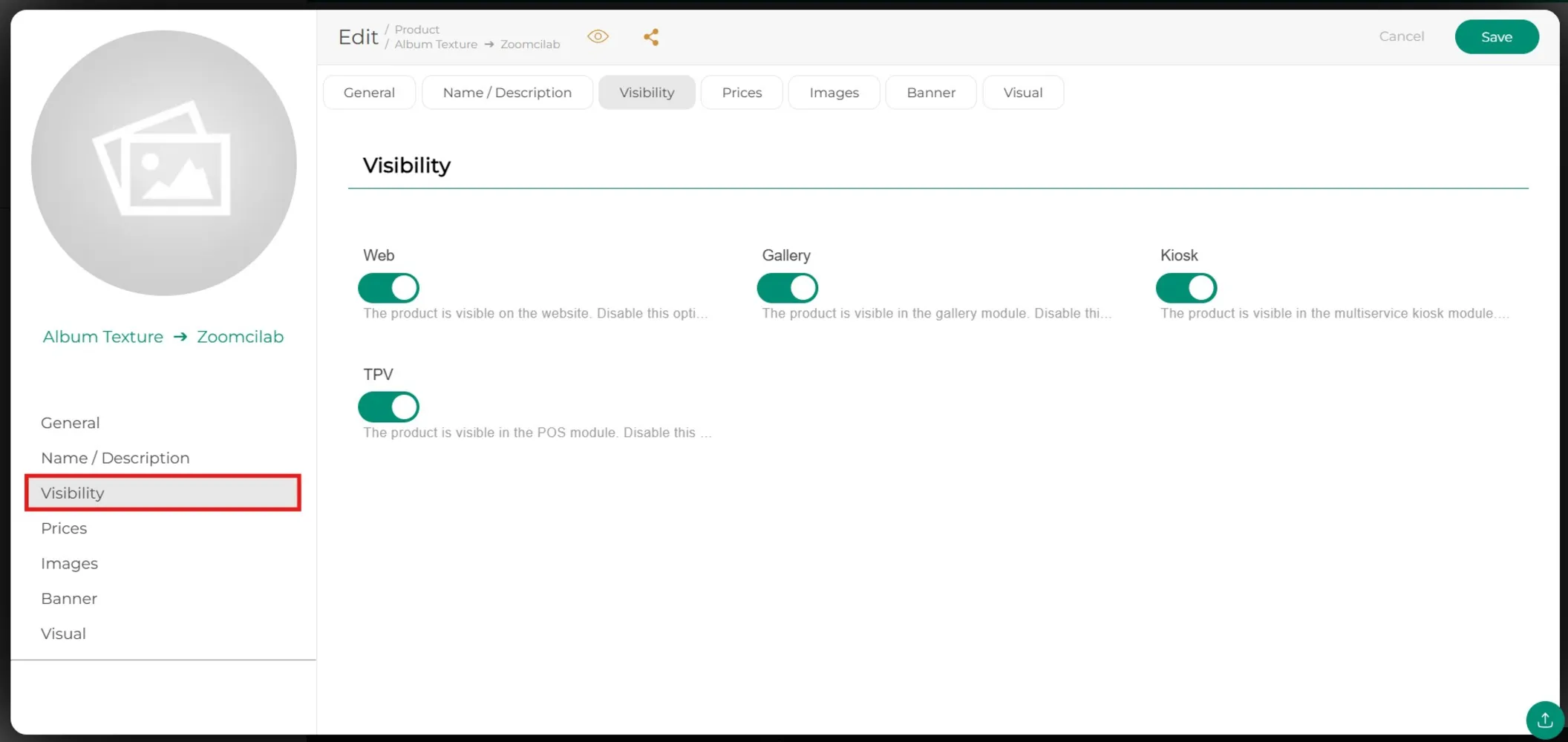
A la pestanya «Visibilitat», hauràs de marcar a quines parts del teu negoci vols que es mostri el producte.
Pas 10
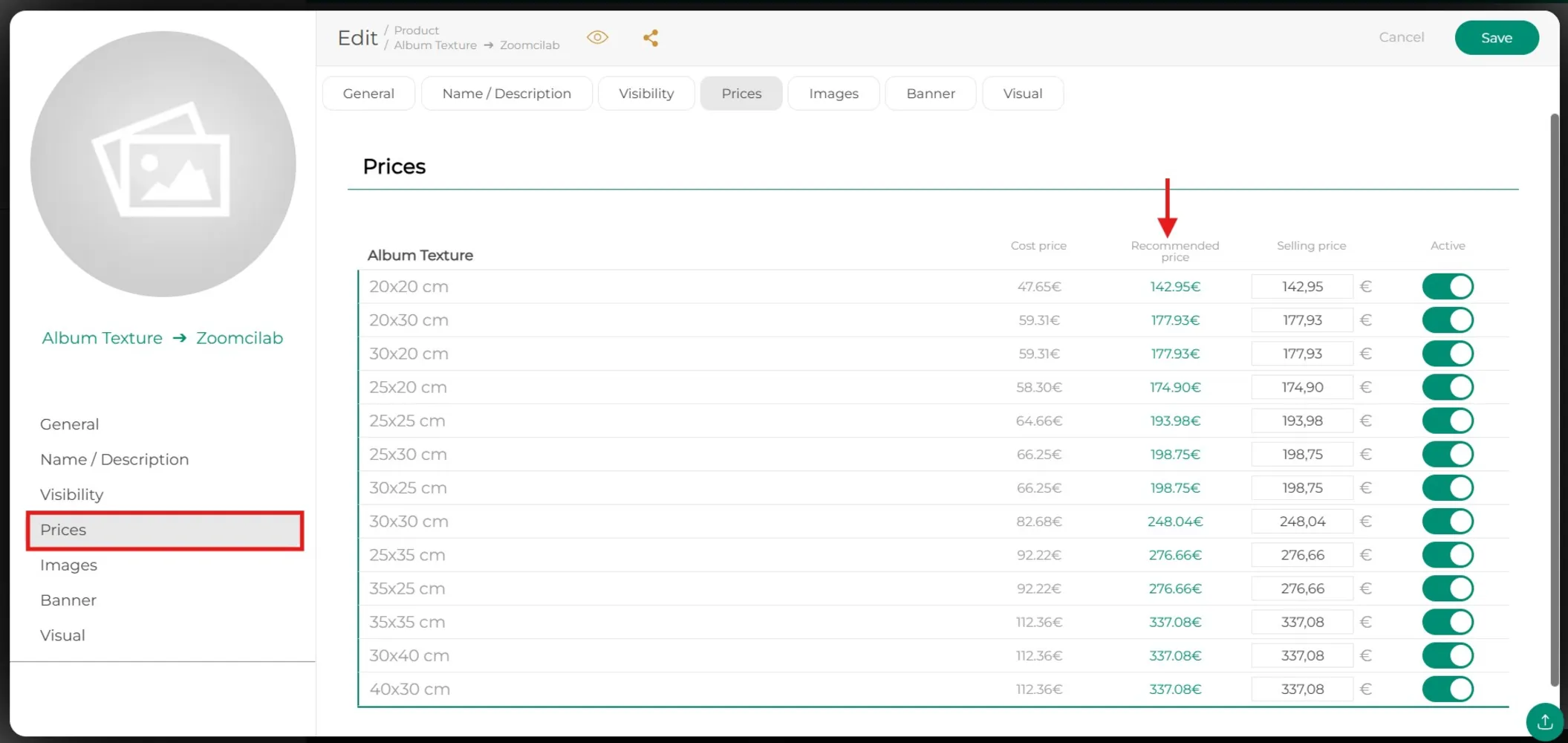
A la pestanya «Preus» es mostraran les mides disponibles del producte seleccionat, el preu de cost, el preu recomanat de venda, el preu de venda (que pots modificar segons convingui) i el botó d’activació. Hauràs de deixar en verd la mida que vulguis activar, juntament amb el preu final.
Pas 11
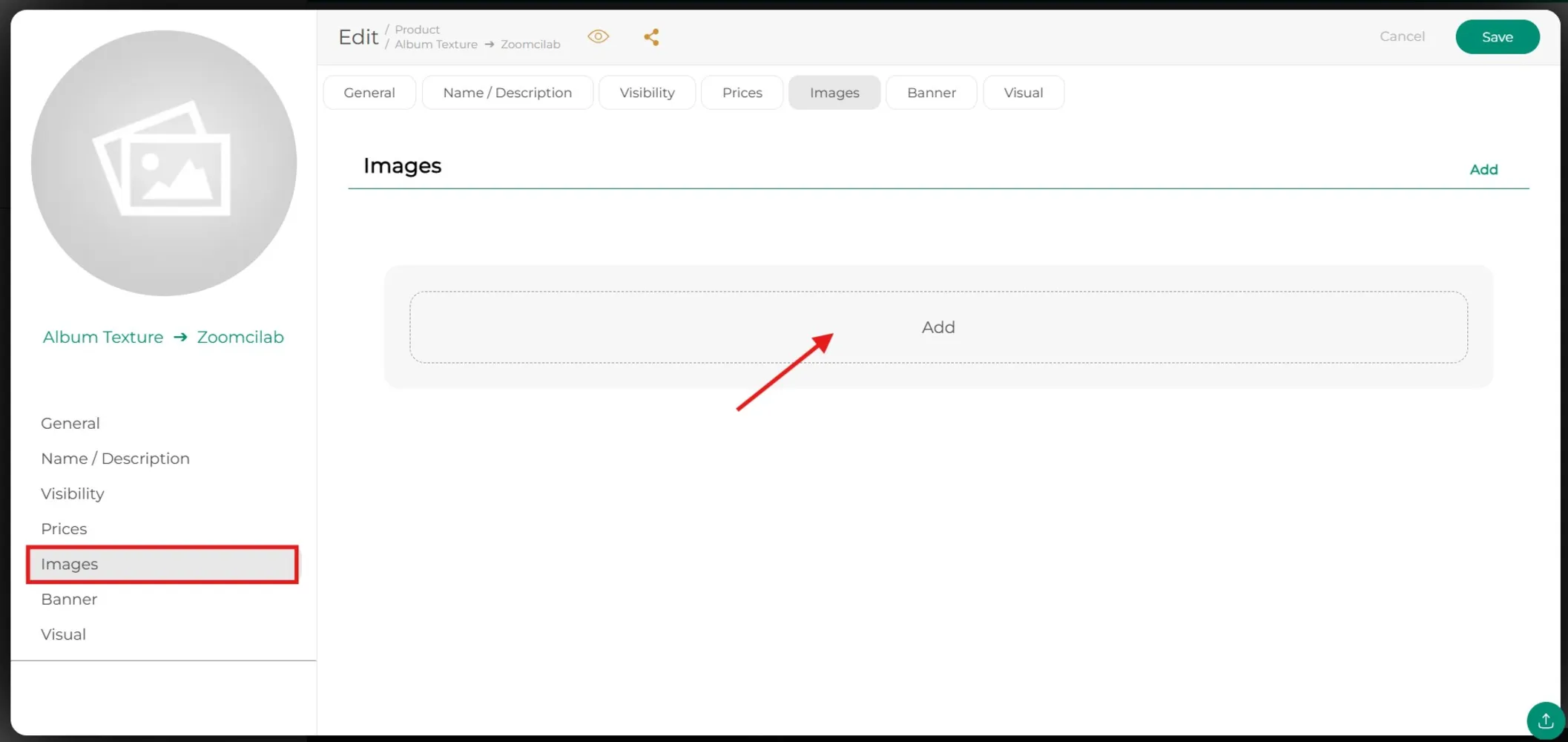
A la pestanya «Imatges», fes clic al botó «Afegir» per pujar les fotos del producte i definir l’ordre en què vols que es mostrin.
Pas 12
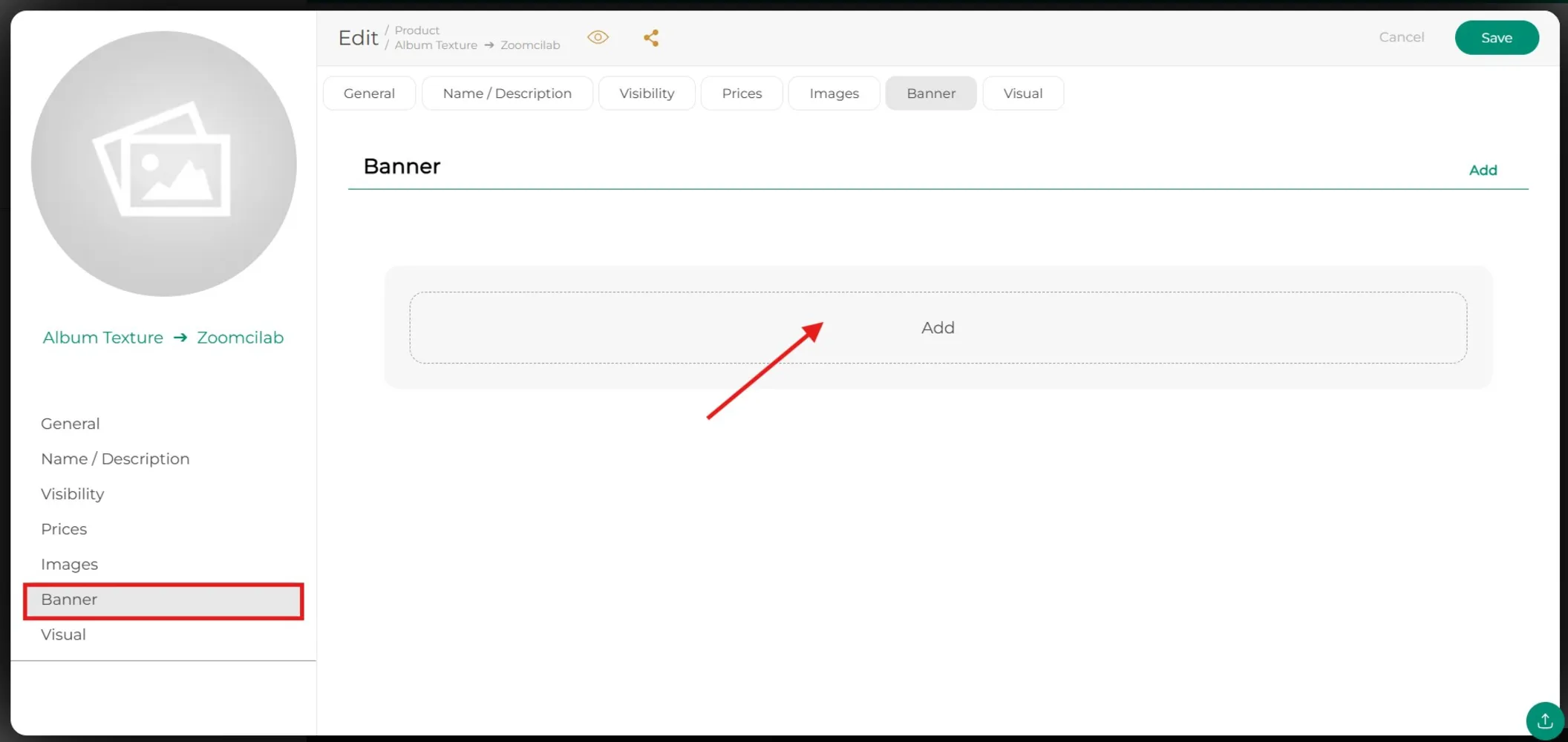
Igual que a la pestanya anterior, a «Banner» farem els mateixos passos: fes clic a «Afegir» i puja la imatge que vulguis mostrar.
Pas 13
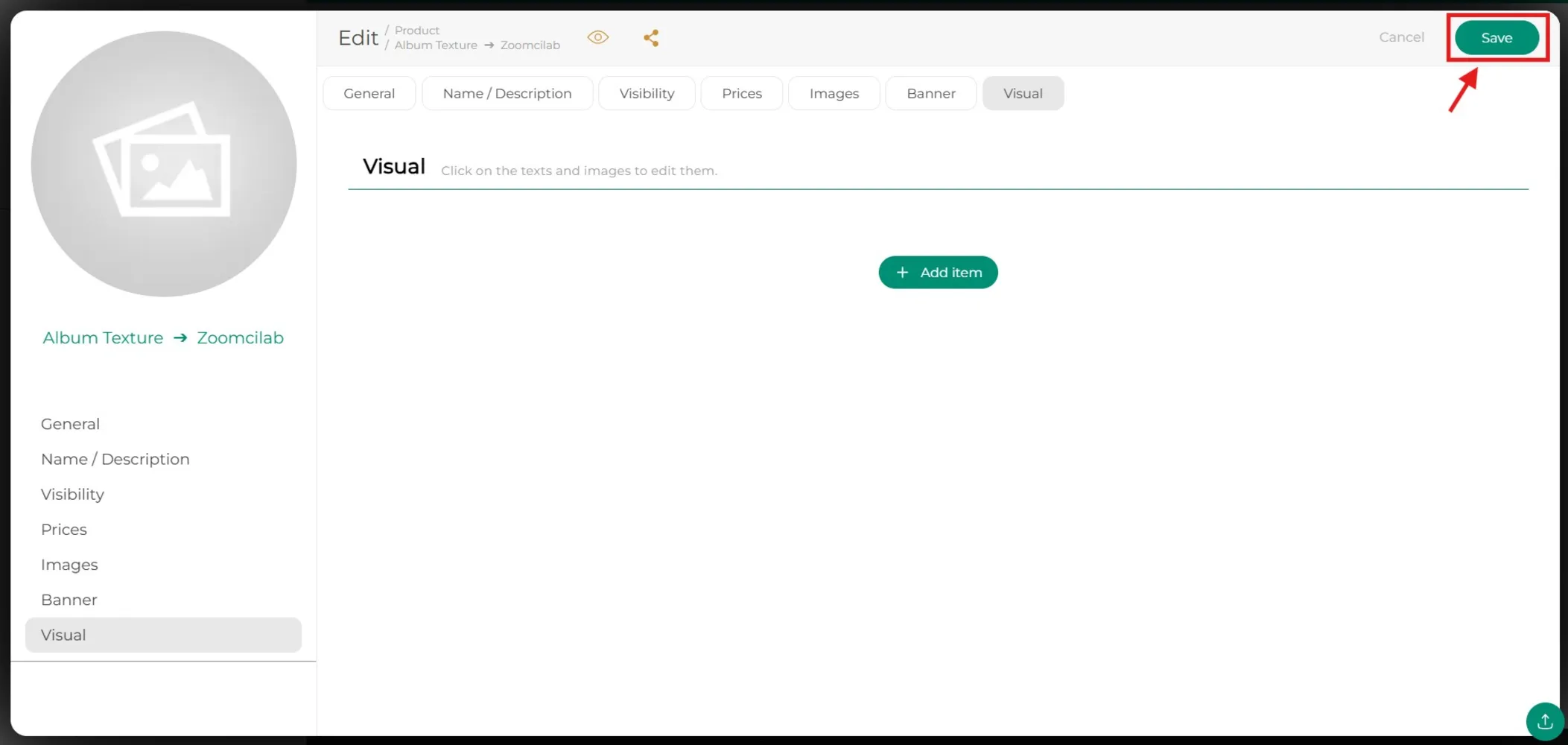
Finalment, fes clic al botó «Desar», situat a la part superior dreta.
Pots tornar al centre d'ajuda o contactar amb Easy-Prints.
← Torna al centre d'ajuda