
Как создать счет-проформу
Чтобы создать счет-проформу, перейдите в раздел Выставление счетов в меню слева на экране. После нажатия в верхней части появится панель с несколькими вари…
Шаг 1
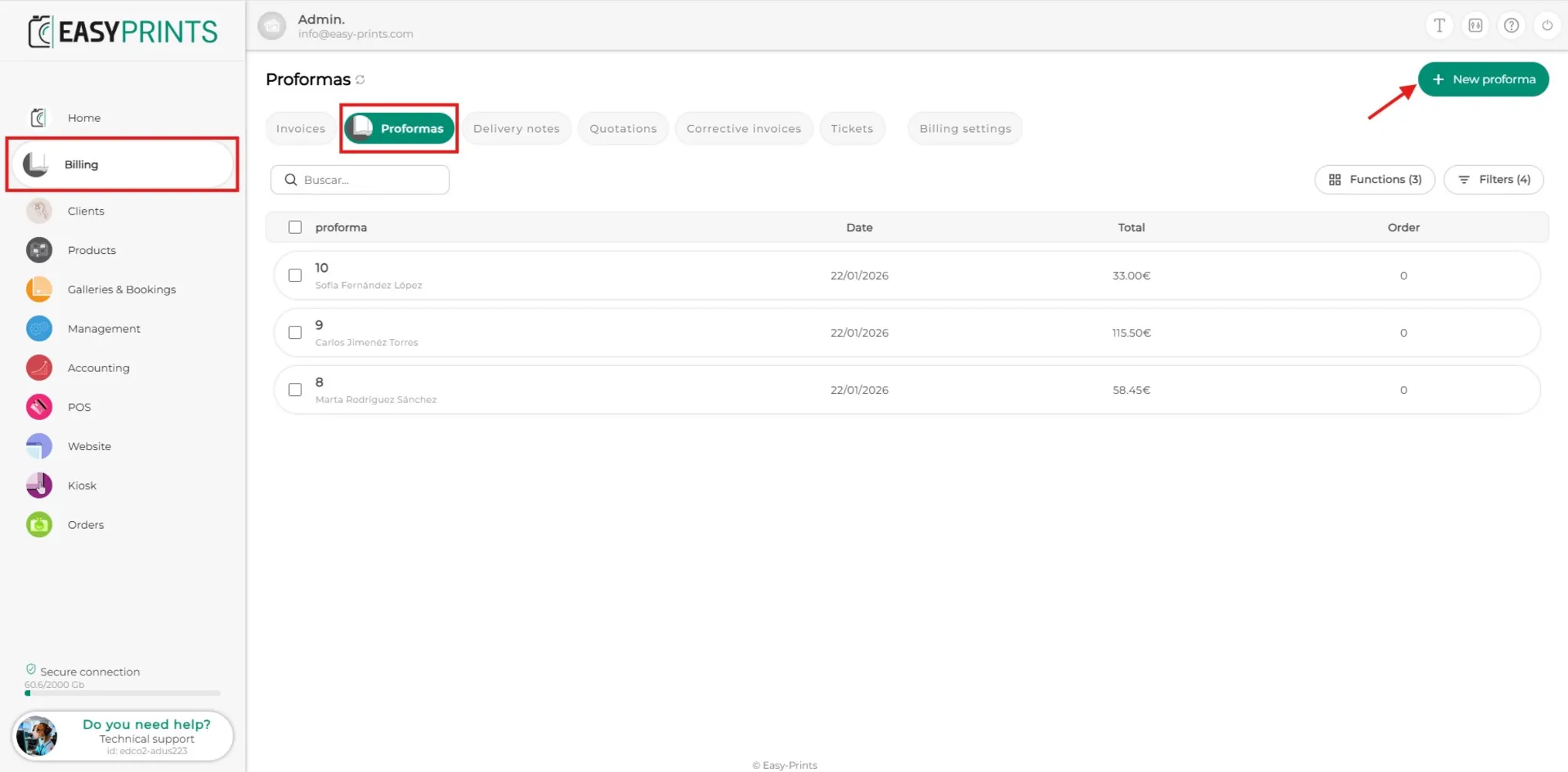
Чтобы создать счет-проформу, перейдите в раздел Выставление счетов в меню слева на экране. После нажатия в верхней части появится панель с несколькими вариантами: Счета, Проформы, Накладные, Коммерческие предложения, Корректировочные счета и Квитанции. Нажмите Проформы. Затем нажмите зеленую кнопку + Новая проформа, расположенную в правом верхнем углу, как указано на изображении.
Шаг 2
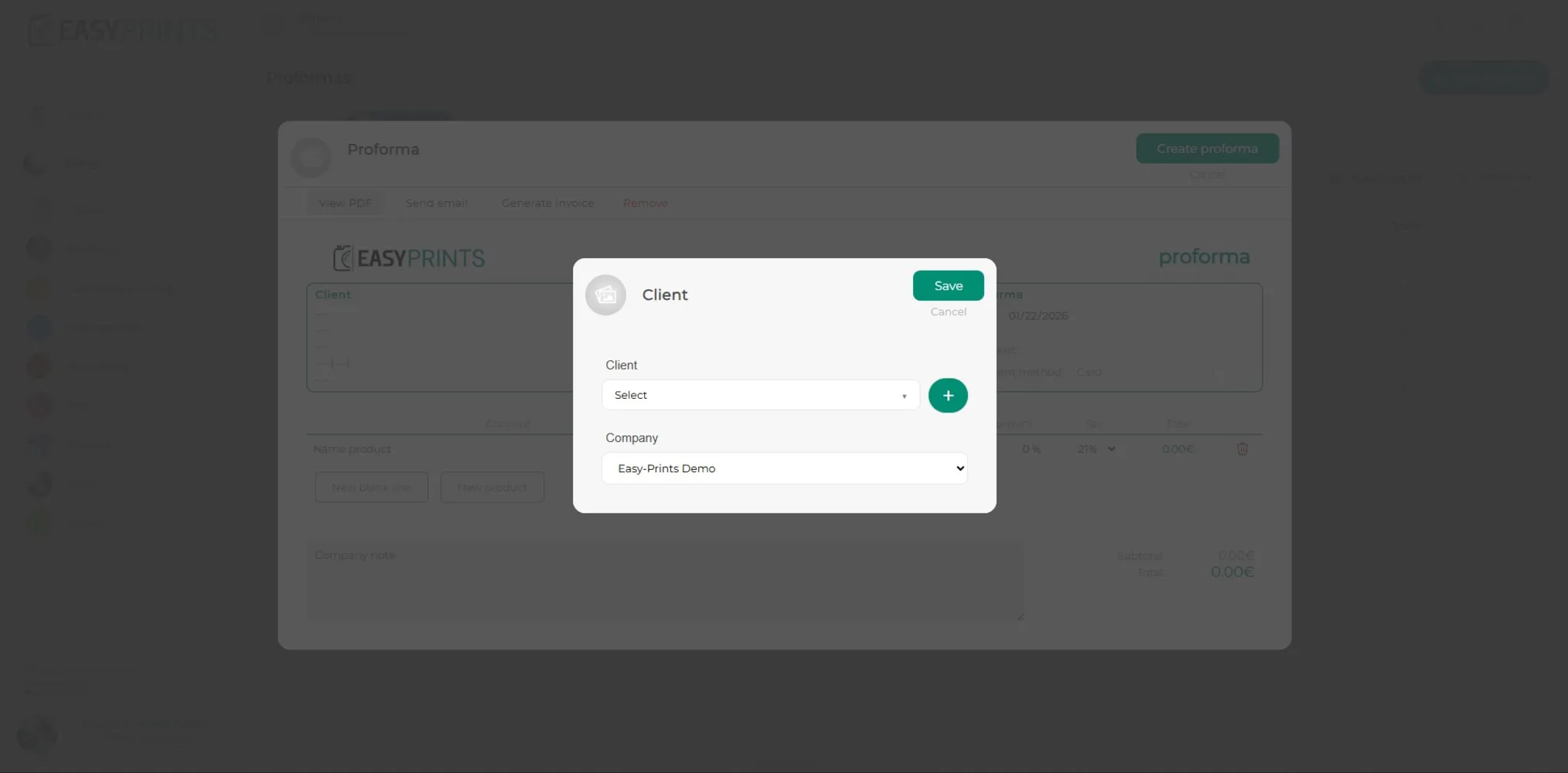
Откроется новое окно. В нем необходимо указать клиента, для которого будет создан счет-проформа, а также компанию, которая его выставляет. Как показано на изображении, клиент и компания выбираются с помощью выпадающих списков. Если клиент новый, его можно создать с помощью зеленой кнопки +, расположенной рядом с выпадающим списком клиента. После заполнения полей нажмите зеленую кнопку Сохранить, расположенную в правом верхнем углу окна.
Шаг 3
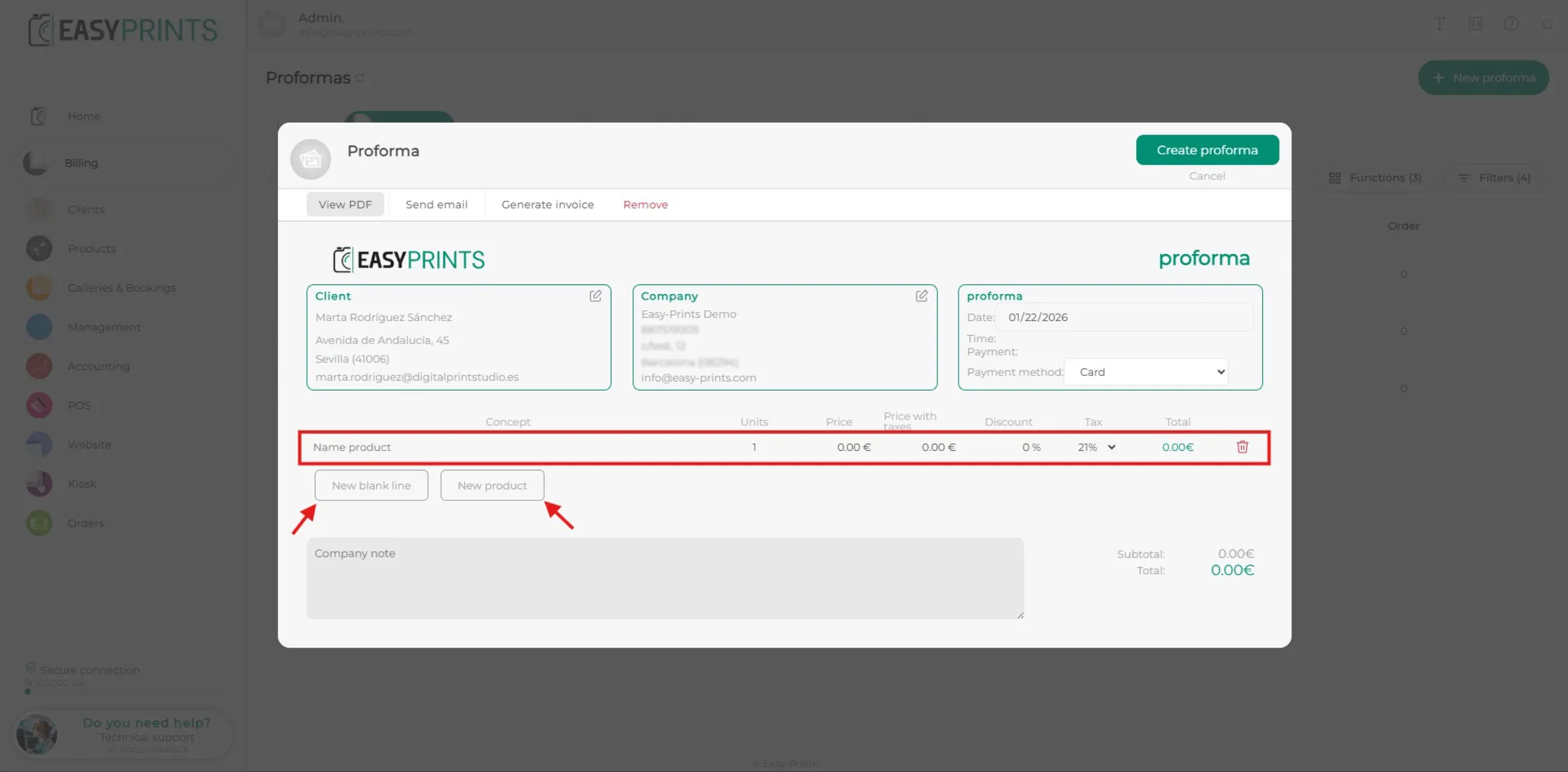
После выбора клиента откроется окно, в котором можно добавить товары в счет-проформу. По умолчанию отображается пустая строка, которую можно редактировать, нажимая на соответствующие поля. Если необходимо добавить несколько товаров, доступны два варианта: нажать кнопку добавления новой пустой строки, в результате чего будет создана строка, идентичная той, что отображается по умолчанию в проформе, или нажать Добавить товар, после чего будут показаны все товары, созданные в системе. Помимо товара необходимо указать количество, скидку, если она предусмотрена, а также другие данные. Этот процесс необходимо повторить для каждого товара, включенного в проформу.
Шаг 4
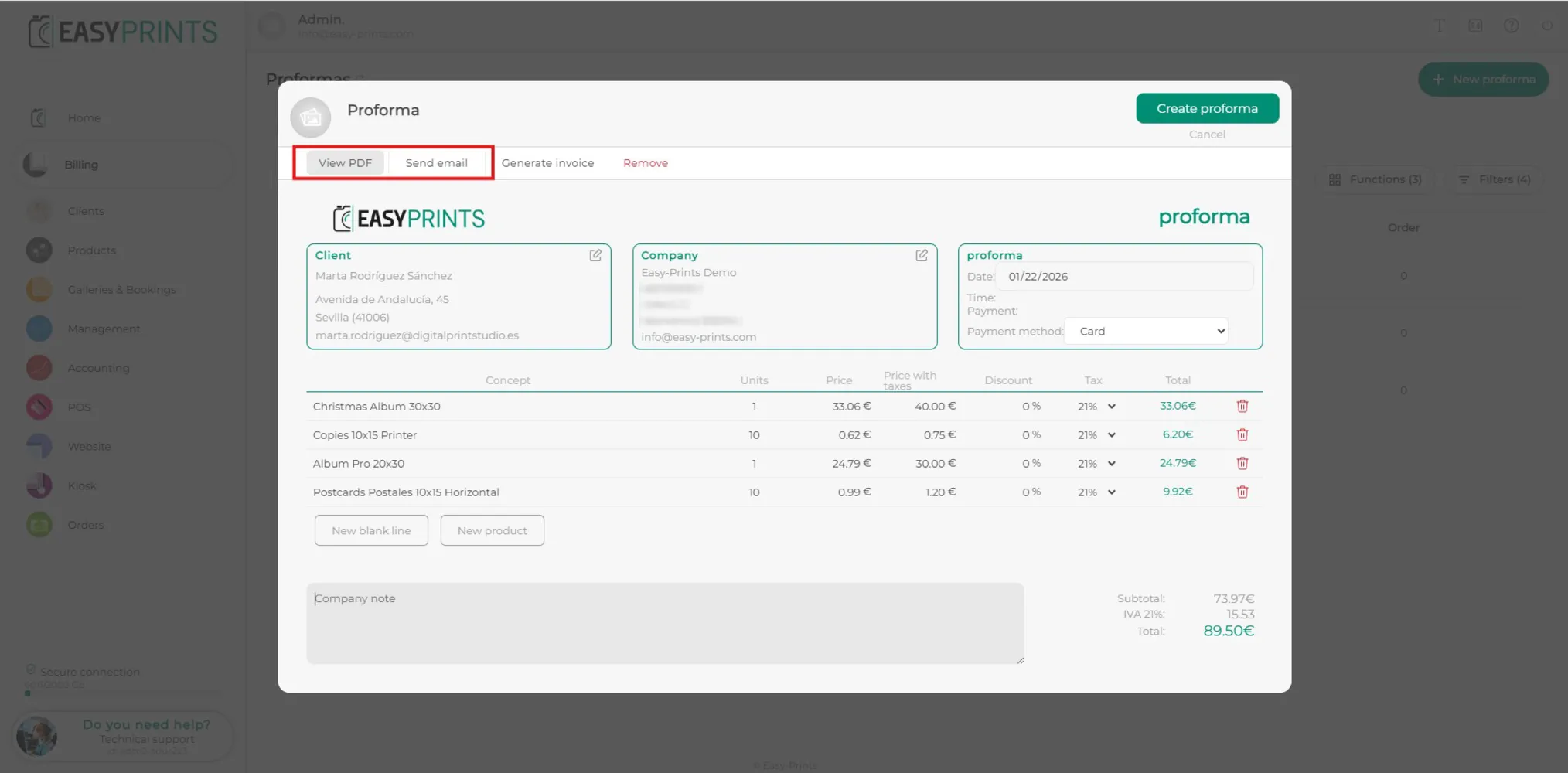
После добавления товаров вы сможете просмотреть PDF счета-проформы и/или отправить его по электронной почте с помощью кнопок, расположенных в верхней части окна, как показано на изображении.
Шаг 5
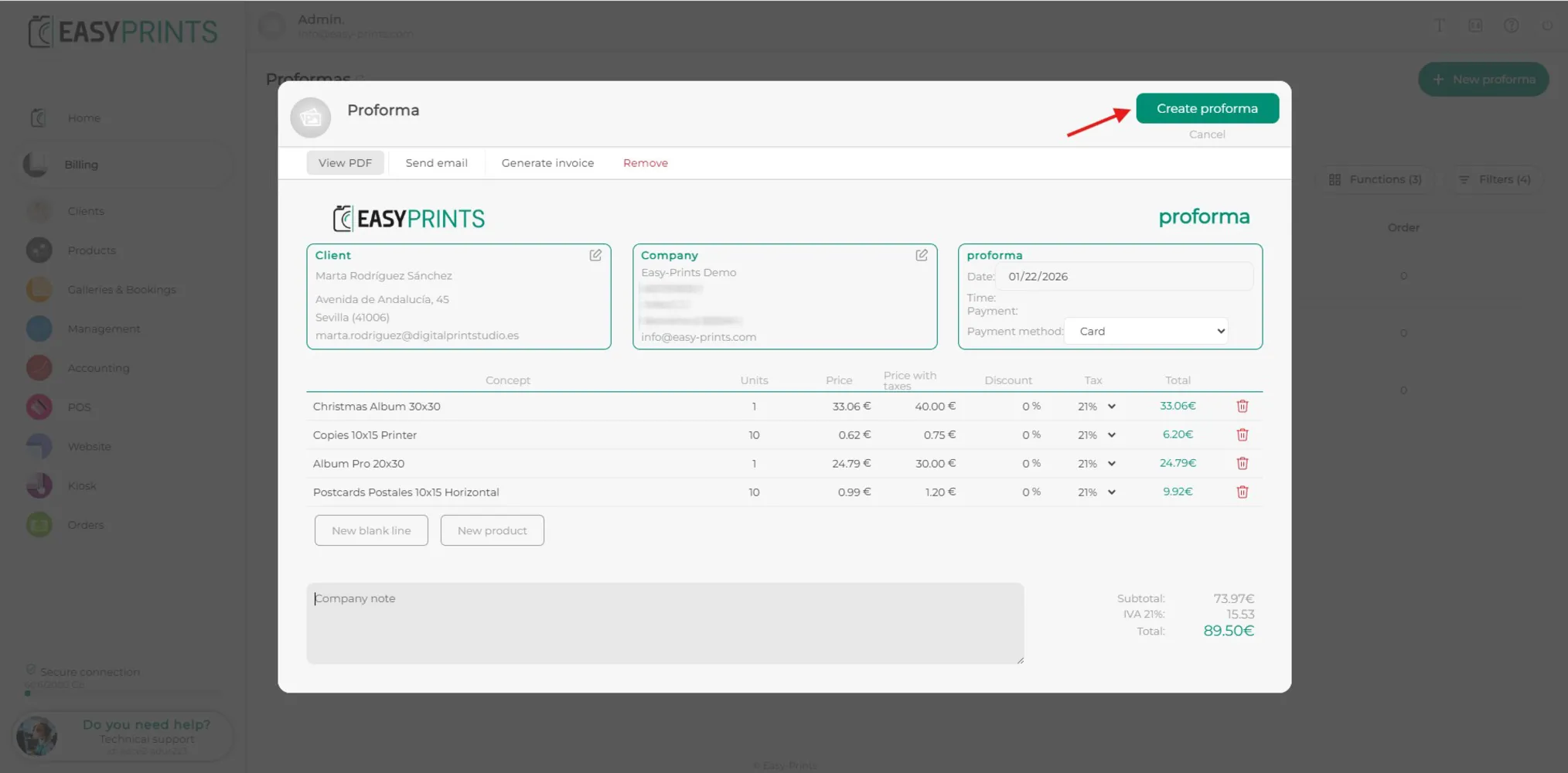
Убедитесь, что вы сохранили проформу, нажав зеленую кнопку Создать проформу, расположенную в правом верхнем углу окна, как показано на изображении.
Вернитесь в центр помощи или свяжитесь с Easy-Prints.
← Вернуться в центр помощи