
Guia de instalação da Easy Prints App
No menu lateral esquerdo, aceda à secção Encomendas. Depois de entrar, encontrará várias opções na barra superior. Clique no botão App Easy Prints.
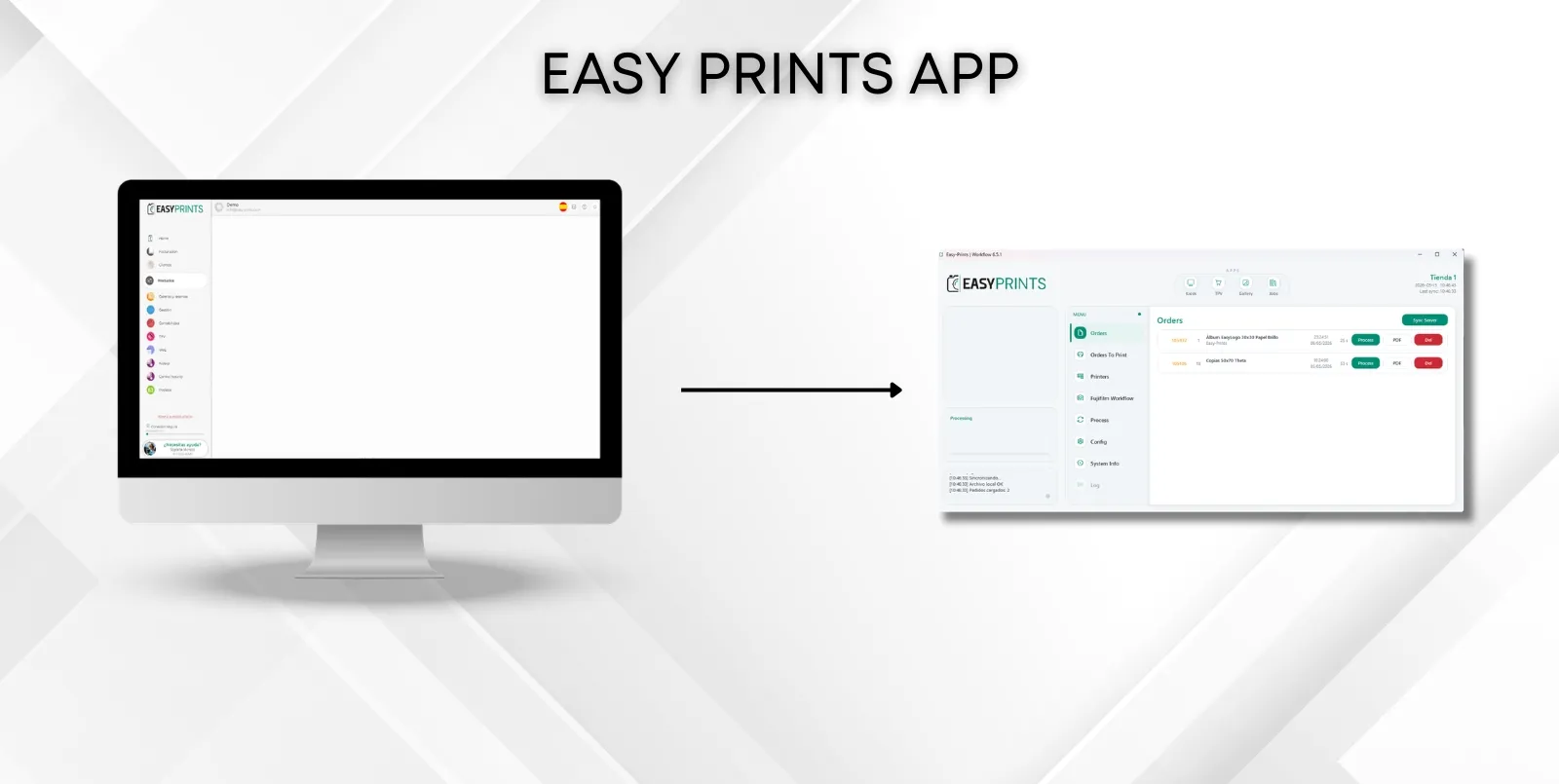
Passo 1
No menu lateral esquerdo, aceda à secção Encomendas. Depois de entrar, encontrará várias opções na barra superior. Clique no botão App Easy Prints.
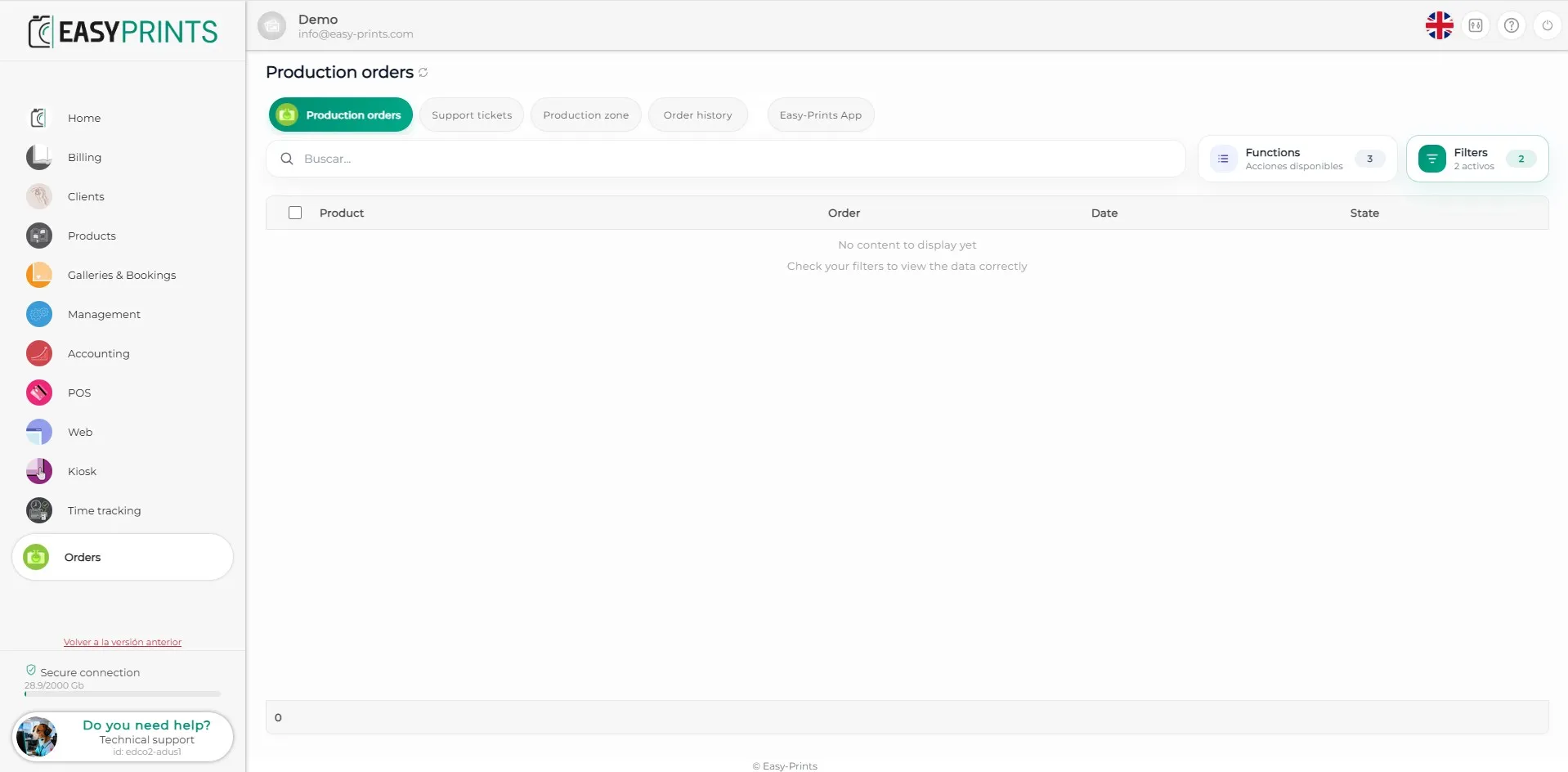
Passo 2
Clique no botão Descarregar programa.
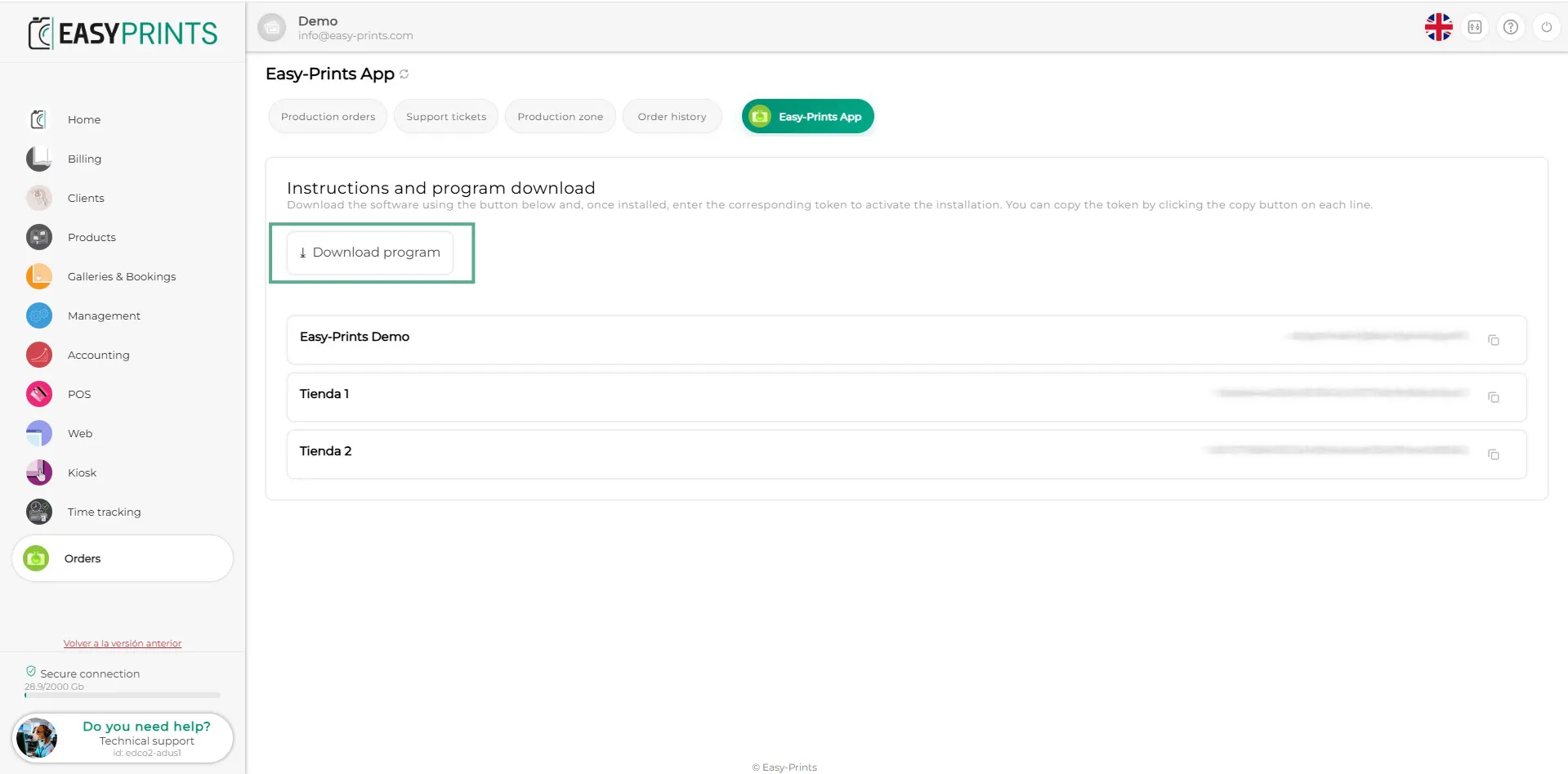
Passo 3
Aceda à pasta Transferências, localize o ficheiro descarregado e clique nele para iniciar a instalação.
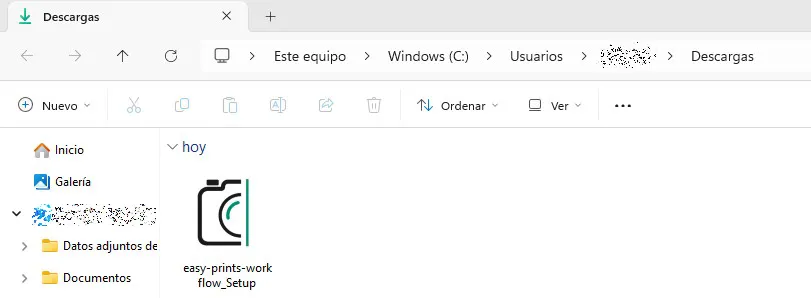
Passo 4
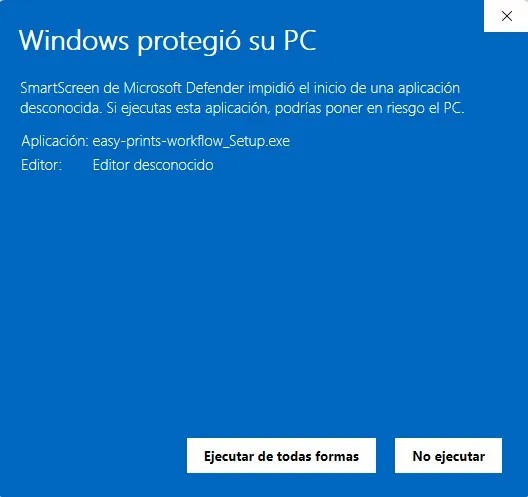
Permita que o programa seja executado na mesma.
Passo 5
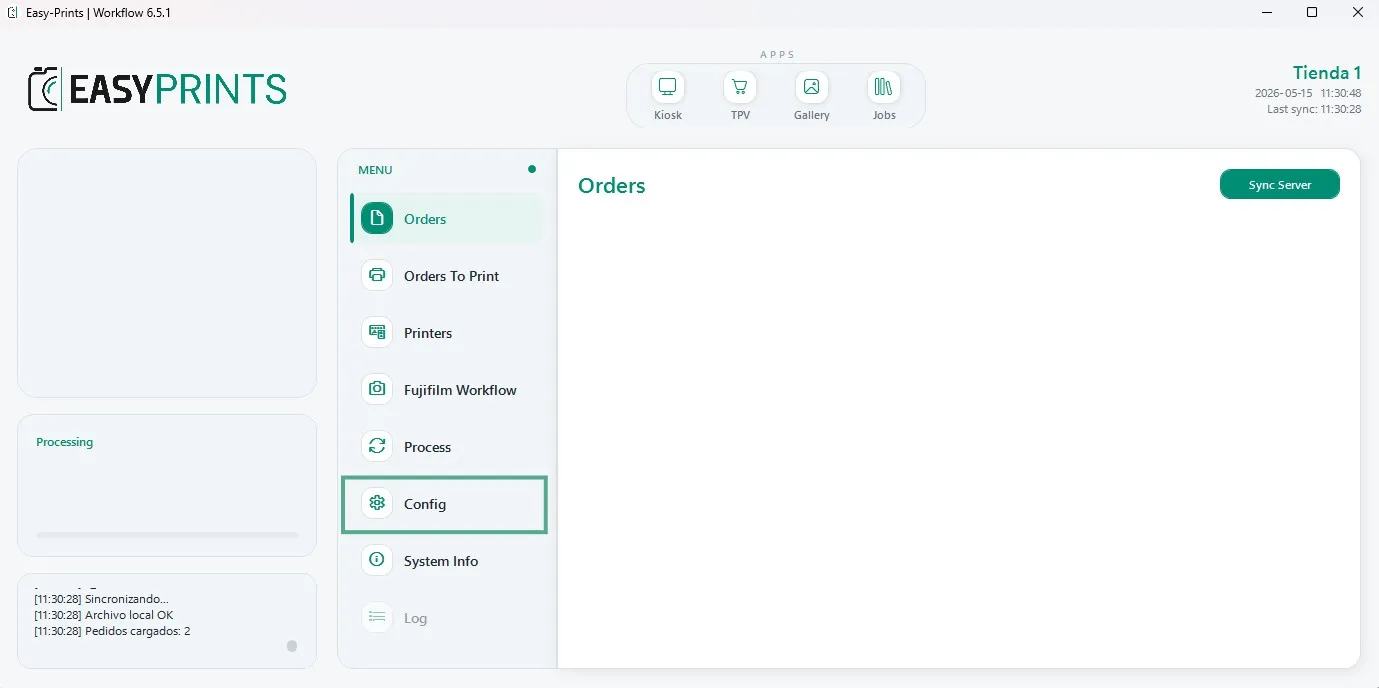
Depois de instalar o programa, será criado automaticamente no ambiente de trabalho um atalho para a Easy Prints App. Abra-o e, já dentro da aplicação, aceda à secção Configuração.
Passo 6
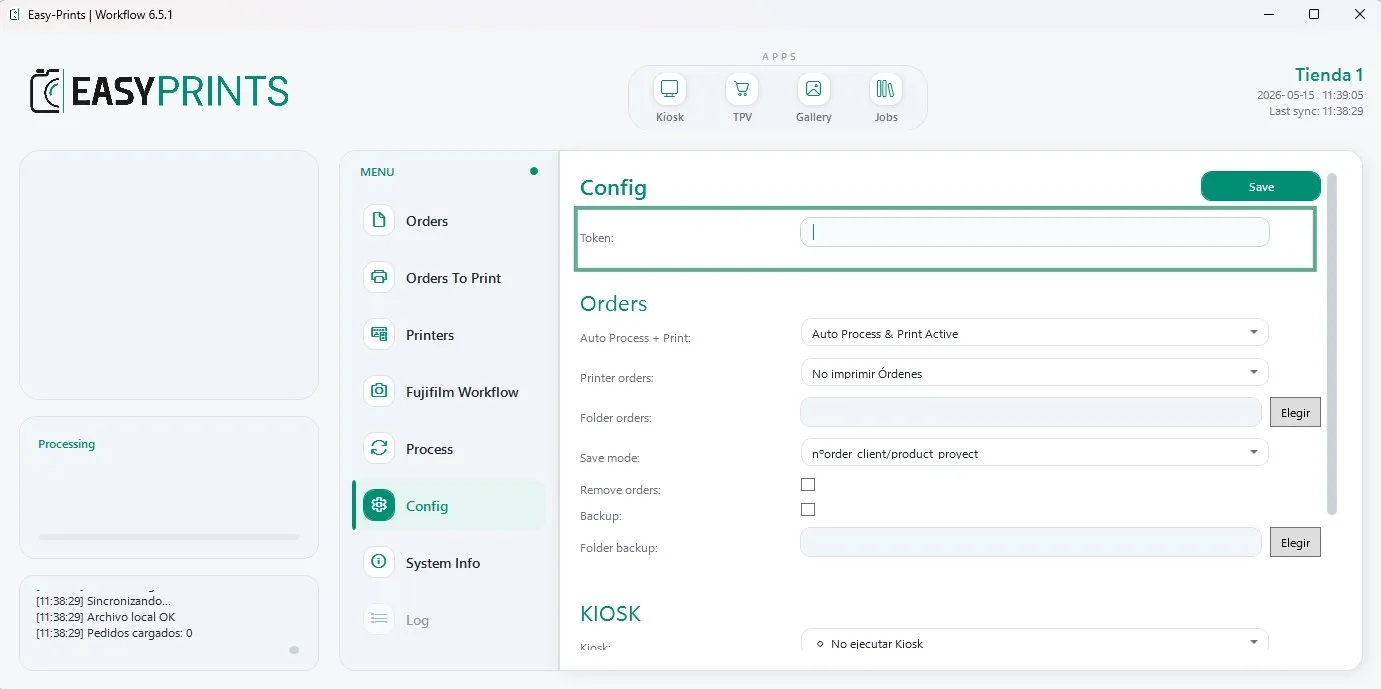
Para começar a utilizar a Easy Prints App, deverá introduzir o token na secção Configuração. No passo seguinte, explicamos onde o encontrar.
Passo 7
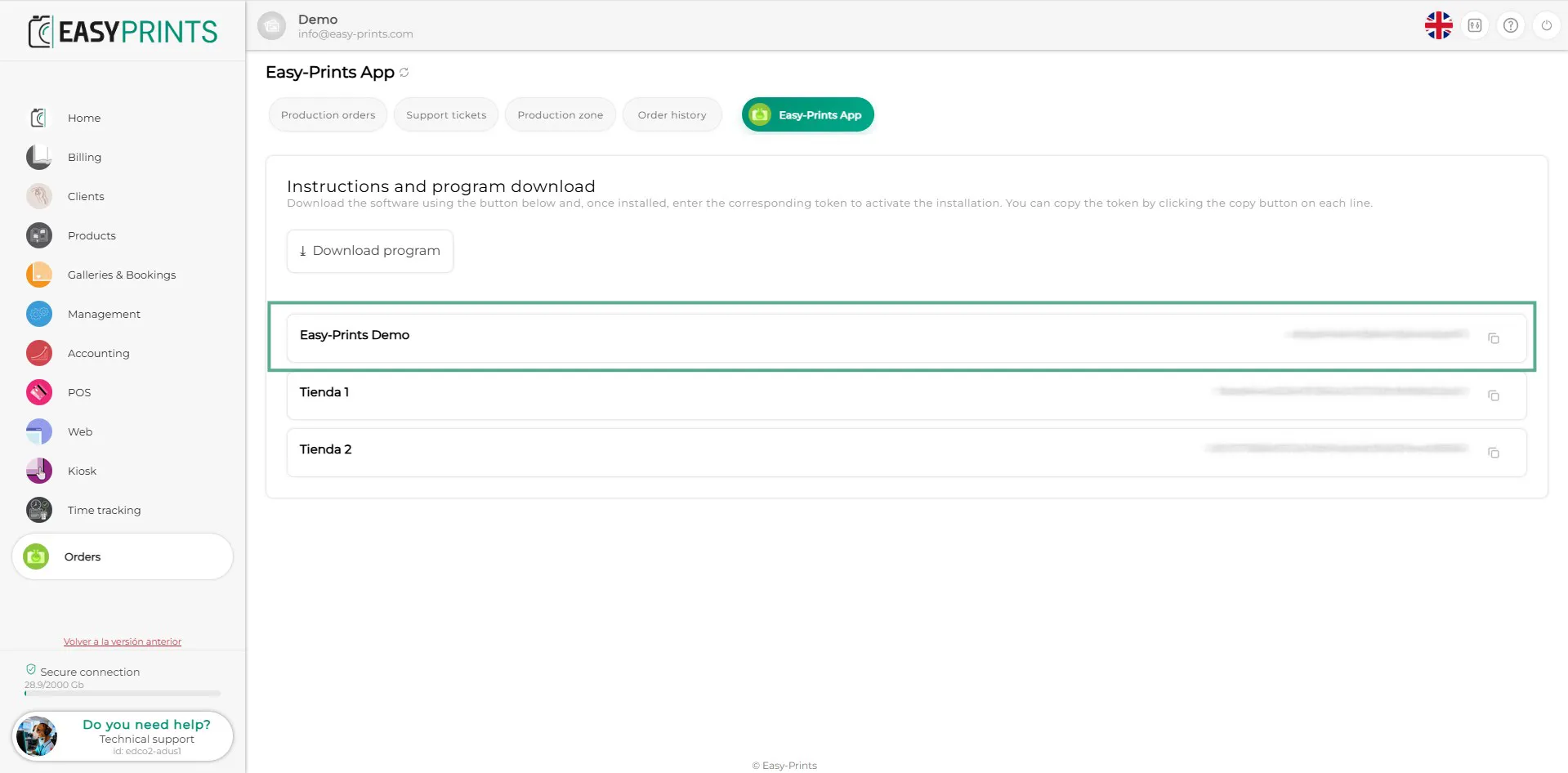
Na administração web do Easy Prints, aceda à secção Encomendas. Na mesma área onde descarregou a Easy Prints App, encontrará o token. Copie-o e introduza-o na secção Configuração da aplicação.
Passo 8
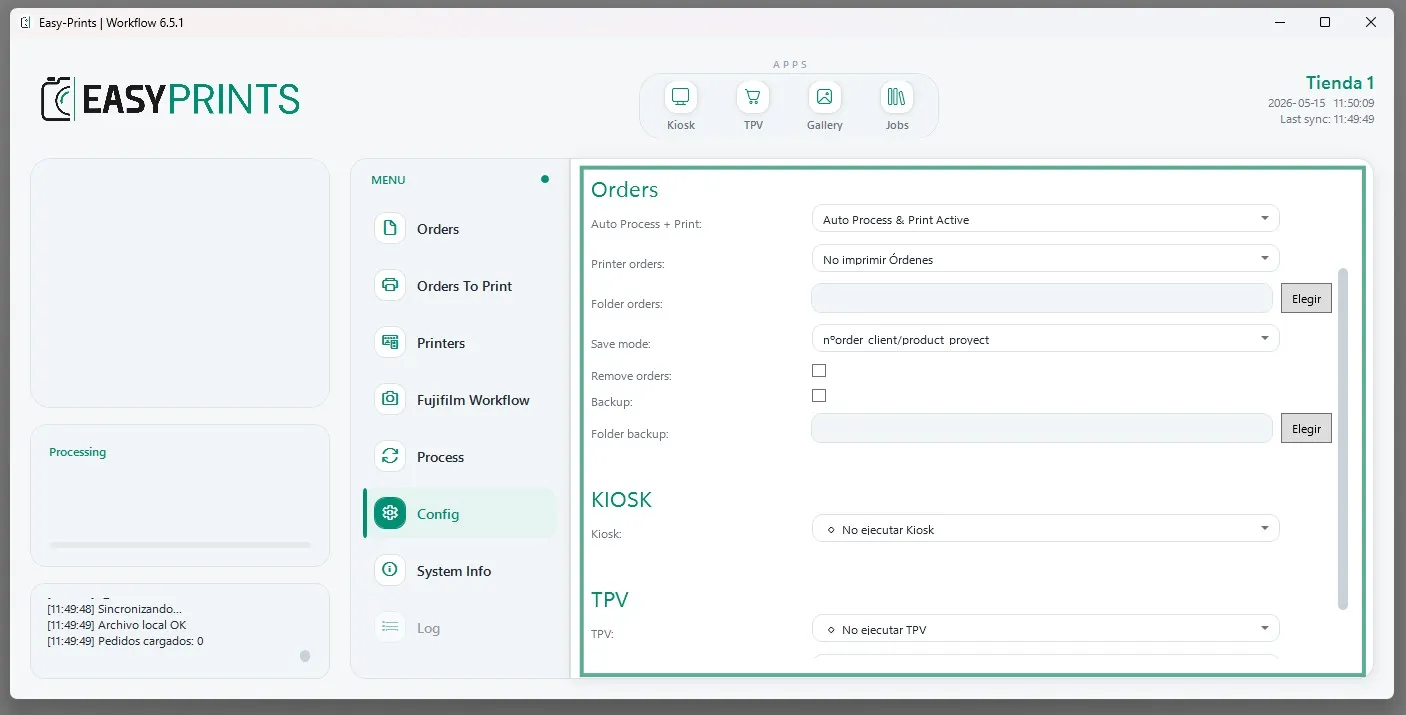
Depois de introduzir o token, dentro da secção Configuração deverá configurar as áreas correspondentes a Ordens, Kiosko e/ou TPV, consoante os módulos utilizados. No caso das ordens de trabalho, deverá indicar se pretende ativar ou desativar a opção de processar automaticamente e imprimir a folha de trabalho. Esta opção estará ativada por predefinição. Além disso, deverá selecionar a impressora a utilizar, indicar a pasta para onde os pedidos serão enviados (Folders orders) e definir o formato do nome da pasta onde serão guardados. Poderá escolher entre várias opções, por exemplo: n.º de pedido do cliente/produto ou cliente/pedido/produto, entre outras.
Passo 9
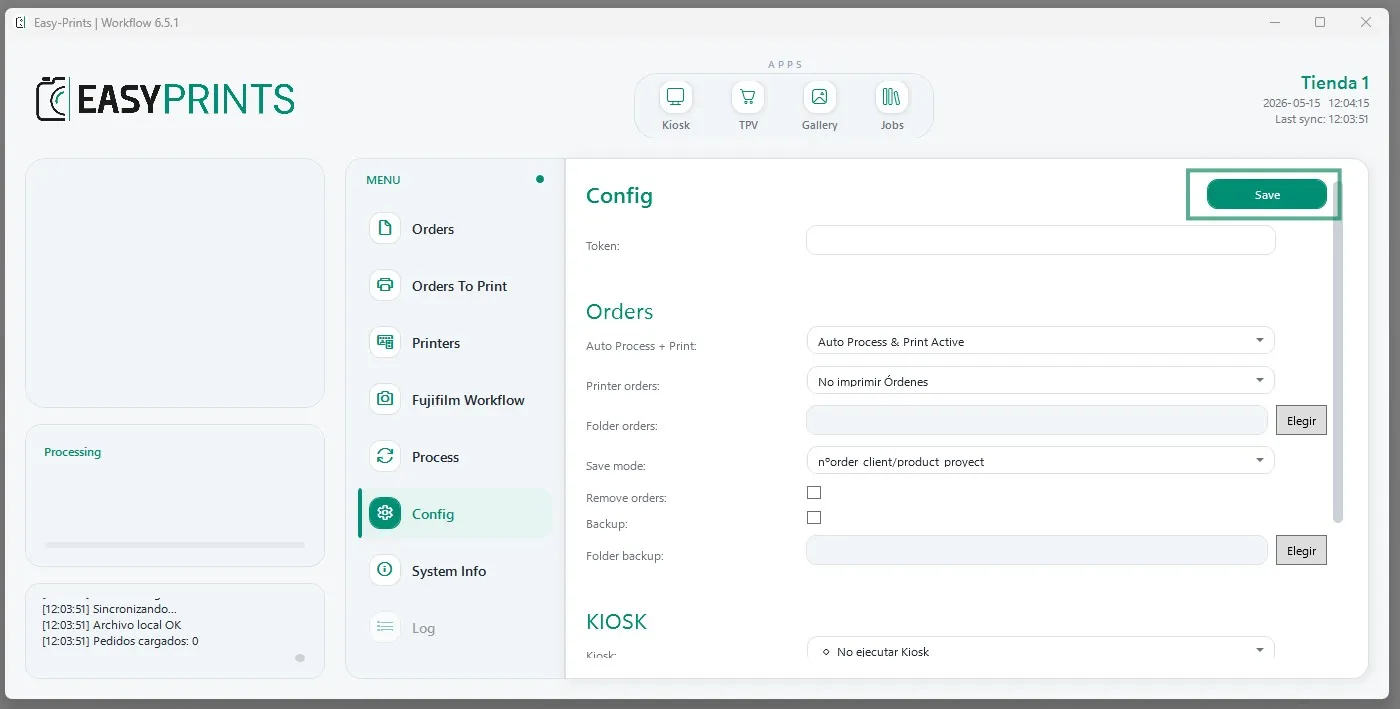
Certifique-se de guardar as alterações antes de continuar.
Passo 10
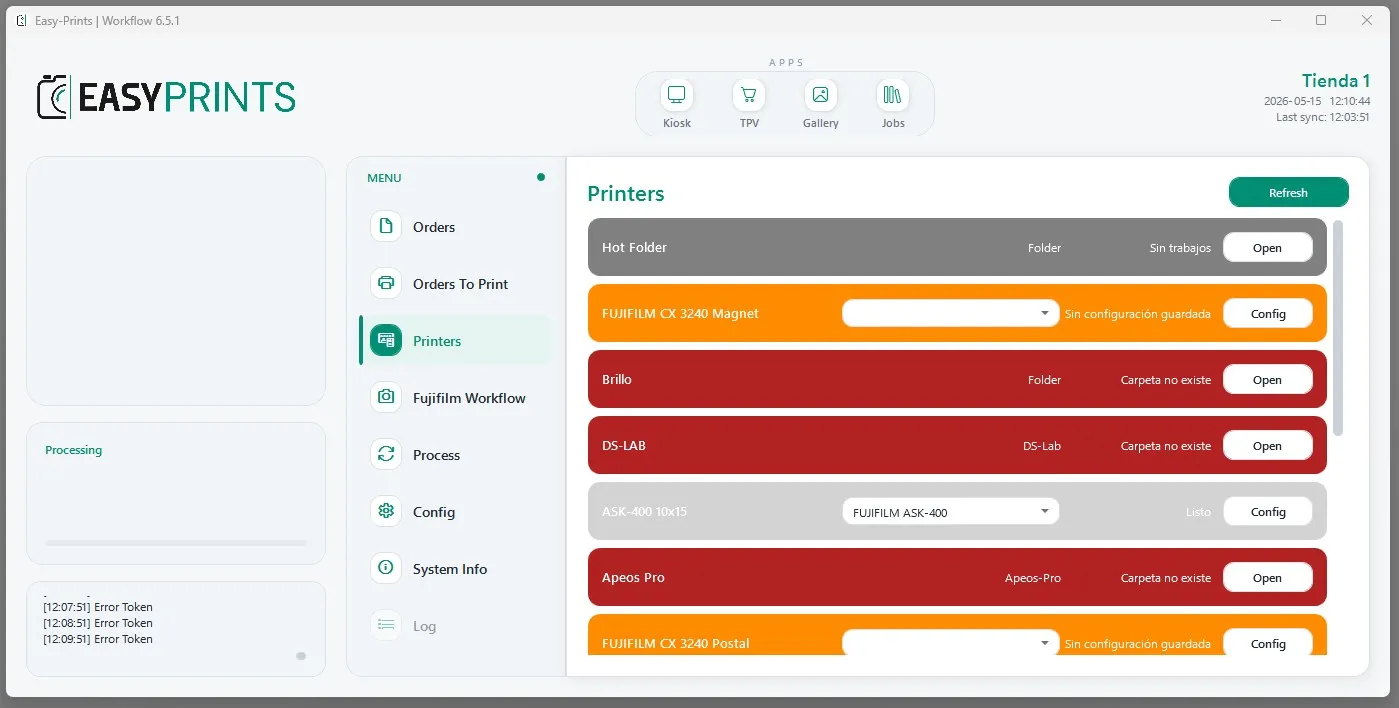
Por fim, na secção Printers, deverá aceder a cada uma das impressoras e ajustar as respetivas opções de acordo com as suas preferências.
Volte ao centro de ajuda ou contacte a Easy-Prints.
← Voltar ao centro de ajuda