
Instrukcja instalacji aplikacji Easy Prints
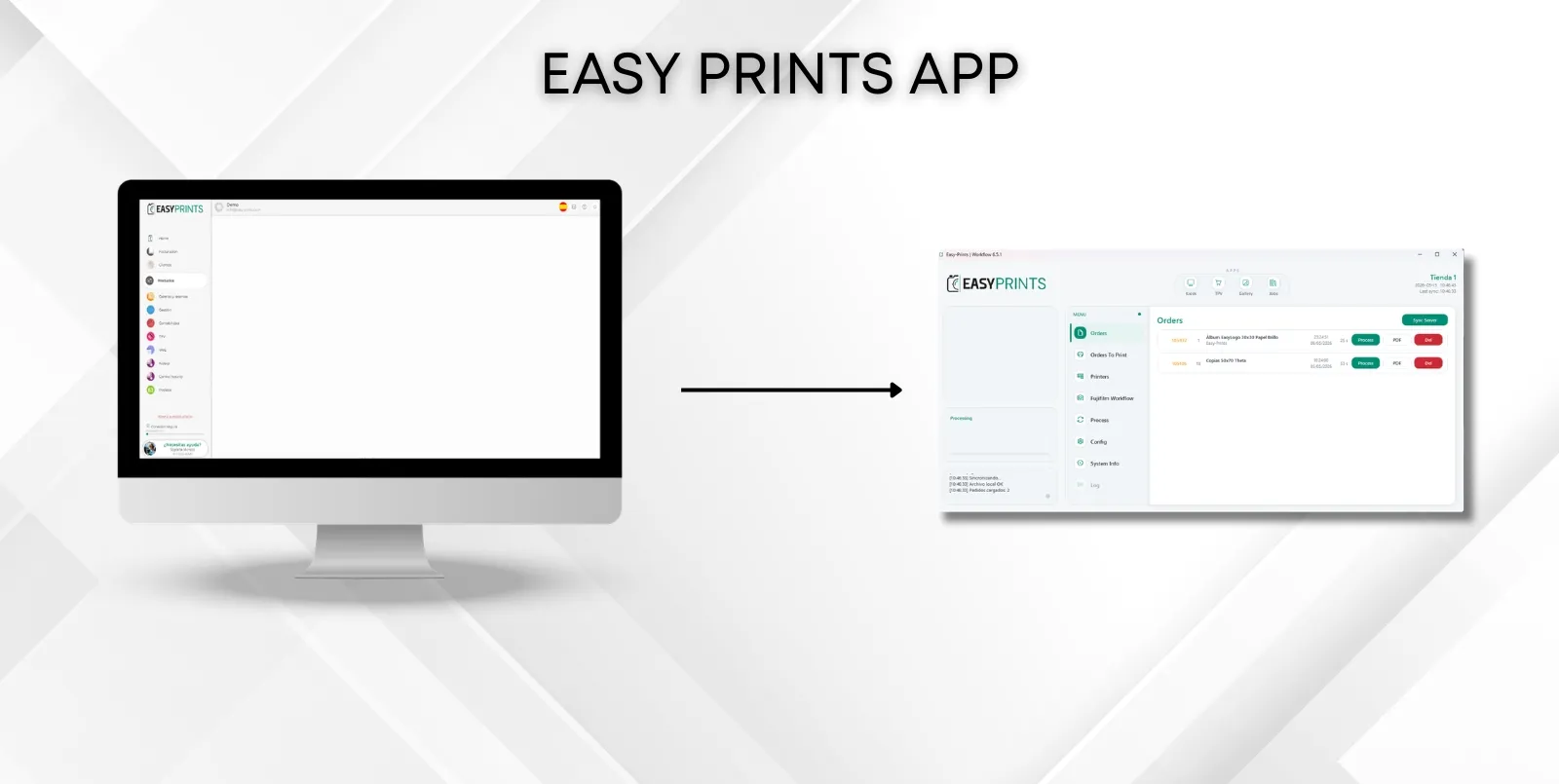
W lewym menu bocznym przejdź do sekcji Zamówienia. Po wejściu na górnym pasku znajdziesz kilka opcji. Kliknij przycisk App Easy Prints. Kliknij przycisk Po…
Krok 1
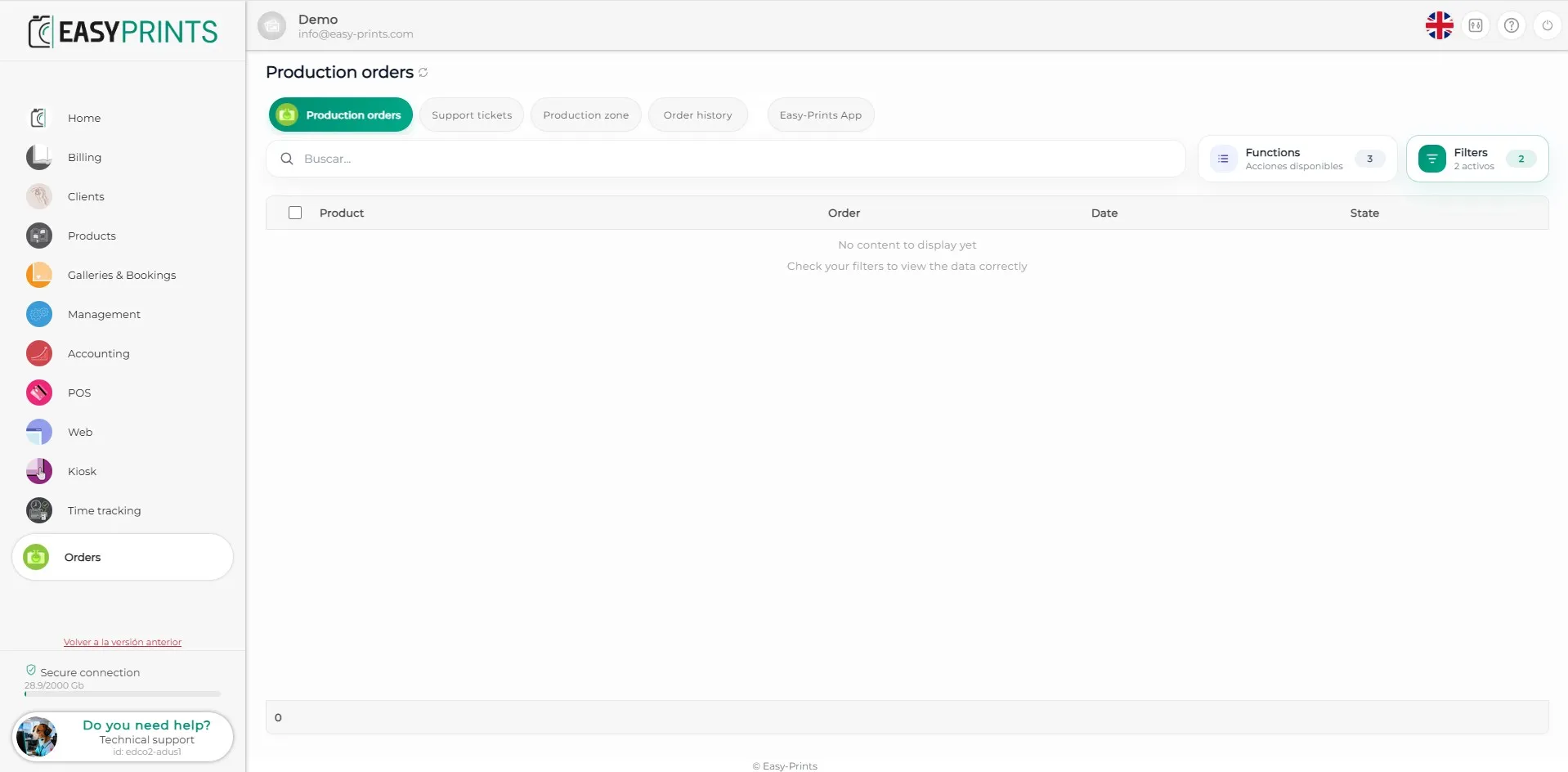
W lewym menu bocznym przejdź do sekcji Zamówienia. Po wejściu na górnym pasku znajdziesz kilka opcji. Kliknij przycisk App Easy Prints.
Krok 2
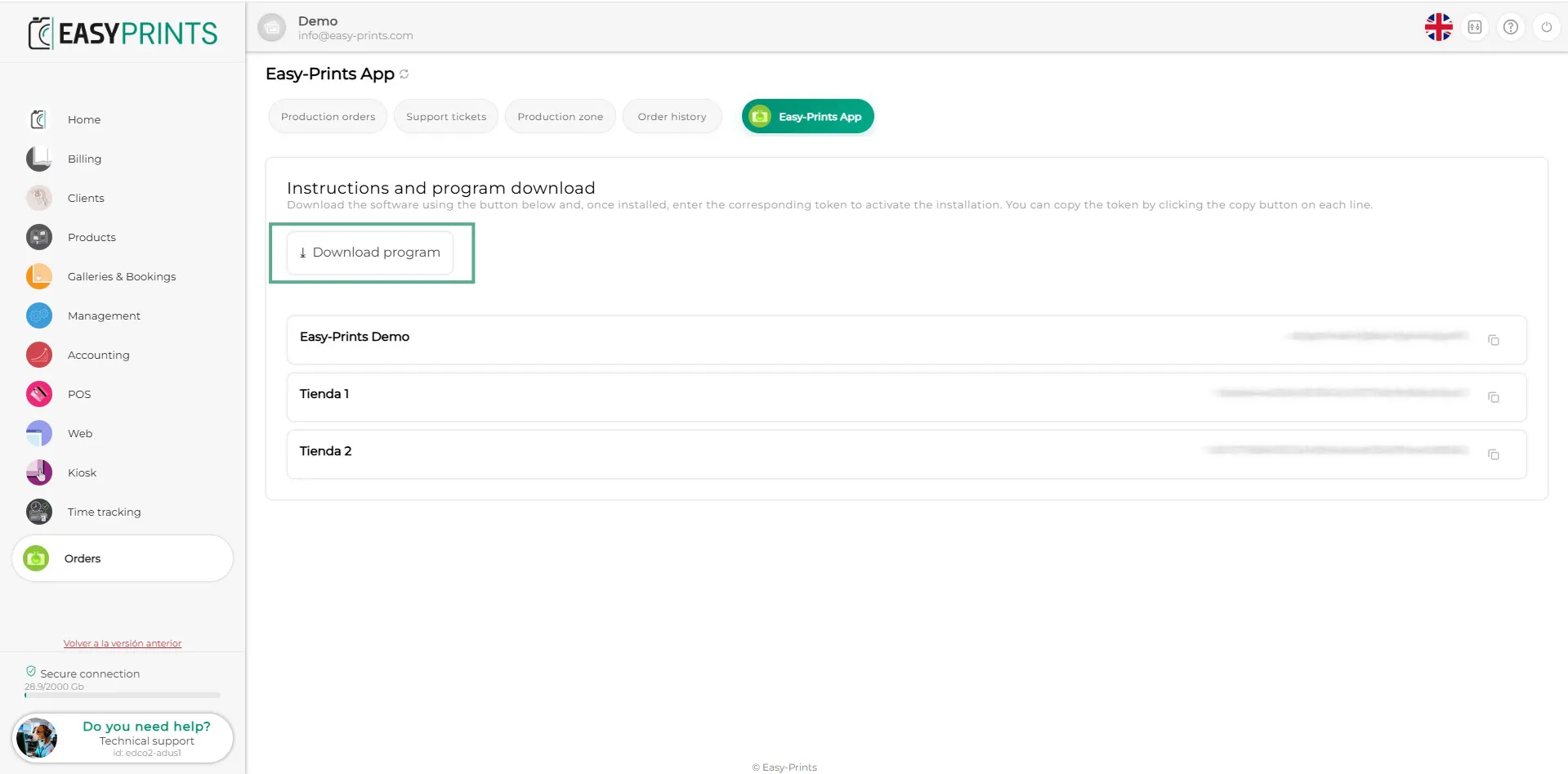
Kliknij przycisk Pobierz program.
Krok 3
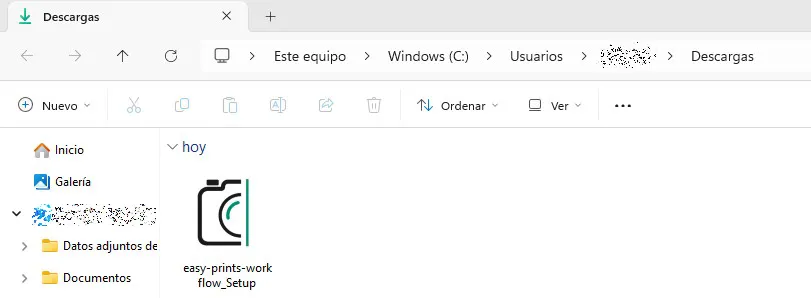
Otwórz folder Pobrane, znajdź pobrany plik i kliknij go, aby rozpocząć instalację.
Krok 4
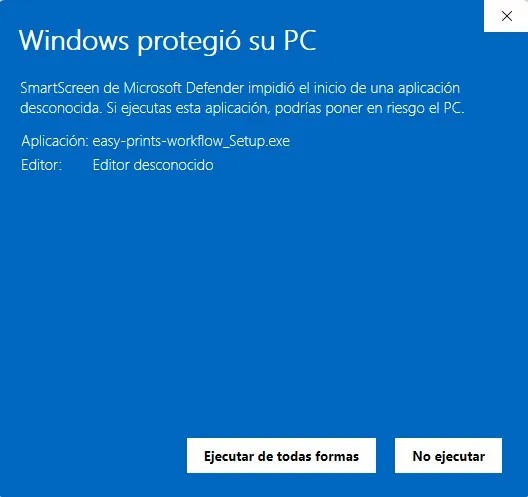
Zezwól mimo to na uruchomienie programu.
Krok 5
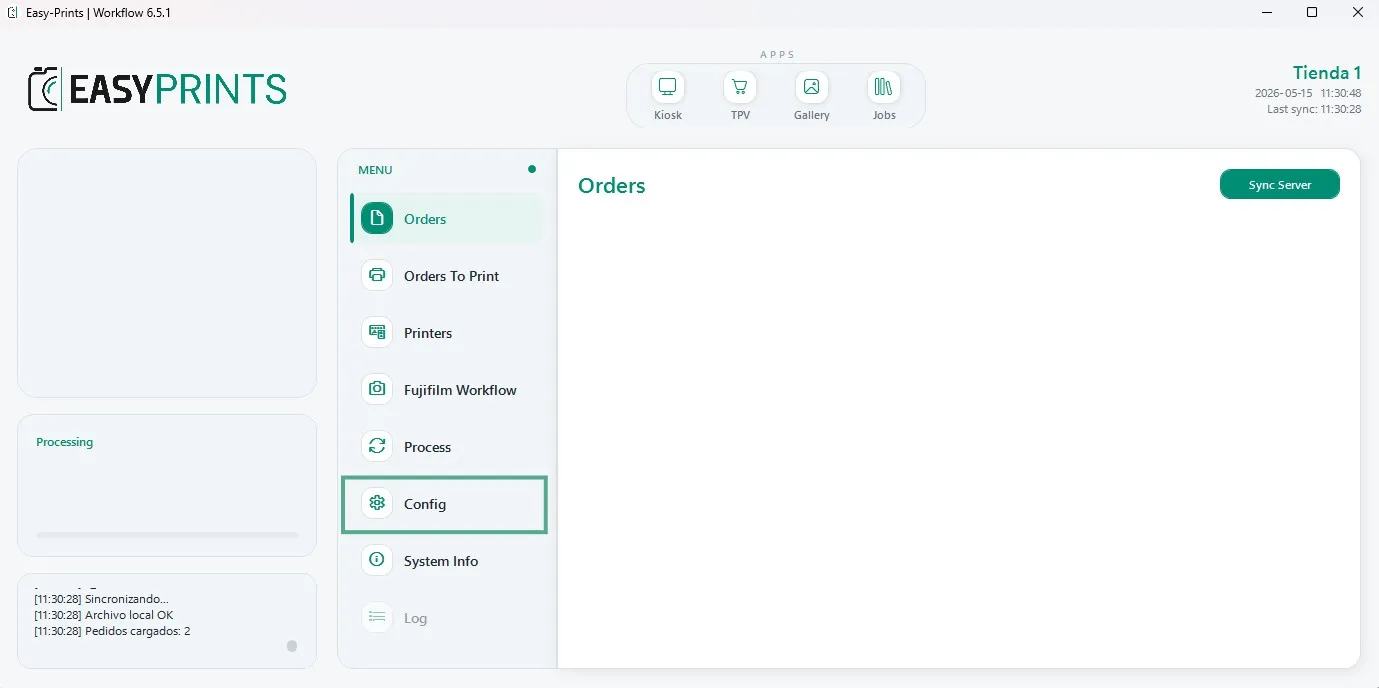
Po zainstalowaniu programu na pulpicie automatycznie pojawi się skrót do Easy Prints App. Otwórz go, a następnie przejdź do sekcji Ustawienia.
Krok 6
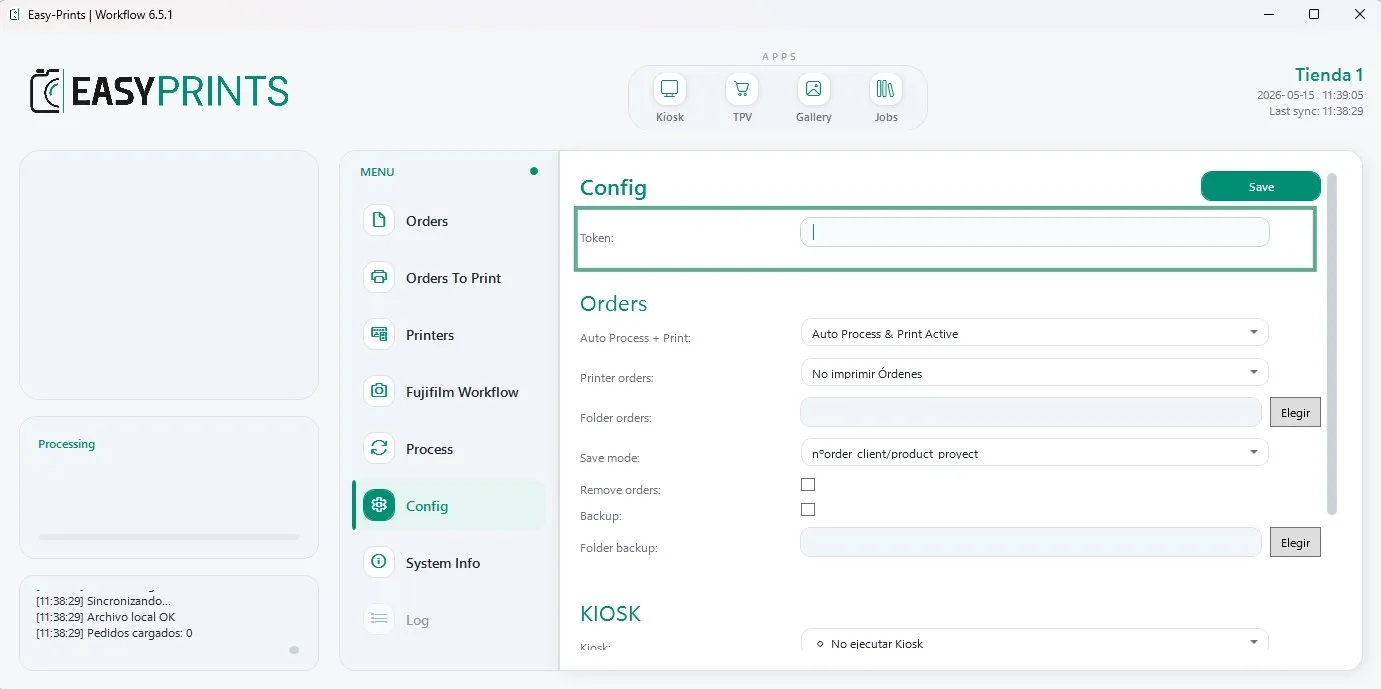
Aby rozpocząć korzystanie z Easy Prints App, należy wprowadzić token w sekcji Ustawienia. W następnym kroku wyjaśniamy, gdzie go znaleźć.
Krok 7
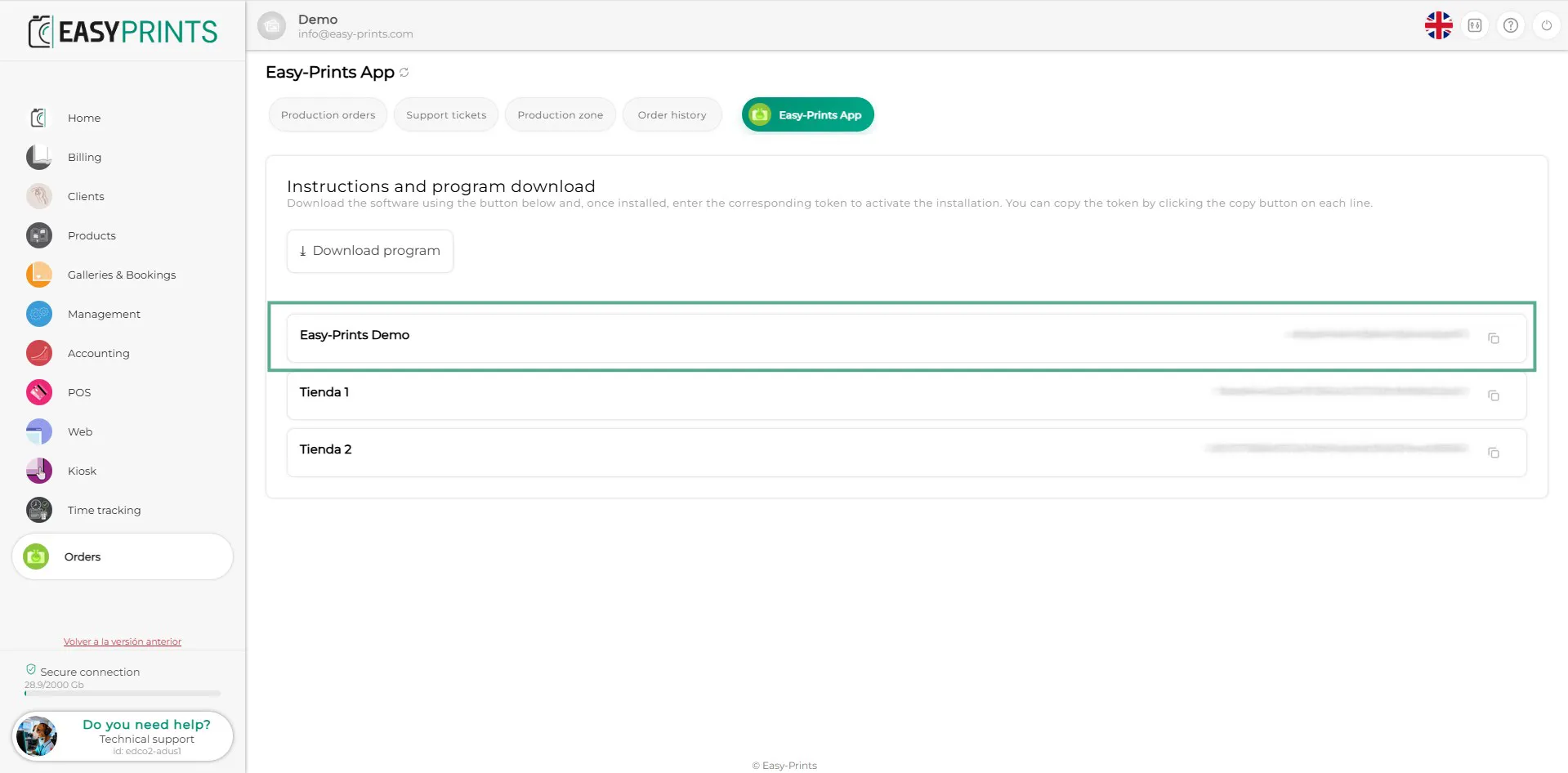
W panelu administracyjnym Easy Prints przejdź do sekcji Zamówienia. W tym samym miejscu, z którego pobrano Easy Prints App, znajduje się token. Skopiuj go i wprowadź w sekcji Ustawienia aplikacji.
Krok 8
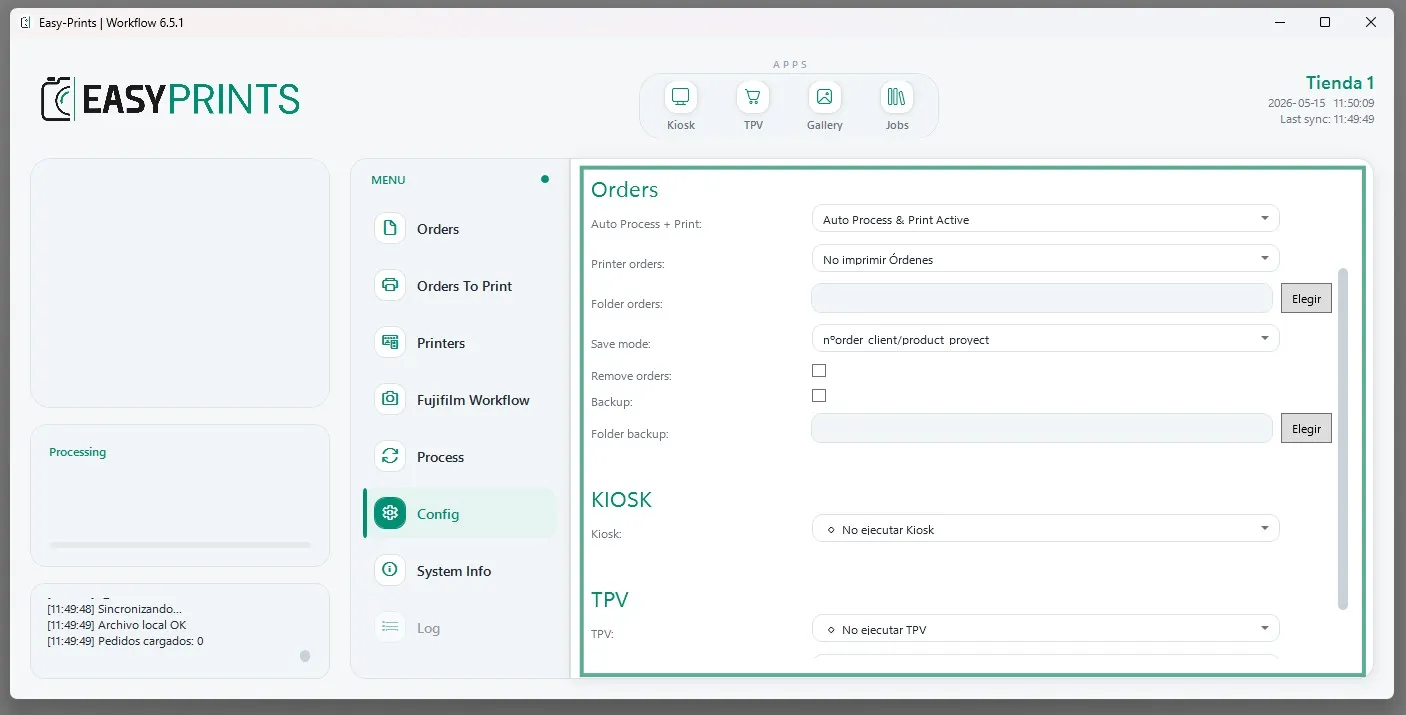
Po wprowadzeniu tokenu, w sekcji Ustawienia należy skonfigurować obszary dotyczące Zleceń, Kiosku i/lub POS, w zależności od używanych modułów. W przypadku zleceń roboczych trzeba określić, czy opcja automatycznego przetwarzania i drukowania arkusza roboczego ma być włączona, czy wyłączona. Domyślnie będzie ona aktywna. Należy również wybrać drukarkę, wskazać folder, do którego mają być wysyłane zamówienia (Folders orders), oraz określić format nazwy folderu, w którym będą zapisywane. Dostępnych jest kilka opcji, na przykład: numer zamówienia klienta/produkt albo klient/zamówienie/produkt, między innymi.
Krok 9
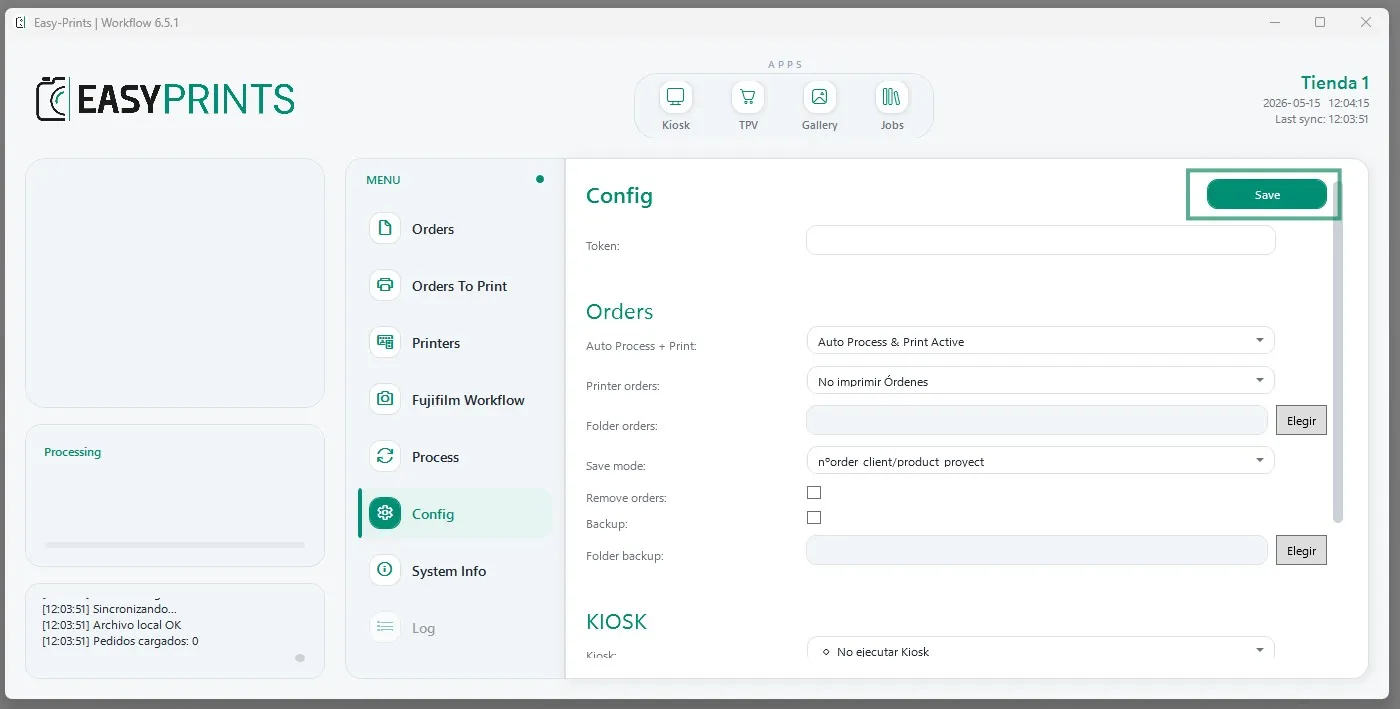
Pamiętaj, aby zapisać zmiany przed kontynuowaniem.
Krok 10
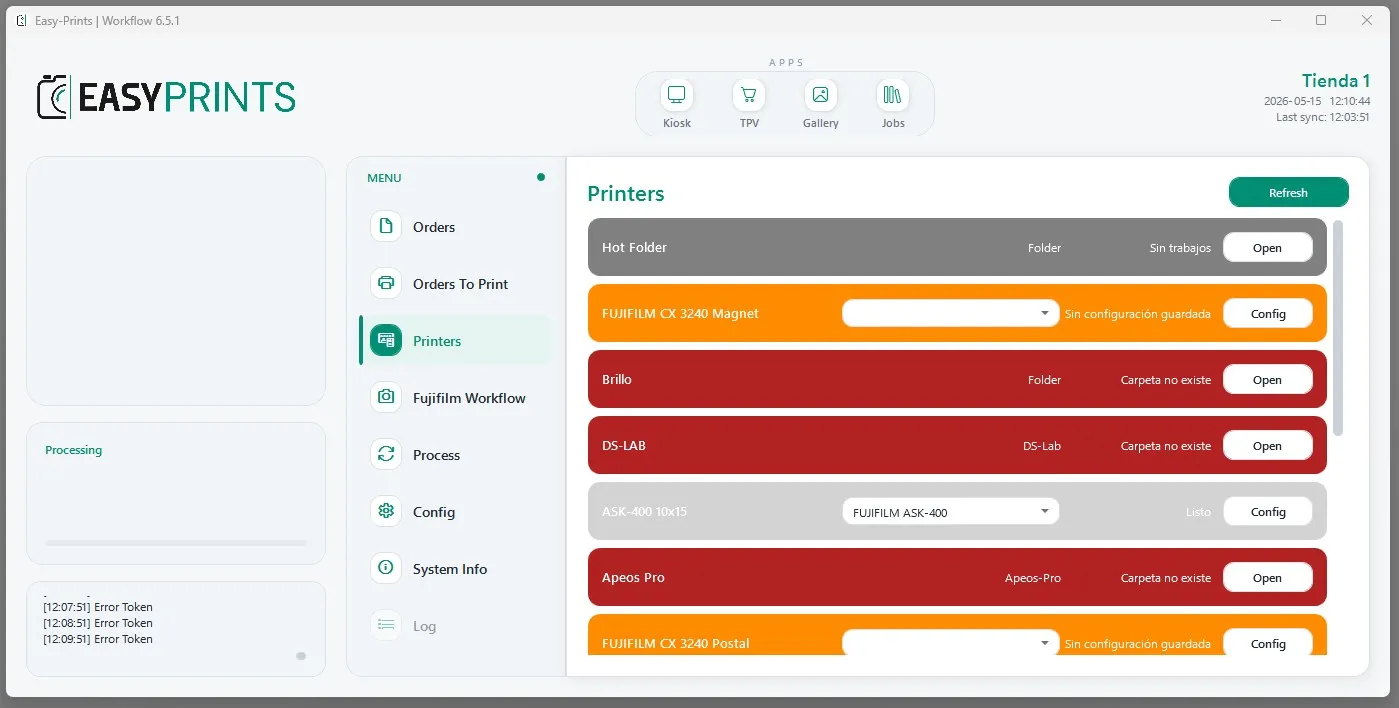
Na koniec, w sekcji Printers, należy otworzyć każdą drukarkę i dostosować jej ustawienia do własnych preferencji.
Wróć do centrum pomocy lub skontaktuj się z Easy-Prints.
← Wróć do centrum pomocy