
Руководство по установке приложения Easy Prints
В левом боковом меню перейдите в раздел Заказы. После этого на верхней панели появится несколько вариантов. Нажмите кнопку App Easy Prints. Нажмите кнопку…
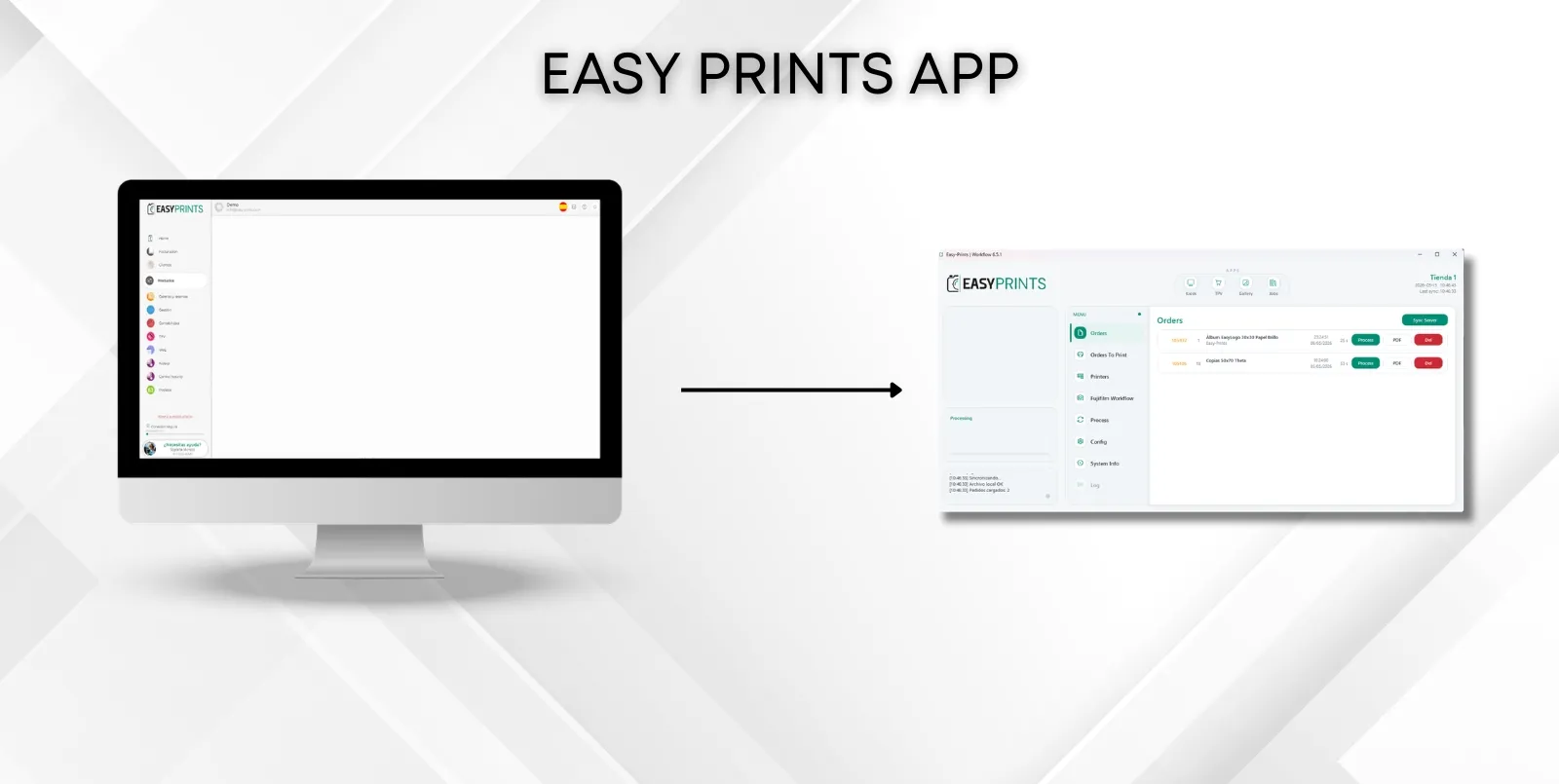
Шаг 1
В левом боковом меню перейдите в раздел Заказы. После этого на верхней панели появится несколько вариантов. Нажмите кнопку App Easy Prints.
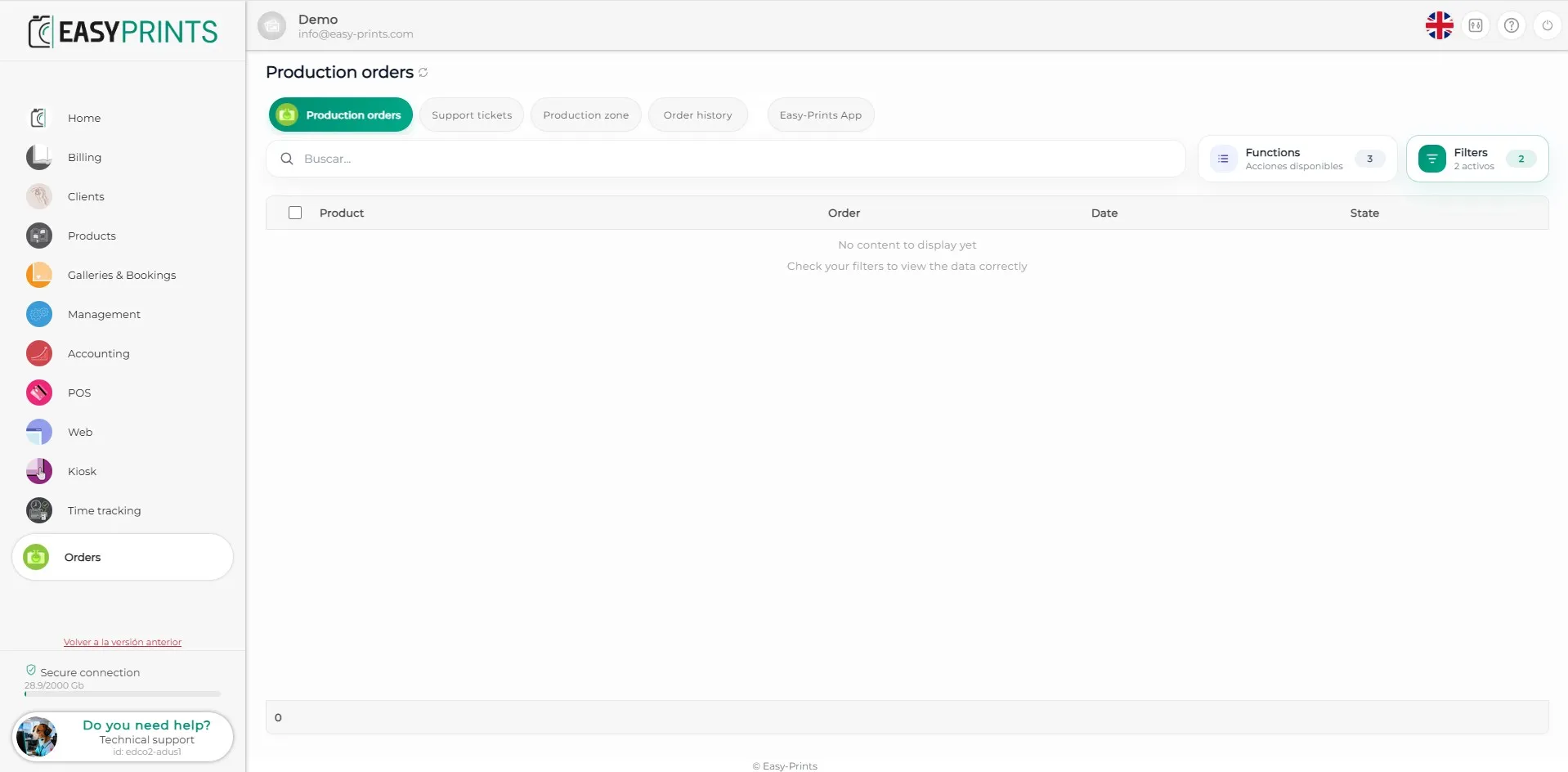
Шаг 2
Нажмите кнопку Скачать программу.
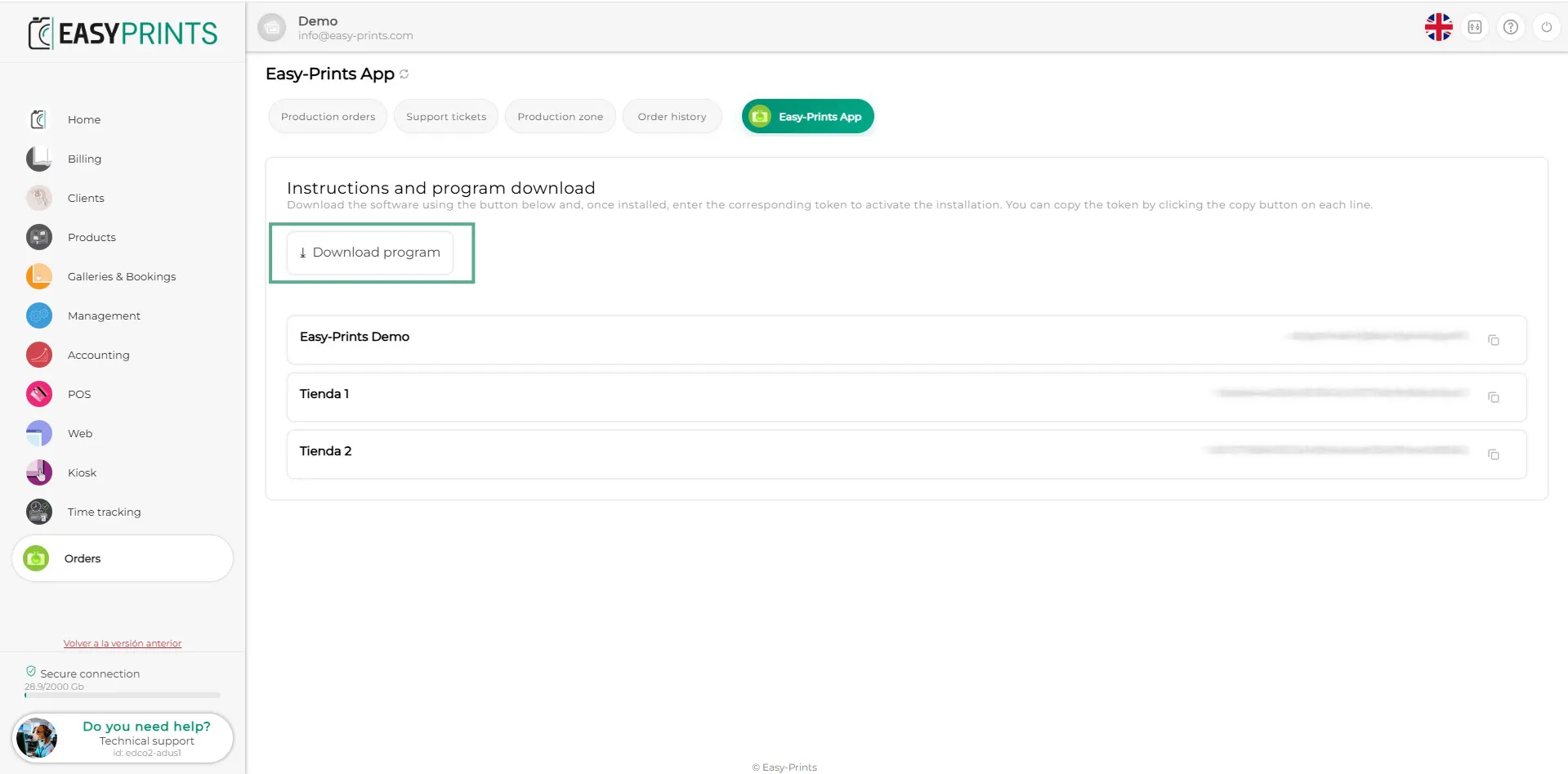
Шаг 3
Откройте папку Загрузки, найдите скачанный файл и нажмите на него, чтобы начать установку.
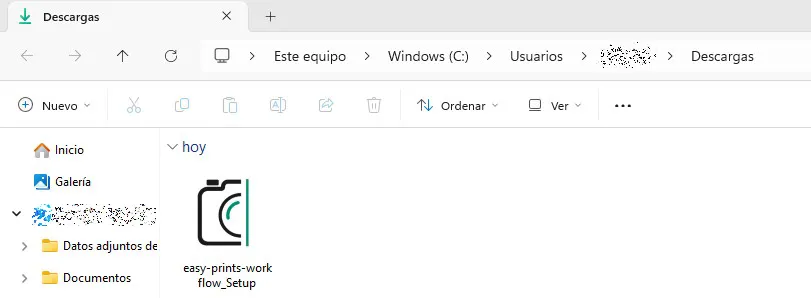
Шаг 4
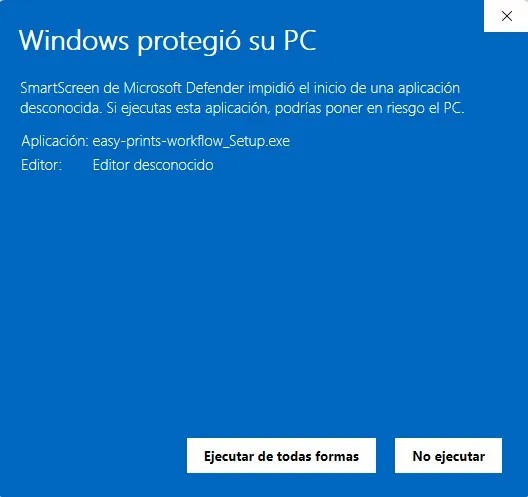
Разрешите запуск программы в любом случае.
Шаг 5
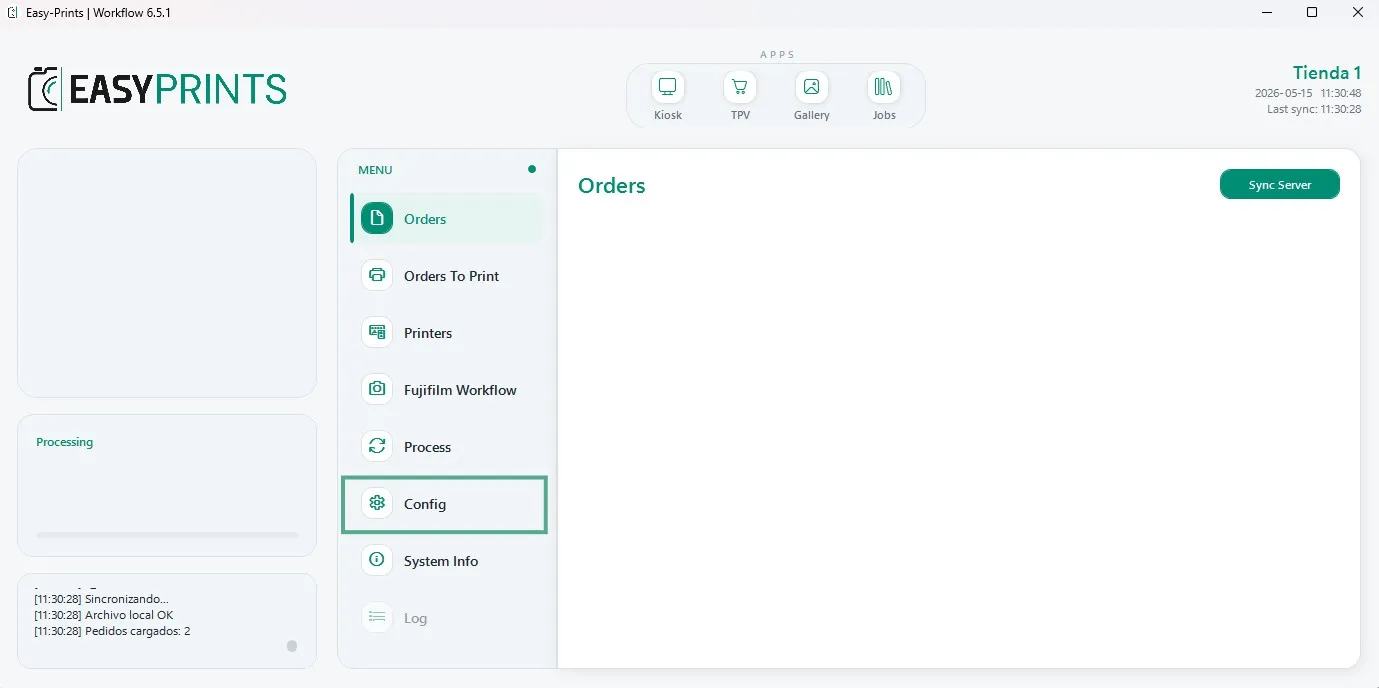
После установки программы на рабочем столе автоматически появится ярлык Easy Prints App. Откройте его, а затем перейдите в раздел Настройки.
Шаг 6
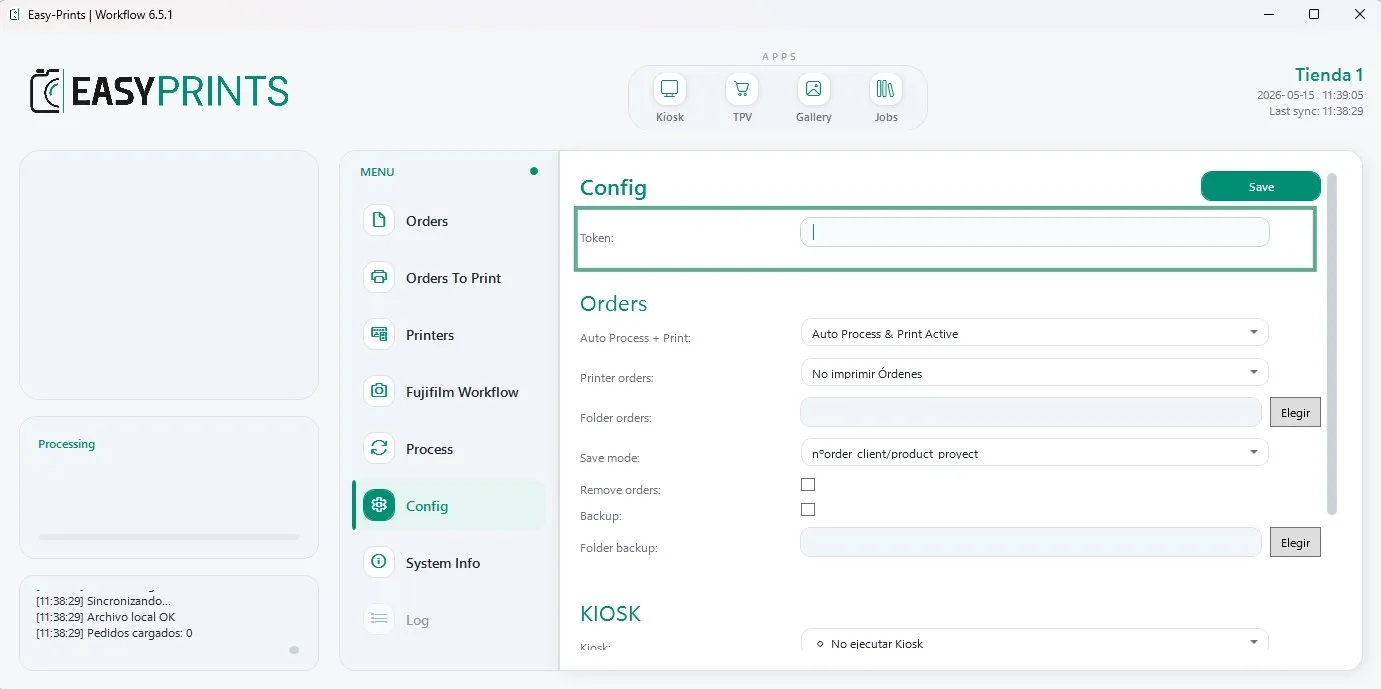
Чтобы начать использовать Easy Prints App, необходимо ввести токен в разделе Настройки. На следующем шаге мы объясним, где его найти.
Шаг 7
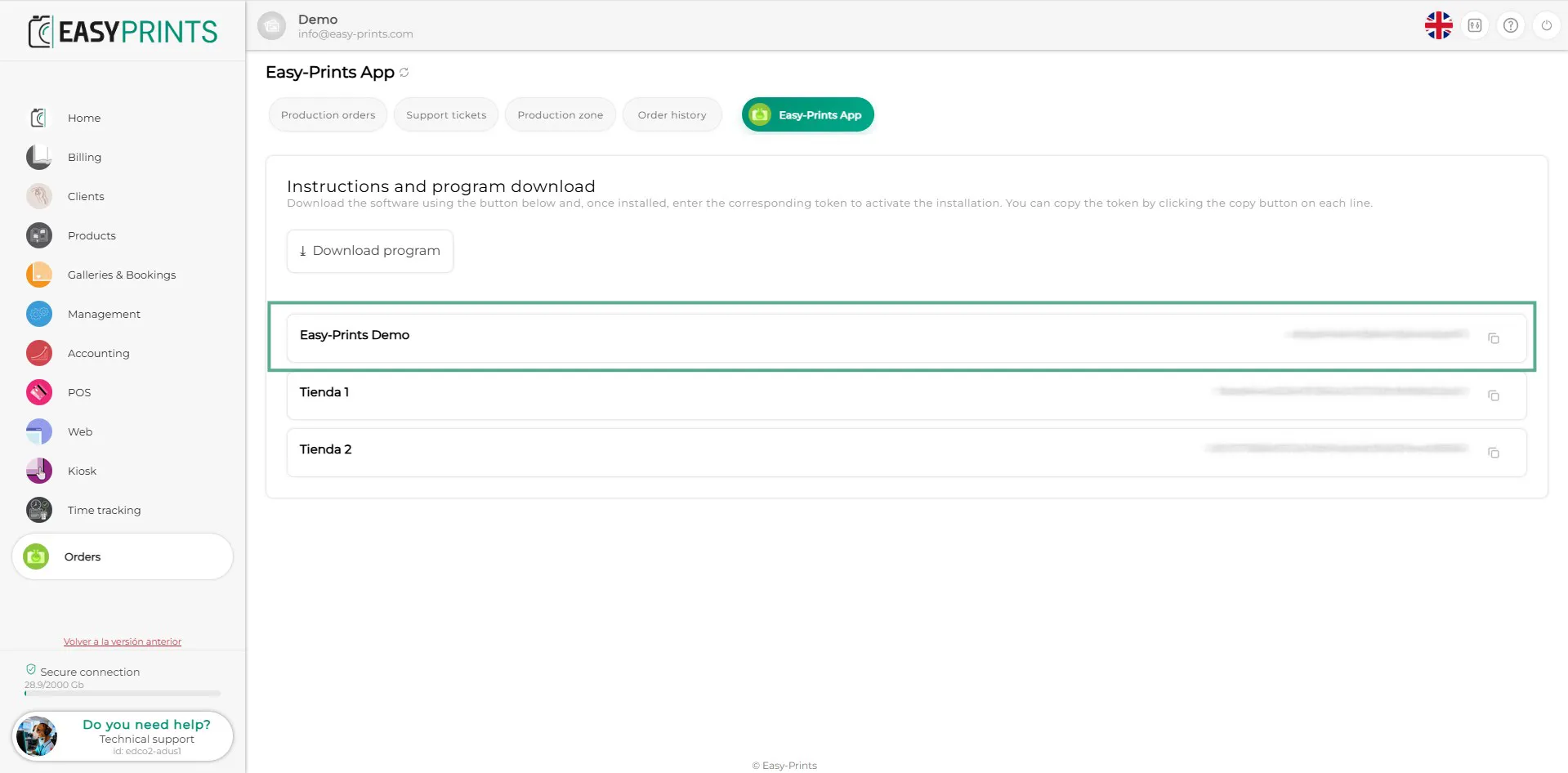
В веб-админпанели Easy Prints перейдите в раздел Заказы. В том же месте, откуда была загружена Easy Prints App, вы найдёте токен. Скопируйте его и вставьте в разделе Настройки приложения.
Шаг 8
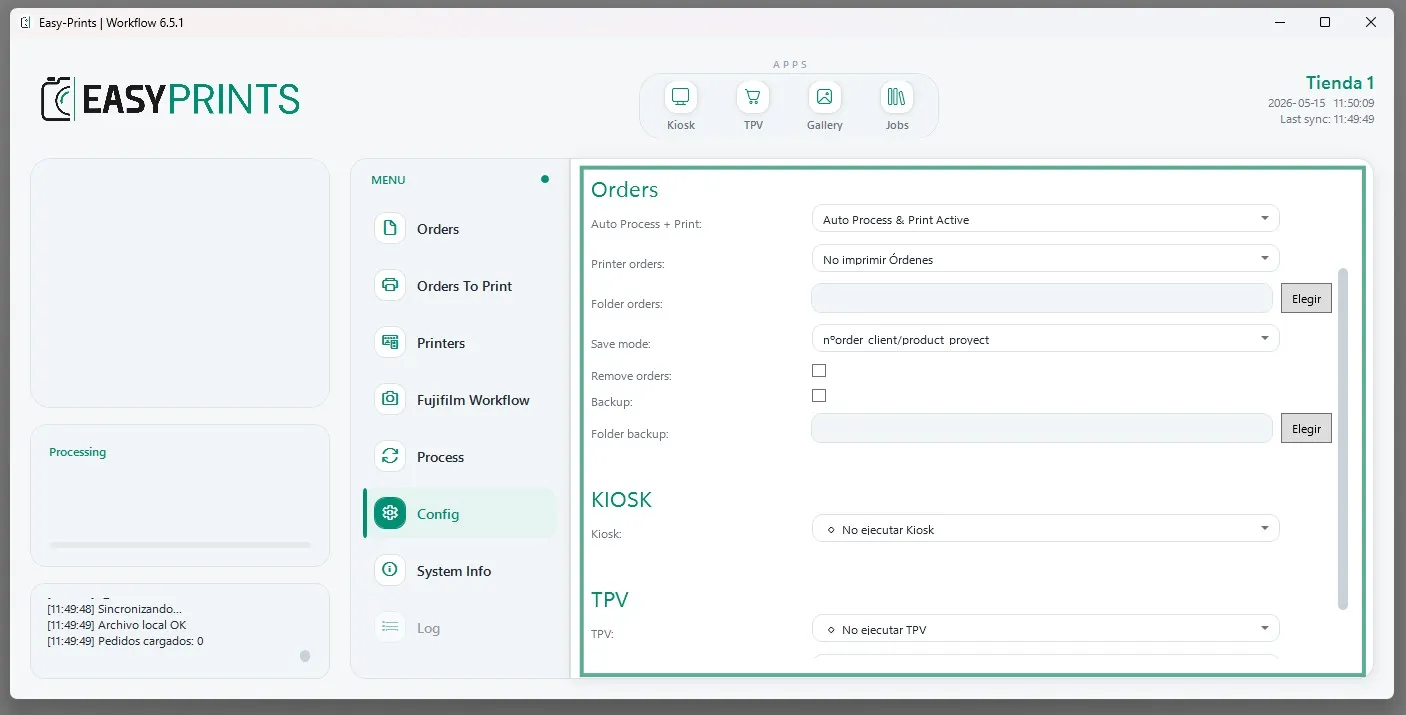
После ввода токена в разделе Настройки необходимо настроить блоки, относящиеся к Заказам, Киоску и/или POS, в зависимости от используемых модулей. Для рабочих заказов потребуется указать, следует ли включить или отключить функцию автоматической обработки и печати рабочего листа. По умолчанию эта функция будет активирована. Также необходимо выбрать принтер, указать папку, в которую будут отправляться заказы (Folders orders), и определить формат названия папки, в которой они будут сохраняться. Можно выбрать один из нескольких вариантов, например: номер заказа клиента/товар или клиент/заказ/товар, и другие.
Шаг 9
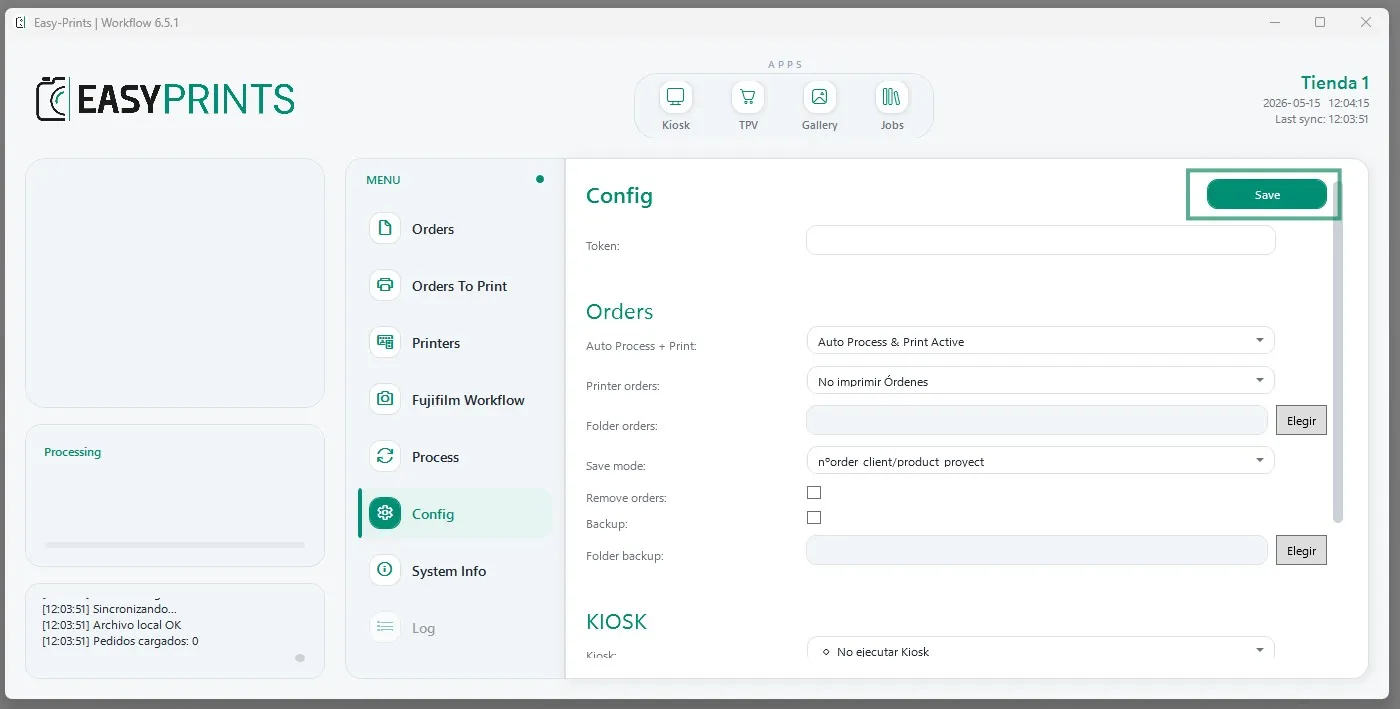
Обязательно сохраните изменения перед продолжением.
Шаг 10
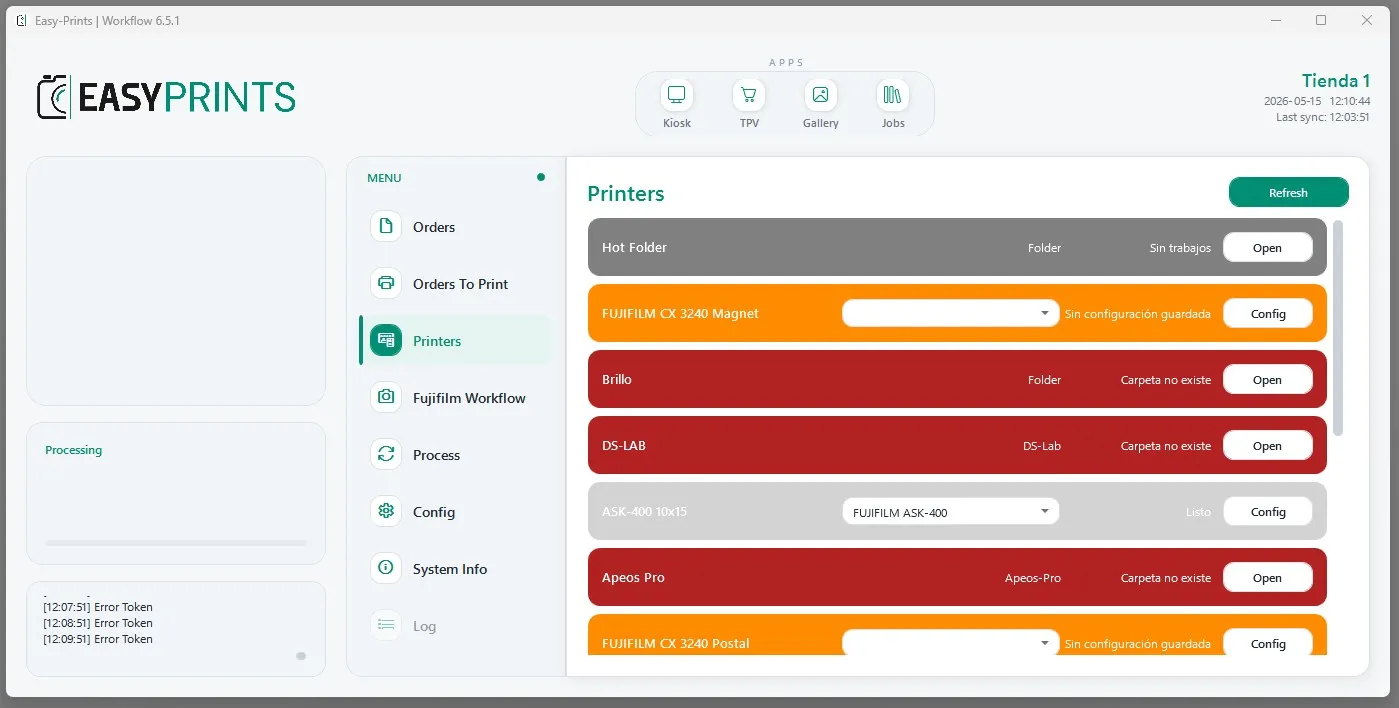
Наконец, в разделе Printers необходимо открыть каждый принтер и настроить его параметры в соответствии с вашими предпочтениями.
Вернитесь в центр помощи или свяжитесь с Easy-Prints.
← Вернуться в центр помощи