
Guía de instalación de Easy Prints App
En el menú lateral izquierdo, accede al apartado Pedidos. Una vez dentro, en la barra superior encontrarás varias opciones. Haz clic en el botón App Easy P…
Paso 1
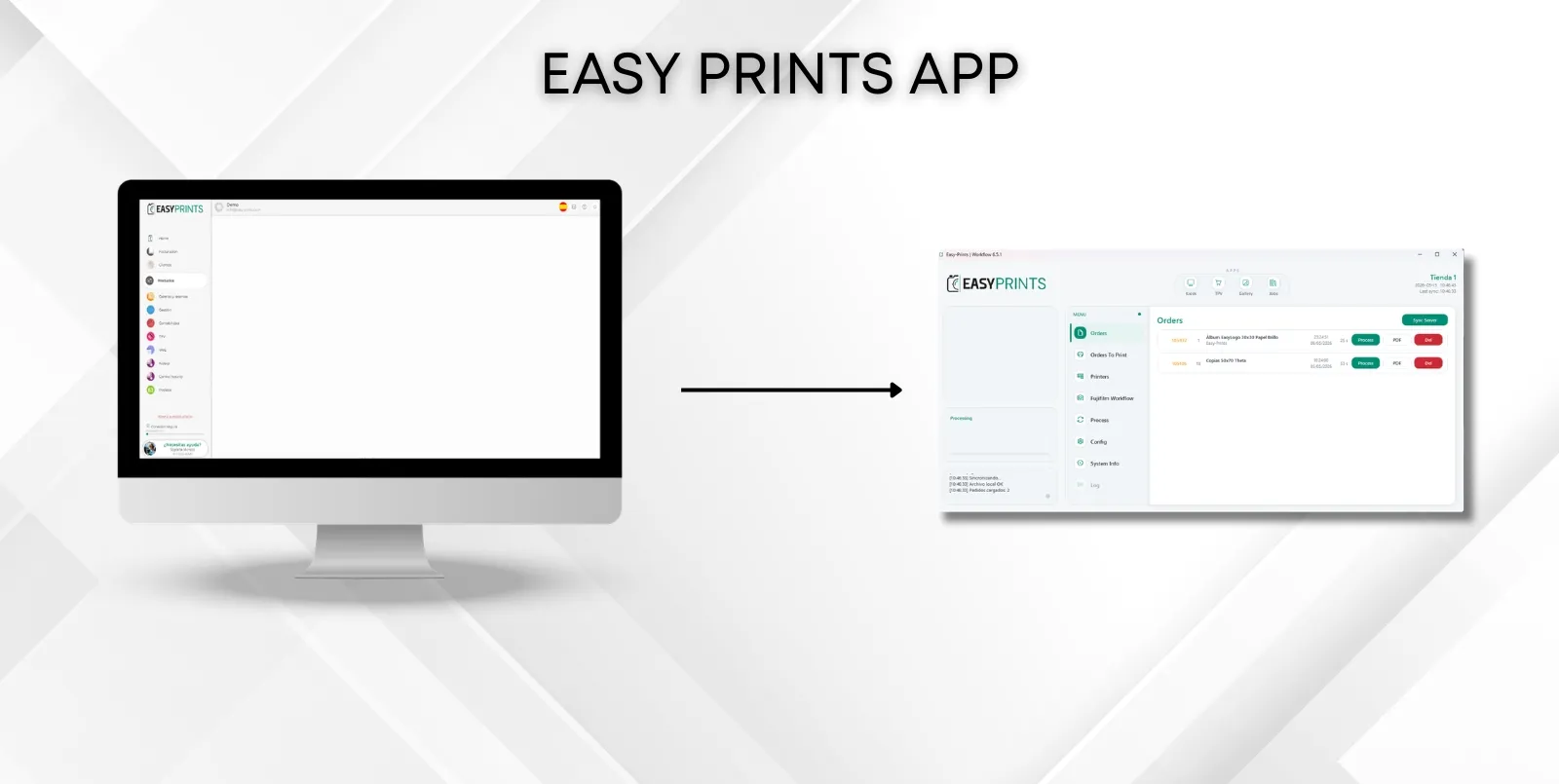
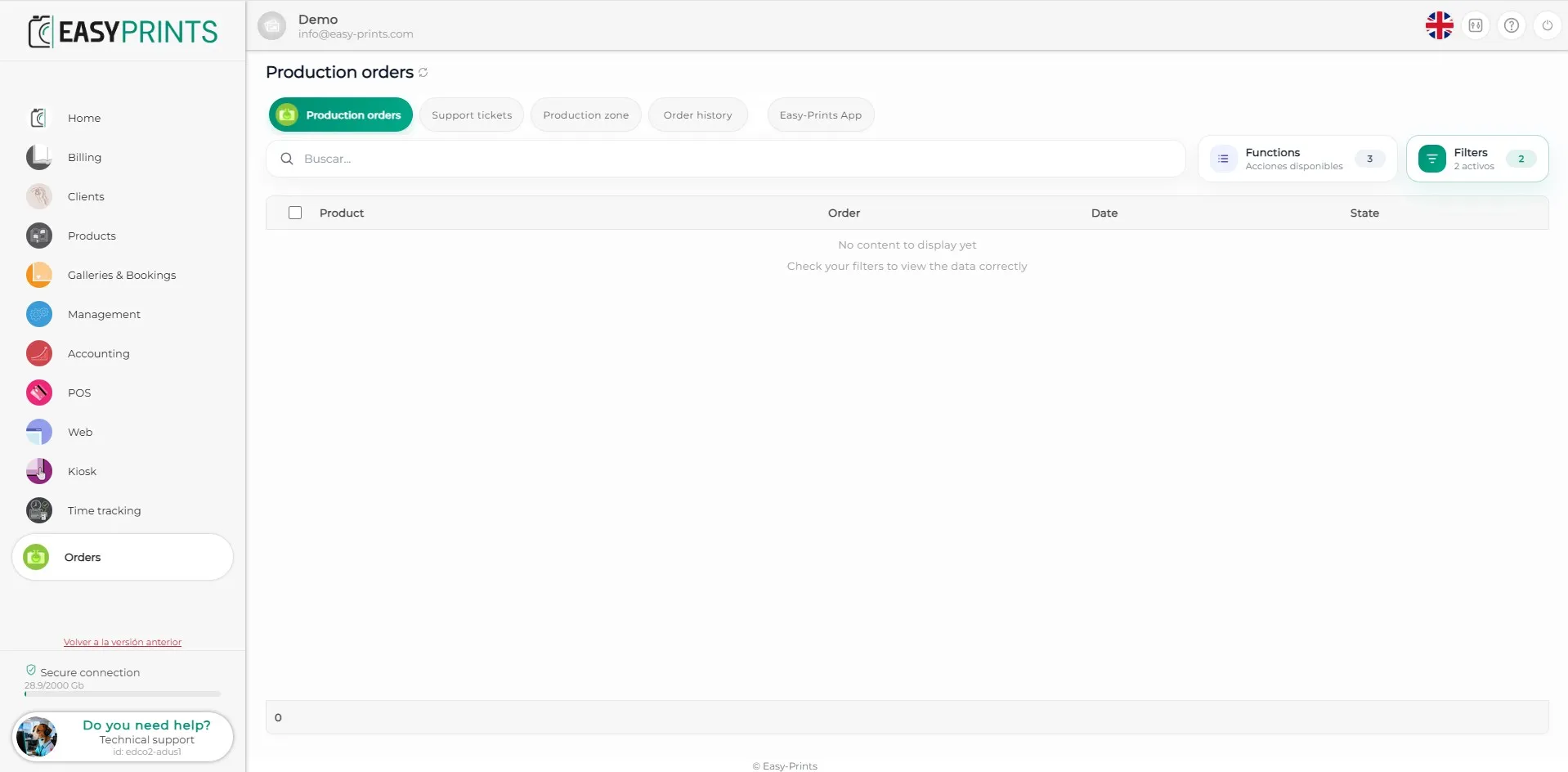
En el menú lateral izquierdo, accede al apartado Pedidos. Una vez dentro, en la barra superior encontrarás varias opciones. Haz clic en el botón App Easy Prints.
Paso 2
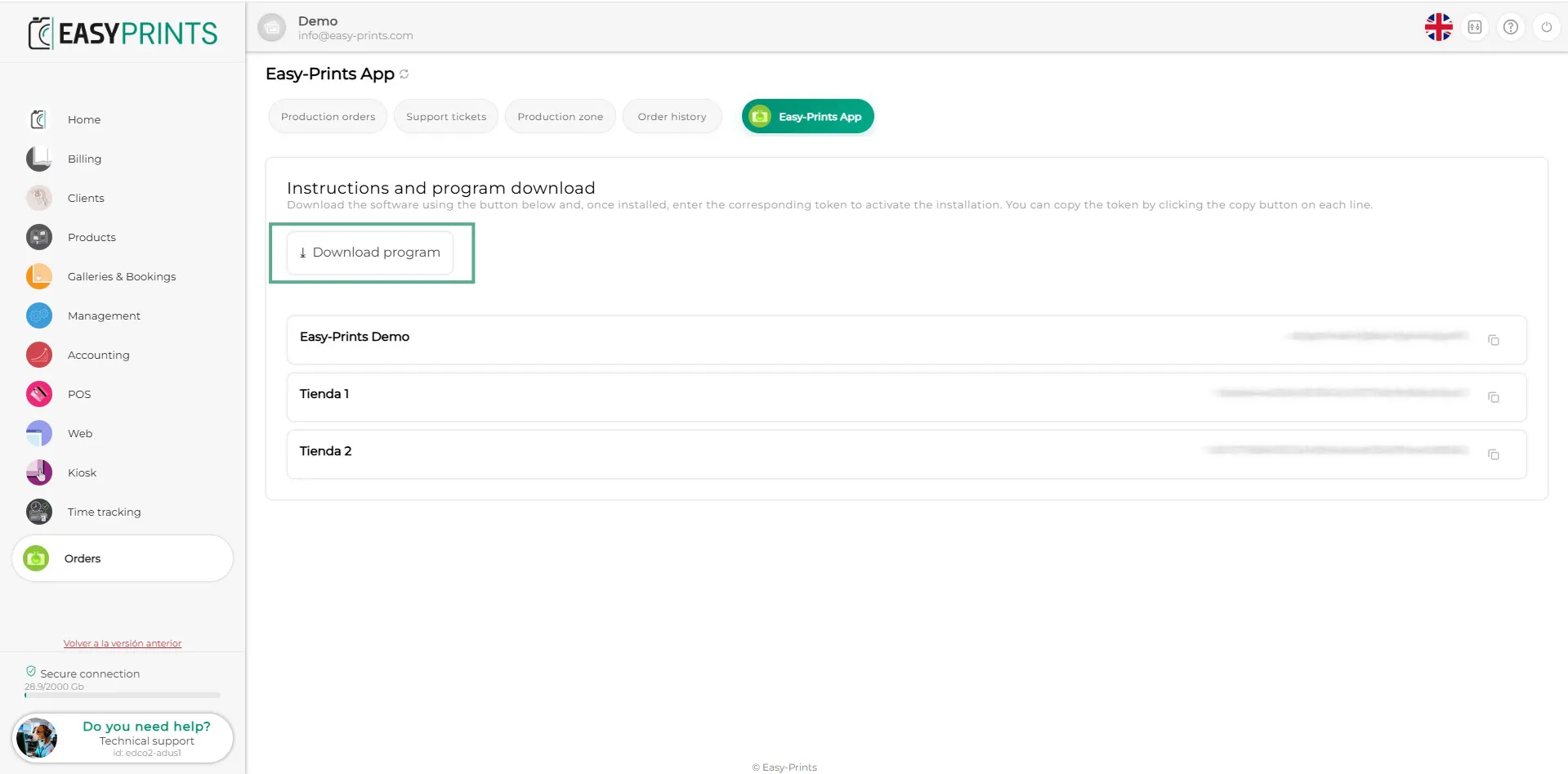
Haz clic en el botón Descargar programa.
Paso 3
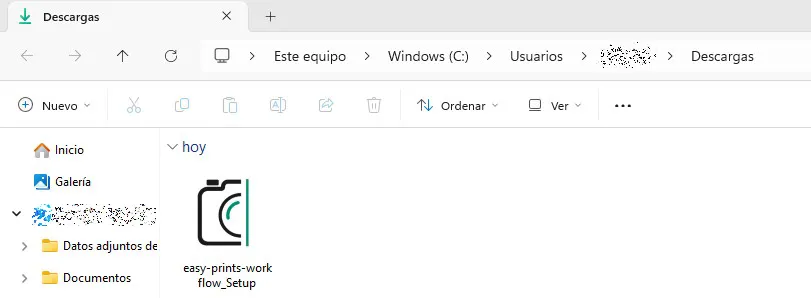
Accede a la carpeta Descargas, localiza el archivo descargado y haz clic sobre él para iniciar la instalación.
Paso 4
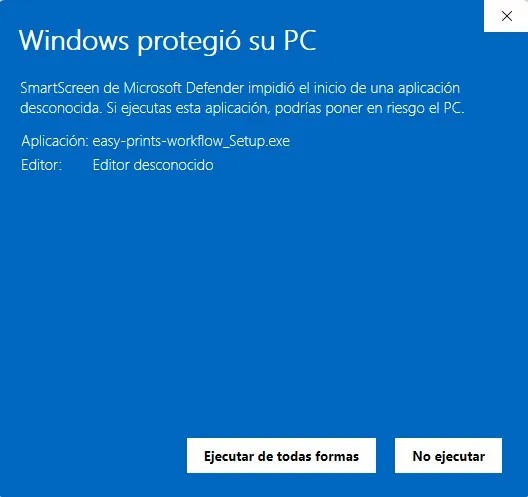
Permite que el programa se ejecute de todos modos.
Paso 5
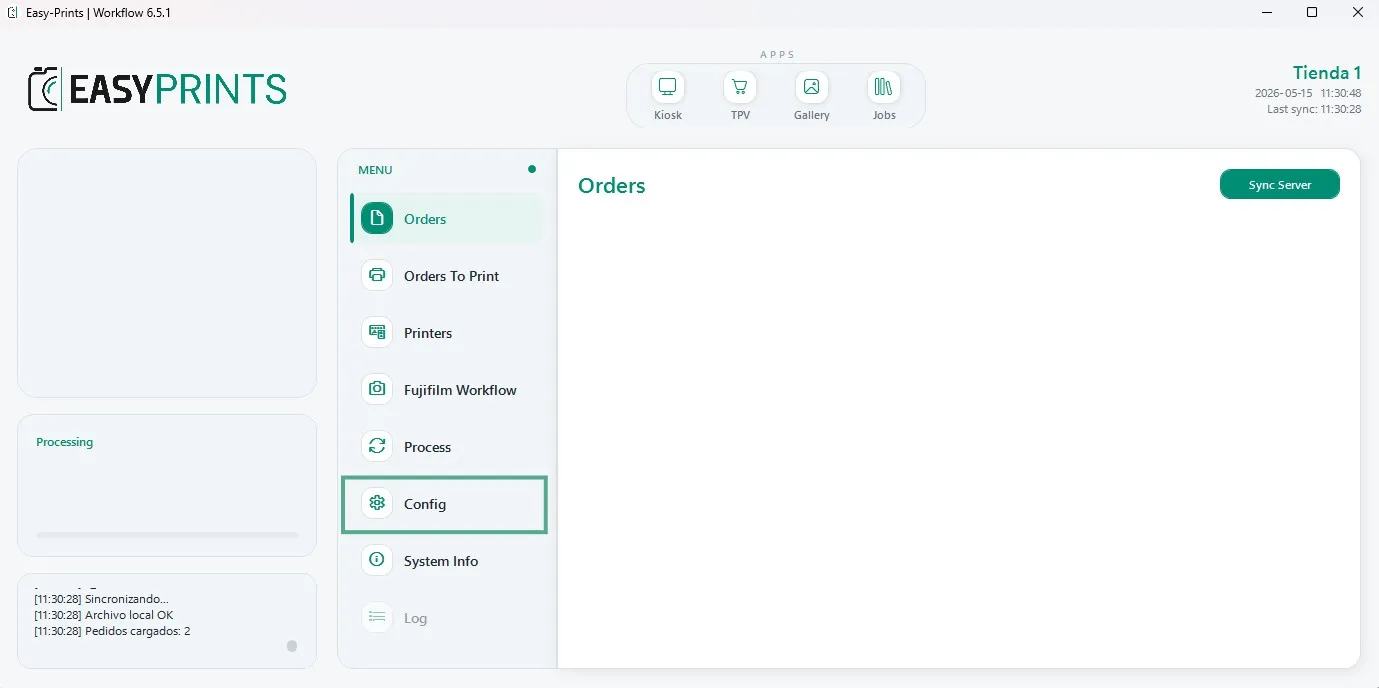
Una vez instalado el programa, aparecerá automáticamente en el escritorio un acceso directo de Easy Prints App. Ábrelo y, una vez dentro, accede al apartado Configuración.
Paso 6
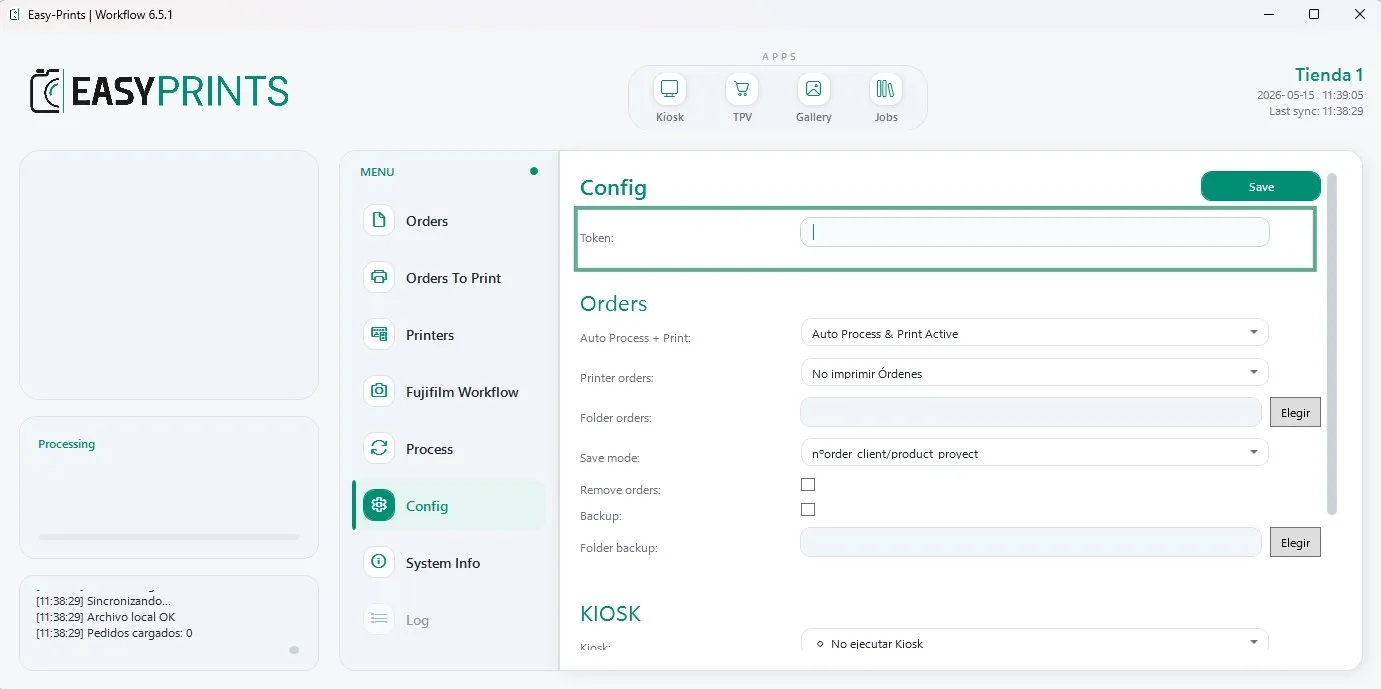
Para comenzar a utilizar Easy Prints App, deberás introducir el token en el apartado Configuración. En el siguiente paso te explicamos dónde encontrarlo.
Paso 7
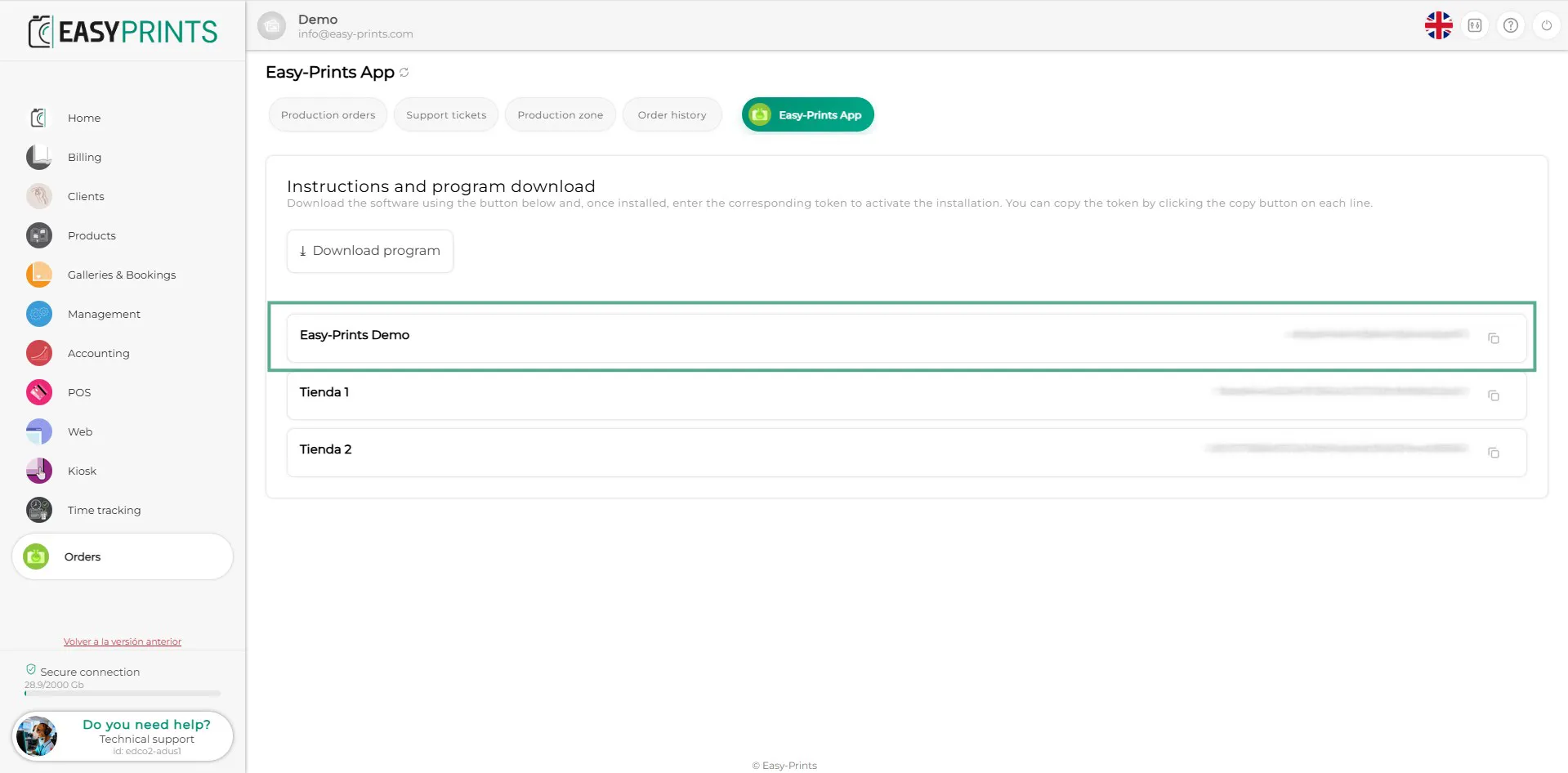
Desde la administración web de Easy Prints, accede al apartado Pedidos. En la misma sección desde la que descargaste Easy Prints App, encontrarás el token. Cópialo e introdúcelo en el apartado Configuración de la aplicación.
Paso 8
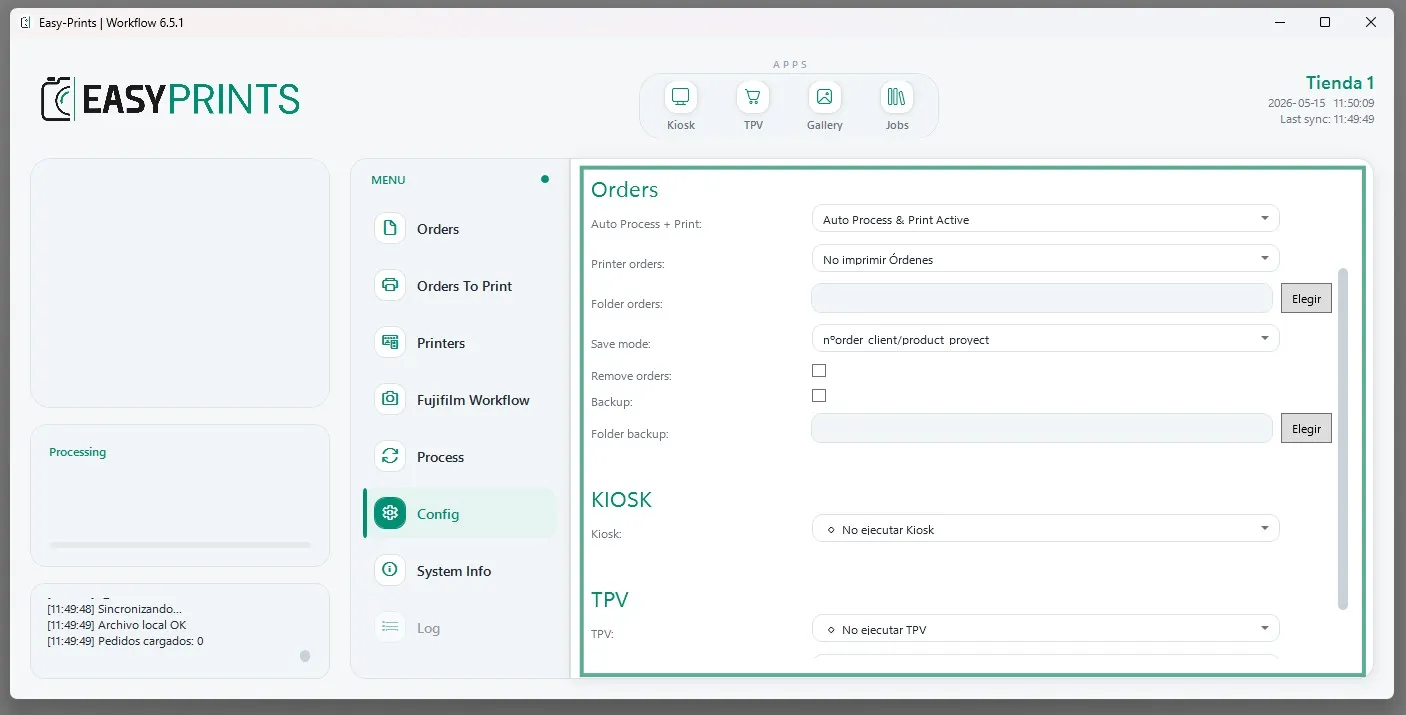
Una vez introducido el token, dentro del apartado Configuración deberás configurar las secciones correspondientes a Órdenes, Kiosko y/o TPV, según los módulos que utilices. En el caso de las órdenes de trabajo, tendrás que indicar si deseas activar o desactivar la opción de procesar automáticamente e imprimir la hoja de trabajo. Esta opción aparecerá activada por defecto. Además, deberás seleccionar la impresora que se utilizará, indicar la carpeta a la que se enviarán los pedidos (Folders orders) y definir el formato del nombre de la carpeta donde se guardarán. Podrás elegir entre varias opciones, por ejemplo: n.º de pedido del cliente/producto o cliente/pedido/producto, entre otras.
Paso 9
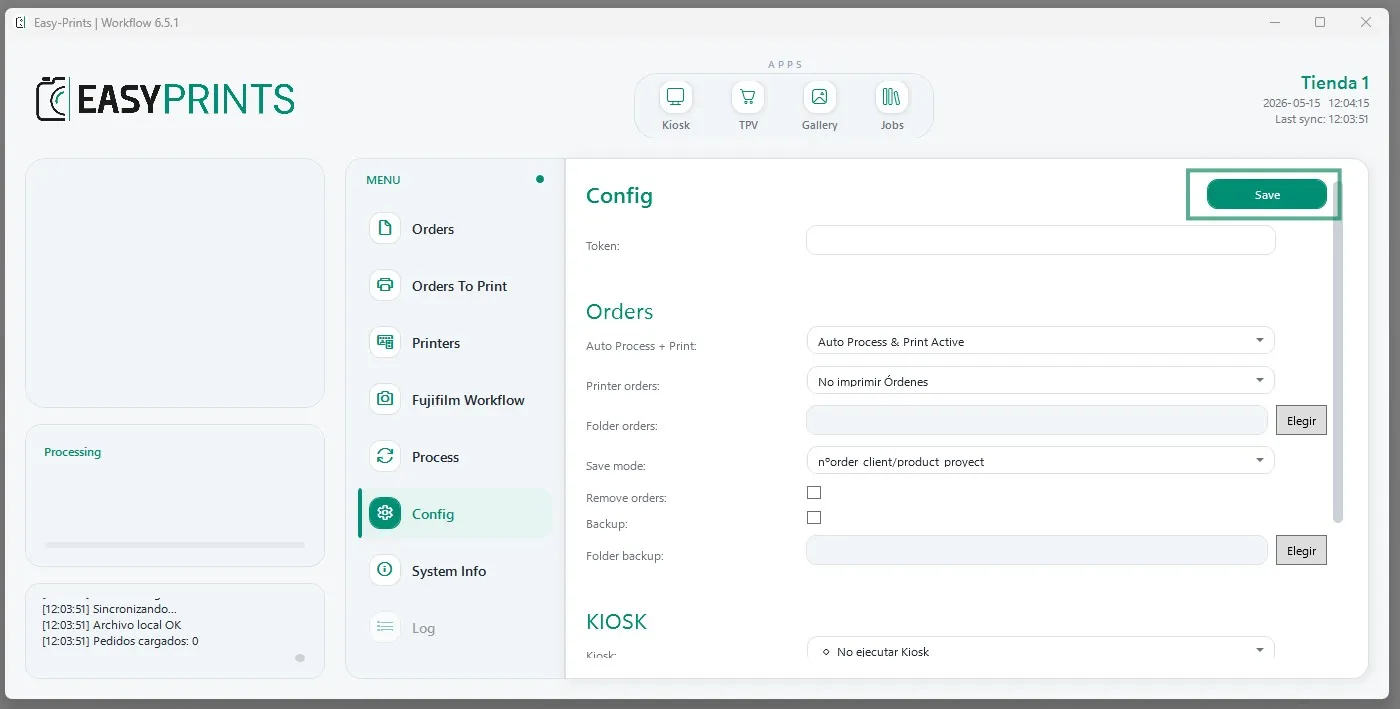
Asegúrate de guardar los cambios antes de continuar.
Paso 10
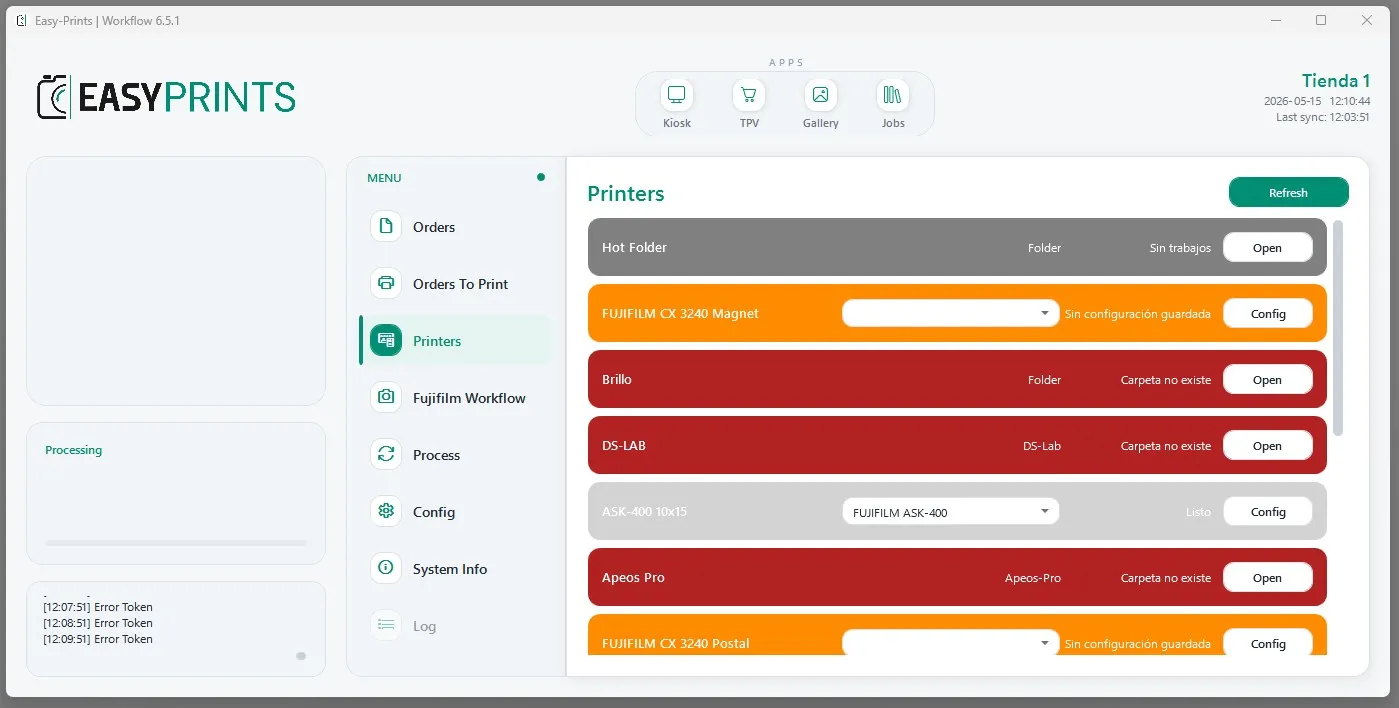
Por último, en el apartado Printers, deberás acceder a cada una de las impresoras y ajustar sus opciones según tus preferencias.
Puedes volver al centro de ayuda o contactar con Easy-Prints.
← Volver al centro de ayuda