
Installatiehandleiding voor Easy Prints App
Ga in het linkermenu naar de sectie Bestellingen. Eenmaal binnen vind je in de bovenste balk verschillende opties. Klik op de knop App Easy Prints.
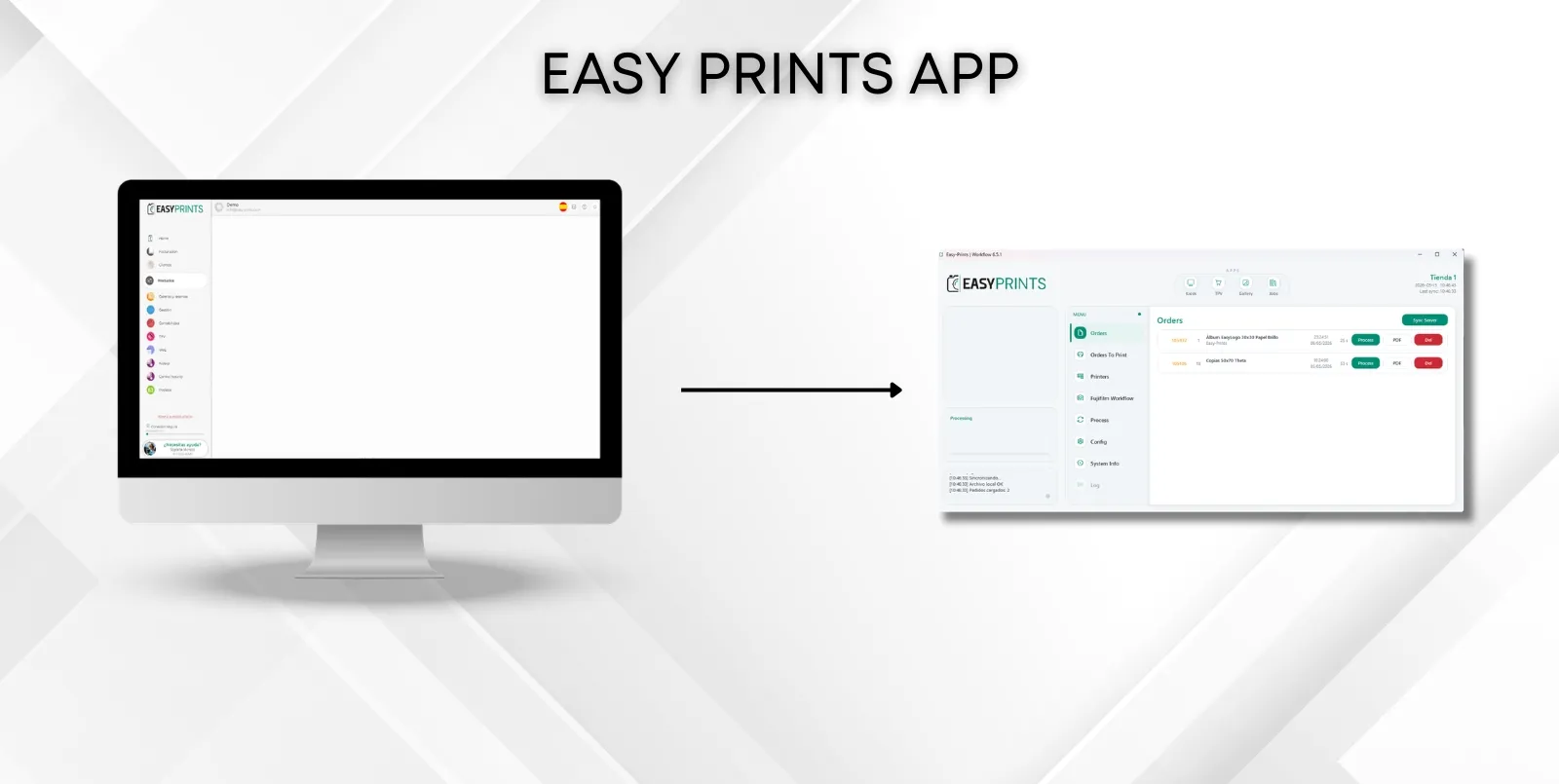
Stap 1
Ga in het linkermenu naar de sectie Bestellingen. Eenmaal binnen vind je in de bovenste balk verschillende opties. Klik op de knop App Easy Prints.
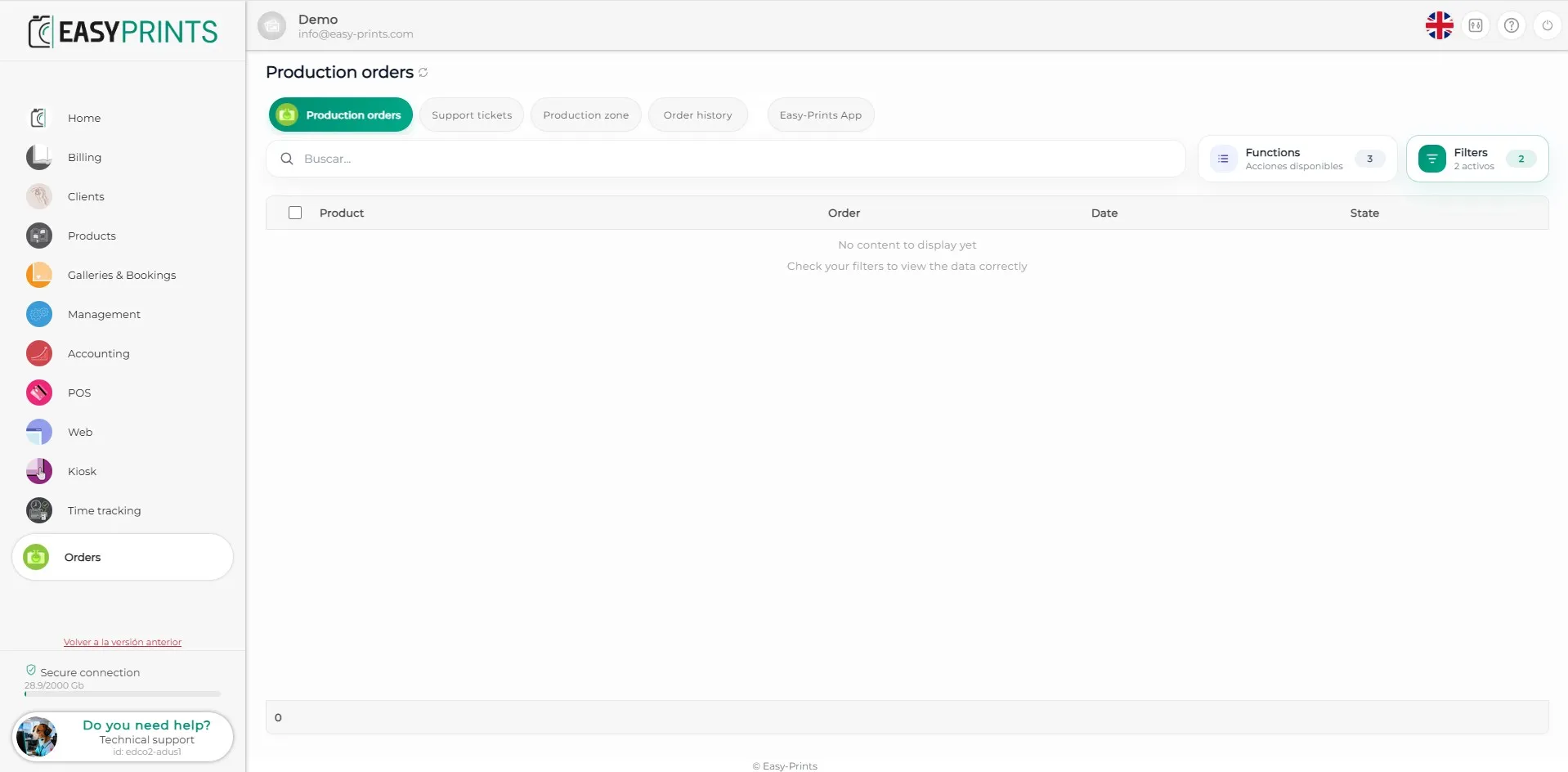
Stap 2
Klik op de knop Programma downloaden.
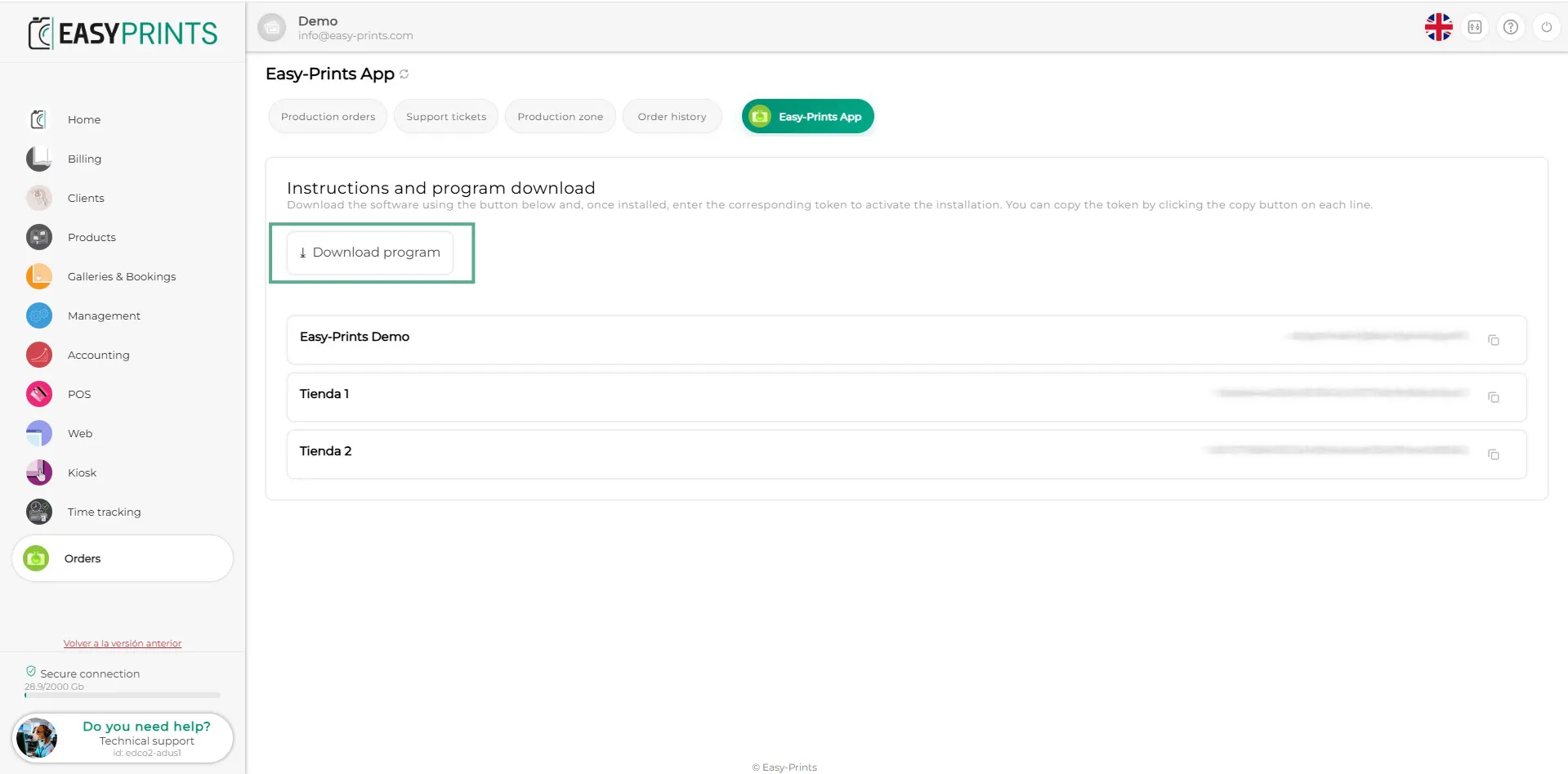
Stap 3
Open de map Downloads, zoek het gedownloade bestand en klik erop om de installatie te starten.
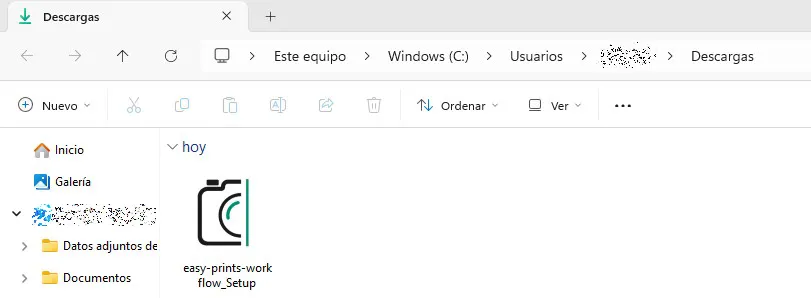
Stap 4
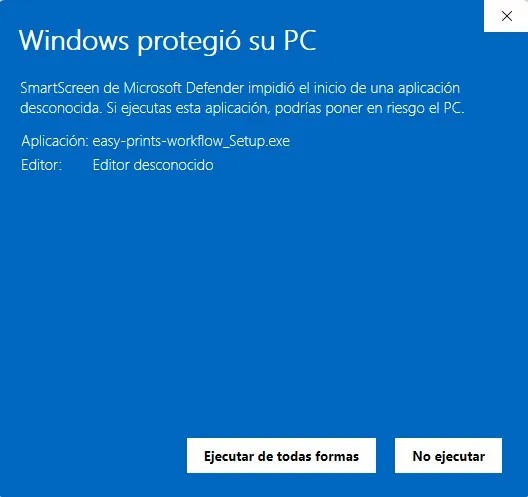
Sta toe dat het programma toch wordt uitgevoerd.
Stap 5
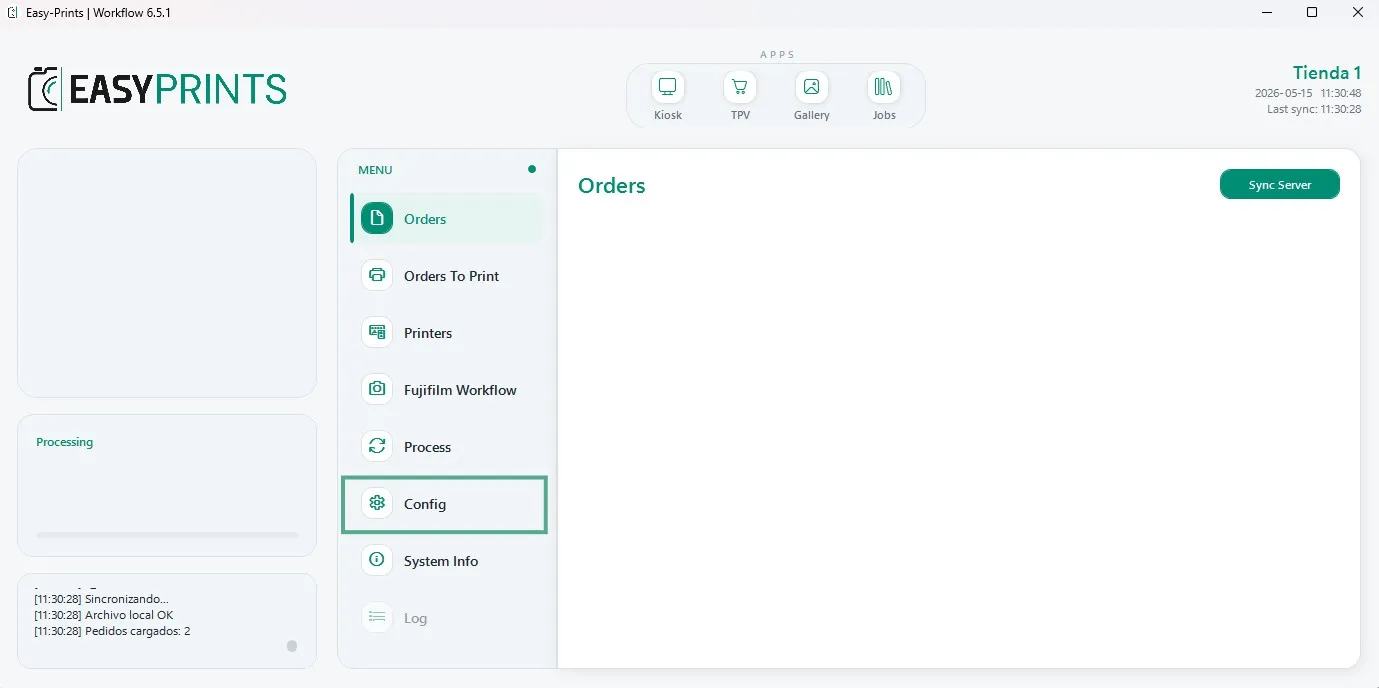
Na de installatie van het programma verschijnt er automatisch een snelkoppeling naar Easy Prints App op het bureaublad. Open deze en ga vervolgens naar het onderdeel Instellingen.
Stap 6
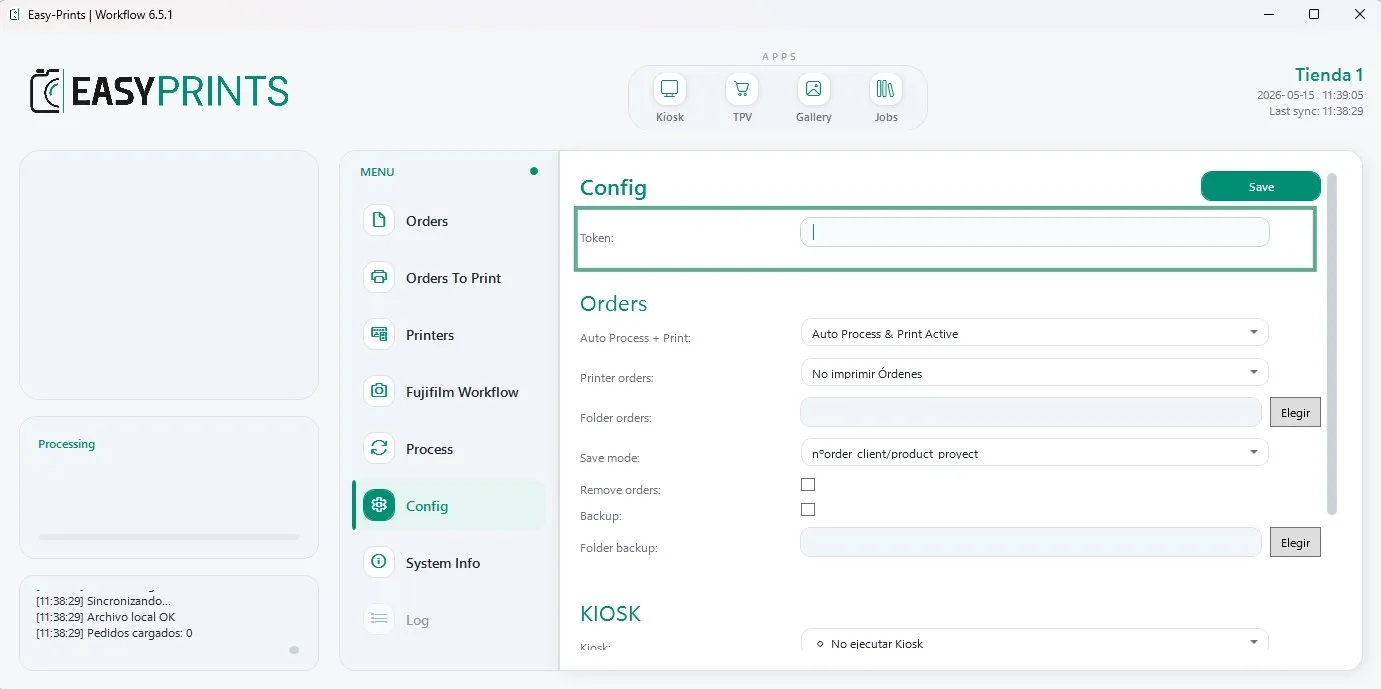
Om Easy Prints App te kunnen gebruiken, moet je de token invoeren in het onderdeel Instellingen. In de volgende stap leggen we uit waar je deze kunt vinden.
Stap 7
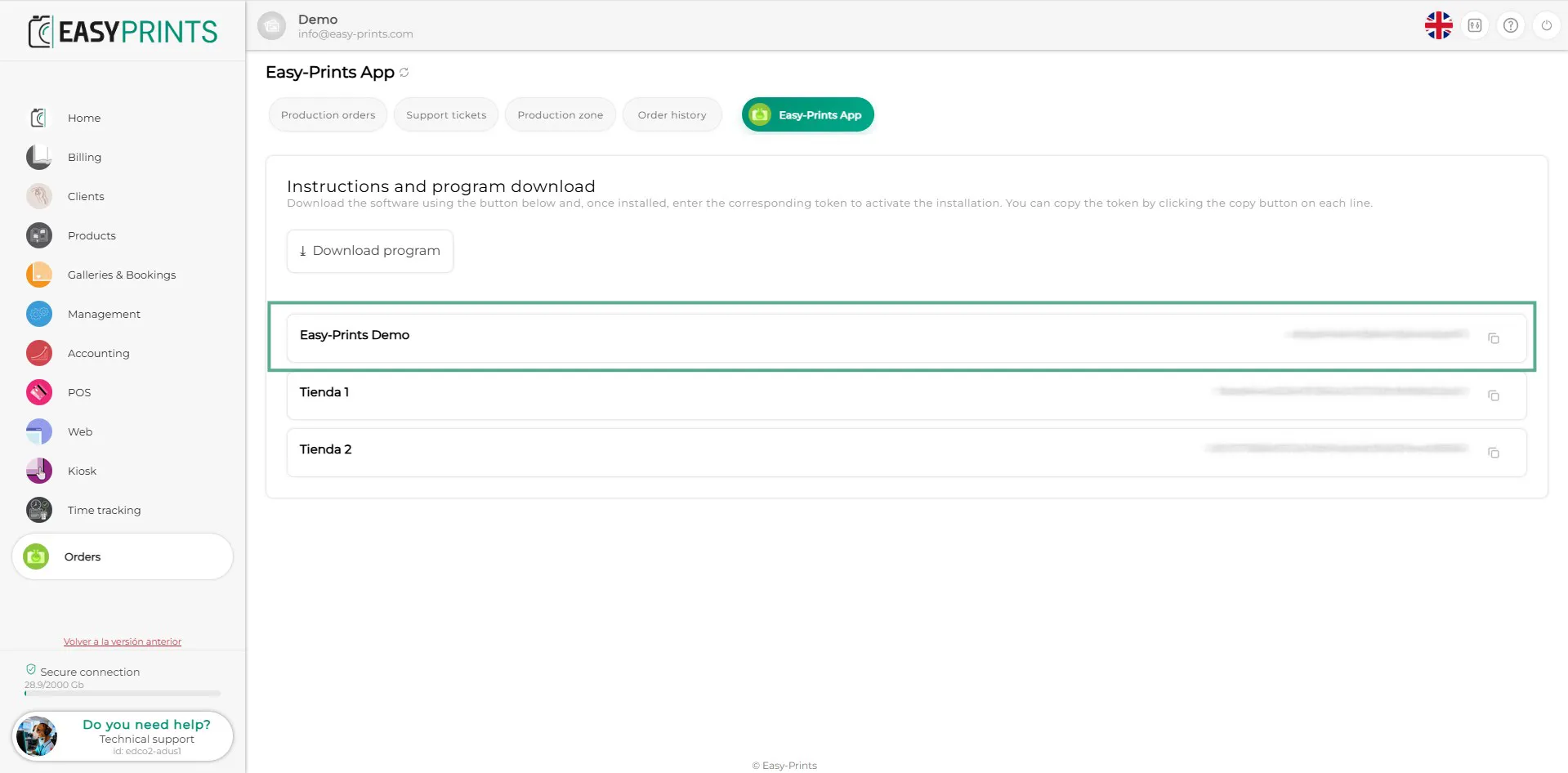
Ga in het webbeheer van Easy Prints naar het onderdeel Bestellingen. In dezelfde sectie waar je Easy Prints App hebt gedownload, vind je de token. Kopieer deze en voer hem in bij Instellingen in de applicatie.
Stap 8
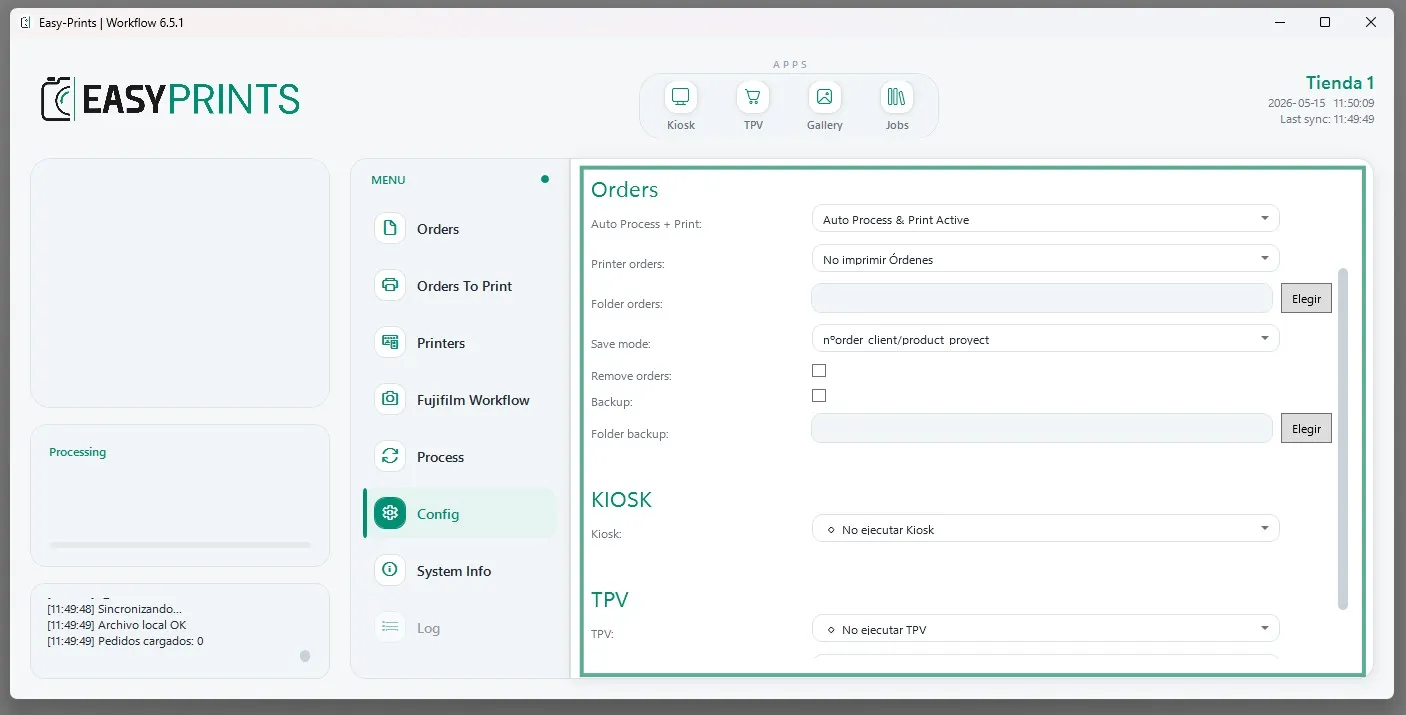
Nadat de token is ingevoerd, moet je binnen Instellingen de onderdelen voor Orders, Kiosk en/of POS configureren, afhankelijk van de modules die je gebruikt. Bij werkorders geef je aan of je de optie automatisch verwerken en het werkblad afdrukken wilt inschakelen of uitschakelen. Deze optie staat standaard ingeschakeld. Daarnaast selecteer je de printer die gebruikt moet worden, geef je de map op waar de bestellingen naartoe worden gestuurd (Folders orders) en bepaal je het naamformaat van de map waarin ze worden opgeslagen. Je kunt kiezen uit verschillende opties, bijvoorbeeld: klantordernummer/product of klant/order/product, en meer.
Stap 9
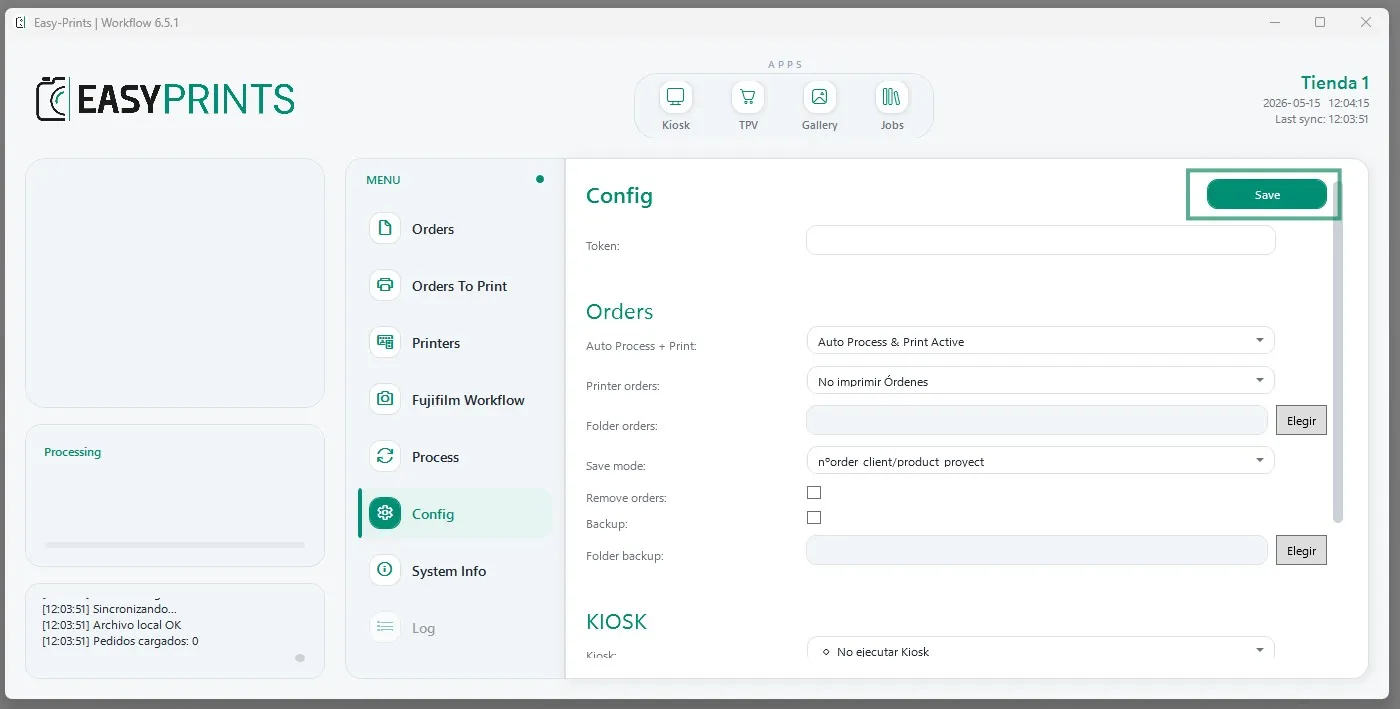
Zorg ervoor dat je de wijzigingen opslaat voordat je verdergaat.
Stap 10
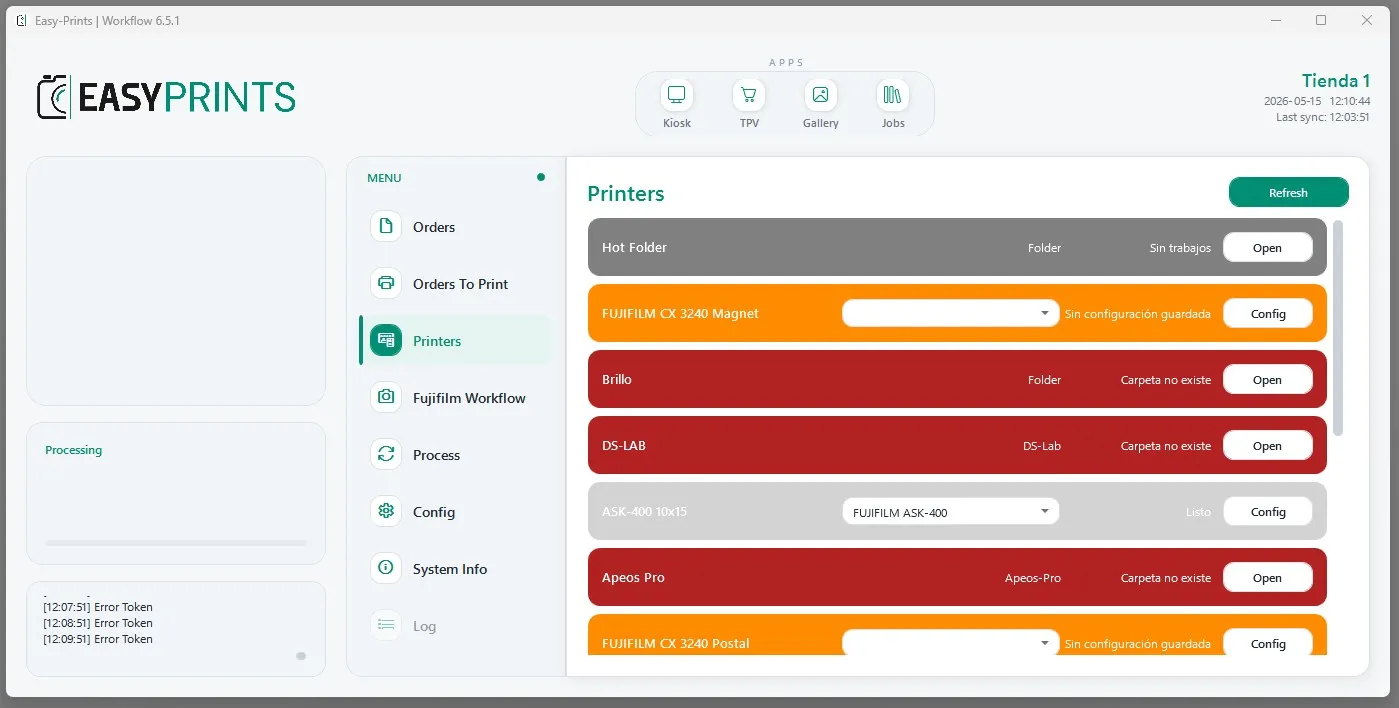
Tot slot moet je in het onderdeel Printers elke printer afzonderlijk openen en de instellingen naar wens aanpassen.
Ga terug naar het helpcentrum of neem contact op met Easy-Prints.
← Terug naar het helpcentrum